
Одна из достаточно частых проблем, с которой сталкиваются пользователи устройств под управлением Android — установка флеш плеера, который бы позволил проигрывать флеш на различных сайтах. Вопрос о том, где скачать и как установить Flash Player стал актуальным после того, как в Android исчезла поддержка данной технологии — теперь отыскать Flash плагин для данной операционной системы на сайте Adobe не получится, равно как и в магазине Google Play, однако способы установить его все-таки имеются.
В этой инструкции (обновлено в 2016) — подробно о том, как скачать и установить Flash Player на Android 5, 6 или Android 4.4.4 и заставить его работать при воспроизведении флеш-видео или игр, а также некоторые нюансы при установке и по работоспособности плагина на последних версиях андроида. См. также: .
Первый способ позволяет установить Flash на Android 4.4.4, 5 и Android 6, используя только официальные источники apk и, пожалуй, является самым простым и работоспособным.
Первый шаг — скачать Flash Player apk в последней его версии для Android с официального сайта Adobe. Для этого перейдите на страницу архивных версий плагина после чего в списке найдите раздел Flash Player for Android 4 и загрузите самый верхний экземпляр apk (версия 11.1) из списка.

Перед установкой также следует включить в настройках устройства в разделе «Безопасность» возможность установки приложений из неизвестных источников (не из Play Маркета).
Загруженный файл должен установиться без каких-либо проблем, в списке приложений Android появится соответствующий пункт, однако работать не станет — требуется браузер, который поддерживает работу Flash плагина.

Из современных и продолжающих обновляться браузеров — это Dolphin Browser, установить который можно из Play Market с официальной страницы —
После установки браузера, зайдите в его настройки и проверьте два пункта:
- Должен быть включен Dolphin Jetpack в разделе стандартных настроек.
- В разделе «Веб-содержимое» нажмите по пункту «Flash Player» и установите значение «Всегда включен».

После этого можно попробовать открыть любую страницу для теста работы Flash на Android, у меня, на Android 6 (Nexus 5) все успешно работало.
Также через Dolphin вы сможете открыть и изменить настройки Flash для Android (вызываются запуском соответствующего приложения на телефоне или планшете).

Примечание: по некоторым отзывам, Flash apk с официального сайта Adobe может не работать на некоторых устройствах. В этом случае вы можете попробовать загрузить измененный Flash плагин с сайта androidfilesdownload.org в разделе Apps (APK) и установить его, предварительно удалив оригинальный плагин от Adobe. Остальные шаги будут теми же.

В моей проверке данный вариант не сработал и соответствующий контент с помощью этого браузера проигрываться не стал, тем не менее, можете попробовать скачать данный вариант Flash Player с официальной страницы на Play Маркет —
Обновление: К сожалению, этот способ больше не работает, см. дополнительные решения в следующем разделе.
Вообще, для того, чтобы установить Adobe Flash Player на Android, следует:
- Найти, где скачать подходящую для Вашего процессора и ОС версию
- Установить
- Выполнить ряд настроек
Кстати, стоит отметить, что вышеописанный способ связан с определенными рисками: с тех пор, как Adobe Flash Player был удален из магазина Google, на многих сайтах под его видом скрывается различного рода вирусы и вредоносное ПО, которое может отправлять платные смс с устройства или делать что-то еще не очень приятное. Вообще, для начинающего пользователя андроид рекомендую пользоваться сайтом 4pda.ru для поиска необходимых программ, а не поисковиками, в последнем случае Вам легко может попасться что-то с не очень приятными последствиями.
Однако, прямо во время написания этого руководства наткнулся на только что выложенное в Google Play приложение, которое позволяет частично автоматизировать этот процесс (причем, судя по всему, приложение появилось только сегодня — вот такое совпадение). Скачать приложение Flash Player Install Вы можете по ссылке (ссылка больше не работает, ниже в статье есть информация, где еще скачать Flash) https://play.google.com/store/apps/details?id=com.TkBilisim.flashplayer.
После установки, запустите Flash Player Install, приложение автоматически определит, какая именно версия Flash Player требуется для Вашего устройства и позволит скачать и установить ее. После установки приложения Вы сможете просматривать Flash и видео в формате FLV в браузере, играть во флеш игры и пользоваться остальными функциями, для которых необходим Adobe Flash Player.

Для работы приложения Вам потребуется включить использование неизвестных источников в настройках андроид телефона или планшета — это требуется не столько для работы самой программы, сколько для возможности установки Flash Player, т.к., естественно, он загружается не из Google Play, его там попросту нет.
- Лучше всего Flash Player работает с браузером Firefox для Андроид, который можно скачать в официальном магазине
- При использовании браузера по умолчанию, следует предварительно удалить все временные файлы и куки, после установки флеш, зайти в настройки браузера и включить его.
Ниже — перечисление некоторых проблем, имеющих отношение к Flash Player для Android и способы их решения.
В данном случае, перед выполнением установки вышеописанным способом, предварительно удалите имеющийся в системе Flash Player и уже после этого производите установку.
Убедитесь, что в используемом Вами браузере включена поддержка JavaScript и плагинов. Проверить, установлен ли у Вас флеш плеер и работает ли он Вы можете на специальной странице. Если при открытии данного адреса с андроид Вы увидите версию Flash Player, значит он установлен на устройстве и работает. Если вместо этого отобразится иконка, сообщающая о том, что нужно скачать флеш плеер, значит что-то пошло не так.
Надеюсь, данный способ поможет Вам добиться воспроизведения Flash контента на устройстве.
А вдруг и это будет интересно.
Как известно, все крупные браузеры в лице своих разработчиков уже официально объявили их пережитком прошлого и пообещали больше с ними не работать. И не работают, потому многим юзерам все чаще приходится наблюдать на экране таблички с характерными подложками и надписями “Плагин не поддерживается”.
Собственно, ничего удивительного. Раз уж интернет двинулся в новое HTML5-будущее, то с плагинами ему теперь не по пути. Совсем. Так что, если Flash еще кое-где и кое-как держится, то с плагинами у браузеров разговор нынче короткий.
С другой стороны, это не значит, что все сразу бросились от них отказываться. Контент на многих сайтах по-прежнему не работает без плагинов.
Потому когда на такой сайт мы заходим с нового браузера, к примеру, в игрушку поиграть, то неизбежно получаем сообщение об ошибке. Chrom в таких случаях пишет “Этот плагин не поддерживается”, Firefox – “Формат видео или тип MIME не поддерживается” и так далее.
А ведь многие нужные и интересные сайты обновляться не будут. Причины тому могут быть самые разные. Скажем, владелец сайта больше не поддерживает данный ресурс (или отдельные его страницы), т.е. вообще с ним не работает, не обновляет контент, не вкладывает деньги в сайт и пр. Даже с учетом того (или по причине того), что контент на сайте в общем востребован, и посетители приходят.
И что делать, если попав на такой сайт и увидев дежурное “Плагин не поддерживается”, вам все равно нужно получить то, за чем вы пришли?
Правильно, вам нужен специальный программный инструмент, который поможет проблемку устранить. И такой инструмент, разумеется, есть. И даже не один. И один из самых полезных называется NoPlugin.
NoPlugin (ссылка на github ) – это кросс-браузерная программка (работает в Chrome, Opera и Firefox, и в том числе и в WebExtension), которая занимается тем, что проверяет страницы сайтов на предмет наличия на них встроенного медиаконтента (к слову, медиаконтентом ее функционал и ограничивается).
По факту обнаружения такого контента, прога:
А) либо подключает HTML5 плеер и воспроизводит найденный контент непосредственно в браузере, если тот может воспроизводить его без плагинов:
Б) либо, если без плагина браузер контент воспроизвести все-таки не способен, предлагает скачать его на локальных диск, чтобы затем воспроизвести с помощью локального плеера. Уведомление выглядит примерно так:
Как видим, NoPlugin сразу дает ссылку на мультимедийный файл, который можно тут же скачать на комп, с попутным комментарием, что “Страница пытается загрузить содержимое плагина. Нажмите, чтобы открыть его в медиаплеере”). Далее, если нужно, вы просто кликаете по кнопке, качаете файл на комп и запускаете воспроизведение в любом плеере, который поддерживает соответствующий формат файлов (в данном случае – mov).
В браузере NoPlugin может воспроизводить файлы в форматах mp4, mp3, m4a и wav. А файлы находит и дает ссылочку на скачивание.
Во время использования интернет-браузеров для просмотра видео или анимированных изображений, а также запуска флеш-игр может возникать такая ситуация, когда необходимый для этого плагин не поддерживается. И такая ситуация не зависит ни от скорости доступа в сеть, ни от мощности ПК – только от программного обеспечения.
Выяснение причины
В первую очередь после появления на экране надписи об отсутствии поддержки плагина требуется выяснить, почему возникла такая ситуация.
Иногда о том, что программное дополнение не установлено, свидетельствует изображение, напоминающее часть пазла, или другая картинка.
Вариантов может быть несколько:
Варианты решения вопроса
Решать вопрос следует соответственно возникшей проблеме – то есть либо обновлением браузера, либо установкой более современной версии плагина.
Впрочем, большинство браузерных дополнений, сделанных на платформе Java, имеют уязвимости и проблемы с обновлением – и некоторые из них лучше не устанавливать вообще.
Например, тот же Flash Player с целью повышения защищённости конкретного браузера может быть запущен отдельно, в виде приложения.
Обновление браузера
Решая, что делать с неподдерживаемым плагином, и рассматривая в качестве варианта переустановку браузера, можно столкнуться со следующей проблемой:
В этом случае можно попробовать оставить старый браузер для входа в сеть, установив новый для тех действий, совершение которых требует наличия плагина.
Замена плагина Java
Замена дополнения к браузеру новым может не всегда помочь в том случае, если на ПК остался устаревший клиент Java. Плагин будет работать, но недолго. Через какое-то время снова возможно появление сбоев в работе, что означает необходимость в обновлении «Джава».
Важно! Искать установочные файлы для своей системы следует только на официальном сайте. Иначе можно скачать не только программное обеспечение, но и вирусы.
Процедура скачивания и установки Java достаточно простая, что значит наличие возможности для любого пользователя осуществить её самостоятельно. Хотя это займёт некоторое время и потребует перезагрузки компьютера.
Другие плагины
В ряде случаев, при использовании специализированных плагинов, позволяющих, например, входить на какой-то определённый сайт через прокси-сервер, браузер тоже может не поддерживать их работу.
Чаще всего это происходит из-за устаревшей версии программного обеспечения и требует замены его новым. Также не исключено, что владелец сайта просто прекратил поддержку плагина, и получать к нему доступ придётся другим способом.
У крупных компаний, выпускающих дополнения для браузеров, таких проблемы обычно не возникает. Поддержка расширений осуществляется на протяжении длительного периода времени, а о прекращении сообщается заранее.
Источник: osblog.ru
Плагин — что это такое простыми словами, где его можно скачать, как установить и обновить plugin
Если говорить простым языком, то плагин — это дополнение (расширение возможностей) для какой-либо программы на вашем компьютере или движка сайта в интернете. Разработчикам очень трудно бывает предусмотреть все пожелания пользователей, поэтому они дают возможность сторонним разработчикам удовлетворять эти пожелания при помощи написания плагинов (от английского plugin).
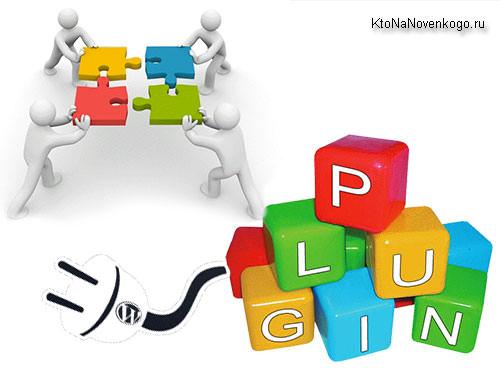
Кроме того, если все возможные вещи предусмотреть в одном приложении, то оно станет очень тяжелым и неповоротливым, а благодаря плагинам этого не происходит, ибо каждый пользователь получает базовый функционал, а все остальное он сможет получить, скачав или установив нужное ему расширение.
Что такое plugin простыми словами и где их можно скачать?
Кстати, некоторые плагины даже сами могут напомнить вам о том, что их следовало бы установить. Знаете такие примеры? Наверняка. Все тот же Adobe flash player предложит установить или обновить себя в используемый вами браузер, когда его наличие будет необходимо для проигрывания видео контента на открытой странице.
Итак, давайте подытожим, что же такое плагины? В общем случае это программный блок, который можно будет установить (подключить) в основное приложение для расширения его функционала (добавления новых возможностей). Обратите внимание, что не каждое приложение имеет возможность установки плагинов — в нем должно быть это предусмотрено. Как правило, сам plugin самостоятельно (без этого приложения) работать не может.
Если проводить параллели и взять данную публикацию как аналог приложения, то ваши комментарии, уважаемые читатели, можно будет приравнять к плагинам. Данное «приложение» позволяет это делать с помощью формы добавления комментария, равно как и реальная программа предлагает программному дополнению протокол обмена данными. Без этой формы вы при всем желании не сможете оставить свой комментарий.
Продолжая аналогию мы можем прийти в выводу, что обрастают большим количеством расширений только те приложения, которые популярны и способны собрать вокруг себя огромное количество пользователей и заинтересованных plugin-разработчиков. Так же и моя статья сможет собрать большое количество комментариев только при ее высокой популярности, актуальности и злободневности.
Где скачать нужный вам плагин для каждого конкретного приложения, вы сможете узнать на официальном сайте этой программы или движка сайта. Введите в Яндексе или Google название приложения, и первый сайт в органической выдаче и будет официальным с высокой долей вероятности.
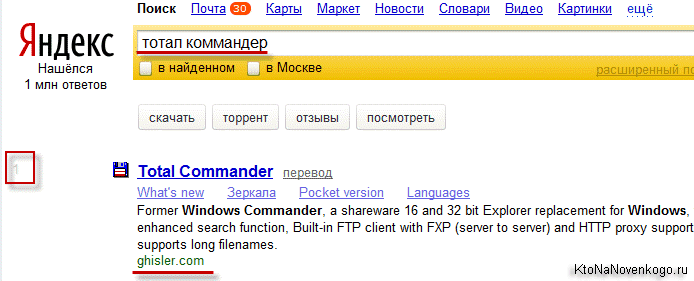
Это очень актуально, потому что через неофициальный plugin к вам на компьютер или сайт имеет шанс пробраться вирус (его сигнатура может содержаться в его коде или же пролезть через дыру, которую разработчик не заметил). Как сложно чистить потом компьютер не мне вам рассказывать, а про то, как удалить вирусы с сайта я довольно подробно описал. В любом случае, это отнимает много сил и нервов.
Давайте пробежимся по самым ярким примерам плагинов для различных приложений (браузеров, программ и движков сайтов), чтобы вы лучше понимали о чем тут шла речь и как на самом деле полезны бывают те или иные плагины.
Плагины для браузеров и других программ на компьютере
Давайте начнем с браузеров. Родоначальником использования сторонних программных блоков для расширения функционала браузера стал, конечно же, Мазила. Собственно, его огромная текущая популярность как раз и произрастает из того, что он впервые внедрил идею расширения функционала до бесконечности с помощью плагинов и успел набрать на этом много очков, пока основные конкуренты додумались повторить его опыт.
Сейчас все браузеры, которые можно скачать в интернете, в той или иной мере поддерживают расширения. Я понимаю, что на вкус и цвет товарищей нет, но тем не менее позволю себе привести список с кратким описанием тех плагинов для браузеров, которые использую сам в повседневной жизни. Все это вылилось в три публикации, ссылки на которые я и привожу ниже:
- Плагины для Mozilla Firefox
- Дополнения для Opera
- Расширения для Гугл Хром
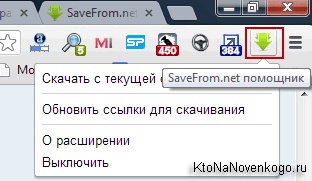
Как установить plugin для вашего браузера? Довольно просто. Нужно зайти, находясь в этом самом обозревателе, на страницу с нужным вам расширением и нажать кнопку скачать или аналогичную ей по смыслу. Официальные сайты плагинов находятся тут:
Разработчики некоторых расширений не успевают за разработчиками браузеров и может возникнуть такая ситуация, что после обновления обозревателя какие-то из них работать перестанут (в первую очередь касается Фаерфокса). Что-то поделать с этим сложно, но популярные plugin-разработчики все же не дремлют и стараются выкатывать обновленные версии своих творений своевременно.
Многое из того, без чего я не могу чувствовать себя уютно в браузере, вам может показаться безделицей и, наоборот. Например, я до сих пор сижу на старой Опере и без ее плагина AutoPager не представляю, как читать форумы и другие многостраничные сайты. А без РДС бара не могу заниматься анализом сайтов, ибо в нем сосредоточено все самое нужное. Ну, вы меня понимаете.
Но не браузерами едиными. Все тот же Total Commander, обросший массой расширений, может вам практически заменить операционную систему и стать своеобразным аналогом Нортон Коммандеру на первых персональных компьютерах. С помощью plugin он и картинки с фильмами показывать может, и с архивами работать поможет, и еще много чего сделает.
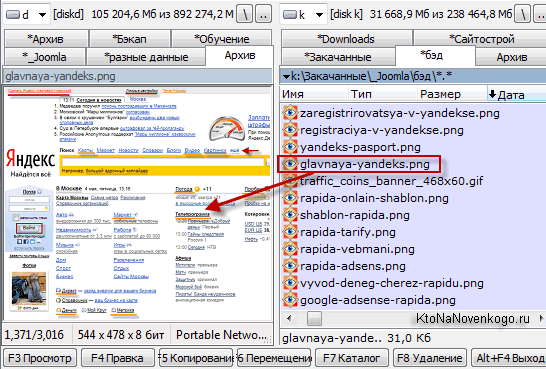
Читайте про плагины для Тотал Командера в приведенной статье. Самим их можно скачать с официального сайта, а установить в файловый менеджер их лишь чуток посложнее, чем в браузер, ну, а в приведенной статье этот процесс подробно расписан.
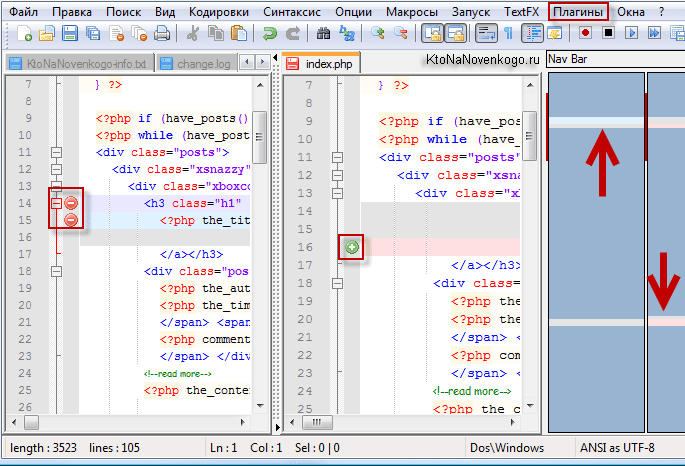
Даже такая простая вещь, как аналог обычном блокноту в Windows, который зовется Нотепад++ имеет свои расширения и с каждым обновлением этой программы все большее их количество добавляется по умолчанию. Благодаря им данный блокнот является одни из самых востребованных среди тех, кто работает с Html, PHP и другим кодом. Подробности читайте в статье про плагины для Notepad ++.
Для такой популярной в рунете программы как Фотошоп тоже имеется очень богатый ассортимент дополнений, которые называются, правда, не plugin, а фильтрами, но суть от этого не меняется. Все, что не заложено в функционал основой программы, можно будет при желании и определенном везении реализовать с помощью плагинов.
Например, осуществить сохранение графического файла в том формате, который изначально не поддерживается (ico, к примеру). Устанавливаются фильтры не сложно и об этом можно почитать на тематических ресурсах.
Плагины для движков сайтов на примере WordPress и Joomla
Для вебмастеров плагины еще ассоциируются с расширениями для тех бесплатных и платных CMS (движков сайтов), которые они используются. По статистике самыми популярными из бесплатных являются Joomla и WordPress, поэтому о них мы сейчас и поговорим.
Движок WordPress позволяет создавать блоги, и по своему функционалу и удобству использования вполне способен поспорить с платными решениями. Однако, вы практически не найдете блога, где бы не использовался хотя бы один plugin. Как бы не были богаты и разнообразны возможности самой CMS, но всегда найдется то, что реализовать нужно, но не получается это сделать без дополнительных расширений.
Плагины, которые установлены на моем WordPress блоге, я довольно подробно описал и без них сейчас не мыслю работу. Какие-то из них отвечают за снижение нагрузки блога на сервер, что позволяет мне меньше платить за хостинг. Какие-то помогают в SEO оптимизации для привлечения большего числа посетителей (трафика) из поисковых систем, а значит позволяют мне больше зарабатывать.
При этом я использую только бесплатные расширения, что вдвойне приятно. Скачать плагины для WordPress можно с официального сайта (так они проверены на вирусы и прочую гадость) или же прямо из админки, перейдя на вкладку из левого меню «Плагины» — «Добавить новый».
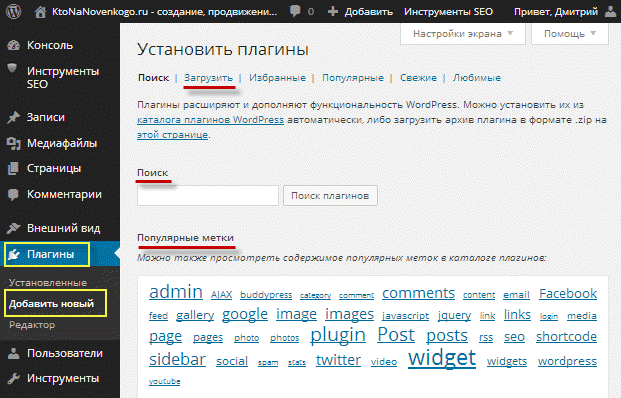
Про установку и настройку плагинов для Вордпресса, а также про решение часто возникающих при этом проблем, читайте по ссылке. В общем-то, ничего тут сложного нет, но помните, что каждое лишнее расширение будет занимать место в оперативной памяти вашего сервера (на хостинге) и создавать дополнительную нагрузку, поэтому постарайтесь не переборщить и устанавливать только самое нужное, а все лишнее и не оправдавшее доверие деактивировать или удалять.
Теперь давайте обратим свой взор на Joomla. Это замечательный бесплатный движок, об установке которого я довольно подробно писал. Правда, там описана установка версии 1.5, но суть мало поменялась, да и версия эта по-прежнему в строю, хоть и не поддерживается разработчиками. Расширений же для Джумлы существует аж три вида: компоненты, плагины и модули.
Компоненты из них самые объемные и навороченные, а модули служат для вывода контента по периметру сайта (вверху, внизу или сбоку от основного содержания). Plugin же в Joomla — это особый продукт, который умеет, например, реагировать на какие-либо события и не имеет таких богатых настроек, как компонент.
Яркими примерами могут служить такие плагины для Джумлы, как TinyMCE, Load Module, Legacy, а еще ряд других, которые установлены в ней по умолчанию. Среди компонентов можно выделить такие как:
- Xmap для создания карты сайта
- K2 — для создания каталогов и блогов
- VirtueMart — для создания интернет магазина
- JComments — для добавления комментариев в Joomla
- Akeeba Backup — для автоматического создания бэкапов сайта
- ARTIO JoomSEF — для получения красивых урл адресов
Надеюсь, что в общих чертах я сумел объяснить что такое плагины, а также вы запомнили, что скачивать их можно только с официальных сайтов, либо устанавливать непосредственно из программы или админки движка сайта. А так, замечательная вещь, без которых наш мир был бы намного беднее и менее юзабилен, чем сейчас.
Удачи вам! До скорых встреч на страницах блога KtoNaNovenkogo.ru
Эта статья относится к рубрикам:
Добрый вечер! У меня проблема. Компьютер тормозит. Выходит табличка: Плагин «Неизвестно» тормозит работу Вашего компьютера. И еще одна табличка- название плагина начинается на S.
Любовь Галкина
Плагин у меня прочно ассоциируется с платформой «Вордпресс», как впрочем и у других людей, занятых в сайтостроительстве. Короче, это как расширение для Хром, или приложение Андроид. Блок с уже готовым функционалом, который скачивается и устанавливется на сайт «под ключ», либо с самыми простыми доработками. То, что к кромешному стыду не хватает платформе Юкоз ))
Эти плагины могут и без ведома устанавливаться, да так, что потом хрен удалишь это «сокровище».
Спасибо за статью. Очень познавательно!
Ваш комментарий или отзыв
Источник: ktonanovenkogo.ru
Сбербанк-АСТ настройка браузера Google Chrome, если плагин недоступен: решаем проблемы с ЭТП и другие ошибки
Главный редактор сайта Dolg-FAQ.ru. Окончил РЭУ им. Г.В. Плеханова по специальности Юриспруденция (Факультет экономики и права). 12 лет работает юристом в сфере банкротства физических и юридических лиц.
Время чтения: 5 минут(ы)
Эта статья будет посвящена рассмотрению наиболее распространенных проблем, связанных с работой в системе “Сбербанк-АСТ”. В частности мы поговорим о случаях, когда, например, “Сбербанк-АСТ плагин недоступен”. Также уделим внимание другим ошибкам, возникающим при работе с этой системой. АСТ необходима для совершения электронных финансовых операций в пользу государства или муниципалитета, в принципе, подходит и для обычных коммерческих фирм.

Теперь рассмотрим наиболее часто встречающиеся ошибки, с которыми имеет дело пользователь во время работы с этой системой.
Сбербанк-АСТ: плагин недоступен
Эту ошибку пользователи видят, пожалуй, чаще всего, работая с АСТ. Пользователь будет постоянно иметь дело с этой ошибкой, пока, во-первых, не установит на рабочий компьютер КриптоПро Browser-plugin, а во-вторых, пока правильно не настроит его. Плагин КриптоПро нужно устанавливать в браузере Google Chrome, или в том, в котором планируется дальнейшая работа с универсальной торговой площадкой (далее просто УТП), к которой и относится “Сбербанк-АСТ”).
Чтобы установить плагин КриптоПро, Вам нужно:
- скачать этот плагин жёсткий диск;
- найти скачанный файл в разделе “Загрузки”;
- начать установку плагина, кликнув по файлу, причём непосредственно перед установкой появится окно с вопросом “Установить КриптоПро ЭЦП Browser-plugin”, на что нужно будет ответить “Да”;
- последует установку программы, по завершении которой в отдельном окне вы получите уведомление о том, что плагин успешно установлен;
Не забудьте перезапустить браузер, иначе данный плагин в дальнейшем будет работать некорректно
- чтобы в дальнейшем пользоваться ЭП на УТП, вам нужно один раз дать браузеру разрешение на использование установленного плагина; для этого перейдите по ссылке http://utp.sberbank-ast.ru/Main/Util/TestDS, затем войдите в личный кабинет пользователя, где система потребует запрос к хранилищу сертификатов, где нужно будет нажать “Ок”
Чтобы данный плагин работал корректно, в Вашем браузере должен быть установлен так называемый корневой сертификат.
Плагин недоступен в Internet Explorer
Аналогичный алгоритм, описанный чуть выше, применяется и при установке КриптоПро Browser-plugin, но с той лишь разницей, что в Internet Explorer пользователь будет вынужден в настройках этого браузера отключить все нестандартные надстройки.
Итак, чтобы это сделать, пользователю IE необходимо:
- запустить IE;
- выбрать вкладку “Сервис”, затем “Управление надстройками” или просто “Надстройки” (это будет зависеть от версии IE), далее “Включение и отключение надстроек”;
- после чего нужно будет выбрать все надстройки, связанные со всеми сторонними приложениями, встроенными в браузер;
Не забудьте перезапустить IE
Ошибка при открытии хранилища: error Сбербанк-АСТ
Обычно, когда пользователь сталкивается с такой ошибкой, он имеет дело со сбоем в работе системы персонального хранилища сертификатов. Обычно этот сбой связан с неправильно настройкой браузера в системе “Сбербанк-АСТ”. Что может помочь в исправлении сбоя? Первое – сделайте проверку сайта ЭП с помощью ActiveX. ActiveX – это пакет специальных компонентов, встраиваемых в единственную разновидность браузера – Internet Explorer.
Возможно, просто требуется обновление данного компонента. А что делать пользователю, если это не помогло? Как правило, главная причина сбоя случается из-за некорректной работы библиотеки Capicom, которую необходимо установить.
Итак, алгоритм установки Capicom:
- скачать архив с программным обеспечением, распаковать архив;
- зайти в папку, в которую было распаковано содержимое архива;
- запустить исполняемый файл под маской администратора;
- появится окно мастера установки, нажмёте Next;
- Подтверждаете согласие с лицензионными правилами Microsoft, жмём Next;
- выбираете путь установки приложения, нажав на кнопку “Browse”, выбираете системную папку (System32), после чего нажимаем OK, затем Next;
- чтобы процесс установки начался, жмёте Install;
- по завершении процесса нажмёте Finish
Если вдруг выяснится, что это приложение было установлено ранее, то появится ошибка. В этом случае необходимо загрузить файл с расширением *.msi с официального сайта Microsoft.
Устанавливайте так же, как было описано выше. Теперь Capicom надлежит зарегистрировать. Для этого запускаем командную строку и пишем туда следующую комбинацию: c:windowssystem32regsvr32.exe capicom.dll, жмём Enter. Всё, Капиком успешно зарегистрирован.
Итак, как видим, эта ошибка разрешается путём переустановки Capicom
Ошибка криптопровайдера в ЭТП Сбербанк-АСТ
Эту ошибку пользователь получает, когда он ещё не прошёл аккредитацию на данной ЭТП. Аккредитация – это процедура, необходимая вам для настройки пользователя для конкретной ЭТП. Для прохождения этой процедуры заполняется специальная форма с указанием реквизитов и прикреплением сканов нужных документов, а после отправки Вам остаётся дождаться лишь результатов (этой займёт от 1 до 5 дней). Но чтобы успешно осуществить передачу всех документов и реквизитов, компьютер для корректной работы с ЭТП должен быть правильно настроен.
Чтобы успешно пройти аккредитацию, вам понадобится:
- Установить КриптоПро. Как это сделать правильно, Вы можете прочитать в разделе “Сбербанк-АСТ: плагин недоступен”;
- далее устанавливается специальный драйвер, дистибутив которого прилагается на флешке. Её не рекомендуется терять, а относиться к ней нужно бережно! Но если всё-таки флешка была повреждена или утеряна, то всегда этот дистрибутив можно загрузить из сети;
- после переустановки драйвера переустанавливаем систему;
- настраиваем КриптоПро. Запускаем утилиту от имени администратора. Находим вкладку “Оборудование” → “Настроить считыватели” → кнопка “Добавить”
из появившегося списка выбираем нужное; - в этой же вкладке жмём “Настроить типы носителей” → кнопка “Добавить” и из списка выбираем Рутокен или Етокен
Следующий не менее важный шаг – установка личного сертификата. Для этого:
- заходим в КриптоПро;
- выбираем опцию “Сервис” → жмём “Просмотреть сертификаты в контейнере” → жмём “Обзор”;
- в появившемся окошке выбираем подходящий сертификат;
- далее опция “Сертификат для просмотра” → жмём “Свойства” →жмём “Установить сертификат”
Очевидно, что данная ошибка решается путём правильной настройки КриптоПро и РутокенЕтокен
Если не видит сертификат
Пользователь ЭТП видит следующую ошибку, когда требуется заново восстановить цепочку “Пользователь – цифровой сертификат”
- Для начала войдите в личный кабинет, введя свой логин и пароль;
- если система больше не выдаёт сообщение “Данный сертификат не сопоставлен с пользователем системы”, значит, сертификат успешно ассоциирован;
- если же сообщение, указанное во втором пункте инструкции, всё-таки не исчезло, то это значит, что ассоциация пользователя с сертификатом не прошла автоматически и нужно заполнить заявку на регистрацию нового пользователя.
Итак, чтобы зарегистрировать нового пользователя, вам необходимо:
- на сайте “Сбербанк-АСТ” выбрать вкладку “Участникам” → “Регистрация”;
- нажать на кнопку “Подать заявку” в поле “Регистрация пользователя участника (нового сертификата электронной подписи)”;
- выбрать из списка подходящий сертификат, при этом часть полей заполнится автоматически, другую же часть надо будет заполнять вручную;
При перерегистрации придумываете новое имя пользователя, введённое латинскими буквами.
Капиком (Capicom)
Капиком – это встраиваемая утилита, необходимая для проверки электронных подписей и для просмотра данных о сертификате. Благодаря ей шифруютсярасшифровываются данные, добавляются и удаляются сертификаты. Выше, в разделе “Сбербанк-АСТ”: недоступен плагин Internet Explorer мы уже описали алгоритм установки и правильной настройки этой утилиты, поэтому подробно на этом здесь не будем останавливаться.
Как обновить ЭЦП на “Сбербанк-АСТ”?
ЭЦП или иначе электронная цифровая подпись – это особое свойство электронного документа, который позволяет понять, что вся информация в нём подлинная, а подпись владельца так не подделана. Иногда эта подпись устаревает, и тогда встаёт вопрос о её обновлении.
Итак, что нужно пользователям “Сбербанк-АСТ” знать про обновление ЭЦП:
- при её замене не требуется прохождение повторной аккредитации;
- уполномоченные лица организации течение 5 дней направляют обновлённые сведения и все необходимые документы (если предполагается внесение изменений, замена или прекращение действия документов);
- обязательно поставить в известность об истечении срока действия старой ЭЦП;
- при замене ЭЦП регистрируется новый пользователь;
- после этого информация о пользователе вносится в реестр, с которым уполномоченное лицо компании знакомится в личном кабинете.
Итак, в этой статье мы рассмотрели наиболее частотные проблемы, с которыми сталкиваются пользователи “Сбербанк-АСТ”. Как мы могли увидеть часто способы решения вышеуказанных проблем между собой пересекаются, то есть чтобы решить одну проблему, решение её следует искать в одном из разделов настоящей статьи. Мы надеемся, что советы нашей статьи помогут пользователям разрешить проблемы, возникающие при работе с этой электронной торговой площадкой.
Источник: dolg-faq.ru