
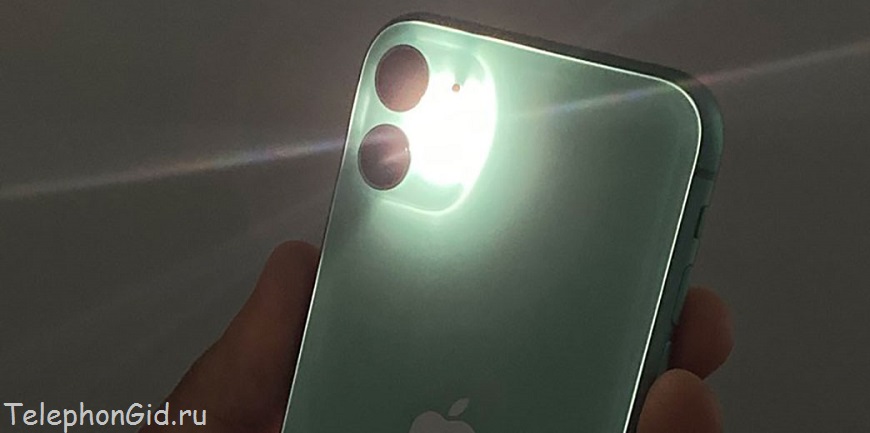
Когда завершится обновление операционной системы iOS до одиннадцатой версии, пользователь iPhone может обнаружить, что фонарик перестал реагировать на нажатие включающей его кнопки. Одной из причин такой неприятности может быть конфликт между приложениями, а ниже рассказывается об эффективных способах исправления ошибки.
Простейший из них предлагает перезагрузить устройство, выключив его сдвигом кнопки управления режимом сна. Она должна находиться в зажатом положении. Когда сработает функция выключения, этой же кнопкой необходимо включить устройство. Если фонарик не желает включаться после перезагрузки устройства iPhone, разрешается попробовать еще несколько вариантов.
Отключение функции «не беспокоить» и режима энергосбережения
Если функционирует опция «Не беспокоить», смарфон от компании Apple не будет надоедать пользователю, в том числе и фонариком. Чтобы выключить упомянутую возможность, требуется открыть окно со средствами для конфигурирования системы. Там отыскивается раздел «Не беспокоить», где рычаг активности переводится в положение «выключено». Когда «яблочное» устройство действует в режиме экономии электрической энергии, задейстWowать фонарик будет нельзя. Чтобы деактивировать режим энергетической экономии, пользователю смартфона необходимо запустить страницу с инструментами для настройки системы, нажать пункт с иконкой батареи и выключить опцию энергосбережения.
Фонарик в iPhone
Сброс всех настроек
Подобная операция поможет возвратить конфигурацию, которая сущестWowала на устройстве до возникновения рассматриваемой ошибки. Но все сохраненные документы, установленные приложения и файлы пользователя останутся нетронутыми на устройстве. Для достижения этой цели открытое окно настроек прокручивается до возникновения раздела с наименованием «Основные». Его страница тоже скроллится до отображения пункта «Сброс». После нажатия по этой строке подается команда «Сбросить все настройки».
Восстановление заводских настроек
Если фонарик не включается после сброса настроек, можно попробовать вернуть iPhone в состояние, в котором он находился при выпуске с конвейера. Но такая операция чревата полной пропажей пользовательских файлов, документов и приложений, поэтому всю важную информацию надо сохранить в качестве резервной копии.
Для этого устройство присоединяется к персональному компьютеру, после чего устанавливается новейшая версия программы iTunes. Когда она запустится, слева верхнего угла нажимается иконка Айфона. В предложенном меню выбирается команда «Резервное копирование сейчас», а после формирования резервной копии жмется «Восстановить iPhone».
Когда процедура возврата заводских настроек безошибочно завершится, iTunes предложит восстановить свежесозданную копию пользовательских данных. В показанном окне имеется выбор между настройкой в качестве нового Айфона или восстановления. Перед кликом пункта «Продолжить» рекомендуется указать последний вариант.
Не работает камера и фонарик на iphone
Заключение
Если у пострадавшего смартфона действует гарантия, можно попросить помощи у службы поддержки фирмы Apple. Можете также прочитать про секретные коды для iPhone 8, может здесь вы найдете полезную информацию. Когда проблема с неработающим фонариком осталась, перепроверить гаджет требуется в фирменном магазине Apple Store. После завершения гарантийного срока неполадки телефона исправляются мастерами сервисного центра.
Поделитесь статьей в соц. сетях:
 (голосов: 2, средняя оценка: 5,00 из 5)
Источник: telephongid.ru
Как исправить iPhone фонарик не работает легко
Есть и другие причины, которые вызывают iPhone фонарик не работает, Вы можете прочитать этот пост и найти лучшие решения, чтобы легко исправить отключенный фонарик.
Как исправить iPhone фонарик не работает?
- Часть 1: Почему мой iPhone фонарик не работает
- Часть 2: Как исправить iPhone фонарик не работает
Часть 1: Почему мой iPhone фонарик не работает
Давайте раскопаем настоящего «убийцу», который заставляет фонарик не работать на iPhone. Некоторые из них могут быть незаметны, но играют важную роль при работе обычного фонарика iPhone. Вы можете выполнить следующие действия, чтобы понять, почему фонарик не может работать на iPhone внезапно.
Причина 1: ограничение настроек фонарика iPhone
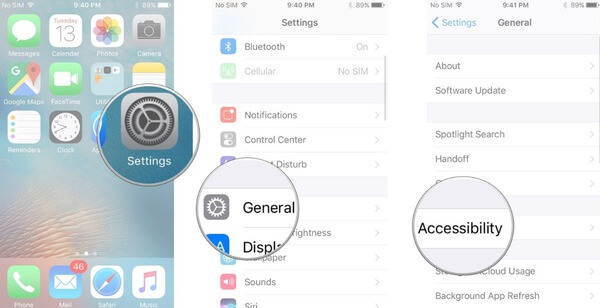
Ваш iPhone фонарик не работает, это явление, вызванное неправильными настройками в большинстве случаев. Вы можете проверить настройки фонарика в режимах «Авто», «Вкл.» Или «Выкл.» И делать фотографии под каждым помещением. Позже откройте «Настройки» и нажмите «Общие», чтобы получить «Доступность». Прокрутите вниз, чтобы убедиться, что «LED Flash for Alerts» включен.
Или вы можете отключить приложение «Камера», дважды нажать кнопку «Домой» и смахнуть вверх, чтобы закрыть его. Откройте его, чтобы увидеть, не работает ли кнопка «Фонарик» на iPhone или нет. Как это исправить>>
Причина 2: не беспокоить включен
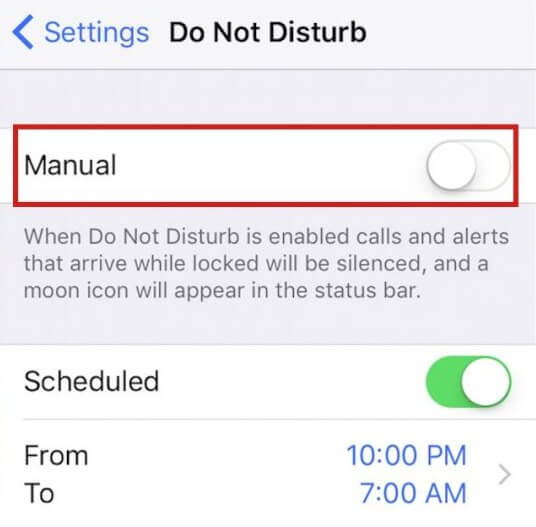
Если вы ранее включили кнопку «Не беспокоить» для собраний или других серьезных случаев, светодиодные оповещения не будут работать. Кроме того, фонарик iPhone также не работает в режиме полета. Некоторые люди могут установить запланированные настройки DND, чтобы хорошо отдыхать ночью, если это так, вам нужно отрегулировать запланированное время, чтобы не нарушать время более гибко. Как это исправить>>
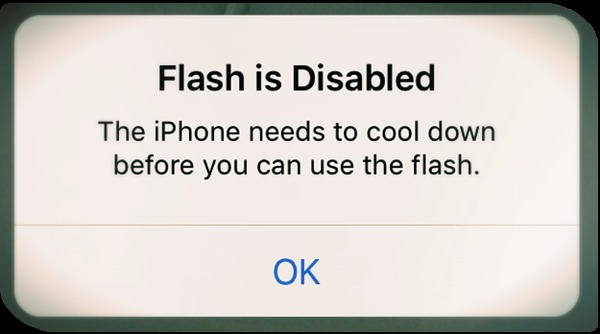
Причина 3: iPhone перегревается
IPhone будет перегреваться после длительного использования или просто из-за горячей среды. Например, если вы разговариваете с кем-то более 1 часа, ваш iPhone будет теплее и теплее, а это плохо для внутренних компонентов. Иногда вы получите уведомление о том, что вспышка отключена и вам нужно остыть, прежде чем вы сможете снова использовать вспышку в обычном режиме. Таким образом, ваш iPhone фонарик не работает, пока цифровой обратно к нормальной рабочей температуре. Как это исправить>>
Причина 4: низкий заряд батареи iPhone
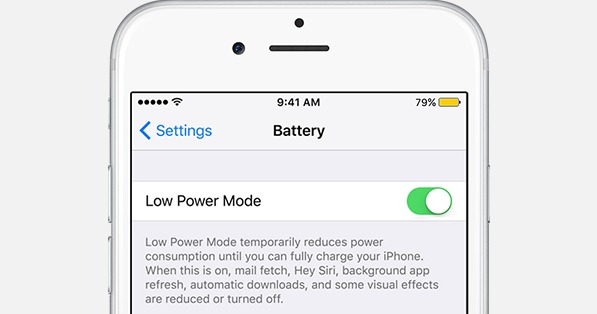
Проверьте настройку режима низкого энергопотребления также является необходимой частью. Этот режим включается, когда ваш iPhone получает высокое энергопотребление. В этом режиме будут сущестWowать только основные функции совершения и приема телефонных звонков, включая текстовые сообщения. Поэтому дополнительные приложения и сервисы будут автоматически отключаться, включая отключенный фонарик iPhone. Как это исправить>>
Причина 5: Другие Причины
Если фонарик iPhone по-прежнему не работает после обновления, зарядки аккумулятора и проверки, описанной выше, и устройство iOS не упало, не было повреждено водой или другими физическими повреждениями, вы можете сбросить настройки iPhone, чтобы устранить потенциальные воздействия.
По сообщениям пользователей iPhone, неработающая проблема с фонариком iPhone может быть вызвана главным образом обновлением iOS, физическим повреждением и повреждением воды. Вот несколько примеров людей, поднятых на крупных форумах. Как это исправить>>
— Обновления iOS
«Я купил свой iPhone 6 несколько недель назад, вспышка и фонарик сработали вначале, а затем прекратились. Я искал решения в Google и долго просил помощи у Apple. Но фонарик iPhone все еще не работал».
«Только что установил новую общедоступную бета-версию, но только для того, чтобы найти фонарик« серым »и не работает на iOS 10.2.1 Beta 4.»
— Физические повреждения
«У меня вчера упал iPhone 7, затем новый экран заменили в местной ремонтной службе. Но когда я переключал фонарик камеры дома, ничего не происходило».
— Ущерб от воды
«Моя сестра удивила меня и мой iPhone 6s в бассейне. Кажется, все нормально, если не работать неработающий фонарик для iPhone».
Часть 2: Как исправить iPhone фонарик не работает
С помощью описанных выше методов проверки состояния iPhone, почему фонарик не включается, пришло время исправить проблему с фонариком. Вы можете найти соответствующие решения по устранению проблем с фонариком iPhone на следующем планшете.
| 1. Проверьте настройки фонарика | Проверьте настройки iPhone и обязательно включите «LED Flash for Alters». Вы также можете изменить настройки на Auto, On или Off несколько раз. И не забудьте включить «LED Flash for Alerts», выбрав кнопки «Настройки» и «Общие» |
| 2. Не беспокоить | Откройте «Настройки» и найдите «Центр управления», чтобы отключить режим «Не беспокоить» и исправить фонарик не работает на iPhone проблемы |
| 3. Перегрев iPhone | Выключите свой iPhone, чтобы охладить его. Нажимайте кнопки «Домой» и «Режим сна / Пробуждение», пока не появится логотип Apple. |
| 4. Режим низкой мощности | Выключите режим низкого энергопотребления. Откройте «Настройки», нажмите «Аккумулятор», а затем отключите «Режим пониженного энергопотребления». Или вы можете зарядить iPhone, чтобы включить фонарик на iPhone |
| 5. Другие причины | Сбросьте ваш iPhone обратно к настройкам по умолчанию снова. Выберите «Настройки» и нажмите «Общие», найдите «Сброс» и нажмите «Сбросить все настройки» |
Примечание. Обновление iPhone до последней версии iOS может решить проблему с неработающим фонариком iPhone. Если вышеуказанные решения для исправления фонарика бесполезны, вы можете попробовать восстановить свой iPhone из резервной копии iTunes или файлов резервных копий iCloud iOS 15/14/13/12/11/10/9.
Мы также хотели бы рекомендовать вам Восстановление системы iOS, Это лучший инструмент для восстановления системы iOS, так что он может помочь вам исправить сломанную систему iOS, из-за которой фонарик iPhone не работает.
- Восстановление системы iOS из режима DFU, синего экрана, логотипа Apple, зависания, перезапуска цикла и других ситуаций.
- Поддержка всех версий iOS, таких как iPhone 12/11 / XS / XR / X / 8/7, iPad, iPod.
- Хорошо продуманный интерфейс и простые в использовании инструменты для восстановления системы iOS.
Вот и все, чтобы решить проблему с фонариком iPhone, который не работает на всех версиях iOS. Вы можете попробовать то же решение, чтобы исправить проблемы с фонариком на недавно выпущенных iPhone 12, iPhone 12 Pro, iPhone 12 Pro Max, iPhone 12 mini.
Что вы думаете об этом посте.
Рейтинг: 4.8 / 5 (на основе голосов 97)
Источник: ru.aiseesoft.com
Исправлено: фонарик iOS 16 не работает или неактивен

Последнее обновление iOS 16 внесло несколько изменений в пользовательский интерфейс, и многие вскочили на борт, чтобы установить новое обновление, как только оно стало доступно. Но не у каждого пользователя iOS16 есть приятные впечатления. Некоторые пользователи iOS 16 сообщают о проблемах с фонариком.
Для некоторых пользователей переключатель фонарика в Центре управления неактивен, а для некоторых других светодиод вообще не включается. Ну, что бы ни случилось с вами, мы прикрыли вас. Если вы один из проблемных пользователей, эта статья поможет вам. Здесь мы перечислили все решения, которые вы можете попробовать, чтобы решить проблему с фонариком на iOS 16. Итак, без лишних слов, давайте приступим к делу.
Как исправить, что фонарик не работает или неактивен на iOS 16?
Мы начнем с некоторых важных решений, а затем постепенно перейдем к более сложным. Пробуйте одно решение за другим, пока не найдете то, которое вам подходит.
Снимите любой чехол или крышку телефона:
Большинство из нас используют чехлы и чехлы для защиты смартфонов от падений и царапин. Вы не столкнетесь с какими-либо проблемами при использовании совместимых или официальных чехлов или чехлов. Но те, которые несовместимы, часто прерывают работу датчиков и аппаратных компонентов телефона. Таким образом, есть вероятность, что используемый вами чехол (если он несовместим) может блокировать или мешать вашей светодиодной вспышке. Поэтому попробуйте полностью снять чехол и проверить, работает ли после этого фонарик должным образом или нет.
Если удаление корпуса не помогает, попробуйте следующее решение.
Перезагрузите iPhone:
Следующее простое исправление, которое вы можете попробовать, — это перезагрузка. Большинство проблем с программным обеспечением можно устранить одним перезапуском большинства электронных устройств. И iPhone не исключение. Вы можете попробовать вариант перезагрузки даже с проблемой фонарика iPhone. Для этого перейдите в «Настройки» и перейдите в «Общие».
Затем выберите опцию «Выключить». Затем перетащите ползунок вправо, чтобы выключить смартфон. Теперь подождите 30 секунд, а затем нажмите кнопку питания сбоку, чтобы снова включить устройство.
Попробуйте следующее решение, если перезагрузка не помогает с фонариком.
Принудительно закройте приложение «Камера»:
Приложение камеры использует светодиодный фонарик на задней панели вашего смартфона, когда вы нажимаете фотографии или снимаете видео. И если на вашем iPhone запущено приложение камеры, значок фонарика в центре управления будет отображаться серым цветом. Это связано с тем, что приложение камеры и фонарик не могут одновременно использовать один и тот же ресурс. Поэтому, чтобы это исправить, вам нужно очистить приложение камеры из раздела недавних или открытых приложений.
Поэтому откройте раздел недавних приложений, потянув вверх от нижней части экрана к o, и удалите приложение камеры из списка недавних приложений. После этого попробуйте использовать фонарик на вашем iPhone. Если он по-прежнему работает неправильно, попробуйте следующее решение.
Удалите фонарик из центра управления:
Одним из возможных решений, которое может решить проблему с фонариком на iPhone, является удаление значка фонарика из центра управления, а затем его повторное добавление. Сделать это,
- Откройте «Настройки» на вашем iPhone.
- Перейдите в Центр управления.
- В разделе включенных элементов управления найдите параметр «Фонарик» и коснитесь параметра «минус» (-) рядом с ним.
- Нажмите на кнопку удаления, чтобы подтвердить свое действие.
- Чтобы добавить его снова, прокрутите вниз до кнопки и выберите раздел «Дополнительные элементы управления».
- Здесь нажмите на опцию «Добавить» рядом с фонариком.
- Вы увидите возможность перетащить значок фонарика в любое место в центре управления.
- Когда вы будете довольны своим выбором, перетащите значок в этом месте вниз.
Теперь попробуйте снова использовать фонарик через центр управления. Если это все еще не работает, попробуйте следующее решение.
Используйте стороннее приложение для фонарика:
Несколько сторонних приложений в Apple App Store выполняют ту же функцию, что и включение фонарика в Центре управления. Если ни одно из вышеперечисленных решений не помогло вам, вам также следует попробовать это.
Просто найдите фонарик в App Store и загрузите любое приложение, которое соответствует вашим потребностям. Если вы не можете заставить фонарик работать со сторонним приложением, попробуйте следующее решение, упомянутое ниже.
Используйте фонарик через приложение камеры:
Приложение камеры вашего iPhone может включать и выключать фонарик, нажав на значок фонарика в меню камеры. Попробуйте использовать это несколько раз и посмотрите, реагирует ли значок фонарика. Если он хорошо на это реагирует, вы сможете без проблем использовать проблему с фонариком. Но если вы все еще застряли с неработающим фонариком, попробуйте следующее решение, упомянутое ниже.
Отключите режим энергосбережения:
Режим низкого энергопотребления вашего iPhone сводит к минимуму использование ресурсов вашего телефона, чтобы максимально увеличить доступное время автономной работы. Но это может работать против вас с функцией фонарика, поскольку фонарик не работает, если на вашем iPhone включен режим низкого энергопотребления. Чтобы это исправить, вам нужно отключить режим пониженного энергопотребления вашего iPhone.
Чтобы отключить режим низкого энергопотребления, перейдите в приложение настроек на своем смартфоне и выберите аккумулятор. Затем нажмите на переключатель рядом с режимом низкого энергопотребления, чтобы отключить его. Как только он выключится, попробуйте снова использовать фонарик. Если это все еще не работает, попробуйте следующее решение.
Изменить яркость фонарика:
В iOS 16 есть настройка, позволяющая регулировать интенсивность фонарика. Если интенсивность установлена на недостаточный уровень, у вас обычно будут проблемы с ее использованием, поскольку скудного количества света может быть недостаточно для удовлетворения ваших требований.
Поэтому, чтобы отрегулировать яркость фонарика, проведите пальцем вниз от правого верхнего угла экрана, чтобы открыть Центр управления. Здесь нажмите и удерживайте значок фонарика, и вы увидите ползунок. Установите ползунок на высокое значение, перетащив его вправо. Лучше всего, если вы перетащите его в крайнее правое положение.
После того, как вы установили высокую интенсивность, попробуйте включить фонарик из центра управления. Если он по-прежнему работает неправильно, попробуйте следующее решение.
Зарядите свой iPhone:
Проверьте процент заряда батареи на вашем iPhone. Если его недостаточно, по умолчанию будет включен режим пониженного энергопотребления или экономии заряда батареи. Если вашему iPhone не хватает мощности, он вообще не сможет включить фонарик. Итак, в этом случае вам нужно зарядить свой iPhone.
Просто подключите свой iPhone к зарядному устройству и держите его так, пока он не будет правильно заряжен до приличного уровня. Как только у вас будет достаточно заряда батареи, попробуйте снова использовать фонарик, он должен работать.
Если по какой-то причине вы все еще не можете заставить фонарик работать, попробуйте следующее решение.
Проверьте температуру телефона:
Перегрев вашего iPhone может произойти, если вы активно используете его для различных приложений или игр. Перегрев может возникнуть даже при длительном использовании устройства под прямыми солнечными лучами. В случае перегрева устройство отключает большую часть своих ресурсов, чтобы вернуть температуру на приличный уровень. Вы также можете наблюдать снижение производительности при перегреве телефона.
Поэтому, если вы видите, что температура вашего телефона выше, чем обычно, воздержитесь от его использования на некоторое время. Как только температура вернется к норме, попробуйте снова использовать фонарик. Если вы все еще сталкиваетесь с проблемами, попробуйте следующее решение.
Принудительно перезагрузите iPhone:
Как упоминалось выше, перезагрузка может решить большинство проблем с устройством. Но с проблемой фонарика простого перезапуска может быть недостаточно. Возможно, вам придется принудительно перезагрузить iPhone и посмотреть, решит ли это вашу проблему.
Чтобы принудительно перезагрузить iPhone, нажмите и отпустите кнопку увеличения громкости, а затем нажмите и отпустите кнопку уменьшения громкости. Теперь нажимайте боковую кнопку, пока не увидите логотип Apple на экране. Это приведет к перезагрузке iPhone.
Попробуйте использовать функцию фонарика после принудительного перезапуска. Если это все еще не работает, попробуйте следующее решение.
Обновите iOS:
Если вы один из тех пользователей, которые установили последнюю версию iOS 16 сразу, когда она была доступна, то есть вероятность, что вы используете глючную сборку. Первая сборка нового обновления в основном наполнена ошибками, из-за которых в большинстве сценариев устройство работает со сбоями.
Чтобы решить эту проблему, Apple выпустит новые обновления, которые устранят ошибки в предыдущей сборке. Итак, если вы не обновили свой iPhone после первоначального обновления iOS 16, пришло время немедленно проверить наличие новых обновлений.
Чтобы проверить наличие нового обновления iOS, откройте «Настройки» на своем iPhone и перейдите в «Основные». Затем выберите «Обновление программного обеспечения», и если есть ожидающее обновление, оно появится здесь. Если вы видите новое ожидающее обновление, установите его на свой телефон.
После обновления, если вы по-прежнему сталкиваетесь с проблемой фонарика, попробуйте следующее решение.
Сбросить настройки телефона:
В iOS 16 есть возможность сбросить все настройки. Это приведет к сбросу всех настроек вашего телефона к значениям по умолчанию, как при первой покупке нового iPhone. Выполнение сброса настроек может устранить несколько конфликтов в меню «Настройки», которые могут блокировать функцию фонарика вашего iPhone.
Однако сброс настроек удалит все из меню «Настройки». Это также включает в себя сохраненные соединения Wi-Fi и Bluetooth. Поэтому выполняйте сброс настроек только в том случае, если вы хотите удалить все сохраненные соединения на своем iPhone.
Чтобы сбросить настройки, откройте «Настройки» на своем телефоне и перейдите в «Основные». Затем нажмите на опцию «Перенос или сброс iPhone». Затем выберите «Сброс» и выберите «Сбросить все настройки». Вам нужно будет подтвердить свое действие, нажав кнопку «Сброс» на странице подтверждения.
После этого ваш телефон перезагрузится самостоятельно. Если после перезагрузки проблема с фонариком по-прежнему возникает, попробуйте следующее решение.
Фактор сброса вашего iPhone:
После сброса настроек вы также можете попробовать вариант сброса настроек. Тем не менее, это очистит каждый бит данных на вашем телефоне. Так что вам нужно создать резервную копию всего необходимого вам и выполнить сброс до заводских настроек.
Чтобы выполнить сброс настроек, откройте «Настройки» на своем телефоне и перейдите в «Основные». Затем нажмите на опцию «Перенос или сброс iPhone». Затем выберите параметр «Удалить все содержимое и настройки» и параметр «Сбросить все настройки». Вам нужно будет подтвердить свое действие, нажав кнопку «Сброс» на странице подтверждения.
Если фонарик iOS 16 продолжает доставлять вам проблемы после сброса настроек iPhone, попробуйте следующее решение.
Получите помощь Apple:
Если ни одно из упомянутых выше решений не помогло вам, есть вероятность, что проблема связана с аппаратным обеспечением вашего телефона. Поэтому, чтобы это исправить, вам придется отнести свой iPhone в ближайший сервисный центр и попросить их о помощи. Подробно сообщите им о своей проблеме, и они смогут вам помочь. Если ваше устройство находится на гарантии, вы сможете решить проблему без каких-либо проблем.
Итак, это все решения, которые помогут исправить фонарик, который не работает или неактивен в проблеме iOS 16. Если у вас есть какие-либо вопросы или вопросы по поводу этой статьи, оставьте комментарий ниже, и мы свяжемся с вами. Также ознакомьтесь с другими нашими статьями о iPhone советы и рекомендации, Советы и рекомендации по Android , Советы и рекомендации по работе с ПК и многое другое для получения дополнительной полезной информации.
Источник: concentraweb.com