
20 июля 2021 года вышло обновление WordPress до версии 5.8. Каждый, кто привык стабильно обновлять свой движок, смело нажали на кнопку, думая, что этот апдейт, как и многие предыдущие, коснётся только того, что «под капотом» и никак не скажется на работе сайта. Но оказалось, что версия 5.8 даёт новую страницу управления виджетами. Некоторых вебмастеров это повергло в шок — как теперь настраивать тут всё. Других обрадовало — появились много новых функции и возможностей.
В этой статье мы разберём вопрос работы с новыми виджетами в WordPress 5.8. Узнаем чего в них больше — недостатков или достоинств. И, конечно же, рассмотрим возможность возврата к классической версии и рентабельность этого поступка.
- 1 Как работать с виджетами в обновлении WordPress 5.8
- 2 Как переместить виджеты
- 3 Как удалить виджет
- 4 Какие достоинства и недостатки у виджетов в обновлённой WordPress 5.8
- 5 Как вернуть старые виджеты в новой WordPress 5.8
Как работать с виджетами в обновлении WordPress 5.8
Помните, в конце 2018 года вышло обновление WordPress, которое принесло новый редактор записей и страниц Guttenberg. Он представлял собой блочный визуальный редактор. Тогда многие вебмастера спешили возвращать всё на старое место и устанавливали плагин Classic Editor, который включал старый редактор. Даже сейчас есть те, кто до сих пор пользуются классическим редактором.
WordPress 5.0 Обновляться или нет. Смотрим на новый редактор Gutenberg
Так вот те, кто тогда в 2018-м освоился на Guttenberg, смогут легко перейти на новый редактор виджетов в обновлении WordPress 5.8. А те, кто остался тогда на классическом редакторе и до сих пор им пользуется, захотят вернуть виджеты к классике. Однако первые получают больше функций и возможностей, нежели вторые, которые предпочитают старый интерфейс. И классика, если честно, тут громко сказано, поэтому это на самом деле не классика, а уже не актуальные технологии.
Поэтому рекомендуется осваивать новый интерфейс и не возвращаться к старому. Давайте рассмотрим, как пользоваться новыми виджетами в WordPress 5.8. Здесь всё очень просто.
Виджеты, как и прежде, находятся в разделе консоли «Внешний вид», в подразделе «Виджеты». Теперь, как только вы войдёте в них, то увидите все области виджетов, без отображения списка возможных виджетов, как было прежде.
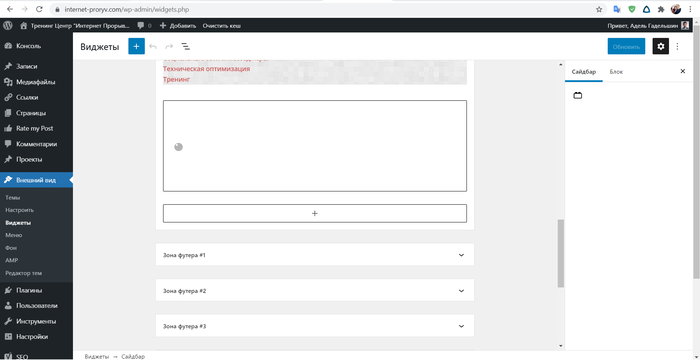
Некоторые виджеты здесь, в редакторе, могут отображаться не корректно. А также может появляться сообщение о том, что используется тот или иной устаревший виджет. Но на сайте, на фрондэнде, проблем из-за этого не наблюдается. Однако устаревшие виджеты, всё-таки, лучше заменить на новые.
В первую очередь, нужно заметить большое количество новых виджетов. Если раньше их было около десятка по умолчанию, без установки дополнительных плагинов, то теперь их несколько десятков. Все блоки, которые в данный момент имеются в редакторе записей и страниц Guttenberg, теперь стали виджетами. А разнообразие блоков действительно поражает.
Есть два способа добавить виджет в область виджетов.
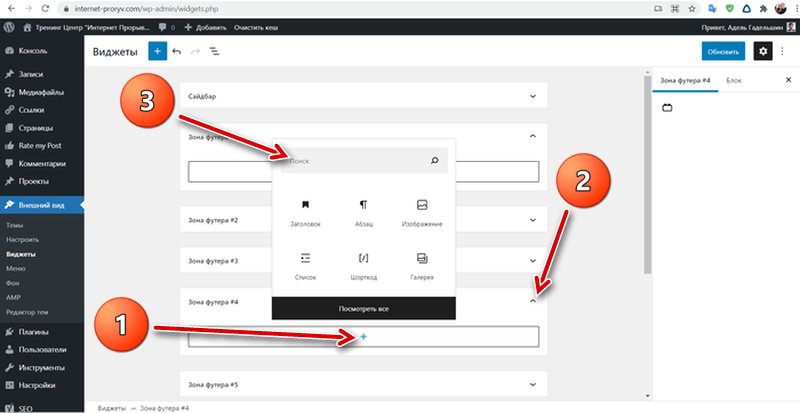
Первый — разверните нужную область виджетов, нажав на маленькую стрелку справа, и нажмите на кнопку в виде плюса. Появится привычное окно для выбора блоков. С помощью поиска найдите нужный блок по названию и нажмите на него мышкой. Выбрать можно также и из представленных частых блоков. Выбранный блок добавится в область виджетов.
Второй способ — нажмите на кнопку в виде плюса вверху слева и выберите нужный блок. Его можно найти с помощью поиска по названию, либо самому пройтись по списку и просмотреть все. Все блоки разделены на категории. Найденный виджет просто перетащите мышкой в нужную область.
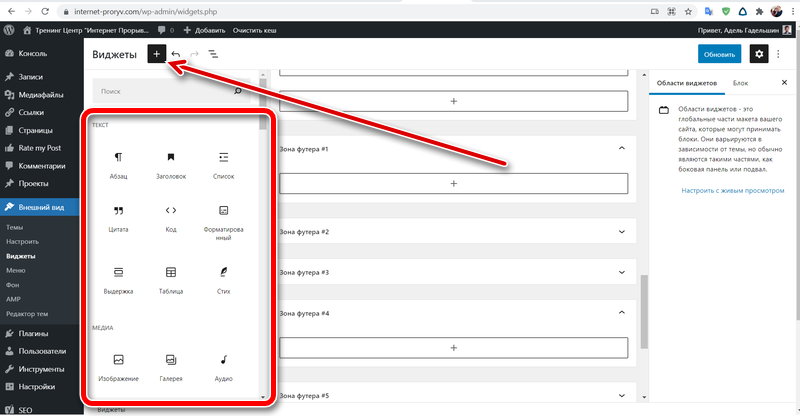
Чтобы закрыть список блоков, нажмите снова на кнопку в виде плюса.
Как и ранее, каждый виджет можно индивидуально настраивать и опции у каждого свои. Для настройки нужно кликнуть на виджет, установленный в область виджетов.
Пока ещё не все плагины перешли на новый редактор виджетов. Поэтому, если вы используете на сайте виджеты, создаваемые сторонними плагинами, они могут перестать работать.
Как переместить виджеты
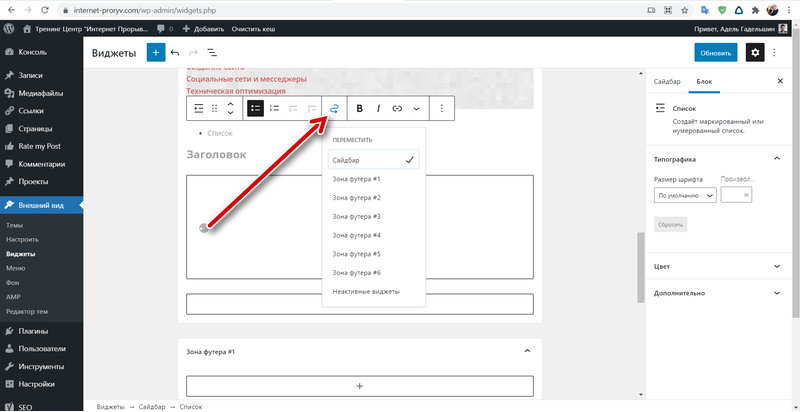
Как и прежде, виджеты можно перемещать между собой и областям виджетов. Чтобы переместить виджеты между собой, нажмите мышкой на виджет, который уже установлен в свою область, и переместите его, используя стрелки вверх и вниз или ухватив мышкой за кнопку в виде шести точек.
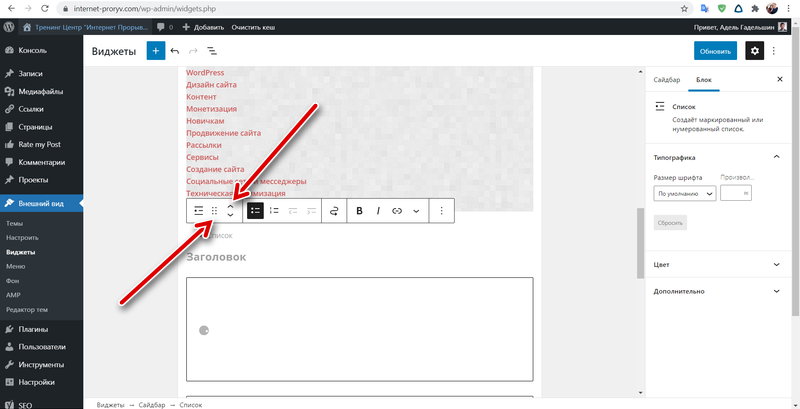
Чтобы переместить виджеты между областями виджетов, нажмите на фигурную стрелку и выберите нужную область.
Как удалить виджет
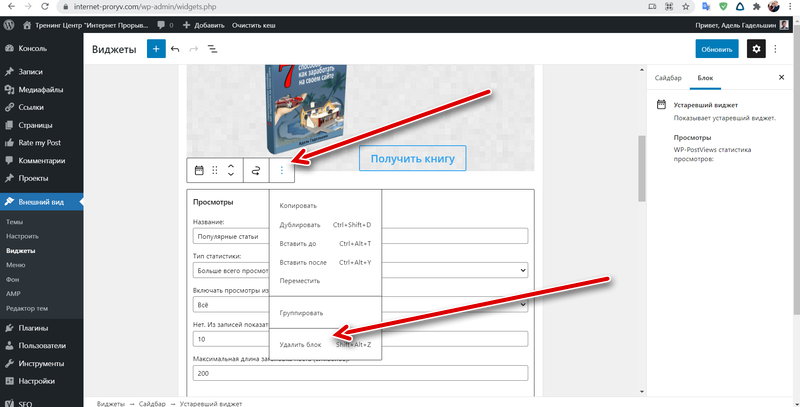
Удалить виджет можно так же, как удаляется блок в редакторе записей и страниц. Нажмите мышкой на виджет, появится небольшое контекстное меню, в нём нажмите на три точки, а затем «Удалить».
После всех работ на странице виджетов, не забывайте нажимать вверху справа кнопку «Обновить», чтобы изменения применились.
Какие достоинства и недостатки у виджетов в обновлённой WordPress 5.8
Достоинств больше, чем недостатков и недостатки все временные. Начнём с минусов:
- Ещё не все плагины поддерживают новый редактор виджетов. Но это проблема разработчиков плагинов. В ближайший месяц каждый актуальный плагин сделает эту поддержку.
- Ещё не все вебмастера привыкли. Но надо привыкать к новому.
Достоинства нового редактора виджетов такие:
- Неоспоримый и самый большой плюс — это большое разнообразие блоков, которые можно добавить как виджеты. Теперь в сайдбаре можно реализовать почти любую свою фантазию.
- Те, кто придут в WordPress впервые, со свежим мозгом, не знающим о классических редакторах, будут легче обучаться работе. Ведь редактор записей, страниц и виджетов будут теперь одинаковыми. Достаточно будет обучиться работе с редактором записей и страниц и сразу станет понятно, как работать с редактором виджетов.
- Новый редактор виджетов создан по новым технологиям с использованием современных версий языков программирования, что даёт ему большой потенциал в будущем, эффективность и скорость работы.
Как вернуть старые виджеты в новой WordPress 5.8
Когда разработчики WordPress выпустили редактор Gutenberg, они позаботились о тех, кому трудно резко перейти на что-то новое и предоставили плагин Classik editor, который возвращает старый редактор. Он работает и по сей день. В случае с виджетами также разработчиками был предоставлен плагин, который возвращает классический редактор виджетов. Называется Classic Widgets.
Если несмотря на все достоинства, вы хотите вернуться к классическому редактору виджетов, просто установите этот плагин и активируйте. Даже без настройки он будет работать и вернёт всё назад, не откатывая при этом версию обновления, и сохранив другие апдейты CMS.
На странице плагина сказано, что он будет поддерживаться до 2022 года. Но скорее всего поддержка будет продолжительная, как и в случае с Classic Editor. Однако поддержка старых версий, как редактора записей и страниц, так и редактора виджетов, не будет вечной. Пора осваиваться на новом — это актуально, профессионально, функционально и эффективно.
Насколько публикация полезна?
Нажмите на звезду, чтобы оценить!
Средняя оценка 4.2 / 5. Количество оценок: 21
Оценок пока нет. Поставьте оценку первым.
Источник: internet-proryv.com
Как отключить новый редактор wordpress
На днях вышло обновление WordPress. И вместе с ним новый редактор Gutenberg.

Для многих это было не просто неожиданностью, но и шоком.
Обновление — это всегда хорошо.
Но чтобы так кардинально поменять то, к чему привык за многие годы!
Всеми любимый «Классический Редактор» был заменен новым и перспективным редактором под названием Трахтенберг «Gutenberg«.
Не всем новинка пришлась по душе. И мне кстати тоже.
Я решил найти решение этой ситуации. И я его нашел!
Новый редактор wordpress меняем на Classic Editor
Представляю Вам плагин от команды разработчиков WordPress под названием «Classic Editor«.
Прощай «Gutenberg«.
Возможно мы еще увидимся …

Не понятно почему разработчики не добавили функцию выбора редактора в ядро WordPress, создали для этого отдельный плагин. Пусть это останется на их совести.
Я записал видео как активировать плагин и вернуть старый добрый Всеми любимый «Классический Редактор».
СКАЧАТЬ «Классический Редактор»
Как отключить новый редактор wordpress
Оцените эту статью. Чтобы мы могли делать лучший контент!
Напишите в комментариях, что вам понравилось и не понравилось!
Средняя оценка 0 / 5. Количество оценок: 0
Оценок пока нет. Поставьте оценку первым.
Просмотров: 138
Обратите внимание на мой миникурс о создании аватара
Источник: sinicyn.ru
WordPress Gutenberg: Что делает новый редактор?

Система управления контентом WordPress находится на пороге революции. Спустя десять лет традиционный редактор WordPress TinyMCE уйдет в отставку. Редактор WordPress Gutenberg коренным образом изменит работу CMS WordPress и, как мы надеемся, станет идеальным помощником для современного интернет-пространства. С Gutenberg пользователям больше не нужно осваивать CSS и HTML, чтобы творчески оформлять контент.
Вместо этого WordPress предлагает интерфейс Gutenberg, который должен сделать разработку мультимедийного контента проще и интереснее, чем когда-либо. Подводя итог, можно сказать, что Gutenberg — это их попытка сделать современную CMS доступной для широких масс.
В результате внедрения Gutenberg WordPress ждет радикальная перестройка. Как создатель контента, вы должны быть уверены, что вы в курсе того, что такое WordPress Gutenberg, когда он будет внедрен, как он работает и каковы преимущества и недостатки этого преобразования.
Что такое WordPress Gutenberg?
WordPress Gutenberg — это новый редактор для создания статей, который заменит старый редактор TinyMCE в WordPress 5.0. Gutenberg уже доступен в бета-версии в виде плагина. Редактор использует создание контента на основе кода с использованием HTML и CSS, а также обладает интерактивным интерфейсом. Главной особенностью Gutenberg являются «блоки», которые можно использовать для встраивания всех элементов дизайна, текстов и медиа на одну страницу и размещения их там, где вы выберете, что дает вам полную творческую свободу. Gutenberg также оптимизирован для всех размеров экрана, что делает создание и редактирование контента на мобильном телефоне или планшете проще, чем когда-либо.
Разработчики WordPress Gutenberg утверждают, что автор может считать себя своего рода мастером-строителем, который собирает свое творение блок за блоком. Функция «блоков» призвана объединить несколько классических редакторских функций, очевидно, чтобы значительно упростить создание мультимедийного контента. Разработчики также хотят избавиться от хлопот, связанных с использованием плагинов — пользователь должен иметь возможность создавать именно тот контент, который он себе представляет, используя Gutenberg.
Определение
Gutenberg — это название редактора WordPress, который призван значительно упростить создание статей, используя инновационный, интерактивный интерфейс. Главной особенностью Gutenberg являются блоки, которые воплощают основные элементы веб-страницы и могут свободно перемещаться. Гутенберг будет прочно интегрирован с выходом WordPress 5.0. До тех пор заинтересованным лицам придется довольствоваться бета-версией плагина.
Пока точно неизвестно, когда выйдет WordPress 5.0 с интегрированным редактором Gutenberg. Однако разработчики заявляют, что намерены выпустить обновление до конца года.
В целях защиты вашей конфиденциальности видео не будет загружаться, пока вы не кликните на него.

Почему WordPress Gutenberg важен?
WordPress Gutenberg — популярный тренд среди операторов сайтов в настоящее время. Переход на этот редактор будет означать общую перестройку WordPress, что было подтверждено в ходе тестовых испытаний. Уже пошли разговоры о возрождении личного блога, и Gutenberg рассматривается как пионер для создателей контента, не обладающих значительными техническими знаниями. Таким образом, Gutenberg является официальным ответом на существующие плагины Pagebuilder, которые пытаются достичь того же самого.
Однако мнения интернет-сообщества о WordPress Gutenberg разделились. Критики раздражены тем, что разработчики планируют интегрировать Gutenberg в ядро WordPress, когда выйдет WordPress 5.0. В конце концов, текущая версия WordPress 4.9.8 уже очень мощная и прочно укоренилась в течение многих лет. Поэтому многие пользователи WordPress задаются вопросом, действительно ли необходим Gutenberg.
Кроме того, существуют различные проблемы с новым редактором, от плохой обратной совместимости до минималистичного интерфейса, который не всем по вкусу. И последнее, но не менее важное: для WordPress уже существует ряд плагинов, которые делают создание статей интерактивным процессом — если вы уже используете их, то платформа Gutenberg может показаться вам излишней.
Примечание
Разработчики обещают продолжить предлагать старый редактор в WordPress 5.9 в виде плагина Classic, когда появится Gutenberg. Пользователи WordPress смогут использовать прежний редактор вместо Gutenberg.
Когда будет выпущен редактор WordPress Gutenberg?
Ответ на этот вопрос пока умозрительный. Разработчики держат ожидающих пользователей в курсе событий с помощью дорожной карты. Правильная дата выхода WordPress 5.0 с интегрированным редактором Gutenberg должна состояться до конца года. Однако официальной даты релиза пока нет (по состоянию на август 2018 года). Поскольку в прошлом разработчикам часто приходилось откладывать важные этапы, эксперты не ожидают релиза до весны 2019 года.
С предложением Managed WordPress от IONOS вы будете хорошо подготовлены к предстоящей версии WordPress 5.0, а также к интегрированному редактору Gutenberg.
Как работает редактор WordPress Gutenberg?
Редактор Gutenberg полностью заменит текущий пользовательский интерфейс WordPress (TinyMCE) при создании и редактировании контента. До выхода WordPress 5.0 Gutenberg доступен в качестве дополнительного плагина, прежде чем он будет интегрирован в ядро грядущего обновления. Gutenberg был разработан пользователями GitHub с использованием REST-API WordPress, Javascript и React.
Одно из самых больших нововведений заключается в том, что новый редактор Gutenberg больше не требует HTML и CSS, когда речь идет о специальных дизайнах и макетах. Их заменила функция «блоки», которая позволяет интерактивно проектировать веб-страницы с помощью перетаскивания. Gutenberg оптимизирует страницы в соответствии с объявлением, облегчая авторам представление привлекательного с точки зрения системы контента. Gutenberg буквально «ворошит» посты, позволяя пользователям нанизывать друг на друга блоки различной конфигурации. Редактор снимает часть утомительной работы и превращает создание страниц в увлекательное занятие.
Редактор Gutenberg адаптируется к двум важнейшим особенностям современного интернета. Во-первых, он учитывает тот факт, что все больше людей используют смартфоны и планшеты для доступа к контенту в Интернете. С другой стороны, Gutenberg преследует цель охватить более широкие массы пользователей благодаря своему инновационному минимализму.
Функции и возможности редактора будут как простыми в использовании, так и мощными. Веб-дизайн также станет более доступным. Именно из-за этих особенностей WordPress хочет использовать Gutenberg для этой «революции».
Что такое функция Ad-block?
Блог или сайт состоит из множества отдельных элементов: заголовков, текста, цитат, списков, изображений, видео, интерактивных элементов, меню, виджетов, шорткодов и т.д. В Gutenberg для каждого из этих элементов есть свой блок. Каждый блок имеет ряд опций. Пользователь постепенно создает свою страницу с помощью этих блоков и наслаждается впечатляющей творческой свободой.
По сути, функция блоков напоминает веб-сервисы и плагины pagebuilder, которые используют чисто интерактивные инструменты для создания сайтов. Проще говоря, блоки приводят к тому, что эти последние биты программирования, необходимые для дизайна, становятся ненужными (кроме JavaScript для более сложных элементов).
Как происходит создание статьи с помощью Gutenberg?
Новый пост изначально имеет два блока: блок заголовка и блок абзацев. Заполняя блок заголовка текстом, WordPress создает пермалинки для поста, как и раньше, когда использовался TinyMCE. Блок абзацев является необязательным и может быть преобразован в другой блок. Вы также можете создавать сколько угодно блоков, основываясь на шаблонах, найденных в функции поиска.
Gutenberg предлагает наиболее важные блоки в практическом обзоре. Кроме того, эти шаблоны разделены на значимые категории, включая форматирование, макет и вставки. Вы оформляете свой пост, создавая, размещая и, наконец, заполняя блоки контентом.
Что предстоящие изменения означают для пользователя?
В конечном счете, WordPress не будет принужден к использованию Gutenberg, поскольку старый редактор, TinyMCE, по-прежнему будет существовать в виде классического плагина. Тем не менее, предстоящая интеграция Gutenberg в ядро WordPress 5.0 представляет собой смену парадигмы для CMS. Операторам сайтов предстоит принять решение за или против Gutenberg. Однако, поскольку WordPress сделает Gutenberg стандартным редактором, а разработчики будут продвигать новый инструмент, поддержка TinyMCE неизбежно снизится.
Как пользователю WordPress, стоит освоить Gutenberg прямо сейчас, а если у вас есть сотрудники, вам следует поощрять их к этому. В настоящее время Gutenberg уже доступен в бета-версии в виде плагина. Мнения о Gutenberg в интернете сильно разнятся, поэтому использование редактора будет зависеть от субъективного восприятия пользователей. Попробуйте Gutenberg как можно раньше, чтобы получить впечатление от нововведений.
Примечание
Gutenberg все еще работает в своей текущей бета-версии и не является чем-то совершенным. Для некоторых операторов сайтов редактор еще не полностью подходит. Рекомендуется тестировать его не вживую на своем сайте, а в отдельной тестовой среде. Мы также рекомендуем использовать резервную копию.
Как установить редактор WordPress Gutenberg?
Пока новый редактор не будет интегрирован в WordPress 5.0 по умолчанию, вы можете установить пробную версию Gutenberg, как и любой другой плагин WordPress:
- Скачайте плагин в формате .zip.
- Выберите «Плагины» на вашей приборной панели WordPress, а затем нажмите на «Установить».
- Перейдите к пункту «Загрузить плагин» и «Обзор».
- Выберите файл .zip, который вы скачали (например, «gutenberg.3.6.2.zip»), а затем выберите «Открыть».
- Нажмите «Установить сейчас», а затем «Активировать этот плагин».
Каковы преимущества и недостатки редактора WordPress Gutenberg?
Редактор Gutenberg отличается простотой использования и инновационным минимализмом, который адаптирует создание вкладов к современному интернет-ландшафту. Gutenberg быстр, эффективен и прост в использовании. Новички WordPress, в частности, быстро адаптируются и смогут создавать достойные статьи в кратчайшие сроки. Философия дизайна разработчиков действительно заметна и легко понятна при интенсивном тестировании инструмента.
Существует множество негативных отзывов, критикующих Gutenberg. Тот факт, что он не совместим со старыми сайтами и плагинами, заставляет людей скептически относиться к попытке WordPress сделать создание контента более доступным для менее технически подкованных людей. Многие также жалуются, что минималистский подход Gutenberg пытается решить проблему WordPress, которой просто не существует. Поэтому Gutenberg должен оставаться плагином, а не интегрироваться в ядро и навязываться пользователям. Однако именно это и намерены сделать разработчики.
На данный момент следует еще раз отметить, что редактор Gutenberg все еще находится в бета-версии. Следует ожидать изменений и улучшений в редакторе, а также новых проблем, которые возникают при важных изменениях в программном обеспечении. Поэтому следующие преимущества и недостатки относятся непосредственно к версии 3.6.2 по состоянию на 30 августа 2018 года.
Размещение сообщений интуитивно понятно и просто…
…но ограничения функции блоков могут неоправданно усложнить создание чисто текстовых веб-страниц.
Более сложные элементы, такие как функции и макеты, больше не требуют знаний HTML и CSS…
…но пользователю по-прежнему необходимо включить JavaScript, если он хочет полноценно работать с Gutenberg.
Разработчики могут сами создавать и сохранять блоки…
… что означает дополнительные первоначальные усилия, пока у вас не будет достаточно блоков для хорошего рабочего процесса.
У Gutenberg очень аккуратный, минималистичный интерфейс…
…но интерактивный интерфейс — это большая проблема для доступности. На данный момент Gutenberg не подходит для экранных считывателей и других вспомогательных программ.
Гутенберг уже хорошо функционирует на устройствах смартфонов…
…но все еще существуют проблемы с оптимизацией веб-страниц и текстов для мобильных устройств.
Gutenberg облегчает новым операторам веб-сайтов начало работы над созданием контента…
…но за счет ветеранов WordPress, у которых есть обоснованные сомнения в том, что Gutenberg будет правильно работать с существующими плагинами, пользовательскими полями и метабоксами. Проблемы совместимости кажутся заранее запрограммированными, разработчикам плагинов предстоит большая работа.
Gutenberg полагается на творчество и веселье в дизайне веб-страниц …
… что заставляет ветеранов WordPress опасаться, что разработчики потеряют из виду более профессиональную сторону веб-дизайна, ключевое слово — «казуализация».
Источник: cdelat.ru