
Mail.ru — один из самых популярных и надежных почтовых сервисов в России. Имея свой аккаунт на Mail.ru, вы можете создавать дополнительные почтовые ящики для разных целей. Это очень удобно, если вам требуется отделить рабочую переписку от личной, или если вы хотите создать отдельный ящик для подписки на рассылки и регистрации на различных сайтах.
В этой статье мы расскажем, как создать дополнительный почтовый ящик на Mail.ru. Все действия будут пошагово описаны, чтобы вам было легко следовать инструкции.
Прежде чем начать, у вас должен быть основной аккаунт на Mail.ru. Если у вас его еще нет, вам необходимо зарегистрироваться. Создание дополнительного почтового ящика на Mail.ru не требует дополнительной регистрации, вы можете использовать уже существующий аккаунт.
Регистрация на сайте Mail.ru
Чтобы создать дополнительный почтовый ящик на Mail.ru, вам необходимо пройти регистрацию на официальном сайте. Вот пошаговая инструкция:
| Шаг 1 | Откройте любой браузер и перейдите на официальный сайт Mail.ru |
| Шаг 2 | На главной странице найдите кнопку «Регистрация» и нажмите на нее |
| Шаг 3 | Заполните регистрационную форму, вводя свои данные: имя, фамилию, дату рождения и другую необходимую информацию |
| Шаг 4 | Выберите адрес электронной почты, который будет являться логином для вашего нового почтового ящика |
| Шаг 5 | Придумайте надежный пароль для защиты вашей учетной записи |
| Шаг 6 | Введите проверочный код, который будет отображен на экране, чтобы подтвердить, что вы не робот |
| Шаг 7 | Прочитайте и принимайте условия использования сервиса Mail.ru, поставив галочку в соответствующем поле |
| Шаг 8 | Нажмите кнопку «Зарегистрироваться» и подождите, пока будет создан ваш новый почтовый ящик |
| Шаг 9 | Войдите в вашу новую учетную запись, используя указанный при регистрации логин и пароль |
Как создать новый почтовый ящик (e-mail) Просто и понятно
Теперь вы успешно зарегистрировались на сайте Mail.ru и можете пользоваться своим новым почтовым ящиком для отправки и получения электронных писем.
Вход в личный кабинет
Чтобы войти в личный кабинет на Mail.ru и получить доступ к своему дополнительному почтовому ящику, следуйте этим простым шагам:
| Шаг 1: | Откройте веб-браузер и введите адрес www.mail.ru в адресной строке. |
| Шаг 2: | На главной странице Mail.ru найдите кнопку «Войти» и нажмите на нее. |
| Шаг 3: | Введите вашу электронную почту, которую вы использовали при создании дополнительного почтового ящика на Mail.ru, в поле «Логин». |
| Шаг 4: | Введите ваш пароль, который вы указали при создании дополнительного почтового ящика, в поле «Пароль». |
| Шаг 5: | Нажмите на кнопку «Войти» для входа в личный кабинет. |
После успешного входа вы будете перенаправлены в ваш личный кабинет на Mail.ru, где вы сможете отправлять и принимать письма, управлять настройками и использовать все функции вашего дополнительного почтового ящика.
Переход в раздел «Почта»
Для создания дополнительного почтового ящика на Mail.ru, вам потребуется перейти в соответствующий раздел «Почта».
Для этого выполните следующие шаги:
- Откройте ваш веб-браузер и введите адрес сайта mail.ru в адресной строке.
- Нажмите на кнопку «Войти» в правом верхнем углу экрана.
- Введите свой логин (адрес электронной почты) и пароль от учетной записи Mail.ru.
- Нажмите кнопку «Войти», чтобы войти в свою учетную запись.
- После успешной авторизации вам нужно будет найти и нажать на иконку «Почта». Обычно она расположена на главной странице, в верхней левой части экрана.
После выполнения этих шагов вы будете перенаправлены в раздел «Почта», где сможете управлять своим почтовым ящиком и создавать новые дополнительные ящики.
Создание нового почтового ящика
Если вы хотите создать дополнительный почтовый ящик на Mail.ru, следуйте этой простой инструкции:
1. Откройте веб-браузер и перейдите на официальный сайт Mail.ru.
2. Найдите и нажмите на кнопку «Зарегистрироваться» или «Создать почту».
3. В появившемся окне регистрации введите ваше имя, фамилию, желаемое имя почтового ящика и пароль.
4. Проверьте доступность указанного имени почтового ящика. Если оно уже занято, выберите другое.
5. Придумайте надежный пароль для почтового ящика и введите его в соответствующее поле. Пароль должен быть не менее 6 символов длиной и содержать как минимум одну букву и одну цифру.
6. Введите номер вашего мобильного телефона, чтобы использовать его для восстановления доступа к почтовому ящику, если потребуется.
7. Прочтите и согласитесь с условиями использования почтового сервиса Mail.ru.
8. Нажмите на кнопку «Зарегистрироваться» или «Создать почту», чтобы завершить процесс создания нового почтового ящика.
9. После успешной регистрации вы будете перенаправлены на страницу входа в почтовый ящик, где сможете войти с помощью указанного вами имени и пароля.
Теперь у вас есть новый почтовый ящик на Mail.ru! Вы можете использовать его для отправки и получения электронных писем, хранения файлов и многих других полезных функций, предоставляемых Mail.ru.
Выбор имени почтового ящика
Шаг 1: Перейдите на главную страницу Mail.ru и нажмите на кнопку «Создать почту».
Шаг 2: В появившемся окне нажмите на ссылку «Зарегистрироваться» или «Создать почтовый ящик».
Шаг 3: Придумайте уникальное имя для вашего почтового ящика. Обратите внимание, что имя должно быть доступно и не занято другим пользователем.
Совет: Вы можете использовать комбинацию букв, цифр и символов для создания уникального имени.
Шаг 5: Нажмите на кнопку «Проверить доступность». Если имя доступно, появится зеленая галочка, иначе будет отображаться сообщение о недоступности.
Совет: Если имя недоступно, попробуйте варианты с другими буквами или добавьте цифры к имени.
Шаг 6: Если имя доступно, продолжайте заполнять остальные поля регистрационной формы и создавайте свой почтовый ящик на Mail.ru.
Установка пароля
После создания нового почтового ящика на Mail.ru, следующим шагом будет установка пароля для него. Пароль обеспечит доступ к вашей учетной записи и защитит ваши персональные данные.
Для установки пароля выполните следующие действия:
| 1. | Откройте веб-браузер и перейдите на главную страницу Mail.ru. |
| 2. | Нажмите на ссылку «Войти» в верхнем правом углу экрана. |
| 3. | В появившемся окне введите ваш новый адрес электронной почты и нажмите кнопку «Далее». |
| 4. | На следующей странице введите временный пароль, который вы получили при создании почтового ящика. |
| 5. | Нажмите кнопку «Войти». |
| 6. | После успешной авторизации вам будет предложено установить новый пароль для вашей учетной записи. Введите новый пароль два раза в соответствующие поля. |
| 7. | Нажмите кнопку «Сохранить». |
| 8. | Поздравляем, вы установили пароль для нового почтового ящика на Mail.ru! Теперь вы можете использовать новый адрес электронной почты и пароль для входа в свою учетную запись. |
Не забывайте сохранять свой пароль в надежном месте и не передавать его третьим лицам, чтобы обеспечить безопасность вашей почты.
Ввод дополнительной информации
После того как вы создали основную часть почтового ящика на Mail.ru, вам может понадобиться ввести дополнительную информацию, чтобы улучшить безопасность и удобство использования ящика.
Вот несколько важных пунктов, которые стоит заполнить:
- Личные данные — введите свое полное имя, дату рождения и пол. Это поможет вам и вашим контактам идентифицировать вас и улучшит процесс восстановления доступа к ящику в случае утери пароля.
- Альтернативная почта — добавьте адрес другого почтового ящика, на который вы сможете получать уведомления о важных событиях и восстановлении доступа в случае проблем с основным ящиком.
- Мобильный номер — укажите свой номер телефона, чтобы иметь возможность восстановить доступ к ящику через смс, а также получать уведомления о новых сообщениях.
- Секретный вопрос — выберите вопрос и дайте на него ответ, который поможет вам восстановить доступ в случае утери пароля. Обязательно выберите вопрос, на который ответ знают только вы и ваш близкий круг людей.
Ввод дополнительной информации поможет вам обезопасить ваш почтовый ящик и сделать его более удобным в использовании.
Подтверждение создания почтового ящика
После того, как вы успешно создали дополнительный почтовый ящик на Mail.ru, вам потребуется подтвердить его создание. Это важный шаг, который обеспечит безопасность вашего ящика и защитит его от несанкционированного использования.
Для подтверждения создания почтового ящика на Mail.ru выполните следующие действия:
| 1. | Зайдите на свою основную почту Mail.ru, используя логин и пароль. |
| 2. | Откройте письмо от Mail.ru с темой «Подтверждение создания почтового ящика». |
| 3. | Откройте письмо и найдите ссылку для подтверждения создания почтового ящика. |
| 4. | Нажмите на ссылку и следуйте инструкциям на экране, чтобы завершить процесс подтверждения. |
После завершения процесса подтверждения вы сможете полноценно пользоваться своим новым почтовым ящиком на Mail.ru. Обратите внимание, что если вы не подтвердите создание почтового ящика в течение определенного периода времени, он может быть автоматически удален системой.
Переход в новый почтовый ящик
Когда вы создаете новый почтовый ящик на Mail.ru, вам будет предложено перейти в новый ящик, чтобы начать пользоваться его функциями. Чтобы выполнить переход в новый почтовый ящик, следуйте этим простым шагам:
- Зайдите на основную страницу Mail.ru и введите логин и пароль от вашего нового почтового ящика.
- Нажмите кнопку «Войти», чтобы перейти в новый почтовый ящик.
- После успешного входа в новый почтовый ящик вы будете перенаправлены на главную страницу, где вы сможете увидеть все функции и возможности нового ящика.
Теперь вы можете начать использовать новый почтовый ящик на Mail.ru, отправлять и получать письма, создавать папки, устанавливать фильтры и многое другое.
Настройка интерфейса почтового ящика
После создания дополнительного почтового ящика на Mail.ru, вы можете настроить его интерфейс под свои предпочтения. Вот несколько полезных функций, которые помогут вам настроить свой почтовый ящик:
1. Оформление: Вы можете выбрать дизайн, цветовую схему и фоновое изображение для вашего почтового ящика. Просто перейдите в настройки почты и выберите соответствующие опции в разделе «Оформление».
2. Размеры и шрифты: Если вам не нравятся стандартные размеры шрифтов или элементов интерфейса, вы можете их изменить. В разделе «Настройки интерфейса» вы можете выбрать нужные вам размеры и шрифты.
3. Порядок папок: Вы можете изменить порядок, в котором отображаются папки в вашем почтовом ящике. Просто перетащите папки в нужном порядке в разделе «Управление папками».
4. Управление виджетами: Вы можете добавить или удалить различные виджеты, которые будут отображаться на главной странице почтового ящика. В разделе «Виджеты» вы можете настроить виджеты по вашему усмотрению.
5. Фильтры и правила: Если вы хотите автоматически сортировать входящую почту или применять определенные действия к определенным сообщениям, вы можете настроить фильтры и правила. В разделе «Фильтры и правила» вы можете создать новые фильтры и правила в соответствии с вашими потребностями.
Настройка интерфейса почтового ящика позволяет вам сделать его более удобным и функциональным для ваших нужд.
Добавление контактов
После создания дополнительного почтового ящика на Mail.ru вы можете начать добавлять контакты в адресную книгу. Это позволит вам быстро находить и отправлять письма своим друзьям, коллегам и знакомым.
Чтобы добавить новый контакт в адресную книгу, выполните следующие шаги:
- Откройте почтовый ящик на Mail.ru и авторизуйтесь в системе.
- На верхней панели нажмите на кнопку «Адресная книга».
- В открывшемся меню выберите пункт «Добавить контакт».
- В появившемся окне введите имя и адрес электронной почты нового контакта.
- Нажмите на кнопку «Сохранить» или «Добавить», чтобы добавить контакт в адресную книгу.
После выполнения этих шагов новый контакт будет сохранен в вашей адресной книге. Вы сможете найти его в списке контактов и использовать при отправке писем.
Также вы можете добавлять дополнительную информацию о контакте, такую как номер телефона, дата рождения и другие данные. Для этого введите соответствующую информацию в поля, предоставленные при добавлении контакта.
Создание папок для организации почты
Почтовый ящик на Mail.ru позволяет организовать почту с помощью создания папок. Это удобно для разделения входящих сообщений и упорядочивания информации. В данной инструкции рассмотрим, как создать папки для организации почты.
Шаг 1: Войдите в свой почтовый ящик на Mail.ru, используя свой логин и пароль.
Шаг 2: В верхней части страницы найдите панель навигации и нажмите на кнопку «Папки».
Шаг 3: В открывшемся выпадающем меню нажмите на кнопку «Создать папку».
Шаг 4: В появившемся окне введите название новой папки и нажмите на кнопку «Создать».
Шаг 5: Папка будет создана и появится в списке папок слева от основного окна почтового ящика.
Примечание: Вы также можете создать вложенные папки, нажав на кнопку «Создать папку» в созданной папке.
Теперь вы можете организовать почту, перетаскивая письма в нужные папки. Это позволит упорядочить информацию и быстро находить нужные сообщения.
Настройка фильтров и правил
Настройка фильтров и правил в почтовом ящике на Mail.ru позволяет автоматизировать обработку входящей почты и упростить ее сортировку. С помощью фильтров вы можете создавать правила, которые будут автоматически перемещать письма в определенные папки, удалять спам или помечать важные сообщения. Ниже представлена инструкция о том, как настроить фильтры и правила в почтовом ящике на Mail.ru.
Шаг 1: Войдите в свой почтовый ящик на Mail.ru, используя свои учетные данные.
Шаг 2: Перейдите в настройки почтового ящика, нажав на иконку с шестеренкой в верхнем правом углу экрана.
Шаг 3: В разделе «Фильтры» нажмите на кнопку «Добавить фильтр».
Шаг 4: В открывшемся окне введите название фильтра и выберите условия, по которым будет происходить фильтрация писем. Например, вы можете указать, что фильтр должен применяться к письмам от определенного отправителя или с определенным ключевым словом в теме письма. Также вы можете указать, что фильтр должен применяться только к письмам определенной категории (например, «Реклама» или «Социальные сети»).
Шаг 5: Выберите действие, которое должно быть выполнено с письмами, соответствующими условиям фильтра. Например, вы можете указать, что письма должны быть перемещены в определенную папку, удалены или помечены как важные.
Шаг 6: Нажмите на кнопку «Сохранить», чтобы применить настроенные фильтры и правила.
Теперь все письма, соответствующие условиям фильтра, будут автоматически обрабатываться в соответствии с настроенными действиями. Вы можете создать несколько фильтров и правил для более гибкой обработки почты.
Перенос данных из старого почтового ящика
Если у вас уже есть старый почтовый ящик на другом сервисе, вы можете перенести все важные данные в новый почтовый ящик на Mail.ru. Это удобно, так как вы сможете все нужные письма и контакты хранить в одном месте.
Чтобы перенести данные, следуйте этим простым шагам:
- Подготовьте свой старый почтовый ящик к переносу данных. Вам понадобится создать архив писем и контактов.
- Войдите в свой новый почтовый ящик на Mail.ru.
- Перейдите в настройки почтового ящика.
- Найдите раздел «Импорт» или «Перенос данных».
- Выберите сервис, с которого вы хотите перенести данные (например, Яндекс.Почта, Gmail и т.д.).
- Следуйте инструкциям на экране, чтобы подключить свой старый почтовый ящик и выбрать данные, которые вы хотите перенести.
- Подтвердите перенос данных и дождитесь завершения процесса.
После завершения переноса данных вы сможете увидеть все важные письма и контакты из старого почтового ящика в своем новом почтовом ящике на Mail.ru. Теперь вы можете пользоваться всеми функциями нового почтового сервиса и иметь доступ к своим данным из любого устройства.
Обновление безопасности почтового ящика
1. Обновите пароль
Периодически меняйте пароль для своего почтового ящика. Используйте сложный пароль, состоящий из букв, цифр и специальных символов. Не используйте простые пароли, которые легко угадать или подобрать.
2. Включите двухфакторную аутентификацию
Двухфакторная аутентификация добавляет дополнительный слой безопасности к вашему почтовому ящику. При входе в аккаунт вы будете должны ввести не только пароль, но и получить одноразовый код, который придет на ваш телефон или другое устройство.
3. Проверьте наличие вредоносного ПО на устройствах
Регулярно сканируйте свои устройства на наличие вредоносного ПО. Установите антивирусное программное обеспечение и обновляйте его регулярно, чтобы обеспечить защиту от новых угроз.
4. Будьте осторожны с почтовыми вложениями и ссылками
Не открывайте вложения в письмах или не переходите по ссылкам, если вы не уверены в их надежности. Они могут содержать вредоносный код или вести на фишинговые сайты, пытающиеся получить доступ к вашим личным данным.
5. Регулярно проверяйте активность аккаунта
Проверяйте журнал активности вашего почтового ящика, чтобы убедиться, что никто не получил несанкционированный доступ к вашему аккаунту. Если вы заметите какую-либо подозрительную активность, немедленно измените пароль и обратитесь в службу поддержки Mail.ru.
Следуя этим рекомендациям, вы сможете значительно улучшить безопасность своего почтового ящика на Mail.ru и защитить свои личные данные от несанкционированного доступа.
Решение проблем
Если у вас возникли проблемы при создании дополнительного почтового ящика на Mail.ru, рекомендуется обратиться к следующим решениям:
1. Проверьте доступность имени почтового ящика.
Убедитесь, что выбранное вами имя почтового ящика не занято другим пользователем. Имя должно быть уникальным.
2. Проверьте правильность ввода данных.
Убедитесь, что вы правильно ввели адрес почтового ящика, пароль и другую информацию, требуемую для создания ящика. Обратите внимание на регистр символов.
3. Проверьте наличие подключения к интернету.
Убедитесь, что у вас есть стабильное интернет-соединение. Проверьте подключение к Wi-Fi или мобильным данным.
4. Очистите кэш и куки в браузере.
Попробуйте очистить кэш и куки в вашем браузере. Это может помочь решить проблему, связанную с авторизацией или отображением страницы.
5. Обратитесь в службу поддержки Mail.ru.
Если все вышеперечисленные решения не помогли, вы можете обратиться в службу поддержки Mail.ru. Они смогут помочь вам решить возникшие проблемы и предоставить дополнительную информацию.
Следуя этим рекомендациям, вы сможете успешно создать дополнительный почтовый ящик на Mail.ru и избежать возможных проблем.
Источник: www.delo-angl.ru
Как создать новый почтовый ящик Gmail
Gmail почта – один из самых популярных почтовых сервисов, предоставляемых Google. Создание нового почтового ящика в Gmail является очень простым и быстрым процессом. В этой статье мы рассмотрим, как создать новый почтовый ящик в Gmail, чтобы вы могли воспользоваться всеми возможностями этого сервиса.
Прежде всего, для создания нового почтового ящика в Gmail вам понадобится аккаунт Google. Если у вас уже есть аккаунт, вы можете войти в свою учетную запись Gmail, используя свои существующие учетные данные. Если же у вас еще нет аккаунта Google, вам потребуется создать его, перейдя на официальный сайт Google и нажав на кнопку «Создать учетную запись».
После входа в свою учетную запись Gmail вы сможете создать новый почтовый ящик, щелкнув на кнопку «Создать почту». Введите желаемый адрес электронной почты и нажмите «Далее». После этого установите пароль для своего почтового ящика. Рекомендуется использовать сложный пароль для обеспечения безопасности вашей учетной записи.
После завершения создания нового почтового ящика вам будет предложено заполнить дополнительную информацию профиля, такую как имя, фамилия, дата рождения и т.д. Это, однако, не обязательно, и вы можете пропустить этот шаг. После этого вам будет показан рабочий стол вашего нового почтового ящика Gmail, где вы сможете управлять всей вашей электронной почтой и использовать множество полезных функций.
Gmail почта: создать новый почтовый ящик
| Шаг 1: | Откройте браузер и перейдите на сайт Gmail почты по данному адресу: www.gmail.com |
| Шаг 2: | На главной странице Gmail найдите и нажмите на кнопку «Создать аккаунт». |
| Шаг 3: | Заполните необходимые поля в форме регистрации, включая ваше имя, фамилию, желаемый адрес электронной почты и пароль. |
| Шаг 4: | Выберите вопрос безопасности и введите ответ на него. Это поможет вам восстановить доступ к аккаунту в случае потери пароля. |
| Шаг 5: | Пройдите проверку, введя символы, отображаемые на изображении. |
| Шаг 6: | Примите условия использования Gmail, нажав на кнопку «Создать аккаунт». |
| Шаг 7: | Ваш новый почтовый ящик в Gmail успешно создан! Вам будет предложено заполнить профиль и настроить дополнительные настройки по желанию. |
Теперь вы можете начать пользоваться своим новым почтовым ящиком в Gmail и наслаждаться всеми возможностями, которые он предоставляет. Удачи!
Регистрация в Gmail: шаг за шагом
Поздравляю! Теперь вы успешно зарегистрировались в Gmail и можете начать использовать свою новую почту. Не забудьте подтвердить свой адрес электронной почты, следуя инструкциям, отправленным вам на указанный при регистрации адрес.
Преимущества использования почты Gmail
1. Бесплатность – создание и использование почты Gmail не требует никаких платежей.
2. Простота в использовании – интерфейс Gmail понятен даже новичкам. Настройка и управление почтовыми ящиками осуществляется легко и быстро.
3. Большой объем хранилища – Gmail предоставляет 15 гигабайт (или больше) бесплатного места для хранения электронной почты. Это позволяет хранить огромное количество писем и вложений.
4. Удобный интерфейс – почта Gmail предлагает удобные функции и инструменты для работы с письмами: фильтры, метки, поиск, автоматическая сортировка и т.д.
5. Безопасность – Gmail активно борется с спамом и вредоносными письмами, блокируя их и предупреждая пользователей о потенциальных угрозах.
6. Интеграция с другими сервисами Google – почта Gmail позволяет легко и удобно использовать другие сервисы Google, такие как Google Документы, Календарь, Диск, Контакты и другие.
7. Мобильность – Gmail доступен на любом устройстве, будь то компьютер, планшет или смартфон. Вы можете получать, отправлять и управлять своей почтой в любое время и в любом месте.
8. Мультиязычность – Gmail поддерживает несколько языков, что делает его удобным для пользователей из разных стран и культур.
9. Надежность – серверы Gmail работают с минимальными перебоями и гарантируют надежность и доступность вашей почты в любое время.
Вы можете быть уверены, что использование почты Gmail принесет вам множество преимуществ и сделает ваше общение по электронной почте максимально удобным и эффективным.
Как настроить уведомления в Gmail
Уведомления в Gmail помогут вам быть в курсе новых писем и важных событий. Чтобы настроить уведомления, выполните следующие шаги:
1. Зайдите в настройки Gmail, нажав на иконку шестеренки в правом верхнем углу экрана.
2. В открывшемся меню выберите вкладку «Уведомления».
3. Установите галочку напротив пункта «Показывать уведомления для новых писем».
4. Выберите тип уведомлений, которые хотите получать: звуковое оповещение, всплывающее окно или уведомление на рабочем столе.
5. Нажмите кнопку «Сохранить изменения».
Теперь вы будете получать уведомления о новых письмах, когда находитесь в сети, без необходимости постоянно проверять почту. Настройки уведомлений можно также изменить в мобильном приложении Gmail.
Источник: idphotostudios.ru
Как создать электронную почту на Mail.ru инструкция для новичка

Регистрация электронной почты на mail.ru занимает не более 5 минут. Завести почтовый ящик в интернете (email) можно через телефон либо на компьютере. Все абсолютно бесплатно. Также не лишним будет иметь под рукой блокнот, чтобы записать логин и пароль для входа (мало ли что).
Далее пошагово рассмотрим, как создать почту на mail.ru. Разберемся с настройками, письмами, папками, внешним видом электронного ящика.
Email пригодится для:
- совершения покупок в интернете;
- регистрации на различных сайтах (форумах, блогах, сайты услуг);
- заработка денег в онлайн.
Преимущества почтового ящика от Mail.ru
Mail.ru (майл) один из самых популярных сайтов в Рунете. Помимо регистрации электронной почты предлагается более 30 различных сервисов и приложений. Среди которых новости (спорт, здоровье, дом, семья, авто), социальная сеть «Мой мир», гороскопы (на день, неделю, месяц, год), знакомства и т.д.
Кроме того, почта от mail.ru дает возможность:
- прикреплять файлы размером до 25 Мбайт (с компьютера, из облака, из полученных писем);
- редактировать текст и прикрепленные документы в самой переписке перед отправкой;
- пользоваться облаком до 8 Гбайт совершенно бесплатно;
- создавать и редактировать подпись в конце письма;
- сортировать входящие письма по папкам;
- переводить письма на русский язык;
- имеется отложенная отправка писем.
Как создать почтовый ящик на Mail.ru, пошаговая инструкция
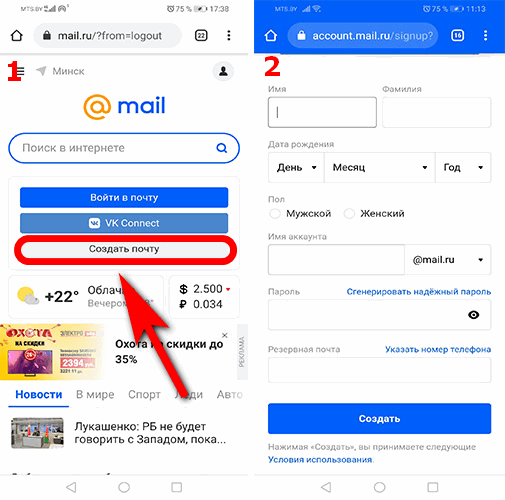
1. Открыть сайт Mail.ru – на главной странице нажать кнопку «Создать почту». Перед вами откроется форма для регистрации почтового ящика.
2. Заполнить регистрационную форму. Разберемся, как правильно все заполнять и какие данные нужно здесь указывать.
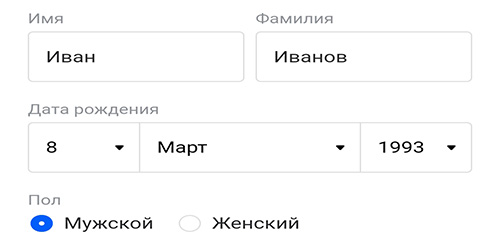
В поля «Имя Фамилия», «Дата рождения», «Пол» не обязательно вводить свои настоящие данные (никто проверять не будет). Здесь важно для чего вы решили создать почту на mail.ru. Если это основной email, которым вы будете пользоваться постоянно, тогда можно ввести достоверные сведения.
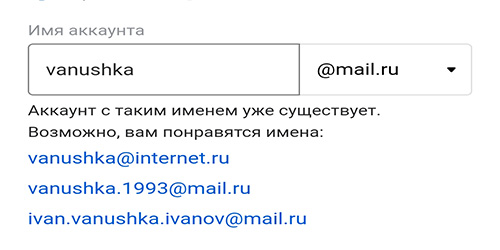
Придумать имя аккаунта. Оно должно быть записано на латинице.
При создании имени вашей почты следует помнить:
- Поменять название электронного ящика mail.ru потом не получится. Так что, если это личный аккаунт, можно оставить «vanushka». Когда почта регистрируется для работы, тогда лучше выбрать другое название. К примеру «Ivan-Ivanov-1993» — выглядит более официально;
- Желаемое имя может быть занято. В этом случае система предложит вам несколько вариантов на выбор.
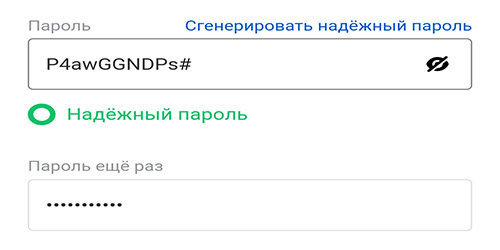
Важно придумать надежный пароль, который защитит ваш аккаунт. Он должен быть от 8 до 31 символов. Желательно использовать латинские буквы разного регистра, цифры, значки. Или просто нажать на «Сгенерировать надежный пароль» и система создаст его за вас.
Чтобы сделать пароль видимым просто кликните на значок глаза справа. После создания почтового ящика пароль можно будет сменить в личном кабинете.
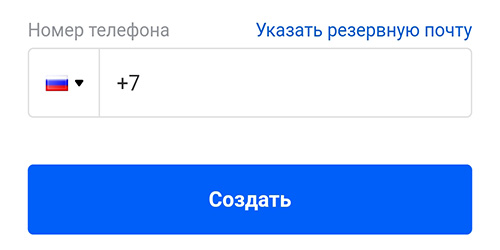
Регистрировать электронную почту mail можно без номера телефона. Данную графу заполнять НЕ ОБЯЗАТЕЛЬНО. Можно ее вовсе пропустить и сразу кликать на кнопку «Создать».
Указывать номер телефона и резервную почту (для тех, у кого есть еще один аккаунт) нужно для того, чтобы в последующем вы могли восстановить доступ к профилю.
Если вы создаете первый почтовый ящик у вас не будет никакой «резервной почты». Кстати, на один номер телефона можно создать до 10 аккаунтов на mail.ru.
3. Когда все поля заполнены жмите внизу на кнопку «Создать». После чего откроется новая страница. Введите код с картинки и кликайте «Продолжить».
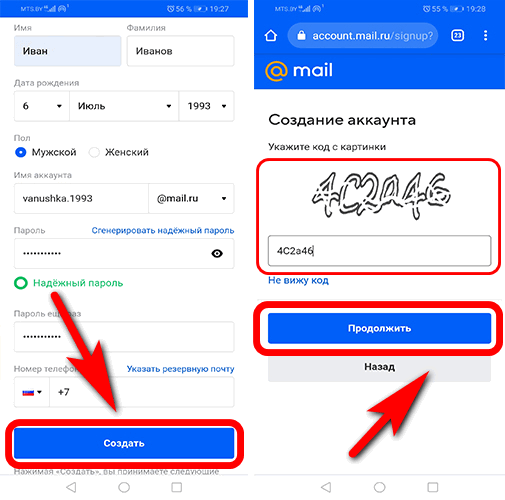
Поздравляю, вы зарегистрировали свой первый почтовый ящик в интернете. Кстати на mail.ru можно создать сколько угодно аккаунтов (если не указывать номер телефона). Это значит, что вторую, третью и так далее почту можно создавать совершенно бесплатно.
Не забудьте логин и пароль, без них войти в профиль не получится. Процесс регистрации на компьютере аналогичен. Нужно заполнять все те же поля.
Создать корпоративную (доменную) почту и получить другие услуги для бизнеса можно на платформе Biz.mail.ru.
Вход и настройка email после регистрации
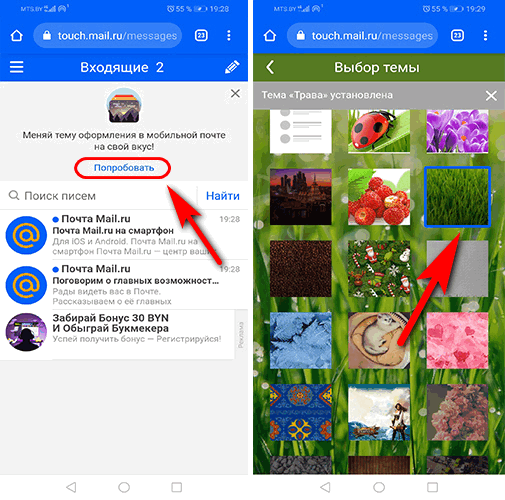
После регистрации аккаунта вас перебросит в панель управления почтой. Здесь будет 2 новых письма от системы (третья запись реклама). Можно сразу поменять тему оформления. Кликаете по кнопке «Попробовать» и выбираете фон.
Вот как это выглядит:
Действия с письмами
Читать входящие письма можно путем нажатия на них. А теперь сделайте свайп влево. Появится возможность сортировать поступившую почту.
Что можно делать с письмами:
- Удалить — кнопка корзины;
- Переместить в папку «Спам» — кнопка палец вниз;
- Переместить в другую папку – кнопка папки со стрелкой;
- Пометить флажком – кнопка в виде флага;
- Отметить непрочитанным – кнопка в виде прозрачного круга.
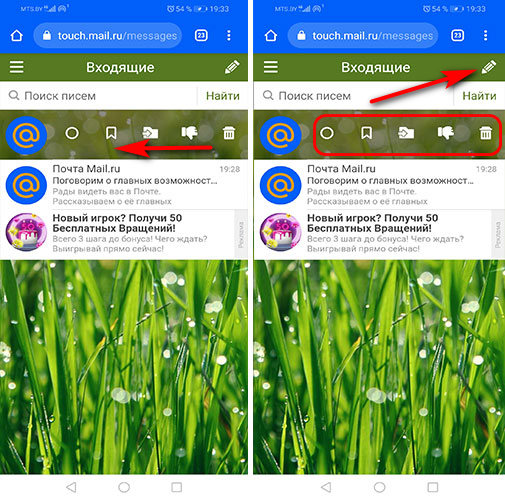
Чтобы написать свое первое письмо в интернете, жмите на знак «Карандаш» в правом верхнем углу.
Как создать отдельную папку в почте mail
Можно сортировать входящие письма по папкам. К примеру, вы не хотите мешать деловые письма с личными.
Для этого переходите в меню (три полоски в левом углу). Далее выберите пункт «Настройки».
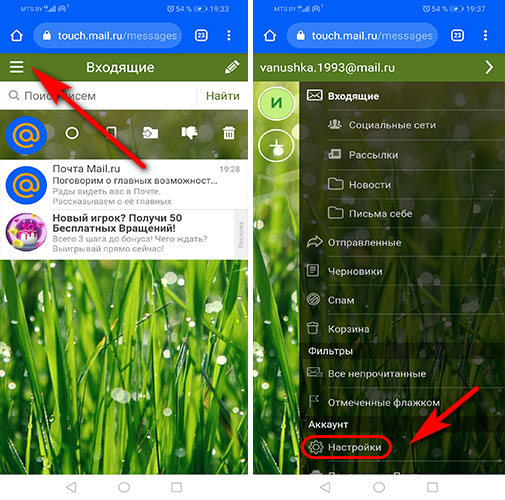
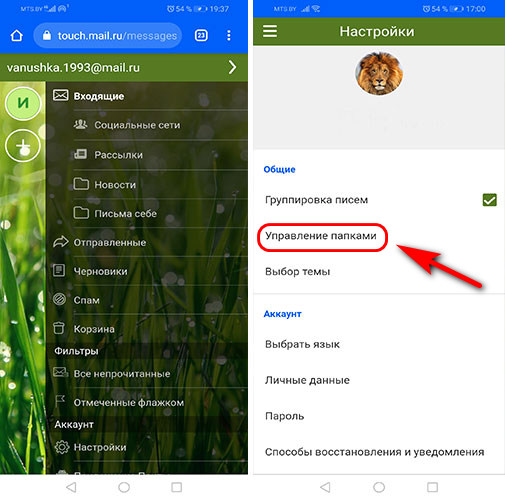
В разделе настроек выбираем пункт «Управление папками»
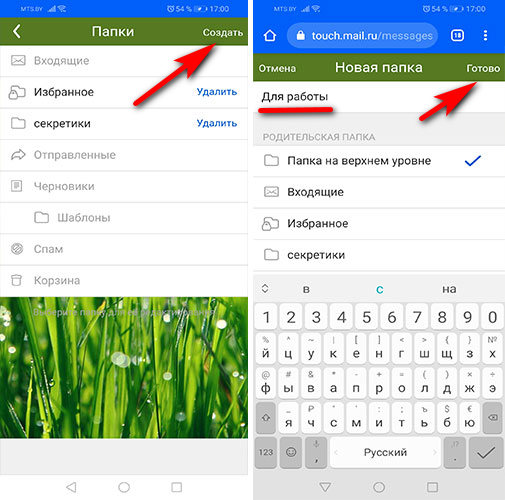
В новом окне жмите на кнопку «Создать». После этого придумайте и введите название папки, на пример «Для работы». Затем жмите «Готово». Все, теперь у вас есть новая папка в почтовом ящике mail.ru.
Для новой папки можно задать пароль. Однако сделать это получится только с компа, либо прейти в полную версию сайта.
Чтобы нужные письма попадали именно в эту папку нужно настроить фильтрацию. В полной версии mail.ru – Почта – Настройки — Все настройки – Фильтры – Добавить фильтр. В настройках фильтра указать адрес электронной почты с которой будут поступать письма.
Редактирование аккаунта mail.ru.
Возможно вы захотите сменить пароль, подкорректировать личные данные (имя фамилия). Кто-то решит загрузить фото, добавить номер телефона, создаст вторую почту на mail и добавит ее как резервную. Все эти манипуляции совершаем в настройках.
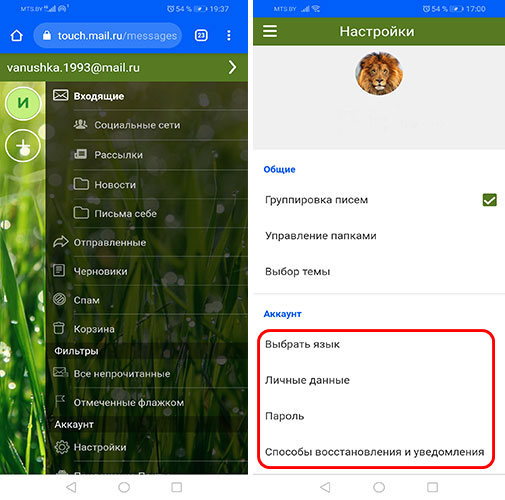
Раздел «Личные данные» — здесь загружаем фото, меняем ФИО, никнейм, дату рождения, пол, выбираем свой город. Тут же можно указать номер телефона и резервную почту. Когда все сделали жмите сохранить.
В разделе «Пароль» вы можете указать новый пароль для входа в почту. При этом, чтобы он вступил в силу, нужно ввести текущий пароль от аккаунта.
Почта mail позволяет создать красивую подпись в конце писем. Эта функция доступна в полной версии сайта.
Собирать письма с других аккаунтов
Кроме того, к новой почте mail.ru можно добавить уже имеющиеся почтовые аккаунты (ящики). Если у вас есть электронная почта на Gmail, Яндекс или еще несколько профилей на mail, их всех можно объединить. После этого вам останется только переключаться между аккаунтами и читать нужные письма.
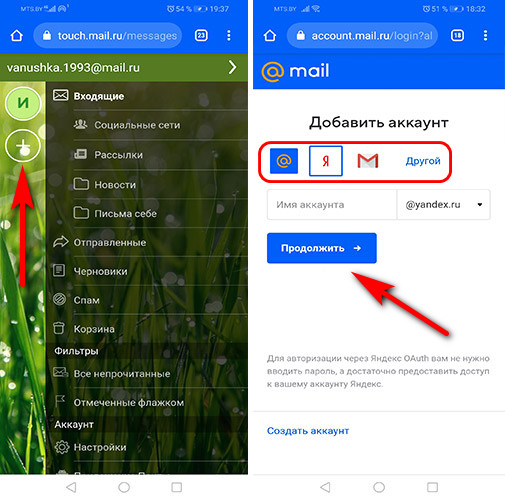
Чтобы прикрепить новый аккаунт переходите в меню. Затем жмите на кнопку в виде знака «+» слева вверху. В открывшемся окне выбираете нужный сервис. Вводите имя своего профиля и кликаете на кнопку «Продолжить». Останется указать пароль, после чего аккаунт автоматически добавится.
На этом все. Электронная почта на mail.ru успешно зарегистрирована. Проведены все необходимые настройки. Если у вас остались вопросы задавайте их в комментариях. Я с удовольствием помогу.
Источник: paluchka.ru