
Пользователи онлайн-банкинга Сбербанк в большинстве случаев отмечают отличительным преимуществом приложения его удобство и комфорт в использовании. В онлайн приложении банка есть возможность создавать копилки, осуществлять вклады, оплачивать товары, услуги, штрафы, а также совершать перевод денег другим клиентам Сбербанка. Разработчики онлайн-банкинга вкладывают большое количество средств и времени для того, чтобы совершенствовать и поддерживать работоспособность приложения, однако всё равно иногда могут происходить технические сбои и ошибки.
Проблемы, возникающие по различным причинам, приложение кодирует комбинацией из нескольких цифр. Для обычного клиента будет затруднительным осознать, в чём конкретно заключается сбой, но зная условные обозначения ошибок, задача понять проблему и найти к ней решение становится в разы проще.
Полный перечень кодов и причин ошибок Сбербанк Онлайн
| 01 01 | Нет доступа к Интернету или отсутствует защищённое соединение | Для решения данного сбоя может понадобится только подождать несколько часов и всё вернётся в нормальный режим. Однако если это не помогает, то в таком случае нужно осуществить перезагрузку смартфона или же выключить роутер и не включать его в течение 15 минут. Также сюда подходят ошибки: 30 02, 30 04, 30 05, 10 04, 20 02 и 40 01 |
| 01 11 | В тексте ошибки говорится о проблемах с доступом к интернету, тех.сбое или же о том, что не удадлось установить соединение с сервером | Перезагрузить связь на мобильном телефоне, найти другую WI-FI точку. Проверить оплачен ли баланс на телефоне за моб. связь. Подождать некоторе время. |
| 20 01 | Этот код означает в т.ч. сбои, которые появились из-за проблем антивирусного программного обеспечения. | Требуется проверить мобильное устройство с помощью антивируса. Далее нужно очистить кэш и перезагрузить смартфон. Также в определённых случаях стоит проверить возможность обновления онлайн-банкинга Сбербанк. В случае наличия новой версии потребуется установить ее и удалить старую. |
| 60 01 | «Эта сеть небезопасна. Пожалуйста, подключитесь к другой сети — мобильной или Wi–Fi.» Плохая связь с Интернетом. Также возникает на более старых версиях Android 5.0 и iOS 10. | Обычно рекоменудется обновить версию ОС вашего телефона, отключить Антивирус и зайти снова. В дополнении возможно также переключиться на другую сеть соединения ( с WiFi на мобильный интернет или наоборот), а также приостановить работу программ и приложений, которые взаимодействуют с VPN. Также сюда подходят ошибки: 12, 12 00, 01 11, 01 03, 30 01, 60 02. |
| 60 02 | см. 60 01 | см. 60 01 |
| 99 | Ошибка сообщает о том, что нарушен контакт с платёжным оборудованием, а если точнее – терминалом или банкоматом. | Данная проблема не позволяет совершать платежи и относится к сбоям TLS-соединения, которые в силах исправить только технические специалисты банка (сообщите персоналу банка об этом) |
| 10 01 | В большинстве случаев эта ошибка свидетельствует о том, что при заполнении реквизитов платежа были указаны некорректные данные или пропущено какое-либо поле. | В таком случае надо просто исправить все неточности и внести верные данные. Однако также это говорит о неполадках в технических работах на серверах, о которых уже уведомлены специалисты и в скором времени самостоятельно уладят их. |
| 10 04 | Введенные данные для входа в личный кабинет СБОЛ не подходят. Ошибка безопасности. | Повторно проверить введенные данные. Также ошибка может быть вызвана низкой скоростью работы Интернета, сменить провайдера или точку Wi-Fi. |
| 13 00 | Неизвестная ошибка | Произведите перезагрузку ус-ва, если ошибка не ушла — удалите и установите заново приложение СБОЛ |
| 30 01 | К сожалению, эта версия приложения устарела и больше не поддерживается | Необходимо установить новую актуальную версию приложения. Данная ошибка может быть также вызвана низким качеством и скоростью интернет соединения — нужно сменить провайдера или точку Wi-Fi. |
| 30 02 | Потеря пакетов данных. Прерывается связь с интернет соединением | Найти более стабильное подключение к сети ( покинуть зону с плохой связью) |
| 3028 | Система не успевает обработать ваш запрос за отведённое время | Закройте приложения параллельно работающие со СБОЛом и сам СБОЛ. Запустите заново сбербанк онлайн. Если проблема осталась, найдите более лучшее соединеие с интернетом. . |
| 30 11 | Вероятно, что в телефоне/гаджете используется не та sim-карта, которая зарегистрирована в приложении | С данным сбоем лучше всего обращаться в банк, но можно также попробовать справиться с ним и собственными руками: первым делом стоит проверить какая sim-карта вставлена в данный момент в устройство. Есть вероятность, что в гаджете используется не та sim-карта, которая зарегистрирована в приложении Сбербанка. Следует также вспомнить не менялась ли в последнее время sim-карта или оператор, так как в таком случае система онлайн-банкинга просто не может её принять. В случае её смены потребуется обратиться в отделение банка. |
| 30 13 | Приложение заблокировано | Данный код означает, что приложение было заблокировано по инициативе самого банка и с данной проблемой самостоятельно ничего не сделать, только обращаться в банк. |
| 2 | Токен безопасности устарел | Подобная ошибка появляется когда вы долго держете открытым приложение на смартфоне. Необходимо закрыть приложение, после повторно запустить его. |
| 0100 | Данный код ошибки показывается при попытке зайти в приложение. Возникновение ошибки связано с неверным сертификатом безопасности пользователя. | Это может возникать по причинам истекшего срока действия, некорректности адреса или же сертификат не был подтвержден на достоверность. Проверить на корректность выставленные дату и время на телефоне, переустановить приложение. |
| 404 (400 bad request) | Система не может найти запрошенные сведения. Причины могут заключаться в неверном указании данных или же плохом соединении с сервером | Стоит повторить операцию и тщательно вводить запрос. |
| Ошибка 500 | Данный код сообщает об технических помехах в работах внутренних систем. | В большинстве случаев это возникает из-за профилактических процессов на официальных серверах банка и в случак хакерских и мошеннических воздействий. |
| «Не удалось установить соединение « | Плохое соединение с интернетом | Требуется первоначально проверить корректность выставленных параметров времени и даты на телефоне или ПК. Если все верно найти зону с более лучшим качеством интернета и презагрузить приложение |
| «Отсутствует подключение к сети» | Плохое соединение с интернетом | |
| «Медленный Интернет» | Медленное соединение с интернетом | Ошибка вызвана низкой скоростью работы Интернета, сменить провайдера или точку Wi-Fi, войти в зону с хорошим покрытием сети (выйти из здания) |
| «Подключитесь к другой сети « | Плохое соединение с интернетом | Требуется первоначально проверить корректность выставленных параметров времени и даты на телефоне или ПК. Если все верно найти зону с более лучшим качеством интернета и презагрузить приложение |
| «apk синтаксическая ошибка» | При установке сбербанк онлайн выскакивает синтаксическая ошибка: 1. возможно файл .apk скачан не полностью 2. ОС вашего телефона не совпадвет с версией приложения 3. В телефоне установлен звпрет на установку приложений из неизвестных источников | Убедитесь что серивс откуда вы скачиваете приложение не является мошенническим. Загрузите полностью приложение заново. Проверьте актуальность операционной версии вашего телефона и приложения СБОЛ. |
Что такое ABS (АБС) ?
Как еще исправить ошибки
Очистка кэша
Случается так, что токен «зависает» в файлах «cookies» куках браузера или телефона, в следствии этого сис-ма безопасности может не пропускать запросы от прилржения на вход. Очистить кэш с недавних пор стало возможным не только в браузере компьютера но и на телефоне, давайте на примере ОС Андройд посмотрим как это сделать:
- Зайти в настройки телефона во вкладку приложения и выбрать «Сбербанк»
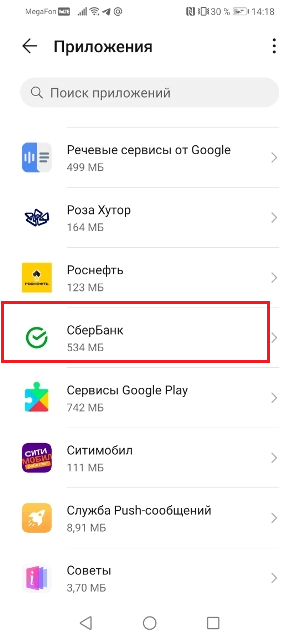
- Перейти во вкладку «Память» и нажать «Очистить кэш»
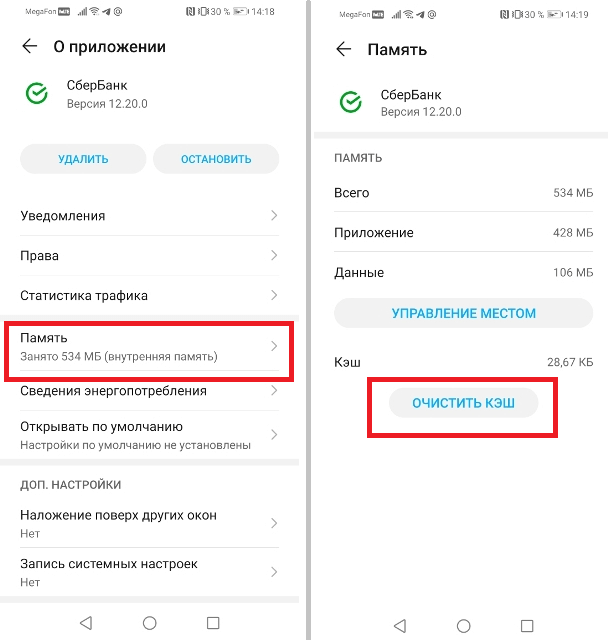
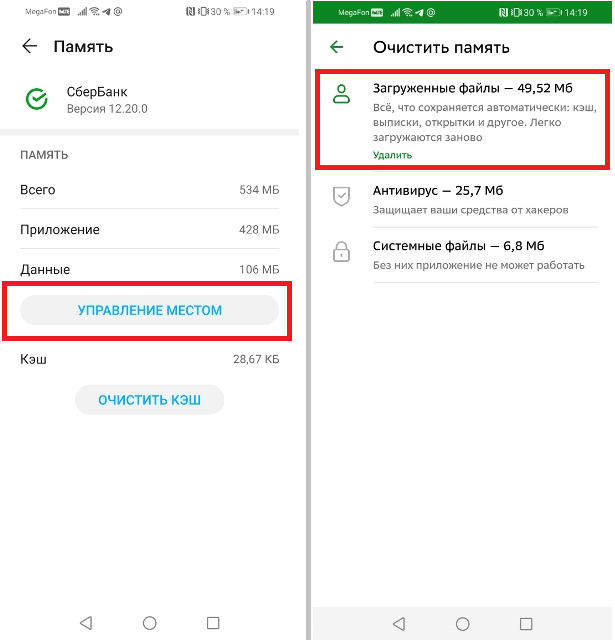
- И второе место откуда можно очистить кэш это вкладка «Управление местом», здесь также можно удалить ненужные файлы.
Если же вы пользуетесь компьютерной версией приложения то очистить кэш можно следующим образом (на примере Яндекс Браузера):
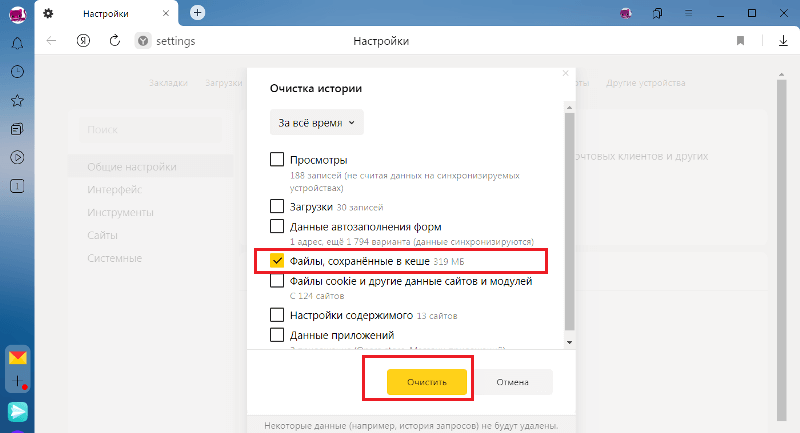
- Нажмите три полоски в верхнем правом углу — затем «Дополнительно» — «Очистить историю»
- Выберете пункт «Файлы сохраненные в кеше» — и нажмите «Очистить».
Если очистить кэш через версию онлайн-банкинга на компьютере, то и в приложении смартфона пропадет вся информация.
Осуществить очистку кэша возможно также с помощью CCleaner или SD Maid . Для активации работы CCleaner потребуется:
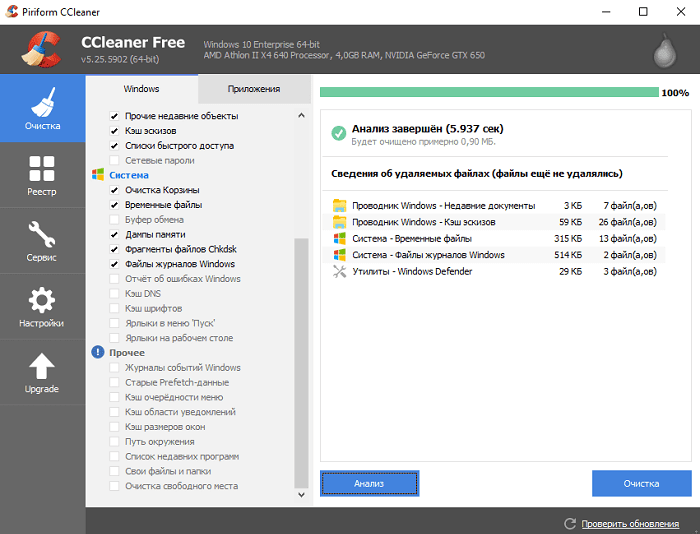
- Нажать кнопку для «Анализ», которая находиться в главном меню приложения;
- Далее необходимо найти пункт «Очистка», после нажатия на который начнётся автоматическое очищение кэша.
Для того чтобы воспользоваться SD Mate потребуется:
- Нажать на кнопку «Сканирование», которая будет располагаться на стартовом экране сразу же после установки программы;
- Достаточно дождаться завершению операции и после этого нажать на открывшуюся красную кнопку для окончательной очистки.
Ниже будут описаны дополнительные шаги, которые могут повлиять на устранение ошибок в СБОЛе.
Удаление операций
Очистить данные об операциях можно только в тех случаях, когда они не были реализованы. Первым делом потребуется найти все операции, для этого:
- Выбираем в главном меню личного кабинета вкладку «История операции СберБанк Онлайн». Таким образом мы попадаем на страницу с историей;
- И далее нажимаем на «Расширенный поиск» напротив поисковой строки и выбираем в поисковом фильтре «Операции»;
- Находим «Применить» и осуществляем удаление каждого файла самостоятельно. Дабы сделать процесс более удобным, возможно задать необходимую дату проведения транзакций.
Удаление платежей
Очистка несостоявшихся платежей осуществляется аналогичным методом, как и с удалением операций. Отличием является лишь то, что в поисковом фильтре требуется выбирать категорию «Платежи».
Однако надо учитывать, что невозможно удалить платежи, которые имеют статусы: «Ожидается обработка», «Выполняется банком», «Исполнен».
Как отменить платежное поручение
Платежным поручением называется специально настроенный автоматический платеж. Его часто рекомендуют подключить консультанты банка при активации карты для того, чтобы баланс какой-либо система пополнялся самостоятельно. Если есть необходимость избавиться от данной функции, то её возможно выключить в личном кабинете приложения Сбербанк. Для этого потребуется:
- Зайти на главную страницу в правое меню и найти категорию «Мои автоплатежи»;
- Далее выбираем » Управление автоплатежами» и приложение выдаёт страницу, которая содержит перечисление всех действительных и придержанных в черновиках автоматических платежей;
- Для отключения автоплатежей потребуется сначала нажать кнопку «Операции», выбрать определённое платёжное поручение и нажать «Выключить». Для того чтобы очистить черновик потребуется нажать кнопку » Удалить».
Возможно дополнительно очистить созданные шаблоны, которые помогают более комфортно осуществлять простые денежные транзакции зарегистрированных сумм определённому адресату. Для того чтобы его удалить необходимо:
- Зайти на главную страницу приложения Сбербанк Онлайн и зайти в правое меню. Далее находим и выбираем «Мои шаблоны»;
- После нажатия должен открыться пункт » Управление шаблонами», который перекидывает на страницу всех сформировавшихся черновиков;
- Напротив ненужного выбрать кнопку «Операции» и открывающимся окне нажать «Удалить».
Если не удалось исправить ошибку
В случае если не получилось исправить ошибку, то стоит обращаться в техподдержку Сбербанка. Звонить надо по номеру 900 и чётко описать следующие пункты:
- Когда появился сбой;
- Какие действия были совершены предварительно;
- Какие цифры у кода ошибки.
После этого оператор проведет анализ полученной информации, задаст наводящие вопросами для уточнения ситуация и расскажет, что потребуется сделать для решения.
Источник: vbanke-online.ru
Отказан абс сбербанк онлайн что это. Статус «Принят АБС» (Сбербанк) — что это означает? Статус платежного поручения принят абс
На самом деле, статусов гораздо больше. Каждый этап работы с банком подписывается отдельным сообщением: создание поручения, подписание, сверка и т.д.
Этапы исполнения процедуры представлены следующим образом:
- Доставка в финансовое учреждение («доставлен»).
- Ревизия подписи.
- Сверка платежных реквизитов.
- По окончании этапа появляется описание «выгружен».
- Далее банк принимает распоряжение и обрабатывает его («Принят»).
- Если на счету оказывается достаточная сумма денег, проверка успешно завершается, а указанная в поручении сумма списывается (поручение исполняется). В результате, финансовое действие благополучно завершается и появляется запись «Исполнен».
Таким образом, последовательность смены оповещений выглядит следующим образом: доставлен – принят – выгружен – принят АБС – исполнен.
Есть и иные варианты записей стадий проведения финансовой операции. Например, когда распоряжение приостанавливается при отзыве, появляется запись «Приостановлен» и далее «Отозван». При успешном прохождении операции, принятие АБС предполагает положительное рассмотрение и допуск к последующему исполнению платежного документа. Статус «отказан АБС» предполагает ошибки или иные проблемы с дальнейшим принятием распоряжения.
В процессе проверки система может выявлять различные проблемы обработки платежного поручения или его проверки. Возникают промежуточные сообщения:
- «ошибка реквизитов» — если при внесении информации о банковских реквизитах неверно указан один из параметров;
- «Картотека №2» предполагает невозможность дальнейшей обработки платежа, поскольку на остатке нет необходимой суммы для списания;
- «Отозван» — появляется, когда клиент своевременно решает прекратить исполнение.
Помимо промежуточных есть финальные записи, при которых дальнейшее продолжение финансовой операции невозможно.
Ниже представлены варианты допустимых названий статусов, свидетельствующих о прохождении завершающей стадии обработки, когда платеж не может быть продолжен и завершен:
- «Удален» — эта запись отражает изъятие документа к исполнению, он помещается в отдельный раздел, однако полностью не ликвидируется;
- «ЭП неверна» предполагает неудачу при подтверждении электронной подписи;
- «Отвергнут банком» или «Отказан АБС» говорит о неудаче при проведении проверки.
При неуспешном исполнении причины объясняются названиями финальных статусов и их расшифровкой. Если платеж совершен успешно, появляется соответствующая запись об исполнении, когда операция считается завершенной.
Чтобы понять, как соотносятся статусы исполнения с этапами платежа в системе Сбербанк Бизнес Онлайн, стоит ознакомиться с последовательностью формирования документа:
- Поскольку платеж будет исполнен строго в соответствии с внесенными реквизитами, внимательно заполняют поля бланка поручения.
- Если при внесении информации о параметрах получателя закралась ошибка при обработке появляется сообщение об ошибке контроля.
- Происходит импорт из программы ведения бухгалтерии для выполнения («Импортирован»).
- Формируется документ через клиент-банк (появляется надпись «Создан»).
- Нужное поручение выделается и подписывается (выбирается функция в меню «Подпись»).
- Проверяются реквизиты перед отправкой.
Пока банковское перечисление формируется и обрабатывается банком, можно узнать о том, на какой стадии идет документ по присвоенной автоматизированной системой статусу. В результате, пользователи могут точно отследить процесс финансовой операции и зафиксировать срок зачисления. При распознавании ошибки в начале операционного дня, есть шанс вовремя внести исправления и завершить запланированную операцию. Что касается статуса о принятии АБС, то это значит, что созданные и подписанные платежки, переданные в разработку, обрабатываются онлайн банковским сервисом успешно.
Работу современного банка нельзя представить в ручном режиме. Ежедневно проводятся тысячи операций и выполняются запросы. Если бы это все обрабатывалось людьми, то скорость исполнения была бы медленной. Для ускорения проведения транзакций банки перешли на автоматизированную обработку данных. Это увеличило скорость обработки данных в миллионы раз.
Кроме этого, согласно ФЗ «О ЦБ РФ», для всех банков были установлены единые правила учета и отчетности. Они кардинально отличаются от правил для организаций, а также имеют особый план счетов и огромный объем различной отчетности перед ЦБ. Это делает невозможным даже техническое использование привычных систем бухучета. Для упрощения процесса обработки данных и составления отчетности были внедрены автоматизированные банковские системы или АБС. За последние пару десятков лет они претерпели кардинальные изменения.
Преимущества модульности АБС.
- Отсутствие дублирования данных. Информация, занесенная в один модуль, может использоваться в другом без ее ввода заново.
- Поэтапное обновление. Если какой-то модуль дал сбой, то его можно устранить без остановки всей системы. Это касается и обновления. Устаревшие компоненты заменяются на новые в одном модуле и подтягиваются в остальные связанные модули.
- Возможность отслеживания каждой операции от начала ввода до отражения на балансе. Операции проводятся через несколько модулей, поэтому почти исключена вероятность ошибки или мошеннических действий. Все данные можно отследить в режиме реального времени.
- Корректный учет операции и формирование отчетности по требованиям ЦБ.
- Оперативное управление и быстрый сбор нужных данных.
- Более высокая эффективность обработки данных за счет распределения по модулям.
На чтение 5 мин. Просмотров 262 Опубликовано 25.03.2019
Современная деятельность финансовых организаций невозможна без использования инновационных алгоритмов и технологий. Программная поддержка стала особенно востребованной после перехода банков на дистанционное обслуживание клиентов. Множество операций выполняется в режиме реального времени. Для их корректного осуществления и последующего отслеживания используются статусы, присваиваемые документам на разных стадиях обработки. Именно поэтому необходимо знать, что значит «принят АБС в Сбербанк Бизнес Онлайн».
Что такое АБС в Сбербанке
Система АБС является схемой построения модульного типа. Она включает в себя ядро и несколько дополнительных компонентов. Количество модулей напрямую зависит от потребностей банка и объема обрабатываемой информации. В зависимости от предпочтений разработчика программного обеспечения может различаться функционал и модификации.
Базовым модулем системы признается расчетно-кассовое обслуживание. Он помогает обрабатывать все виды платежей, осуществляемых клиентами ПАО Сбербанк России. Формат транзакции не имеет значения. Через обработку алгоритмом проходят переводы по картам, операционным кассам и т.д.
Статус принятия операции АБС свидетельствует о корректной проверке системой всех действий. Он демонстрирует прохождение самого важного этапа обработки. Присвоение благоприятного статуса возможно только в случае полного отсутствия ошибок в платежных реквизитах. В остальных ситуациях документам назначаются названия, указывающие на актуальное состояние операции.
Структура автоматизированной банковской системы
В процессе сопровождения платежей происходит присвоение банковской автоматизированной системой (АБС) конкретных статусов. Наименования свидетельствует об этапе процедуры перечисления денег. Дополнительно АБС отмечает специфические ошибки, препятствующие мгновенному переходу к следующему этапу. Алгоритм работы:
- создается платежный документ с учетом подписания и переадресации для разработки;
- реквизиты отправляются на исполнение в онлайн-сервисе Сбербанка;
- формируется сообщение «Принят АБС» или любое другое, соответствующее ситуации.
Зная о том, что это значит «принят АБС в Сбербанке» каждый заинтересованный пользователь сможет проводить будущие транзакции согласно общепринятому порядку действий. Вероятность отказа автоматизированной системы низкая. Проблемы возникают только при неудачной проверке данных.
Порядок обработки платежных поручений: система Банк-Клиент
Формирование документа
Статусы исполнения операций полностью соотносятся с этапами транзакции в Сбербанк Бизнес Онлайн. Для понимания характерных особенностей обработки нужно в обязательном порядке знать о последовательности формирования документации. Каждый платеж исполняется на базе введенных реквизитов. Все поля бланка поручения необходимо внимательно заполнить.
Нюансы составления бланка:
Перед отправкой документации все реквизиты требуется внимательно проверить. В процессе формирования банковского перечисления Сбербанком можно ознакомиться со стадией движения документа по автоматизированной системе. Каждому заинтересованному пользователю доступен функционал отслеживания процесс операции и фиксации срока зачисления.
Если АБС распознает ошибку в начале операционного дня, то у клиента банка есть шанс на своевременное исправление и завершение планируемой операции. Статус о принятии АБС говорит о том, что созданные платежки, которые были ранее переданы в обработку, успешно прошли онлайн-проверку со стороны сервиса.
Передача в обработку
На стадии передачи документа в обработку формируется сообщение о характере операции отправленного платежного поручения. Файлам могут присваиваться разные обозначения, не требующие дополнительного пояснения. Среди статусов выделяются:
- Доставлен.
- Принят.
- Приостановлен.
- Выгружен.
Последняя позиция указывает на отправление документа на проверку и последующую обработку автоматизированной системой. По результатам анализа присваивается статус принятия или отказа. В первой ситуации поручение подлежит обязательной переадресации на исполнение. При отказе необходимо просмотреть отраженные реквизиты и внести соответствующие правки.

Дополнительные статусы
Наименование позиции о состоянии платежа помогает пользователям определить уровень обработки выбранной транзакции. Система Сбербанк Бизнес Онлайн в автоматическом порядке присваивает разные статусы всем платежам. Детальный мониторинг обработки может быть осуществлен только в личном кабинете на официальном сайте Сбербанка или через «Клиент-Банк». Мобильное приложение позволяет формировать и просматривать историю всех заявок.
Существует несколько дополнительных статусов:
- Ошибка реквизитов.
- Отозван.
- Картотека №2.
Каждое название указывает на действия, направленные строго на конкретное платежное поручение. Ошибки в реквизитах дают понимание пользователю о допущении неточностей в процессе оформления первичного документа. Отзыв назначается для платежей, которые были приостановлены по инициативе непосредственного пользователя. Картотека №2 отражает факт недостатка денежных средств на счете для проведения транзакции. После окончания всего комплекса проверок документам присваиваются финальные статусы.
Финальные и отказанные статусы
О прохождении завершающего этапа обработки платежного поручения в полной мере свидетельствуют финальные статусы, которые могут отразить характер операции. В случае недостаточности данных или при актуализации побочных факторов система может автоматически отказать в проведении платежа. Существуют следующие пометки:
- Удален – запись гласит о полном изъятии документа из оборота. Бланк пересылается на хранение в отдельный раздел и полностью не ликвидируется.
- Неверная ЭП – указывает на отклонение системой введенной электронной подписи.
- Отвергнут банком – говорит о неудачном завершении проверочного этапа.
- Исполнен АБС – удачное завершение процедуры.
При некорректном исполнении причины проблемы объясняются наименованиями статусов и их подробной расшифровкой. Если транзакция была проведена успешно, то на экране появляется соответствующая пометка об исполнении.
Многих пользователей может интересовать вопрос о том, что это отказ АБС Сбербанка — и что делать в таких случаях. После отказа пользователи могут связаться с банком и узнать об обстоятельствах проблемы. Допускается личное посещение ближайшего отделения вместе с копией платежного поручения. Сотрудники Сбербанка дадут исчерпывающую консультацию по интересующему вопросу.
Выводы
Принят АБС в Сбербанке — что это значит? Платежам, проходящим через обработку Сбербанка в режиме онлайн, на каждом конкретном этапе присваиваются статусы. По его названию можно свободно определить, есть ли ошибки во введенных ранее реквизитах. После успешного принятия платежа системой транзакция будет полностью завершена.
Клиентам банка не нужно беспокоиться о сохранности и корректности назначения собственных средств, т.к. АБС отслеживает характер переводов в режиме реального времени.
Доброго времени суток, мы рады вас видеть на страницах нашего портала посвященному услугам Сбербанка России. Сегодня мы хотели бы вам подробно рассказать о том, как происходит движение денежных средств в системе Сбербанк Бизнес Онлайн и в частности о статусе принят АБС.
Кстати, хотелось бы немного отступить от темы статьи и рассказать вам о сервисе выдачи микро кредитов 24Finance .
Этот сервис позволит вам быстро и без лишних проволочек, в режиме онлайн, взять кредит от 2000р до 15000 рублей, на срок до месяца включительно.
Очень выгодное и быстрое решение для тех случаев, когда срочно нужны деньги, а до зарплаты еще неделя! Ну а теперь вернемся к нашей теме.
Денежные средства передвигаются в данной платежной системе в соответствии со следующей схемой:
- при передаче какого-либо документа в офис Сбербанка ему присваивается статус «Доставлено». Документ, имеющий такой статус, отправляется на проверку, и впоследствии может поменять статус на «Отозван» и «Приостановлен». Все команды проходят автоматически.
- при неудачном прохождении документа проверки ему соответствующий статус документа.
- в том случае если документ удачно проходит все проверки, в том числе проверку реквизитов, то получает статус «Принят». Платежные операции с таким статусом могут автоматически выполняться АБС, а также могут быть отклонены. При получении отзыва документ со статусом «Принят» автоматически может видоизменяться на противоположный — «Приостановлен». Такое действие будет происходить до тех пор, пока документ либо подтвердят, либо, наоборот, отклонят, при этом он получит соответствующие статус. При не прохождении проверки реквизитами, документ помечается как ошибка.
- выгруженные документы в электронном виде получают пометку «выгружены». Они также проходят автоматическую проверку, поэтому может быть принят или отвергнут банком. Таким образом, получая соответствующие статусы.
- документ или документы, принятые успешно, получают следующий статус – «Принят АБС». С таким статусом документ аналогично отправляется на проверку.
- после прохождения всех стадий проверок документом проводятся платежные действия. При обнаружении недостаточных средств на счету клиента, документ получает пометку «картотека №2». Если на счету заказчика достаточно средств для платежных манипуляций, то система успешно исполняет поручение.
Надеемся мы в полной мере смогли ответить на все ваши вопросы и смогли помочь вам узнать о том, как происходит движение денежных средств в системе Сбербанк Бизнес Онлайн и в частности о статусе принят АБС. Если у вас возникают еще какие либо вопросы по услугам и сервисам Сбербанка России, ищите ответы на них на страницах нашего портала.
Сбербанк Бизнес Онлайн становится популярнее среди юридических лиц, организаций, а также бизнесменов и предпринимателей. В данной услуге можно совершать финансовые операции различного рода, которые служат для ведения бизнеса. Сервис в наши дни стараются развивать, что способствует новому потоку пользователей. Здесь появляются новые возможности для ведения бизнеса постоянно. И одной из главных функций бизнес-версии Сбербанка Онлайн стало платежное поручение.
Как создать платежное поручение в Ссбербанк Бизнес Онлайн
Первым что может потребоваться, это нажать плюс на панели инструментов. Затем произойдет открытие окна платежного поручения.
Некоторые поля автоматически заполняются системой Сбербанка. Колонки пустые редактируются пользователем собственноручно. То что выделено серым, предлагается выбрать из списка, хотя и система может выбрать самостоятельно. Пользователю следует ввести все имеющиеся реквизиты для платежного поручения.
В пункте «Плательщик» необходим ввод всех данных плательщика. В некоторых графах требуются данные ИНН, БИК банка и номера счета. Имеющийся блок «Получатель» должен быть заполнен информацией его реквизитов. В разделе сумма пользователь должен написать ее вместе с НДС.
Для того чтобы изменить очередь платежей, можно воспользоваться кнопкой «Очередность платежа». В поле «Назначение платежа» указывается его назначение. Перед тем как создать документ, необходимо произвести полную проверку введенных данных. После всей процедуры можно сохранить документ. Сам процесс создания не такой сложный, как может показаться, главное, внимательно следовать каждому пункту и правильно заполнять платежные данные.
Образец платежного поручения Сбербанк Бизнес Онлайн
Для более удобного создания поручений в Сбербанк Бизнес Онлайн , рекомендуется использовать образцы. За него можно взять любой ранее созданный документ, на основе его данных уже легко можно переделывать или создавать новые документы с введенными реквизитами и данными. Также образцы удобно использовать для быстрой и более качественной работы в услуге Сбербанк Бизнес Онлайн. Образцы помогут не совершать ошибок в ведении реквизитов.
Сбербанк Бизнес Онлайн импорт платежных поручений
Клиент должен открыть раздел «Дополнительно», затем посетить «Импорт» и далее высветится кнопка «Платежные поручения». Для выбора необходимого файла надо кликнуть меню «Загрузить файл». Через кнопку «Обзор» надо выбрать требуемый файл и затем перейти к его загрузке. Как только файл загрузится, появится возможность нажать на кнопку «Импорт».
В отчете клиент сразу увидит если импорт завершился успешно. Зачастую возникают ошибки. Вспомогательным звеном здесь может послужить «Журнал», в котором допустимо посмотреть всю историю этапов импорта.
Сбербанк Бизнес Онлайн: платежное поручение из 1С
Проходит точно так же как описано выше, грубо говоря, это одно и тоже. Поэтому весь процесс происходит аналогично. Вообще, система 1С и Сбербанк Бизнес Онлайн имеет схожий интерфейс, поэтому удобно работать и с одной, и с другой.
Сбербанк Бизнес Онлайн как подписать платежное поручение
Подписать поручение не составит особо труда. Эта процедура необходима для подтверждения целостности документов. Для осуществления отправки и создания подписанного поручения необходимо выполнить несколько действий. Поручение, имеющее статус «создан» имеет полное право для отправки в банк. Следующим шагом можно отметить, что клиент должен выбрать поручение с таким статусом.
Сверху в меню необходимо найти кнопку, которая называется «Подпись». Дальше следует ввод пароля, который можно получить через СМС рассылку доверенному лицу. Только после этого появится статус «Подписан», что свидетельствует об успешном завершении процесса.
Статусы платежных поручений в Сбербанк Бизнес Онлайн
- Ошибка контроля – это означает, что документ был сделан, но его строки были заполнены некорректно. Такой файл можно удалить или попробовать редактировать.
- Создан – означает что данный файл уже существует в системе и его можно редактировать, подписать, а также удалить.
- Импортирован – значит, что документ поступил из бухгалтерии и имеет корректные и заполненные поля. Можно считать, что документ имеет такой же статус, как «Создан».
- Частично подписан — это обозначает, что документ имеет подтверждение доверенными лицами, но не всеми.
- Подписан — документ полностью утвержден и может быть направлен дальше по назначению.
- Доставлен — это особый статус транспортировки документа.
- Принят — значит, файл проверили и передали его прямиком банку.
- Приостановлено — имеется в виду, что обработка файла остановлена по определенной команде.
- Выгружен — может символизировать успешную загрузку его в АБС.
- Принят АБС — файл АБС начали обрабатывать.
- Удален — может означать утилизацию файла из общей базы.
- ЭП / АСП неверна — могла оказаться некорректной подпись.
- Ошибка реквизитов — вследствие собственной проверки система банка не приняла файл.
- Отозван — значит, что документ вернулся по одноименной команде.
- Отвергнут банком — обозначает что банк не стал его принимать.
- Картотека № 2 — из-за того что на счету клиента не оказалось нужных средств.
- Отказан АБС — свидетельствует о неудачной проверке АБС.
- Исполнен — успешное завершение банком всего поручения.
Сбербанк Бизнес Онлайн: как отправить платежное поручение
Отправить платежное поручение — это одна из самых необходимых функций в Сбербанке Бизнес Онлайн. После того как пользователь подписал свой документ, требуется выбрать кнопку «Отправить платежное поручение в банк». Автоматически документ получит статус «Доставлен». После этого он будет состоять на банковской проверке. Если проверка завершится успешно, то статус будет «Принят».
Статус файла должен стать «Исполнен», тогда точно можно говорить об успешном выполнении.
Как отозвать платежное поручение Сбербанк Бизнес Онлайн
Для этой процедуры потребуется выбрать из списка те поручения, которые клиент хочет отозвать. После этого появится кнопка «Отозвать». Далее возникает меню для отзыва самого поручения. Затем можно перейти в список запросов на отзыв.
Как удалить платежное поручение в Сбербанк Бизнес Онлайн
Процесс удаления поручения примерно похож на те, которые были приведены выше, и по сложности своей такой же. Для этого надо найти нужный файл и его выбрать. Затем в специальной ссылке можно нажать кнопку «Удалить» и именно после данного этапа документ будет утилизирован, о чем будет свидетельствовать статус.
Комиссия за платежное поручение в Сбербанк Бизнес Онлайн
Как и везде, за предоставление платежных поручений взимается комиссия. Ее стоимость примерно около 3% от общей суммы. В некоторых случаях размер комиссии может быть иной.
Видео инструкция по созданию платежного поручения в Сбербанк Бизнес Онлайн
В данном видео можно наблюдать видеоинструкцию, в которой рассказывается как клиент может составлять платежное поручение для уплаты страховых взносов в Пенсионный Фонд России. Здесь представлено подробное описание всего процесса. Также в данном видео доходчиво рассказывают о всех нюансах, которые могут возникнуть при создании поручения.
Источник: www.nude-patch.ru
Статус «Принят АБС» (Сбербанк) — что это означает? Что означает статус принят АБС: Сбербанк Бизнес Онлайн Что такое принят АБС Сбербанк Бизнес Онлайн

Для управления кредитным учреждением необходима эффективная автоматизированная банковская Ее разработкой занимаются отечественные и иностранные специалисты. От качества функционирования системы зависит скорость обработки информации и уведомления клиентов о завершении сделок. Именно она выводит на экран сообщения по типу «Принят АБС» (Сбербанк). Что это значит, вы узнаете из данной статьи.
Структура
АБС состоит из ядра и модулей. Их количество зависит от потребностей банка в обработке данных. Основные требования, которые предъявляются к системе, — надежная информационная защита, оперативный сбор данных, возможность быстро принимать решения.
Ключевым элементом системы является модуль расчетно-кассового обслуживания. Он содержит все проводимые платежи и присваивает им статус «Принят АБС», «Отклонен», «Доставлен» и т. д. На основе этих данных затем формируются отчеты и передаются для проверки в ЦБ. Для каждой отдельной операции приобретается модуль. Все они могут быть изготовлены разными производителями, но обязательно должны быть подчинены одной АБС.
Внедрение
Часть отечественных банков функционирует на АБС собственной разработки. Это могут позволить себе только крупные организации с большим штатом IT-специалистов и солидной суммой таких систем составляет 1,5-2 года. У подобного решения есть недостатки. Во-первых, низкое качество проработок, которые не позволяют отслеживать изменение условий в будущем.
Во-вторых, в таких АБС учет и управление практически не интегрируется в отдельные программы. В-третьих, процесс создания может сильно затянуться, если над одним и тем же проектом будет работать несколько специалистов. С другой стороны, такие автоматизированные банковские технологии полностью эксклюзивны и подготовлены под одну организацию.
Многие считают, что лучше купить готовый программный продукт, а затем подстроить его под особенности системы. Разработки отечественных специалистов можно приобрести и за 15 тыс. долларов, зарубежных — в десятки раз дороже.
Система «Банк-Клиент»
Формирование документа
Для начала необходимо создать платежное поручение, введя в него все реквизиты получателя. Автоматические банковские технологии устроены таким образом, что каждому этапу формирования документа присваивается уникальный статус:
1. «Ошибка контроля» — сформированный документ на этапе сохранения не прошел проверку на предмет заполнения всех полей.
2. «Импортирован» — платежное поручение было перенесено из бухгалтерской программы.
3. «Создан» — документ был успешно сформирован в «Клиент-Банке».
Нужно выделить В верхней колонке меню активируются дополнительные кнопки. Среди них требуется выбрать «Подпись». Если было сформировано сразу несколько платежных поручений, то перед их проведением стоит уточнить реквизиты. Предварительная проверка документов избавляет пользователей от дальнейших ошибок. Отменить платеж после того как он отправлен в исполнение очень тяжело.
А если операция и проходит, то деньги на счет возвращаются в течение трех дней.
Передача в обработку
После создания документу должна быть присвоена электронная подпись всех уполномоченных лиц. На этом этапе необходимо ввести пароль, указанный в СМС. Система «Банк-Клиент» присваивает платежу статус «Подписан». Теперь платежное поручение можно отправить в банк. Для этого предусмотрена специальная кнопка на Далее заявке присваивается промежуточный статус «Добавлена».
Это означает, что осуществляется проверка документов. После ее завершения платеж считается принятым и отправляется в обработку. Заявку можно отменить, пока документу не присвоен статус «Принят АБС» (Сбербанк). Что это значит? Документы удалятся из очереди на проведение.
Деньги со счета не списываются. После проведения расчетов документу присваивается статус «Исполнен».

Дополнительные статусы
Документы могут находиться и на таких этапах обработки:

Финальные статусы
- «Удален из числа действующих документов».
- «АСП неверна» — документ не подписан банком.
- «Ошибка реквизитов».
- «Исполнен» — средства перечислены на счет получателя.
Новая версия мобильного приложения
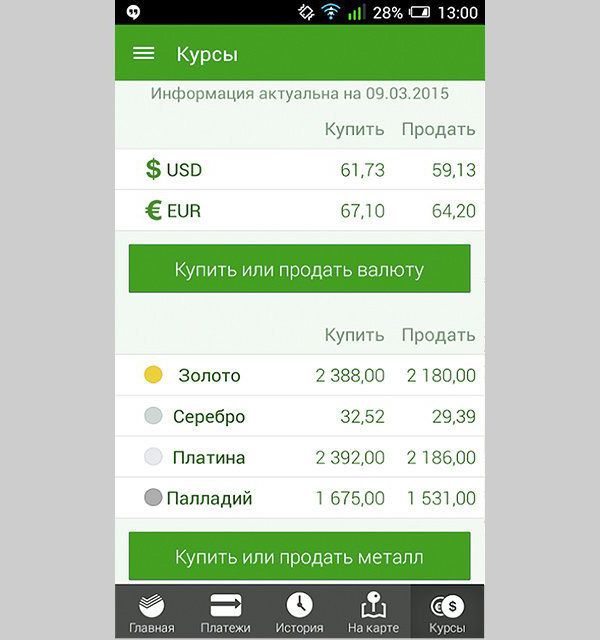
В марте 2015 года была запущена новая версия «Сбербанк-Онлайн» для владельцев Android. Из основных нововведений стоит отметить встроенный антивирус, который проверяет не только приложение, но и сам смартфон. При обнаружении угроз программа не запустится. Через приложение можно осуществлять все требуемые операции, начиная от услуг и пополнения мобильного телефона, заканчивая переводом средств на другой счет на территории РФ. Это настоящий «банк на ладони».

Приложение все так же запускается после ввода уникального пятизначного кода. Доработанный интерфейс позволяет оплачивать налоги и сборы в один клик. Через программу можно узнать о наличии штрафов в ГИБДД. Необходимо только ввести номер водительского удостоверения. Если таковые имеются, то прямо через смартфон их можно будет погасить.
Еще одно важное нововведение. Программа автоматически анализирует версию операционной системы на смартфоне. Если установлена официальная прошивка, то приложение будет регулярно обновляться, постоянно расширяя набор используемых инструментов. Но если на гаджете установлена модифицированная ОС или у пользователя имеется root-доступ, то сервис будет работать в облегченном режиме, без обновлений и доработок.

Вывод
Платежу, который проходит через Сбербанк, на каждом этапе существования присваивается определенный статус. По его названию можно определить, на какой стадии находится процесс перевода средств, есть ли какие-то ошибки. Платежное поручение необходимо создать, потом подписать и отправить в обработку. После успешного завершения этих процессов документ передается на исполнение. Вот что значит «принят АБС».
Что такое принят АБС в Сбербанк Бизнес Онлайн – это сообщение, которое свидетельствует об определенном этапе формирования платежного документа. Что это означает, как происходит движение денежных средств и отражается в автоматизированной банковской системе, рассмотрим подробнее.
 Статус принят АБС Сбербанк Бизнес Онлайн
Прежде чем понять, что это означает, необходимо уточнить, где действует подобная формулировка. Без автоматизированной системы не может существовать ни один банк. Это комплекс программ, предусмотренный для функционирования банковского учреждения, где проводятся расчетные операции, открываются счета, формируются проценты по вкладам и т.д. От его функциональности зависит время переработки информации и передача сообщений клиенту об окончании операции.
Что такое принят АБС Сбербанк Бизнес Онлайн
Присвоение данного статуса означает, что платежное поручение после формирования прошло сверку данных, было доставлено и выгружено в автоматизированную систему и получено кредитной организацией.
Структура
Эта система представляет из себя модульную схему построения. Она состоит из ядра и модулей. Количество модулей определяется потребностями самого банковского учреждения и зависит от объема обрабатываемых данных и может отличаться по функционалу и модификациям в зависимости от разработчика.
Основным модулем является расчетно-кассовое обслуживание. Он включает все платежи, которые проводятся клиентами.
Порядок обработки платежных поручений
Процедура создания, подписания, отправки, сверки и исполнения сопровождаются изменением статуса на каждом этапе.
Процедура проходит в такой последовательности:
- доставляется в банк («Доставлен»);
- ревизия подписи;
- сверка реквизитов;
- после успешного завершения предыдущего этапа устанавливается «Выгружен»;
- следующая стадия – принятие;
- дальше идет обработка, в случае положительного результата документ (проверки достаточного количества средств на счету отправителя) отправляется на исполнение, т.е. списание средств;
- когда деньги списаны со счета, появляется сообщение «Исполнен».
Статусы обработки

Данные состояния соответствуют стадии отправке «платежки» на сверку в банк для дальнейшей переработки. Перечень следующий:
- «Доставлен» – «платежка» транспортирована в банковскую систему.
- «Принят» – проверка прошла успешно.
- «Приостановлен» – по команде отзыва процедура приостанавливается и переводится в категорию «Отозван».
- «Выгружен» – выгрузка «платежки», после этого она в автоматическом режиме проходит проверку или отклоняется банком.
- «Принят АБС» – документ в электронном виде допущен для дальнейшей работы.
Если Сбербанком Бизнес Онлайн был установлено «Принят АБС», то после определенного времени на обработку в случае положительного результата «платежка» отправляется на исполнение.
Финальные статусы
Название уже говорит о том, что это финальная стадия, и изменить уже ничего не возможно. Список финальных положений и их расшифровка:
- «Удален» – документ изъят из числа действующих, но при этом нет его полной ликвидации, он просто перемещается в отдельный список.
- «ЭП неверна» – учреждением не подтверждена электронная подпись.
- «Ошибка реквизитов» – отрицательный результат после сверки данных.
- «Отозван» – отзыв по запросу.
- «Отвергнут банком».
- «Картотека №2» – недостаточно средств на счету для проведения транзакции.
- «Отказан» – проверка не пройдена.
- «Исполнен» – свидетельствует об успешном завершении операции.
Формирование документа
Формирование происходит в таком порядке:
- Создается платежное поручение, в которое вносятся все реквизиты получателя. На этом этапе может появиться сообщение «Ошибка контроля», означающая, что не все поля корректно заполнены.
- Перенос из бухгалтерской программы («Импортирован»).
- Формирование в «Клиент-Банке» («Создан»).
- Поручение необходимо выделить.
- В меню выбрать «Подпись».
- Предварительно проверить все реквизиты.
К последнему пункту следует отнестись особенно внимательно: ошибки в заполнении приведут к тому, что платеж уйдет не по назначению. А отменить операцию уже будет невозможно.
 Заключение
Во время проведения платежей в банковской автоматизированной системе каждой операции присваивается отдельный статус. Его название свидетельствует о том, на каком этапе пребывает процедура перечисления денежных средств, а также отмечаются конкретные ошибки, не позволяющие перейти к следующей стадии.
Сначала требуется создать «платежку», после подписать ее и отправить в разработку. В завершение процедуры она отправляется на исполнение в онлайн сервисе банка. Так образуется сообщение «Принят АБС». Зная, что это значит, пользователь может в дальнейшем проводить все транзакции согласно установленному порядку.
Сегодня осуществление банковской деятельности невозможно без использования самых современных информационных технологий. Особенно востребованными они стали в последние годы, когда значительная часть клиентов финансовых организаций перешла на дистанционное обслуживание. Именно при помощи интернета, в режиме реального времени и с использованием разнообразных автоматизированных систем выполняется сейчас подавляющее большинство финансовых операций. Для их осуществления и возможности отслеживания процессов проверки и обработки различных платежных поручений используются статусы, которые присваиваются документам на разных стадиях их проведения.
Подробнее о статусе «Принят АБС»
Статус «Принят АБС» является одним из последних на стадии обработки документа. Он означает, что платежное поручение в электронном виде проверено АБС, то есть автоматизированной банковской системой. После этого документ отправляется на исполнение. В случае выявления при проверке со стороны АБС каких-либо проблем, платежному поручению присваивается статус «Отказан АБС».
Что такое АБС?
Под АБС понимается автоматизированная банковская система, которая представляет собой масштабный комплекс технического и программного обеспечения работы кредитной организации. Необходимость его введения обусловлена тем, что банковский бизнес предусматривает составление большого объема отчетности, направляемой в Центробанк России, а также необходимостью надежной защиты проходящих через банк данных о его клиентах и работниках.
Основными целями внедрения АБС в банковский бизнес являются:
- увеличение производительности работы кредитной организации, которая заключается в росте количества проводимых финансовых операций;
- ускорение проверки и обработки получаемых данных;
- снижение количества сотрудников банковского учреждения;
- предоставление возможности непрерывного клиентского обслуживания;
- сокращение расходов банка за счет снижения себестоимости выполняемых финансовых операций;
- своевременное формирование и отправление предусмотренной действующим законодательством отчетности;
- надежная защита баз данных о клиентах и сотрудниках кредитной организации.
Структура системы
Автоматизированная банковская система представляет собой единый программно-технический комплекс. Однако, его с некоторой долей условности можно разделить на три составные части:
- модуль АБС по управлению банком;
- модуль АБС под названием «Операционный день»;
- модуль АБС по осуществлению банковских онлайн услуг.
При этом необходимо понимать, что существующие сегодня АБС постоянно совершенствуются и видоизменяются, в результате чего любое их структурирование является достаточно условным и не до конца точным.
Внедрение в Сбербанке
Сбербанк одним из первых среди отечественных финансовых организаций начал внедрение АБС. Это вполне логично, учитывая его лидирующее положение на рынке. Первые автоматизированные системы были разработаны и применены на практике в 1993 году. Сначала использовались отдельные АБС для каждого подразделения кредитной организации.
К 2006 году была завершена процедура создания единой для всего банка АБС. Сегодня действующая в банке система заслуженно считается одной из наиболее производительных и надежных. При этом финансовое учреждение ежегодно выделает средства по статье бюджета, предусматривающей дальнейшую доработку и совершенствование АБС.
Система «Банк-Клиент»
Важной частью АБС выступает популярная и широко распространенная система «Банк-Клиент». Применительно к Сбербанку она постепенно трансформировалась в широко известный сегодня и популярный интернет сервис Сбербанк Онлайн. Он представляет собой программный комплекс, который предоставляет клиенту возможность дистанционно при помощи интернета проводить различные финансовые операции. Сегодня практически все предприятия используют подобную систему для ведения бизнеса, что объясняется ее удобством, простотой и эффективностью. Одним из основных принципов работы «Банк-клиента» является четко установленный порядок, при котором платежному документу присваивается определенный статус на всех стадиях его подготовки и исполнения.
Формирование документа
На этапе формирования платежного поручения применяются статусы «Ошибка контроля» (неправильно заполнены обязательные поля), «Создан» (оформление выполнено верно, документ может быть использован) и «Импортирован» (статус равнозначен типу документа «Создан»). Следующей стадией оформления платежного поручения выступает его подписание. При этом ему может быть присвоен статус «Частично подписан» или «Подписан». Очевидно, что в первом случае констатируется наличие части подписей, а во втором — готовность к обработке.
Передача в обработку
На этой стадии статусы фактически представляют собой сообщения клиенту о том, каким образом происходит обработка отправленного им платежного поручения. При этом документу могут быть присвоены следующие обозначения, которые не требуют дополнительных пояснений: «Доставлен», «Принят», «Приостановлен» и «Выгружен». Последний статус означает отправление платежного поручения на проверку и обработку в АБС. По ее результатам документ отмечается либо как «Принят АБС», либо «Отказан АБС». В первом случае он отправляется на исполнение.

Дополнительные статусы
Помимо указанных, существует еще несколько типов статусов, которые могут быть присвоены платежному поручению на разных стадиях его проверки и обработки. В большинстве случаев их названия достаточно красноречивы и позволяют получить представление о возникшей проблеме, например, статусы «Ошибка реквизитов» или «Картотека №2». В первом случае клиентом неправильно указывается один или несколько обязательных банковских реквизитов, а во втором — на его счету недостаточно средств для исполнения данного платежного поручения. При своевременном отзыве платежа со стороны клиента присваивается статус «Отозван».
Финальные статусы
Финальный статус документу присваивается после завершения всех этапов его проверки и обработки. О положительном конечном результате свидетельствует единственный тип статуса — «Исполнен». Все остальные варианты означают наличие каких-либо проблем и невозможность проведения платежа.
Процесс формирования, подписания, передачи в банк, проверки, получения и исполнения электронного документа сопровождается изменением его статуса в системе Сбербанк Бизнес ОнЛайн. В данном разделе приведен набор статусов электронного документа Платежное поручение.
Начальные статусы платежных поручений
Начальные статусы для платежных поручений присваиваются на этапе формирования документа в системе Сбербанк Бизнес ОнЛайн :
Ошибка контроля – документ сформирован, но при сохранении не прошел проверку корректности заполнения полей и сохранен с имеющимися в нем ошибками. Документ с этим статусом может быть отредактирован либо удален.
Создан – документ сформирован, прошел проверку корректности заполнения полей и сохранен.
Документ с этим статусом может быть изменен, подписан либо удален.
Импортирован – документ импортирован из бухгалтерской системы, прошел проверку корректности заполнения полей и сохранен. Для дальнейшей обработки этот статус полностью равносилен статусу «Создан». Документ со статусом «Импортирован» может быть изменен, подписан либо удален.
Статусы подписания платежных поручений
Статусы подписания присваиваются на этапе подписания электронного документа:
Частично подписан – документ подписан частью подписей, входящих в предусмотренный для данного документа комплект подписей .
Примечание : Документ не может быть изменен или удален, пока под ним есть хотя бы одна подпись.
Документ с этим статусом может подписываться дополнительными подписями до тех пор, пока под ним не будет проставлен предусмотренный для этого документа полный комплект подписей.
С документа с этим статусом могут быть поочередно сняты имеющиеся под ним подписи.
Примечание : Документ, с которого сняты все подписи, возвращается к статусу «Создан» и может быть удален или изменен.
Подписан – документ подписан предусмотренным для него комплектом подписей. Документ с этим статусом может быть отправлен для исполнения в банк либо с документа может быть снята подпись (документ возвращается к статусу «Частично подписан»).
Статусы обработки платежных поручений
Присваиваются на этапе отправки документа на обработку в банк и дальнейшей обработки. При этом Вы можете отслеживать этапы обработки документа по изменению его статусов.
Доставлен – промежуточный транспортный статус, документ доставлен в банк. Документ с этим статусом автоматически направляется на прохождение банковских проверок либо может быть отвергнут банком. Также Вы можете приостановить обработку ЭД. Окончательное решение об отзыве ЭД или возврате его в обработку принимается операционистом банка.
Принят – документ успешно прошел проверки системы на стороне банка и принят банком. Документ с этим статусом автоматически направляется на выгрузку в АБС либо может быть отвергнут банком. Также Вы можете приостановить обработку документа. Окончательное решение об отзыве или возврате его в обработку принимается операционистом банка.
Приостановлен – обработка документа приостановлена по команде на отзыв. Документ с этим статусом может быть переведен в статус «Отозван» либо возвращен в тот статус («Доставлен» или «Принят»), в котором находился в момент приостановки обработки.
Выгружен – документ успешно выгружен банком в АБС.
Документ с этим статусом автоматически направляется на прохождение проверок АБС либо может быть отвергнут банком.
Принят АБС – электронный документ принят АБС к обработке. Документ подвергается проверкам АБС, и в случае неудачи прохождения проверок может быть переведен в статус «Отказан АБС ». Успешно прошедший проверки документ направляется на исполнение.
Финальные статусы платежных поручений
Финальные статусы платежных поручений в системе Сбербанк Бизнес ОнЛайн присваиваются по завершении обработки документа. Дальнейшие изменения документа с этими статусами невозможны, однако документ может быть использован в качестве основы для создания нового документа или шаблона в системе Сбербанк Бизнес ОнЛай н. Только один финальный статус – «Исполнен» – является успешным.
Удален – документ удален из числа действующих документов (может быть удален только со статусов «Создан», «Импортирован» и «Ошибка контроля»).
Примечание : Удаление из числа действующих документов не означает полного удаления ЭД из системы Сбербанк Бизнес ОнЛайн.
Документ со статусом «Удален» помещается в специальный список удаленных документов и только из этого списка может быть окончательно удален из системы.
ЭП / АСП неверна – проверка подписи под документом на стороне банка дала отрицательный результат.
Ошибка реквизитов – документ не прошел собственные проверки системы при приеме на стороне банка.
Отозван – документ отозван по команде на отзыв (со статусов «Доставлен» и «Принят») или по запросу на отзыв.
Отвергнут банком – электронный документ отвергнут банком (может быть переведен в этот статус со статусов «Доставлен», «Принят» или «Выгружен»).
Картотека № 2 – АБС обнаружено, что на счете плательщика недостаточно средств для исполнения документа.
Отказан АБС – документ не прошел проверки АБС.
Исполнен – документ исполнен банком.
Примечание : В окне электронного документа с финальным статусом на специальной вкладке отображается существенная информация из банка о результатах обработки данного документа.
Уральский банк Сбербанка России
(краткая инструкция пользователя)
Вход в систему 4
1. Для пользователей, работающих через одноразовые смс сообщения 4
2. Для пользователей, работающих через токены 6
При входе в систему сообщение: Неверное имя пользователя или пароль? 7
При входе в систему сообщение: Учетная запись заблокирована? 7
При входе в систему сообщение: Офис пользователя заблокирован? 7
При входе в систему сообщение: Токен не доступен. 7
Платежное поручение 8
Статусы документа Платежное поручение 9
Вопросы, возникающие при работе с платежными поручениями 11
Как распечатать исполненный платежный документ с отметкой Банка? 11
Если платежное поручение в статусе Отказано АБС. Как можно посмотреть причину отказа? 11
Просмотр выписки по счету 13
Возможные вопросы 15
Как просматривать движение по счету в течение дня? 15
Как распечатать выписку за определенный период? 16
Как распечатать выписку с приложенными документами? 17
Как посмотреть актуальную информацию об остатке на счете? 17
Экспорт выписок в 1С 19
Ответы на часто задаваемые вопросы 20
1. с использованием токена Инфокрипт;
2. с использованием одноразовых смс паролей.
3. Для пользователей, работающих через одноразовые смс сообщения
Для входа в систему:

1.3 Откроется меню системы для ввода логина и пароля (рис.2)
https://pandia.ru/text/78/234/images/image005_14.gif» width=»634″ height=»275 id width=»25″ height=»22 src >
При входе в систему сообщение: Учетная запись заблокирована.
Превышено максимальное количество попыток для входа в систему (максимальное количество попыток шесть).
Необходимо обратиться в отделение банка с заявлением для разблокировки и выдачи нового пароля.
При входе в систему сообщение: Офис пользователя заблокирован.
При входе в систему сообщение: Токен не доступен.
При появлении данного сообщения необходимо обратиться к специалистам тех. поддержки (
Создание платежного поручения
· Раздел Услуги – РКО по рублевым операциям – Платежные поручения
· Для формирования нового документа кнопка “Создать”
· После заполнения всех необходимых полей документа (рис.6) кнопка “Сохранить”
· Документ в статусе “Создан” подпишите, кнопка “Подпись”
· Для подписания документа система запросит ввести одноразовый пароль, который придет в виде СМС сообщения на мобильный телефон (рис.8).

· Появление данного сообщения (рис.9) означает, что документ готов для отправки в Банк.
https://pandia.ru/text/78/234/images/image016_6.jpg» width=»41″ height=»34″>
После обработки документа на стороне Банка результаты обработки отображаются в виде статуса документа и в виде информации об исполнении или неисполнении документа. Наличие у документа статуса «Исполнен» говорит об его успешной обработке, а наличие статуса, например, «Отказано АБС», наоборот, о неуспешной обработке.
Статусы документа Платежное поручение
Присваиваются на этапе формирования документа.
· » Ошибка контроля » – документ сформирован, но при сохранении не прошел проверку корректности заполнения полей и сохранен с имеющимися в нем ошибками.
· Документ с этим статусом может быть отредактирован либо удален.
· » Создан » – документ сформирован, прошел проверку корректности заполнения полей и сохранен.
· Документ с этим статусом может быть изменен, подписан либо удален.
· » Импортирован » – документ импортирован из бухгалтерской программы, прошел проверку корректности заполнения полей и сохранен. Для дальнейшей обработки этот статус полностью равносилен статусу «Создан».
· Документ со статусом «Импортирован» может быть изменен, подписан либо удален.
Присваиваются на этапе подписания документа.
· «Частично подписан » – документ подписан частью подписей, входящих в предусмотренный для данного документа комплект подписей.
· «Подписан » – документ подписан предусмотренным для него комплектом подписей и может быть отправлен в Банк.
· » Отправлен » – документ отправлен в Банк для обработки, но еще не принят Банком.
· » Доставлен » – промежуточный транспортный статус, документ доставлен в банк.
Документ с этим статусом автоматически направляется на прохождение банковских проверок либо может быть отвергнут Банком.
· » Принят » – документ успешно прошел проверки системы на стороне Банка и принят Банком.
Документ с этим статусом автоматически направляется на выгрузку в систему Банка либо может быть отвергнут Банком.
· » Выгружен » – документ успешно выгружен в систему Банка.
Документ с этим статусом автоматически направляется на прохождение проверок либо может быть отвергнут Банком. Успешно прошедший проверки документ направляется на исполнение.
· “Отказан АБС” – документ не прошел автоматической обработки в Банке.
Причину отказа можно посмотреть, открыв документ и перейдя на вкладку “Информация из Банка”
· “Исполнен” – финальный статус, означающий, что документ обработан Банком.
Отзыв платежного поручения
Отзыв возможен только для документов некоторых типов, допускающих отзыв, при условии, что их обработка на стороне Банка еще не полностью завершена, то есть документ находится в одном из статусов: “Отправлен” , “Доставлен” или “Принят”
Отзыв платежных поручений осуществляется с помощью запросов на отзыв рублевых документов.
· Для формирования отзыва выделите требуемый документ и на панели кнопок нажмите кнопку “Отозвать документ” https://pandia.ru/text/78/234/images/image018_4.jpg» width=»591″ height=»449″>
· После проверки реквизитов документа и заполнения поля “Причина отзыва” сохраните запрос, кнопка https://pandia.ru/text/78/234/images/image013_6.jpg» width=»40 height=35″ height=»35″>), введите запрошенный одноразовый смс пароль и отправьте в Банк для обработки (кнопка “Отправить документ в Банк” ).
· Статус запроса на отзыв может быть Отвергнут Банком(если отзыв документа невозможно произвести) или Обработан (если документ успешно отозван).
Вопросы, возникающие при работе с платежными поручениями
Как распечатать исполненный платежный документ с отметкой Банка?
После того, как платежный документ будет обработан в Банке, т. е. статус документа ”Исполнен”, зайдите в раздел Услуги – РКО по рублевым операциям – Платежные поручения, выделите нужный документ и на панели кнопок нажмите кнопку Предварительный просмотр https://pandia.ru/text/78/234/images/image020_4.jpg» width=»39″ height=»36″>.
Если платежное поручение в статусе Отказано АБС. Как можно посмотреть причину отказа?
Откройте документ двойным щелчком и перейдите на вкладку “Информация из Банка”, где будет указана причина отказа (рис.11).

· Неверный ключ документа.
Проверьте, чтобы в поле Вид платежа был выбран вариант “электронно”
· Основание налогового платежа = «ТП» — в поле «Номер налогового документа» должен быть 0
· ИНН получателя «» не совпадает с ИНН клиента в досье клиента «»
Необходимо уточнить реквизиты Получателя платежа
Выписка по расчетному счету
Просмотр выписки по счету
Раздел Услуги ->РКО по рублевым операциям ->Информация о движении денежных средств по рублевым счетам (рис.12)

Для просмотра выписки:
· Выберите в списке требуемый документ
· Нажмите кнопку “Открыть документ” на панели инструментов
· Откроется окно Информация о движении по счету (рис.13)

· Для просмотра сведений о документах, на основании которых производилось движение денежных средств по счёту, перейдите на вкладку Документы (рис.14)
https://pandia.ru/text/78/234/images/image029_1.jpg» width=»639″ height=»411″>
Возможные вопросы
Как просматривать движение по счету в течение дня?
Если Вам необходимо отслеживать операции по расчетному счету в течение дня, необходимо формировать запрос на получение информации:
Раздел Услуги ->РКО по рублевым операциям ->Запросы на получение информации о движении денежных средств по рублевым счетам (рис.16).
Для создания запроса:
· Нажмите на панели кнопок кнопку “Создать новый документ” https://pandia.ru/text/78/234/images/image012_7.jpg» width=»40″ height=»34 src width=»40″ height=»35″>
· И отправить в Банк, кнопка “Отправить документ в банк для обработки”
· Конечный статус запроса на сертификат — “Выгружен” .