
Если на вашем телефоне возникают проблемы при синхронизации с аккаунтом Google, появляется сообщение об ошибке или значок .
В большинстве случаев такие неполадки исчезают через несколько минут. Если этого не произошло, выполните перечисленные ниже действия.
Важно! Некоторые из этих действий можно выполнить только на устройствах с Android 9 и более поздних версий. Подробнее о том, как узнать версию Android…
Как синхронизировать аккаунт Google вручную
- Откройте настройки телефона.
- Выберите О телефонеАккаунт GoogleСинхронизация аккаунта.
- Если у вас несколько аккаунтов, выберите нужный.
- Коснитесь значка «Ещё» Синхронизировать.
Исключите самые распространенные проблемы
После каждого из перечисленных ниже шагов проверяйте, удается ли выполнить синхронизацию вручную.
Основные способы устранения неполадок
Чтобы синхронизация выполнялась автоматически, не отключайте эту функцию. Подробнее о том, как синхронизировать приложения с аккаунтом Google….
В данный момент имеются проблемы с синхронизацией
Внимание! Для синхронизации данных требуется подключение к Интернету.
Попробуйте открыть в браузере (например, Chrome или Firefox) любую веб-страницу. Если сайт не загружается или вам не удается подключиться, прочитайте о том, как настроить Wi-Fi или мобильную сеть.
Внимание! Чтобы синхронизация выполнялась, у вас должен быть доступ к аккаунту Google.
Попробуйте войти в аккаунт Google другим способом(например, проверить почту Gmail в браузере на компьютере).
- Если вам удалось войти в аккаунт, значит проблема связана с мобильным устройством. Чтобы найти решение, перейдите к следующему шагу.
- Если войти в аккаунт не удалось, воспользуйтесь специальным инструментом для устранения неполадок.
- Откройте приложение «Настройки» на телефоне.
- Прокрутите экран вниз и нажмите СистемаОбновление системы. При необходимости сначала нажмите О телефоне или О планшете.
- Вы увидите статус обновления. Следуйте инструкциям на экране.
Источник: support.google.com
На Android не включается синхронизация аккаунта Google
Если у вас не включается синхронизация аккаунта Google на Андроиде, то можно забыть о такой удобной фишке, как доступ к контактам с любого устройства, имеющего доступ в интернет, или создании резервной копии данных.
Далее я рассмотрю причины отсутствия синхронизации аккаунта Android и Google, а так же ошибки, которые могут появиться при этом.
Данная статья подходит для всех брендов, выпускающих телефоны на Android 11/10/9/8: Samsung, HTC, Lenovo, LG, Sony, ZTE, Huawei, Meizu, Fly, Alcatel, Xiaomi, Nokia и прочие. Мы не несем ответственности за ваши действия.
Внимание! Вы можете задать свой вопрос специалисту в конце статьи.
Причины сбоя синхронизации Google и Android
Если Android не синхронизирует данные с сервером Google, то искать причину следует прежде всего в работе мобильного устройства. Да, ошибки могут возникать на стороне Google, но это большая редкость. К тому же такие сбои моментально обнаруживаются и устраняются. Так что если Андроид отказывается синхронизировать контакты, почту, фотографии и другую информацию, выполните следующие действия:
- Перезагрузите устройство.
- Проверьте стабильность интернет-соединения. Подключитесь к Wi-Fi, если есть такая возможность.
- Убедитесь, что синхронизация включена, параметры настроены правильно.
- Удалите аккаунт Google и добавьте заново.
Чтобы удалить учетную запись, зайдите в «Настройки» -> «Учетные записи» -> «Google» -> вызовите дополнительное меню (кнопка в виде трех кнопок справа сверху) и нажмите «Удалить».
Нужна помощь?
Не знаешь как решить проблему в работе своего гаджета и нужен совет специалиста? На вопросы отвечает Алексей, мастер по ремонту смартфонов и планшетов в сервисном центре.Напиши мне »

При удалении учетной записи не пропадут никакие данные, так как сам аккаунт останется нетронутым. Перезагрузите смартфон, а при следующем включении добавьте профиль Google заново, указав логин и пароль.

Если проблемы с синхронизацией продолжают появляться, попробуйте добавить другой аккаунт Google. Если ни одна учетная запись не работает нормально, прошейте устройство. Рекомендуется устанавливать официальные прошивки, так как в различных кастомных сборках могут быть недостатки, которые и приводят к появлению различных сбоев в системе.
Включение синхронизации Google с Андроидом
Чтобы разобраться в параметрах синхронизации, для начала нужно знать, где включить эту функцию.

- Зайдите в «Настройки».
- Откройте раздел «Аккаунты» («Личные данные», «Учетные записи»).
- Если внутри нет аккаунта Google, необходимо его добавить. Можно создать новую учетную запись или добавить данные существующего профиля Google – логин и пароль.
- Нажмите на добавленный аккаунт, чтобы открыть его параметры.
- Для включения синхронизации переведите переключатели возле нужных сервисов – контакты, Google Play Музыка, Google Fit, Google Фото и т.д.
- Чтобы запустить синхронизацию прямо сейчас, вызовите дополнительное меню и выберите в нем «Синхронизировать».
По умолчанию синхронизируются данные приложений, календарь и контакты. Если вы хотите автоматически синхронизировать с сервером Google фото, то придется установить приложение Google Фото. В его настройках есть пункт «Автозагрузка и синхронизация» после активации которого фотографии будут отправляться на облачное хранилище.
Автоматическая синхронизация фото будет работать даже после удаления Google Фото. Чтобы отключить её, необходимо зайти в настройки приложения и передвинуть переключатель «Автозагрузка и синхронизация» в неактивное положение.

Дополнительные манипуляции понадобятся и для синхронизации почты из приложения Gmail. Чтобы данные отправлялись на сервер, нужно в настройках клиента поставить отметку «Синхронизация Gmail». Если синхронизация почты не работает, поможет очистка внутренней памяти телефона от лишних файлов (если хранилище переполнено) или удаление данных Gmail.
Похожие записи:
- Как синхронизировать Android с компьютером по USB и WiFi
- Как войти в аккаунт Google на Android телефоне или планшете
- Папка в галерее Android — как создать / удалить / восстановить / поставить пароль
- Как поменять дату на Android
- Как проверить Android на ошибки
Автор Мастер Николай
Инженер по ремонту мобильной и компьютерной техники в специализированном сервисном центре, г. Москва. Непрерывный опыт работы с 2010 года.
Есть вопросы? Задавайте в комментариях к статье. Отвечать стараюсь максимально быстро вам на указанную почту. Каждый случай индивидуален и поэтому очень важно, чтобы вы максимально расписали свою проблему и какая у вас модель устройства.
Понравилась статья? Поделиться с друзьями:
Мы уже помогли 51 раз(а)
У меня ошибка в третьем скрине правая картинка вот там у меня не работает контакты Google и Google и показывает что с синхронизацией ошибка хотя это уже месяц .Как исправить?
Мастер Николай (автор)
Попробуйте удалить аккаунт Google на смартфоне, перезагрузите устройство и снова добавьте этот же аккаунт.
Константин
Купил телефон ланд ровер r8 в нем нету Плай маркета и Гугл Плай сервиса,не могу установить ни одного приложения,сам процесс установки показывает, а дальше дело ни куда не пошло, может можете подсказать решение проблемы, поскольку живу в отдаленном районе и нет возможности обратиться в сервис центр,за ранние спасибо
Пользовал нокии на вин фоне 4 года думал у меня плохой телефон с дебильной виндой ! Ан нет!
ща купил более современный тел на андроиде! СТОЛЬКО ГЕММОРОЯ с телефоном я еще не испытовал! Буть проклят ГУГЛ вместе со своими гугл дисками и синхронизациями ! Пусть моя учетная запись им в страшном сне снится (а Колумб не в чем не виноват!)
Здравствуйте. У меня такая проблема. В сам аккаунт гугл вошла. Но когда пытаюсь зайти в Хроме в аккаунт гугл, чтобы синхронизироваться, после экрана выбора аккаунта больше ничего не происходит. Экран зависает, и работает только кнопка «отмена». В Настройки-аккаунт гугл отсутствует строка Хром. Так что и оттуда не могу синхронизировать.
На планшете все получилось в секунду. На Хуавей P10 plus мёртвый экран. Помогите, пожалуйста! Энергосбережение не включено. Жаль, скрин не прикрепить.
Источник: androproblem.ru
Почему на Андроиде не синхронизируется аккаунт Google, как исправить ошибку

При первом включении любого Андроид-смартфона система просит владельца создать учетную запись Гугл или авторизоваться в уже существующем профиле. Это необходимо для получения доступа к сервисам американской компании, включая магазин приложений Play Маркет. Однако с подключением могут возникнуть проблемы, а потому важно разобраться, почему не синхронизируется аккаунт Google на операционной системе Андроид.
Почему аккаунт Google не синхронизируется на Андроид
Во-первых, стоит сразу заметить, что проблема синхронизации с учетной записью Гугл на «Хонор» и «Хуавей» связана с отсутствием лицензии Google у устройств этих компаний. Следовательно, исправить ошибку у вас не получится. Другое дело, если речь идет о смартфонах других марок или Honor и Huawei, выпущенных до 2020 года.
- отсутствие подключения к интернету;
- отключение автосинхронизации;
- не выполнен вход в учетную запись Google;
- системный сбой;
- переполнено хранилище для кэша;
- устаревшая версия операционной системы.
Определить с точностью на 100 %, какой именно фактор вызвал проблемы с синхронизацией Гугл, нельзя. Поэтому в процессе устранения неполадок предлагается рассматривать все варианты в комплексе, подбирая оптимальный способ исправления ошибки.
Как исправить проблему
Поскольку неполадки вызываются целым комплексом причин, нельзя выделить универсальный способ решения проблемы. Однако есть немало вариантов, позволяющих исправить ошибку в кратчайшие сроки. Главное – рассматривать их все, не пропуская ни один пункт.
Перезагрузка смартфона
Не исключено, что проблема вызвана кратковременным сбоем и имеет разовый характер. В таком случае оптимальным решением является перезагрузка смартфона, в ходе которой из оперативной памяти будут выгружены все процессы:
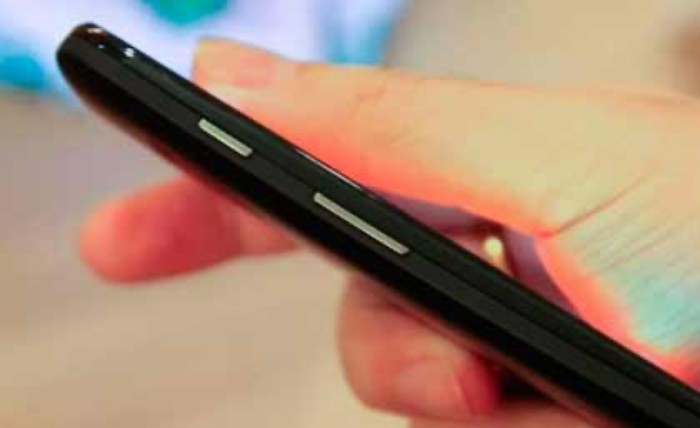
- Зажмите кнопку питания на 2-3 секунды.
- Нажмите кнопку «Перезагрузить».
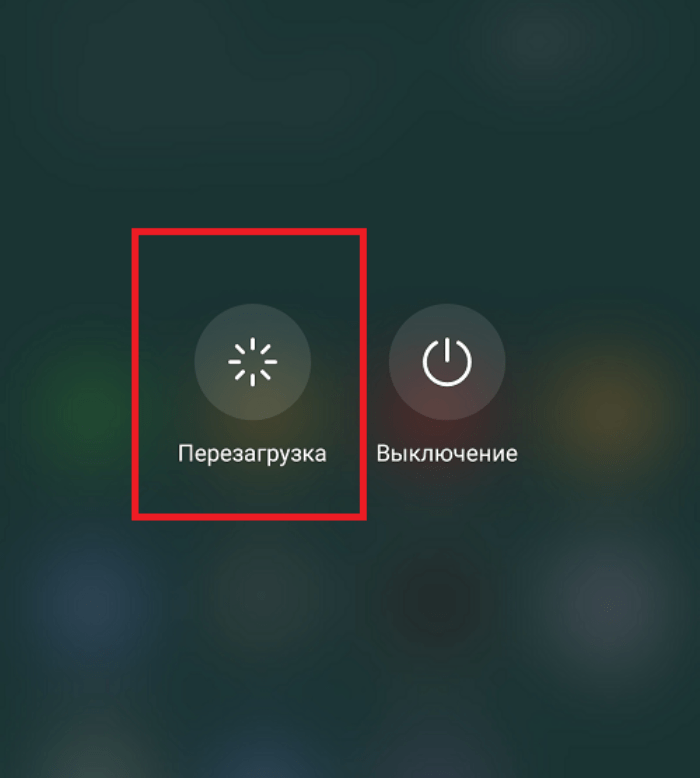
- Дождитесь повторного включения смартфона.
Также выполнить перезагрузку можно через нажатие кнопки «Выключить» и включение в ручном режиме нажатием на клавишу питания. В обоих случаях произойдет то же самое, и, возможно, проблемы с синхронизацией перестанут давать о себе знать.
На устройстве не включена автосинхронизация
Чтобы смартфон был всегда синхронизирован с серверами Google, на устройстве должна быть включена автосинхронизация. Поэтому в качестве одного из способов устранения неполадок предлагается активировать функцию по следующей инструкции:
- Откройте настройки устройства.
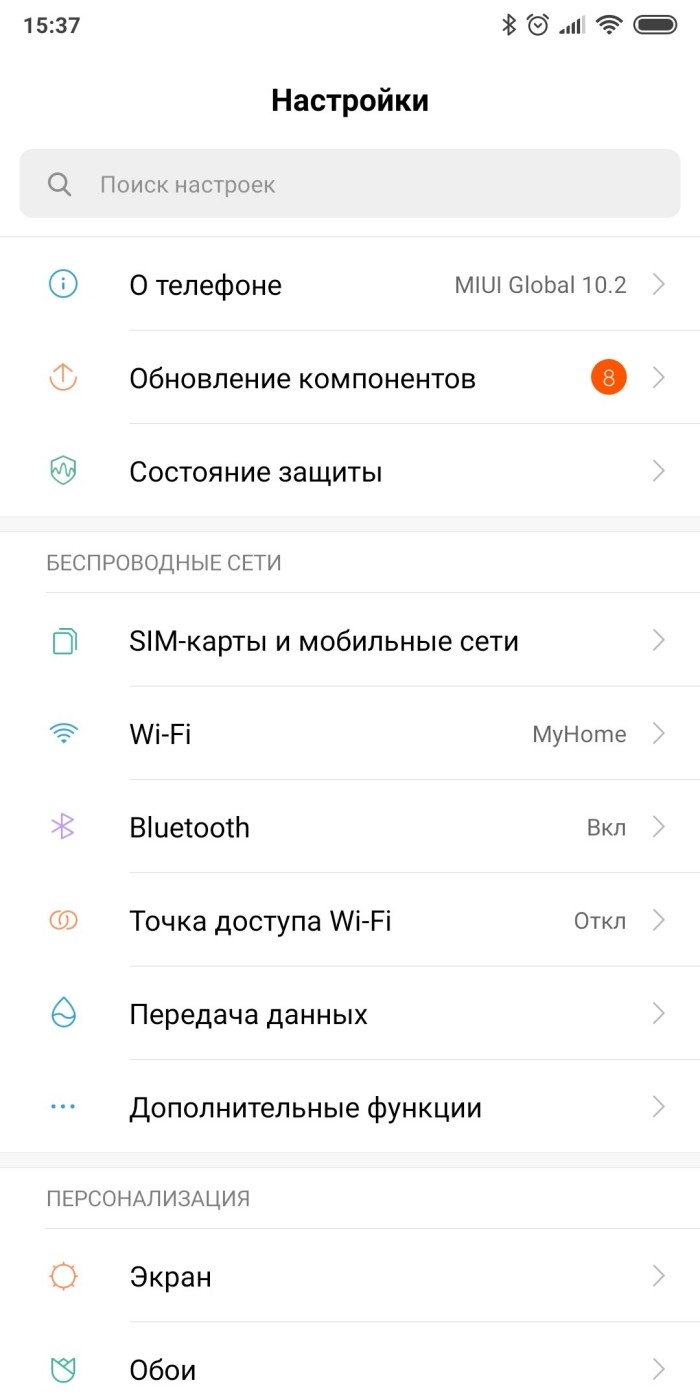
- Перейдите в раздел «Аккаунты».

- Активируйте ползунок «Автосинхронизация данных».

Если все сделано верно, неполадки должны исчезнуть. Проверьте, не будет ли вновь на вашем экране появляться сообщение об ошибке. Если оно есть – изучите альтернативные варианты решения проблемы.
Устройство не подключено к интернету
Как ни странно, наиболее частой причиной ошибки синхронизации является отсутствие интернета, ведь для доступа к сервисам Google вы должны иметь постоянное подключение к сети. Поэтому первым делом откройте центр управления (шторку уведомлений) и проверьте активацию таких пунктов, как «Передача данных» и «Wi-Fi». Первая отвечает за мобильный интернет, а вторая – за домашний.
Как бы то ни было, даже при активации соответствующих пунктов меню подключение к сети может отсутстWowать, в чем вы можете убедиться, открыв любую страницу в браузере. Если сайты не загружаются, то доступ к интернету заблокирован по тем или иным причинам.
Отдельно рассмотрим причины возникновения проблемы для мобильного и домашнего интернета. Если доступ к сети вам предоставляет оператор сотовой связи, то убедитесь, что на лицевом счете есть достаточное количество денежных средств, а ваш тариф предполагает наличие выхода в интернет.
Если вы обычно подключаетесь к сети по беспроводному протоколу Wi-Fi, то также в первую очередь нужно проверить наличие денежных средств на лицевом счете. Кроме того, стоит убедиться, что на роутере горят все значки, отвечающие за подключение, а провайдер не ведет технических работ на линии. Свяжитесь со службой поддержки и уточните эту информацию.

Убедитесь, что у вас есть доступ к Google
Как уже отмечалось ранее, доступ к сервисам Гугл и синхронизация с ними осуществляется через Google-аккаунт. Поэтому важно убедиться в том, что на вашем устройстве выполнен вход в учетную запись:
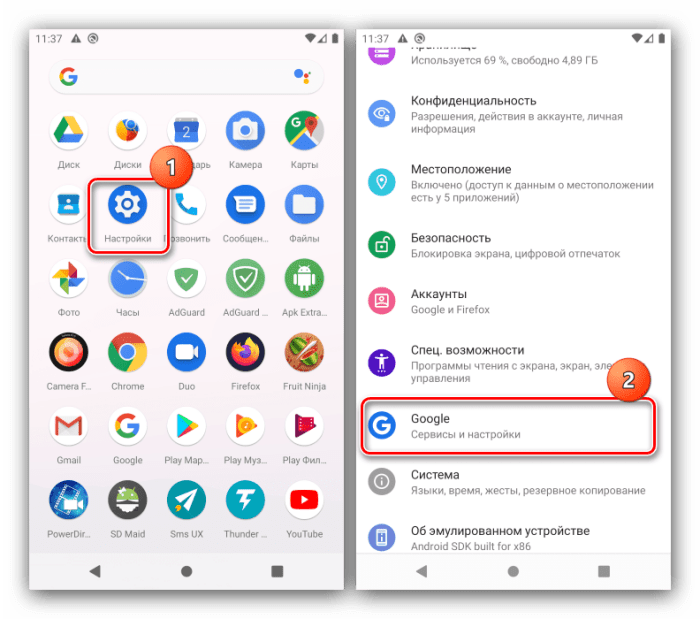
- Откройте настройки телефона.
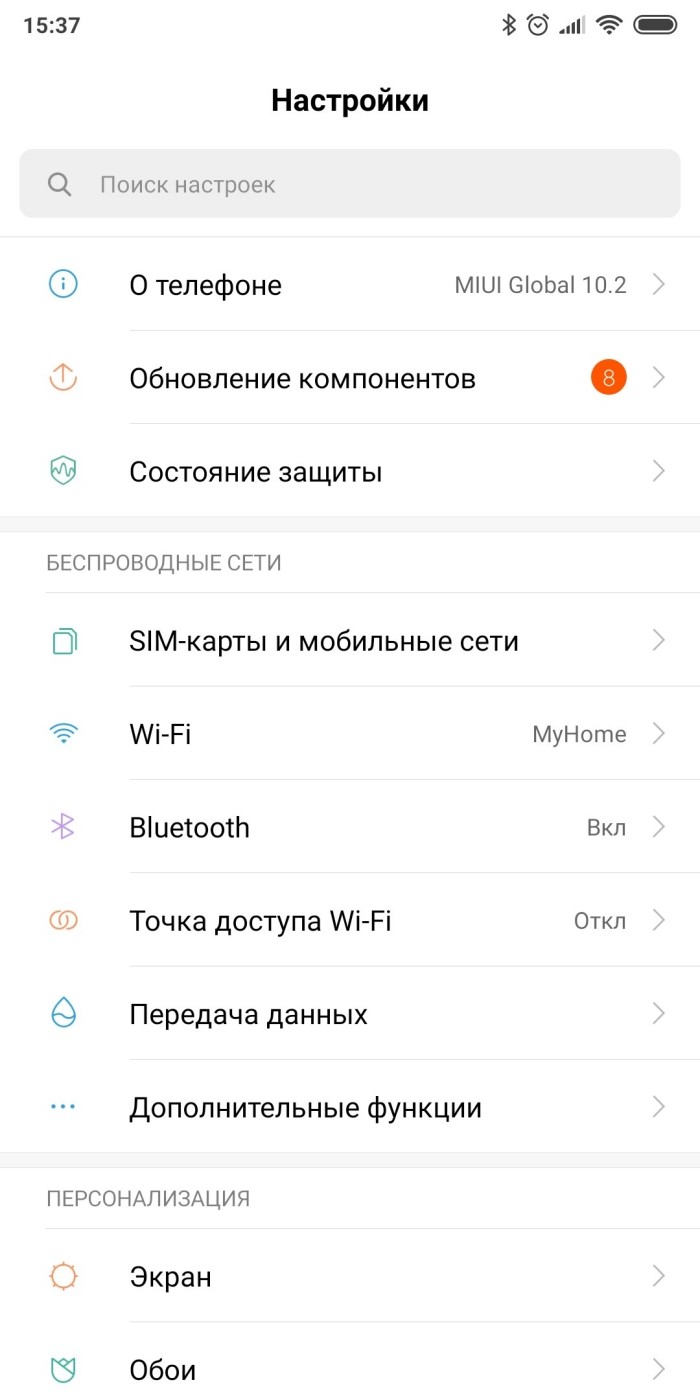
- Перейдите в раздел «Аккаунты», а затем – «Google».
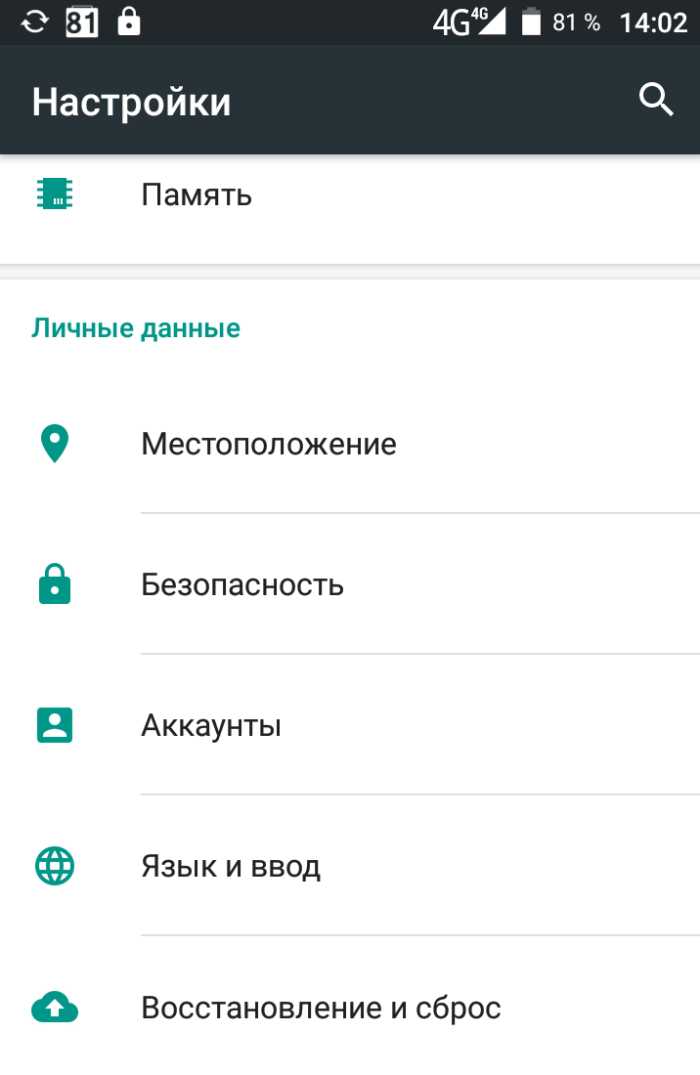
- Проверьте, выполнен ли вход в учетку. Если нет – пройдите повторную авторизацию.
Также авторизоваться в учетной записи Гугл можно при помощи любого сервиса американской компании, будь то Play Маркет, YouTube или Gmail:
- Запустите любое приложение, представляющее собой клиент одного из сервисов Гугл.

- Укажите адрес электронной почты, к которой привязан ваш аккаунт.

- Введите пароль и нажмите кнопку «Войти».
На заметку. Если вы не можете пройти авторизацию, нажмите кнопку «Не помню пароль» и следуйте инструкциям для восстановления доступа.
При наличии доступа к интернету, а также после авторизации в одном из сервисов Google, ошибка синхронизации должна исчезнуть. Если и на этот раз никаких положительных изменений не произойдет, то предлагаем обратить внимание еще на несколько потенциально возможных вариантов устранения неполадок.
Проверьте наличие обновлений
Также нельзя исключать, что синхронизация не работает просто из-за использования устаревшей версии операционной системы. Поэтому вам в обязательном порядке нужно проверить наличие обновлений:
- Откройте настройки устройства.
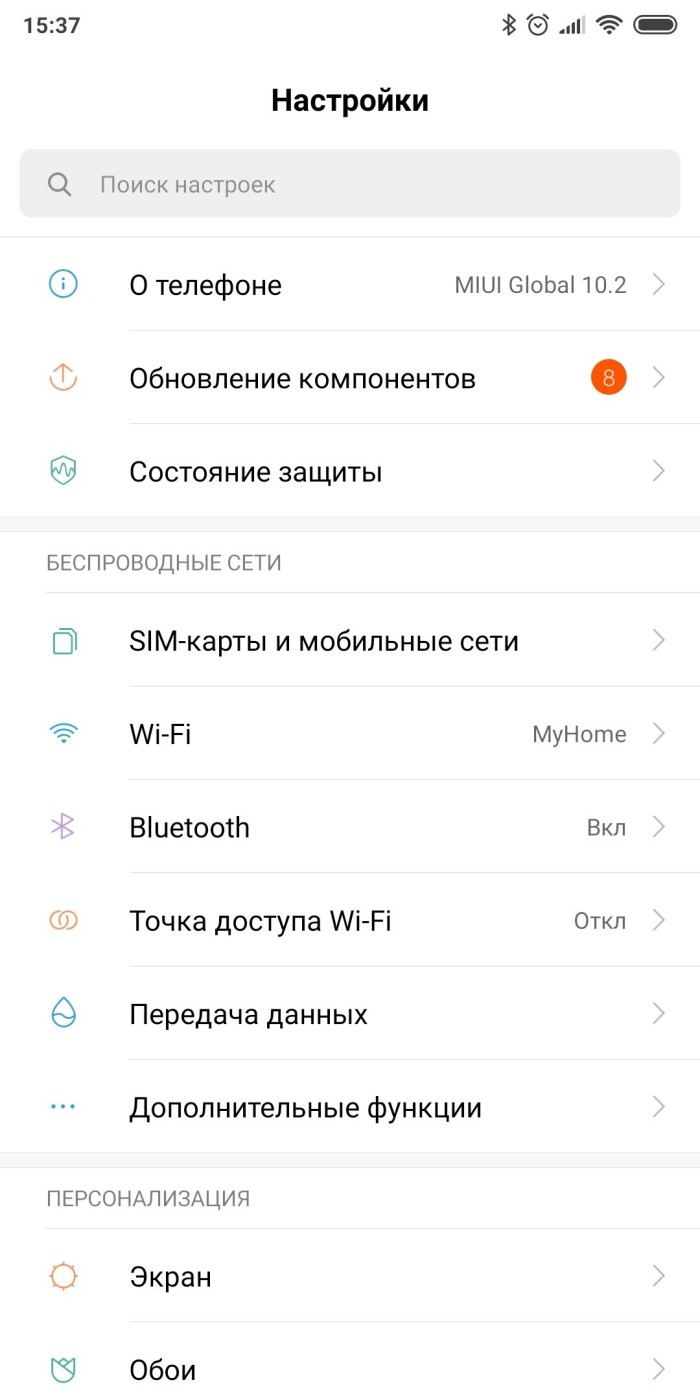
- Перейдите в раздел «О телефоне», а затем – «Обновление ПО».
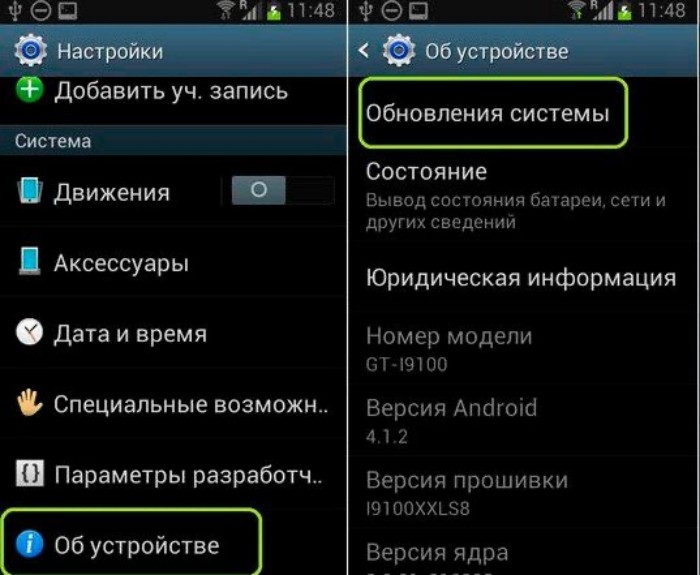
- Нажмите кнопку «Проверить наличие обновлений».

- При наличии апдейта нажмите «Скачать», а затем – «Установить».
Возможно, смартфон не сможет найти обновление, но в таком случае нет повода для переживаний. Скорее всего, на вашем устройстве уже установлена актуальная версия операционной системы. А при желании вы можете проверить наличие апдейта на сайте производителя смартфона и установить его вручную через файл-инсталлятор.
Ошибка синхронизации
Даже при использовании актуальной версии операционной системы и при вводе правильного логина и пароля вы можете столкнуться с проблемами не только синхронизации, но и авторизации в учетной записи Google. Если вам не удалось войти в аккаунт Гугл, то у вас остается возможность восстановления доступа одним из нескольких способов:
- через ввод последнего пароля, который вы помните;
- по номеру телефона;

- с другого устройства;
- через ответ на секретный вопрос.
Все варианты восстановления доступа исполняются через окно авторизации, где присутствует кнопка «Забыли пароль?». Вам просто следует дейстWowать в соответствии с инструкциями, которые будут появляться на экране. Если же со входом все в порядке, но ошибка продолжает давать о себе знать, то есть смысл попробовать выйти из учетной записи, а затем войти в нее снова.
Удаление и повторное добавление профиля
Итак, теперь поговорим о том, как покинуть учетную запись Google для последующего повторного входа. Вам понадобится:
- Откройте настройки телефона.
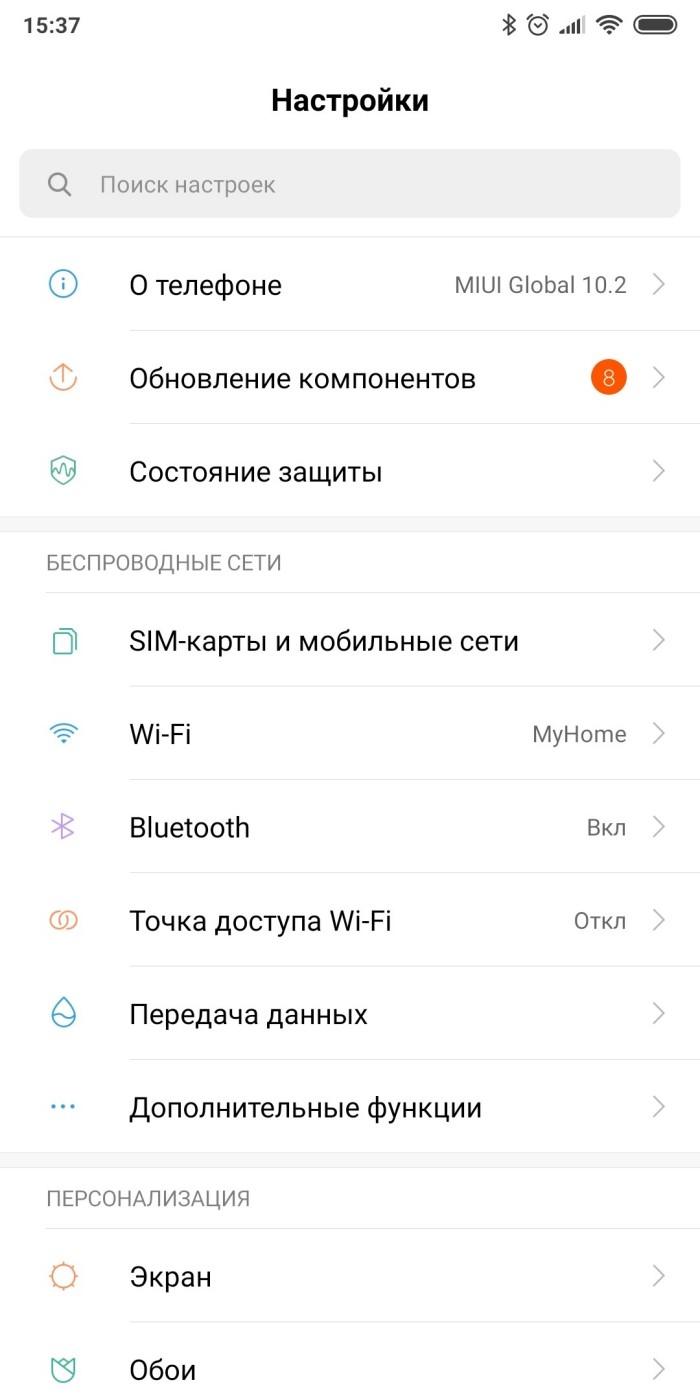
- Перейдите в раздел «Аккаунты» и выберите «Google».
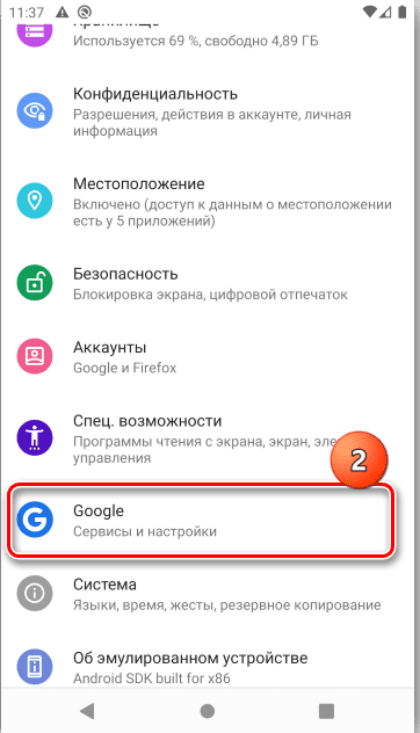
- Через «три точки» выберите опцию «Удалить аккаунт».
Обратите внимание, что нажатием кнопки «Удалить аккаунт» вы удаляете профиль только со смартфона. То есть в последующем вы можете пройти авторизацию как на другом устройстве, так и на этом же телефоне, и проблема будет исчерпана.
Синхронизация аккаунта вручную
Если ошибка все равно появляется, то можно посоветовать выполнить синхронизацию профиля вручную. Сделать это удастся следующим образом:
- Откройте настройки гаджета.
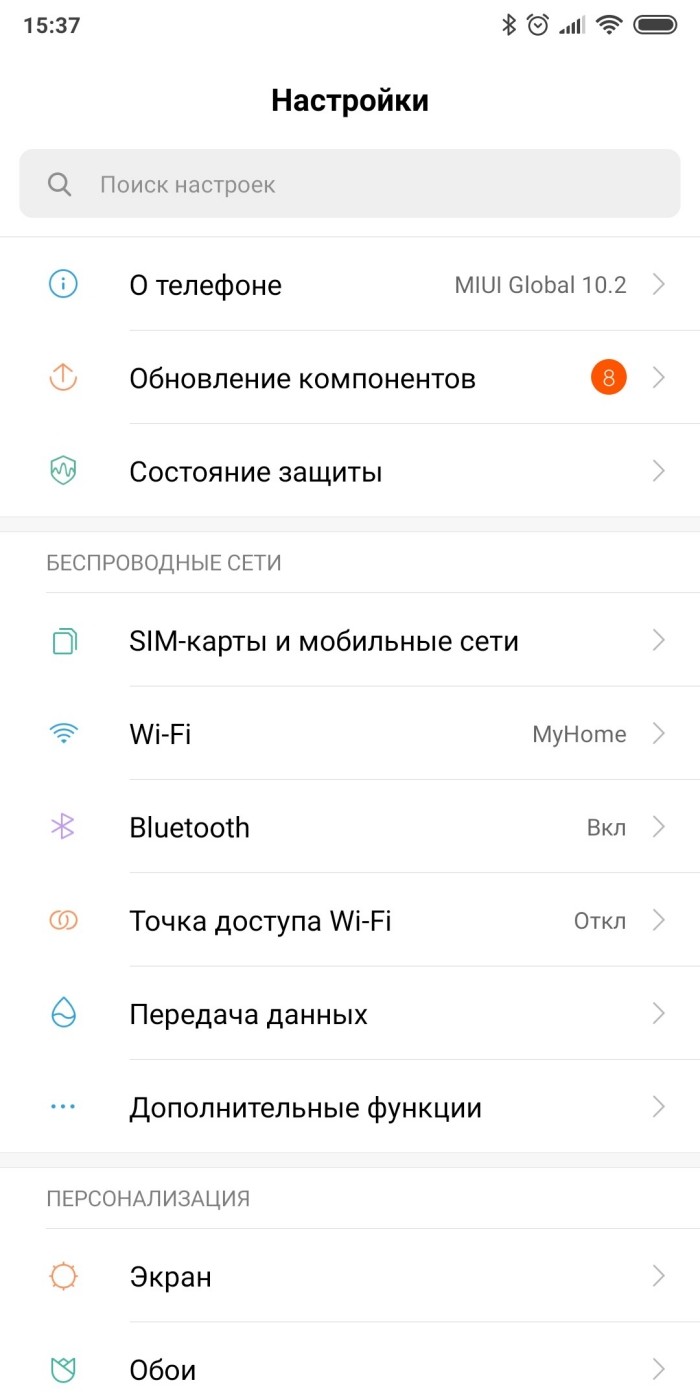
- Перейдите в раздел «Аккаунты» и выберите учетную запись Google.

- Откройте вкладку «Синхронизация аккаунта».
- Через «три точки» нажмите кнопку «Синхронизировать».

Учетная запись должна быть синхронизирована, и вы увидите, как при запуске различных приложений сообщение об ошибке перестанет появляться.
Принудительная синхронизация
Выше мы рассказали о ручной синхронизации Google-аккаунта, но в то же время можно выполнить принудительную синхронизацию. Она осуществляется немного иначе:
- Запустите настройки устройства.
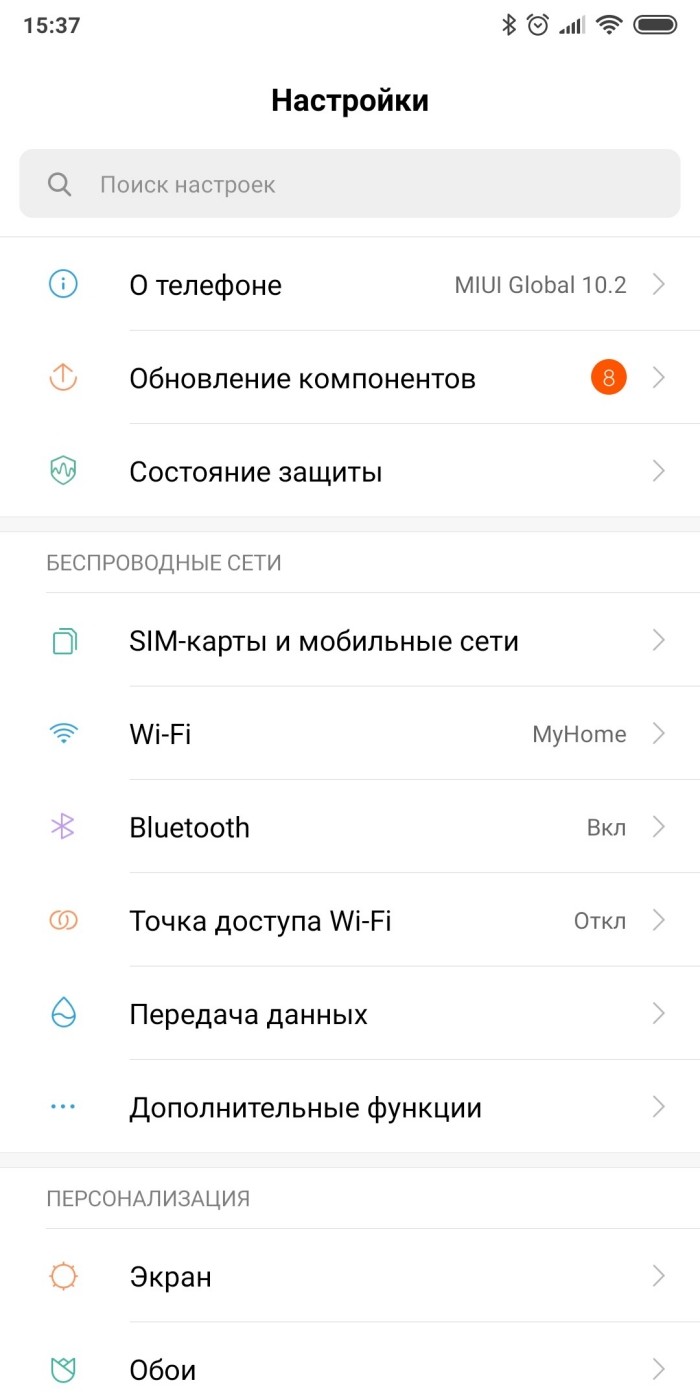
- Перейдите в раздел «Система», а затем – «Дата и время».
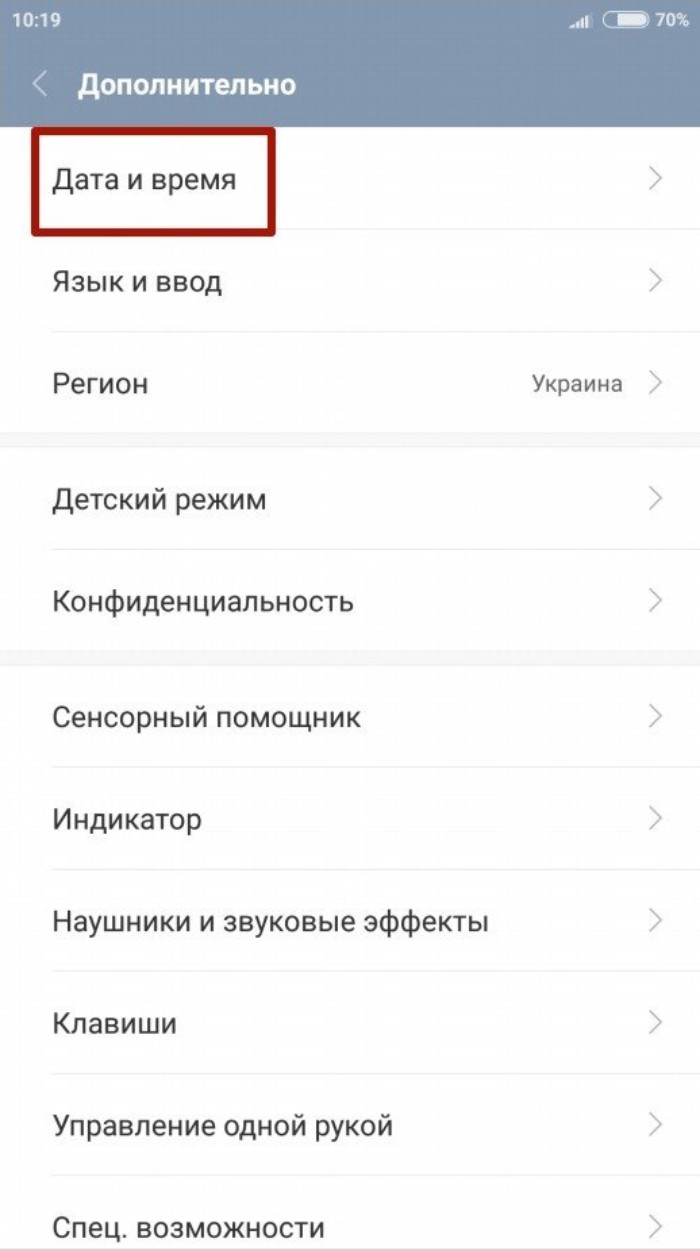
- Если у вас не активированы пункты «Дата и время сети» и «Часовой пояс – авто», то включите их.

- Если автосинхронизация данных уже была активирована, но ошибки все равно появляется, то отключите опции и вручную введите текущую дату и время.
Также для надежности стоит перезагрузить смартфон. Тогда изменения на 100 % вступят в силу, и с высокой долей вероятности ошибка перестанет появляться на экране вашего устройства.
Очистка кэша и удаление данных
Сервисы Google включают в себя множество приложений. Это и Play Market, и YouTube, и Гугл Диск, и Gmail. Все эти программы при эксплуатации на мобильном устройстве накапливают временные файлы (кэш). Порой они негативным образом сказываются на работоспособности гаджета, а потому от них нужно избавиться по следующей инструкции:
- Откройте настройки смартфона.
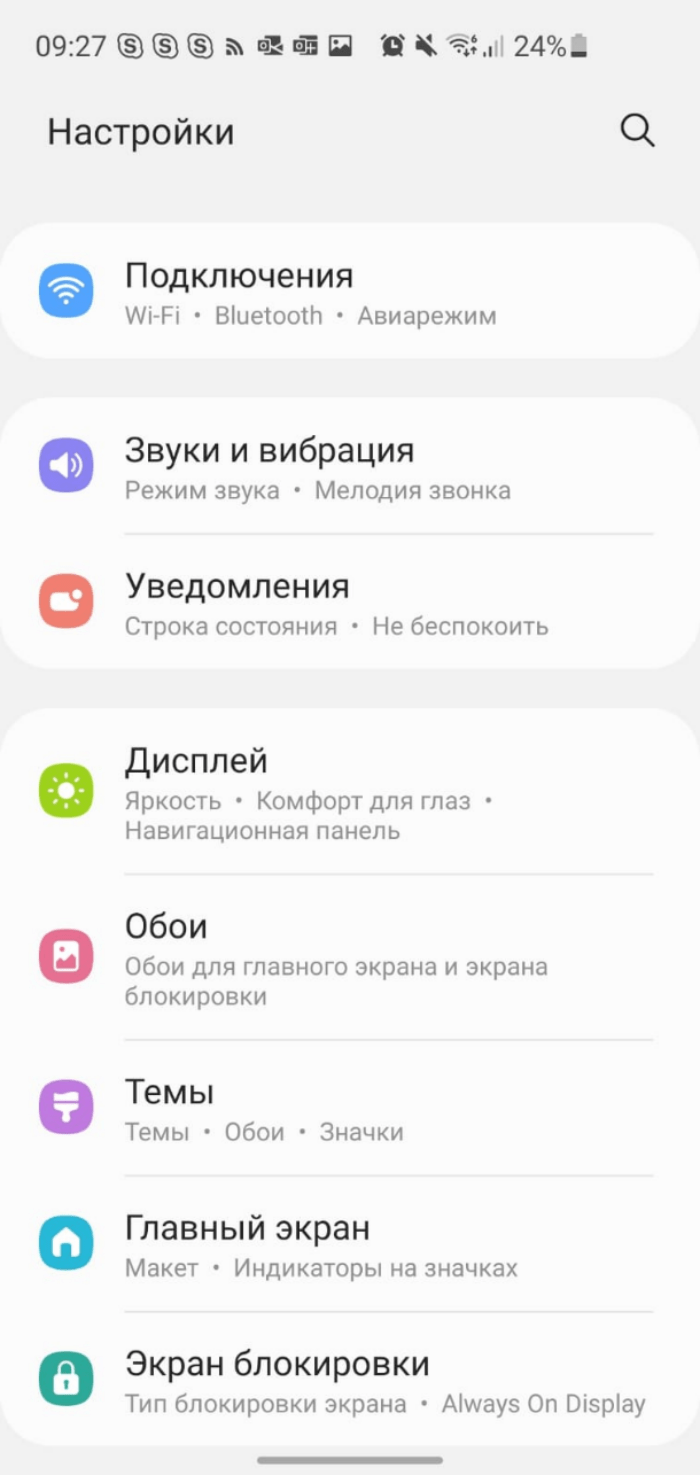
- Перейдите в раздел «Приложения».
- Выберите интересующую программу.

- Нажмите кнопку «Очистить кэш».
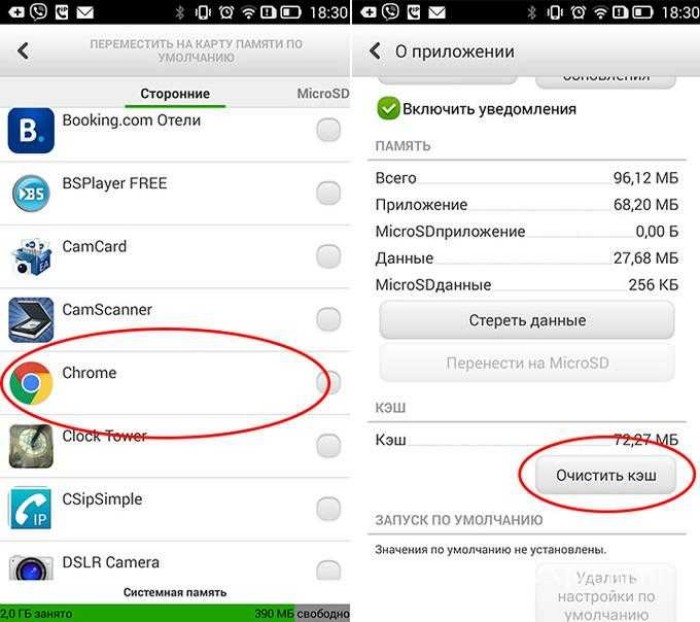
Аналогичным образом нужно поступить со всеми приложениями, которые принадлежат компании Гугл. Кроме того, важно отметить, что на странице каждой программы также присутствует кнопка «Очистить данные». Она удаляет не временные файлы, а данные пользователя. Вы тоже можете ее нажать, но тогда придется заново проходить авторизацию во всех приложениях.
Источник: it-tehnik.ru
Ошибка синхронизации аккаунта Google Android
Многие считают Android — совершенной операционной системой и не ожидают от нее никаких неприятных сюрпризов (Рисунок 1). Но в действительности идеальных ОС не существует и даже Андроид может ошеломить сбоем синхронизации Google.
Часто эта проблема встречается после инсталляции пиратских прошивок, но иногда причина может заключаться в определенных сбоях системы.
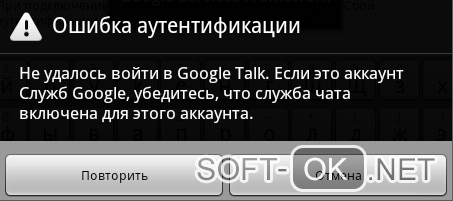
Рисунок 1. Окно ошибки аутентификации на Android устройстве
Причины сбоя синхронизации Google Android
Очень часто причиной сбоя синхронизации профиля являются не конкретные проблемы с операционной системой или с самим устройством, а неправильные действия пользователя.
На устройстве включена автосинхронизация
Ошибка сопоставления страницы гугл и android может быть связана с неактуальными настройками или отключенной автосинхронизацией.
В этом случае поможет сброс установок до заводских. Но прежде, рекомендуется провести такие манипуляции:
- Зайти в настройки;
- Проверить состояние всех профилей, нажав «пользователи»;
- Дальше запускаем команду синхронизирования;
- Отключить автоматическую авторизацию для выбранных элементов (Рисунок 2);
- Далее перезагружаем телефон;
- После его активации, опять заходим в пользователи и страницы;
- Выбираем значки необходимых служб и ставим возле них галочки;
- Включаем опять автоматическую синхронизацию.
Иногда причиной сбоя является одностороннее хронирование, которая не позволяет провести всестороннюю передачу данных. Перезапуск функции поможет устранить эту неприятность.
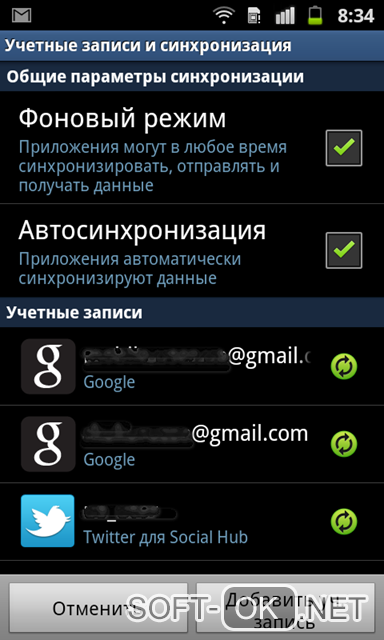
Рисунок 2. Окно общих параметров синхронизации с пунктом Автосинхронизации
Устройство не подключено к интернету
Если устройство выбивает уведомление о нарушении, причиной может быть отсутствие доступа к интернету. Понятие «хронирование» подразумевает обмен данными между аккаунтом и телефоном, если доступа к интернету нет, поддерживать сопоставляемость реплик становится невозможным.
Отсутствие доступа к интернету — означает отсутствие связи с аккаунтом. Для устранения данной неточности необходимо просто осуществить подключение к интернету.
Убедитесь что у вас есть доступ к Google
Профиль может быть недоступным, если он не включен или был подвержен влиянию вредоносного ПО.
Примечание: Невозможно хронировать данные и при отсутствии доступа к Google.
В первом случае достаточно просто зайти в настройки самого устройства и запустить функцию запуска Google. Во втором, следует обратиться к помощи антивирусного ПО или специалиста.
Проверьте наличие обновлений для Android
Ошибка синхронизации аккаунта google android на телефоне может быть требованием ОС провести ряд обновлений, если на устройстве не включен режим автообновлений.
Чтобы воспользоваться обновлениями для Андроид, необходимо выполнить несколько простейших мероприятий:
- Войти в меню «об устройстве»;
- Воспользоваться пунктом «обновление ОС»;
- Запустить проверку доступных обновлений (Рисунок 3);
- Если обнаружены обновления, их нужно скачать и установить;
- Дальше можно попробовать запустить Google, обмен информацией должен пройти успешно.
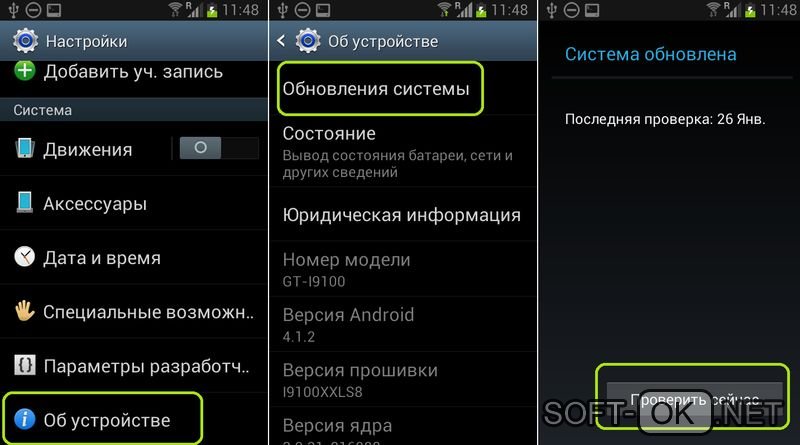
Рисунок 3. Последовательность действий для проверки наличия обновлений на Android устройстве
Ошибка синхронизации Google на Android — что делать
Существует немало проблем с обменом данными, но большинство из них поддаются самостоятельному устранению. Можно попробовать воспользоваться классическими методами устранения неполадок.
Удаление и повторное добавление профиля
Если не включается сопоставление аккаунта google на андроид, возможно, сбои связанны с неполадками ПО, отвечающего за актуальность работы приложения (Рисунок 4).
Примечание: В этом случае следует удалить аккуант, загрузить его опять и установить по-новому.
Иногда устаревшие версии ПО не могут согласовать свои элементы с новыми версиями, при этом возникает проблема передачи и запуска. У нас на сайте имеется огромный выбор различных приложений для Android.
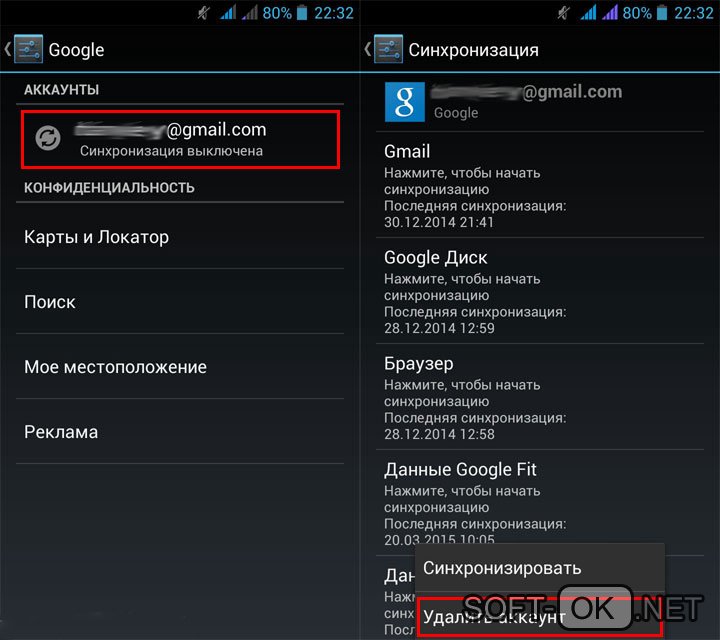
Рисунок 4. Последовательность действий для удаление учетного аккаунта
Синхронизация аккаунта вручную
Если при запуске приложения возникает ошибка синхронизации профиля на android, при автоматической функции обмена, можно попробовать устранить неполадки с помощью ручного синхронизирования, которая проводится таким образом:
- Ищем настройки;
- Открываем меню о пользователях и профилях;
- Находим меню для синхронизирования;
- Выбираем нужную страницу;
- Жмем команду, которая обозначена тремя точками.
Принудительная синхронизация
Этот принцип для воздействия на ОС, если возникает сбой аккаунта гугл android контактов, считается новым, но действенным. Чтобы осуществить такой прием, необходимо выполнить:
- Меню для интерфейса дополнить функцией сохранения и восстановления;
- С помощью первой команды фиксируем данные на странице;
- Вторая должна помочь передать информацию на устройство, таким образом, сопоставляются элементы и приложение запускается.
Очистка кеша и удаление данных
Если память телефона перегружена, аккаунт гугл будет выбивать ошибку синхронизации андроид, то придется освобождать место, сделать это можно таким образом:
Способ 1: вычищаем заполненное хранилище, удаляем все неиспользуемые и устаревшие приложения, удаляем или сбрасываем на ПК скачанную информацию, в том числе музыку, картинки, видео.
Способ 2: чистим кэш профиля, для этого нужно зайти в приложение, открыть архив, удалить данные, перезагрузить телефон.
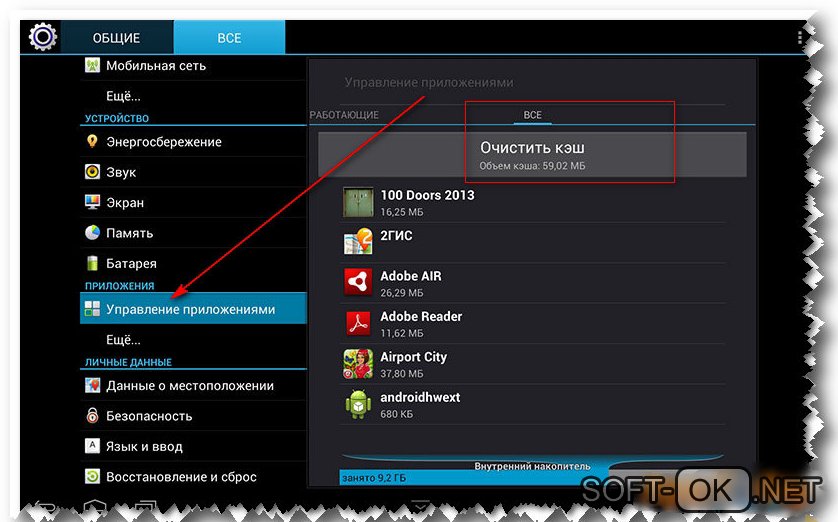
Рисунок 5. Окно очистки кэша и удаления данных в управлении приложениями Android устройства
Что делать если ничего не помогло
Что делать, если ошибка синхронизации аккаунта гугл android не устраняется вообще? Единственным вариантом станет сброс установок до заводских, чтобы провести такую процедуру необходимо выполнить несколько простых действий:
- Сохранить все элементы устройства на флэшку;
- Открыть общие настройки;
- Нажать сброс (Рисунок 6);
- Перезагрузить телефон;
- Восстановить сохраненные на съемном носителе данные;
- Установить автообмен.
Если вам пришлось столкнуться с ошибкой синхронизации аккаунта гугл android на телефоне, не стоит сбрасывать установки, попробуйте сначала традиционные методы, описанные выше, чаще всего они помогают избавиться от проблем с передачей программных элементов.
Возможно, запустить ваш аккуант, к которому не может привязаться ваш телефон, будет проще, чем кажется на первый взгляд.
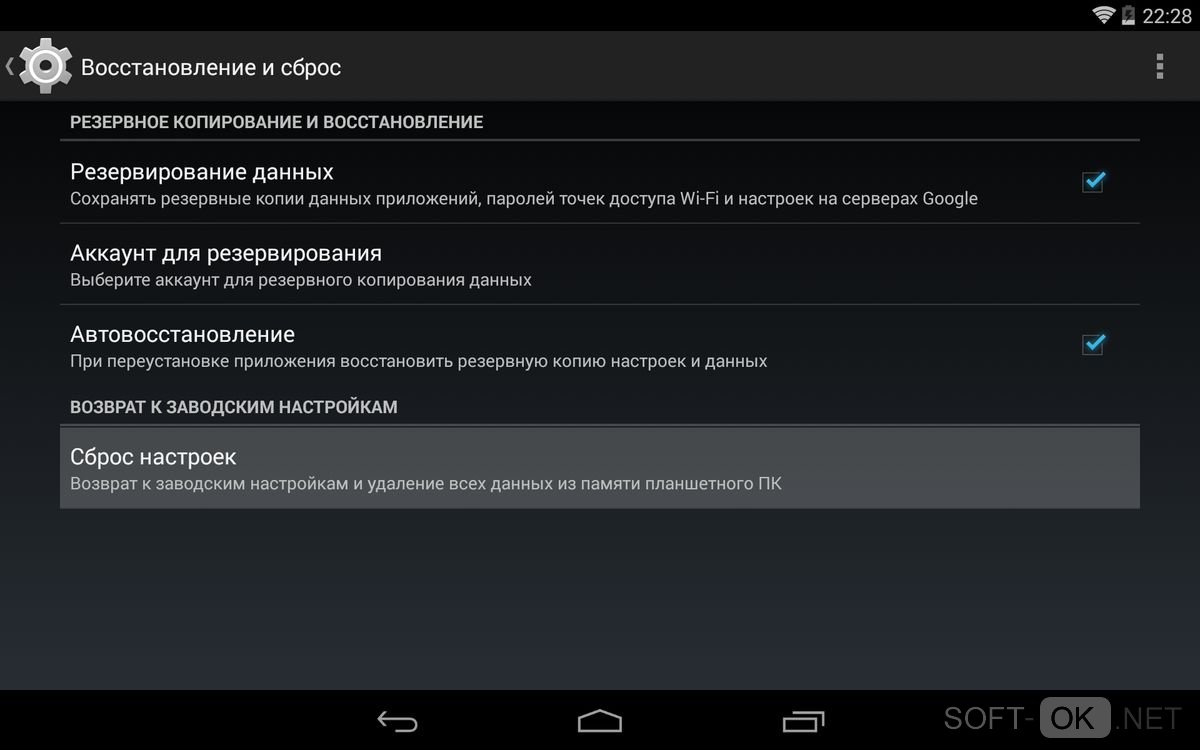
Рисунок 6. Окно возврата устройства к заводским настройкам и удалением всех данных из памяти устройства
Источник: soft-ok.net