
Довольно распространённая проблема среди пользователей операционной системы Windows любых версий – ошибка msi при установке программ из файла с расширением .msi. В этой статье я опишу часто встречаемые проблемы с установщиком Windows 7/10/XP и варианты их решения, а также сделаю видео по текущему вопросу.
Файлы с расширением .msi это обычные пакеты установки (дистрибутивы) из которых ставится программа. В отличии от обычных «setup.exe», для запуска файла msi система использует службу Windows Installer (процесс msiexec.exe). Говоря простыми словами, установщик Windows разархивирует и запускает файлы из дистрибутива. Когда Windows Installer не работает, то появляются различные ошибки.
Вообще, меня это жутко бесит, т.к. после глупого сообщения об ошибке совсем непонятно что делать дальше. Microsoft специально разработали установщик Windows Installer для расширения возможностей установки программ (в основном это касается системных администраторов), но не позаботились должным образом о безглючной работе этой службы или хотя бы об адекватных сообщениях о проблемах. А нам теперь это разгребать Неполадки могут быть с работой самой службы или могут возникать в процессе установки программ, когда всё настроено, в принципе, правильно. В первом случае нужно ковырять службу установщика, а во втором решать проблему с конкретным файлом. Рассмотрим оба варианта, но сначала второй.
Не обновляется origin, ошибка мастера установки origin
Ошибки msi файлов
Очень часто ошибки появляются из-за недостаточных прав системы на файлы или папки. Нельзя сказать, что Windows Installer не работает, в этом случае достаточно просто добавить нужные права и всё заработает. Буквально вчера я столкнулся с тем, что скаченный дистрибутив .msi не захотел устанавливаться, при этом успешно запускается мастер установки, выбираются параметры, но затем система думает несколько секунд и выдаёт ошибку: 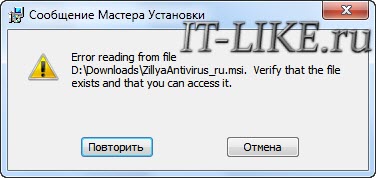 «Error reading from file «имя файла» verify that the file exists and that you can access it» (Error 1305). Переводится «Ошибка чтения из файла … проверьте существует ли файл и имеете ли вы к нему доступ». Ну не тупняк ли? Естественно, что кнопка «Повторить» не помогает, а отмена прекращает всю установку. Сообщение особой смысловой нагрузки также не несёт, т.к. файл точно существует и я имею к нему доступ, иначе бы просто не смог его запустить и получить это сообщение, к тому же почему-то на английском языке А ошибка в том, что не Я должен иметь доступ к файлу, а установщик Windows, точнее сама Система. Решается очень просто:
- Кликаем правой кнопкой по файлу с расширением .msi, выбираем «Свойства»
- На вкладке «Безопасность» смотрим, есть ли в списке пользователь с именем «система» или «System»
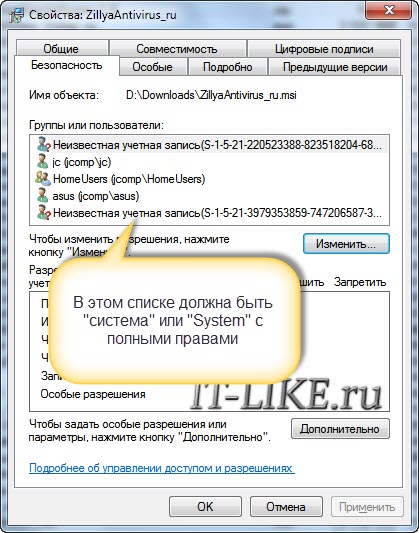
- Скорее всего вы такого не увидите. Поэтому будем добавлять вручную. Нажимаем кнопку «Изменить…», затем «Добавить…»
- В поле пишем «система» или «System» (если у вас английская Windows) и нажимаем «Проверить имена». При этом слово должно стать подчёркнутым как на картинке.
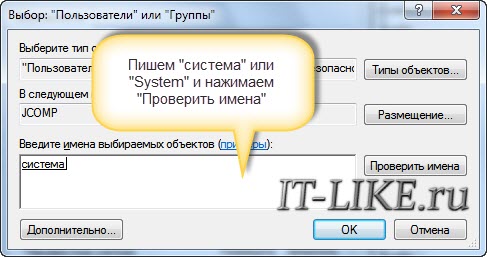
- Нажимаем «ОК», ставим галочку «Полный доступ», «ОК»
- Кнопка «Дополнительно» -> «Изменить разрешения…» ставим «Добавить разрешения, наследуемые от родительских объектов», «ОК» три раза.
Теперь ошибка установщика не появится! Можно добавить доступ на всю папку, из которой вы обычно инсталлируете программы, например на папку «Downloads», как у меня. Смотрим видео по решению проблем с правами доступа:
В Windows XP вкладки «Безопасность» не будет, если включён простой общий доступ к файлам. Чтобы его выключить, нужно зайти в «Пуск -> Панель управления -> Свойства папки -> Вид» и выключить опцию «Использовать простой общий доступ к файлам». В урезанных версиях Windows 7/10 и XP вкладки «Безопасность» нет в принципе. Чтобы её увидеть, нужно загрузить Windows в безопасном режиме и зайти в неё под администратором.
Ещё способы решить проблему
- Запускайте установку, войдя в систему под администраторским аккаунтом
- Правой кнопкой по пакету «.msi» и выбираем «Запуск от имени Администратора»
- Выключите антивирус на время
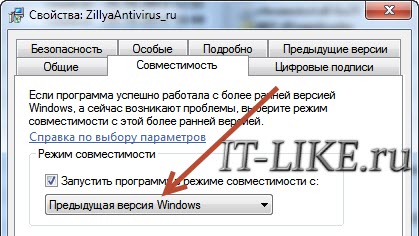
- Включить режим совместимости с предыдущими операционными системами. Для этого зайдите в свойства файла msi и на вкладке «Совместимость» поставьте галочку «Запустить программу в режиме совместимости»
- Если файл на флешке, то попробуйте скопировать его куда-нибудь на жёсткий диск и запустить оттуда (бывает, что запрещена установка программ со съёмных накопителей)
- Попробуйте просто создать новую папку с любым именем в корне диска, перекинуть туда дистрибутив и запустить его оттуда
Описанный метод поможет при разных сообщениях, с разными номерами. Например, вы можете видеть такие ошибки файлов msi:
- Error 1723
- Internal Error 2203
- Системная ошибка 2147287035
- Ошибка «Невозможно открыть этот установочный пакет»
- Ошибка 1603: Во время установки произошла неустранимая ошибка
Во всех этих случаях должна помочь установка прав на файл и/или на некоторые системные папки. Проверьте, имеет ли доступ «система» к папке временных файлов (вы можете получать ошибку «Системе не удается открыть указанное устройство или файл»). Для этого:
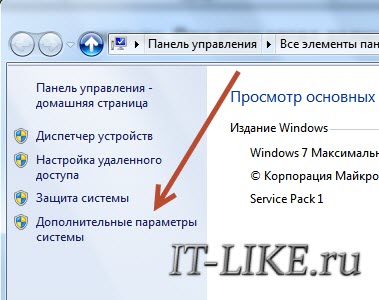
- Сначала узнаем нужные пути. Нажмите «Win + Pause» и зайдите в «Дополнительные параметры системы -> Вкладка «Дополнительно» -> кнопка «Переменные среды»»
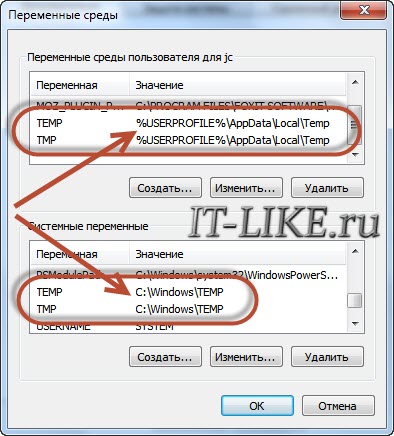
- В списках ищем переменные с названиями «TEMP» и «TMP» (значения обычно совпадают), в них записаны пути к временным папкам, которые использует установщик Windows
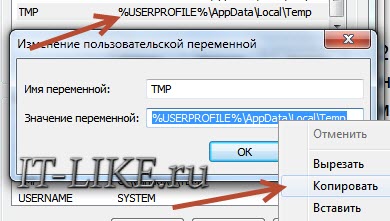
- Теперь идём к этим папкам и смотрим в их свойствах, имеет ли к ним доступ «система». Чтобы быстро получить путь к временной папке пользователя, кликните два раза по переменной, скопируйте путь и вставьте его в адресной строке «Проводника» Windows
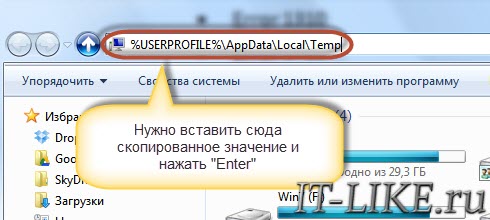
После нажатия «Enter» путь преобразится на «нормальный» и вы переместитесь в реальную временную папку. Права на неё и надо проверять. Также рекомендую очистить временные папки от всего что там скопилось или даже лучше удалить их и создать новые с такими же названиями. Если не получается удалить папку, почитайте как удалить неудаляемое, но это не обязательно.
Если служба Windows Installer всё равно не хочет работать, то проверьте права на папку «C:Config.Msi», сюда «система» также должна иметь полный доступ. В этом случае вы могли наблюдать ошибку «Error 1310». На всякий случай убедитесь, что к папке КУДА вы инсталлируете софт также есть все права.
Если вы используете шифрование папок, то отключите его для указанных мной папок. Дело в том, что хотя мы сами имеем к ним доступ, служба Microsoft Installer не может до них достучаться пока они зашифрованы.
Ещё ошибка может быть связана с битым файлом. Может быть он не полностью скачался или оказался битым уже на сервере. Попробуйте скачать его ещё раз оттуда же или лучше с другого места.
Ошибка установщика Windows
В случае общих проблем не будут устанавливаться никакие msi файлы, процесс установки, скорее всего, даже не начнётся. При этом могут появляться ошибки вида:
- Нет доступа к службе установщика Windows
- Не удалось получить доступ к службе установщика Windows
- Ошибка пакета установщика Windows (1719)
или ещё нечто подобное со словами «ошибка msi», «Windows Installer Error». Всё это означает, что система дала сбой и теперь её надо лечить. Может вы ставили какой-то софт, который испортил системные файлы и реестр, или подхватили вирус. Конечно, никогда не будет лишним удалить вирусы, или убедиться что их нет. Но оставьте этот вариант на потом, т.к. обычно проблема кроется в другом.
Сначала давайте проверим работает ли служба Windows Installer:

- Нажмите «Win + R» и введите services.msc
- Найдите в конце списка службу «Установщик Windows» или «Windows Installer»
- Тип запуска должен быть «Вручную». Если она «Отключена», то зайдите в «Свойства» и выберите «Вручную»
- Затем кликните по ней правой кнопкой и выберите «Запустить» или «Перезапустить». Если ошибок нет и состояние переходит в режим «Работает», то здесь всё нормально.
- Нажмите «Win + R» и введите msiexec. Если модуль MSI работает нормально, то должно появиться окно с версией установщика и параметрами запуска, а не ошибка.
Следующее что я посоветую сделать – это выполнить команду сканирования системы на повреждённые и изменённые системные файлы. Нажмите «Win + R» и введите
Sfc /scannow
Произойдёт поиск и замена испорченных файлов на оригинальные, при этом может потребоваться вставить установочный диск с Windows XP-7-10. После окончания процесса перегрузитесь и посмотрите, решена ли проблема.
Microsoft сам предлагает утилиту, призванную решить нашу проблему. Запустите программу Easy Fix и следуйте мастеру.
Параметры реестра и службы
Следующий способ устранения ошибки – восстановление рабочих параметров в реестре установщика Windows Installer.
Для этого скачайте архив и запустите оттуда два reg-файла, соответственно своей версии Windows. Согласитесь с импортом настроек.
Важно! Перед последним действием желательно создать точку восстановления системы! Если способ не поможет или станет хуже, вы сможете восстановиться до прежнего состояния.
В Windows XP или Windows Server 2000 установите последнюю версию установщика 4.5.
Если не помогло, то проделайте ещё перерегистрацию компонентов:
- Нажмите «Win + R» и введите «cmd». Затем в чёрном окне введите последовательно команды:
MSIExec /unregister
MSIExec /regserver - В ответ должна быть пустота, никаких ошибок. Если проблема не решена, введите ещё команду
regsvr32 msi.dll - Закройте чёрное окно
Если пишет, что не хватает прав, то нужно запускать командную строку от имени Администратора.
Если команды выполнились, но не помогло, то скачайте файл и запустите msi_error.bat из архива, проверьте результат.
Последний вариант — скачайте программу Kerish Doctor, почитайте мою статью, там есть функция исправления работы службы установщика и многих других частых проблем Windows.
Также, многие программы используют .NET Framework, поэтому не будет лишним установить последнюю версию этого пакета. И, напоследок, ещё один совет: если в пути к файлу-дистрибутиву есть хоть одна папка с пробелом в начале названия, то удалите пробел. Такой простой приём решит вашу проблему
Подведение итогов
Ошибки с установщиком Windows очень неприятные, их много и сразу непонятно куда копать. Одно ясно – система дала сбой и нужно восстанавливать её до рабочего состояния. Иногда ничего не помогает и приходится переустанавливать Windows. Однако не торопитесь это делать, попробуйте попросить помощи на этом форуме. В точности опишите вашу проблему, расскажите что вы уже делали, какие сообщения получили, и, возможно, вам помогут! Ведь мир не без добрых людей
Источник: it-like.ru
Не удалось завершить процесс установки Windows
Устанавливаю Windows 10 и выскакивает ошибка «Не удалось завершить процесс установки. Чтобы установить Windows, перезапустите программу установки». Жму «ОК» и ошибка выходит по новой. В сети советуют открыть консоль и ввести команду msoobe.exe, но у меня опять выходит ошибка « «msoobe.exe» не является внутренней или внешней командой, исполняемой программой или пакетным файлом ». Что я делаю не так и как продолжить инсталляцию операционной системы? 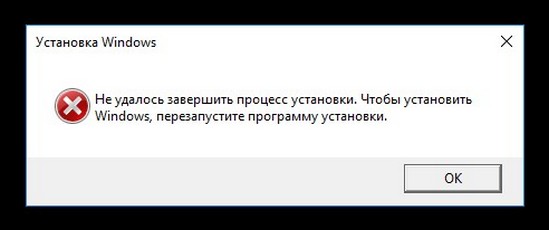

Не удалось завершить процесс установки
Привет друзья! Если у вас в процессе установки Windows 10 вышла ошибка « Не удалось завершить процесс установки. Чтобы установить Windows, перезапустите программу установки », то в интернете можно прочитать советы, где утверждается, что нужно просто перезапустить системный файл msoobe.exe, но хочу сказать, помогает это далеко не всегда. Лично у меня есть другое решение и о нём я расскажу в конце этой небольшой статьи статьи.
Итак, для перезапуска системного файла msoobe.exe, вводить в консоли нужно не просто msoobe.exe, а прописать в команде полный путь к файлу вот таким образом: C:WindowsSystem32oobemsoobe.exe, сделать это можно так.
Не закрывая окно с ошибкой, жмем клавиатурное сочетание Shift и F10 и в открывшемся окне командной строки вводим команду:
oobemsoobe.exe
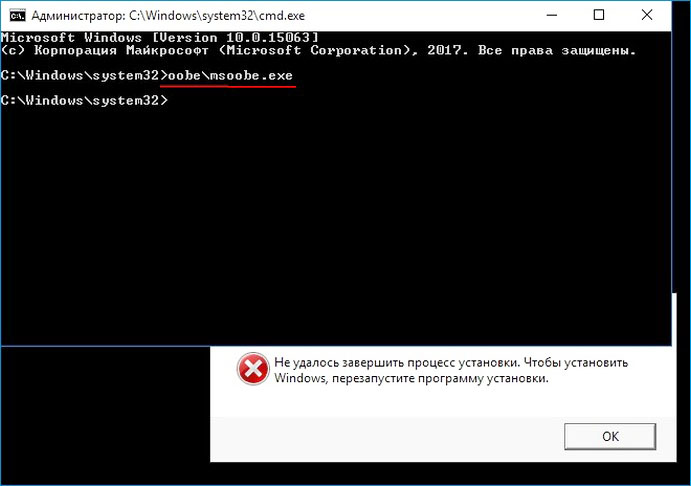 В результате автоматически продолжается установка OS, но часто дело дальше этого окна не продвигается и установка на этом застопоривается.
  Если этот способ не поможет, то запустите процесс установки Windows 10 заново и в программе установки удалите все разделы на жёстком диске, устанавливая систему прямо в нераспределённое пространство. Это обязательно приведёт к успеху.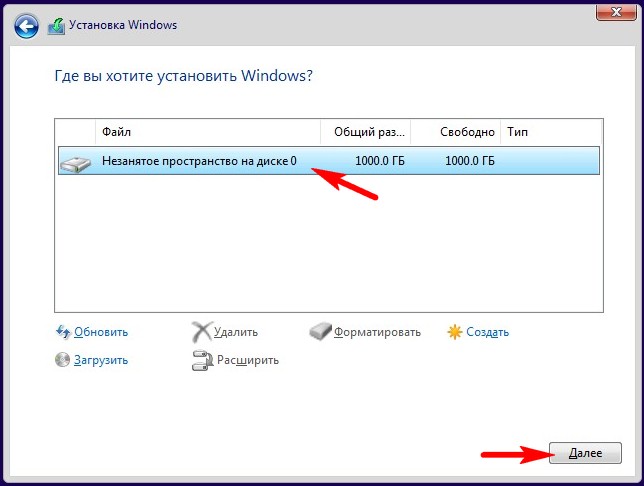
Источник: remontcompa.ru
Ошибка 1500 В Windows 10 выполняется другая установка
Когда установка программного обеспечения зависла, вы можете получить следующее сообщение об ошибке при установке программы: « Ошибка 1500. Выполняется другая установка. Вы должны завершить эту установку, прежде чем продолжить эту . »
Это связано либо с одновременной работой нескольких установщиков MSI, либо с ключом In -gress, оставленным после более ранней установки. Это несколько способов исправить ошибку 1500 в Windows 10.
Как исправить ошибку Windows 10 1500
- Закрыть фоновые программные процессы
- Удалить ссылку на установку с помощью редактора реестра
- Остановите и перезапустите установщик Windows
- Запустите средство проверки системных файлов в Windows
- Запустите средства устранения проблем Центра обновления Windows и приложения Магазина Windows.
- Сброс вручную компонентов обновлений Windows
1. Закройте фоновые процессы программного обеспечения
- Во-первых, вы можете попробовать закрыть фоновый процесс установки с помощью диспетчера задач. Поэтому нажмите правой кнопкой мыши на панели задач и выберите Диспетчер задач , чтобы открыть его окно ниже.

- Перейдите на вкладку «Процесс» в верхней части окна диспетчера задач, если она еще не выбрана.
- Затем найдите msiexec.exe , installer.exe и setup.exe , указанные в разделе «Фоновые процессы».
- Выберите эти процессы и нажмите их кнопки Завершить задачу .
- Кроме того, вы также можете найти и закрыть эти процессы на вкладке «Сведения» диспетчера задач.
- Затем снова откройте настройки программного обеспечения, чтобы добавить программу в Windows.
2. Удалите ссылку на установку с помощью редактора реестра.
Первое исправление сработало? Если нет, вы можете попробовать исправить это, удалив ссылку на активный реестр состояния установки. Вот как вы можете исправить ошибку 1500 с редактором реестра.
- Сначала нажмите горячую клавишу Win + R, чтобы открыть Run; и затем вы можете ввести «regedit», чтобы открыть окно редактора реестра ниже.

- Затем перейдите к следующему подразделу реестра: HKEY_Local_Machine Software Microsoft Windows Installer InProgress .
- Выберите подраздел InProgress и дважды щелкните его (по умолчанию) строку. Удалите содержимое этого значения и нажмите ОК .
- Теперь вы можете закрыть редактор реестра и снова открыть установщик программного обеспечения.
3. Остановите и перезапустите установщик Windows
- Остановка и перезапуск установщика Windows, важного компонента для добавления различных программ в окна, также могут помочь. Для этого сначала введите «услуги» в поле поиска Cortana и выберите «Услуги».
- Теперь выделите установщик Windows и дважды щелкните его, чтобы открыть окно ниже.

- Нажмите раскрывающееся меню Тип запуска и выберите в этом меню Отключено . Кроме того, вы можете нажать кнопку Стоп .
- Затем нажмите кнопки Применить и ОК , чтобы подтвердить новую настройку.
- Теперь вы должны перезагрузить Windows 10.
- После перезапуска Windows снова откройте окна «Службы» и «Свойства установщика Windows».
- Нажмите кнопку Пуск в окне свойств установщика Windows. Или вы можете выбрать Мануэль в раскрывающемся меню Тип запуска.
- Нажмите кнопки Применить >ОК , чтобы закрыть окно свойств установщика Windows.
4. Запустите средство проверки системных файлов в Windows
Средство проверки системных файлов, в противном случае sfc/scannow, может также исправить файлы, относящиеся к ошибке 1500. Чтобы запустить проверку системных файлов, нажмите сочетание клавиш Win + X и выберите в меню Командная строка (Администратор) . Введите strong sfc/scannow ‘в окно командной строки и нажмите Return.

Это запустит проверку системных файлов в командной строке, что может занять некоторое время.
5. Запустите средства устранения проблем Центра обновления Windows и Приложения Магазина Windows.
Если эта ошибка возникает при попытке установить приложения из Магазина Microsoft, попробуйте запустить встроенное средство устранения неполадок Windows 10. Перейдите в Пуск> введите «настройки»> дважды щелкните первый результат.
Теперь перейдите к «Обновление и безопасность» и выберите «Устранение неполадок». Прокрутите вниз до Приложения Магазина Windows и запустите средство устранения неполадок.

Следуйте инструкциям на экране, чтобы решить эту проблему. Вернитесь к разделу «Устранение неполадок» и на этот раз запустите средство устранения неполадок Центра обновления Windows, а затем перезагрузите компьютер.

6.Сброс вручную компонентов обновлений Windows
Если проблема сохраняется, попробуйте сбросить компоненты Центра обновления Windows. Это решение исправит поврежденные или отсутствующие файлы Центра обновления Windows. Вот шаги, чтобы следовать:
- Запустите командную строку от имени администратора
- Введите следующие команды и нажмите Enter после каждой, чтобы остановить все компоненты Центра обновления Windows:
- net stop wuauserv
- net stop cryptSvc
- чистые стоповые биты
- Чистый стоп-сервер
- Теперь переименуйте папку SoftwareDistribution, введя следующие команды:
- ren C: Windows SoftwareDistribution SoftwareDistribution.old
- ren C: Windows System32 catroot2 Catroot2.old
- Перезапустите компоненты обновления, которые ранее были остановлены на шаге 2. Для этого введите следующие команды:
- net start wuauserv
- net start cryptSvc
- чистые стартовые биты
- net start msiserver
- Закройте командную строку, перезагрузите компьютер и проверьте, сохраняется ли ошибка.
Это некоторые из лучших исправлений для ошибки 1500. Они, вероятно, исправят это, но вы также можете попробовать чистую загрузку и перерегистрировать MSI через командную строку.
Примечание редактора . Этот пост был первоначально опубликован в феврале 2017 года и с тех пор был полностью переработан и обновлен для обеспечения свежести, точности и полноты.
Источник: generd.ru
Действия на случай, если Origin не устанавливается

Практически все игры компании EA и ближайших партнеров требуют наличия на компьютере клиента Origin для взаимодействия с облачными серверами и хранилищами данных о профиле игрока. Однако далеко не всегда удается установить клиент сервиса. В таком случае, конечно же, ни о какой игре и речи быть не может. Придется решать проблему, и стоит сразу сказать, что это потребует усердия и времени.
Ошибка при установке
Чаще всего ошибка происходит при установке клиента с купленного у официальных распространителей носителя – обычно, это диск. Сбой при установке скачанного с интернета клиента происходит достаточно редко и чаще всего связан с техническими проблемами компьютера пользователя.
В любом случае, ниже будут разобраны оба варианта и все наиболее часто встречающиеся причины ошибок.
Причина 1: Проблемы с библиотеками
Наиболее частой причиной является проблема с системными библиотеками Visual C++. Чаще всего, при наличии такой проблемы наблюдаются неполадки и в работе другого ПО. Следует попробовать вручную переустановить библиотеки.
- Для этого нужно скачать и установить следующие библиотеки: VC2005
VC2008
VC2010
VC2012
VC2013
VC2015 - Каждый установщик следует запускать от имени Администратора. Для этого нужно нажать на файл правой кнопкой мышки и выбрать соответствующий пункт.
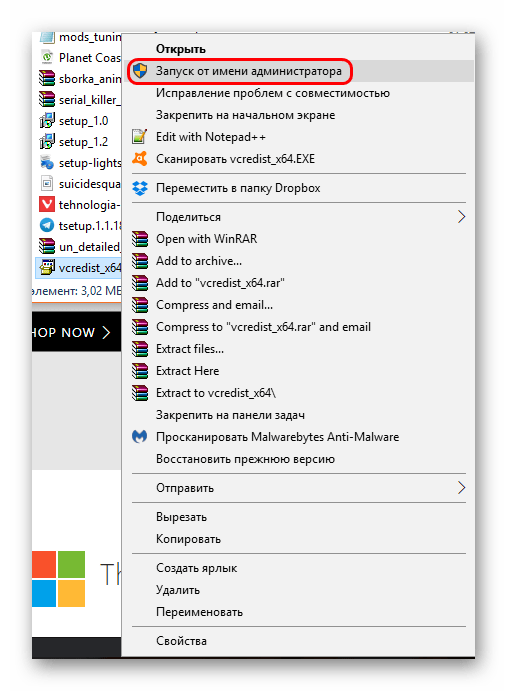
- Если при попытке установки система сообщит о том, что библиотека уже есть в наличии, то стоит нажать вариант «Исправить». Система произведет переустановку библиотеки.
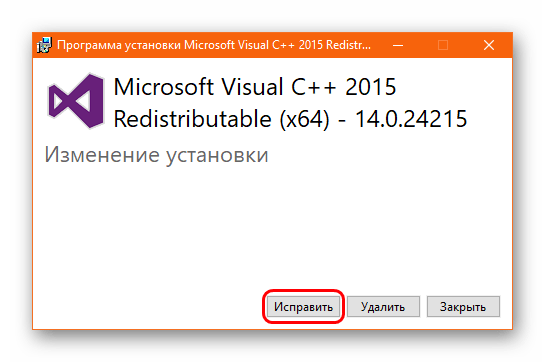
Во многих случаях этот метод помогает и установка происходит без осложнений.
Причина 2: Некорректное удаление клиента
Проблема может быть характерна как для установки клиента с носителя, так и для скачанного установщика. Чаще всего встречается в случаях, если клиент ранее уже был установлен на компьютере, но затем был удален, а теперь снова возникла потребность в нем.
Одной из наиболее характерных предпосылок ошибки может быть желание пользователя установить Origin на другой локальный диск. Например, если ранее он стоял на C:, а теперь производится попытка установить на D:, с большой долей вероятности может произойти такая ошибка.
Как итог, наилучшим решением является попытаться все-таки поставить клиент туда, где он был в первый раз.
Если это не помогает либо установка во всех случаях производилась на один диск, то следует грешить на то, что удаление было произведено некорректно. Не всегда винить в этом стоит пользователя – сама процедура деинсталляции могла выполняться с определенными ошибками.
В любом случае, решение здесь одно – нужно вручную удалить все файлы, которые могли остаться от клиента. Следует проверить следующие адреса в компьютере (пример для стандартного пути для установки):
C:ProgramDataOrigin
C:Пользователи[Имя пользователя]AppDataLocalOrigin
C:Пользователи[Имя пользователя]AppDataRoamingOrigin
C:ProgramDataElectronic ArtsEA ServicesLicense
C:Program FilesOrigin
C:Program Files (x86)Origin
Все эти папки файлы с названием «Origin» следует удалить полностью.
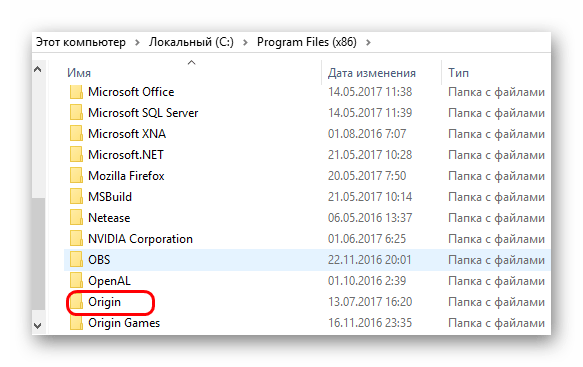
Также можно попробовать произвести поиск по системе с запросом Origin. Для этого нужно зайти в «Компьютер» и ввести запрос «Origin» в строку поиска, которая расположена в правом верхнем углу окна. Стоит обратить внимание, что процедура может быть крайне длительной и выдаст много сторонних файлов и папок.
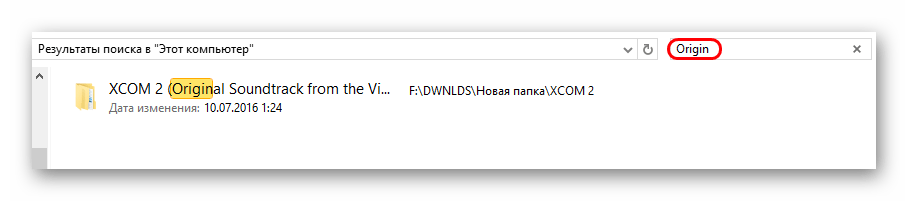
После удаления всех файлов и папок, упоминающих этот клиент, следует произвести перезапуск компьютера и попытаться установить программу снова. В большинстве случаев после этого все начинает работать корректно.
Причина 3: Неисправность установщика
Если описанные выше меры не помогли, то все может сводиться к тому, что на носитель попросту записан устаревший или неисправный установщик Origin. Дело не обязательно может быть в том, что программа поломана. В некоторых случаях код клиента может быть устаревшим и написанным под более ранние версии операционных систем, и потому установка будет сопровождаться определенными проблемами.
Других причин тоже может быть немало – бракованный носитель, ошибка при записи, и так далее.
Решается проблема одним способом – нужно откатить все изменения, сделанные при установке продукта, затем скачать с официального сайта актуальную программу для установки Origin, поставить клиент, и уже после этого предпринять попытку заново поставить игру.
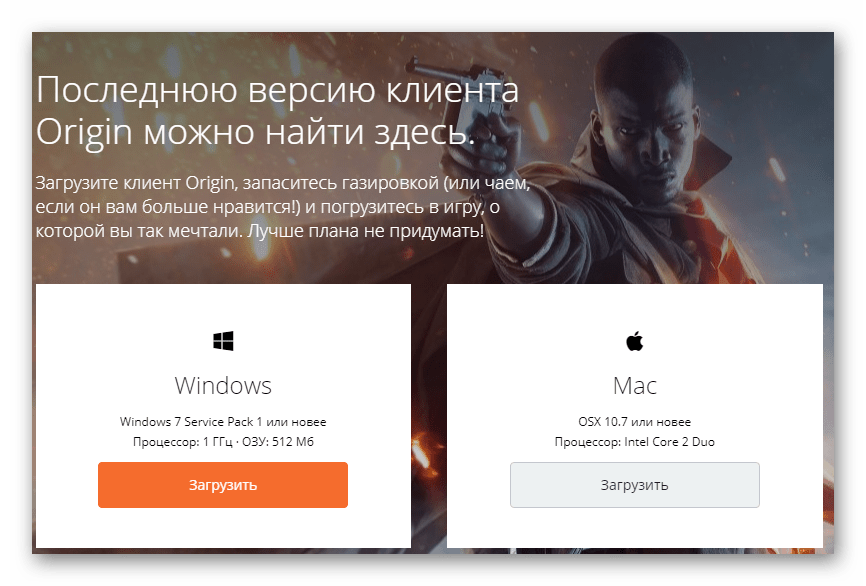
Само собой, перед установкой игры нужно удостовериться, что Origin теперь работает корректно. Обычно, при попытке установки продукта система опознает, что клиент уже стоит и работает, потому сразу подключается к нему. Проблем теперь возникнуть не должно.
Вариант плох для тех пользователей, которые ограничены в возможностях интернета (трафик, скорость), однако во многих случаях это единственный выход. EA распространяет облачный установщик, и даже если скачать файл в другом месте и принести на нужный компьютер, при попытке установки все равно система будет подключаться к серверам системы и закачивать нужные файлы оттуда. Так что придется как-то работать с этим.
Причина 4: Технические неполадки
В конце концов, виновниками могут выступать какие-либо технические неполадки системы пользователя. Чаще всего к такому выводу можно прийти при наличии других проблем. Например, некоторые программы работают с ошибкой, не устанавливаются и так далее.
-
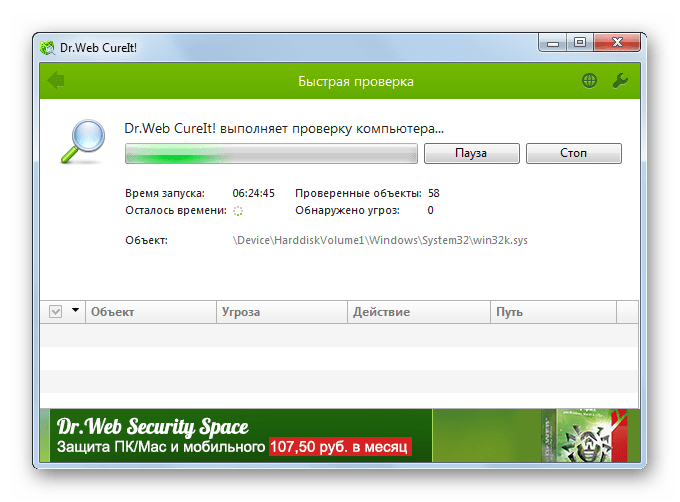
Деятельность вирусов Некоторое вредоносное ПО может целенаправленно или косвенно препятстWowать работе различных установщиков, вызывая сбои и откат процесса. Основным признаком такого может служить, например, проблема с установкой любого программного обеспечения, когда в каждом случае выходит ошибка или просто закрывается приложение примерно в одно и то же время. В таком случае следует проверить компьютер соответствующими антивирусными программами. Само собой, в подобной ситуации подойдут экспресс-антивирусы, которые не требуют установки.
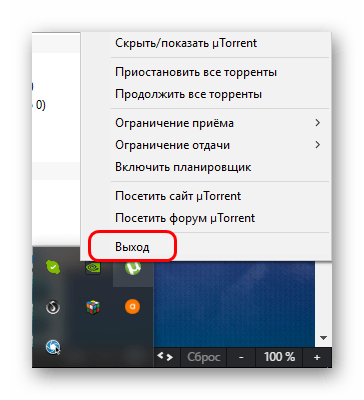
Как итог, нужно решать каждую проблему в отдельности. В первом случае нужно проверить качество соединения. Например, большое количество серьезных загрузок может значительно сказываться на скорости сети. Например, загрузка через Torrent нескольких фильмов, сериалов или игр. Сюда же можно отнести некоторые процессы закачивания обновлений для разного ПО.
Стоит обрубить и минимизировать все загрузки и попробовать снова. Если это не помогает, то стоит связаться с провайдером.
Во втором случае может помочь перезагрузка компьютера или переустановка браузера. Если на компьютере установлены несколько подобных программ, то можно попробовать воспользоваться побочным обозревателем, который используется реже всего, для загрузки установщика.
В третьем случае нужно произвести оптимизацию системы, как об этом говорилось ранее.
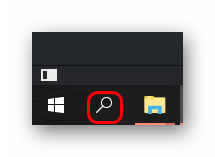
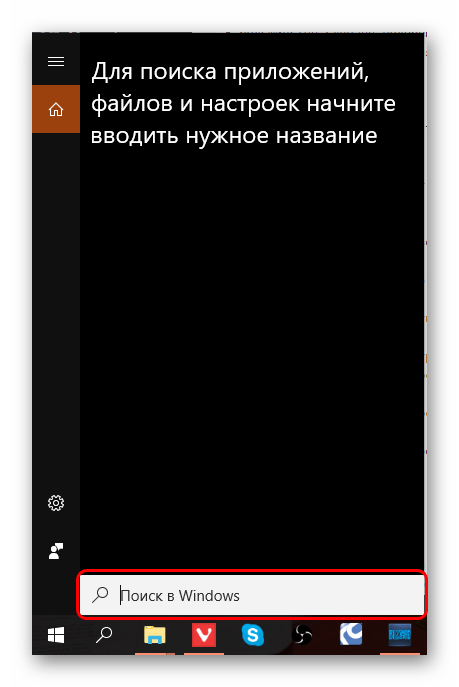
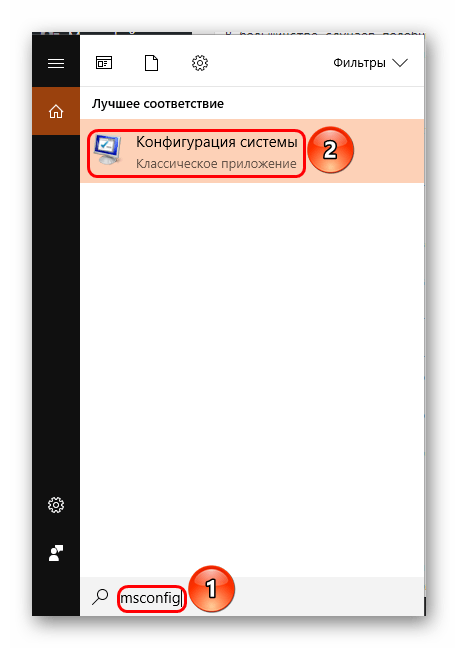
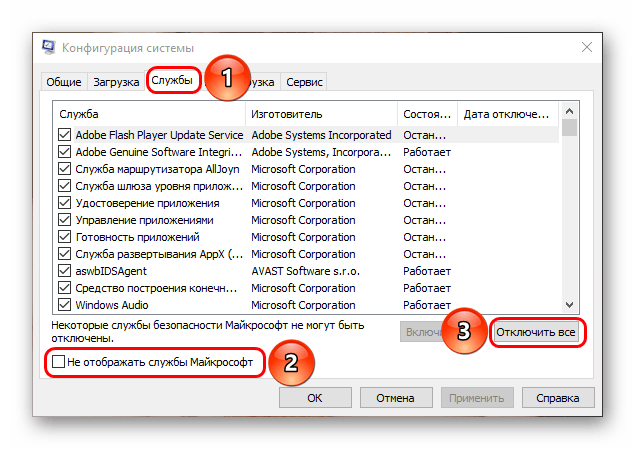
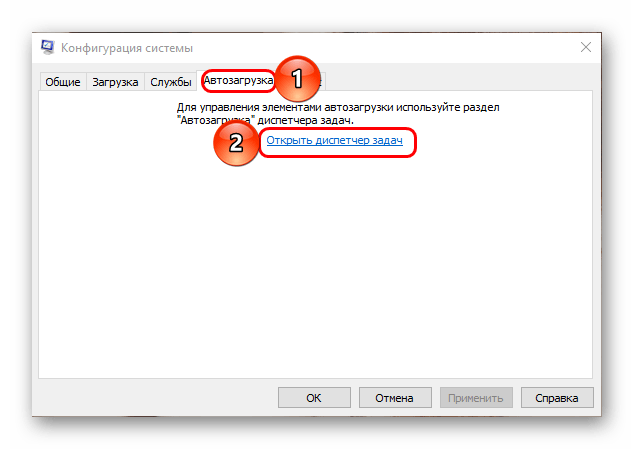
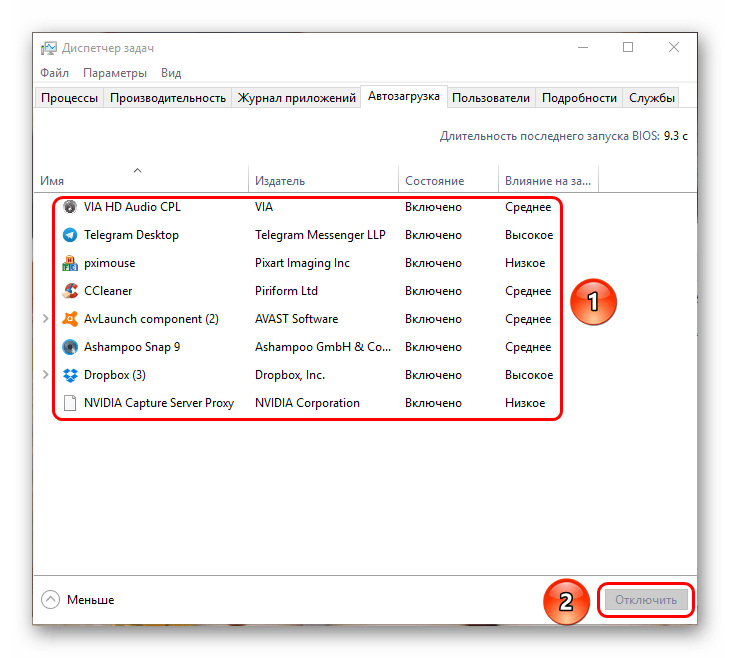
Важно понимать, что с такими параметрами запустятся лишь самые базовые процессы, и большинство функций может быть недоступно. Однако если в таком режиме установка пройдет нормально и Origin сможет запуститься, то дело действительно в каком-то конфликтующем процессе. Придется искать его методом исключения самостоятельно и отключать. В то же время, если конфликт происходит только с процессом установки Origin, то можно просто успокоиться на том, что клиент успешно установлен, и включить все обратно без лишней нервотрепки.
Заключение
Origin часто обновляется и нередко возникают проблемы с его установкой. К сожалению, каждое обновление добавляет новые возможные проблемы. Здесь рассмотрены наиболее распространенные причины и пути решения. Следует надеяться, что EA когда-нибудь доработают клиент достаточно, чтобы прибегать к подобным танцам с бубном уже не приходилось никому и никогда.
Источник: lumpics.ru
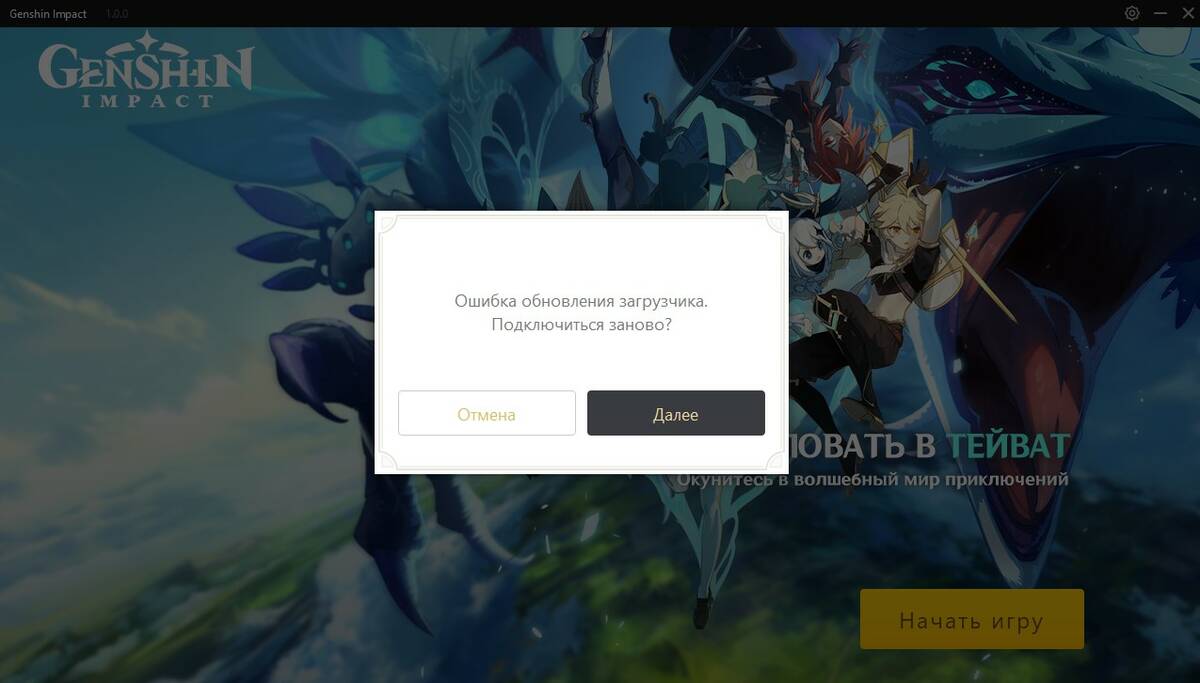
«Ошибка обновления загрузчика. Подключиться заново?» — Решение проблемы в Genshin Impact
Ошибка с надписью «Ошибка обновления загрузчика. Подключиться заново?» (Failed to Check for Updates. Reconnect?) появляется у игроков в Genshin Impact на PC, PlayStation 4 и мобильных устройствах. К счастью, существуют несколько различных потенциальных решений, которые вы можете попробовать. В данном гайде по Genshin Impact мы попытались собрать их вместе.
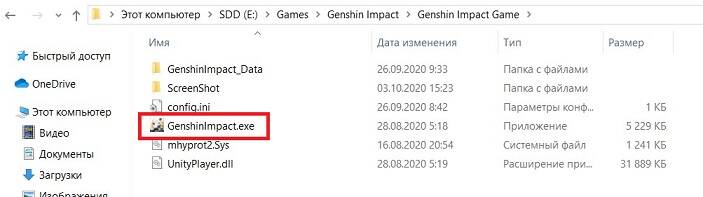
Найдите и запустите exe-файл
Чтобы исправить ошибку обновления загрузчика в PC-версии Genshin Impact, можно попробовать полностью проигнорировать запуск через лаунчер. Перейдите в корневую папку Genshin Impact, найдите там папку «Genshin Impact Game» и запустите файл GenshinImpact.exe из нее. Этого должно быть достаточно, чтобы игра заработала, но если не поможет, то попробуйте еще один способ.
Вызовите диспетчер задач, нажав Ctrl + Alt + Delete (или Ctrl + Shift + Esc). Оттуда закройте процесс Genshin Impact через клавишу Delete или кнопку «Закрыть задачу» в правом нижнем углу, а затем вновь попытайтесь запустить лаунчер. Это простейшее исправление, но и не гарантированное. Давайте рассмотрим и другие варианты.
Обновите Genshin Impact вручную
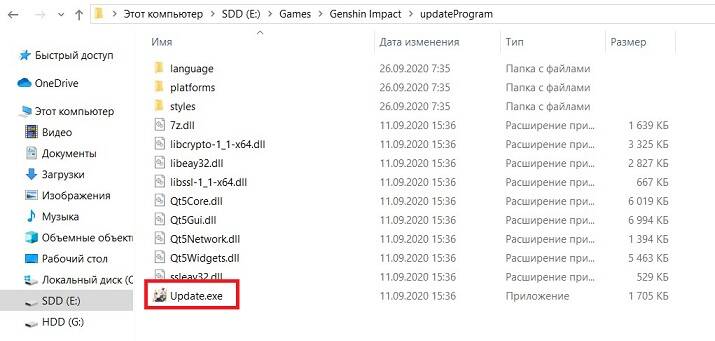
Чтобы обновить Genshin Impact вручную, вы должны перейти в корневую папку Genshin Impact, о которой мы писали выше. Однако в этот раз вам нужно открыть папку «updateProgram» и оттуда запустить файл Update.exe. После того, как вам удастся обновить игру вручную, лаунчер должен запускаться нормально. Если нет, то выполните этот шаг еще раз.
Однако это может и не сработать, но, к счастью, у нас есть еще несколько решений, которые вы можете попробовать. Рекомендуем испытать их все, ведь вы никогда не знаете, что именно может в итоге помочь.
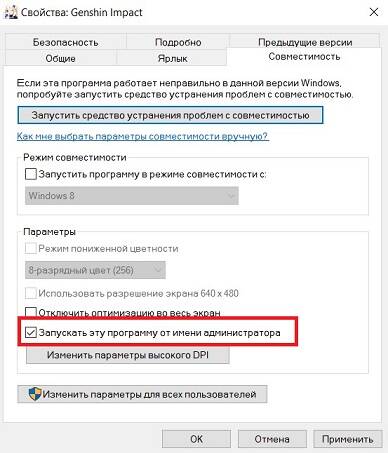
Запустите Genshin Impact от имени администратора
Если ничего из вышеперечисленного с исправлением ошибки обновления загрузчика не помогло, то вы можете попробовать запустить Genshin Impact от имени администратора. Для этого найдите папку установки игры, щелкните правой кнопкой мыши по файлу Launcher.exe и выберите «Свойства» в контекстном меню. Перейдите во вкладку «Совместимость» и установите флажок «Запускать эту программу от имени администратора». Оттуда примените изменения и запустите лаунчер, чтобы проверить, исправилась ли ошибка.
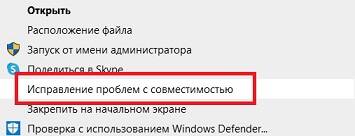
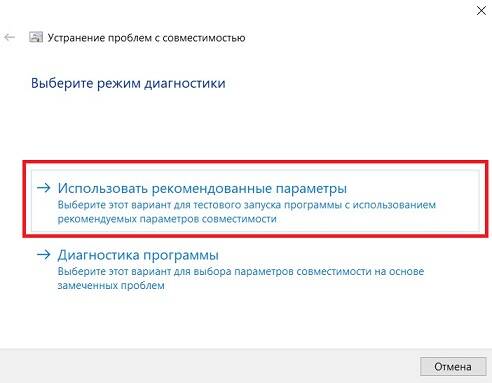
Возможно, это тоже не сработает, но волнуйтесь, у нас есть еще одна вещь, которую вы можете попробовать. На рабочем столе щелкните правой кнопкой мыши на ярлыке игры, потом в контекстном меню выберите «Исправление проблем с совместимостью», а затем «Использовать рекомендованные параметры». Попробуйте запустить лаунчер снова, и все должно работать. Если это не так.
Что ж, у нас уже закончились идеи. Единственное, что вы можете попытаться сделать, это полностью удалить игру и загрузить ее заново. Если у вас есть другие решения, напишите о них в комментариях.
Ошибка обновления загрузчика в Genshin Impact на PlayStation 4 и мобильных устройствах
Когда речь заходит об исправлении ошибки обновления загрузчика в Genshin Impact на PlayStation 4 и мобильных устройствах под управлением iOS и Android, ваши возможности, к сожалению, значительно ограничены. Вы можете попробовать перезапускать игру до тех пор, пока не заработает автоматическое обновление, или полностью переустановить игру.На всех платформах вам придется подождать, пока разработчики не выпустят какой-нибудь хотфикс, который навсегда устранит проблему. До тех пор используйте представленные нами выше несколько вариантов, и, если повезет, одно из этих решений сработает.
Источник: mmo13.ru