

Система быстрых платежей — это сервис Национальной системы платежных карт (НСПК). СБП помогает бизнесу принимать безналичные оплаты. Принять оплату по СБП можно с помощью специальной кнопки или ссылки, этот вариант подходит для сайтов или email-рассылок. А для офлайн-расчетов в магазинах, салонах и заведениях общепита подойдет способ с QR-кодом. О нем расскажем подробнее.
В QR-коде «зашиты» реквизиты продавца. Во время расчета покупатель сканирует этот код камерой смартфона и подтверждает платеж в мобильном приложении банка. Продавец моментально получает деньги на свой расчетный счет.
После приема оплаты по СБП обязательно сформировать чек. Оплата по QR-коду не освобождает от применения онлайн-кассы.
СБП или эквайринг?
Система быстрых платежей может быть альтернативой эквайрингу. В таблице перечислены основные отличия.
| Как происходит оплата | |
| По QR-коду. | Банковской картой; через NFC на смартфоне или часах с помощью Mir Pay. |
| Кому применять | |
| Малому и среднему бизнесу с небольшим потоком клиентов. | |
NFC больше не нужен Бесконтактная оплата QR кодом через Сбербанк Онлайн
При этом можно одновременно подключить и СБП, и эквайринг. Так клиенты смогут выбрать удобный для них способ оплаты, а бизнес сэкономит часть денег на комиссии.
В чем особенность QR-кода СБП
QR-коды бывают двух видов:
Статические, то есть единые для всех платежей, их создает банк. Такой код можно распечатать и повесить около кассы. Минус в том, что в статическом QR-коде зашиты только реквизиты продавца без суммы конкретного платежа. Это значит, что покупателям придется самостоятельно вводить сумму покупки. Это провоцирует ошибки ручного ввода и затягивает время обслуживания.
Чтобы убедиться, что покупатель перевел нужную сумму, продавцу придется после каждой продажи проверять расчетный счет, а у кассиров обычно нет доступ к этим данным.
Динамические, эти коды индивидуальны для каждой покупки. Их преимущество в том, что покупателю не нужно указывать сумму, можно сразу подтвердить расчет. Ошибок будет меньше, а кассовая программа или устройство продавца сразу же подтвердит, что платеж прошел.
Динамический QR-код можно показать на платежном терминале, на экране приложения или на экране кассы. Последний вариант удобен тем, что можно сразу принять оплату и сформировать чек.
Как настроить показ QR-кодов на кассе
У Контур.Маркета есть решение, которое позволяет показывать на экране кассы QR-коды для оплаты.
Что для этого нужно:
1. Открыть расчетный счет в Тинькофф Банке. Если счет уже есть, можно начинать со второго шага.
2. Проверить, что касса умеет работать с СБП. Это кассы, которые работают на операционной системе Android: MSPOS-K, MSPOS-E-Ф, MSPOS Т-Ф, Атол Сигма.
Как на самом деле работает оплата по QR-коду в СБЕРБАНКЕ? Почему нас просят платить по куар коду?!
3. Обратиться к персональному менеджеру банка, чтобы получить ID терминала и пароль для активации СБП на кассе.
4. С полученными данными связаться с техподдержкой поставщика кассового ПО для настройки.

Экономьте на эквайринге с помощью СБП
Как происходит работа в кассовой программе после настройки СБП:
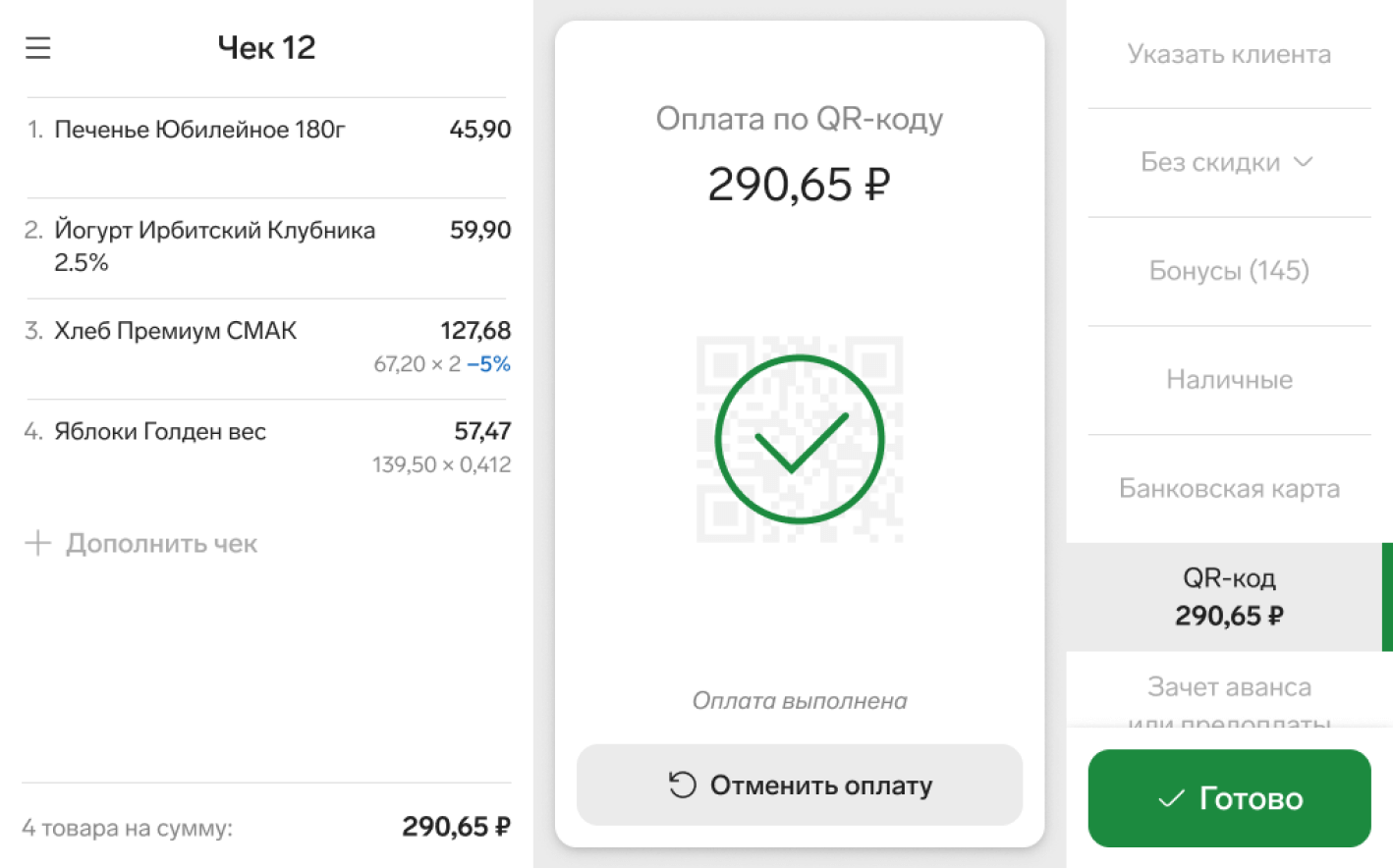
1. Продавец формирует чек и выбирает способ оплаты «QR-код».
2. На экране появится кнопка «Получить код», нужно нажать на нее.После этого на экране появится QR-код для оплаты.
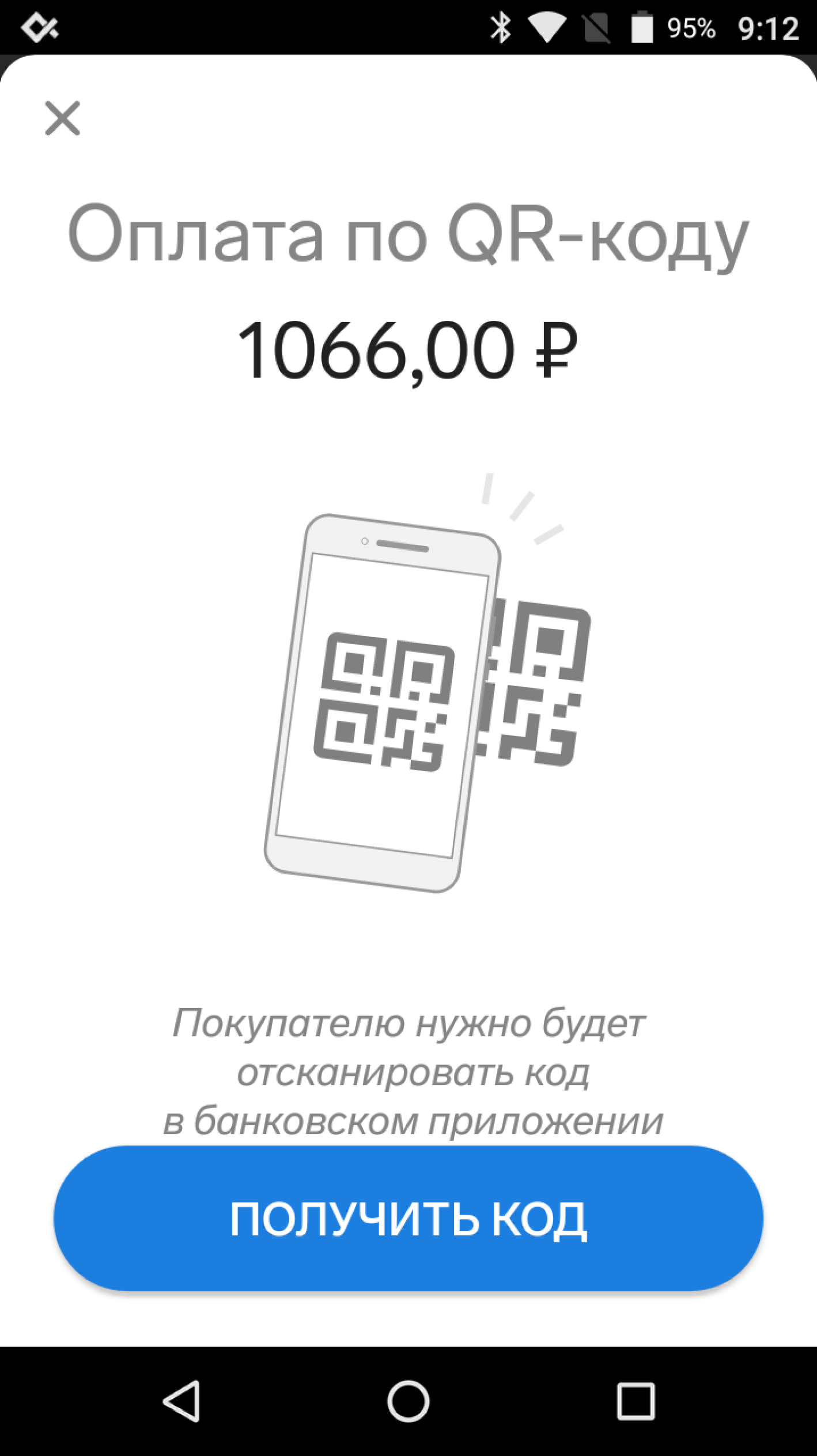
3. Покупатель в банковском приложении выбирает платеж по QR-коду, подносит камеру к экрану кассы и оплачивает покупку.
4. После оплаты продавец выбирает «Проверить оплату». Если платеж прошел, остается нажать «Готово», чтобы напечатать кассовый чек.
Больше полезных фактов о работе СБП смотрите в ролике:
Источник: kontur.ru
Оплата услуг по QR-коду в мобильном приложении Сбербанк ОнЛайн для iPhone
Обратите внимание, оплата услуг по штрих-коду / QR-коду возможна только для организаций, поддерживающих данную технологию.
Для оплаты поставщика услуг по штрих-коду через мобильное приложение Сбербанк ОнЛайн для устройств iPhone выберите поставщика, поддерживающего данную технологию, после чего на форме оплаты отобразится пункт «Отсканировать штрих-код».
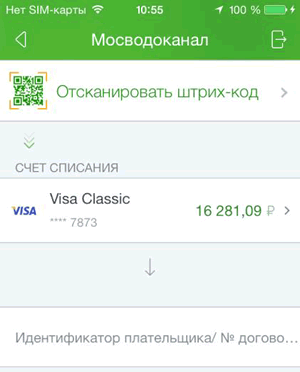
Нажмите на кнопку Отсканировать штрих-код , после чего наведите камеру на штрих-код или QR-код, указанный в платежной квитанции, и отсканируйте его. Если штрих-код считан успешно, то все необходимые данные заполняются автоматически и отображаются на следующем экране. Для исполнения операции проверьте правильность заполнения полей и подтвердите операцию.
Для сканирования QR кода необходимо поместить QR-код в прямоугольник. После сканирования, реквизиты поставщика будут автоматически заполнены.
Обратите внимание, размер поля QR кода не принципиален, может определяться поставщиком услуги, формирующим его на своих квитанциях. Не допускается масштабирование готового поля QR-кода (ухудшается качество изображения).
QR-код может размещаться поставщиком услуги:
- На квитанциях, формируемых за оплачиваемый период;
- На веб-сайте с возможностью печати его клиентом и поиска поставщика услуги на устройствах банка.
Источник: bankivonline.ru