
Работник ООО «Стиль» Тополев С.И. подал заявление, в котором изъявил желание о ежемесячном перечислении из его заработной платы 1000 руб. в пользу благотворительной организации.
Необходимо выполнить следующие операции:
- Настроить соответствующий вид удержания, которое будет перечисляться в иную компанию.
- Зарегистрировать операцию в пользу иной организации.
Как настроить соответствующие перечисления в программе 1С Зарплата?
- Перейти в раздел с настройками, далее выбрать Удержания.
- Воспользоваться кнопкой Создать.
- Выбрать требуемый вид удержания в соответствующем поле. В рассматриваемом примере выбираем Удержание в пользу другой организации (рис. 1).
- Если не предусмотрены другие аналогичные удержания, то требуется установить флажок напротив Больше не использовать.
- Выполнить следующие действия на основной закладке:
- в поле Назначение одноименного раздела выбрать требуемый вид удержания, далее выбрать требуемое значение, затем установить значение Ежемесячно;
- далее в разделе Расчет установить переключатель, выбрав результат в виде фиксированной суммы, при необходимости использовать формулу — следует переключить на Результат рассчитывается и далее вызвать редактор формул.
- Недоступной остается закладка Расчет базы, поскольку в формуле не используется такой показатель как расчетная база.
- На закладке учет в удержаниях требуется установить флажок для установления основания для оформления кассового чека (рис. 2), в рассматриваемом примере его устанавливать нет необходимости, поскольку такая операция не требует применения ККТ.
- На закладке с описанием можно задать описание удержаний, которое впоследствии будет выводиться в отчетных документах. Также можно в свободной форме описать то или иное удержание. Такая информация будет отражаться в качестве справки.
- Воспользоваться кнопкой Записать.
Как оформить удержание в адрес иной компании в 1С ЗУП?
Для этой операции необходимо использовать документ, с помощью которого удержание будет перечисляться в адрес третьей организации (рис. 3).
Как рассчитать в 1С средний заработок?
- Перейти в раздел Зарплата, далее выбрать другие удержания.
- Воспользоваться кнопкой Создать, после этого выбрать документ Постоянное удержание.
- Поле с реквизитами организации будет заполнено автоматически. Если в базе данные на несколько компаний, то выберите ту организацию, по которой требуется произвести соответствующее удержание.
- Укажите дату, которой требуется зарегистрировать документ, которым требуемые суммы будут направляться в адрес иной организации.
- Выберите вид удержания в одноименном поле. В рассматриваемом примере это удержание в адрес третьей компании.
- Чтобы начать удерживать по новому основанию выберите соответствующее значение переключателя. Если к данному работнику уже применяются какие-либо удержания, то скорректировать или задать новое удержание можно с помощью нового документа. В качестве параметров доступны изменение текущего удержания, его прекращение сразу же или с определенной заданной даты, изменить получателя – иную стороннюю организацию по тем же основаниям удержания.
- Далее необходимо указать дату, с наступления которой требуемые суммы будут удерживаться в пользу иной компании- это можно сделать в соответствующем поле. Также можно установить дату конечную, когда такие удержания будут завершены. Если конечную дату не задавать, то отменить соответствующее удержание можно будет новым документом.
- Укажите данные контрагента в соответствующем поле, которому будут производиться перечисления из зарплаты сотрудника предприятия. Для этого перейти в раздел Настройка, далее выбрать Контрагенты.
- Далее необходимо заполнить табличную форму:
- выбрать сотрудника, из заработка которого будет удерживаться определенная сумма;
- если работник трудоустроен не на одном рабочем месте, то необходимо выбрать то, с которого у него будут удерживаться заданные суммы — это может быть либо основное рабочее место, либо внутренне совместительство, изначально установлено значение по всем имеющимся местам;
- установите размер удержания, в рассматриваемом примере это 1000 руб.;
- Нажать на кнопку Провести.
Рассчитать сумму, которую требуется перечислить в пользу третьего лица, можно использовав документ Начисление заработной платы сотрудника предприятия. Для этого необходимо перейти в раздел Зарплата, далее выбрать Начисление (рис. 4).
Удержание однодневного заработка в пользу мобилизованных сотрудников в 1С ЗУП
- Чтобы автоматически заполнить расчет, необходимо нажать на кнопку Заполнить.
- Когда документ заполняется, все данные вносятся в табличную часть исходя из данных, установленных в программе.
Сумма, которая удержана из заработка сотрудника предприятия, будет вычтена из размера его заработка. Для этого перейти в раздел Зарплата, далее выбрать Отчеты. Сумма, удержанная из заработка работника, будет отражена в разделе с одноименным названием (рис. 5).
Когда происходит синхронизация данных в программе 1С, то осуществляется проводка по счету 70 (дебет) и счету 76.49 (кредит).
Источник: dzen.ru
Удержания из зарплаты в программе 1С: Бухгалтерия предприятия 8


Иногда происходят ситуации, при которых необходимо удержать некоторые суммы из заработной платы сотрудника. В одной из прошлых статей мы уже рассматривали Удержание по исполнительному листу в 1С: Бухгалтерии предприятия 8 редакции 3.0. В этой статье мы рассмотрим, как работать с иными видами удержаний: задолженность по подотчетным суммам, членские профсоюзные взносы и стоимость испорченных материальных ценностей (брак при изготовлении продукции).
Чем же эти удержания принципиально отличаются от удержаний по исполнительному листу, рассмотренных ранее? Дело в том, что учет таких операций не автоматизирован в программе 1С: Бухгалтерия предприятия 8 и поэтому вызывает достаточно много вопросов у пользователей.
Но прежде, чем мы начнем разбираться с отражением данных ситуаций в программе, хочу вам напомнить, что согласно статье 138 Трудового Кодекса РФ размер удержаний по инициативе работодателя не должен превышать 20 % от суммы заработной платы работника. Поэтому если сумма удержаний превышает максимально возможную, то остаток удерживается в следующем месяце.
Итак, давайте рассмотрим, как отразить в программе каждый из трех перечисленных случаев.
1. Удержание задолженности по подотчётным суммам
Допустим, сотрудник не отчитался полностью по суммам, выданным под отчет и не вернул остаток задолженности. Принято решение удержать указанную сумму из его заработной платы.
В первую очередь, нам необходимо добавить новый Вид расчета. Для этого открываем раздел «Зарплата и кадры», «Справочники и настройки», «Удержания»
Щелкаем по кнопке «Создать» и заполняем:
— наименование
— код вида расчета, который должен быть уникальным, то есть не должен повторяться.
Поле «Категория удержания» в нашем случае не заполняется, так как для вида расчета «Удержание подотчетных сумм» в списке отсутствует подходящая категория.
Записываем и закрываем.
Далее создаём документ «Начисление зарплаты». Открываем раздел «Зарплата и кадры», «Зарплата», «Все начисления». После автоматического заполнения данного документа, переходим на закладку «Удержания», нажимаем кнопку «Добавить» и заполняем:
— ФИО сотрудника
— вид расчета
— сумму удержания
— получателя удержаний
Но если мы проведем документ, то заметим такую особенность: проводки для данного удержания документ автоматически не сформировал. Для регистрации данного факта в бухгалтерском учете необходимо дополнительно воспользоваться документом «Операция» (раздел «Операции», «Бухгалтерский учет», «Операции, введенные вручную»).
Добавляем проводку Дт счета 70 Кт счета 71.01 «Расчеты с подотчетными лицами»
Для чего же тогда нужно было добавлять данное удержание в документ начисления заработной платы, если проводки все равно приходится формировать вручную? А делать это нужно для того, чтобы данная сумма была отражена в расчетной ведомости и расчетном листке, а также учитывалась при определении суммы к выплате. Сформируем расчетный листок (раздел «Зарплата и кадры», «Зарплата», «Отчеты по зарплате», «Расчетный листок») и проверим удержанную сумму.
2. Удержание членских профсоюзных взносов
Снова начинаем с настройки вида расчета. Как и в первом случае, заполняем наименование и код вида расчета. Только теперь выбираем категорию удержания «Профсоюзные взносы», т.к. она присутствует в списке.
Записываем и закрываем.
Создаём документ «Начисление зарплаты», заполняем и по кнопке «Добавить» на вкладке «Удержания» вводим необходимую информацию, выбирая созданный вид расчета.
Далее регистрируем сумму удержания в бухгалтерском учете при помощи документа «Операции, введенные вручную». Создаём проводку по Дт счета 70 Кт счета 76.49 «Расчеты по прочим удержаниям из зарплаты работников»
Для проверки сформируем расчетный листок, сумма удержания должна быть отражена в разделе Удержано.
3. Удержание за брак.
Рассмотрим пример, когда сотрудник организации ООО «Максима» изготовил деталь с дефектом, исправить который нет возможности, и мы должны удержать из его зарплаты стоимость испорченных материальных ценностей.
Так же, как и в предыдущих случаях, начинаем с настройки вида расчета. Категорию удержания не заполняем.
Теперь заполняем документ «Начисление зарплаты», добавляем информацию о нашем удержании на соответствующую вкладку.
По ссылке в нижнем левом углу можем посмотреть и распечатать Расчетный листок
Регистрируем сумму удержания в бухучете, заполняя документ «Операции, введенные вручную». Создаем проводку Дт 70 Кт 73.02 «Расчеты по возмещению материального ущерба».
Как вы могли заметить, отражение всех трех ситуаций в программе примерно одинаково, отличаются лишь проводки, которые необходимо сформировать вручную. Этим же алгоритмом действий вы можете воспользоваться и при создании каких-то других удержаний, необходимость в которых есть в вашей организации.
Автор статьи: Светлана Губина
Понравилась статья? Подпишитесь на рассылку новых материалов
Источник: xn--80abbnbma2d3ahb2c.xn--p1ai
Особые случаи при приеме на работу в 1С:ЗУП

Рассмотрим настройку графиков работы по отношению к работе сотрудника, а также один из видов начисления – прямая-сдельная оплата труда.
Настройки графиков в учетной политике
- пятидневка;
- шестидневка;
- сменный;
- сокращенный;
- суммированный учет времени.
Работодатель сам решает, по какому графику работают сотрудники, но необходимо знать, что по закону некоторые категории граждан имеют право трудиться неполное рабочее время.
Используете нестандартные виды начисления?
Тогда в программе «1С:Зарплата и управление персоналом 8», ред. 3.1, переходите в раздел «Настройки» – «Расчет заработной платы» – «Настройка состава начислений и удержаний». На вкладке «Почасовая оплата» поставьте галки «Применение почасовой оплаты», «Ночные часы», «Вечерние часы», «Сверхурочная работа» и «Переработки при суммированном учете времени».
Понятия «вечернее время» сейчас не существует, но в ст. 103 ТК РФ прописано, что при сменном рабочем времени ночное и вечернее время является отклонением от нормальных условий труда и требуют повышенной оплаты.
По законодательству время, начиная с 22:00 и заканчивая 6:00, оплачивается в повышенном размере.
В учетной политике прописаны данные настройки. Их можно изменить согласно вашей учетной политике или в другом локальном нормативном акте.
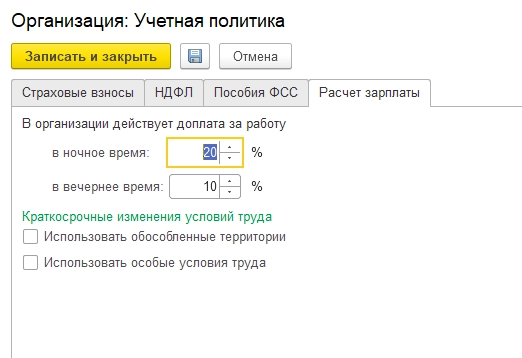
Настройка расчета зарплаты в учетной политике «1С»
В настройках состава начислений и удержаний на вкладке «Прочие начисления» ставим галку «Работа в праздничные или выходные дни».
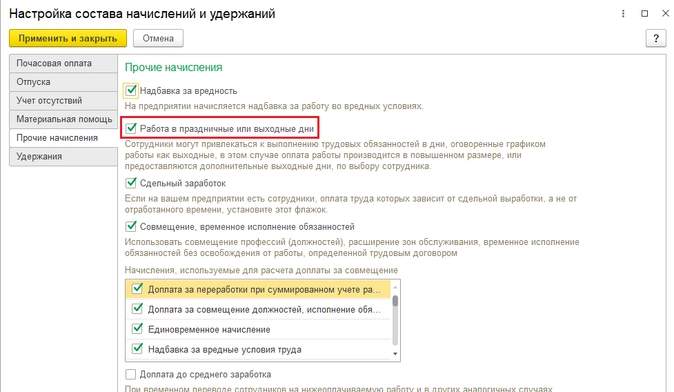
Настройка состава начислений и удержаний в «1С»
В настройках кадрового учета ставим флаг «Используется работа по неполной ставке».
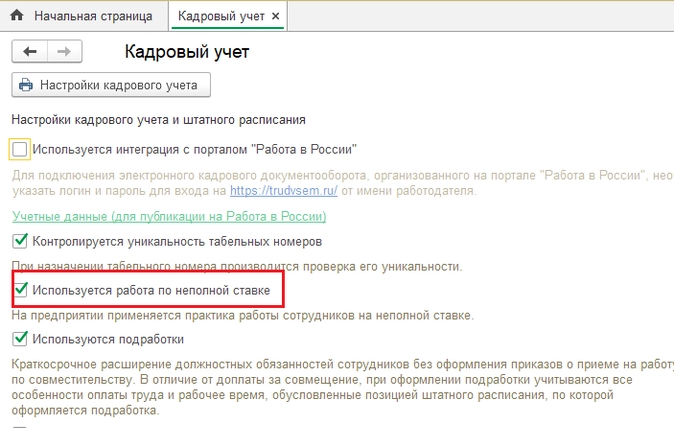
Работа по неполной ставке в 1С:ЗУП
С такими настройками можете смело браться за оформление операций, которые мы привели в примерах ниже.
Сокращенная неделя
Составим график для сотрудников, работающих с вредными условиями труда. При этом сокращенная продолжительность недели равна 36 рабочих часов.
Перейдем в раздел «Настройка» – «График работы сотрудников» и нажмем кнопку «Создать». Далее шагаем по ссылке «Изменить свойства графика». В разделе «Способ заполнения графика» проставляем точку напротив опции «по дням недели» и в расписании работы указываем продолжительность ежедневного труда. Нажимаем «ОК».
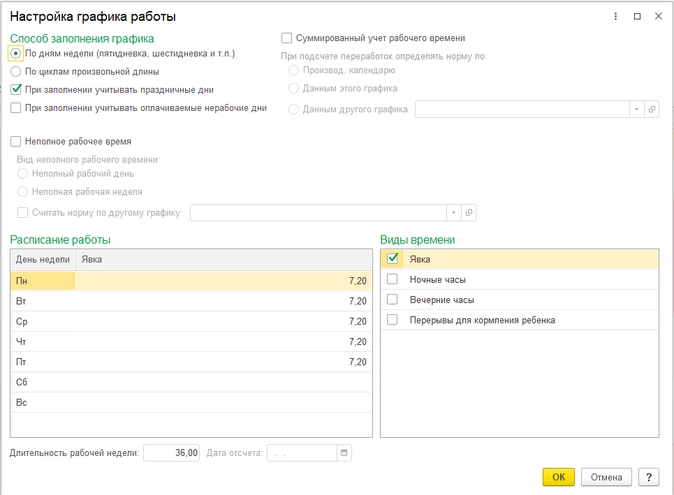
Настройка графика работы в «1С:ЗУП»
Совместитель с зависимым графиком
Ситуация: приняли на работу сотрудника Маршина В. В. на условиях внутреннего совместителя, на 0,5 ставки по графику неполного рабочего времени (20-ти часовая рабочая неделя). Норма по другому графику – пятидневка. Оклад по должности с полной ставкой – 30 000 р.
Перейдем к графику работы сотрудников. Способ заполнения графика выбираем «по дням недели». Ставим флаги «Неполное рабочее время» и «Считать норму по другому графику». Во втором случае выбираем график «Пятидневка» и проставляем расписание работы.
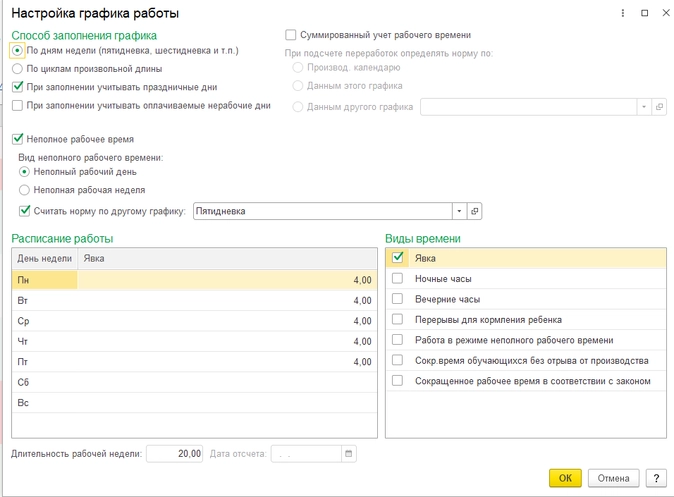
Совместитель с зависимым графиком в «1С:ЗУП»
Далее создаем кадровый документ «Прием на работу», проставляем количество ставок и выбираем только что созданный нами график.
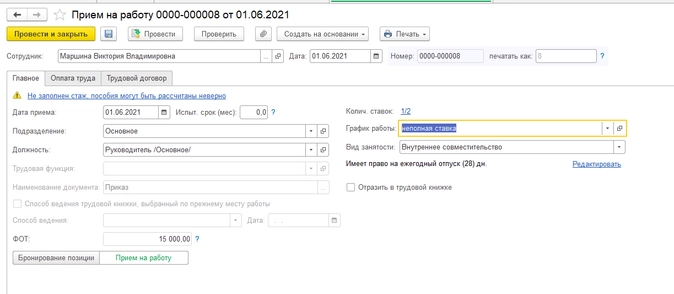
Прием на работу совместителя в «1С:ЗУП»
По итогам месяца создаем документ «Начисление зарплаты и взносов».
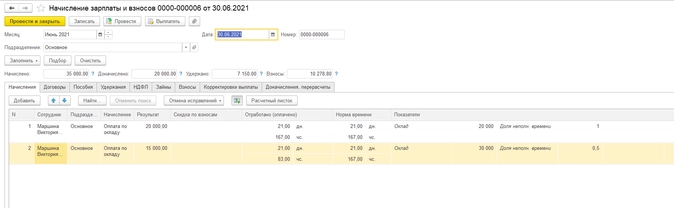
Начисление зарплаты и взносов в «1С:ЗУП»
Суммированный учет рабочего времени
Разберем здесь два примера.
Пример 1.
Сотрудник Петров И. И. работает 2/2. Необходимо ввести график работы.
Способ заполнения графика проставляем «по циклам производственной длины». Обязательно проставим флаг «Суммированный учет рабочего времени» и выберем, по какому графику будет определяться норма при подсчете переработок.
В расписании работы укажем цикл производственной длины. Наш сотрудник работает 2/2, это означает, что цикл будет составлять 4 дня. Нажмем «ОК».
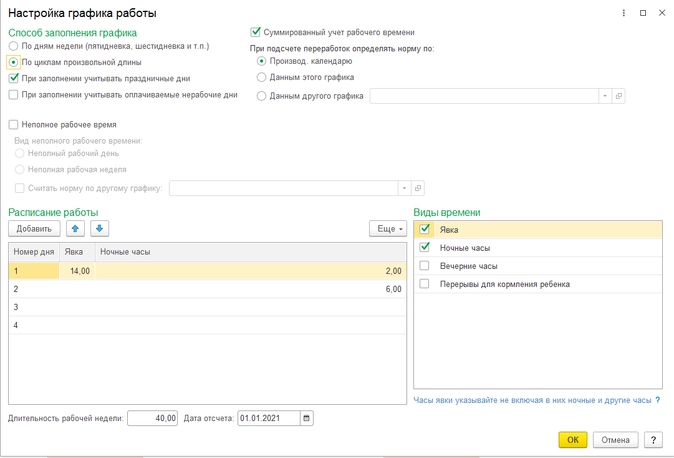
График работы 2/2 в «1С:ЗУП»
Согласно ТК РФ, сверхурочную работу оплачивают по повышенному тарифу. По желанию сотрудника можем предоставить отгул. Для этого нужны следующие настройки.
В настройке расчета зарплаты обратимся к настройке состава начислений и удержаний, в учете отсутствий проставим флаг «Отгул».
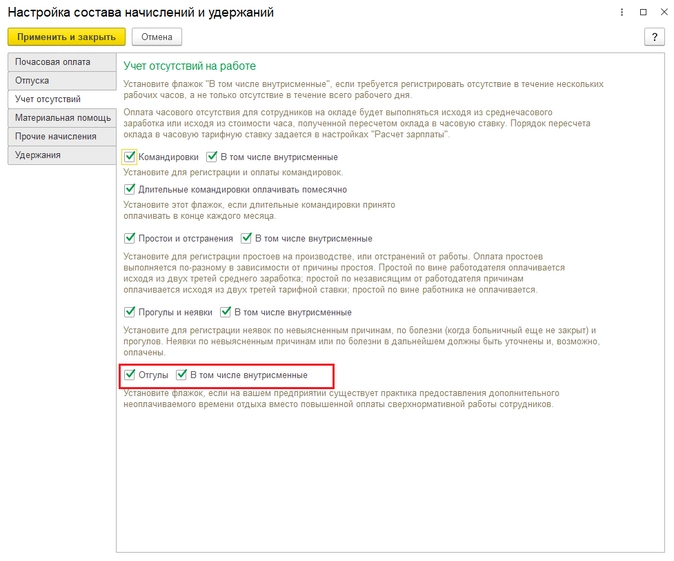
В разделе «Зарплата» появились следующие документы «Отгул» и «Регистрация переработок».
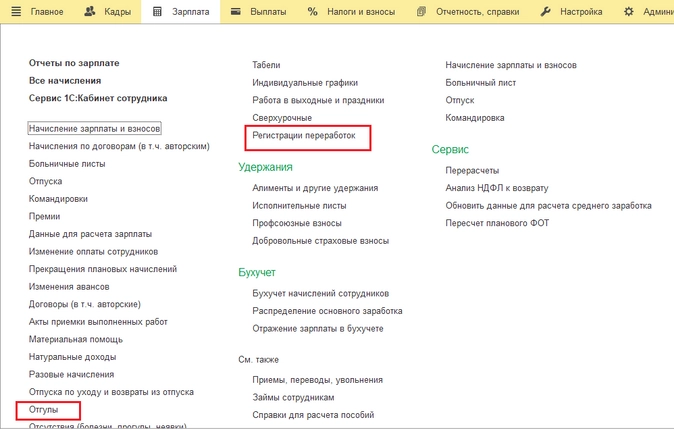
Отгулы и регистрация переработок в «1С:ЗУП»
Введем документ «Регистрация переработок». По кнопке «Заполнить» программа подтянет всех сотрудников, у которых есть переработка.

Документ «регистрация переработок в «1С:ЗУП»
Чтобы предоставить отгул сотруднику, введем документ «Отгул».
Начислим зарплату документом «Начисление зарплаты и взносов».
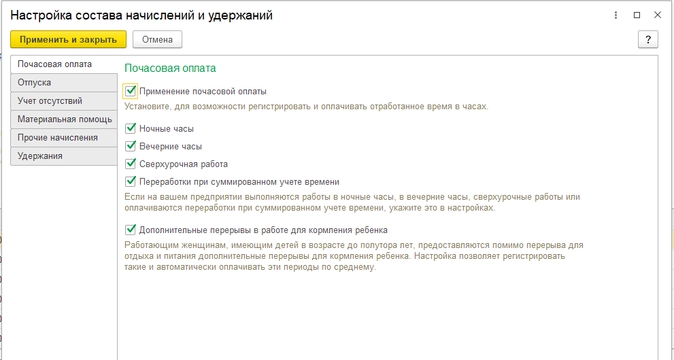
Настройка состава начислений и удержаний в программе
Пример 2.
Сотрудники работают по сменному графику, который предполагает работу с 6:00 до 6:00 утра с общей длительностью цикла – 4 дня.
- Первый день = с 6:00 до 22:00 (явка 14 часов) и с 22:00 до 24:00 (2 часа ночного времени).
- Второй день = с 00:00 до 6:00 (6 часов ночного времени).
Составим график работы сотрудника первой смены. В изменении свойства графика проставляем способ заполнения графика – по циклам. Проставим флаг, что это суммированный учет рабочего времени.
Обратите внимание, что этот график только для одной смены, для другой – необходимо создавать свой.
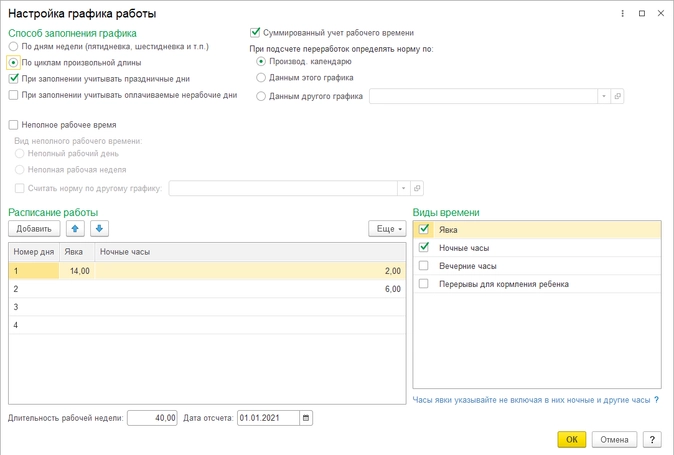
График работы по сменам в «1С:ЗУП»
График для второй смены аналогичен первому графику смены.
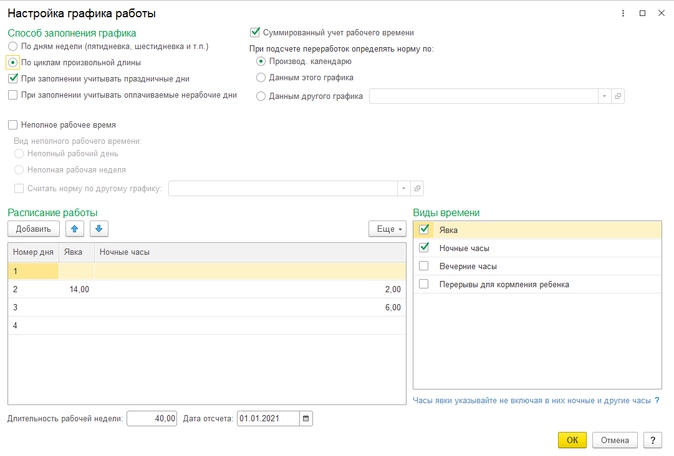
График работы в ночные смены в «1С:ЗУП»
График работы с ночной сменой в «1С:ЗУП»
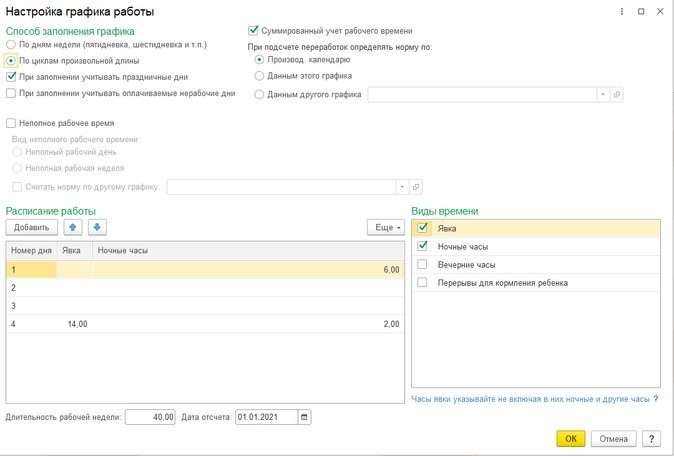
График работы – настройка в «1С:ЗУП»
Сдельная оплата труда
Сотрудники работают по сдельной оплате труда, то есть их зарплата зависит от выпущенных изделий. Сотрудника необходимо принять на работу и указать сдельную оплату, так как за каждую произведенную единицу он будет получать фиксированную стоимость.
В настройках зарплаты и далее – в настройках состава начислений и удержаний, на вкладке «прочие начисления» отмечаем «Сдельный заработок».
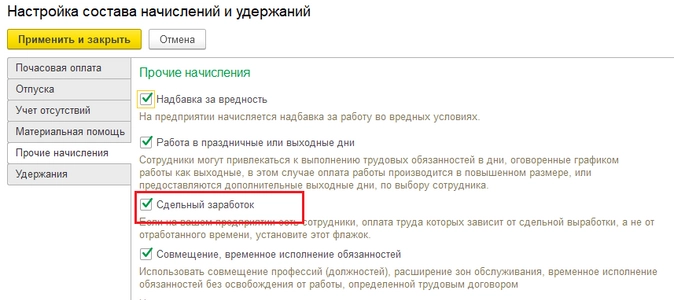
Настройка сдельного заработка
Сотруднику ставим оплату «сдельный заработок».
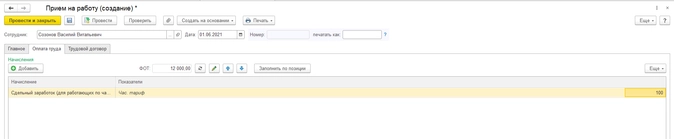
Сдельный заработок в «1С:ЗУП»
Создаем вид сдельной работы и указываем расценку произведенной единицы.
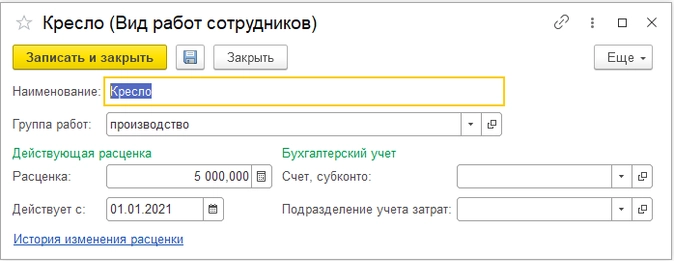
Себестоимость – сдельный заработок
Перед расчетом зарплаты фиксируем проделанную сотрудником работу. Вводим документ «Данные для расчета зарплаты» из раздела «Зарплата».
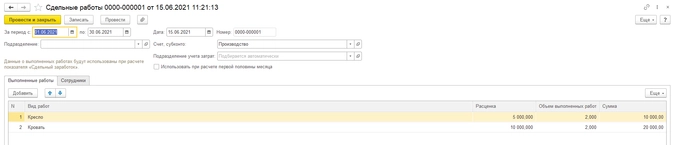
Данные для расчета зарплаты для сдельного заработка
Данные для расчета сдельного заработка в «1С:ЗУП»
Далее проводим само начисление зарплаты документом «Начисление зарплаты и взносов».
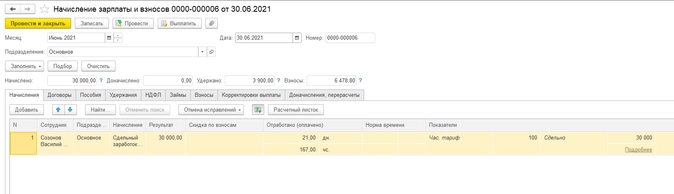
Начисление зарплаты и взносов – сдельный заработок
Скидка 40% на Клерк.Премиум только на этой неделе!
Это первый раз, когда «Клерк» раздает сервис почти в два раза дешевле! Что вы получите в крутой бухгалтерской подписке:
• качественное обучение: +450 вебинаров, ежедневные мини-курсы, 50+ онлайн-курсов;
• полную информационную поддержку: безлимитные консультации с экспертами по любым рабочим вопросам;
• эксклюзивные статьи от главреда «Клерка» по вашему запросу.;
• более 400 чек-листов, инструкций, шаблонов для работы;
Забирайте Клерк.Премиум. пока дешево — всего 10 800₽. Больше такой цены не будет. Оставьте заявку ниже — ответим на все вопросы.
Источник: www.klerk.ru