
Узнать CID интернет-центра можно в веб-конфигураторе на странице «Общие настройки» в разделе «Облачная служба Keenetic Cloud для мобильных приложений». Для работы мобильного приложения в настройках интернет-центра обязательно должна быть включена «Облачная служба Keenetic Cloud».
Что такое CID номер?
CellID (CID) — «идентификатор соты». Тот самый сектор базовой станции. Этот параметр также может быть представлен в десятичном, и шестнадцатеричном виде.
Что такое веб конфигуратор?
Веб-конфигуратор — функция устройства, позволяющая настроить его с помощью интернет-браузера при соединении с компьютером при помощи патч-корда. Другими словами, это меню настроек устройства, которое отображается на дисплее компьютера с помощью интернет-браузера.
Как зайти в кинетик гига?
Мастер быстрой настройки
- Если на вашем экране вы видите другую страницу, введите в адресной строке веб-браузера адрес интернет-центра my.keenetic.net.
- или 192.168.1.1.
- Щелкните на странице приветствия веб-конфигуратора по кнопке «Начать настройку». …
- При первоначальной настройке роутера нужно принять лицензионное соглашение.
Как зарегистрировать Keenetic?
По адресу account.keenetic.com вы увидите страницу личного кабинета пользователя. Нажмите слева в списке меню базовой станции,к которой подключён ваш телефон?
Изменяем CID карты. Создаем свой клон SD карты
- Предисловие
- Для начала нам нужно зайти в меню нетмониторинга и узнать данные CID и LAC.
- *3001#12345#* — и нажимаем вызов.
- Для владельцев Android- *#*#4636#*#* или *#*#197328640#*#*
- Для яблочников,нажимаем на вкладку UMTS Cell Environment,
Что такое ECI?
3.16.3 индикатор состояния окружающей среды (environmental condition indicator; ECI): Конкретное выражение, обеспечивающее представление информации о локальном, региональном, национальном или глобальном состоянии окружающей среды (3.1).
Что такое Keenetic Cloud?
В дополнение к мобильному приложению Keenetic существует специальный веб-портал Keenetic Cloud, доступ к которому возможен через веб-браузер. Доступ к интернет-центру Keenetic будет возможен не только через приложение, но и через обычный интернет-браузер.
Как зайти в веб конфигуратор Keenetic?
Как вариант, для подключения к веб-конфигуратору интернет-центра в адресной строке браузера введите IP-адрес устройства полностью, используя перед адресом http:// (например, http://192.168.1.1).
Как узнать логин и пароль роутера Keenetic?
В том случае, когда вы не знаете пароль, или забыли его, в настройки зайти не получится. Попробуйте стандартный логин и пароль admin/admin или admin/1234. Если не подошли – нужно делать сброс настроек роутера. Для этого нужно чем-то острым нажать на кнопку «Reset» (она утоплена в корпус) и подержать 10-12 секунд.
Что такое веб интерфейс роутера?
Грубо говоря, это набор страниц с настройками роутера, в которые мы можем получить доступ через браузер. … Где-то в 90% случаев, открыть веб-интерфейс маршрутизатора можно по IP-адресу 192.168.1.1 (см. как выполнить вход на 192.168.1.1), или 192.168.0.1 (подробнее о том как зайти на 192.168.0.1).
Как узнать серийный номер SDSN карты памяти
Какой пароль у роутера Keenetic?
В приложении My. Keenetic нужно указывать логин и пароль учетной записи администратора (admin) интернет-центра. Это тот же логин и пароль, который используется для подключения к веб-интерфейсу роутера через интернет-браузер.
Как зайти в настройки роутера Zyxel?
Открыть свой любимый браузер (Internet Explorer, Chrome, Opera или любой другой). В строке поиска набрать адрес, указанный на имеющейся у роутера Zyxel наклейке, обычно это 192.168.1.1, после чего нажать Enter. На некоторых моделях роутеров используется адрес http://192.168.0.1.
Как войти в Keenetic Start?
Вход в роутер логин и пароль по умолчанию на zyxel keenetic start. Для входа в админку (интерфейс настройки роутера), вам потребуется открыть любой браузер и в адресной строке 192.168.1.1 и нажать Enter. Если вы первый раз входите на роутер, то перед вами откроется окно Быстрой настройки.
Как подключить и настроить роутер Keenetic? Инструкция на примере Keenetic Viva

Подключите адаптер питания. Интернет (кабель с коннектором RJ-45, который проложил в ваш дом интернет-провайдер) подключите в 0 Ethernet-порт (он же WAN, или Интернет) . На роутерах Keenetic он выделен голубым цветом. Если у вас интернет подключен через ADSL-модем, или оптический терминал, то вы точно так же подключаете сетевой кабель от модема/терминала к интернет-центру Keenetic.
Включите адаптер питания в розетку.
Дальше нам нужно подключить к роутеру устройство, с которого мы сможем выполнить настройку. Желательно использовать ПК или ноутбук. Если этих устройств нет – можно подключить и выполнить настройку с телефона или планшета. Компьютер можно подключить к роутеру с помощью сетевого кабеля (патч-корд) . Он есть в комплекте с роутером. Подключаем в любой LAN-порт.

Если у вас ПК с Wi-Fi адаптером, ноутбук, телефон и т. д., то их можно подключить к роутеру Keenetic по Wi-Fi. Роутер раздает Wi-Fi сеть сразу после включения питания (обратите внимание на индикаторы) . Заводское имя Wi-Fi сети и пароль для подключения можно посмотреть снизу роутера.

На устройстве, которое вы хотите подключить к роутеру нужно включить Wi-Fi, выбрать в списке сеть (с именем, которое указано на роутере) , ввести пароль и подключиться. Если подключаете мобильное устройство, то попробуйте включить камеру и навести ее на QR-код. Так можно подключиться без ввода пароля вручную.
Для этого чем-то острым нажмите на кнопку Reset (которая на фото ниже) и подержите ее нажатой 10-12 секунд.

После подключения к роутеру доступа к интернету может не быть. Это потому, что роутер еще не настроен. В веб-интерфейс интернет-центра можно зайти без доступа к интернету.
Что такое ECI?
3.16.3 индикатор состояния окружающей среды (environmental condition indicator; ECI): Конкретное выражение, обеспечивающее представление информации о локальном, региональном, национальном или глобальном состоянии окружающей среды (3.1).
Настройка KeenDNS для внешнего доступа к маршрутизатору Zyxel или Keenetic
Начиная с прошивки версии NDMS v2.07.B2 в роутерах Zyxel Keenetic появился компонент для удаленного доступа к домашней сети, который называется KeenDNS. В нем используются преимущества технологий DDNS, благодаря чему у роутера Zyxel Keenetic появляется постоянный интернет-адрес и для удаленного доступа к нему теперь не нужен белый IP адрес в интернете. К слову, до недавнего времени у Zyxel Keenetic не было собственного функционала по подмене динамических и серых IP адресов. Приходилось пользоваться уже существующими DDNS сервисами — о них речь пойдет в последней части статьи.
С его помощью мы получаем:
- Удаленный вход в панель администратора к настройкам маршрутизатора
- Доступ к ресурсам сети без ввода IP адреса -торрент-клиенту, дисковому накопителю, видеокамере и т.д.
Что такое Keenetic Cloud?
В дополнение к мобильному приложению Keenetic существует специальный веб-портал Keenetic Cloud, доступ к которому возможен через веб-браузер. Доступ к интернет-центру Keenetic будет возможен не только через приложение, но и через обычный интернет-браузер.
Как узнать логин и пароль роутера Keenetic?
В том случае, когда вы не знаете пароль, или забыли его, в настройки зайти не получится. Попробуйте стандартный логин и пароль admin/admin или admin/1234. Если не подошли – нужно делать сброс настроек роутера. Для этого нужно чем-то острым нажать на кнопку «Reset» (она утоплена в корпус) и подержать 10-12 секунд.
Сброс роутера до заводских настроек
- Пользователь забыл данные для входа в админ-панель, а нужно изменить некоторые параметры.
- Устройство глючит, интернет не работает (и проблема не в провайдере), не раздает Wi-Fi, а перезагрузка не помогает.
Как узнать адрес, логин и пароль для входа
Перед тем как осуществить настройку, необходимо выполнить подключение и вход. Для этого нам требуется узнать:
- адрес роутера;
- логин;
- пароль.

Найти их не проблема, для этого достаточно перевернуть устройство и обратить внимание на специальную наклейку, нанесенную снизу. Там будет множество данных, включая адрес, логин и пароль.

Далее открываем любой браузер и в адресной строке вводим адрес 192.168.1.1:80 и данные для входа.
KeenDNS — удаленный доступ к Keenetic
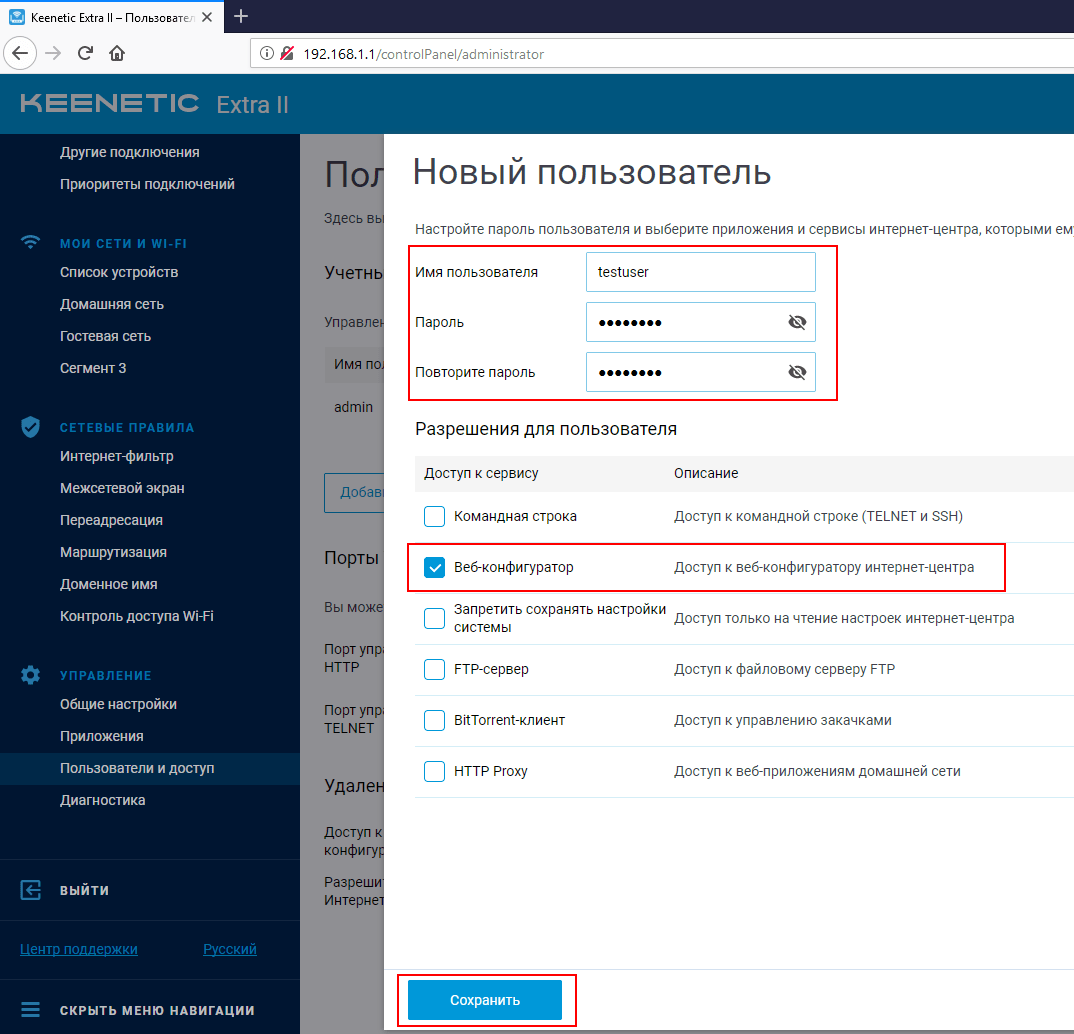
Создадим нового служебного пользователя:
Перейдём в раздел Управление-Пользователи и доступ — Добавить пользователя
Задаём имя пользователя, пароль и указываем разрешения.
Включаем удалённый доступ Доступ к веб-конфигуратору HTTP и HTTPS
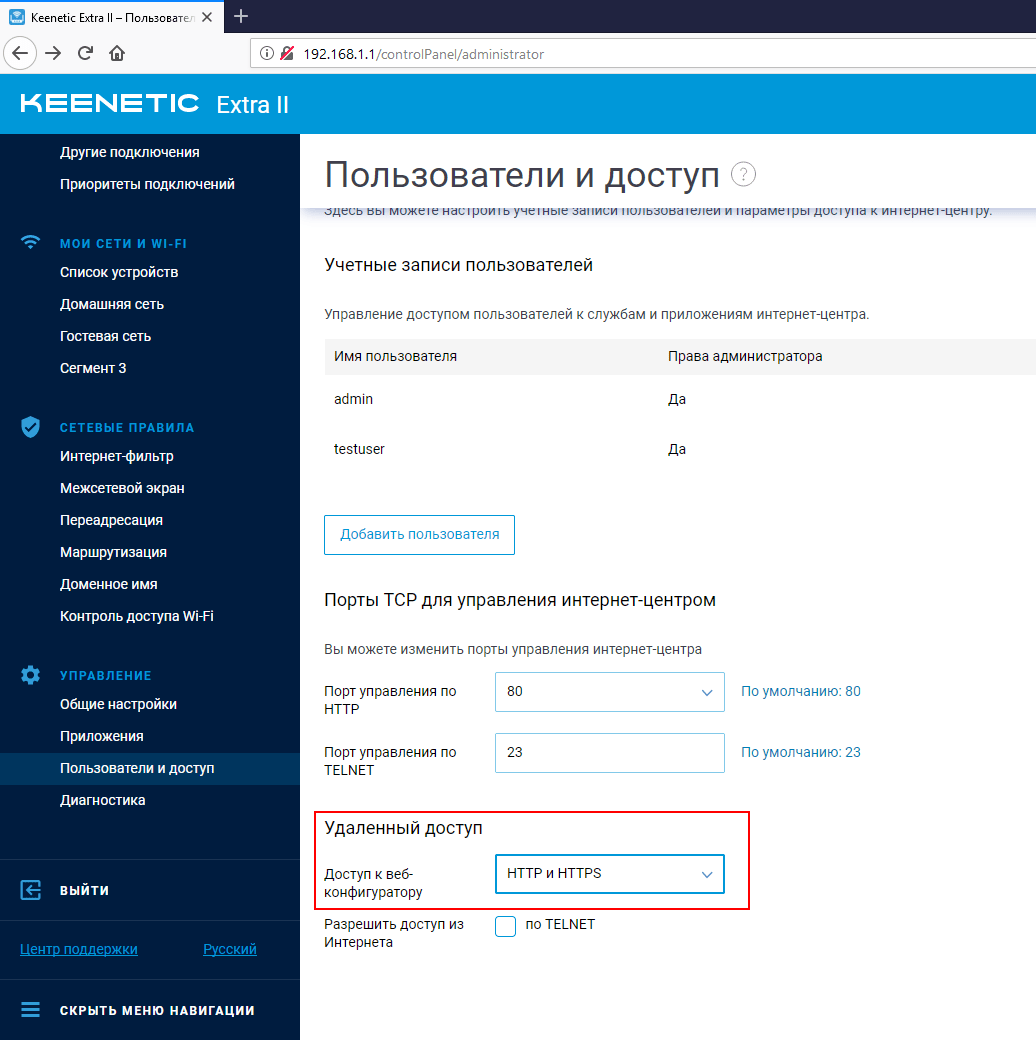
Далее настроим сам удалённый доступ.
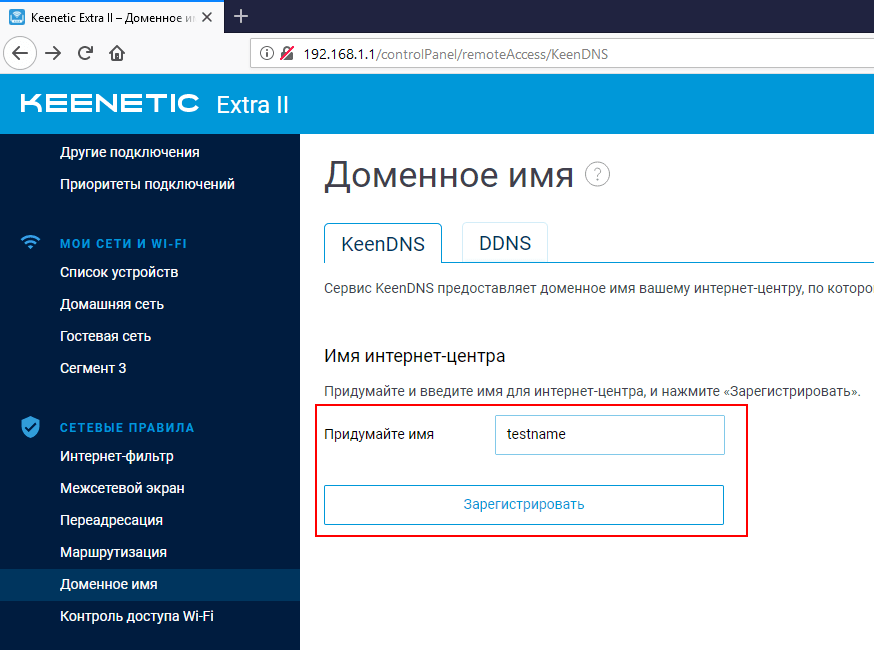
В меню выбираем раздел Сетевые правила — Доменное имя
Придумываем имя и нажимаем Зарегистрировать
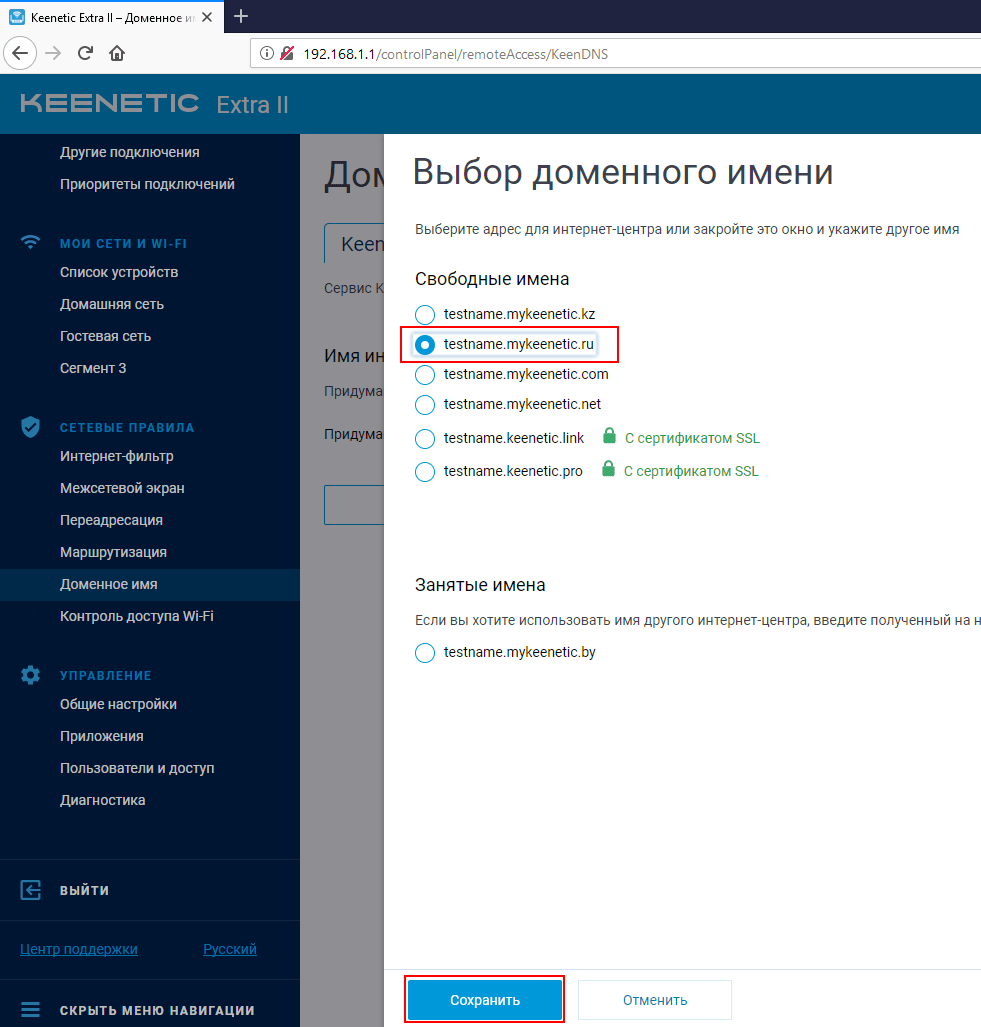
Нам предложат несколько свободных доменов на выбор.
Выбираем и нажимаем Сохранить.
Как указано на странице Cell ID, открытых баз данных с координатами передатчиков сотовой связи не так уж и много. Например, это OpenCellID.org, содержащая 2 611 805 передатчиков (13042 из них в Беларуси) и openbmap.org, содержащая 695 294 передатчиков.
Ниже приведен скриншот с обозначенными передатчиками в западной части Минска. Как видно число базовых станций не равно нулю, что вселяет оптимизм и возможный положительный исход эксперимента.

Карта Участники OpenStreetMap
Теперь немного о том, что такое передатчик в понимании OpenCellID и каким образом наполняется база данных OpenCellID. Эта БД наполняется различными способами, наиболее простой — это установка на смартфон приложения, которое записывает координаты телефона и обслуживающую базовую станцию, а затем отсылает на сервер все измерения. На сервере OpenCellID происходит вычисление приблизительного местоположения базовой станции на основании большого числа измерений (см. рисунок ниже). Таким образом, координаты беспроводной сети вычисляются автоматически и являются очень приблизительными.
Карта Участники OpenStreetMap
Теперь перейдем к вопросу о том, как использовать эту базу данных. Есть два варианта: использовать сервис перевода Cell ID в координаты, который предоставляется сайтом OpenCellID.org, либо выполнять локальный поиск. В нашем случае локальный способ предпочтительней, т.к. мы собираемся проехать по 13-километровому маршруту, и работа через веб будет медленной и неэффективной. Соответственно нам необходимо скачать базу данных на ноутбук. Это можно сделать, скачав файл cell_towers.csv.gz c сайта downloads.opencellid.org.
База данных представляет собой таблицу в CSV-формате, описанном ниже:
Все сотовые модули поддерживают следующие команды: AT+CREG, AT+COPS (обслуживающая базовая станция), AT+CSQ (уровень сигнала от базовой станции). Некоторые модули позволяют узнать кроме обслуживающего передатчика также и соседние, т.е. выполнять мониторинг базовых станций с помощью команд AT^SMONC для Siemens и AT+CCINFO для Simcom. У меня в распоряжении был модуль SIMCom SIM5215Е.
Соответственно мы воспользовались командой AT+CCINFO, ее формат приведен ниже.
Мониторинг работает – можно ехать.
Маршрут пролег в западной части Минска по ул. Матусевича, пр. Пушкина, ул. Пономаренко, ул. Шаранговича, ул.
Максима Горецкого, ул. Лобанка, ул. Кунцевщина, ул. Матусевича.
Карта Участники OpenStreetMap
Запись лога велась с интервалом в 1 секунду. Выполняя преобразование CellID в координаты, выяснилось что 6498 обращений к базе данных OpenCellID были результативными, а 3351 обращений не нашли соответствий в БД. Т.е. hit rate для Минска составляет примерно 66 %.
На рисунке ниже показаны все передатчики, которые встречались в логе и были в БД.
Карта Участники OpenStreetMap
На рисунке ниже показаны все обслуживающие передатчики, которые встречались в логе и были в базе данных. Т.е. подобный результат можно получить на любом сотовом модуле или телефоне.
Карта Участники OpenStreetMap
Как видим, в один из моментов нас обслуживал передатчик, находящийся за транспортной развязкой на пересечении ул. Притыцкого и МКАД. Скорее всего, это загородная базовая станция, обслуживающая абонентов на расстоянии в несколько километров, что ведет к значительным ошибкам в определении местоположения по Cell ID.
Поскольку наш SIMCom SIM5215Е в каждый момент времени показывает не только обслуживающий передатчик, но также соседние и уровни сигнала от них, то попробуем рассчитать координаты аппарата на основании всех данных, имеющихся в конкретный момент времени.
Расчет координат абонента будем выполнять как взвешенное среднее координат передатчиков:
Latitude = Sum (w[n] * Latitude[n] ) / Sum(w[n])
Longitude = Sum (w[n] * Longitude[n]) / Sum(w[n])
Как известно из теории распространения радиоволн, затухание радиосигнала в вакууме пропорционально квадрату расстояния от передатчика до приемника. Т.е. при удалении в 10 раз (например, с 1 км до 10 км) сигнал станет в 100 раз слабее, т.е. уменьшится на 20 дБ по мощности. Соответственно вес при каждом слагаемом определяется как:
w[n] = 10^(RSSI_in_dBm[n] / 20)
Здесь мы допустили, что мощность всех передатчиков одинаковая, это допущение ошибочно. Но ввиду отсутствия информации о мощности передатчика базовой станции приходится идти на заведомо грубые допущения.
В результате получаем более подробную картину местоположений.
Карта Участники OpenStreetMap
По итогу маршрут оказался неплохо прочерчен за исключением выброса в сторону развязки на МКАД, по ранее описанной причине. Кроме того, со временем база данных координат будет наполнятся, что также должно повысить точность и доступность технологии определения местоположения по Cell ID.
Спасибо за внимание. Вопросы и комментарии приветствуются.
Настройка входящей маршрутизации (входящих вызовов) на АТС 3CX Phone System. DID- и CID-правила.
Самая простая настройка входящей маршрутизации – это настройка на самом транке. В основной вкладке в разделе Направление вызовов нужно указать на какой добавочный номер или сервис АТС будет приземляться звонок в рабочее и нерабочее время.
Кроме такого простого варианта 3CX позволяет задавать уникальную входящую маршрутизацию в зависимости от номера, на который позвонили (DID-правила), и в зависимости от номера, с которого пришел вызов (CID-правила).
DID-правила
Часто оператор связи, когда предоставляет несколько (много) городских номеров, подает их на один транк (обычно такой транк предоставляется с идентификацией по ip-адресу). В большинстве случаев это намного удобнее, нежели для каждого городского номера предоставлять отдельный транк. Когда набор городских номеров заводится на один транк, почти всегда встает задача различной входящей маршрутизации в зависимости от того, на какой номер пришел вызов.
Для настройки такой маршрутизации вначале необходимо в свойствах транка перечислить DID-номера, т.е. номера, которые оператор связи вам предоставил на данном транке. Для этого нужно в свойствах транка переключиться на вкладку DID и в ней добавить необходимые номера.
Эта вкладка уже изначально в качестве первого DID-номера содержит основной номер транка (описание этой опции читайте в статье, посвященной базовой настройке транка). Ваша задача добавить остальные номера.
Вы можете добавлять, как номера, состоящие из полного набора цифр, так и шаблоны номеров. В шаблоне можно либо в начале номера, либо в его конце, указать символ *. Это будет обозначать, что вместо * в номере может идти произвольный набор цифр. Такой прием удобен, если вы хотите для группы номеров, имеющих одинаковую общую часть, задать единую входящую маршрутизацию.
После того, как на транке прописаны все DID-номера (шаблоны), можно переходить к непосредственному созданию и редактированию DID-правил. Это делается в веб-панели администрирования 3CX в разделе Входящие правила. Для создания правила нужно нажать на кнопку «+Добавить правило DID».
В открывшемся окне настроек необходимо в списке DID/DDI выбрать нужный и ранее созданный DID-номер или DID-шаблон и для этого номера/шаблона определить входящую маршрутизацию для рабочих и нерабочих часов.
Поле Название правила является опциональным. Его задавать не обязательно. Если вы зададите название, то при входящем вызове на телефоне перед именем/номером позвонившего или после имени/номера будет выводиться название правила, согласно которому на ваш телефон был маршрутизирован вызов. В большинстве случаев такое удобно – видеть на какой номер пришел звонок. Наша рекомендация: не делайте название правила длинным, иначе будет проблематично его отобразить на телефоне вместе с именем/номером позвонившего.
Чтоб настроить в каком месте нужно отображать название правила (до или после имени/номера позвонившего), в веб-панели администрирования 3CX перейдите в раздел Контакты и справа вверху нажмите на кнопку «Параметры». Нужная опция находится внизу, в разделе Добавить название Группы, Очереди или DID/DDI к Caller ID.
Для 3CX важно в какой последовательности идут DID- и CID-правила. Когда приходит входящий вызов, 3CX начинает последовательно сверху вниз просматривать входящие правила, и будет применено первое подходящее. Обычно CID-правила располагают выше DID-правил, т.к. в противном DID-правила, как правила более широкого толка, не дадут возможности сработать CID-правилам (правилам, основанным на номере, с которого позвонили). А вот в обратной ситуации, приоритетные CID-правила в общем случае не будут блокировать DID-правила.
Если при входящем звонке 3CX не нашла для него ни одного DID/CID-правила, входящая маршрутизация будет отработана по настройкам sip-транка, принявшего звонок. Эти настройки находятся в свойствах транка, вкладка Основные, раздел Направление вызовов.
СID-правила
Настройка CID-правил (основанных на номере, с которого пришел вызов) почти полностью аналогична настройке DID-правил. Только в случае с CID-правилами номер или его маска задаются непосредственно в самом правиле – внутри транка CID-номера прописывать не нужно. И второе отличие: в CID-правиле нужно указывать, для какого транка оно будет работать. Надо понимать, что невозможно создать CID-правило, которое будет задавать маршрутизацию только исходя из условия с какого номера пришел вызов, и не важно на какой транк. CID-правило это обязательно и номер позвонившего, и транк, на который пришел вызов.
* Если мы не смогли полно ответить на ваш вопрос, или вы искали другую информацию, которой нет в нашей базе знаний, обращайтесь в нашу компанию по телефону или по e-mail. Обращаем внимание: для всех новых клиентов, которые находятся на стадии изучения 3CX и определяются с покупкой, мы предлагаем полностью бесплатную поддержку, а для коммерческих инсталляций действует лояльная ценовая политика. Более подробно читайте по ссылке.
Изменение формата DIDа и CIDа
Часто бывает, что оператор присылает номер звонящего в неудобном формате, а так же не корректно указывает номер DID. Рассмотрим как поправить эту ситуацию.
Для начала разберемся с понятиями:
DID (Direct Inward Dialing) — возможность АТС использовать несколько городских номеров для маршрутизации входящих вызовов. Попросту говоря, это ваш внешний номер, на который вам звонят клиенты
CID (Caller ID) — номер вызывающего абонента.
И так, провайдер присылает CID в формате +7XXXXXXXXX или 7XXXXXXXXXX а мы хотим 8XXXXXXXXXX (Причин тому может быть много: например возможность перезвонить абоненту нажатием одной кнопки на телефоне, или специфика используемой crm системы и т.д.)
Для решения данной проблемы нам нужно взять последние десять символов из CIDа и добавить к ним 8. Делается это путем создания своего контекста, в котором мы первично изменяем необходимые нам данные а потом дальше направляем во from-trunk. Соответственно в настройках нужного транка контекст нужно указать наш собственный (context=from-operator)
[from-operator]
exten => _.,1,Set(CALLERID(all)=8$ ) ; :-10 означает что отчет начинам с десятого символа слева, :10 означает что берем с места отчета последующие 10 символов, и 8 означает что ко всему полученному номеру добавляем слева 8.
exten => _.,2,Set(CALLERID(ANI-all)=$ ) ; подставляем измененный cid для статистики cdr
exten => _.,3,Goto(from-trunk,$ ,1) ; направляем измененные данные во from-trunk для последующей обработки
Второй случай бывает гораздо реже, это когда оператор присылает DID в каком-нибудь коротком виде типа 687 который никак не связан с номером компании. На скриншоте ниже видно как астериск принимает от оператора DID с номером 687
Так же мы видим что астериск не получает CID звонящего, вернее получает (если просмотреть SIP дебаги то оператор присылает номер звонящего в графе CALLERID(name)), а это уже третий случай который встречается очень редко.
Для решения первой проблемы нам необходимо так же создать свой контекст в котором принудительно направить вызов на экстеншн (номер) которой будет равен вашему DID (внешнему номеру)
Для решения проблемы с CID нам нужно CallerID звонящего брать из CALLERID(name)
[from-operator]
exten => _.,1,Set(CALLERID(all)=8$ ) ; все как и в первом случае за исключением того что берем CID из CALLERID(name)
exten => _.,2,Set(CALLERID(ANI-all)=$ ) ; подставляем измененный cid для статистики cdr
exten => _.,3,Goto(from-trunk,4952326666) ; направляем вызов дальше в обработку во from-trunk на экстеншн равный нужному номеру вашего DID
Если все правильно то видим и CallerID звонящего и нужный DID
Только не забываем настроить входящую маршрутизацию, как это сделать можно посмотреть тут
Обработка Caller ID и отличительный звонок в 3CX Phone System
К нам часто обращаются с просьбой разъяснить принцип обработки входящего и исходящего Caller ID в 3CX Phone System. В этой статье мы постараемся ответить на этот вопрос. Кроме того, мы опишем принцип работы функции, называемой Dictinctive Ring (отличительный звонок). Она нечастно используется в современных организациях, потому что ей на смену пришли возможности CRM интеграции. Однако, для быстрого понимания, откуда пришел вызов, отличительный звонок может быть полезен.
Measurement Protocol — 28 часто используемых параметров
Предлагаю вам ознакомиться с некоторыми параметрами используемыми в работе с протоколом передачи данных (Measurement protocol) в Google Analytics.
Описанные ниже параметры подразумевают, что вы имеете опыт настройки Google Analytics и знакомы с его технической реализацией. Вы можете легко поэкспериментировать с передачей различных данных в Universal Analytics через Measurement Protocol с помощью JQuery:
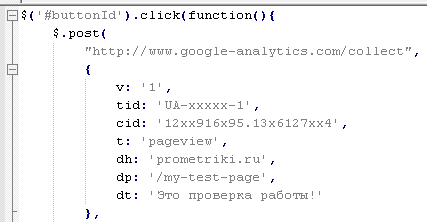
Пример запроса Measurement Protocol
Для удобства поиска нужного параметра в зависимости от задачи, они поделены на несколько групп.
- обязательные параметры;
- просмотр страницы;
- события;
- электронная торговля;
- социальные действия;
- пользовательские параметры;
- пользовательские переменные.
Обязательные параметры
v — версия протокола;
tid — идентификатор кода отслеживания Google Analytics;
cid — уникальный clien-id;
t — тип хита.
Просмотр страниц
dl — полный URL страницы;
dh — доменное имя сайта, на котором расположена страница;
dp — адрес страницы сайта без доменного имени, должен начинаться с «/»;
dt — заголовок страницы сайта или ее название;
cd — описание страницы сайта.
События
ec — категория события;
ea — действие по событию;
el — ярлык события;
ev — значение события.
Электронная торговля (классическая)
Значения описывающие транзакцию :
ti — идентификатор транзакции;
ta — филиал осуществивший продажу;
tr — общая стоимость транзакции;
ts — стоимость доставки;
tt — сумма налога.
Значения описывающие товар/услугу в транзакции :
in — название товара/услуги;
ip — стоимость единицы товара/услуги;
iq — количество товара/услуги одного наименования;
ic — артикул, SKU, идентификатор товара/услуги;
iv — категория товара/услуги.
Социальные действия
sn — название/обозначение социальной сети;
sa — социальное действие;
st — полный URL страницы, на которой выполнено социальное действие.
Пользовательские параметры
cdN — пользовательский параметр с идентификатором N (N может быть от 1 до 20).
Пользовательские показатели
cmN — пользовательский показатель с идентификатором N (N может быть от 1 до 20).
Напомню, что запрос должен быть отправлен на один из следующих адресов:
http : //www.google-analytics.com/collect
для незащищенного соединения, и
https : //ssl.google-analytics.com/collect
для протокола SSL.
Люблю работать с данными. Разрабатываю и автоматизирую отчетность, визуализирую данные, внедряю системы сквозной аналитики. Нравится проводить обучение и делиться знаниями
Рассылка бесплатных кейсов, инструкций, обзоров
Нажимая на кнопку, вы даете согласие на обработку персональных данных и соглашаетесь c политикой конфиденциальности
Ежедневные новости из мира аналитики в Telegram канале
Настройки, интеграции, примеры реальных задач, пошаговые инструкции
материалы ПО ТЕМЕ:
Event Builder для Google Analytics 4
Не знаете как составить запрос для Measurement Protocol? Поможет Event Builder.
Measurement Protocol в Google Analytics 4
Вторая версия Measurement Protocol, принципиально отличается от первой версии, разберем отличия и разберемся как использовать новую версию.
Экспорт данных из Google Analytics 4 в BigQuery
Разберем подробно как настроить бесплатную выгрузку данных из Google Analytics 4 в BigQuery.
ОБСУЖДЕНИЕ:
14.04.2014 at 14:40
Здравствуйте. А как же uid — юзерайди?
15.04.2014 at 15:27
Функционал для работы с этим параметром пока доступен не у всех, по этой причине его нет в списке
16.04.2014 at 15:57
23.04.2014 at 12:10
Добрый день!
А вот мне не понятно, для Measurement protocol нужно указывать всегда указывать cid и uid опционально. На примере, если у меня есть 2 визитер_id (cid=111 и cid=222) и оба визитера имеют один юзер_id uid(uid=clinet1). По сути это один и тот же человек. Этот юзер сделал оффлант событие, что я и хочу передать по Measurement protocol. В payload я передаю обязательный параметр cid=111 и опционатьный параметр uid=client1.
В таком случаи, будут ли передаваемое событие записано и для cid=222?
27.04.2014 at 00:25
Айрат, cid всегда указывается, uid если у Вас есть данные по пользователю. Отличие в том, что cid это не столько пользователь, как браузер, а вот uid это уже привязка к человеку. Например если я зашел на сайт через Chrome, а затем через Firefox, то будет два cid. Если был настроен uid, то для Google Analytics я буду одним человеком (посетителем) с двумя сессиями.
По Вашему вопросу событие будет записано только для одного из двух cid, который укажите в запросе
04.05.2016 at 20:03
А если было 3 сессии с одним и тем же CID, то при передачи совершённой транзакции по ЬуфMeasurement Protocol — к какой сессии будет привязана продажа?
07.05.2016 at 23:54
Последний не прямой переход, если его нет, то будет как прямой
23.05.2014 at 15:28
Добавил пользовательский параметр с client id
Далее собираю то, что ни скрине, гдt подставляю clint id, в запросе также добавляю евенты (просто для теста)
Ошибок в консоли нет, но в аналитиксе ничего не меняется.
Параметр на уровне — пользователь. Что делать? Или если поверх уже существующего client id нельзя записывать доп. данные?
25.05.2014 at 16:41
Скорее всего Вам нужно ознакомится с уровнями хит, сессия и пользователь для параметров и показателей. В документации указано, что и как влияет на их установку на различных уровнях.
14.07.2014 at 13:05
Никто не в курсе, как отправлять данные о чеке в определенный профиль, а не в ресурс?
Как я понял в tid мы указываем только номер ресурса.
14.07.2014 at 17:36
Евгений, никак. Данные поступают в ресурс, а информацию в представлении можно изменить с помощью фильтров.
Добров Константин
18.08.2014 at 15:26
День1 — Первый раз зашел на сайт (SEO)
День2 — Второй раз зашел на сайт (Контекст)
День3 — Третий раз зашел на сайт (Баннер) и оставил свои контакты в форме на сайте (так же был сохранена кука «_ga»)
День4 — Четвертый раз зашел на сайт (Прямой трафик)
День5 — В GA был отправлен сигнал о покупки пользователем.
День6 — Пользователь еще раз зашел на сайт (Email)
День7 — Я смотрю статистику — откуда совершена транзакция?
Что Я увижу? Какой источник привел ко мне покупателя?
SEO? Контекст? Баннер? Прямой трафик? Email?
10.09.2014 at 13:58
Вам нужно работать с отчетом по многоканальным последовательностям и смотреть вклад каждого в конверсию
09.09.2016 at 14:09
через протокол передаются события event, передаются раз в сутки, используется только clientID. После передачи данных с сервера в GA инициируется сессия с источником direct/none. В стандартных отчетах это не проблема — конверсия принадлежит последнему не прямому заходу, а вот в отчетах по ассоциированным конверсиям уже всё сыпется — нет ни одной такой конверсии по last click по всем источникам кроме direct. Более того, если строить отчеты по гео с этими конверсиями, то все конверсии относятся к геоположению сервера.
Вопрос — как передавать данные без создания дополнительной сессии?
я думаю о двух вариантах, но они могут быть ошибочны, хочу посоветоваться.
1. передавать в теч 30 минут (пока не закончилась стандартная сессия)
2. в справке вижу необязательный параметр ni (не взаимодействие), может быть можно как то использовать его?
10.09.2016 at 21:42
Денис, по времени Вы верно написали, если в течении 30 минут, то не будет прерывания сессии, если позже — то это новое посещение. Для источника и канала можно использовать дополнительные параметры, явно указывая нужные значения
Источник: prometriki.ru