
Для того чтобы настроить NFC на POCO X3 NFC и использовать бесконтактную оплату, необходимо выполнить следующее:
Пункт 1
Сначала необходимо убедиться есть ли в POCO X3 NFC NFC или нет

Пункт 2
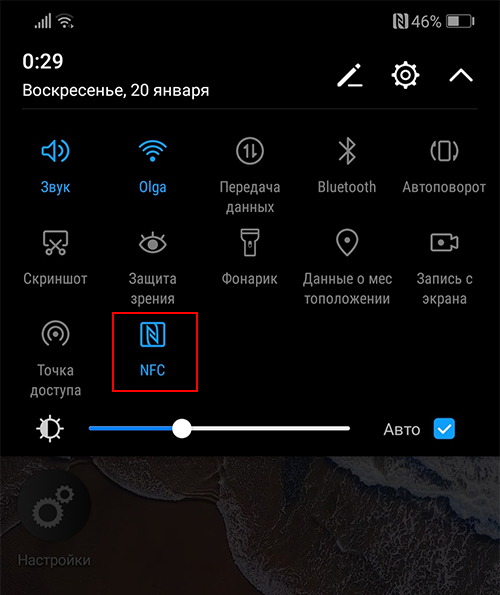
Если вы узнали, что в POCO X3 NFC есть NFC модуль, значит нужно проверить включён ли он на телефоне (как включить NFC в POCO X3 NFC). Для этого опустите шторку телефона свайпом вниз по экрану сверху, а затем найдите там соответствующий значок NFC как на изображении. Если он не подсвечен, то значит его необходимо включить.

Пункт 3
В финале нужно в приложении Google Pay подключить ваши банковские карты, следуя указаниям из видео
Список банков которые поддерживают NFC платежи на POCO X3 NFC
- ВТБ 24
- Райффайзенбанк
- Рокетбанк
- Промсвязьбанк
- Сбербанк
- Альфа-банк
- АК Барс
- Открытие
- Точка
- Яндекс.Деньги
- Тинькофф банк
- МТС Банк
- Россельхозбанк
- Русский стандарт
- Бинбанк
| POCO X3 NFC — дополнительная информация • Не работает NFC |
Как настроить nfc на телефоне samsung. Настраиваем оплату картой (бесконтактная оплата) на Самсунг
! Важно: На изображениях и видео не обязательно может быть ваш POCO X3 NFC. Но выполняя все указания из текста, вы получите то, что нужно.
Источник: nfcmob.ru
Бесконтактная оплата с телефона Honor: как настроить и пользоваться NFC
Краткое название NFC расшифровывается как Near Field Communication и на русском языке буквально означает «Near Field Communication». Однако многие начинающие пользователи не до конца понимают, что такое NFC в почетном телефоне.
В этой технологии нет ничего сложного. Эта функция обеспечивает беспроводное соединение на короткие расстояния. Он может работать в активной или пассивной версии — совершает бесконтактные платежи и работает со специальными тегами NFC.
Все действия быстрые и легкие. Прямого физического взаимодействия как такового нет. Все контакты создаются индукцией, создаваемой магнитным полем. С его помощью устанавливается первоначальное соединение, а затем все данные считываются и передаются посредством радиосигнала на частоте 13,56 МГц.
NFC на Honor и других телефонах имеет свои особенности:
- Дальность действия до 10 см.
- Минимальное потребление энергии.
- Он подключается и подключается практически мгновенно.
Как проверить поддержку NFC
Перед покупкой подходящей модели смартфона у Huawei или Honor убедитесь, что у вас есть NFC. Существуют такие методы проверки:
Настройка NFC на Xiaomi Redmi Note 8 Pro: почему не работает и как включить
- Информация об этой функции включена в пакет.
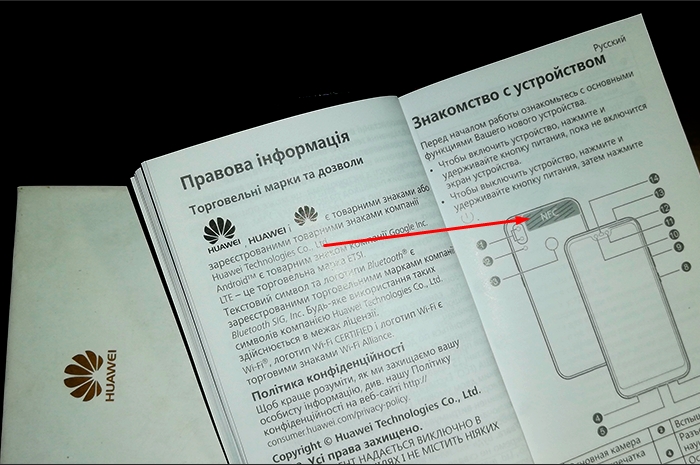
- Заранее прочтите инструкцию по эксплуатации. Обычно он содержит наиболее полную информацию обо всех функциях, включая NSF.
- В магазине смартфон huawei или любой другой можно включить и ввести в настройках. Весь список беспроводных подключений откроется в разделе «Подключение устройства». Если NSF присутствует, эта функция указывается в отдельной строке.
- Вариант попроще: в меню настроек зайдите в поисковик и введите слово NFC. Если этот параметр присутствует, он будет перенаправлен в нужный раздел.
Убедившись, что необходимый функционал доступен, можно переходить к настройке.
Как настроить NFC на телефоне Honor и Huawei
Еще до использования nfc нужно подключить функцию и произвести ряд последующих настроек. Все действия понятны, выполняются в установленной последовательности.
Как включить NFC
Самый простой способ включить NFC — провести вниз от верхнего края дисплея и войти в панель уведомлений с быстрым доступом к основным функциям. Найдите здесь соответствующий значок со значком и нажмите на него. Серый цвет станет бирюзовым, что означает, что NFC находится в активированном состоянии.
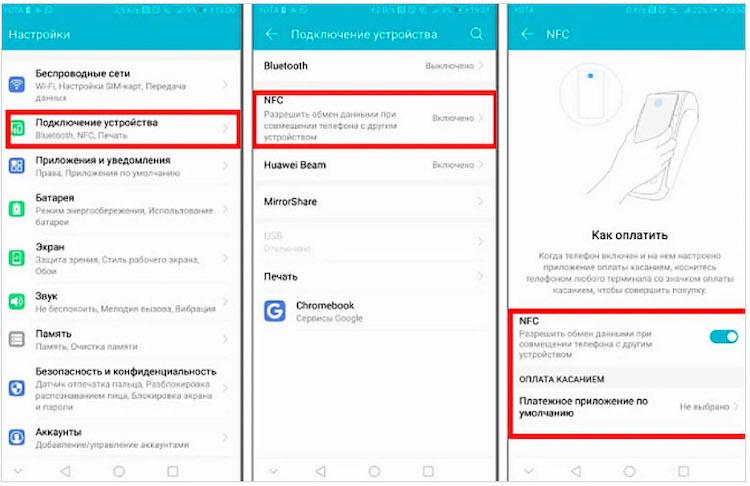
Активация NFC
Активация NFC в телефоне huawei практически такая же, как и описанная выше активация. Это можно сделать по-другому, используя настройки:
- Войдите в настройки телефона.
- Перейдите в раздел «Подключение устройства».
- Перед включением необходимо выбрать пункт NSF из списка, а затем активировать функцию, перемещая курсор слева направо.
- Строка «Платежное приложение по умолчанию» должна быть «Не выбрано».
Установка Google Pay
Следующим шагом в настройке NFC на Huawei и Honor будет установка приложения Google Pay на смартфон. Это делается в следующем порядке:
- Зайдите в магазин приложений Play Market.
- В поисковой системе наберите «Google Pay», найдите приложение в списке и выберите его.
- Нажмите «Установить» и дождитесь завершения процесса.
- В настройках в разделе «Платежное приложение по умолчанию» должно отображаться установленное приложение.
Добавление банковской карты для оплаты
Чтобы окончательно настроить NFC на honor и huawei, нужно подключить банковскую карту. Это делается через приложение Google Pay:
- Откройте приложение.
- Нажмите «Пуск», затем нажмите «Добавить карту»
- Нажмите «Ввести данные вручную» или отсканируйте карту.
- Все поля заполнены, затем нажмите «Продолжить».
- В SMS-сообщении вы получите одноразовый код подтверждения для операции сопряжения.
На этом решение проблемы, как настроить NSF для Honor и Huawei, можно считать завершенным. Бесконтактные платежи полностью персонализированы.
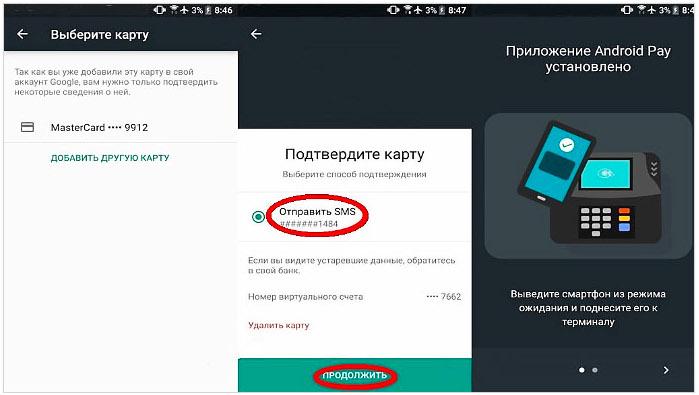
Как привязать и отвязать платежную карту
Часто возникают ситуации, когда необходимо привязать или, наоборот, отвязать банковскую карту. У них часто истекает срок годности, после чего их необходимо заменить. Поэтому каждый пользователь должен знать не только, как подключить NSF, но и правильно выполнить привязку и отключение карт.
Связывание осуществляется с помощью приложения Google Pay следующим образом:
- Вы вошли в приложение.
- Сначала нажмите кнопку «Пуск», затем нажмите «Добавить карту».
- Карту можно сканировать для быстрого добавления.
- Если сканирование невозможно, выбирается строка «Ввести данные вручную».
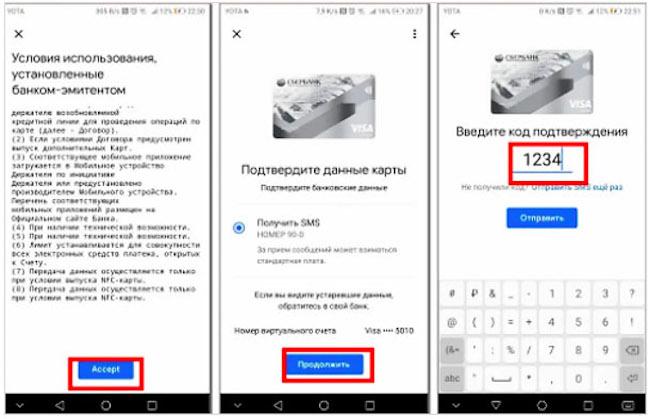
- Далее вам необходимо прочитать пользовательское соглашение и принять его условия.
- На номер телефона, указанный при регистрации, будет отправлено SMS с кодом подтверждения, после чего карта будет добавлена и подключена к телефону.
Чтобы отключить банковскую карту, нужно сделать следующее:
- Запустите приложение Google Pay.
- Внизу программы найдите пункт «Оплата» и нажмите на него.
- Далее выбирается карта для отключения.
- Перейдите в строку «Описания» и выберите значок, состоящий из трех точек.
- Нажмите «Удалить способ оплаты».
С 2020 года сервисы Google для смартфонов Huawei и Honor недоступны. Поэтому настройка NFC на этих моделях невозможна.
В связи с этим производители разработали собственное приложение для привязки банковских карт — Huawei Wallet. Это приложение также можно настроить и применить таким же образом.
Как пользоваться NFC в телефоне Huawei и Honor
На практике бесконтактные платежи с телефонов Honor или Huawei очень просты. Достаточно нести устройство спиной к терминалу, в том же месте, что и для банковских карт. Заодно можно проверить, как работает NFC.
Смартфон не нужно прикладывать вплотную, достаточно расстояния 3-5 см, именно на этом расстоянии работает антенна модуля NFS.
Какая максимальная сумма для оплаты без ввода пароля
Для банковских карт существуют определенные лимиты, до которых можно производить оплату через терминал без ввода пин-кода. Платежные инструменты МИР и MasterCard имеют максимальную сумму 1000 рублей. В этих случаях мобильные телефоны просто подключаются к экрану без каких-либо дополнительных действий.
Платежная система Visa увеличила этот лимит до 3000 рублей. Клиентам стало намного удобнее, но безопасность, безусловно, пострадала. В случае кражи устройства у злоумышленников отнимут значительную сумму.
Такие же ограничения существуют и в самом приложении Google Pay. Если сумма все равно будет превышена, вам придется оплатить покупки, введя пароль:
- Откроется приложение и для оплаты будет выбрана карта.
- Смартфон подключается к считывателю, после чего вводится пин-код.
- Платеж подтверждается звуковым сигналом или соответствующей надписью на экране.
В некоторых случаях также может потребоваться подпись клиента. Это делается с помощью кредитной карты при превышении установленного лимита.
Список: в каких моделях Хонор и Хуавей есть NFC
Не все модели оснащены функцией NSF, поэтому есть список смартфонов Huawei и Honor, где возможна бесконтактная оплата. Ниже представлены самые популярные устройства, а дополнительную информацию можно легко найти на сайте производителя.
Honor
Радиомодуль NFC присутствует в следующих гаджетах Honor: 7C, 8X, 8 Pro, 9, 10, View 10, P20 и других. В эту категорию также входит серия Mate 20.
Huawei
Продукция Huawei также представлена обширным списком. Все продукты линейки P10, а также модели P Smart оснащены этой полезной функцией. P8 Lite, Mate 10, Mate 10 Pro и многие другие.
Платежные системы для Huawei
Гаджеты Huawei работают под управлением операционной системы Android, поэтому Google Pay доступен пользователям по умолчанию, где его деятельность не ограничивается политической ситуацией или отсутствием инфраструктуры. Поскольку американская платежная система в Китае запрещена, производитель запустил собственное приложение — Huawei Pay.
На данный момент платежная система только начала расширять свои границы за пределы Поднебесной. Первой страной, в которой сервис начал интегрироваться, стала Россия. Теперь им могут пользоваться клиенты Газпромбанка и Россельхозбанка. В ближайшее время должно быть подписано соглашение со Сбербанком.
Примечание! В отличие от своих конкурентов, Huawei Pei работает только через электронную платежную систему Союза. Это означает, что приложение несовместимо с картами и терминалами Visa и MasterCard.
Как включить NFC в телефонах Huawei
Если вы обнаружите, что ваш смартфон оснащен микрочипом NFC, на некоторых мобильных устройствах вам необходимо самостоятельно перевести его в активное состояние. Для этого следуйте инструкции:
- Зайдите в раздел системных настроек.
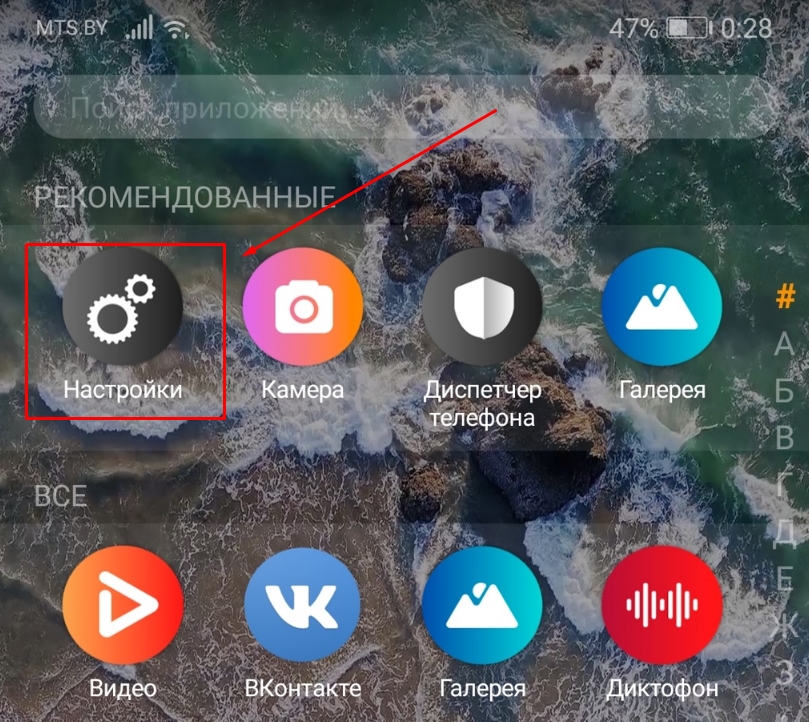
- Найдите вкладку «Беспроводные сети» и нажмите кнопку «Дополнительно».
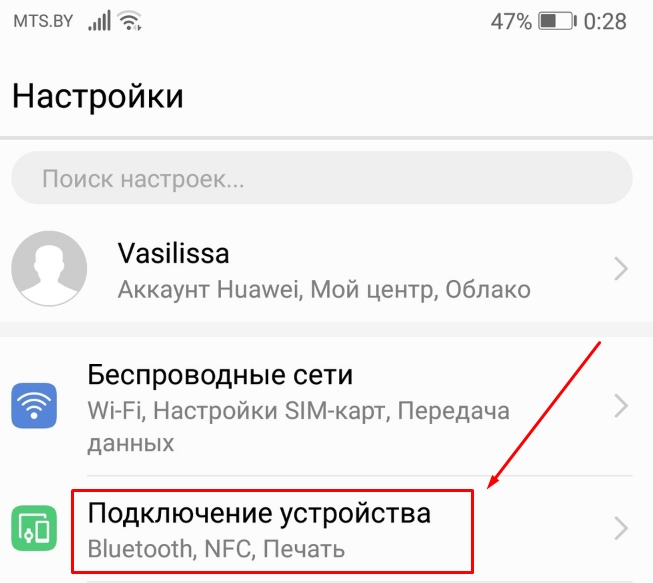
- Здесь вы увидите соответствующий пункт. Сделайте флажок активным.
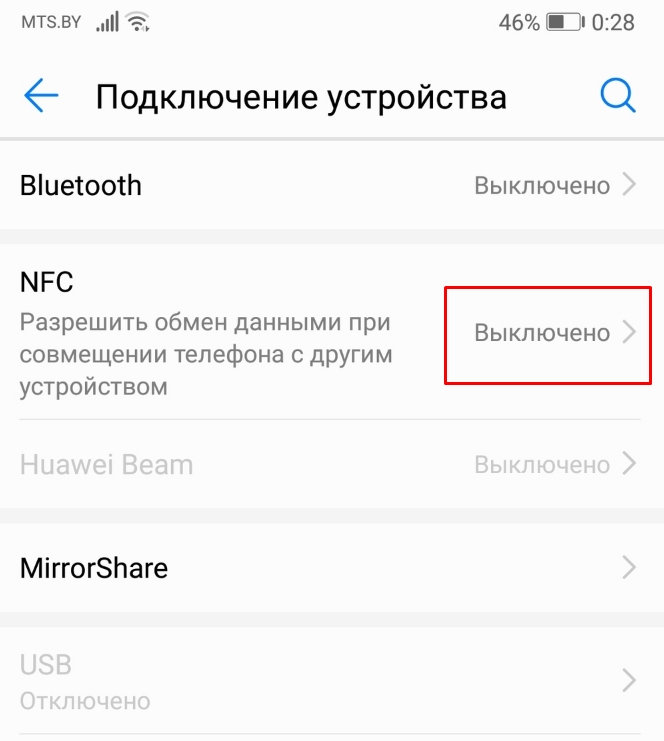
- Готовый. Точно так же вы можете активировать функцию в контекстном меню.
Внимание! Обратите внимание, что расположение пунктов меню может отличаться в зависимости от модели смартфона.
Сравнительная таблица смартфонов Huawei с NFC
| Шаблон | Доступность NFC |
| Y5c 8 ГБ | нет |
| A3 2017 3G 8 ГБ | нет |
| Y3 II 8 ГБ | нет |
| Y5 II 8 ГБ | нет |
| GR3 16 ГБ | нет |
| Honor 6C | нет |
| Honor 6A | нет |
| Y6 8 ГБ | нет |
| Y6 II 16 ГБ | нет |
| Honor 6X | нет |
| Honor 4C | нет |
| Honor 8 Lite | нет |
| Honor 8 Pro | нет |
| Honor P8 16 ГБ | там есть |
| Honor 8 Pro | там есть |
| Нова 32 ГБ | там есть |
| P9 | нет |
| P9 Plus | там есть |
| P9 Lite | там есть |
| Нова 2 | нет |
| P10 | нет |
| P10 lite | нет |
| P10 Plus 64 ГБ | там есть |
| Ascend Mate 7 16 ГБ | там есть |
| Ascend Mate 8 32 ГБ | там есть |
В таблице показаны все модели смартфонов Huawei, а также указано, какие устройства имеют NFC, а какие нет. Эта таблица поможет вам легко выбрать смартфон с технологией NFC.
Какие модели Huawei поддерживают функцию
Эта технология появилась сравнительно недавно, поэтому микрочип для бесконтактных транзакций стал устанавливаться только на новейшие мобильные устройства. К сожалению, в устаревших телефонах нет модуля NSF.

В настоящее время все новые модели выпускаются с установленным чипом, и их список постоянно обновляется. NFC доступен на следующих гаджетах:
- Huawei P10, включая версии Lite, Plus;
- Huawei P9 Lite и Plus;
- модели Honor начиная с 6X, Honor 8 Lite, Honor 9, 10 Lite;
- Honor 8 Light, Pro;
- Huawei Nova, серия Prime.
Такие модели начали выпускаться примерно в 2016 году, все ранее выпущенные телефоны не поддерживаются новой технологией. Например, Honor 7A не использует NFC.
Как узнать, что платежный терминал работает с NFC
Большинство платежных терминалов перешли на бесконтактные платежи. Этой функцией оснащены новые банковские карты МИР. Но кое-где все же сохранилось старое оборудование, поэтому, чтобы не ошибиться, необходимо заранее проверить наличие специального значка или надписи: «Прикрепите карту».
Как узнать, поддерживает ли телефон NFC
Потребитель может в любой момент проверить, поддерживает ли мобильное устройство новую технологию и наличие модуля передатчика. Для этого выберите один из следующих способов:
- Присмотритесь к смартфону, многие модели имеют соответствующий логотип на задней панели.
- Снимите заднюю крышку устройства, внутри должна быть наклейка NSF. Но практически все современные модели выпускаются в неразъемном корпусе со встроенной аккумуляторной батареей. В этом случае вы не сможете заглянуть внутрь.
- Запустите мобилу и перейдите в раздел настроек системы. Выберите беспроводную карту. Если есть модуль NFC, вы увидите соответствующую запись для его активации.
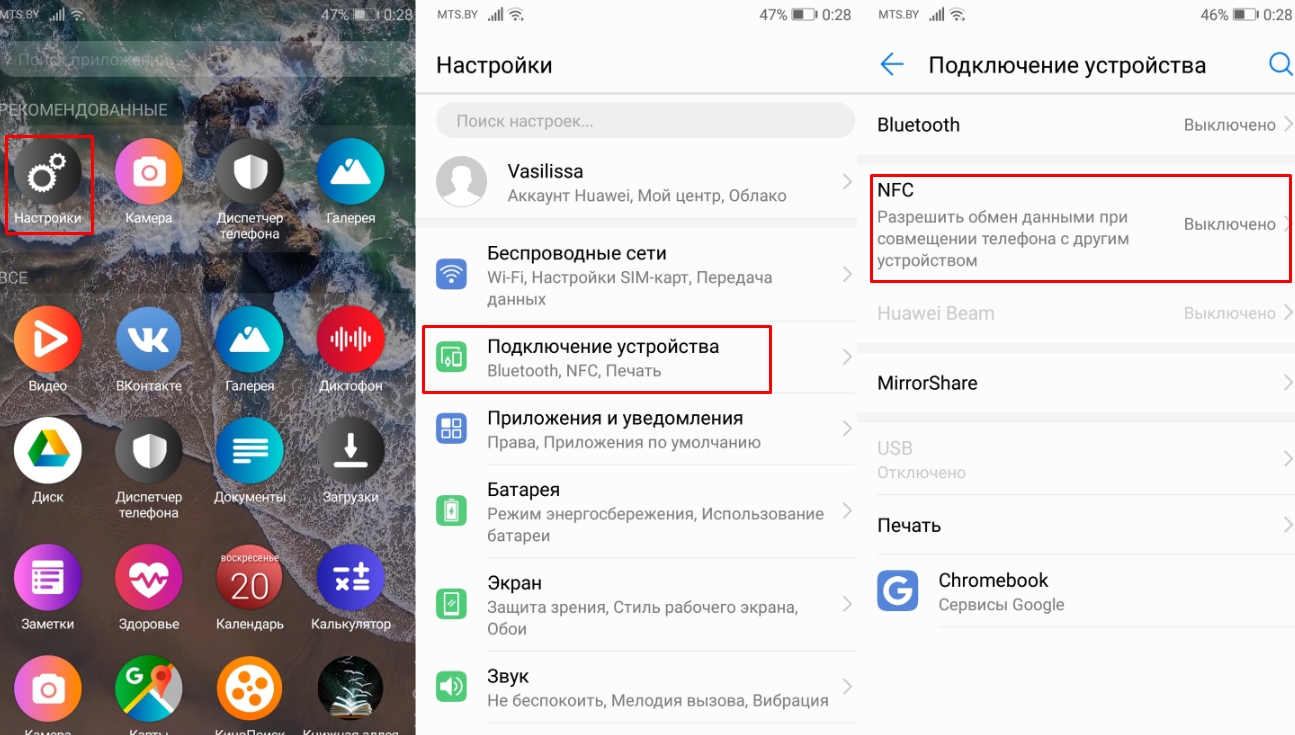
- Также на рабочем столе проведите пальцем сверху вниз. После этого появится меню быстрого доступа, в котором должен быть индикатор состояния микрочипа.
- Посмотрите коробку и техническую документацию смартфона, укажите характеристики мобильного устройства. Если вы потеряли документы, поищите информацию в Интернете.
- Помимо описанных методов, вы можете использовать специальное мобильное приложение для проверки наличия чипа. Его легко найти в любом магазине программного обеспечения.
Если вы убедились в наличии микрочипа, можете смело совершать покупки бесконтактным способом в любом магазине с помощью утилиты Huawei Pay.
Как отключить NFC в телефонах Хонор и Хуавей
Отключить эту функцию очень просто. Приходится зайти в настройки и в пункте «Подключение устройства» отключить NSF, сдвинув ползунок справа налево.
Источник: sistemyoplaty.ru
Что такое NFC на Android, и как подключить функцию?
NFC представляет собой технологию осуществления бесконтактной передачи данных, которая позволяет осуществлять ещё и платёжные операции на основе зарегистрированных в смартфоне банковских платёжных пакетов. Для осуществления бесконтактных платежей при помощи смартфона пользователю необходимо активировать функцию NFC, а также позаботиться об установке на устройство специального приложения для платежей. В статье мы подробно опишем, как включить NFC на андроид.
Включение функции NFC
Первый шаг, который должен выполнить пользователь Android-устройства, – проверить наличие опции бесконтактной связи на своём телефоне, а затем активировать её. Проверка и включение будут выполняться по следующему алгоритму:
- Включить устройство.
- Найти меню «Настройки» (шестерёнка) или вызвать из панели уведомлений.
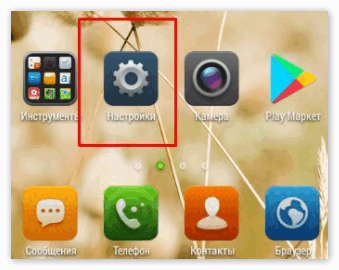
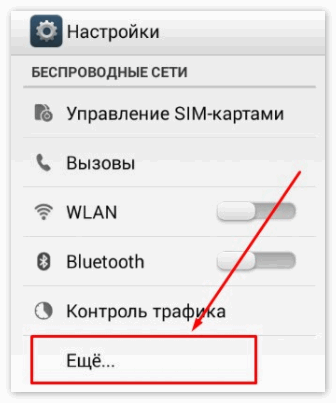
- Зайти в подраздел «Беспроводная сеть» и выбрать «Ещё».
- Пролистать действия и отыскать строку NFC.
- Под строкой активировать галочкой действие: «Разрешить передачу информации».
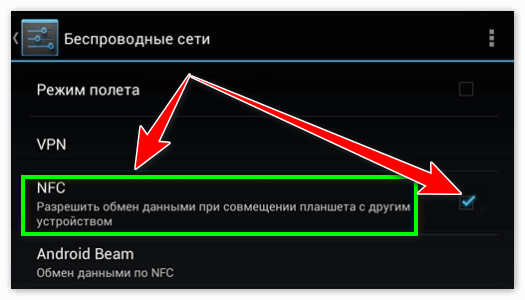
- Дождаться активации.
- Найти строку Android Beam и нажать на неё пальцем для включения.
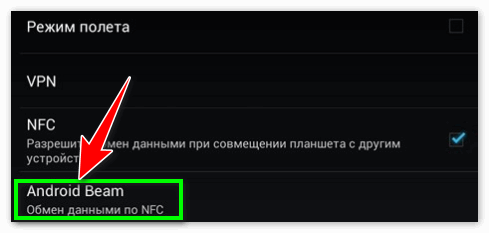
Функция бесконтактной коммуникации подключена, но её интерфейса недостаточно для обработки финансовых транзакций.
Требуется следующий шаг – установить сервис для оплат.
Установка и настройка приложения
Для установки сервиса пользователю необходимо определить тип устройства.
Для iPhone будет доступна только служба Apple Pay (на AppStore), а для Android есть возможность отобрать и подключить разные варианты, например, Android Pay или Samsung Pay.
Загрузить и установить Google Pay на безоплатной основе вы можете на нашем сайте:
- Включить устройство.
- Перейти по ссылке.
- Дождаться завершения загрузки и запустить приложение.
- Активировать блокировку экрана и установить способ его разблокирования (PIN, отпечаток пальца, сетчатка). Может понадобиться при обработке платежей.
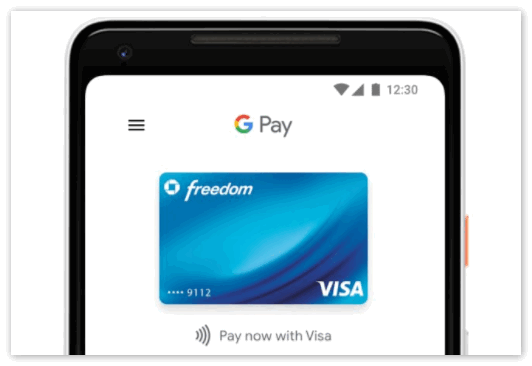
Если в телефоне установлено несколько подобных систем, необходимо установить Google Pay главным.
Регистрация
Производить оплату при помощи телефона можно только после того, как в сервис Google Pay будут добавлены банковские платёжные инструменты.
Встроить карту можно следующим образом:
- Открыть приложение.
- В правой нижней части экрана активировать раздел «Карты».
- Нажать в разделе кнопку «+».
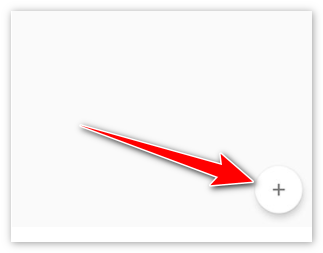
- Выберите действие «Добавить карту» или «Добавить способ оплаты».
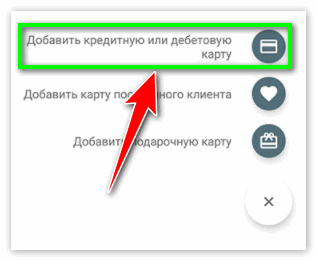
- В открывшемся окне можно ввести реквизиты вручную или просто сфотографировать лицевую часть карты.
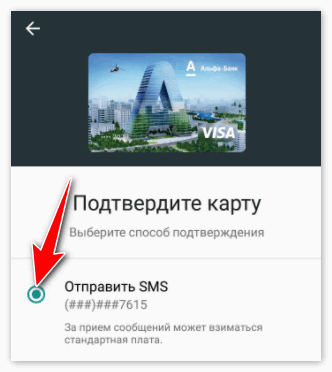
- Отберите метод подтверждения способа оплаты (по номеру телефона, через СМС, электронную почту, блокировка суммы на счёте).
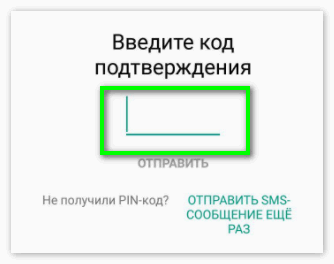
- Ввести в предлагаемое окошко код подтверждения.
- Дождитесь успешного завершения операции.
Сервис создаёт эмуляцию карты, данные которой зашифровываются и передаются по радиочастотному каналу.
Отключение
Если требуется отключить, необходимо воспользоваться таким алгоритмом:
- Войти в сервис.
- Выбрать раздел «Карты» (правый нижний угол).
- Выделить из списка нужный платёжный инструмент.
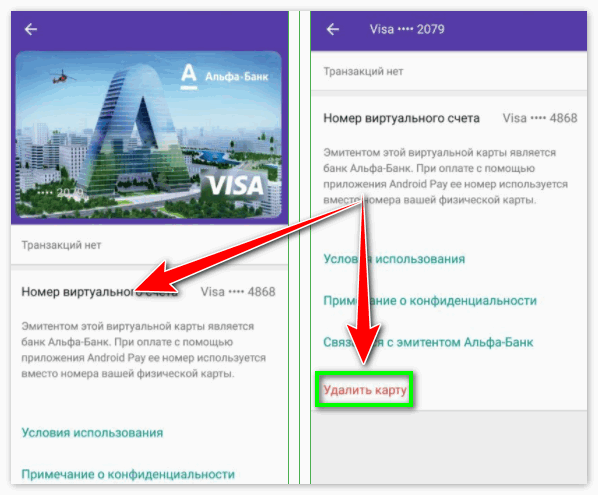
- Пролистать вниз и выбрать из списка «Удалить».
- Подтвердить действие (возможно, запрос пароля).
- Дождитесь окончания.
Заключение
Теперь вы знаете, что такое NFC на андроиде, и как настроить её для осуществления финансовых транзакций. Каждый шаг описан поэтапно для гаджетов, работающих на операционной системе Android KitKat и выше. Платёжное приложение не займёт много места на вашем андроид-гаджете и окажется удобным инструментом в поездках и путешествиях.
Источник: androidpays.ru