
Бесконтактные технологии, такие как NFC (Near Field Communication), становятся все более популярными в сфере финансовых услуг. Большинство современных смартфонов поддерживают NFC и позволяют осуществлять платежи, используя эту технологию. Одним из самых популярных приложений для NFC-оплаты является приложение Сбербанк, которое предоставляет множество удобных функций для управления счетами и проведения платежей.
Для того чтобы осуществлять платежи через NFC с помощью приложения Сбербанк, необходимо сначала настроить его на своем смартфоне. В приложении есть специальный раздел для настройки NFC-платежей, где вы можете добавить свои банковские карты и установить предпочитаемую карту для осуществления платежей. Кроме того, вы можете настроить дополнительные параметры, такие как лимиты платежей и уведомления о проведенных транзакциях.
Чтобы осуществить платеж через NFC, достаточно приложить смартфон к терминалу оплаты, поддерживающему NFC. Приложение Сбербанк автоматически обнаружит терминал и предложит вам подтвердить платеж, введя PIN-код, отпечаток пальца или другой метод аутентификации. После успешного подтверждения платежа, средства будут списаны с выбранной вами карты, а вы получите уведомление о проведенной транзакции.
Сберпэй Снова Работает: как подключить, настроить и оплачивать SberPay через NFC / Сберпей 2023
NFC оплата телефоном Сбербанк
Сбербанк предоставляет своим клиентам удобную возможность осуществлять платежи с помощью технологии NFC. Это удобное и безопасное решение, которое позволяет несопровождаемо совершать быстрые и простые платежи.
Для использования NFC оплаты через телефон Сбербанк необходимо настроить приложение. Вначале убедитесь, что ваш телефон поддерживает NFC-технологию. Если это так, установите приложение Сбербанк Онлайн на свое устройство и

Главное преимущество этой услуги в том, что помимо модуля NFC в смартфоны устанавливается MST. Он используется для имитации магнитной полосы на обратной стороне кредитных карт. Гаджет способен создавать вокруг себя магнитное поле в указанном диапазоне. Покупатель может заплатить практически в любом магазине, даже если он не оборудован считывателем NSF.
Установить новую карту в телефон можно двумя способами:

- Через Сбербанк онлайн. Скачайте и установите официальное приложение из банка. Войдите в систему и войдите в главное окно утилиты. Здесь вы увидите все продукты, связанные с вашим именем. Выберите конкретную вкладку, и в ее описании вы найдете кнопку для добавления в Samsung Pei. Система автоматически запустит соответствующую программу, в которой уже будут записаны все детали. Осталось только подтвердить регистрацию.
- Через приложение Samsung Pei. Войдите в свою учетную запись Samsung. Если его там нет, вам нужно зарегистрировать новый. В главном меню щелкните вкладку активации карты. Далее вам необходимо записать вашу пластиковую информацию: номер, срок годности и имя владельца. Чтобы не писать от руки, отсканируйте его с помощью камеры смартфона. Подтвердите и внимательно прочтите формальное соглашение. Готовый. Теперь вы можете совершать покупки бесконтактным способом, но желательно настроить функции персонализации. Зайдите в раздел настроек и выберите в качестве метода проверки: отсканировать отпечаток пальца или вставить шаблон. Положите палец на сканер и сохраните свой личный шаблон скина. После этого вы сможете подтверждать каждую покупку пальцами.
С Apple Pay

Если вы владеете оборудованием мировых брендов Apple, необходимо учитывать особенности совместимости технологии NFC. Он доступен на следующих устройствах:
- IPhone не старше 6 версии.
- IPhone SE.
- Умные часы Apple Watch первого или второго поколения.
В противном случае вам понадобится последняя версия программного обеспечения и действующая учетная запись iCloud. В противном случае бесконтактная оплата для вас недоступна. Рассмотрим особенности добавления кредитных карт к каждому устройству в отдельности.
На Apple Watch
Владельцы умных часов должны персонализировать свою работу с помощью синхронизированного iPhone. Порядок подключения пластика следующий:
- Синхронизируйте два гаджета.
- Перейдите в раздел настроек iPhone и выберите вкладку Apple Watch.
- Здесь вы найдете виртуальный кошелек Wallet, в который вам нужно привязать кредитную карту.

- Запишите его детали вручную или отсканируйте их с помощью камеры смартфона.

- Сохраните изменения.
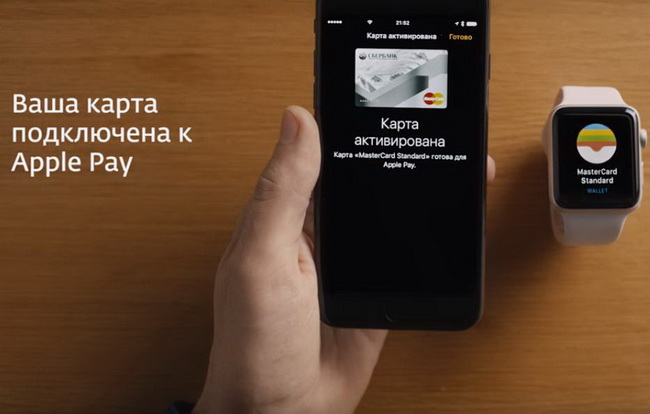
- После этого платежные данные появятся в Умных часах, и с их помощью можно будет совершать транзакцию бесконтактным способом.
Через Айфон
Подключить карту к iPhone можно двумя способами:
- В мобильном приложении Сбербанк Онлайн:
- запустить утилиту;
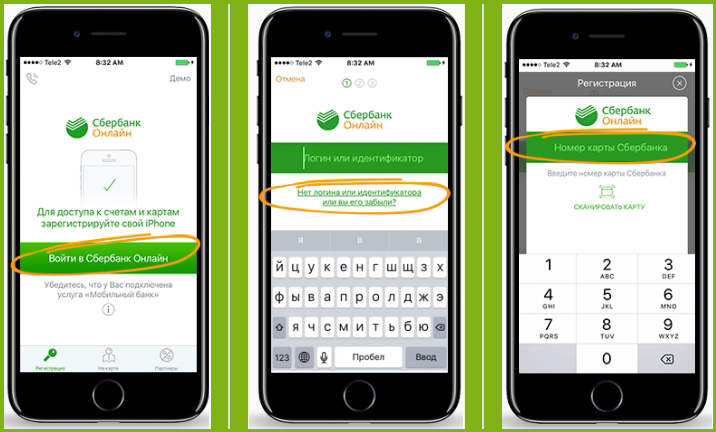
- в главном меню выберите нужный продукт банковской организации и нажмите на него;

- в следующем окне вы увидите кнопку подключения Apple Pay, после чего система автоматически переведет вас в приложение Wallet, установленное на вашем смартфоне;
- все характеристики и информация о карте будут перенесены сюда без личного вмешательства;
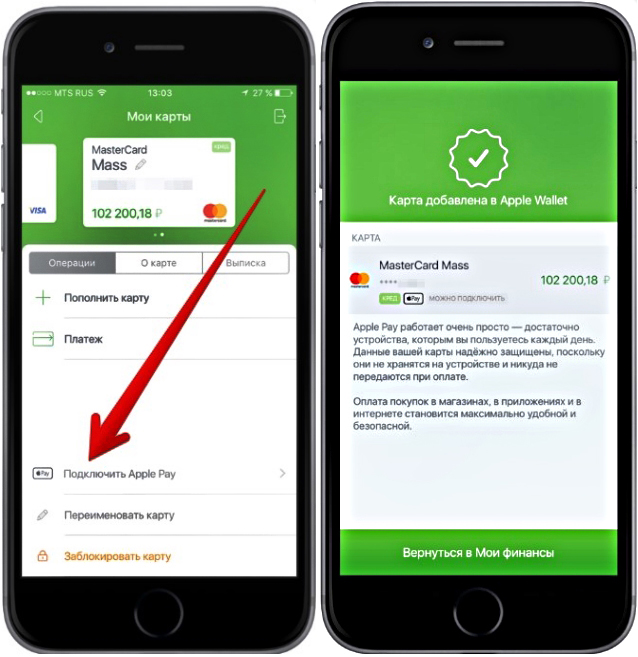
- подтвердите и сохраните свою кредитную карту в сервисе.
- Через кошелек. Запустите приложение и в главном меню нажмите кнопку Добавить карту. Далее запишите детали необходимого пластика или отсканируйте их камерой своего смартфона. Подтвердите и сохраните. Готовый.

Настройка NFC в Nonor
- Перейти к настройкам”;
- Находим панель «Подключенные устройства”;
- Выберите NFC и включите его.
«Кошелек» поддерживает только карточки от 40 банков
Вы не сможете добавлять карты в приложение — программа работает только с определенным списком банков / До недавнего времени она поддерживала только карты платежной системы Mastercard, но теперь вы можете привязать карты Visa. Владельцы «Мира» по-прежнему с носом, а это очень большое количество людей.
Что касается банков, то их список пока ограничен 40 компаниями, но постепенно он будет пополняться. Среди самых известных, которые уже поддерживает Wallet Pay, — Тинькофф, Райффайзен, Альфа, ВТБ и Открытие. Ожидается присоединение Газпромбанка и Мегафона. Однако до сих пор нет возможности привязать карты Сбербанка, что мы считаем большим, хотя и понятным упущением: недавно российский банк запустил собственную платежную систему SberPay.
Список всех доступных банков можно открыть прямо из приложения или на сайте «Портфолио». Он также указывает, какие компании скоро присоединятся к системе. Обязательно проверьте актуальные данные, прежде чем принимать решение о покупке смартфона Huawei или Honor с NFC.
Как все настроить и начать платить
В этом плане все просто и достаточно очевидно: с этим справятся даже те, кто никогда не пользовался Google Pay и смартфонами с NFC. Однако просто добавить карту в приложение недостаточно, нужно привязать ее к функции оплаты.
Для этого откройте настройки NFC (на Android вы можете получить к нему доступ, долгое нажатие на значок в раскрывающемся списке) и выберите «Кошелек» в качестве приложения по умолчанию. Вот и все — теперь вы можете безопасно подключать свой телефон к платежным терминалам в магазинах.
Все транзакции, которые проходят через «Pay Wallet», сохраняются в истории платежей. Чтобы открыть список покупок, перейдите к своей карточке в приложении, коснитесь трех полосок в верхнем левом углу и выберите «История транзакций». Здесь вы можете узнать время, сумму и название компании, оставившей деньги. В целом интерфейс похож на Google Pay.
Как отключить NFC в телефонах Хонор и Хуавей
Отключить эту функцию очень просто. Приходится зайти в настройки и в пункте «Подключение устройства» отключить NSF, сдвинув ползунок справа налево.
NFC Сбербанк на Android
вы можете настроить бесконтактные платежи на Samsung и других устройствах под управлением Android. Сегодня вы можете подключить к своему смартфону несколько банковских карт одновременно. Ниже мы рассмотрим, как подключить NFC для платежей через Сбербанк и идти в ногу со временем.

Прямая установка Android Pay
Android Pay для оплаты NFC с телефона Сбербанка работает при двух условиях: если телефон поддерживает модуль NFC и у вас есть платежная карта, активированная Сбербанком. Чтобы совершать бесконтактные платежи с помощью телефона Сбербанк NFC, следуйте инструкциям ниже:
- В Google Play введите Android Pay в поле поиска и загрузите.
- Запустите программу, сразу после установки появится поле для регистрации банковской карты.
- Введите номер карты, срок действия и CVC-код карты.
- Затем введите ПИН-код или проверочный код, который будет отправлен на телефон покупателя.
Последний шаг — это заполнение анкеты I, после чего программа создаст аккаунт в платежной системе Google.

Установка через «Сбербанк Онлайн»
также еще проще настроить параметры NFC в Сбербанке через официальное приложение. Как настроить оплату через NFC на Android для оплаты картой Сбербанка через Сбербанк онлайн:
- Обновите приложение до последней версии, если вы еще этого не сделали.
- В главном меню выберите карту, которую хотите настроить для бесконтактных платежей.
- Выберите пункт «Подробная информация».
- Нажмите «Бесконтактный платеж» и следуйте инструкциям программы.

Активация услуги займет 2-3 минуты, и теперь вы можете оплачивать покупки, просто поднеся смартфон к терминалу банка.
Если вы не знаете, как настроить NFC, попросите сотрудника банка помочь вам.

Как проверить поддержку NFC
Перед покупкой подходящей модели смартфона у Huawei или Honor убедитесь, что у вас есть NFC. Существуют такие методы проверки:
- Информация об этой функции включена в пакет.
- Заранее прочтите инструкцию по эксплуатации. Обычно он содержит наиболее полную информацию обо всех функциях, включая NSF.
- В магазине смартфон huawei или любой другой можно включить и ввести в настройках. Весь список беспроводных подключений откроется в разделе «Подключение устройства». Если NSF присутствует, эта функция указывается в отдельной строке.
- Вариант попроще: в меню настроек зайдите в поисковик и введите слово NFC. Если этот параметр присутствует, он будет перенаправлен в нужный раздел.
Убедившись, что необходимый функционал доступен, можно переходить к настройке.
Как платить через Google Pay
Если все шаги по подключению и настройке NFC Сбербанка верны, теперь вам доступны бесконтактные платежи. Инструкция по оплате товаров через Google Pay:
- Разблокируйте телефон.
- Поднесите к платежному терминалу.
- Если платеж прошел успешно, на экране устройства появится сообщение «Готово» и раздастся характерный звуковой сигнал.
Сбербанк и сервис Google Pay гарантируют безопасность транзакций. При считывании карты ее данные не сохраняются в смартфоне, можно не беспокоиться о краже денег.

Как добавить банковскую карту в Huawei Pay
Чтобы добавить банковскую карту, убедитесь в двух вещах:
- У вас должно быть приложение Huawei Wallet в меню).
- Убедитесь, что ваша кредитная карта поддерживает Huawei Pay.
Убедившись в предыдущих пунктах, можно переходить к добавлению банковской карты для оплаты Huawei Pay:
- Откройте приложение Huawei Wallet).
- Затем нажмите «Добавить карту» в правом верхнем углу».
- Затем вам нужно отсканировать свою кредитную карту или вручную ввести номер карты.
- Далее введите: срок действия и защитный код вашей карты.
- Следующим шагом будет подтверждение вашей кредитной карты. Введите код подтверждения вашего банка, который вы получите по SMS.
- Наконец, нажмите Готово».
Добавить карту в Huawei Pay
Теперь вы можете платить с помощью устройства Huawei. Если вы используете несколько банковских карт, вы также можете добавить их аналогичным образом.
Платежные системы для Huawei

Чтобы хранить все свои карты в одном месте, вам нужно выбрать платежное приложение для Huawei.
Теперь у жителей России есть два варианта:
- Google Pay для Huawei.
- Android Pay на Huawei.
Для удобства обратитесь к таблице
- Скачать приложение
- Открываем и вставляем отпечатки пальцев (это надежный идентификатор пользователя)
- Добавить карту Сбербанка
- Подписываем договор от компании, вводим код активации, который придет на телефон
- После активации вы можете добавить в приложение до 10 карт, а также исправить существующую
- Huawei P smart
- Huawei P9 Lite
- Huawei P10 Lite
- Honor 9 Lite
- Загрузите Magisk Manager из Google Play (требуется для работы системы на Huawei)
- Установите в него Magisk
- Перезагрузите свой смартфон
- Вернемся к скачанному приложению и активируем Magisk Hide в настройках
- Перезагрузите телефон, снова откройте программу, выберите в меню Magisk Hide.
- Заходим в раздел, в нем нажимаем на Adroid Pay.
- Активируем, перезагружаем телефон.
- Открытие Android Pay
- Выберите раздел Добавить
- Вводим реквизиты банковских карт
- Подтверждаем информацию
Бытует мнение, что Samsung Pay будет работать и на смартфоне. Однако это не так, поскольку у Huawei / Honor нет платформы Sansung Knox.
Какая максимальная сумма для оплаты без ввода пароля
Для банковских карт существуют определенные лимиты, до которых можно производить оплату через терминал без ввода пин-кода. Платежные инструменты МИР и MasterCard имеют максимальную сумму 1000 рублей. В этих случаях мобильные телефоны просто подключаются к экрану без каких-либо дополнительных действий.
Платежная система Visa увеличила этот лимит до 3000 рублей. Клиентам стало намного удобнее, но безопасность, безусловно, пострадала. В случае кражи устройства у злоумышленников отнимут значительную сумму.
Такие же ограничения существуют и в самом приложении Google Pay. Если сумма все равно будет превышена, вам придется оплатить покупки, введя пароль:
- Откроется приложение и для оплаты будет выбрана карта.
- Смартфон подключается к считывателю, после чего вводится пин-код.
- Платеж подтверждается звуковым сигналом или соответствующей надписью на экране.
В некоторых случаях также может потребоваться подпись клиента. Это делается с помощью кредитной карты при превышении установленного лимита.
Как пользоваться Huawei Pay
Для оплаты с помощью Huawei Pay:
- Поднесите телефон к POS со значком Pay Pass.
- Расстояние от терминала не должно превышать 5 см, вы услышите звуковой сигнал о транзакции.
- Если сумма покупки велика, этот платеж должен быть подтвержден дополнительно из соображений безопасности.
Это несложные действия, которые позволят вам расплачиваться своим устройством Huawei
- https://rAndroid.ru/hardware/kak-podklyuchit-nfc-dlya-platezhey-sberbank
- https://nfcoplata.ru/kak-oplachivat-telefonom-vmesto-kartyi-sberbanka/
- https://sberbank-kak.ru/kak-oplachivat-telefonom-vmesto-karty-sberbanka/
- https://HonestTop.ru/kak-nastroit-nfc-na-telefonah-honor-i-huawei
- https://paydays.ru/paypass/huawei-pay.html
- https://ichip.ru/obzory/programmy-i-prilozheniya/vmesto-google-pay-kak-platit-smartfonom-cherez-prilozhenie-koshelek-730072
- https://Tvoy-Android.com/huawei-pay/
Источник: sistemyoplaty.ru