


Строительные услуги – это одно из тех направлений бизнеса, которые всегда пользуются спросом, даже несмотря на кризис. Толковые мастера и бригады постоянно нагружены заказами и даже имеют возможность выбирать, за какой заказ им выгоднее браться. Особенно когда речь идет о сезонном виде заработка на установке заборов. Клиентов среди владельцев частных домохозяйств или объектов коммерческой недвижимости вагон и маленькая тележка, причем все они активизируются в период с апреля по ноябрь, позволяя предпринимателю за несколько месяцев поднять немалую денежную сумму. Сегодня подробно поговорим про бизнес на установке заборов .
p, blockquote 2,0,0,0,0 —>
Само собой, это только на словах возводить заборы просто. А на деле оказывается, что нужно предоставлять клиентам несколько вариантов решений в широком ценовом диапазоне, узнать, где брать качественные материалы, как нанимать и контролировать сотрудников, рекламировать свои услуги. Обо всем этом мы расскажем далее, начав с самых основ.
Как заработать деньги в интернете с нуля? ФРИЛАНС — с чего начать работу на дому?
Узнай срок окупаемости бизнеса
p, blockquote 3,0,0,0,0 —>
Легализация бизнеса на установке заборов
На первом этапе нужно будет зарегистрировать бизнес на установке заборов, оформившись как индивидуальный предприниматель (ООО для поставленных задач открывать не имеет смысла). От вас потребуется минимальный пакет документов и подтверждение оплаты вами пошлины за регистрацию, специальные сертификаты и лицензии получать не понадобится.
Что касается кодов ОКВЭД для бизнеса на заборах, то здесь основным является 43.99 – он относится к строительным специализированным работам, не включенным в другие группировки (сюда относятся и заборы). Остальные коды зависят от перечня оказываемых услуг:
• 43.12.3 – произведение земляных работ ;
• 43.32 – осуществление столярных и плотничных работ ;
• 25.62 – механообработка изделий из металла ;
• 43.39 – отделочные и завершающие работы .
p, blockquote 5,0,0,0,0 —>
Эта классификация актуальна по состоянию на 2023 год и относится к Российской Федерации. Обязательно актуализируйте данные, так как они могут меняться. Для других стран действуют другие коды и другие системы классификации.
Бизнес на заборах: Транспорт и необходимое оборудование
Чтобы организовать бизнес на установке заборов, вам не нужно арендовать помещение. Достаточно лишь купить небольшой микроавтобус типа Газель, которыми буквально завалены все доски объявлений. Подойдет подержанное транспортное средство в хорошем состоянии – оно будет использоваться для выезда к клиентам и перевозки инструментов. При желании можно уложиться в диапазон 3-5 тысяч долларов.
Строительная бригада, специализирующаяся на установке заборов, также должна обзавестись хотя бы минимальным набором инвентаря и возить его с собой на заказы. Конечно, в частных секторах наверняка найдется многое из перечисленного, и хозяева предоставят это бесплатно, но лучше все же полагаться на свои силы:
Готовые бизнес-планы у наших партнёров c расчетами 2022 года и гарантией качества: СКАЧАТЬ
- Аппаратура и экипировка для ведения сварочных работ;
- Оборудование для проведения разметки (уровень, рулетка и т.п.);
- Тачка для транспортировки цемента, бетонных блоков и прочих тяжестей;
- Бетономешалка и набор емкостей для строительных смесей;
- Ведра, лопаты, мастерки и прочий мелкий инвентарь;
- Поливочный шланг (чтобы подавать воду, а не носить ее ведрами).
Просто сделай прогноз на Binarium куда двинется курс выбранного актива Вверх или Вниз. При правильном прогнозе получи до 90% прибыли от своей ставки. Бесплатная тренировка на демо счете.
p, blockquote 9,0,0,0,0 —>
Коллектив сотрудников. Вопрос найма и заработной платы
Бизнес на установке заборов относится к тем областям предпринимательства, где сотрудники играют решающую роль. Связующим звеном всего дела является мастер (это будете вы), но вместе с ним должны также работать и другие специалисты – каменщики, сварщики, а также простые разнорабочие. Если с последними все относительно просто, то в случае с профессионалами под вашим началом возникают определенные проблемы.
p, blockquote 10,0,0,0,0 —>
Стоит только немного ослабить контроль за процессом или делегировать полномочия, вы скорей всего столкнетесь со срывами сроков, некачественным результатом работы в техническом плане. Другая распространенная проблема – текучка кадров. Толковым спецам часто не хочется засиживаться в найме, поэтому они со временем решают бросить своего нанимателя и начать работать самостоятельно, нередко становясь для владельца бизнеса прямыми конкурентами.
Защититься от этого на 100% никак нельзя, но могут помочь меры вроде создания дружелюбной обстановки в рабочем коллективе, достойной оплаты труда, предоставления возможности для повышения своей квалификации. Чтобы на всем этом не разориться, рекомендуется нанимать не только людей с опытом, но и исполнительных, готовых обучаться новичков. Они не так требовательны в плане з/п и достаточно эффективны, если их контролировать.
Оптимальный вариант начать зарабатывать на заборах – самим выступать в качестве прораба, параллельно научившись выполнять самую квалифицированную работу, такую как укладка кирпича, блоков и камня. Тогда вам понадобится только сварных дел мастер и неквалифицированный подсобник, в чьи обязанности будет входить простое принеси/подай, замешивание раствора и другие рутинные действия.
- Приобретаете гномов-шахтёров для добычи руды;
- Производите сбор руды и перемещаете ее на склад;
- Проводите переработку руды в золото;
- Меняете золото на настоящие деньги, которые можно вывести;
Преимущества: самые выгодные условия, маленький срок окупаемости, существенный резервный фонд, стабильность выплат, техническая поддержка 24/7, прозрачная система!
p, blockquote 13,0,0,0,0 —>
Но если планируете браться за масштабные проекты, то знайте – коллективом из трех человек осуществить задуманное будет куда сложнее и затратнее по времени. А клиенты отдают предпочтение тем, кто готов качественно и в сжатые сроки презентовать конечный результат.
Разновидности заборов и технология их установки
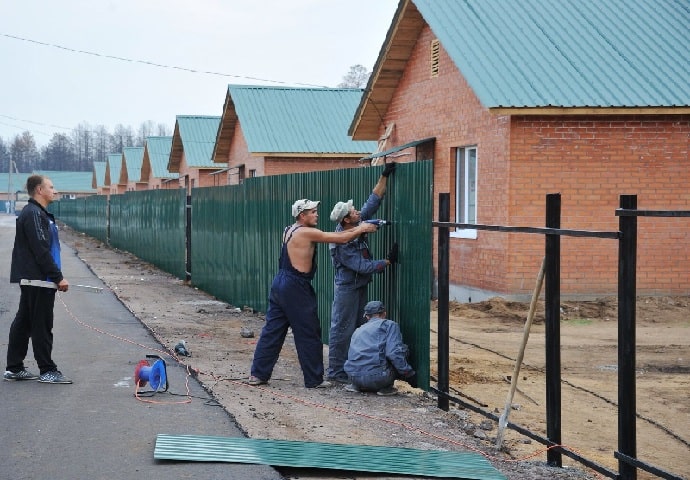
Вариаций оградных конструкций очень много, все они отличаются сложностью и сроками реализации, дороговизной, пользовательскими качествами. Самым простым и ходовым вариантом являются заборы из профнастила – они стоят не много, плюс заливка фундаментальной ленты идет не по всей линии полотна, а только у столбов.
p, blockquote 15,1,0,0,0 —>
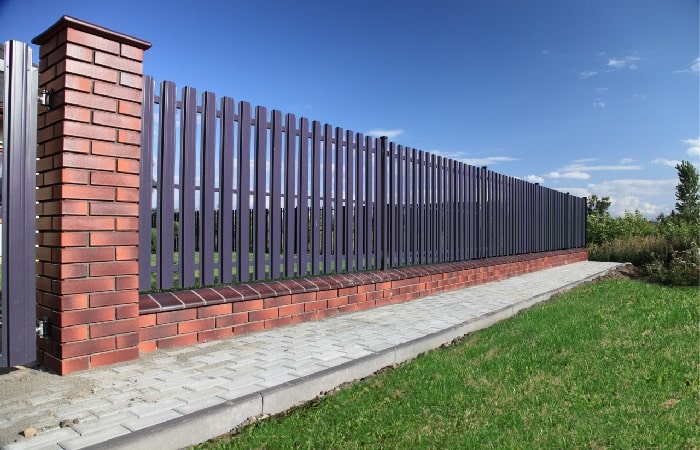
Блочные и кирпичные заборы надежны и долговечны, за них хорошо платят, но сложность в реализации высокая. Также немалым спросом пользуются кованные ограждения, так называемые “еврозаборы”, натуральный камень. С деревянными заборами ситуация сейчас неоднозначная, из-за значительно подскочивших в последнее время цен на данный тип материалов (цена образует паритет с профлистом, а возни по итогу в несколько раз больше – покраска, пропитка и т.д.).
Когда заявка от клиента получена и обработана, бригада приступает к поэтапному воплощению поставленной задачи. Первым делом просчитывается смета и перечень материалов, который нужно будет задейстWowать, а с клиентом по всем правилам заключается договор (это нужно для того, чтобы обе стороны чувстWowали себя в безопасности и были защищены от противоправных действий).
Непосредственное возведение забора состоит из разметки, копки траншеи для фундамента, установки и заливки опор, заливки ленты между столбами и установки непосредственного полотна, укрывающих и отводящих влагу элементов. Как дейстWowать с последним, зависит от типа конструкции – где-то нужна укладка камня, где-то упор делается на сварочные работы.
В любом случае, финальным аккордом всегда является уборка территории от строительного мусора. Воплощение самых простых конструкций занимает около недели. Если же проект более масштабный или работа ведется чересчур ограниченным в рабочих руках коллективом, тогда все может затянуться вплоть до двух месяцев (само собой, речь идет о стандартной пятидневной рабочей неделе и 7-8 часовой занятости в течение дня).
Раскрутка бизнеса на заборах и поиск клиентов
Под лежачий камень вода не течет. Чтобы обеспечить себе стабильный приток заказов, придется одновременно начать разрабатывать сразу несколько направлений маркетинга – как в интернете, так и за его пределами. Вот несколько самых очевидных решений:
- Размещение объявлений на популярных онлайновых досках . Например, в России самой посещаемой является Авито, где люди не только продают и покупают разные товары, но и ищут/предлагают работу;
- Публикация объявлений в газетах . Несмотря на развитие современных технологий, многие люди (особенно проживающие в сельской местности, откуда идет большинство заказов на установку заборов) еще не цифровизировались и по старинке ищут мастеров через печатные издания, всевозможные справочники и т.д.;
- Превращение автомобиля в рекламный щит . На свой рабочий фургончик можно налепить наклейку с краткой информацией о ваших услугах и контактными данными. Те люди, которые увидят его, могут в конечном итоге оказаться в числе клиентов;
- Договоренность со строителями . Заведите себе полезные контакты из числа строительных бригад, которые не являются вам прямыми конкурентами (не монтируют заборы). Им можно пообещать процент от каждого заказа, оформленного с их помощью;
- Собственный сайт или сообщество в социальных сетях . Может как работать, так и не работать – зависит от вашего территориального местоположения. В столице и миллионниках таким образом можно привлечь немало людей, а вот работая в провинциальной глухомани нет никакого смысла даже с ним возиться (можно разве что создать бесплатную визитку через конструктор по типу Ukoz или Blogger).
Старайтесь выполнять работу качественно, чтобы успешно запустить сарафанное радио. Результаты вашего труда станут отличной рекламой, которая будет перед глазами у всех соседей ваших клиентов. И они с высокой вероятностью поинтересуются у прошлых заказчиков – у кого те приобрели услугу.

Также очень важно соблюдать сроки и не ставить грандиозных планов, пытаясь уложиться в кратчайшие сроки. Если в очереди уже находится несколько заказов, всегда уведомляйте людей о временном окне, в течение которого вы приступите к реализации поставленных задач.
Бизнес-план установка заборов. Подсчет доходов и расходов
Теперь о самом интересном – сколько понадобится денег для старта и как быстро окупятся вложения. В бизнесе на установке заборов основной инвестицией являются ваши профессиональные умения, понимание технологии процесса, материалов, практические навыки работы руками. А вот в плане денег все крайне демократично. Ниже вы можете увидеть таблицу со стартовыми и ежемесячными расходами.
Кому-то удается на обычных заборах из профнастила делать около 1.5 тысяч долларов в месяц, а кто-то более удачливый выходит на 2.5 тысячи. Это вполне реальные средние расценки для предпринимателей из Российской Федерации.
Видео: Заработок. Установка заборов из профлиста
Итоговое мнение про бизнес на установке заборов
Доходность бизнеса на установке заборов, как и строительной отрасли в целом, не подлежит сомнению. Это действительно прибыльная ниша, которая даже при достаточно сильной конкуренции способна многих накормить – особенно тех, кто является мастером своего дела и в силах организовать быстрое, качественное выполнение заказов.
Стартовать свое дело на установке заборов можно при относительно небольших вложениях, здесь не нужны дополнительные лицензии или большой штат персонала. Но нужно принимать во внимание фактор сезонности и изменений погодных условий, из-за которых доходы могут существенно сократиться.
Действующим в нише “заборостроения” предпринимателям крайне рекомендуется расширить список предоставляемых их бригадой услуг. Включить туда не только монтаж оградительных сооружений, но и другие виды работ – установку беседок, производство мангалов, копку колодцев и установку септиков, прочие услуги, пользующиеся спросом у дачников.
Источник: delo360.ru
Как начать зарабатывать дома в интернете с нуля – 3 способа

В этой статье речь пойдет о том как начать зарабатывать дома в интернете с нуля. Есть много отличных способов заработать деньги в интернете, независимо от того, где вы сейчас работаете, кто вы по образованию и сколько вам лет.
Посмотрите новые ноутбуки на Яндекс.Маркете!
Некоторые из лучших вариантов требуют, чтобы вы вложили деньги, чтобы начать работу. Во многих случаях это те возможности, которые связаны с построением бизнеса и в конечном итоге дают вам потенциал для получения ВЫСОКОГО дохода.
- Сумма денег, которую вам нужно будет вложить, может варьироваться. Вы можете начать вести блог менее чем за 5000 рублей, но это не относится к нашей теме – как начать зарабатывать дома в интернете с нуля
Если вы начинаете вести сайт электронной коммерции или создаете частную торговую марку для продажи товаров, вам может понадобиться несколько десятков тысяч рублей или больше.
Но если вы хотите зарабатывать деньги в интернете без своего блога, ничего не платя, не волнуйтесь.
Есть несколько вариантов заработать вообще без каких-либо финансовых вложений. В этой статье мы рассмотрим многие из лучших возможностей.
Итак, как начать зарабатывать дома в интернете с нуля без вложений новичку (подростку)

- Способ №1. Писать разные комментарии, отзывы, ставить лайки за вознаграждение .
Это довольно интересный, но монотонный вид заработка, приносящий какие никакие деньги. От вас потребуется вымучивать придумывать всякие отзывы о товарах и услугах.
- Также оставлять комментарии на форумах и прочее . Но писать придктся по теме, чтобы все поняли что вы написали реальный отзыв. Просто придумать какой-нибудь бред не прокатит.
Не всем конечно понравится такой вид заработка. Но если вы думаете над вопросом как начать зарабатывать дома в интернете с нуля – то может и стоит попробовать.
- Далеко не у всех есть большая фантазия и воображение. Нужно лишь выбрать какой-нибудь сервис отзыWow, на котором вы будете печатать свои фантазии.
Ну самым популярным в этой сфере по праву считается сервис “Otzovik”. С помощью этой площадки тысячи людей получают деньги за написание своих отзыWow и комментариев.
Ну а если вы давно мечтали зарабатывать через свой интернет-магазин, но не знали с чего начать, вот статья на эту тему, 7 шагов по созданию своего интернет-магазина.
- Способ №2. Выполнять мелкие задания за деньги на различных сервисах.
Тоесть вы что то делаете, например просматриваете сайты, сравниваете страницы какая лучше, вводите капчу и прочее. И получаете за это деньги.
- Таких сервисов очень много. Если бы я задавал себе вопрос как начать зарабатывать дома в интернете с нуля- я бы сразу подумал о сервисе Яндекс.Толока или Youthink. Оплата за действия небольшая, зависит от сложности задания.
Некоторые задания надо выполнять обдумывая, включать мозги. Такие задания ценятся и оплата за них самая высокая.
- Способ №3. Заработок на спортивных ставках.
Спортивные ставки – это не самый быстрый и безопасный способ заработать в интернете.
Это очень рискованное занятие, вы можете проиграть все деньги. Работать по найму – ходить на работу в офис и получать стабильные выплаты раз в месяц куда проце.
- Если у вас уже есть свой блог, то все проще, у блоггеров масса возможностей заработать, одна из них – перфлюенс, это рекламное агентсво, с помощью которого можно получать доход.
Вот несколько хороших рекомендации как начать зарабатывать дома в интернете с нуля
- Попробуйте вести надежную стратегию;
- Никогда не принимайте во внимание общественное мнение;
- Не полагайтесь на свою интуицию;
- Всегда обращайте свое внимание на коэффициенты;
- Развивайте в себе волю и познавайте новое;
- Всегда входите в более узкую нишу;
- Делайте свои ставки исключительно в проверенных конторах.
Также вам может быть полезна статья на тему заработка криптовалюты.
Источник: pc-reanimator.ru
СОВРЕМЕННЫЙ РАЗГОВОРНЫЙ АНГЛИЙСКИЙ

Аудио-Курс “Современный Английский Для Начинающих” – это НЕ аудио-версия видео-программы “Английский За 4 Недели”.
Это отдельный полноценный курс, который является частью комплексного обучения программы “Английский За 4 Недели – 2 в 1”, чтобы сделать ваше обучение МАКСИМАЛЬНО ЭФФЕКТИВНЫМ и обеспечить вам ГАРАНТИРОВАНЫЙ РЕЗУЛЬТАТ с первых же уроков.

Увлекательное ВидеоОбучение, помогающее быстро выучить язык

Каждое занятие – это Максимальная Практика Говорения

Слушаем Аудио-Уроки и тренируемся понимать носителей

Получаем Быстрый Результат
Что Вы Получаете:
Программа «Английский За 4 Недели — 2 в 1»
включает в себя основные темы Современного Разговорного Английского Языка, необходимые для ежедневного общения:

Работа, Бизнес
Вы тренируетесь обсуждать вашу работу, бизнес

Дружба, Отношения
Вы узнаете и тренируетесь, как общаться на английском с вашими новыми знакомыми, друзьями, потенциальными партнерами

Знакомство, Личная Информация
Вы учитесь правильно завязывать разговор, обмениваться информацией о себе и вашем собеседнике

Путешествия
Вы знакомитесь с новыми фразами и выражениями, которые помогут вам при поездке заграницу

Деньги
Вы учитесь говорить о деньгах, валютах и всем, что с ними связано по-английски

Покупки
Вы узнаете, как легко и уверено ходить за покупками заграницей

В ресторане
Вы практикуетесь бронировать столик, еду, предлагать кому-то поесть или выпить

Общение по телефону
Вы учитесь совершать звонки на английском и правильно на них отвечать

И Многое Многое Многое другое
Вы узнаете большое количество различных тем, слов и выражений, необходимых для ежедневного общения

После приобретения курс остается у вас на ЦЕЛЫЙ ГОД!
Заниматься можно когда угодно и где угодно. Доступ к курсу открыт 24 часа в сутки!
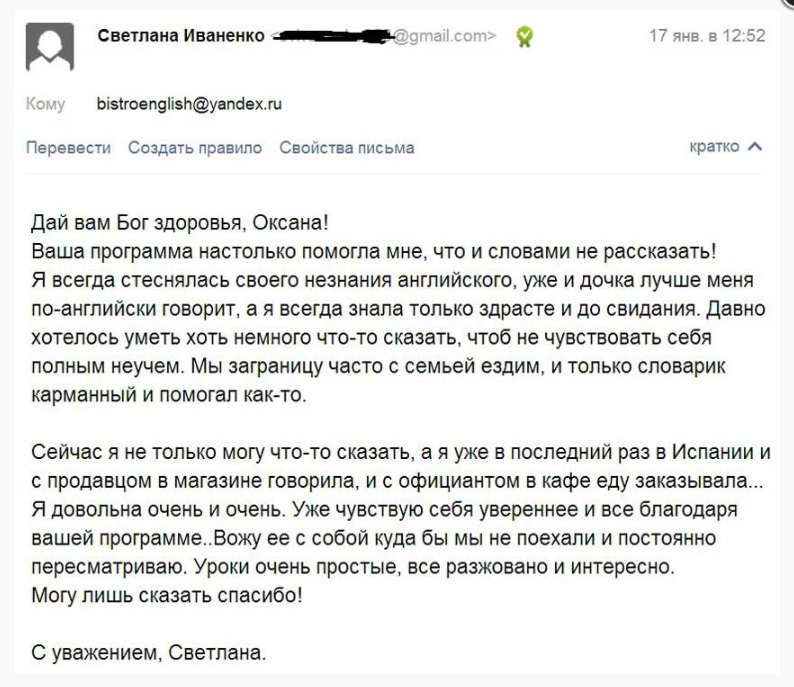
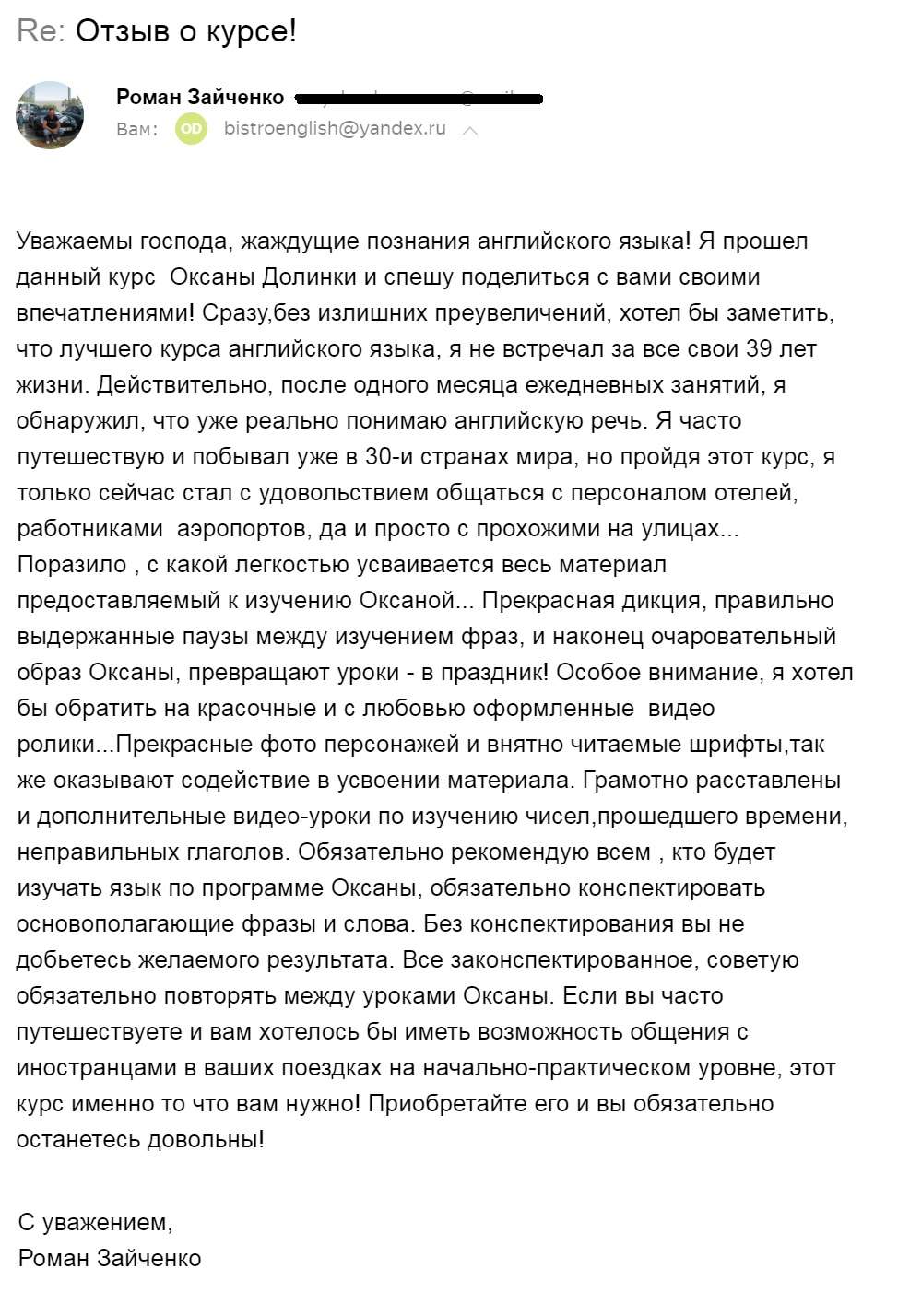
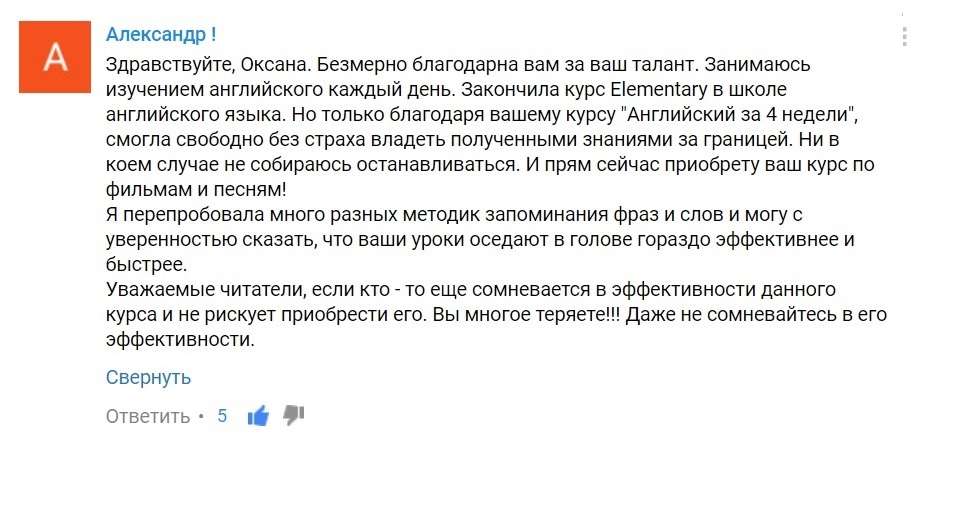
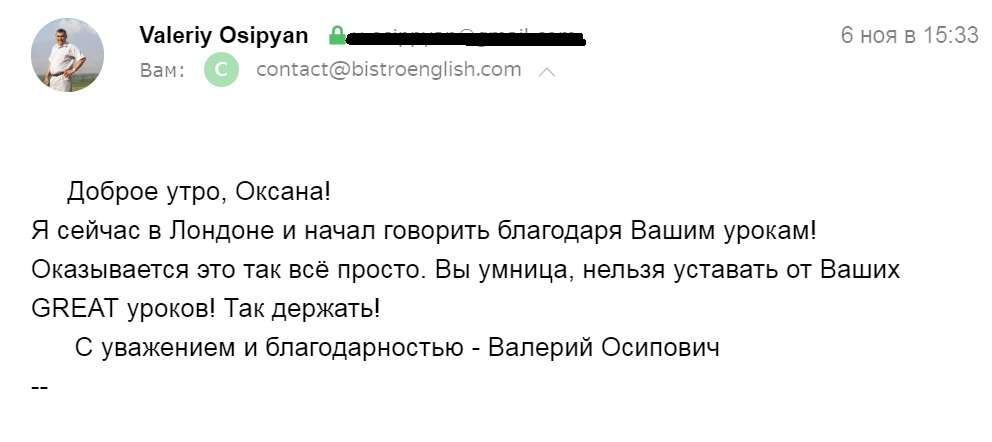
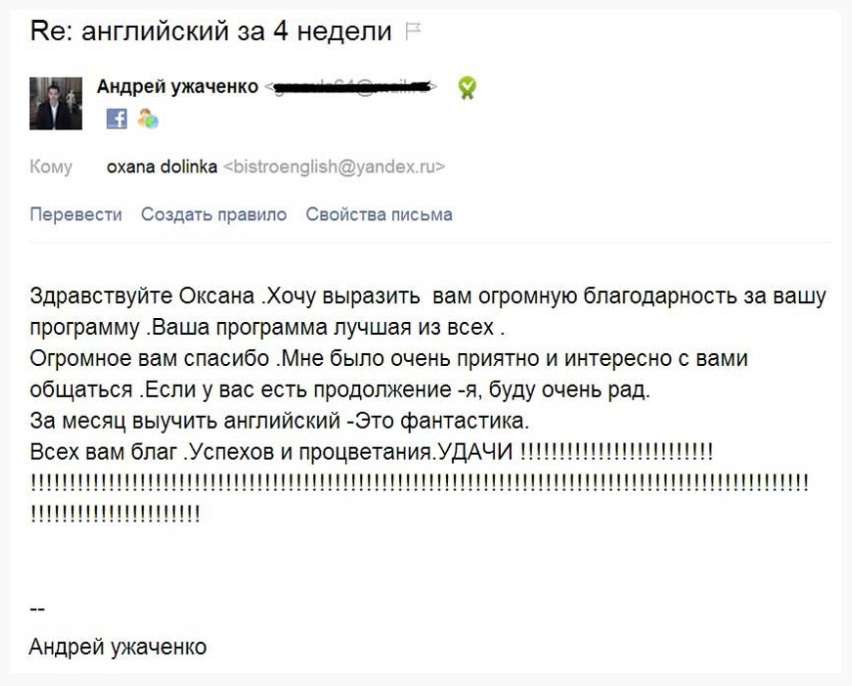
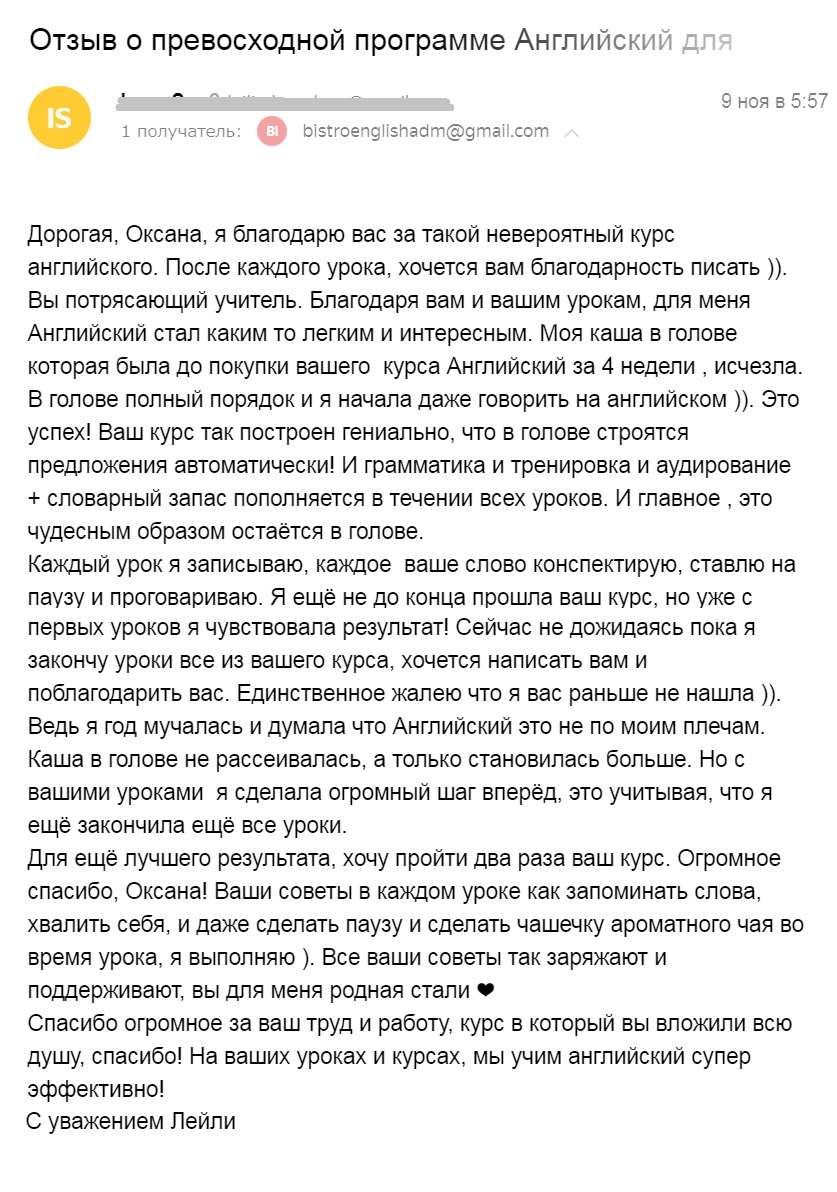
ЧИТАЙТЕ ОТЗЫВЫ О ПРОГРАММЕ
До 1 февраля СКИДКА -25%! Сейчас всего 77 usd (5 547 руб) вместо обычных 107 usd! (7 396 руб)
Для оплаты в рублях из
России
ОПЛАТИТЬ КАРТОЙ
ИЛИ
ЭЛЕКТРОННЫМ
КОШЕЛЬКОМ
Для оплаты из всех стран
(Европа, США, Азия и т.п.)



После приобретения курс остается у вас на ЦЕЛЫЙ ГОД!
Аудио-Курс “Современный Английский Для Начинающих” – это НЕ аудио-версия видео-программы “Английский За 4 Недели”.
Это отдельный полноценный курс, который является частью комплексного обучения программы “Английский За 4 Недели – 2 в 1”, чтобы сделать ваше обучение МАКСИМАЛЬНО ЭФФЕКТИВНЫМ и обеспечить вам ГАРАНТИРОВАНЫЙ РЕЗУЛЬТАТ с первых же уроков.
ЧИТАЙТЕ ОТЗЫВЫ О ПРОГРАММЕ
Наверняка вам интересно заглянуть внутрь программы!
Посмотрите это небольшое Демо-Видео и узнайте, что вас ожидает!
Английский За 4 Недели Индивидуальные или Групповые занятия на курсах
Интерактивный курс английского, доступный 24 часа в сутки
Возможность пройти занятие заново и подучить нужные конструкции
Регулярное Повторение и Закрепление пройденного материала
Четкая система занятий
Прослушивание речи носителей языка
Каждое занятие это исключительная практика говорения
Возможность заниматься в любое время и в любом месте
Возможность выбирать свой темп занятий
Увлекательное видео-обучение, помогающее усваивать новый материал в разы быстрее
Простые объяснения грамматики
ЗадейстWowание всех 4 навыков восприятия языка: Видите, Слушаете, Говорите, Пишите
Наличие отдельно полноценного аудио-курса, который вы можете скачать себе на телефон и слушать в любое время в любом месте
Возможность заниматься английским во время прогулок, работы по дому, за рулем, на работе, в командировке и т.п.
Годичное владение обучающим курсом
Английский За 4 Недели Индивидуальные или Групповые занятия на курсах
Интерактивный курс английского, доступный 24 часа в сутки
Возможность пройти занятие заново и подучить нужные конструкции
Регулярное Повторение и Закрепление пройденного материала
Четкая система занятий
Прослушивание речи носителей языка
Каждое занятие это исключительная практика говорения
Возможность заниматься в любое время и в любом месте
Возможность выбирать свой темп занятий
Увлекательное видео-обучение, помогающее усваивать новый материал в разы быстрее
Простые объяснения грамматики
ЗадейстWowание всех 4 навыков восприятия языка: Видите, Слушаете, Говорите, Пишите
Наличие отдельно полноценного аудио-курса, который вы можете скачать себе на телефон и слушать в любое время в любом месте
Возможность заниматься английским во время прогулок, работы по дому, за рулем, на работе, в командировке и т.п.
Пожизненное владение обучающим курсом
Экономь деньги. Изучай качественнее.

Если взять в расчет среднюю стоимость обучения на курсах, то одно индивидуальное занятие с преподавателем стоит около 12 usd (возможно, вы знаете примеры намного дороже), групповые же занятия стоят несколько дешевле.
То есть за 30 занятий вы заплатите приблизительно 360 долларов.
Комплексная программа “Английский За 4 Недели – 2 в 1” включает в себя:
- 52 обучающих видео-урока
- 8 видео-словарей
- 2 бонусных видео
- 3 обучающих видео Английского по Фильмам
- 90 аудио-уроков: Отдельный Аудио-Курс Современного Английского (стоимость которого составляет 65 usd)
И все вместе это стоит всего 107 usd! (До 1 февраля всего 77 usd)!
Кроме этого, существует 100% недельная гарантия полного возврата денег, если вы неудовлетворены программой.
Как говорится в одном высказывании:
“Мечты становятся реальностью, когда мысли превращаются в действия!”
Действуйте сейчас, учите английский сейчас
и у Вас обязательно все получится!
Ваша,
Оксана Долинка
Для оплаты в рублях из
России
Источник: www.bistroenglish.com
Как сделать презентацию: пошаговая инструкция для PowerPoint

Д оброго времени всем!
Слово «презентация» хоть и звучит модно и громко, на самом деле (в большинстве случаев) подразумевает из себя документ из нескольких листов (слайдов) с текстовой и графической информацией (что-то вроде стен-газеты, которые были в обиходе лет 20-25 назад, до начала популярности ПК).
Главная цель — наглядно и кратко продемонстрировать результаты своей работы, донести основную информацию до слушателей, представить какой-то проект.
Сложности с ее созданием, обычно, возникают у тех пользователей, кто никогда ранее до этого не сталкивался с этим вопросом. На самом деле, если начать делать презентацию по шагам (постепенно разбираясь с каждым элементом) — то все достаточно просто, и под-силу даже совсем начинающему пользователю.
В этой заметке представлю наглядную инструкцию с картинками каждого шага. Для работы вам потребуется такая программа как PowerPoint // или ее аналоги (входит в комплект Microsoft Office, установленного на большинстве домашних ПК).
Итак.

В помощь!
Программы и онлайн-сервисы для создания презентаций (для начинающих) — https://ocomp.info/soft-dlya-sozdaniya-prezen.html
Как сделать презентацию: за 10 шагов
Примечание: все скриншоты в статье приведены из программы PowerPoint 2019/2021 (как самой новой на сегодняшний день).
ШАГ 1: запуск PowerPoint и создание «пустой» презентации
Для запуска PowerPoint в современной Windows 10/11 даже совсем необязательно «отыскивать» его ярлык в меню «ПУСК» — достаточно нажать по значку поиска, и ввести в строку «power».
Далее, если у вас есть эта программа — вы увидите ее ярлык среди результатов поиска (см. пример ниже).
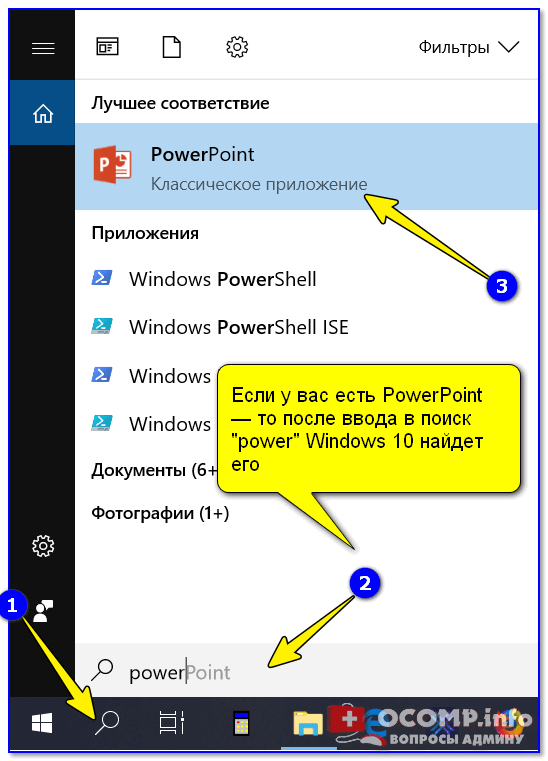
Если у вас есть PowerPoint — то после ввода в поиск «power» Windows 10 найдет его
Начать создание презентации рекомендую с «нуля» — так проще будет разобраться с основными элементами работы (для этого выберите вариант «Пустая презентация») .
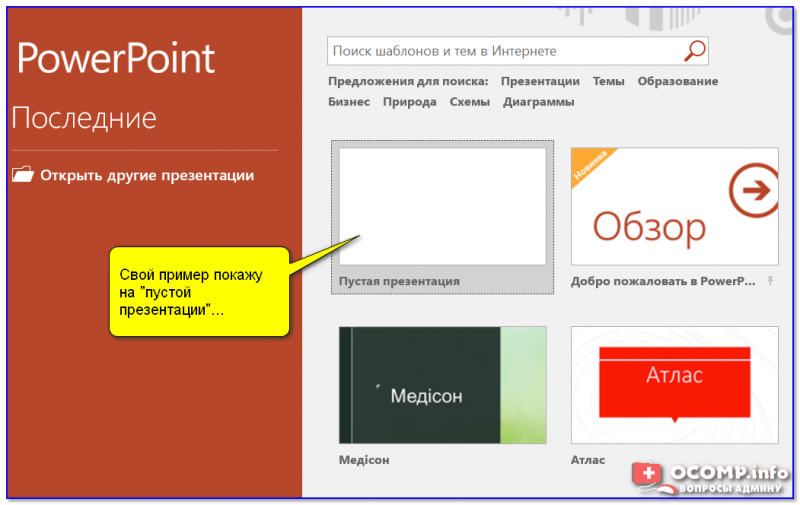
Создание новой «пустой» презентации
Если никаких ошибок не возникло и PowerPoint корректно работает, вы должны увидеть документ, состоящий пока что всего из одного слайда (листа). См. пример ниже.
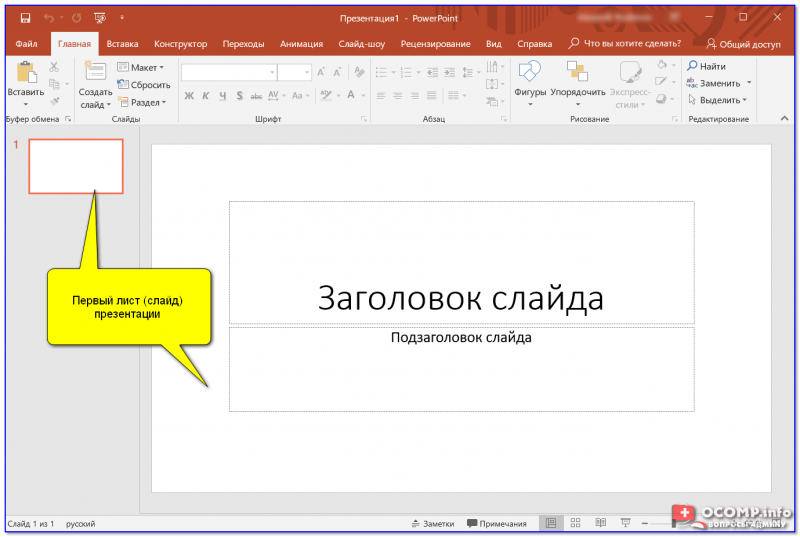
Первый лист (слайд) презентации
Можно двигаться дальше ✌.
ШАГ 2: добавление новых слайдов (листов)
Разумеется, презентация (чаще всего) не может состоять из одного листа, и вам понадобится увеличить их количество.
Чтобы это сделать, перейдите в раздел «Главная» (или «Вставка» ), нажмите по инструменту «Создать слайд» и выберите тот вариант компоновки листа, который вам нужен (в своем примере ниже я остановился на вариант «Сравнение») .
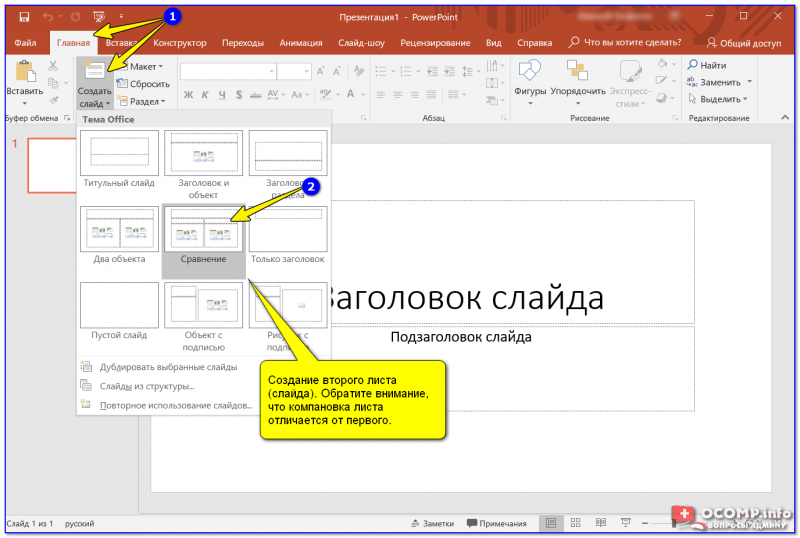
Создание второго листа (слайда). Обратите внимание, что компоновка листа отличается от первого.
Также компоновку листа можно изменить: для этого выберите нужный лист (стрелка-1 на скрине ниже) , далее нажмите по инструменту «Макет» (раздел «Главная») и выберите новый вариант расположения элементов.
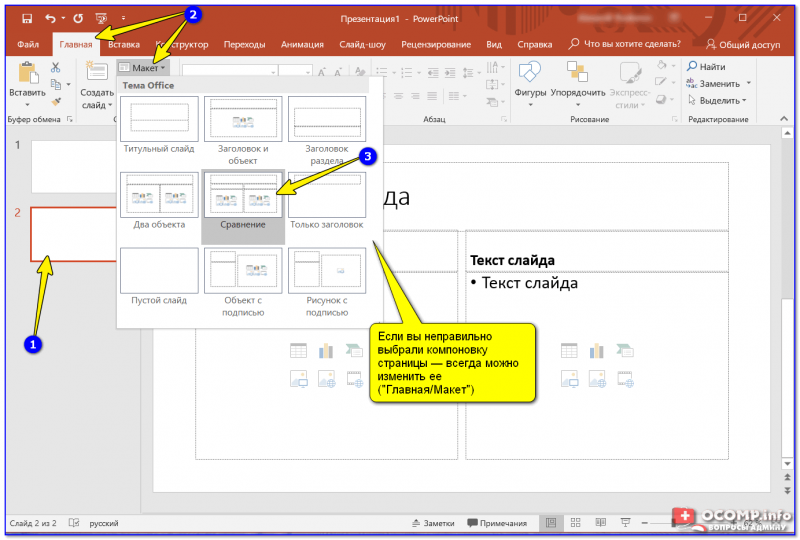
Если вы неправильно выбрали компоновку страницы — всегда можно изменить ее
Листы и их номера отображаются на левой панельке. Их также можно поменять местами (при помощи зажатой левой кнопки мыши) .
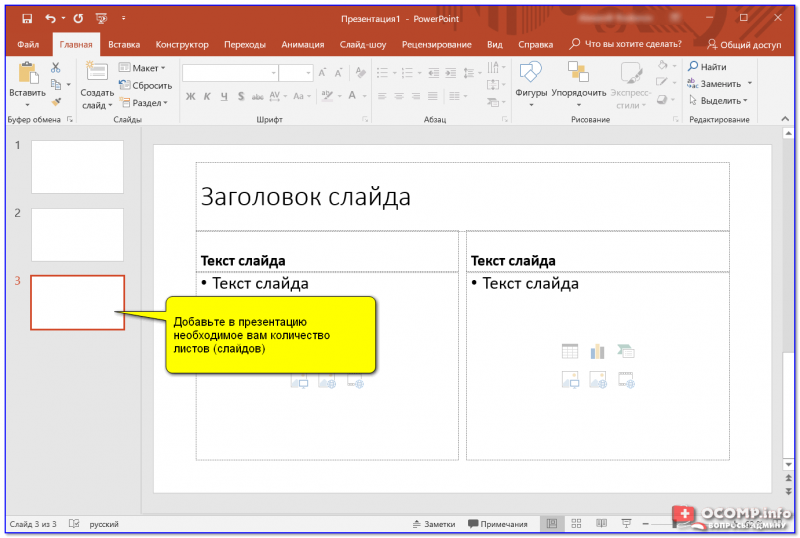
Добавьте в презентацию необходимое количество листов (слайдов)
Примечание : также добавить слайд можно с помощью сочетание кнопок Ctrl+M.
ШАГ 3: выбор темы и ее цветовой гаммы
От оформления презентации зависит чуть ли не половина ее успеха! И в этом плане PowerPoint дает фантазии разгуляться.
Для установки нового оформления презентации — зайдите в раздел «Конструктор» и выберите одну из тем (там их достаточно много) .
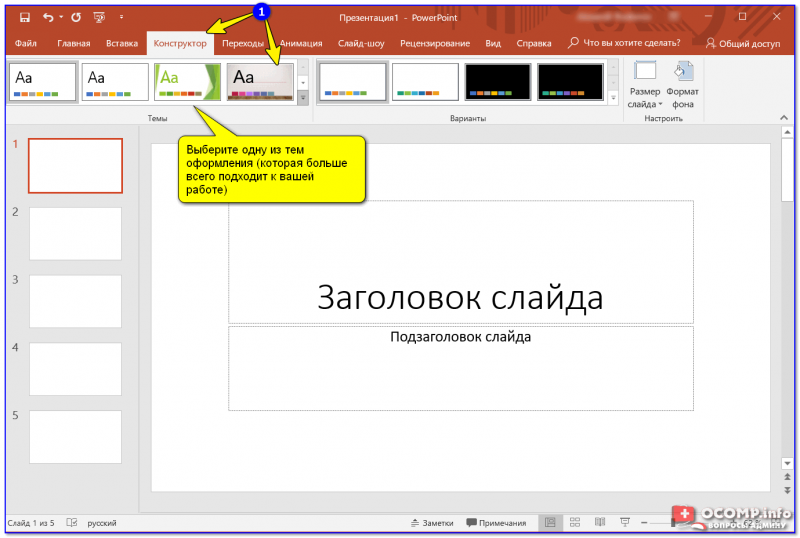
Выберите одну из тем оформления (которая больше всего подходит к вашей работе)
Добавлю, что к каждой теме есть также дополнительные варианты оттенков (светлее, темнее). Установить оттенок можно в том же разделе «Конструктор» (см. скриншот ниже) .
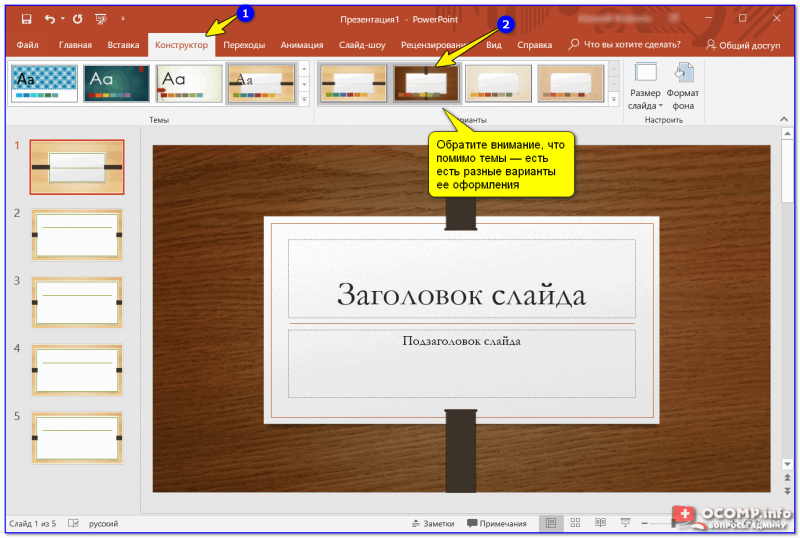
Обратите внимание, что помимо темы — есть разные варианты ее оформления
Совет!
Если вы собираетесь распечатывать свою презентацию (или демонстрировать ее на проекторе) — будьте аккуратнее с выбором цветового оформления.
Например, светло-желтые, розовые, и прочие блеклые цвета могут быть очень плохо видны (особенно если смотреть на вашу работу с некоторого расстояния) .
ШАГ 4: работа с текстом
В этом плане работа с PowerPoint мало чем отличается от обычного Word. Выбираете лист, затем блок, и пишите в него нужный текст (можно вставить уже заранее подготовленную информацию из того же Word) .

Для начала редактирования текста в определенном блоке слайда — просто кликните по нему мышкой.
Обратите внимание, что PowerPoint автоматически проверяет введенный текст на орфографические и пунктуационные ошибки. Конечно, находит он далеко не всё, но самые грубые будут подчеркнуты красной волнистой линией (пример на скрине ниже) .
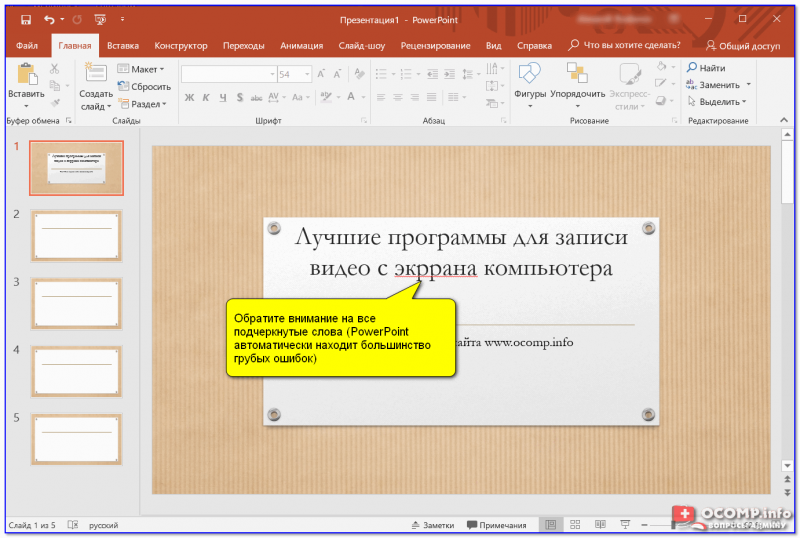
Обратите внимание на все подчеркнутые слова (PowerPoint автоматически находит большинство грубых ошибок)
В большинстве случаев, если щелкнуть правой кнопкой мышки по ошибке — PowerPoint предложит варианты исправления.
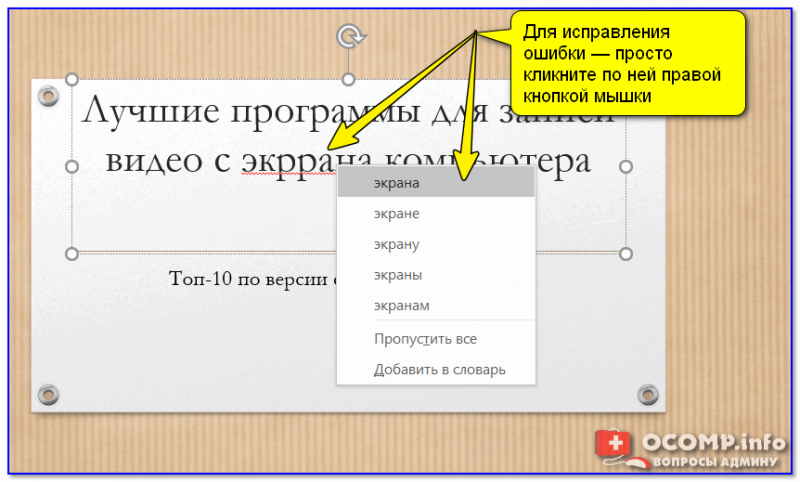
Для исправления ошибки — просто кликните по ней правой кнопкой мышки
Кстати, текст в блоке можно повернуть на определенный угол (или вообще написать его вертикально).
Для поворота текста: сначала выберите блок, над ним появится стрелка за которую следует «потянуть» в нужную сторону левой кнопкой мышки (блок поменяет свой угол как в примере ниже) .
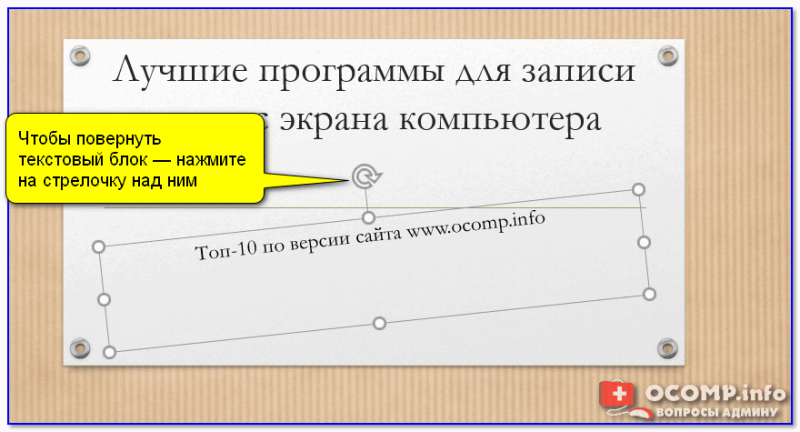
Чтобы повернуть текстовый блок — нажмите на стрелочку над ним
ШАГ 5: вставка картинок, аудио и видео
Для наглядного представления некоторых моментов без медиа контента просто не обойтись. В PowerPoint есть возможность вставки не только картинок и фото, но и аудио-, видео-файлов.
Совет!
Не вставляйте слишком много картинок на один слайд (лист). Лучше сделайте на 2-3 листа больше и вставьте медиа файлы крупнее (чтобы их было хорошо видно).
И так, для добавления картинки в свою презентацию, перейдите в раздел «Вставка» и нажмите по инструменту «Рисунки» .
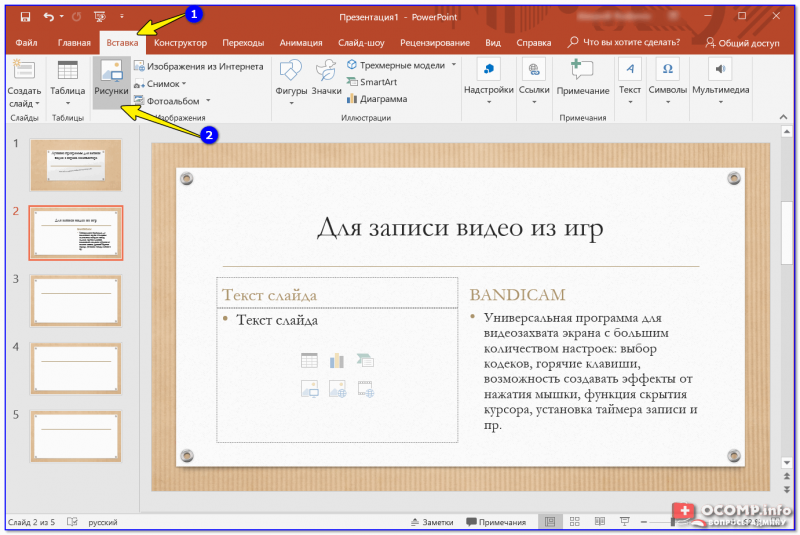
Вставка — рисунки / PowerPoint 2019
Выбранная вами картинка добавится на слайд. Вам останется разместить ее в нужном месте и подкорректировать размер (все это делается с помощью мышки) .

Далее с помощью мышки расположите картинку (фото) в нужном места, подкорректировав размер.
Что касается добавления видео и аудио: делается это аналогично. Сначала выберите нужный лист, затем перейдите в раздел «Вставка» и кликните по инструменту «Мультимедиа/Видео» (либо «Мультимедиа/Звук») .
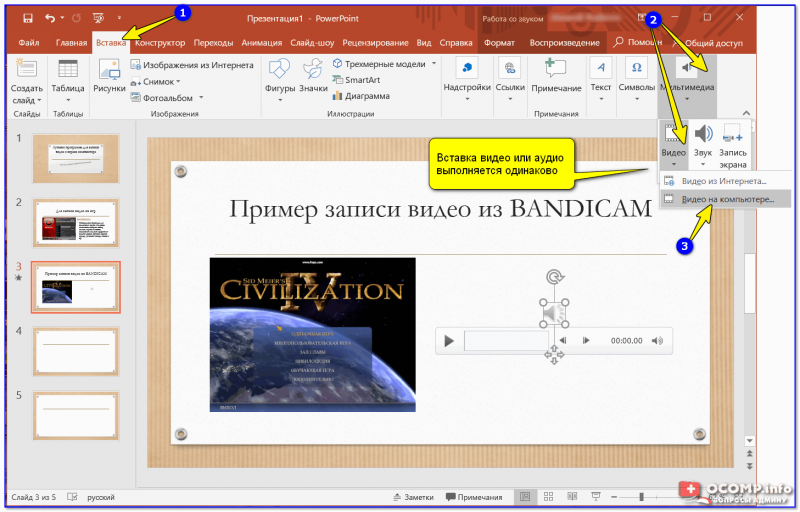
Вставка видео или аудио выполняется одинаково
При вставке видео вы можете также как картинку разместить его в нужном месте слайда (а также задать ширину и высоту окна) . Обратите внимание, что под видео отображаются спец. кнопки, позволяющие воспроизвести его и настроить уровень громкости.
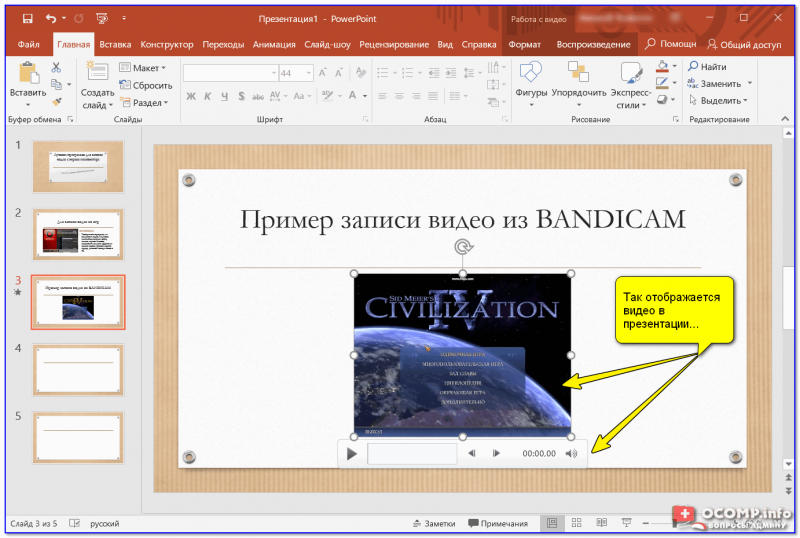
Так отображается видео в презентации
ШАГ 6: вставка диаграмм, графиков
Диаграммы и графики очень нужны когда требуется показать какую-нибудь зависимость, расчеты, статистику и пр. Для наглядности, в своем примере ниже покажу на круговой диаграмме популярность некоторых программ в сегменте записи видео с экрана.
И так, для добавления диаграмм в презентацию: сначала выберите лист (слайд), затем перейдите в раздел «Вставка» и кликните по инструменту «Диаграмма» .
Альтернативный вариант : если у вас на макете листа предусмотрен блок с диаграммой — можно кликнуть сразу по иконке инструмента (см. скрин ниже).
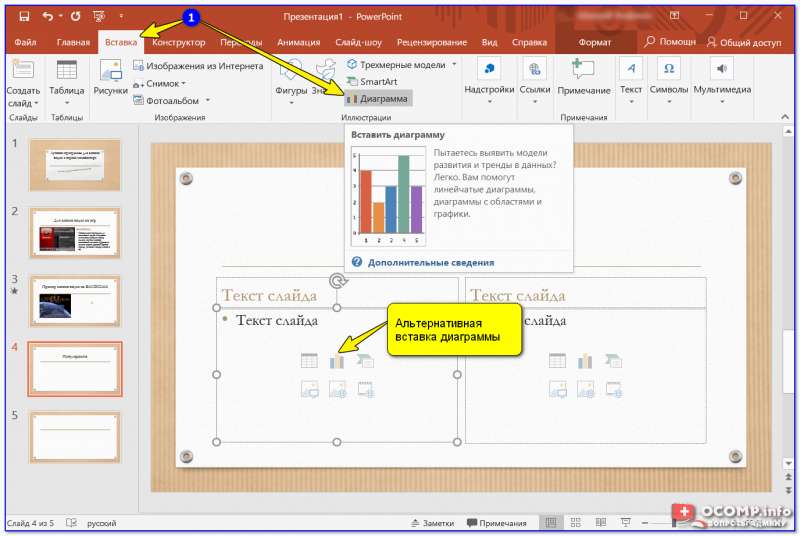
Вставка диаграммы / PowerPoint 2019
Далее нужно выбрать вариант диаграммы (здесь разбегаются глаза ). Есть самые различные вариант: линейные, круговые, точечные, лепестковые и т.д.
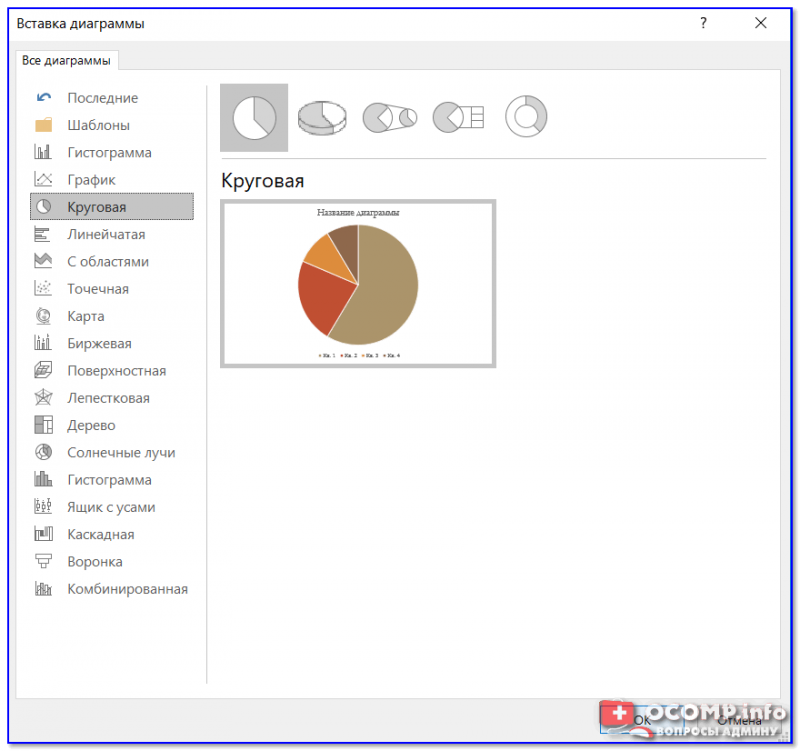
Выбор диаграммы (графика)
После нужно заполнить небольшую табличку данными. Например, в моем случае это название программы и ее популярность на рынке в своем сегменте.
Примечание : как заполните табличку с данными диаграммы — просто закройте это окно.
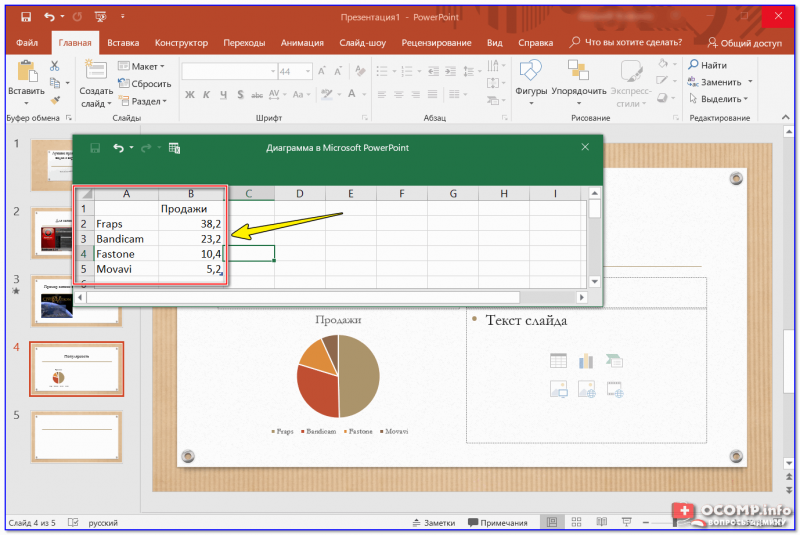
Сразу же после заполнения таблички вы увидите как на слайде будет построена диаграмма. Разумеется, ее размер (ширину, высоту), дизайн и расположение можно подкорректировать.
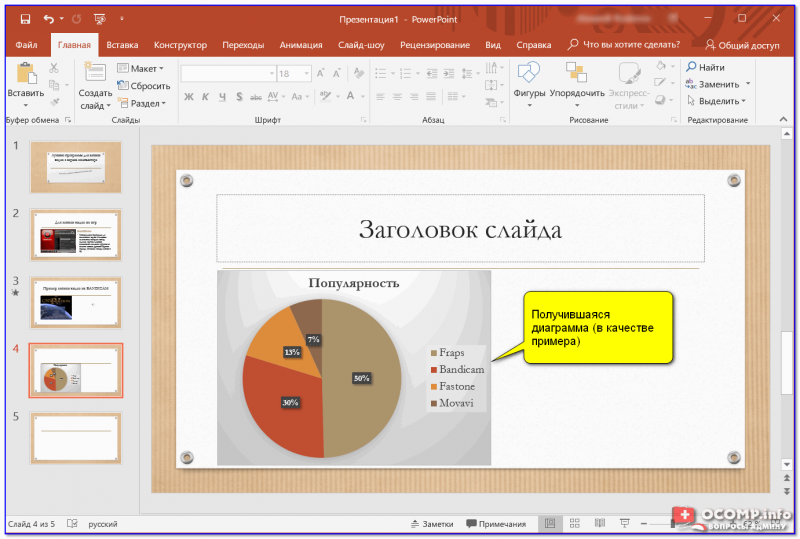
Получившаяся диаграмма (в качестве примера) / Кликабельно
ШАГ 7: работа с таблицами
PowerPoint позволяет как создавать таблицы с нуля (прямо на странице слайда), так и вставить уже готовые из Excel. Рассмотрю первый вариант (как наиболее распространенный).
Для таблицы в свою работу: выберите нужный слайд, затем в разделе «Вставка» нажмите по инструменту «Таблица», и укажите нужное количество строк и столбцов.
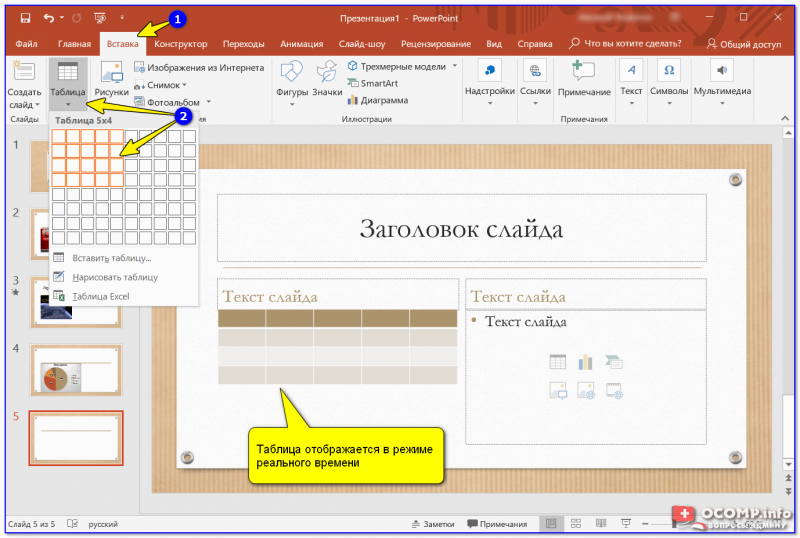
Таблица отображается в режиме реального времени
Далее при помощи мышки вы можете изменить ширину, высоту и расположение таблички на листе (пример ниже).
Заполнять таблицу текстом можно классическим способом:
- вручную, набивая требуемый текст с клавиатуры;
- вставкой (Ctrl+V) из другого документа.
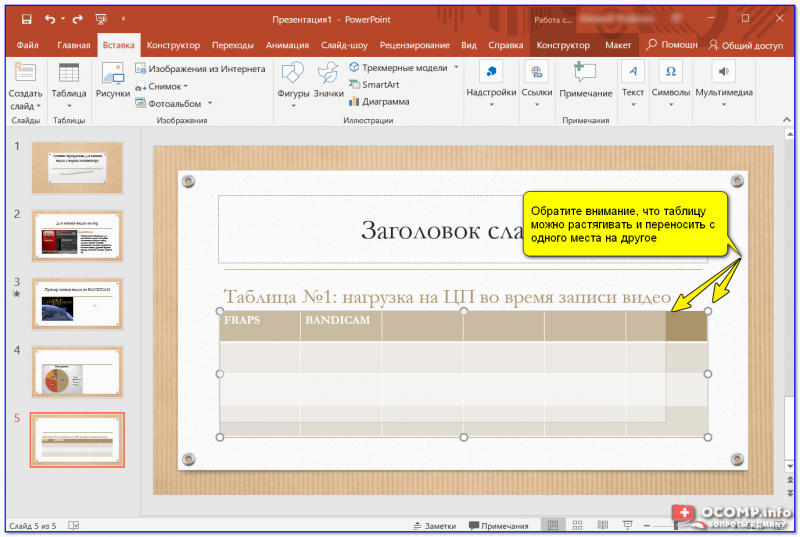
Обратите внимание, что таблицу можно растягивать и переносить с одного места на другое
В PowerPoint есть возможность изменить дизайн таблицы (например, была у вас коричневая, а вам нужна оранжевая или синяя. ) .
Сделать это можно так:
- выбрать нужную таблицу на слайде (кликнув по ней мышкой) ;
- в верхнем меню перейти по ссылке «Работа с таблицей» (см. стрелку-2 на скрине ниже) ;
- в подразделе «стили таблиц» выбрать новый дизайн.

Чтобы поменять стиль таблицы. / PowerPoint 2019
ШАГ 8: переходы и анимация
Вообще, анимация и переходы — это далеко не обязательная вещь в презентации (тем более, если вы будите распечатывать презентацию) . Однако, в некоторых темах позволяет весьма оживить и разнообразить ее.
Для справки! Переход — это то, как появится новый слайд в презентации. Наверное, все видели в различных фильмах как некоторые кадры «растворяются», другие — перелистываются как лист книги, третьи — смещаются в сторону. В качестве примера ниже приведена небольшая GIF-анимация.
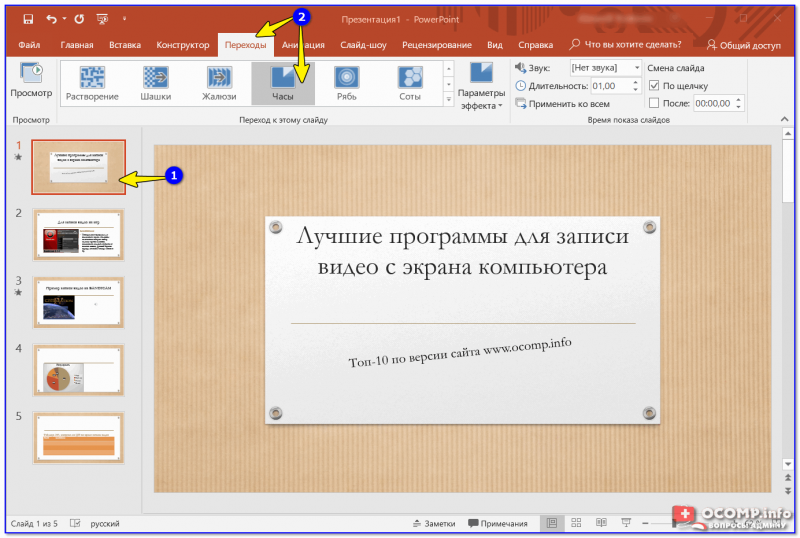
Итак, чтобы добавить переход, нужно:
- указать лист (слайд);
- перейти в раздел «Переходы» ;
- выбрать один из переходов (кстати, PowerPoint сразу же покажет, как он будет выглядеть);
- далее нужно указать следующий лист и выбрать переход уже для него (и т.д.).
Анимация — это аналог перехода, только применяется она не к листу (слайду), а к отдельному блоку (текстовому, картинке, видео и пр.). Т.е. выбрав любой из блоков на странице и указав вариант анимации к нему (см. скриншот ниже) — можно сделать его вращающимся, затемняющимся и т.д.
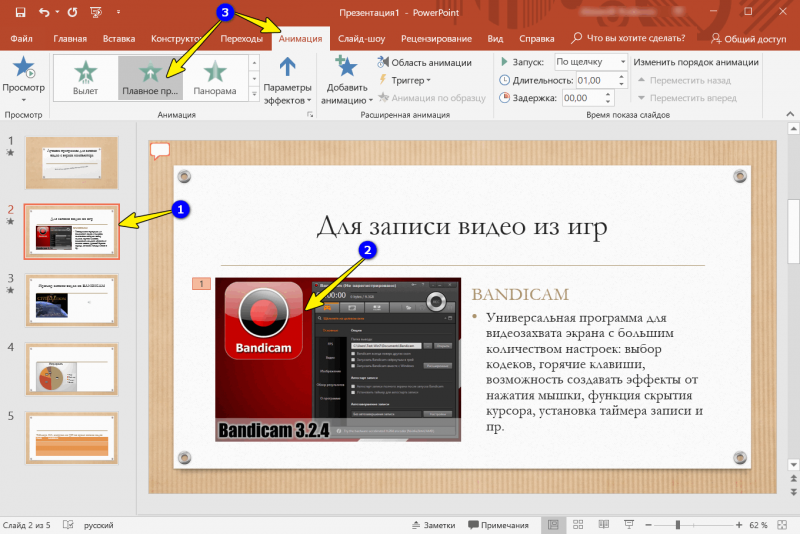
Применение эффектов анимации к картинке
ШАГ 9: демонстрация (запуск слайд-шоу)
Когда ваша презентация будет готова (казалось бы ) — запустите ее показ (клавиша F5, или меню «Слайд-шоу/Сначала» ). Далее внимательно просмотрите каждый слайд: все ли с ними в порядке, не «уехала» ли разметка, нет ли каких-то грубых ошибок и пр.
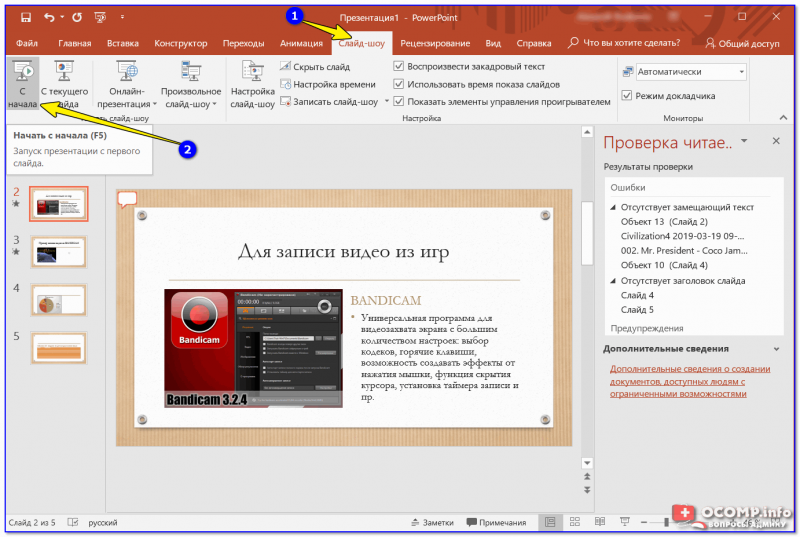
Запуск презентации с самого начала (F5)
Кроме того, очень рекомендую настроить время показа слайдов. Это может здорово помочь отрепетировать презентацию, улучшить свое выступление и уложиться в предоставленное вам время.
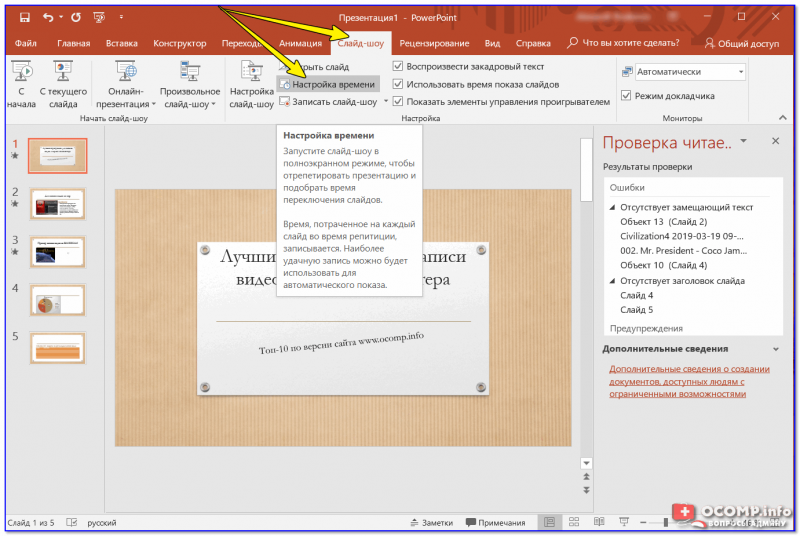
Настройка времени показа слайдов (репетиция презентации)
- не мельчите! В режиме просмотра слайдов попробуйте отойти от монитора и посмотреть как будет выглядеть ваши текстовые блоки, фото, видеоматериалы с расстояния, не нужно ли какие-то блоки разнести и сделать крупнее;
- если у вас есть второй компьютер/ноутбук — попробуйте открыть вашу презентацию на нем. Благодаря этому можно «увидеть» некоторые подводные «камни» (как будет выглядеть цветовое оформление вашей работы на другом устройстве, нет ли каких-то не читаемых блоков и т.д.) .
ШАГ 10: рецензирование и проверка ошибок. Сохранение
Ну и последний штрих перед сохранением работы — это проверить ее на ошибки и опечатки (это особенно актуально, если у вас достаточно много текста, сложных терминов и пр.).
Для проверки презентации : перейдите в раздел «Рецензирование» и кликните по инструменту «Орфография» (либо просто нажмите на клавишу F7) .
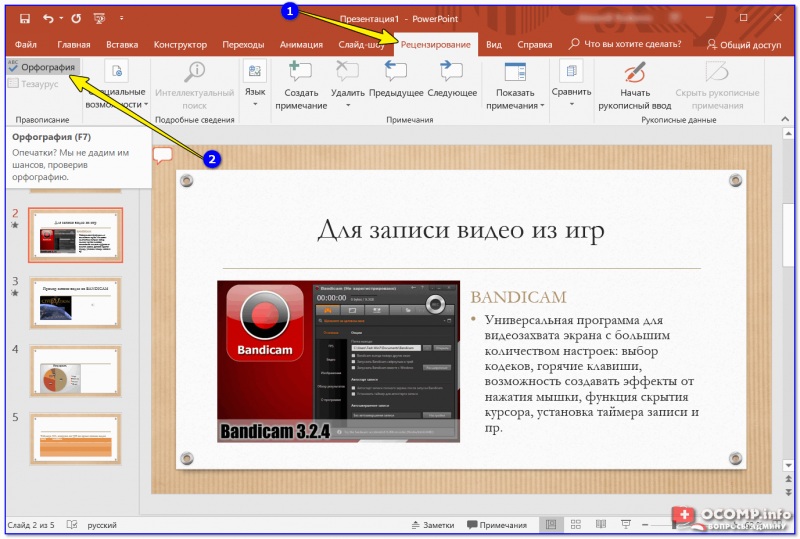
Рецензирование — проверка орфографии (PowerPoint 2019)
После чего PowerPoint начнет вам поочередно показывать все найденные ошибки (вам придется либо исправить оные, либо пропустить). В конце, когда проверка будет завершена, должно появится окно «Проверка орфографии завершена. Теперь все в порядке!» .
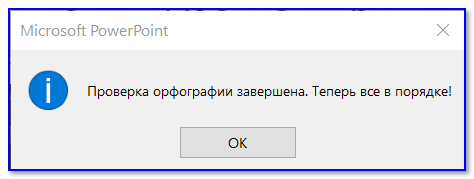
Ошибок не найдено
Кроме ошибок, рекомендую запустить проверку читаемости (находится в разделе «Рецензирование/Спец. возможности») . Эта проверка способна найти сложные предложения, которые не очень ясны по смыслу, не сочетаемые слова, пропущенные заголовки и пр.
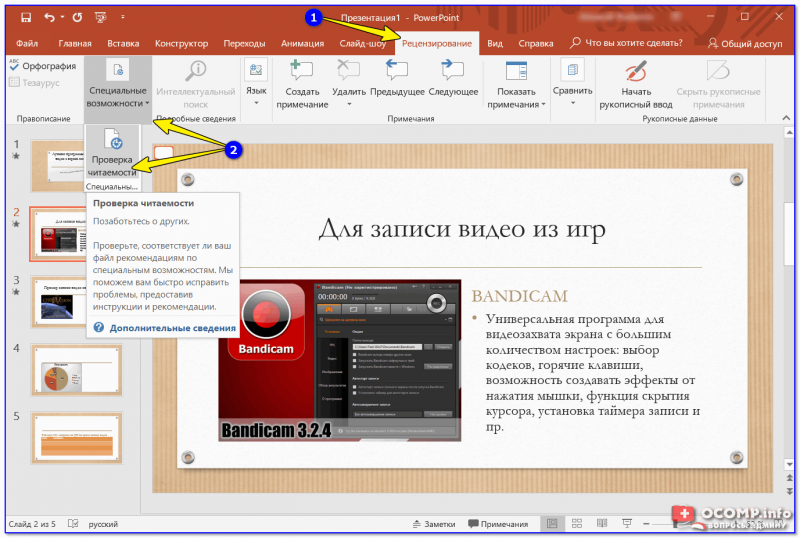
В моем примере PowerPoint как раз нашел пропущенные заголовки.
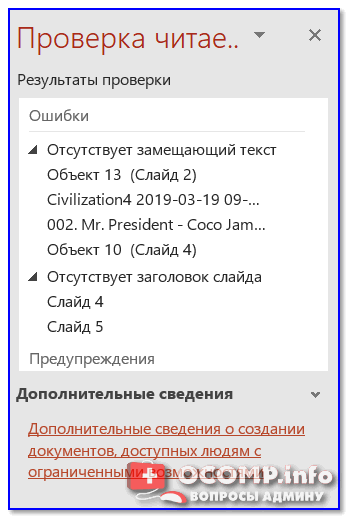
Обратите внимание, что где-то нет заголовка, где-то использованы английские термины (и следует перепроверить их)
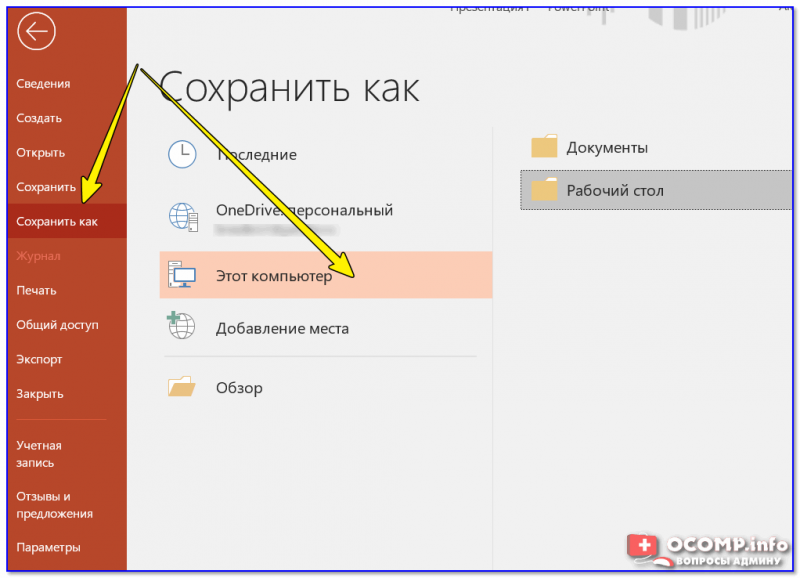
После этих двух проверок можно перейти к «окончательному» сохранению презентации. ✌
От себя могу еще порекомендовать ознакомиться с одной короткой заметкой, в которой приведены самые популярные ошибки при оформлении презентации (ссылку на нее привел ниже) .

В помощь!
Как правильно оформить презентацию (с примерами ошибок) — https://ocomp.info/kak-pravilno-oformit-prez.html
Дополнения по теме, как всегда, приветствуются.
Первая публикация: 5.03.2019
Источник: ocomp.info