
Как быть, если перестала работать клавиатура
Проблемы неполадок клавиатуры компьютера решить проще – всегда есть возможность проверить используемую клавиатуру на другом компьютере или наоборот – подключить в своему ПК точно исправную. Далее уже действовать по обстоятельствам.
С ноутбуком иная ситуация – клавиатура является встроенной, то есть неотъемлемой частью.
В любом случае прежде всего попробуйте перезагрузить устройство и зайти в BIOS (обычно клавиша F2 в момент инициализации для ноутбуков, Del или F10 для стационарных ПК). Не получилось – велика вероятность неисправности устройства, скорее всего придется обратиться в сервисный центр. Перед этим рекомендуем проверить контакты – возможно, они окислены или отжаты (актуально для PS/2) или проверьте целостность кабеля – возможно, он получил повреждения (например, был пережат).
Если Вам удалось зайти в BIOS – следовательно, клавиатура исправна, имеем дело с программным сбоем.

15 горячих клавиш, о которых вы не догадываетесь
В таком случае загружайте систему, лучше это будет сделать в безопасном режиме без запуска драйверов (F8 при загрузке). Устройство функционирует – значит дело в драйверах. Запускаете ОС в обычном режиме, нажимаете правой кнопкой по значку Компьютер – Свойства.

Далее Диспетчер устройств.

Найдите раздел Клавиатуры и удалите все, что находится в подразделе.
Затем перезагрузите компьютер и проверьте, заработала ли клавиатура. В нормальном состоянии драйвер должен установиться автоматически. Здесь же в Диспетчере можно обновить или переустановить драйвер – этот вариант подойдет, если есть обозначение неопознанных устройств с желтым восклицательным знаком.
Следующий вариант – откат системы к точке восстановления к дате, когда клавиатура точно работала.

Для этого переходим Пуск/ Панель управления

Здесь запустите программу Восстановление.
Запуск восстановления системы – выбираем точку, к которой следует произвести откат.


Более радикальным способом будет полная переустановка операционной системы.
Не показывает видео в одноклассниках
Вводит символы при неработающей клавиатуре можно с помощью экранного приложения.

Пуск/ Специальные возможности/ Экранная клавиатура.
Щелкая курсором по изображению виртуальных клавиш будет производиться ввод информации.
Это временная мера упростит поиск и решение проблемы. Для ноутбука еще одним временным решением будет подключение обычной USB клавиатуры к любому свободному порту.

Для более продвинутых юзеров можно конечно разобрать и проверить шлейф подключения. В этой статье подробно на этом останавливаться не будем.
Не работают цифры справа

Если не работают только цифры справа в первую очередь проверьте, включен ли Num Lock, некоторые пользователи могут забыть о его включении.
Выше обычно включенный режим Num Lock подсвечивается включенным зеленым светодиодом (в редких случаях его может не быть).
Если при этом цифры все равно не печатаются, проверьте, действительно ли кнопка Num Lock выполняет это действие. Иногда бывает этот режим включает комбинация Num Lock + SHIFT или другая.
Еще проверьте, не включена у Вас опция управления мышью с клавиатуры.
Пуск Панель управления Специальные возможности Мышь

Здесь не должно быть галочки на пункте «Управление с клавиатуры«.
Не работают клавиши f1-f12

Если речь идет об обладателях ноутбуков, за включение функциональных клавиш отвечает клавиша Fn.
В некоторых типах офисных устройств для ПК есть кнопка «Office», необходимо проверить её работу. В других случаях должна помочь переустановка драйверов.
Источник: composs.ru
Как включить заблокированную клавиатуру
Клавиатуру на некоторых ноутбуках можно отключить со стороны пользователя, но что делать, если отключение произошло не по вашему желанию или вы случайно воспользовались данной функцией. Деактивировать блокировку можно несколькими способами, которые будут рассмотрены в данной статье.

Что может быть причиной блокировки
В зависимости от причин, повлёкших блокировку клавиатуры на устройстве, придётся определять ваши дальнейшие действия и приемлемый способ их реализации. Вот основные причины блокировки клавиатуры:
- Её заблокировали вы или другой пользователь. Это могло произойти случайно или преднамеренно. Как правило, на многих ноутбуках есть возможность блокировать клавиатуру при помощи сочетания «горячих» клавиш;
- Поломка оборудования. Здесь уже сложнее, так как есть вероятность того, что клавиатуру придётся полностью менять;
- Системный сбой. Из-за системного сбоя клавиатура на ноутбуке может быть заблокирована. Для её разблокировки может понадобится определённый ряд действий, который зависит от сложности сбоя;
- Заражение вирусами. Для начала вам придётся удалить вирусное ПО, которое расположено на ноутбуке. Если после этого клавиатура не заработала, то придётся искать, что ещё задела деятельность вируса.
Перейдём к способам решения возникшей проблемы.
Вариант 1: «Горячие» клавиши
Данный вариант подойдёт в тех случаях, когда вы/другой пользователь случайно или преднамеренно заблокировали клавиатуру через сочетание клавиш. Также не стоит забывать, что ноутбук и Windows могут давать системные сбои, что может вести к блокировке клавиатуры, правда, случается это очень редко. Если это всё же случилось, то в большинстве случаев вам смогут помочь сочетания клавиш.
Перейдём к доступным сочетаниям клавиш:
-
Если у вашего ноутбука полноразмерная клавиатура, то тут придётся использовать сочетание клавиш Fn+NumLock. Их расположение показано на скриншоте;


Рассмотренные комбинации клавиш подходят для ноутбуков от любых производителей, будь то Lenovo, ASUS, Samsung, Toshiba, Dexp, Dell, HP и т.д. Единственно исключение могут составлять очень старые ноутбуки, которых уже давно нет в продаже. У таких моделей, как правило, клавиатуру невозможно заблокировать или блокировка происходит с помощью отдельной кнопки на корпусе.
Вариант 2: Решение проблем с оборудованием
Необязательно использовать комбинации клавиш для деактивации клавиатуры на ноутбуках под управлением Windows. Она может быть отключена стандартными средствами системы. Также иногда имеют место быть различные сбои в системе, которые могут послужить причиной деактивации клавиатуры.
Решение этой проблемы заключено в следующей инструкции:
-
Для начала вызовите «Панель управления». Чтобы это сделать нажмите на иконку «Пуск» и выберите там «Панель управления». Изначально нужно раскрыть папку «Служебные», а там уже выбрать «Панель управления».


Данный способ полностью универсален для всех ноутбуков и операционных систем, начиная с Windows Vista.
Вариант 3: Программы-блокировщики
Может быть так, что на ваш ноутбук была каким-то образом установлена программа-блоировщик, которая блокирует при определённых условиях клавиатуру. К сожалению, если такое случилось, то обойти действие данных программ будет очень сложно и придётся пользоваться внешней подключаемой клавиатурой, а затем выполнить поиск программы, которая блокирует основную клавиатуру.
Однако и в этом случае может возникнуть много сложностей, так как такие программы работают в фоновом режиме и стараются максимально маскировать свои данные, что усложняет процесс их поиска.
Правда, у некоторых программ есть специальные горячие клавиши, которые могут сразу же снять блокировку или вызвать интерфейс этой программы. Попробуйте это сочетания:


Данные программы не всегда являются вирусами, но и встречаются они очень редко. Как правило, их мог установить другой пользователь, который не хочет, чтобы компьютером пользовался кто-то кроме него. Правда, в таких случаях обычно устанавливают пароль на операционную систему.
Вариант 4: Деятельность вирусов
Есть вирусы, которые могут блокировать клавиатуру и другие элементы управления на ноутбуках. В таких случаях их придётся искать при помощи антивирусного ПО, а затем удалять. Однако удаление вируса не может гарантировать того, что сразу после этого клавиатура заработает, возможно дополнительно потребуется использовать другие способы, представленные в статье.
Провести проверку компьютера можно стандартным Защитником Windows, но это в тех случаях, если у вас на компьютере не установлен какой-либо коммерческий антивирус. Если он установлен, то проверку лучше всего проводить через него. Так как на рынке представлено много антивирусных решений, то дать универсальную инструкцию для каждого невозможно, поэтому рассмотрим всё на примере Защитника Windows:
-
Для начала вам нужно вызвать Защитник Windows. Так как клавиатура не работает, то лучше всего включить экранную клавиатуру. В Windows 10 для этого нужно перейти в «Параметры», там найти «Спец возможности», а затем в левой части экрана нажать на графу «Клавиатура».
Установите переключатель напротив пункта «Использовать экранную клавиатуру» в положение «Включено». В других версиях Windows она может включаться по-другому.


Если после удаления вирусов клавиатура так и не была разблокирована, то просмотрите и выполните другие варианты решения проблемы, представленные в этой статье.
Вариант 5: Очистка системы от мусора
Если ваша система слишком сильно засорена мусорными файлами, то она может регулярно давать различные сбои и вообще работать медленно. К счастью, данная проблема решается очисткой системы и реестра при помощи специальных программ. Самостоятельно лезть в реестр или в системные разделы не рекомендуется, особенно, если вы плохо понимаете, что делаете, так как можете сделать только хуже.
Рассмотрим процесс очистки на примере программы CCleaner. Для начала нужно удалить весь системный мусор:
- Запустите программу и выберите там в левом меню плитку «Очистка», если таковая не была открыта по умолчанию.
- В раскрытом отделе «Windows» можете проставить галочки напротив дополнительных пунктов, но если вы не знаете, за что отвечает тот или иной пункт, то не ставьте там галочек, чтобы не удалить что-то лишнее.
- Нажмите на кнопку «Анализ», чтобы программа просканировала систему на наличие мусорных файлов в выбранных разделах.


После удаления мусора рекомендуется почистить реестр от ошибок и прочего. Сделать это можно по следующей инструкции:
- После запуска CCleaner раскройте вкладку «Реестр» в левом меню.
- Под заголовком «Целостность реестра» должны везде стоять галочки. Если их нет, то расставьте их вручную.
- Нажмите на кнопку «Поиск проблем».


По завершению очистки компьютер рекомендуется перезагрузить. Если после этого клавиатура не заработала, то попробуйте варианты решения проблемы, описанные выше.
Как видите, нет ничего сложного в том, чтобы включить заблокированную клавиатуру на ноутбуке от любого производителя, будь то Леново, Самсунг, Асус, Асер и т.д. Возможно, вам придётся использовать одновременно несколько вариантов решения проблемы, которые были описаны в этой статье.
Источник: public-pc.com
Не работает клавиатура на компьютере

Несколько раз уже сталкивался с такой проблемой как не работает клавиатура на компьютере под Windows 10 и Windows 7 и вот сегодня на работе после установки компьютера с операционной системой Windows 10 (скачать оригинальный образ) после обновления 1909 при перезагрузке перестала работать клавиатура которая имеет соединение с системным блоком разъемом ps/2 . Данная проблема имеет право на жизнь и сейчас я вам расскажу что делать если перестала работать клавиатура.
Если отбросить все стандартные ситуация с тем, что отошел провод или клавиатура была залита какой то жидкостью), а конкретная ситуация при которой она сейчас работала, а после обновления перестала, тогда проблему можно решить изменив всего лишь один параметр в реестре.
Что делать если не работает клавиатура на компьютере windows?
В этой инструкции я буду показывать на примере windows 10 (инструкция по windows 7 аналогичная )
- Включаем виртуальную клавиатуру — мышка же у нас работает ))) для этого открываем ПУСК -> Спец возможности -> Экранная клавиатура

- После включения виртуальной клавиатуры через поиск открываем regedit

- Переходим в реестр HKEY_LOCAL_MACHINESYSTEMCurrentControlSetServicesi8042prt и в параметре Start исправим значение с 3 на 1

- Перезагружаем компьютер
После перезагрузки у вас должна ожить клавиатура и все заработать.
Не работает клавиатура на ноутбуке
Все будет сложнее если у вас перестала работать клавиатура на ноутбуке, но и тут не все так критично! Главное разобрать всю ситуацию по полочкам!
Отключена через диспетчер устройств
На ноутбуках: Lenovo, Asus, HP, Dell, Acer и т.д. может быть и такое что ее просто могли отключить какие то утилиты, для того что бы это проверить откройте диспетчер устройств и смотрите есть ли в списке — клавиатура и если есть при раскрытии списка у вас должен быть пункт — Клавиатура HID без каки то значков в вопросительным или восклицательных знаков (как на картинке)

После перестановки Windows
Если на вашем ноутбуке перестала работать клавиатура в момент когда вы перестали свой windows, то сразу могу навскидку сказать, что проблема может быть:
- как драйверами на ноутбук т.е. в этой сборке windows (это часто бывает когда используют пиратские сборки с торрентов которые автор сильно изменяет по своему усмотрению и может из нее удалить большое кол-во драйверов что бы образ был легче) и тут совет просто скачать официальную сборку (см у меня на блоге есть она)
- возможно у вас специфический ноутбук и драйвера к нему надо ставить отделано скачав с официального сайта производителя (для этого можно использовать виртуальную клавиатуру либо подключить к ноутбуку usb клаву)
После обновления Windows
Если у вас перестала работать клавиатура на ноутбуке после обновления windows, а мышка работает, то советую сделать так:
- зайдите снова в обновление системой и запустить проверку обновления, есть вероятность что обновление не до конца поставилось и следующая часть обновления исправит эту ситуацию
- Удалить обновление которое было только что установлено (читайте инструкцию как удалить обновление windows если не знаете как делать)
Вывод
Что бы диагностировать и понять причину неработоспособности клавиатуры на компьютере или ноутбуке лучше задавайте свои вопросы в комментариях или пишите мне лично на почту. Но если у вас ноутбук: Lenovo / Леново, Dell / Делл, Asus / Асус, HP / ХП, Acer / Асер, MSI / МСАЙ, могут быть еще и свои нюансы.
Источник: nibbl.ru
Как включить на компьютере клавиатуру, и какие подводные камни есть?
Может быть такое, что один из интерфейсов персонального компьютера не обнаруживается. Довольно часто это относится к клавиатуре. В рамках статьи мы рассмотрим, что может к этому привести и как исправить. Кроме этого, будет рассмотрен вопрос включения виртуальной клавиатуры. Ведь с её помощью работать с компьютером можно только посредством мыши.
Почему может не работать клавиатура?
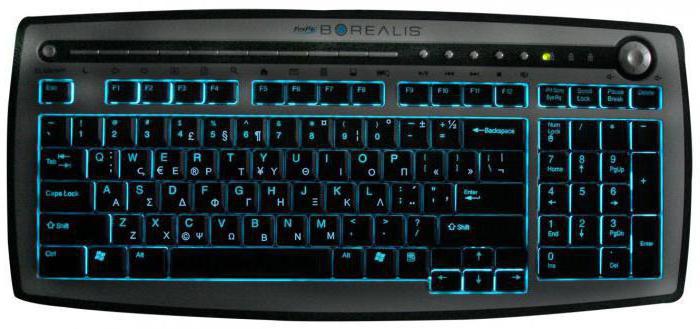
В качестве причины неисправности могут выступать такие факторы:
- Разъем клавиатуры отсоединился от компьютера.
- Возникли аппаратные неисправности.
- Работа клавиатуры заблокирована ключом на системном блоке.
- В неправильном положении находится переключатель ХТ/АТ.
Ниже будут рассмотрены действия, которые дадут пояснения, как включить виртуальную клавиатуру на компьютере в различных случаях.
Отсоединение разъема
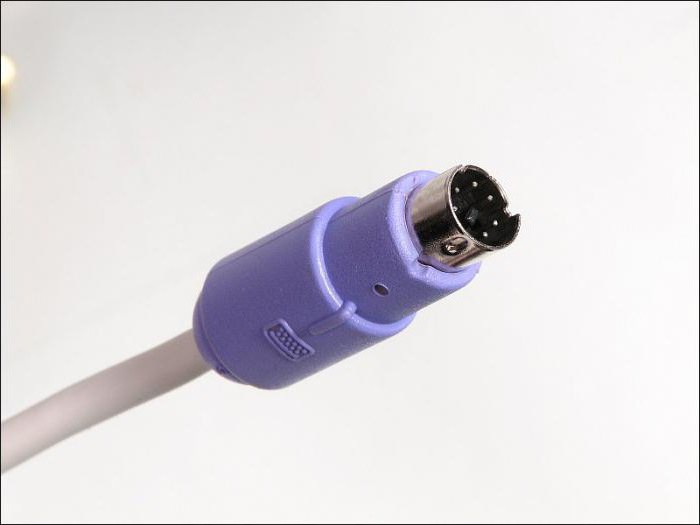
Это самая тривиальная и распространённая причина. Разъем должен быть присоединён к системному блоку (на его задней панели) и к самой клавиатуре. Чтобы устранить эту неполадку, достаточно всего лишь надежно закрепить кабель, что их должен соединять. Зависимо от аппаратных особенностей или вследствие ошибок, может понадобиться перезагрузка, чтобы компьютер «увидел» устройство.
Блокировка с помощью ключа
Такой способ применяется, чтобы предотвратить несанкционированный доступ к компьютеру. Обычно механизм таков, что на передней панели системного блока размещается специальный замок. И с помощью идущего в комплекте ключа можно полностью блокировать работу клавиатуры. При попытках ею воспользоваться, на экране будет отображаться сообщение: «Keyboard is locked». Для перевода в режим работы, необходимо ключ повернуть в положение «открыто» и обязательно перезапустить компьютер.
Неправильная установка переключателя ХТ/АТ
Это зависит от того, с какой аппаратурой сейчас ведётся работа. Посмотрите на нижнюю панель клавиатуры. Если заметили какой-то переключатель, то переведите его в другое положение. Существует небольшой шанс, что компьютер не сможет обнаружить устройство, поэтому его необходимо перезагрузить.
Аппаратная неисправность
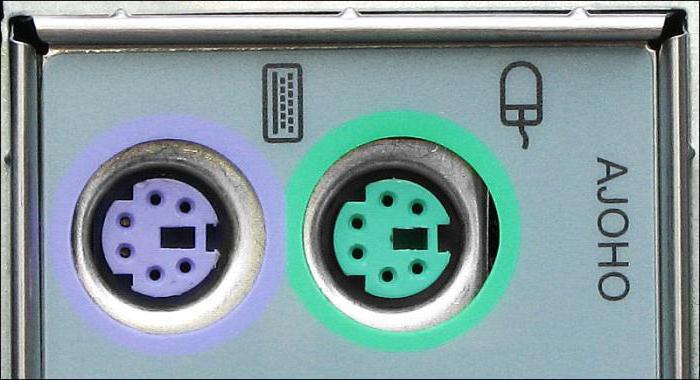
Если ни один из вышеуказанных способов не дал вам ответа на вопрос о том, как включить на компьютере клавиатуру, то, возможно, дело в самом устройстве. Сфотографируйте его внешний вид (это потом понадобится). Потом попробуйте разобрать и почистить контакты. Если это не помогло, то найдите официальную документацию и посмотрите способы проверки работоспособности. Некоторые устройства могут даже давать определение характеру повреждений с помощью трех светодиодов в правом верхнем углу.
Специальные возможности
Что делать, если устройство ввода данных нужно для того, чтобы отправить сообщение, а предыдущие ответы не помогли? Что ж, сейчас вы получите ответ на вопрос о том, как включить клавиатуру на экране компьютера. Чтобы сделать одноразовый запуск, пройдите следующий путь:
- Пуск.
- Все программы.
- Стандартные.
- Специальные возможности.
- Экранная клавиатура.
Согласитесь, не сложно. Мы знаем, как включить клавиатуру на экране компьютера, но вот удобно ли нею пользоваться? Обычно она настраивается под размер монитора и имеет его ширину, а также половину или треть высоты. Хотя можно её вынести в отдельное окно и изменять его размер по своему усмотрению.
Постоянная работа
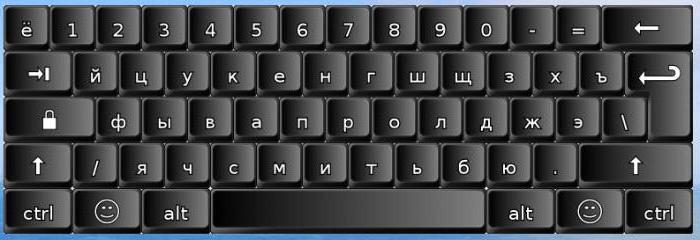
А как включить виртуальную клавиатуру на компьютере так, чтобы она запускалась вместе с операционной системой (если новое устройство в ближайшем будущем не ожидается)? Для этого идите по указанному выше пути, только вместо пятого шага перейдите на «Центр специальных возможностей». Запустите экранную клавиатуру и нажмите на ссылку «Вывести все параметры», которая расположена внизу.
Использование
Мы разобрались с тем, как включить на компьютере клавиатуру. А есть советы по использованию? Да. Для печатания достаточно просто нажимать курсором мыши по необходимым буквам. Также экранная клавиатура имеет дополнительную цифровую панель.
Чтобы увидеть её, нажните на кнопку «Параметры», которая расположена в нижнем правом углу. Появится окно, в котором необходимо поставить галочку около «Включить цифровую клавиатуру». Затем нажмите кнопку «Сохранить». Для отключения галочку необходимо убрать. Мы разобрались с тем, как включить на компьютере клавиатуру, но вот что делать с функциональными кнопками?
Нажмите на Fn. Как видите, все функциональные кнопки от F1 до F12 появились на виртуальной клавиатуре. Правда, при «одноразовом» запуске эта функция не будет доступной.
Работа
Взаимодействие с клавиатурой не составит труда. Кстати, работа с этим устройством имеет много различных аспектов, про которые большинство людей не знает. Вы, например, знаете, как включить звук на клавиатуре компьютера? Да, есть и такая функция. Можете прямо сейчас перезапустить компьютер и воспользоваться при загрузке такими клавишами:
- F10. Это если необходимо отключить звук вообще.
- F11. На неё нажимайте, если хотите сделать тише.
- F12. Эта клавиша делает звук громче.
Удивляет? Но это ещё не всё. Вы знаете, как включить компьютер с помощью клавиатуры? Да, здесь нет никаких опечаток – с помощью этого устройства действительно можно запускать ЭВМ. Можете самостоятельно попробовать сделать это – необходимо всего лишь одновременно зажать клавиши Ctrl+Esc.
Компьютер также можно выключить с помощью клавиатуры. Но здесь существуют те нюансы, что для этого необходимо работать с BIOS.
Заключение
Как видите, можно обойтись и без клавиатуры. Её можно успешно заменить виртуальным аналогом. Но использование последнего в условиях игры будет довольно проблематичным. Теперь, когда вы знаете, как включить на компьютере клавиатуру (и обычную, и виртуальную), работать за компьютером будет еще проще.
Источник: fb.ru