
Создавайте презентации и работайте над ними онлайн совместно с другими людьми на любых устройствах. Изменения отображаются в режиме реального времени.
Нет аккаунта?
- Для личного использования
- Для работы или бизнеса
Jeffery Clark
T h i s c h a r t h e l p s b r i d g i n g t h e s t o r y !
E s t i m a t e d b u d g e t
Совместная работа над эффектными презентациями
Работайте над презентациями вместе с коллегами в режиме реального времени благодаря удобным функциям совместного доступа и редактирования. Участники команды могут добавлять комментарии и назначать задачи прямо в файлах.
Незаменимый инструмент для докладчиков
Представляйте свои идеи аудитории, используя такие возможности, как заметки докладчика, субтитры и многие другие. Вы даже можете показывать слайды на главном экране видеовстречи Google Meet напрямую из Презентаций.
Эффективное взаимодействие приложений Google
Приложения Google эффективно работают вместе и помогают экономить время. Вставляйте в презентации графики из Google Sheets и отвечайте на комментарии прямо из Gmail. Кроме того, вы можете искать нужный контент и изображения на Диске и в Сети, не покидая Google Slides.
Куда Зайти Чтобы Сделать Презентацию
Поддержка файлов PowerPoint
Редактируйте файлы Microsoft PowerPoint прямо в Google Презентациях, используя расширенные функции для совместной работы и специальные возможности, такие как комментирование, назначение задач и умный ввод.
Работа с последней версией файла
В Google Презентациях каждый работает с актуальной версией документа. Изменения автоматически сохраняются в истории версий, поэтому их легко отслеживать и при необходимости отменять.
Встроенные интеллектуальные технологии
Специальные возможности, такие как умный ввод и автозамена, позволяют избежать опечаток при наборе текста и создавать презентации быстрее.
Работа в офлайн-режиме
Работайте где угодно: файлы Презентаций можно просматривать, создавать и редактировать даже без подключения к интернету.
Безопасность, соответствие требованиям и конфиденциальность
Безопасность корпоративных данных
Топ-10 программ для создания презентаций: не только PowerPoint

Кому-то удобно работать в PowerPoint, а кто-то ищет более простой вариант — представляем разные сервисы, среди которых вы сможете выбрать лучший для своих задач.


Куда Заходить Чтобы Сделать Презентацию
Создавать презентации приходится не только менеджерам и предпринимателям, но и редакторам, дизайнерам и даже разработчикам. Мы разобрали плюсы и минусы разных сервисов и составили свой топ-10 программ для создания презентаций.

Пока вы читаете эту новость, мы готовим еще более интересные. Подписывайтесь на наши каналы, чтобы не пропустить!
1 Google Slides
Стоимость: бесплатно, но нужен аккаунт Gmail.
Если вы ищете, в какой программе делать презентацию, то Google Slides — один из самых понятных сервисов с простым интерфейсом и набором базовых функций. Его легко освоить и можно быстро начать работать. Сервис подойдет, если вам не нужен большой простор простор для творчества.
Приложение похоже на PowerPoint, но оно работает онлайн и на любом устройстве, с интернетом и без (если включить офлайн-доступ).

Преимущества:
- Готовые шаблоны для презентаций (но не очень много).
- Диаграммы, схемы, графики, таблицы, анимации.
- Сохранение презентации в популярных форматах: pdf, jpeg, svg, pptx.
- Интеграция с продуктами Google (можно вставлять таблицы из Google Sheets, а сама презентация сохраняется на Google Диск).
- Можно работать коллективно с разным доступом: просмотр, комментирование, редактирование.
- Можно загружать картинки любого формата и видео с YouTube или Google Диска.
- Можно посмотреть историю изменений и восстановить любые данные.
- Офлайн-режим.
- Интерфейс на русском.
- Есть мобильное приложение, но в нем меньше инструментов, чем в веб-версии.
Недостатки:
- Не очень удобно редактировать картинки (например, обрезать).
- Не сильно большое разнообразие в анимациях, шаблонах и шрифтах.
- Нельзя загрузить свой шрифт.
- Нельзя добавить на слайд видео или аудио не ссылкой.
2 WPS Office
Стоимость: бесплатно или 1699 рубелей/полгода за дополнительные функции.
WPS Presentation — еще один популярный сервис для создания и редактирования презентаций. Идет в пакете программ от WPS Office. По возможностям почти аналогичен PowerPoint. Включает много разных инструментов, но разобраться в них не сильно сложно. Есть стандартные темы, шаблоны, анимации.
Удобно то, что работать можно онлайн: все сохранится в облаке, а доступ к файлу будет с любого устройства.

Преимущества:
- Много шаблонов, графических элементов, анимаций.
- Спокойно открывает и редактирует файлы PowerPoint.
- Над презентацией можно работать командой.
- Есть вставка видео и аудиофайлов.
- Презентацию можно скачать в разных форматах: pptx, pdf, mp4.
- Запуск показа презентации прямо из редактора.
- Может конвертировать файлы из формата pptx в pdf и наоборот.
- Интерфейс на русском, работает на любых устройствах.
- Бесплатное облако на 1 Гбайт. Можно расширить до 20 Гбайт по подписке или сохранять презентации на компьютер.
Недостатки:
- Не всегда быстро открывает большие файлы, может зависать.
- Доступ только в пакете с другими программами.
- Есть реклама.
- Некоторые шаблоны платные либо по подписке.
3 Apple Keynote
Стоимость: бесплатно
Как видно из названия, сервис доступен только для устройств Apple. Но если вы счастливый обладатель яблочной техники, то стоит присмотреться и к этой программе.
По функциональности Keynote похож на PowerPoint. Здесь можно собрать классную презентацию, добавлять изображения, анимацию, выбирать темы, шрифты — все как полагается. Приложение доступно абсолютно бесплатно, а интерфейс простой и понятный.

Преимущества:
- Много тем, графических элементов, шрифтов, анимаций.
- Много инструментов для редактирования изображений.
- Открывает и редактирует файлы PowerPoint.
- Над презентацией можно работать командой.
- Есть вставка видео и аудиофайлов.
- Можно запускать показ презентации прямо из редактора.
- Синхронизация на всех ваших устройствах Apple.
- Интерфейс на русском.
- Работает бесплатно.
Недостаток:
- Нет официальной версии для Windows и Android.

4 Prezi
Стоимость: бесплатно с ограничениями или от 5 долларов в месяц (непросто оплатить из России).
Не самый привычный вариант, когда ищешь лучшие программы для презентаций. Оформление презентации здесь идет не от слайда к слайду, а по бесконечному полотну. В остальном можно точно также добавлять текст, картинки, диаграммы. Никаких особых навыков дизайнера для работы с приложением не потребуется. Но из-за неклассического представления, возможно, сервис больше подойдет не для бизнес-презентаций, а для более свободного показа творческих идей и образовательных целей.
Программа имеет несколько платных тарифов, но из России сейчас проще пользоваться только бесплатным. Функции в нем ограничены, но для базовых задач достаточно.

Преимущества:
- Бесконечный холст, а не отдельные слайды.
- Готовые шаблоны и библиотека презентаций на сайте, из которой можно брать чужие работы для примера.
- Можно загрузить шаблон из другого источника в формате pttx.
- Много элементов инфографики (диаграммы, графики) и анимации.
- Мобильное приложение и программы для Windows и macOS.
Недостатки:
- В бесплатной версии ваша презентация будет опубликована на сайте в общем доступе.
- Нельзя скачать файлы ни в каком формате и делиться ссылкой для совместной работы.
- Мало шаблонов.
- Не очень удобно обрабатывать изображения (например, обрезать).
- Не всем будет удобно создавать слайды нелинейно.
- Не все шрифты работают на кириллице.
- Сервис не поддерживает русский язык.
5 Miro
Стоимость: бесплатно с ограничениями (платная версия недоступна в России).
Похож на Prezi, но с более дружелюбным интерфейсом. Онлайн-сервис предназначен не только для презентаций, а для работы в команде над майндмапами, брейнштормами и стратегиями. Разработан он в России, но интерфейс представлен на нескольких иностранных языках.

Преимущества:
- Приятный интерфейс.
- Много шаблонов, стикеров, инфографики.
- Можно загружать картинки любого формата.
- Совместный доступ к файлу в команде.
- Интеграция с Zoom, Google Drive.
Недостатки:
- В бесплатной версии можно создать только 3 доски.
- Экспорт презентации в pdf только в платной версии.
- История изменений только в платной версии.
- Интерфейс не на русском языке.
6 Piktochart
Стоимость: бесплатно с ограничениями или от 14 долларов в месяц.
Еще один сервис для тех, кто ищет, в какой программе сделать презентацию, но не хочет придумывать дизайн. В Piktochart можно выбрать один из шаблонов и наполнить его своими данными. Редактор простой и понятный, есть много элементов инфографики и анимации. Сервис даже чем-то похож на Canva.

Преимущества:
- Много шаблонов, стоковых фото, шрифтов, эффектов, графических элементов, таблиц, диаграмм.
- Совместный доступ по ссылке (до 4 человек в бесплатной версии).
- Нет водяных знаков при скачивании файлов.
- Экспорт в pptx, png без сжатия качества.
- Есть мобильное приложение и веб-версия.
Недостатки:
- В бесплатной версии можно делать только 5 проектов, иметь 1 папку и 100 Мбайт на облаке, а скачать можно только 2 файла.
- Нельзя загружать свои шрифты и шаблоны, добавлять видео и аудиофайлы.
- Нет офлайн-режима.
- Не все шрифты работают на кириллице.
- Интерфейс не на русском языке.
7 Visme
Стоимость: бесплатно с ограничениями или от 1450 рублей в месяц.
Visme — универсальный сервис не только для создания презентаций, но и для редактирования изображений и создания видео. Есть много шаблонов и элементов инфографики. В бесплатной версии проекты нельзя скачать ни в каком формате. Презентации можно только показывать онлайн напрямую из редактора.

Преимущества:
- Шаблоны для презентаций, стоковые фотографии, шрифты.
- Очень много элементов для инфографики (фигуры, диаграммы).
- Инструменты для анимации и видео.
- Интерфейс на русском.
Недостатки:
- В бесплатной подписке созданные дизайны нельзя скачать, а облачное хранилище вмещает только 100 Мбайт.
- Только в платной версии можно загружать видео и аудиофайлы и открывать доступ для работы в команде.
8 Flyvi
Стоимость: бесплатно с ограничениями или от 399 рублей в месяц.
Flyvi — графический онлайн-редактор для создания креативов и презентаций. По интерфейсу очень похож на Canva. Однако в бесплатной подписке мало шаблонов. Также неудобно, что на всех скачанных дизайнах будет водяной знак. Есть выход — показывать презентации онлайн из редактора.

Преимущества:
- Шаблоны дизайнов (не очень много в бесплатной версии).
- Стоковые фото, видео, фигуры, мокапы, анимации.
- Презентации можно показывать онлайн напрямую из редактора.
- Планировщик публикаций.
Недостатки:
- В бесплатной версии ограничено количество шаблонов и шрифтов.
- При скачивании файлов в бесплатной версии будет водяной знак.
- Нет мобильного приложения.
9 Pitch
Стоимость: бесплатно с ограничениями или от 8 долларов в месяц.
Сервис для быстрого создания презентации без лишних деталей в интерфейсе. При работе есть ограничения в создании и редактировании стиля презентации, но зато он не такой громоздкий как PowerPoint. На слайды можно добавлять текст, изображения со стоков и видео с YouTube и Vimeo. Подойдет для бизнес-презентаций и маркетинга.

Преимущества:
- Много шаблонов, актуальных шрифтов, графики.
- Можно добавлять картинки в любом формате и видео с YouTube и Vimeo.
- Создание неограниченного количества презентаций.
- Загрузка своих шаблонов и шрифтов.
- Удобно выравнивать картинки и текст по слайду.
Недостатки:
- Только в платной версии доступна история версий и экспорт в pptx.
- В бесплатной версии файлы скачиваются с водяным знаком.
- Интерфейс только на английском.
10 Figma
Стоимость: бесплатная версия и подписка от 12 долларов в месяц.
Самое функциональное приложение мы оставили напоследок. Вообще Figma — графический редактор, который чаще используют для дизайна сайтов и интерфейсов. Поэтому Figma — не самый очевидный вариант для создания презентаций, но достойный. Особенно подойдет тем, кто хочет свободно контролировать каждую деталь при оформлении презентации.
Сделать слайды быстро не получится: готовых шаблонов в приложении нет, а инструментов очень много. Придется потратить время, чтобы во всем разобраться, но это точно того стоит. Оплатить подписку российским картами сейчас нельзя, но и в бесплатной версии нет серьезных ограничений.

Преимущества:
- Большой выбор инструментов для редактирования изображений и элементов.
- Удобная рабочая область в приложении.
- Можно создавать графику и анимации.
- Есть много плагинов, которые упрощают работу, но с ними надо разобраться.
- В сети есть много видеоуроков по работе с Figma, любые вопросы легко гуглятся.
- Поддержка совместной работы, в файле можно оставлять комментарии.
- Работает онлайн в браузере, есть приложения на Windows, macOS, Android, iOS.
- Запускать демонстрацию можно прямо из редактора или сохранять слайды в png или jpg.
Недостатки:
- Очень много инструментов, может быть сложно разобраться.
- Интерфейс на английском.
- Бесплатно можно создать только три проекта.
- Нет экспорта в pdf.
- 9 сервисов, где нейросети рисуют картинку по описанию
- Топ-6 самых полезных бенчмарков для смартфона
Источник: ichip.ru
Онлайн сервисы для создания презентаций

Слово «презентация» у многих ассоциируется с приложением Office PowerPoint. Но как быть, если возможностей этой программы не хватает, или нужно создать слайды с телефона? Мы постарались ответить на этот вопрос и собрали топ лучших онлайн-сервисов для создания презентаций. В этой подборке вы найдете краткий обзор их плюсов и минусов, а также актуальную стоимость.
Топовый антидетект для арбитража | Забирай скидку 20%
Промокод PROTRAFFIC
Содержание скрыть
Топ-10 сервисов и программ для создания презентаций
Google presentations
Бесплатный сервис для создания и редактирования презентаций. Можно использовать и онлайн и оффлайн, если приложение установлено на телефон. Есть готовые шаблоны для разных целей, можно создавать слайды и с нуля или на основе собственных изображений. 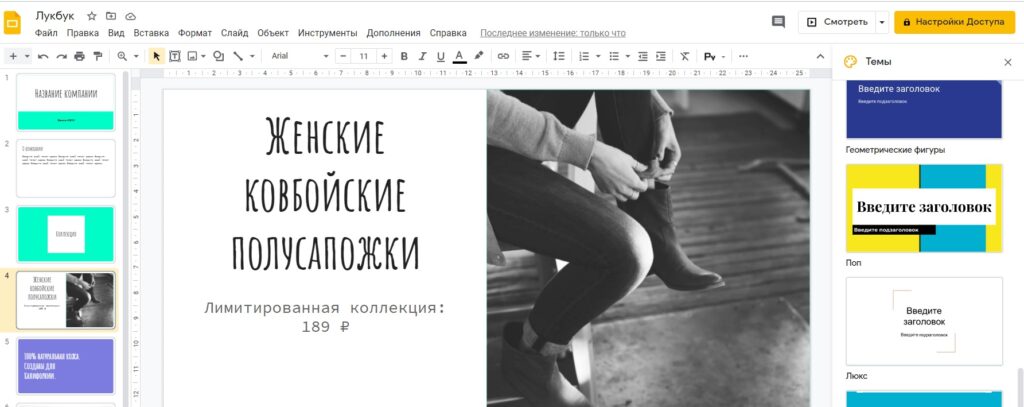 Редактировать слайды на этом сервисе можно и в команде, если открыт доступ для разных пользователей.
| Преимущества | Недостатки |
| Бесплатный доступ;Можно использовать оффлайн как приложение;Готовые шаблоны;Понятный функционал. | Ограниченный выбор шаблонов. |
Crello
Многофункциональный онлайн-сервис для работы с картинками. Кроме всего прочего, здесь есть и редактор презентаций. Главный плюс Crello – готовые нестандартные шаблоны. Также фоны можно брать из библиотеки изображений сервиса, доступны анимированные стикеры. Есть возможность добавлять медиа – музыку и видео.
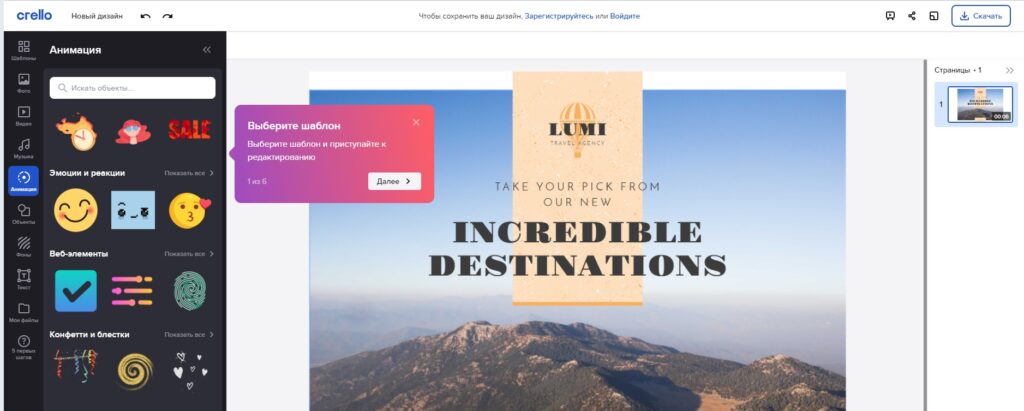 Использование этого инструмента бесплатно. Доступен и Pro-тариф – от 9, 99 USD в месяц за доступ к расширенным возможностям.
| Преимущества | Недостатки |
| Можно использовать бесплатно;Есть готовые нестандартные шаблоны;Своя библиотека изображений и медиа;Доступно добавление музыки и видео. | Ограничение по скачиванию на бесплатном тарифе – до 5 дизайнов в месяц;Нет фильтров поиска шаблонов. |
Canva
Это онлайн-редактор изображений, где в том числе есть инструмент для создания презентаций. Как и на Crello, здесь доступны стильные шаблоны, библиотека изображений и медиа. Можно добавлять и свои изображения. В сравнении с Crello поиск шаблонов здесь более удобный – есть фильтр по цветовой гамме и языку текста. 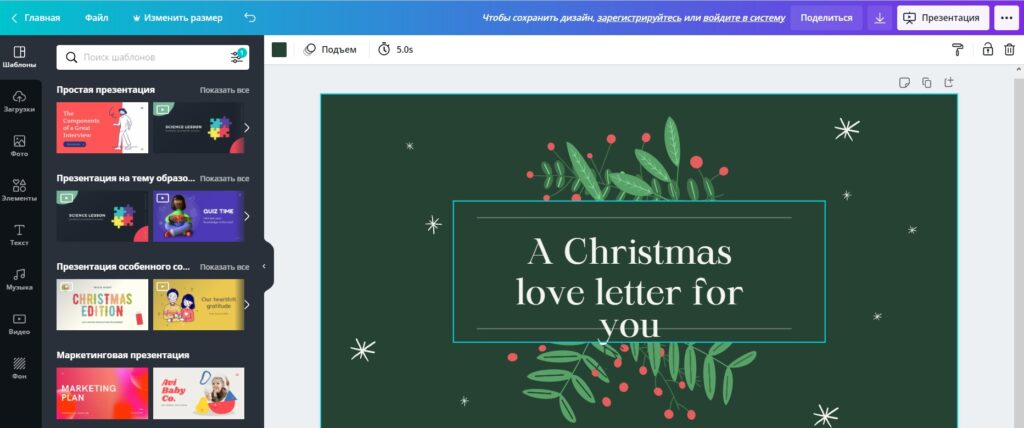 Доступ к сервису бесплатный, pro-тариф дает дополнительные возможности и начинается по стоимости от 12,95 USD в месяц.
| Преимущества | Недостатки |
| Большой выбор привлекательных шаблонов;Удобный фильтр поиска;Библиотека картинок, музыки и видео;Бесплатный доступ;Можно работать в команде онлайн даже на бесплатном тарифе. | Не обнаружено. |
Piktochart
Главное назначение сервиса — создание инфографики: таблиц, диаграмм, схем и даже географических карт. Здесь есть и онлайн-конструктор презентаций с простым и понятным интерфейсом. Пользователь может выбрать готовый шаблон или загрузить свой, добавлять инфографику, видео, менять цветовые схемы шаблонов. 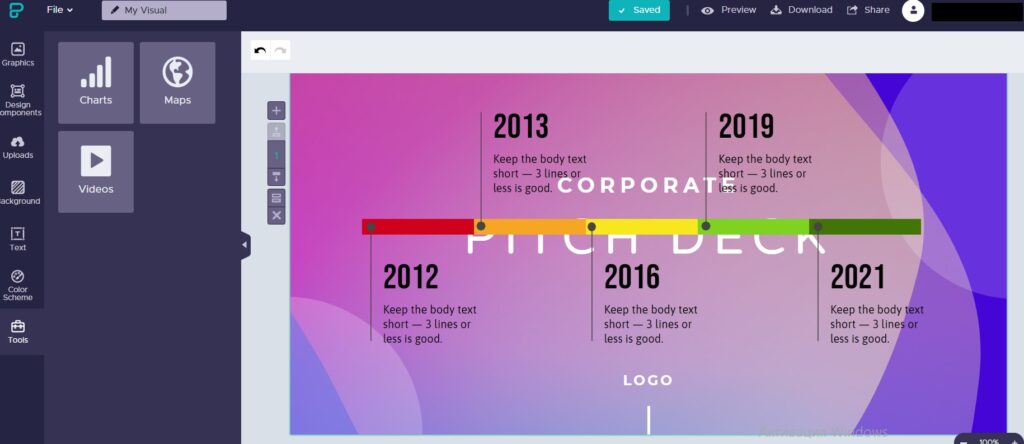 Скачивание доступно в PNG, для доступа к PDF в высоком качестве нужно оплатить один из pro-пакетов. Их стоимость начинается от 29 USD в месяц.
| Преимущества | Недостатки |
| Простой онлайн-конструктор;Возможность добавлять инфографику и видео;Настройка цветовых схем для всего шаблона сразу. | Высокая, в сравнении с аналогичными сервисами, стоимость платных пакетов. |
Zentation
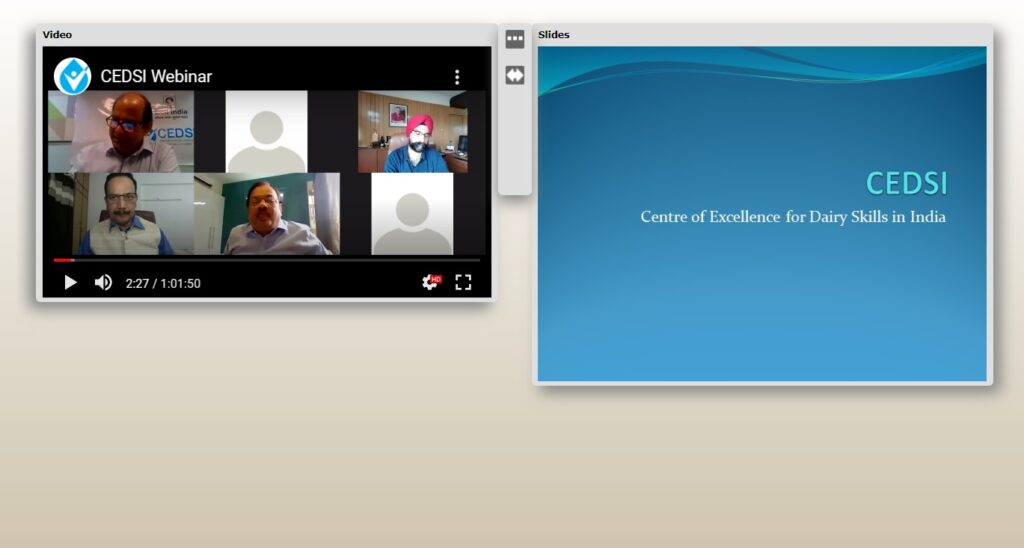
Это сервис, который позволяет создавать онлайн презентации из видео и слайдов. Поэтому создатели Zentation называют его «ребенком YouTube и PowerPoint». Схема работы в этом конструкторе очень простая:
- Загрузить видео на YouTube;
- Скопировать адрес видео в форме Zentation;
- Загрузить слайды, сделанные в PowerPoint;
- Настроить синхронизацию слайдов и видео.
Программу можно использовать бесплатно, но все созданные креативы будут в открытом доступе. Чтобы скрыть их от сторонних пользователей, нужно оплатить услуги сервиса. Цена зависит от дополнительных возможностей, минимум – от 5 USD в месяц.
| Преимущества | Недостатки |
| Простой сервис для синхронизации слайдов и видео;Бесплатный доступ ко всем функциям. | Креативы, созданные на free-тарифе, открыты для публичного доступа. |
Slide Dog
Программа для создания презентаций, которая поддерживает почти все форматы исходников. С помощью этого инструмента можно добавлять в слайды любые мультимедиа, видео с YouTube и даже целые веб-страницы. Интегрируются и готовые креативы, сделанные в PowerPoint или Prezi. Результат можно сохранить на компьютер или выгрузить в облачное хранилище. Скачивание SlideDog бесплатно.
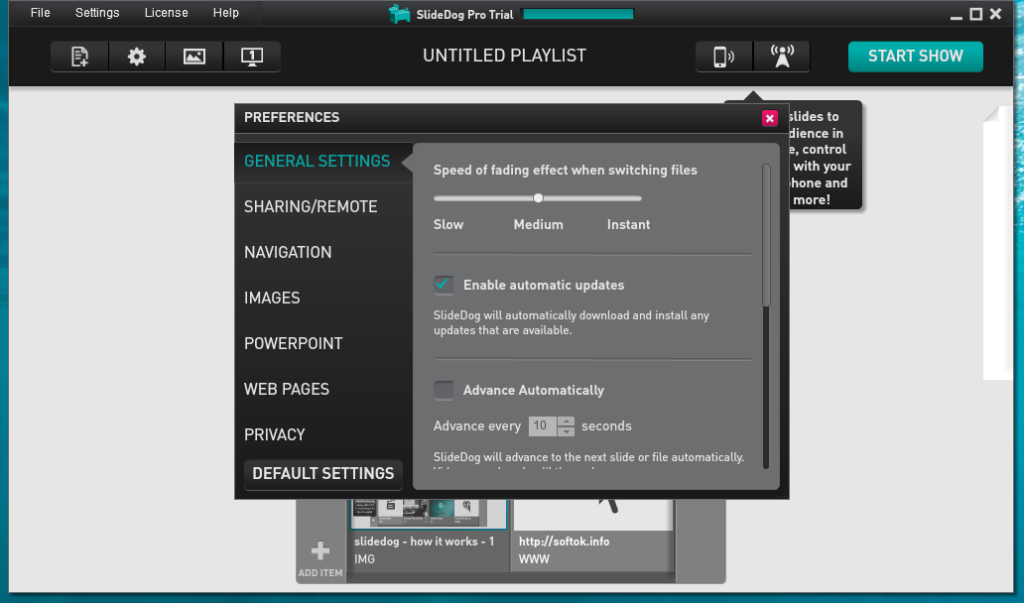
| Преимущества | Недостатки |
| «Всеядность» программы – делать слайды можно из любых форматов;Простота конструктора;Выгрузка в облако с получением ссылки для быстрого доступа;Бесплатное скачивание. | Бесплатна только пробная версия;Нет русификации интерфейса. |
Prezi
Создавать презентации в Prezi можно как онлайн, на облачном сервисе, так и оффлайн – с помощью программы. В возможности входит добавление видео и музыки, инфографики, а также готовых слайдов PowerPoint. Есть и готовые шаблоны. В отличие от Power Point, Prezi не нуждается в полной установке – полноценно работать можно в портативной версии.
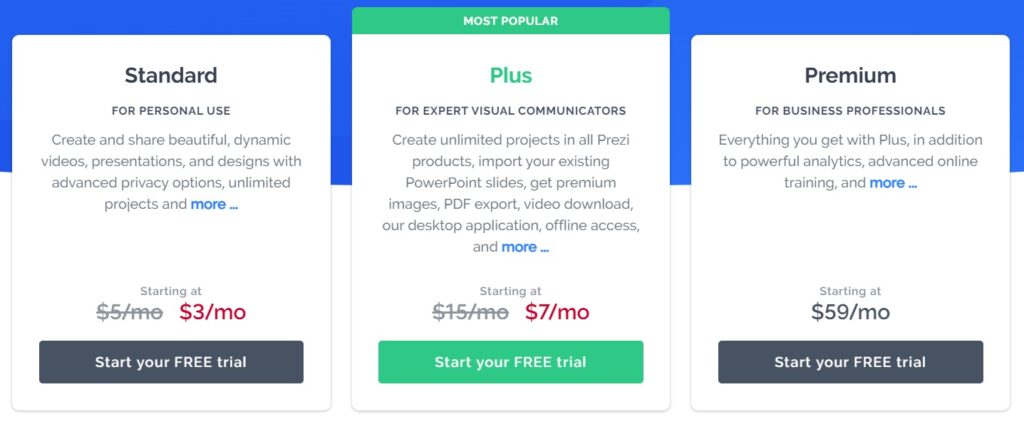
Предусмотрено автосохранение каждые несколько минут. В бесплатной версии есть ограничение – до 5 креативов в месяц, далее нужно оплатить один из пакетов. Цена начинается от 3 USD в месяц. Есть бесплатный пробный период для любого тарифа – 14 дней.
| Преимущества | Недостатки |
| Бесплатный доступ ко всем инструментам;Работа с любыми медиа;Импорт из Power Point;Автосохранение в процессе работы. | Ограничение free-доступа – до 5 скачиваний дизайнов в месяц. |
Microsoft Sway
Бесплатный сервис от Microsoft для работы с презентациями онлайн. Основной инструмент здесь – редактирование отдельных карточек. Есть библиотека фонов и стилей оформления, несколько вариантов переходов – слайд-шоу или прокрутка. Поддерживается добавление видео с YouTube, Bing или компьютера, Gif-файлы.
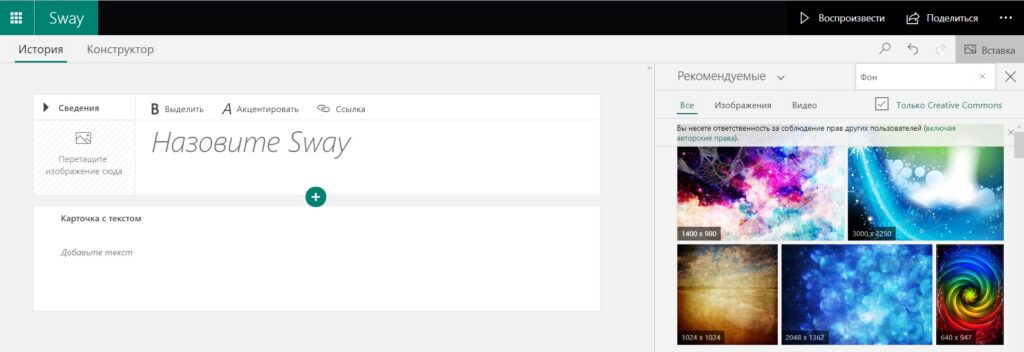
Можно также добавлять ссылки из Twitter, интерактивные элементы – опросы, тесты. Готовые работы экспортируются в Word или PDF, ими можно поделиться, открыв доступ по ссылке.
| Преимущества | Недостатки |
| Бесплатный доступ ко всем инструментам;Работа с видео и гифками;Поддержка ссылок из YouTube, Bing, Twitter. | Ограниченный выбор шаблонов;Непривычный интерфейс редактора. |
Slides
Главное отличие этого онлайн-конструктора презентаций – работа идет не с отдельными слайдами поочередно, а со слоями, которые затем можно располагать как угодно и настраивать переходы к ним в любом порядке. Слои создаются в HTML-формате, поэтому можно вставлять в них любой контент, настраивать на уровне редактирования кода. Есть интеграция с Google Analytics и Dropbox.
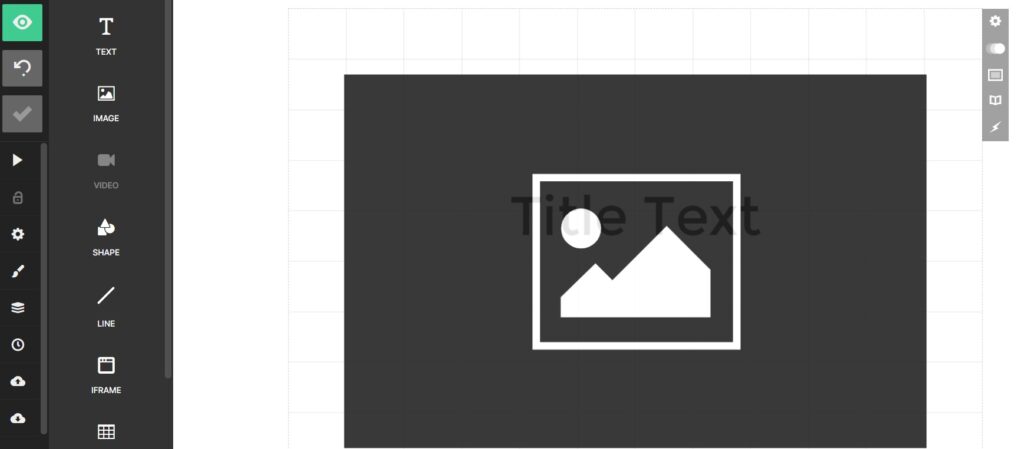
Базовые возможности доступны в бесплатной версии, доступ ко всем возможностям сервиса предоставляется на платных тарифах – от 5 USD в месяц.
| Преимущества | Недостатки |
| Создание в HTML-формате;Нелинейная структура презентации;Интеграция с Гугл Аналитикой;Бесплатный доступ. | Нет библиотеки шаблонов;Сложноватый интерфейс. |
Haiku Desk
Простой и минималистичный онлайн-инструмент, работа которого строится по принципу «одна идея на слайд – одно средство выражения». Поэтому презентации, сделанные в Haiku Desk, не перегружены лишними элементами. Интерфейс конструктора понятный, поддерживается добавление видео, запись аудио. Есть готовые шаблоны и брендирование, доступ к которым открывается на платных тарифах – от 4,99 USD за месяц.
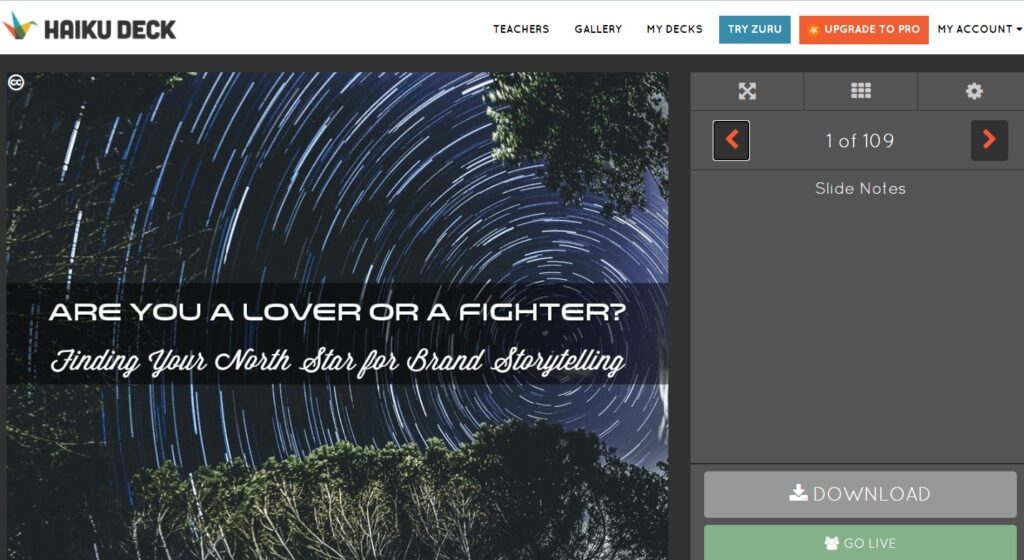
| Преимущества | Недостатки |
| Простой и понятный конструктор;Библиотека шаблонов;Возможность брендирования;Бесплатный тариф. | Бесплатно доступны только базовые возможности. |
Выводы
Таким образом, для создания презентаций можно найти онлайн-инструменты на любой вкус и для любых целей. Например, если у вас есть работа в Power Point, и нужно добавить в неё видео, можно использовать Prezi или Slide Dog – эти программы поддерживают импорт готовых слайдов. Работать быстро и без излишеств в дизайне поможет Haiku Desk. А если нужны красочные оригинальные шаблоны – советуем использовать Crello или Canva с их библиотеками.
Источник: protraffic.com