
Яндекс.Метрика – это сервис веб-аналитики, предоставляемый компанией «Яндекс». Он используется для сбора и анализа данных о посетителях сайта с целью оптимизации его эффективности. Рассмотрим, как установить метрику на сайт WordPress через код и посредством плагинов.
Яндекс.Метрика на сайт с WordPress: код или плагин?
Лучшим решением станет использование официального плагина от Яндекса https://ru.wordpress.org/plugins/wp-yandex-metrika/. Однако обратите внимание, что он вызывает подключение дополнительных скриптов на странице, что может немного замедлять работу сайта, когда не используется объединение разных скриптов и стилей в единые файлы.
Если функционала официального плагина не хватает, можно использовать решения сторонних разработчиков, но стоит понимать, что их применение менее безопасно.
При сопровождении сайта программистом на постоянной основе, оптимальным вариантом будет встраивание кода Метрики через код в шаблон сайта. При таком подходе можно гибко управлять всем функционалом Яндекс.Метрики и не переживать за безопасность и скорость работы сайта.
Установка Яндекс Метрики | Базовый курс Яндекса про Директ
Как создать счетчик Яндекс.Метрики
Счетчик создается в несколько шагов, необходимо:
- Авторизоваться на сайте Яндекс.Метрики,
- Добавить счетчик, указав основные и дополнительные настройки,
- Установить его на сайт.
Как добавить Яндекс.Метрику в WordPress через код
По рекомендации компании Яндекс, счетчик желательно размещать внутри элементов head или body , ближе к началу страницы. Однако на практике установка счетчика метрики в footer (область конца страницы) имеет преимущества с точки зрения производительности сайта.
Смещение скрипта счетчика в конец страницы позволяет ускорить начальную загрузку страницы, параллельно загружать ресурсы и использовать возможности [кэширования] браузера (при проведении дополнительных настроек). Поэтому рассматривать будем именно этот вариант установки.
Из панели администратора сайта
- Авторизуйтесь в панели администратора сайта WordPress.
- Откройте раздел «Внешний вид» в боковой панели и выберите «Редактор тем».
- В правом меню найдите и выберите файл «Подвал (footer.php)» из списка файлов темы.
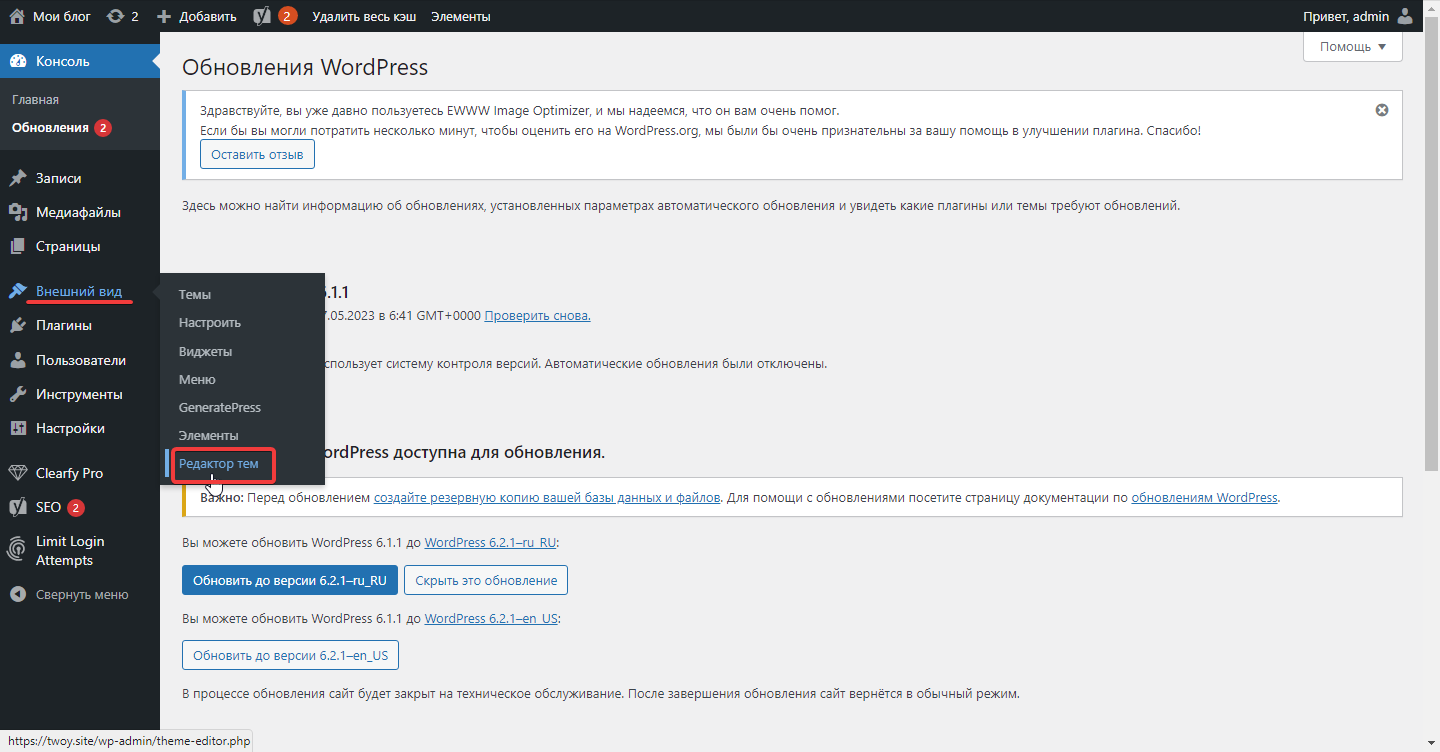
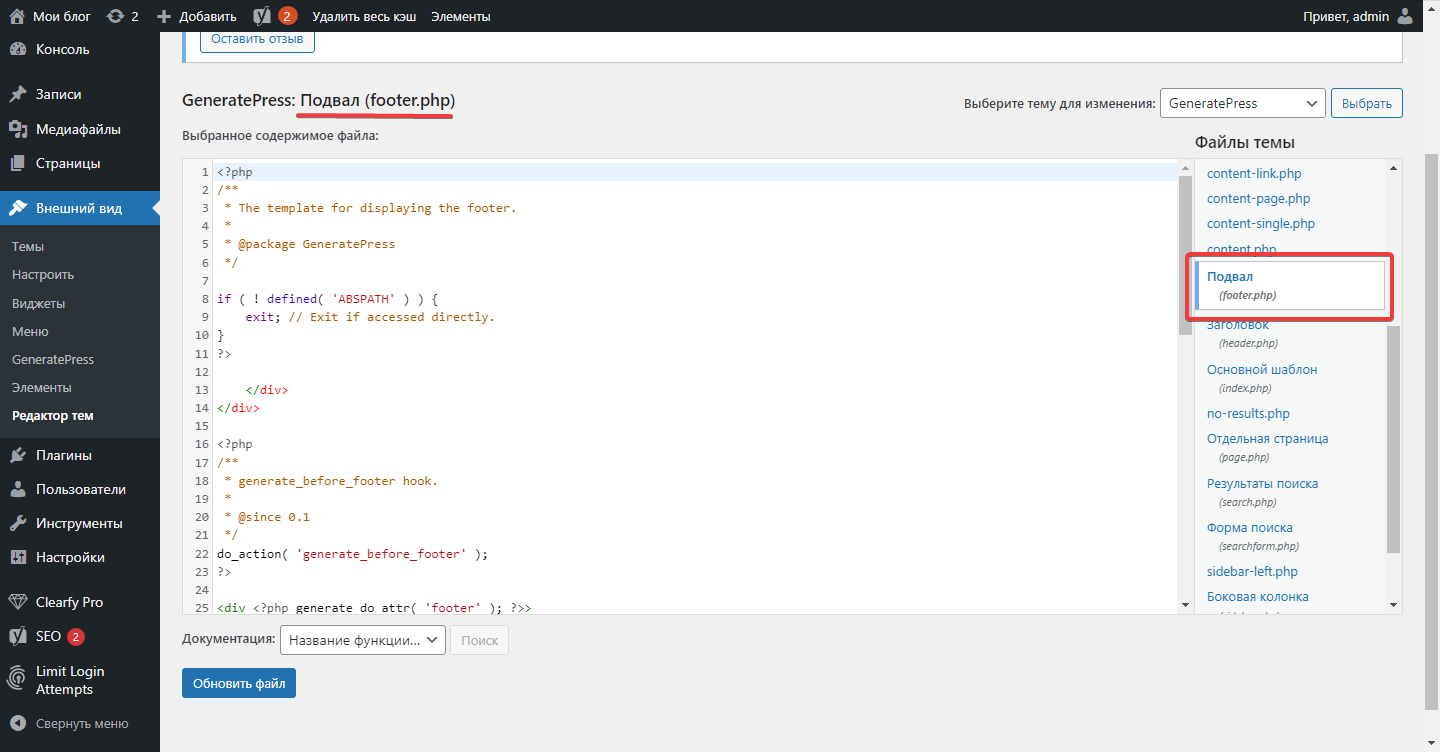
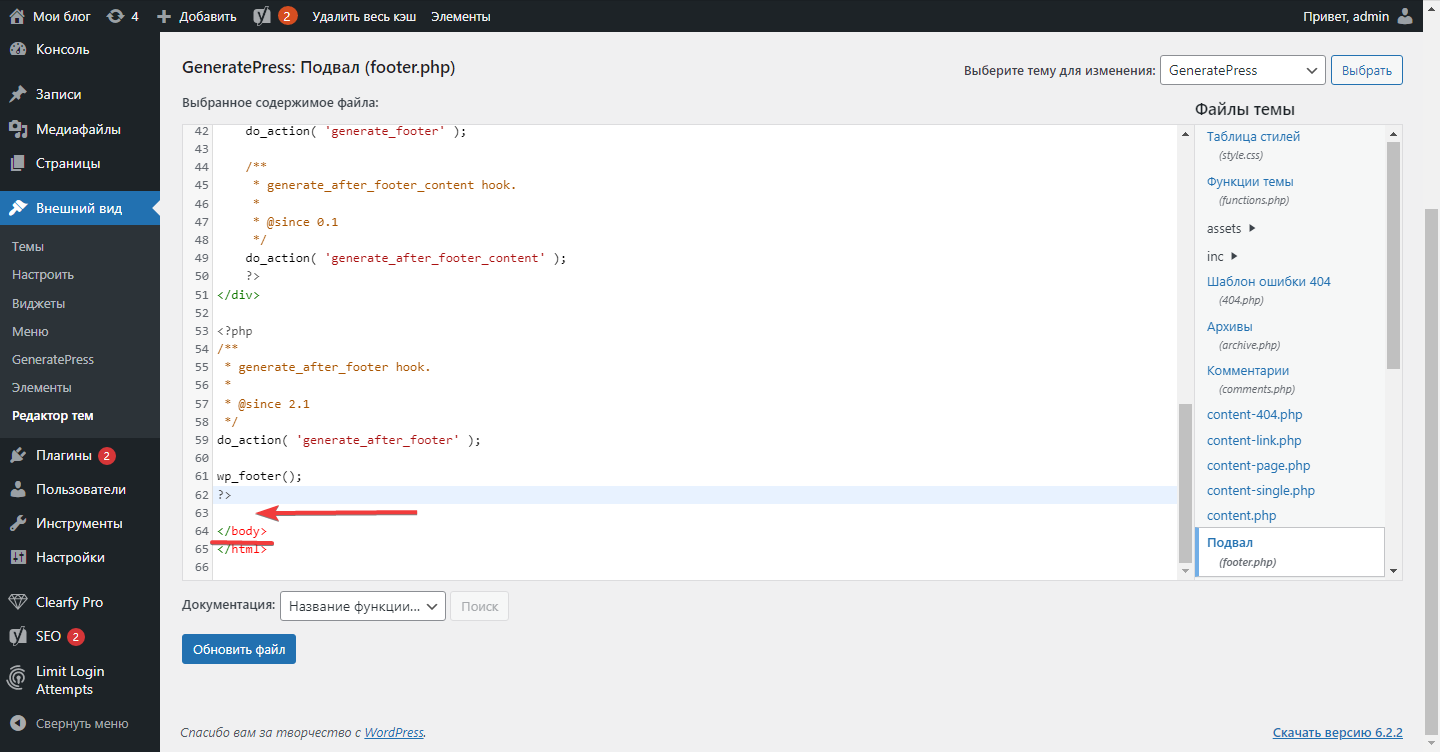
- В открывшемся редакторе файлов вставьте код счетчика Яндекс.Метрики перед закрывающим тегом .
- После вставки кода счетчика нажмите кнопку «Обновить файл», чтобы сохранить изменения.

Из панели управления хостингом
- Авторизуйтесь в панели управления хостингом.
- Перейдите в корневую директорию сайта.
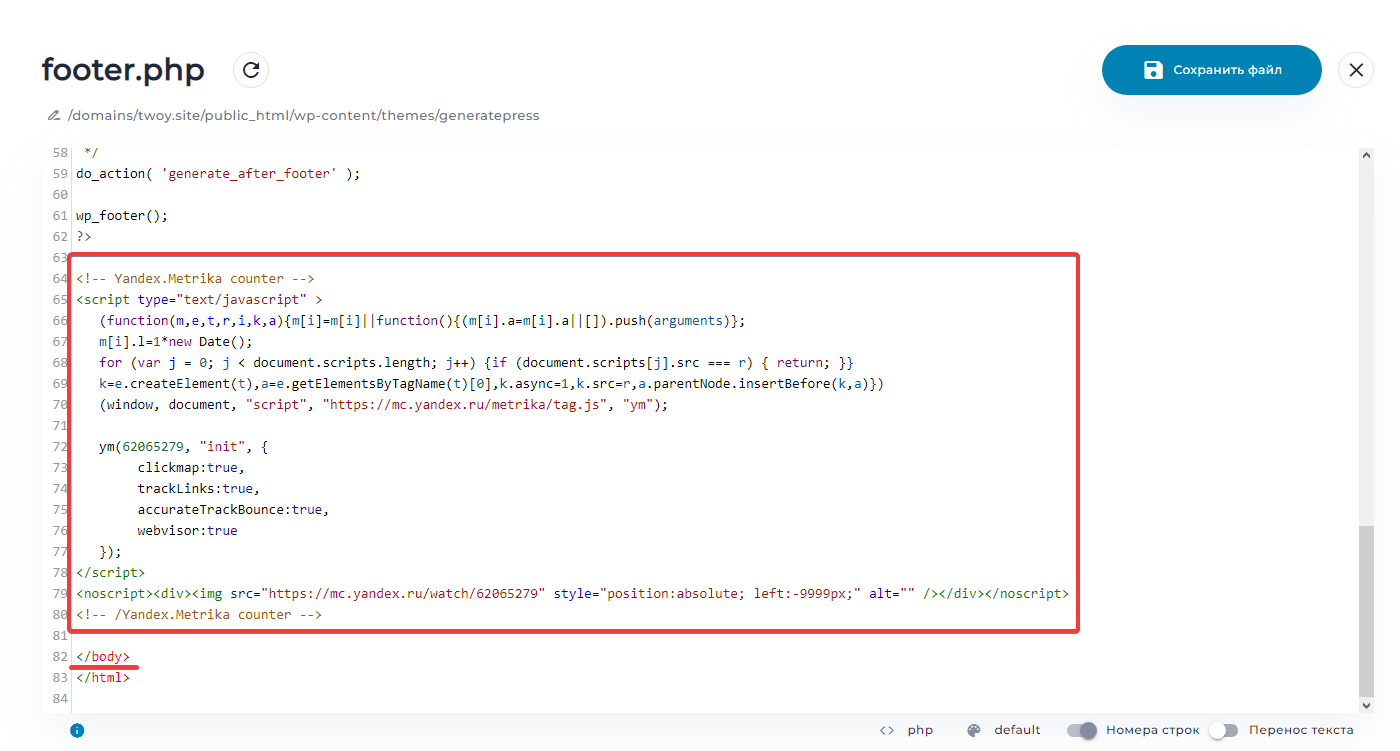
- Откройте файл footer.php в редакторе темы. Этот файл обычно находится в папке активной темы, по пути /wp-content/themes/название_темы/footer.php .
По аналогии с установкой счетчика из панели администратора, вставьте код счетчика перед закрывающим тегом .
Яндекс Директ и Яндекс Метрика. Счетчик Метрики. Куда вставлять код Яндекс Метрики ( Поиск и РСЯ )
Рассмотрим на примере панели DirectAdmin:
- Через менеджер файлов войдите в каталог wp-content , затем в themes .
- Откройте папку с активной темой WordPress (в нашем случае это GeneratePress).

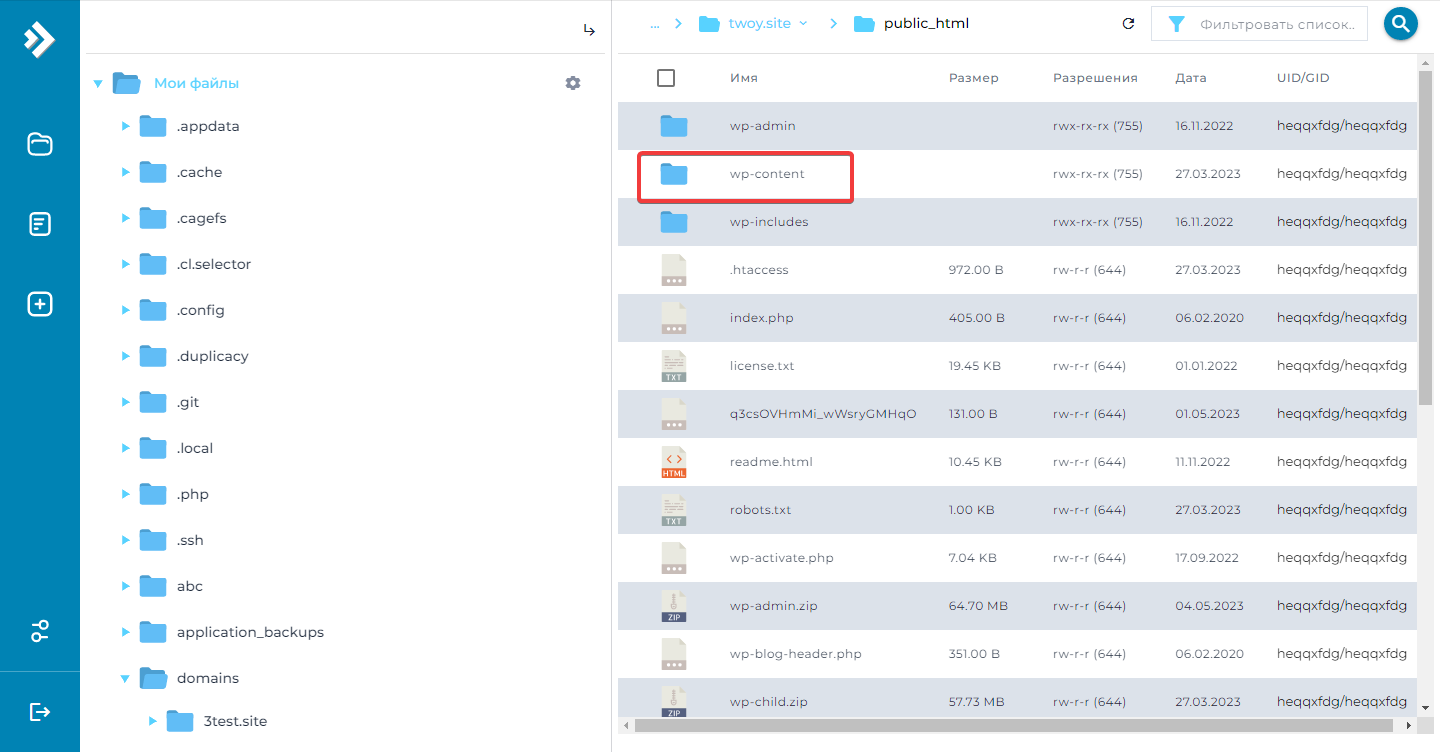

- Откройте файл footer.php .
- Вставьте код метрики.

Плагины для метрики WordPress
Для WordPress есть немало плагинов , через которые можно установить Яндекс.Метрику. Перечислим обновляемые и поддерживаемые авторами в рабочем состоянии:
- Официальный плагин от Yandex.
- Яндекс Метрика.
- Simple Counter. Также поддерживает Google Analytics.
- Insert Headers and Footers. Позволяет добавлять произвольные скрипты в области header, footer, body, в том числе метрику и Google Analytics.
- WPCode. Аналогичен Insert Headers and Footers.
На май 2023 года все перечисленные плагины совместимы с последней версией WordPress 6.X и выше (кроме официального плагина от Yandex, совместимого до 5.9.6). Актуальную информацию о совместимости нужно проверять на момент установки.
О том, как устанавливать плагины WordPress, можно почитать здесь.
Контакты
Отдел продаж:
Технический отдел:
Отдел жалоб:
Часы работы
Круглосуточно Время ожидания ответа от нескольких минут до 24 часов.
Debian 12 доступна для установки на всех виртуальных серверах. 2 месяца назад Почта для домена с безлимитным числом почтовых ящиков, оплата только за место. Подробнее по ссылке https://lite.host/pochta/dlya-domena 5 месяцев назад По данным ООО «Интернет Технологии» UPTIME за 2022 год по серверам виртуального хостинга составил 99.998%, а по виртуальным серверам 99.99%. 7 месяцев назад
Сервис LITE.HOST
Россия , Санкт-Петербург
Отдел продаж:
Техническая поддержка:
Отдел жалоб:
Круглосуточно
Социальные сети
Партнерство
Зарабатывайте вместе с нами! 15% пожизненно со всех платежей за хостинг, реселлинг и виртуальные серверы.
- Виртуальный хостинг от 84.15 ₽
- Хостинг для WordPress от 84.15 ₽
- Хостинг для Битрикс от 84.15 ₽
- VDS серверы от 140.25 ₽
- Почта для домена от 126.65 ₽
Источник: lite.host
Как добавить информер на сайт в Яндекс.Метрике?
В системе Яндекс.Метрика есть возможность выводить на вашем сайте в нужном месте примерно вот такой значок.
Этот значок показывает сколько человек приходило на ваш сайт за сегодняшний день.
Это может быть нужно, если, например, вы хотите продемонстрировать посещаемость потенциальным покупателям рекламы на вашем сайте.
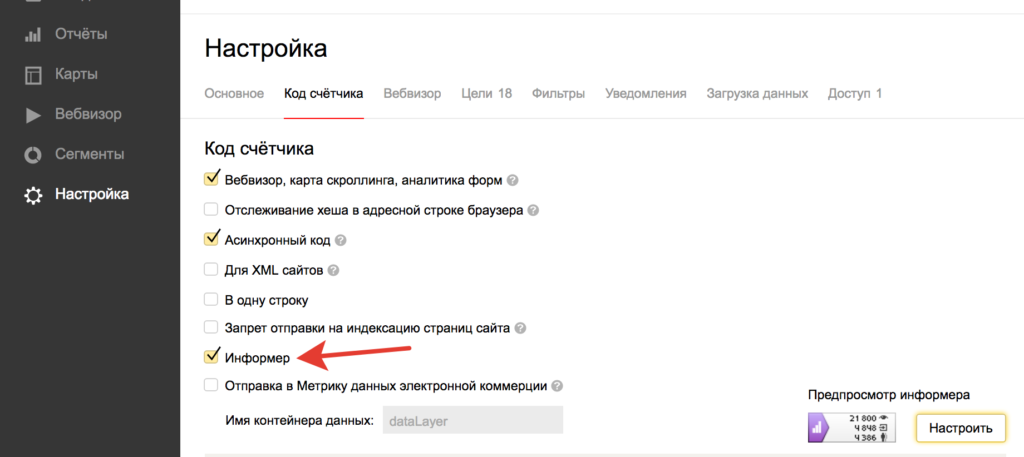
Получить код информера можно в разделе «Настройки — Код счетчика» и поставить там соответствующую галочку.
После этого, код информера появляется в окне ниже.
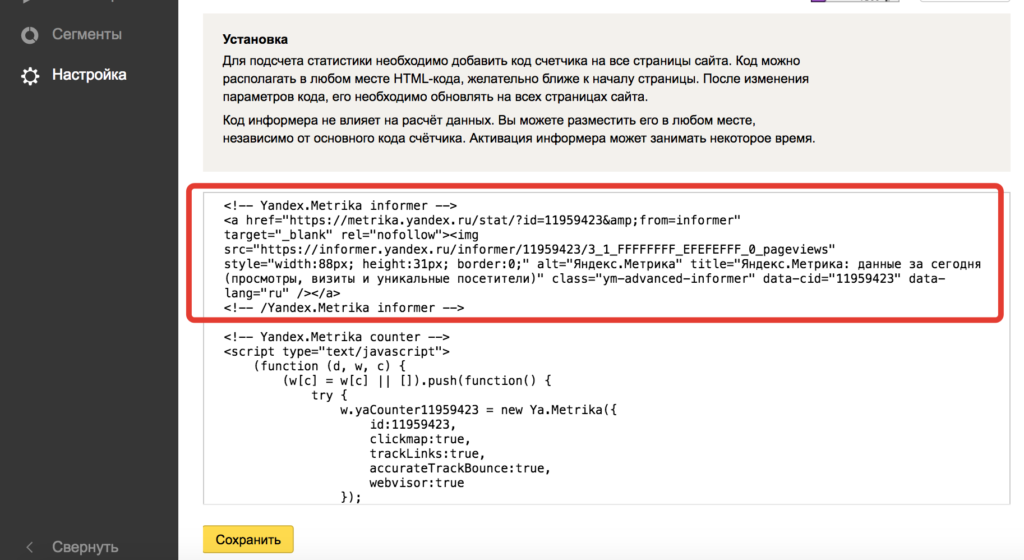
Можете его копировать и вставлять в то место веб-страницы, куда вам это необходимо, чтобы он отобразился.
Код информера не зависит от основного кода счетчика и может находиться как ниже, так и выше основного кода счетчика.
Если будут трудности со вставкой информера на ваш сайт, обращайтесь, попробую помочь.

Дмитрий Ченгаев
Занимаюсь заказной веб-разработкой. Подписывайтесь на телеграм канал https://t.me/dchengaev 😉
2020-12-06
Чтобы оставить сообщение, зарегистрируйтесь/войдите на сайт через:
Источник: webkyrs.info
Как установить Яндекс.Метрику на сайт: подробное практическое руководство на 2023 год

Веб-аналитика
Автор Марюс Салангинас На чтение 5 мин. Просмотров 8.4k. Опубликовано 27 апреля, 2021
Заходите в мой
Telegram-канал
В этом практическом руководстве разберемся, как установить код счетчика Яндекс.Метрики на сайт в 2021 году. Рассмотрим 3 варианта установки:
- на CMS WordPress через плагин;
- на конструктор Tilda.
- через HTML-код на любой сайт с помощью Google Tag Manager.
Яндекс.Метрика – это инструмент веб-аналитики, с помощью которого вы можете отслеживать статистику вашего сайта по различным метрикам:
- просмотры страниц;
- конверсии по заданным целям;
- проведенное время на сайте;
- отказы (визит менее 15 секунд без взаимодействия);
- пол и возраст, устройство и еще множество метрик.
В 2021 году счетчик Яндекс.Метрики должен быть установлен на каждом сайте!
Перейдем к практическому руководству по созданию и установке счетчика.
Создание счетчика Яндекс.Метрики
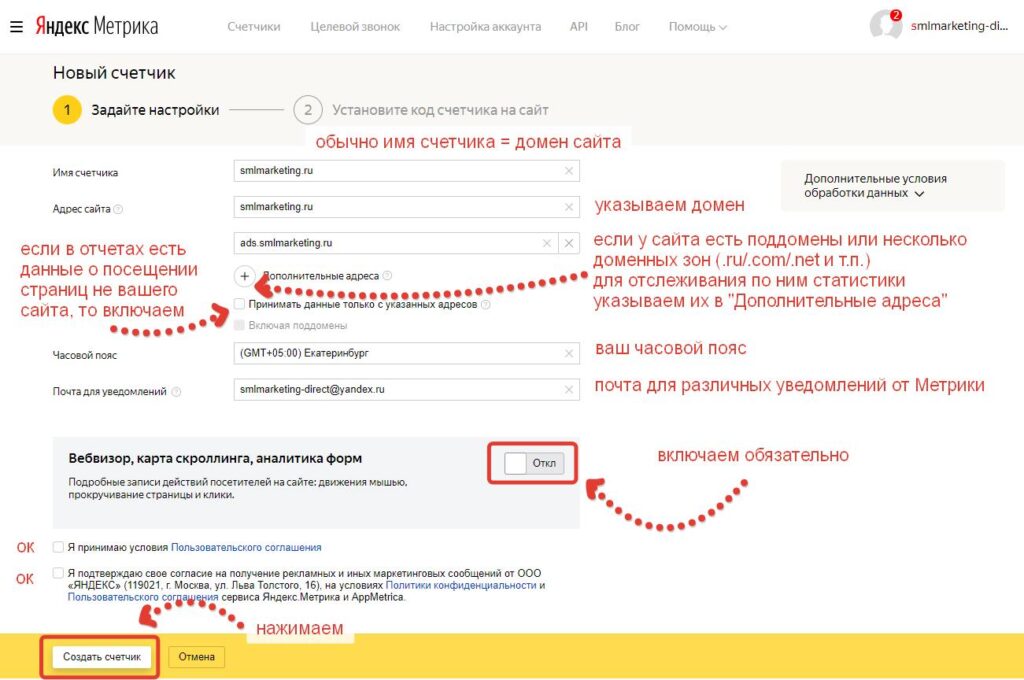
Переходим на https://metrika.yandex.ru и нажимаем “Создать счетчик” в левом верхнем углу экрана (предварительно у вас должна быть зарегистрирована учетная запись Яндекса).

В следующем окне заполняем основные данные о сайте и осуществляем первоначальную настройку:
- Имя счетчика: указываем домен сайта, чтобы было понятно, на каком сайте установлен этот счетчик;
- Адрес сайта: указываем адрес в виде: domain.ru (например: smlmarketing.ru);
- Дополнительные адреса: если у вашего сайта есть поддомены (к примеру региональный поддомен moscow.domain.ru) или несколько доменных зон (.ru/.com/.net и т.п.), то можете добавить их сюда, для отслеживания статистики;
- Принимать данные только с указанных адресов: на практике используется не часто. Нужно включать в том случае, если вы заметили в своих отчетах данные о посещении страниц не вашего сайта;
- Часовой пояс: указываем ваш регион;
- Почта для уведомлений: сюда будут приходить сообщения от Яндекс Метрики;
- Вебвизор, карта скроллинга, аналитика форм: важные инструменты аналитики, включаем обязательно.
Проставляем галочку согласия с пользовательским соглашением и нажимаем “Создать счетчик”.
Кстати!
Я оказываю услуги по интернет-маркетингу.
Если интересно – кликайте по нужной кнопке снизу. Или пишите напрямую в мессенджеры.

Telegram
Как установить Яндекс.Метрику на сайт WordPress
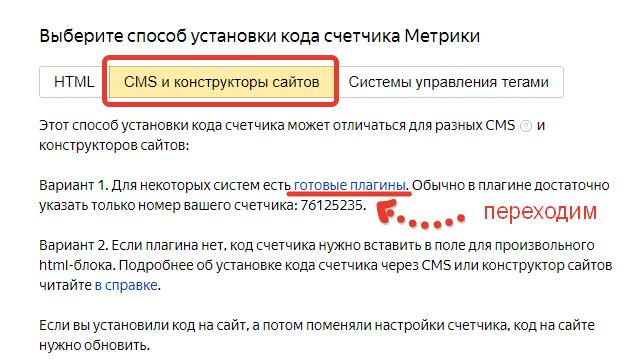
После создания счетчика у вас откроется окно установки, в котором нужно перейти на вкладку “CMS и конструкторы сайтов” и перейти по ссылке “готовые плагины”.
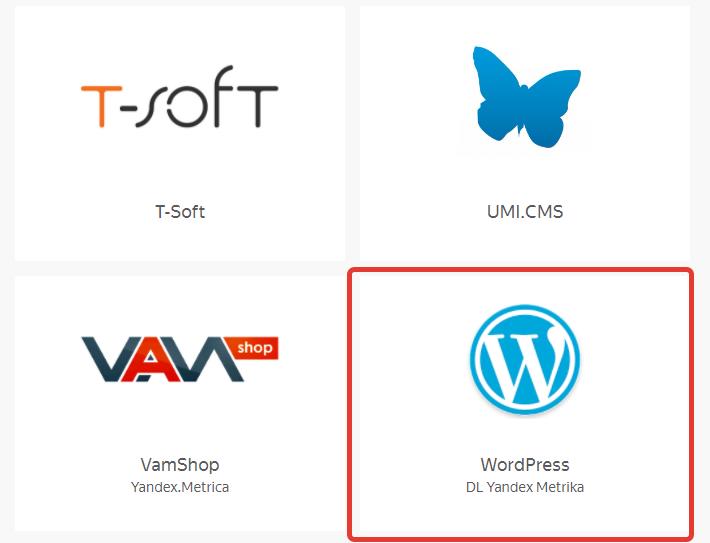
На открывшейся странице находим плагин для WordPress и кликаем на него.
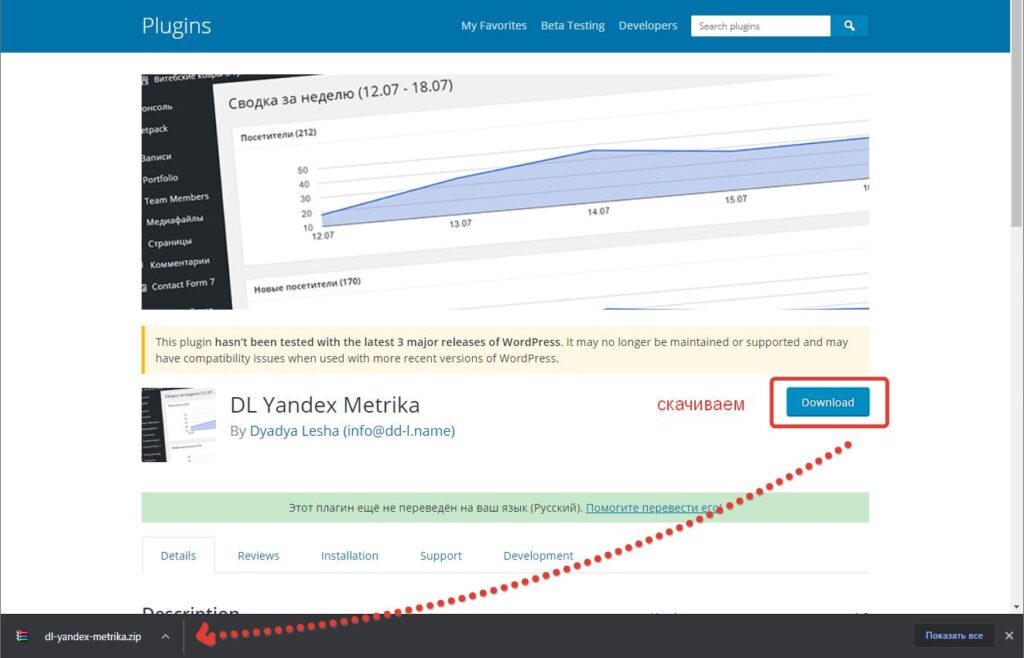
Далее необходимо скачать плагин, кликнув по кнопке “Download”.
После скачивания плагина заходим в админку сайта (https://ваш-сайт.ru/wp-admin) и переходим в раздел установки плагинов, где нужно будет выбрать наш скачанный плагин.
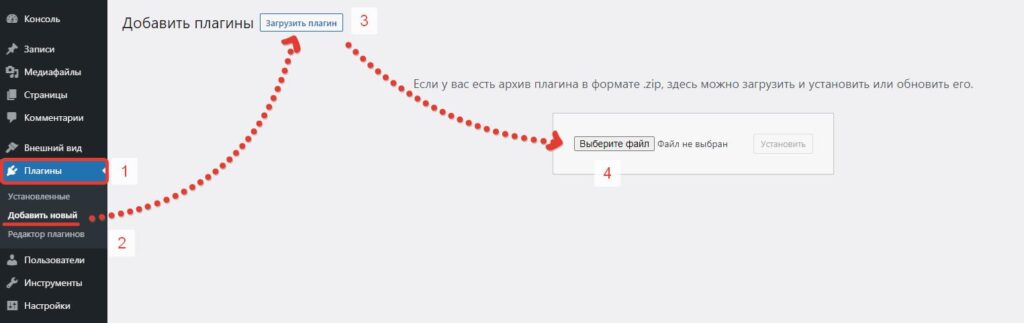
После установки активируем плагин.
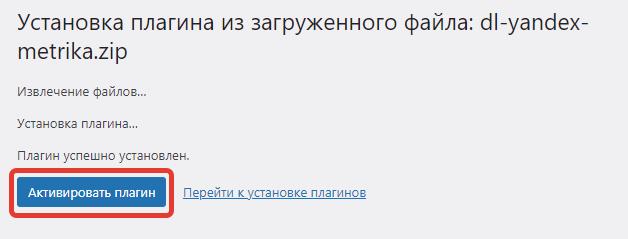
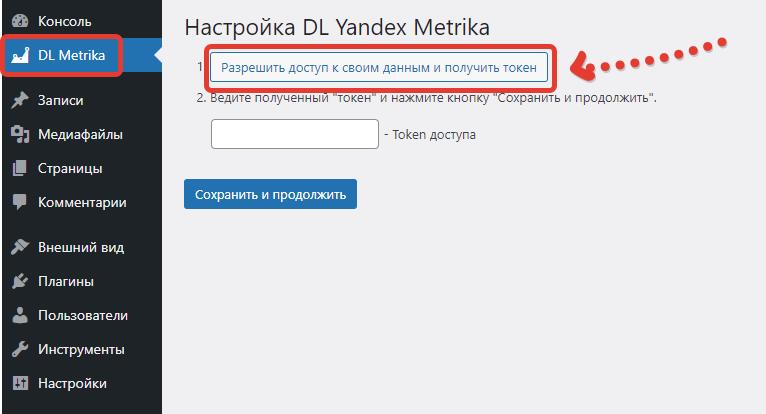
Готово! Плагин установлен. Осталось настроить его. Для этого переходим на вкладку плагина (DL Metrika) и нажимаем “Разрешить доступ к свои данным и получить токен”.
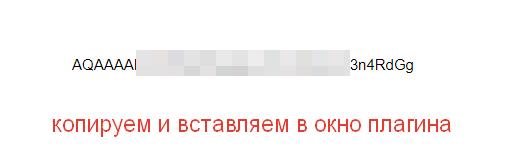
На следующей странице нажимаем “Войти как (ваш-логин)”, копируем полученный токен и вставляем его в окно настройки плагина.

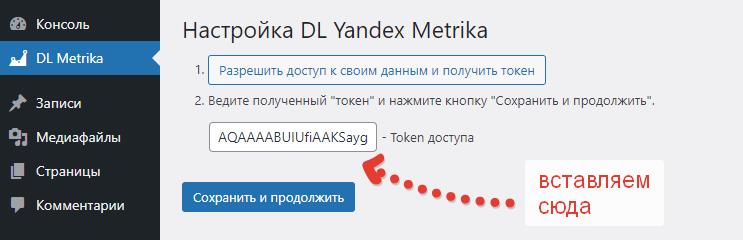
Нажимаем “Сохранить и продолжить”, в следующем окне вы увидите адрес вашего сайта. Кликайте на “Завершить настройку”.
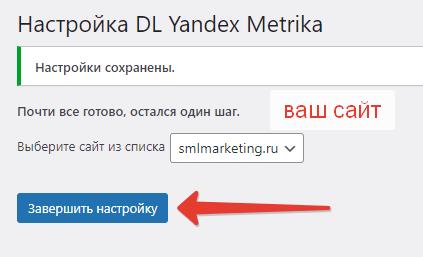
Поздравляю! Вы установили счетчик Яндекс.Метрики на свой WordPress сайт!
Как установить Яндекс.Метрику на Тильду
После создания счетчика Метрики переходим на Тильду, в карточке нашего сайта нажимаем “Редактировать сайт”.

Переходим в “Настройки сайта”.

Открываем вкладку “Аналитика” и справа внизу, в раздел “Яндекс Метрика” вводим код счетчика.
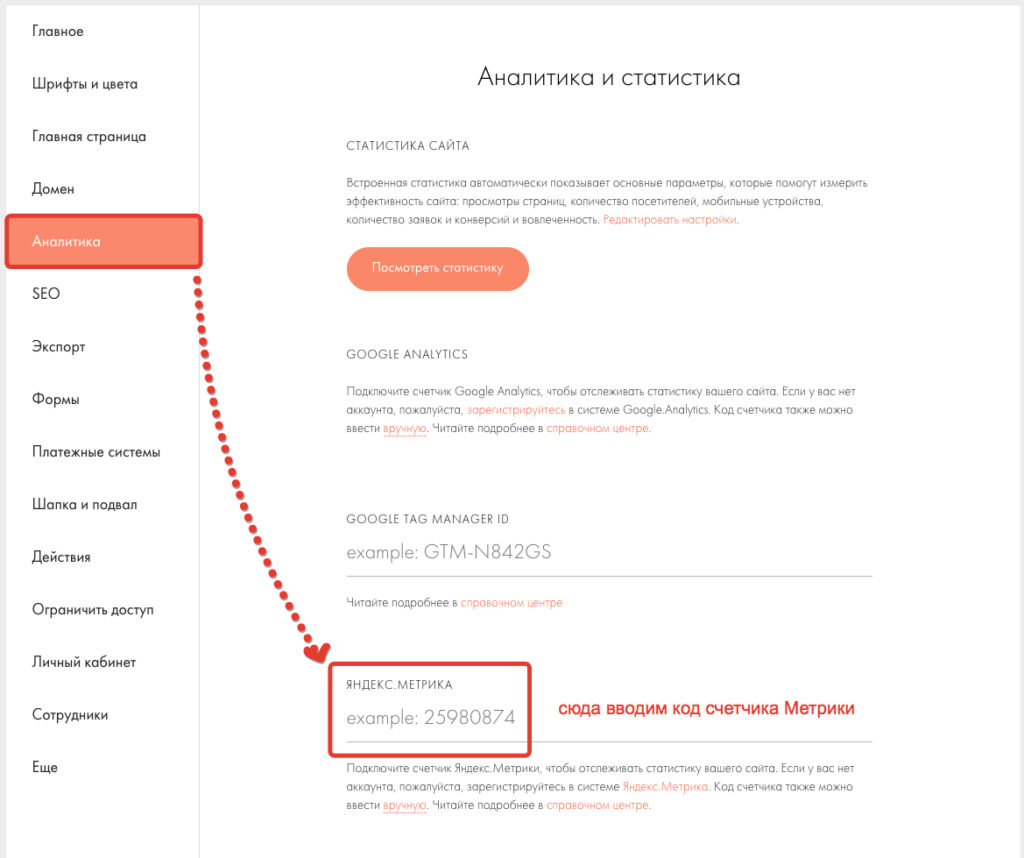
В это поле необходимо ввести вот этот 8-ми значный код.
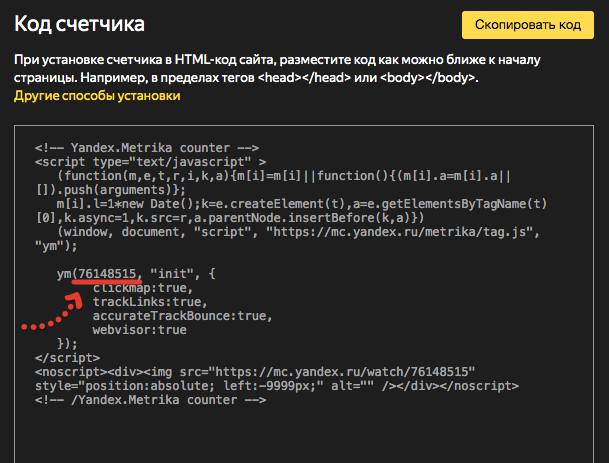
Также вы можете найти этот код непосредственно на странице https://metrika.yandex.ru.
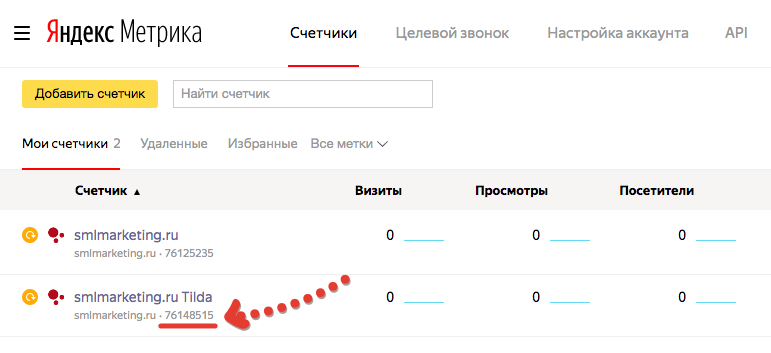
Поздравляю! Вы подключили счетчик Яндекс Метрики к сайту на Тильде!
Как установить Яндекс.Метрику на Битрикс, OpenCart, Wix, Joomla и другие CMS с помощью Google Tag Manager
После создания счетчика переходим на https://tagmanager.google.com/ и кликаем на “Создать аккаунт” в правой части экрана.
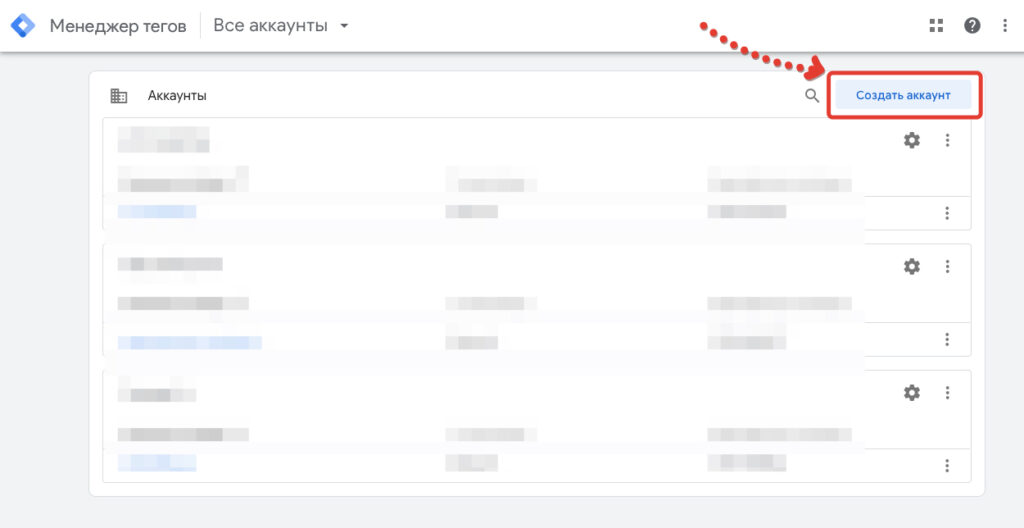
Создаем аккаунт и контейнер, в котором будет храниться наш код Яндекс.Метрики. После заполнения всех данных нажимаем “Создать”.
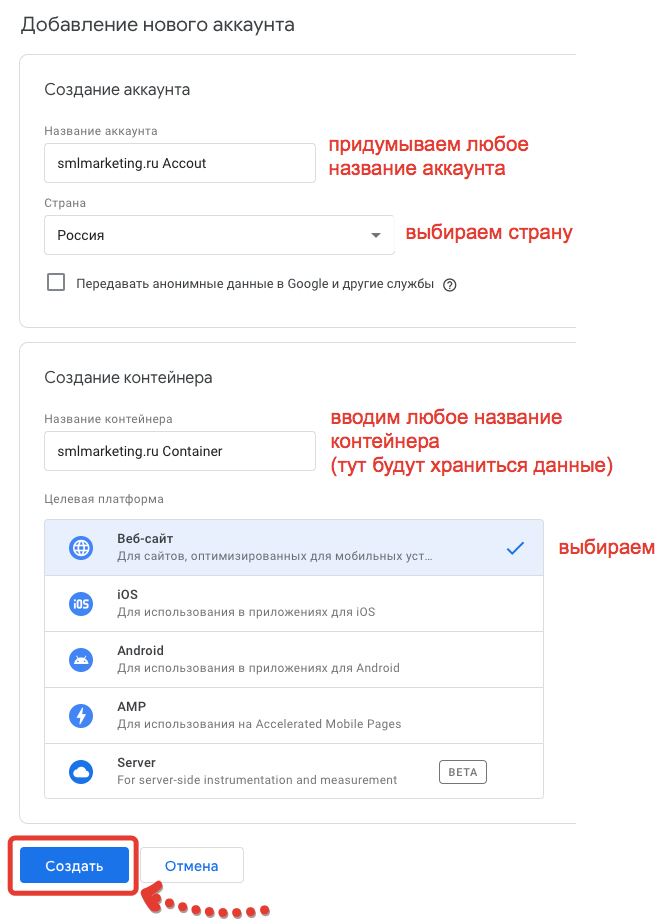
Аккаунт и контейнер для сайта в Google Tag Manager созданы!
После создания у вас появится окно с кодом Google Tag Manager, необходимо разместить в исходном коде сайта эти 2 фрагмента. Если вы не знаете, как это сделать, то обратитесь к своему программисту/веб-мастеру, кто занимается вашим сайтом.
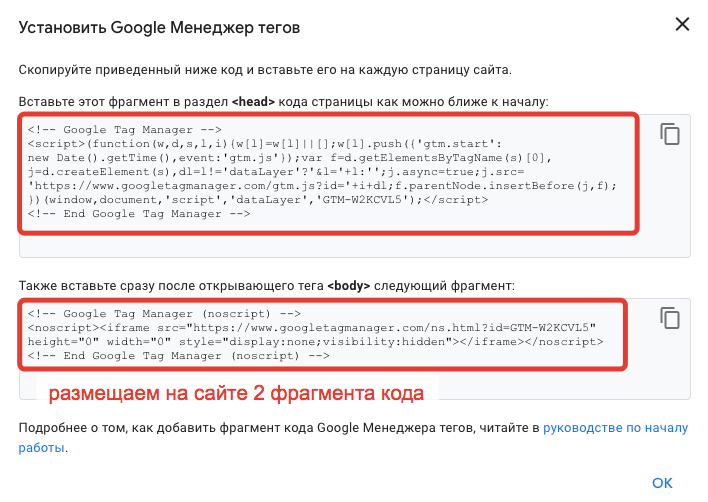
Вопрос: зачем размещать код Google Tag Manager, если можно сразу разместить код Яндекс.Метрики?
Ответ: с помощью Google Tag Manager вы сможете в будущем размещать на своем сайте коды/счетчики/пиксели без помощи программиста/веб-мастера и делать это гораздо быстрее, чем через исходный код сайта. Другими словами это облегчит вам жизнь в будущем.
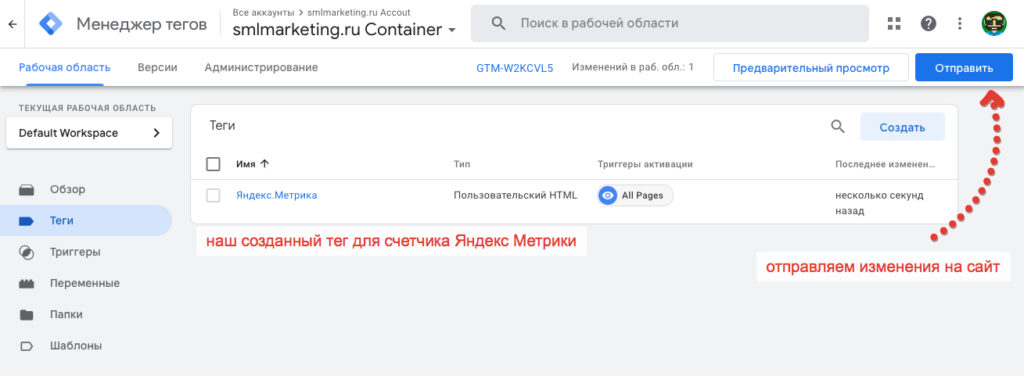
После установки кода на сайт, переходим на вкладку “Теги”.
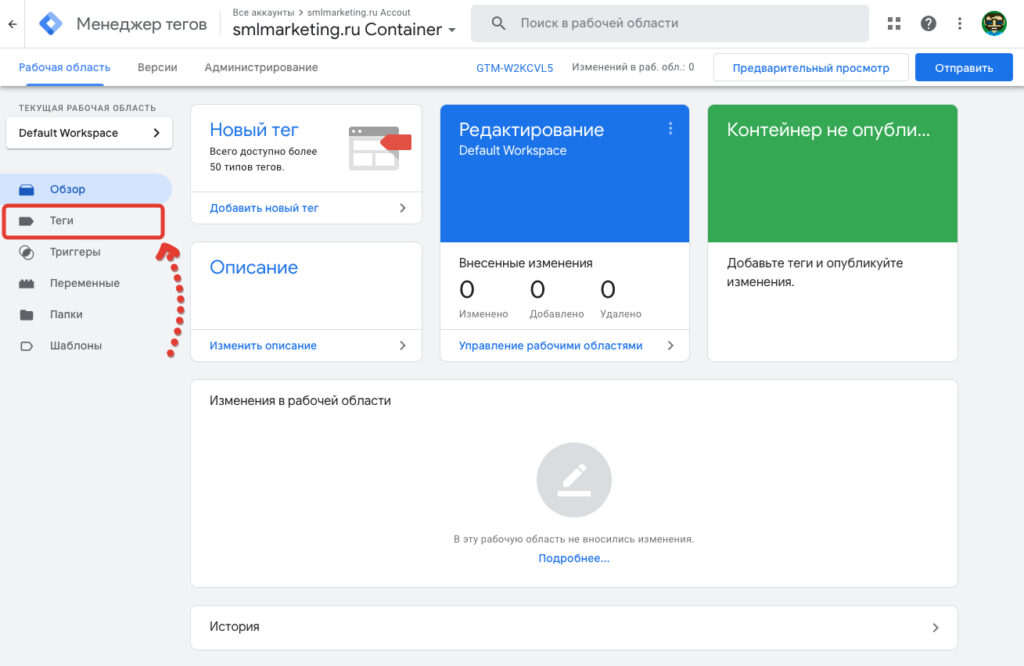
Создаем новый тег.
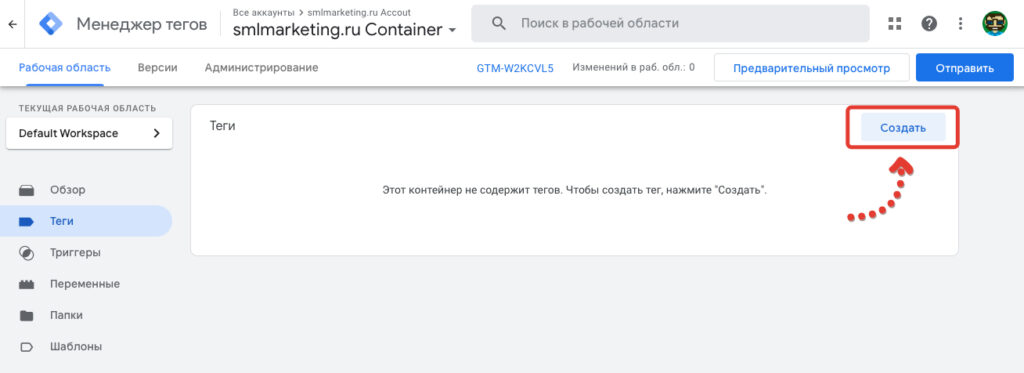
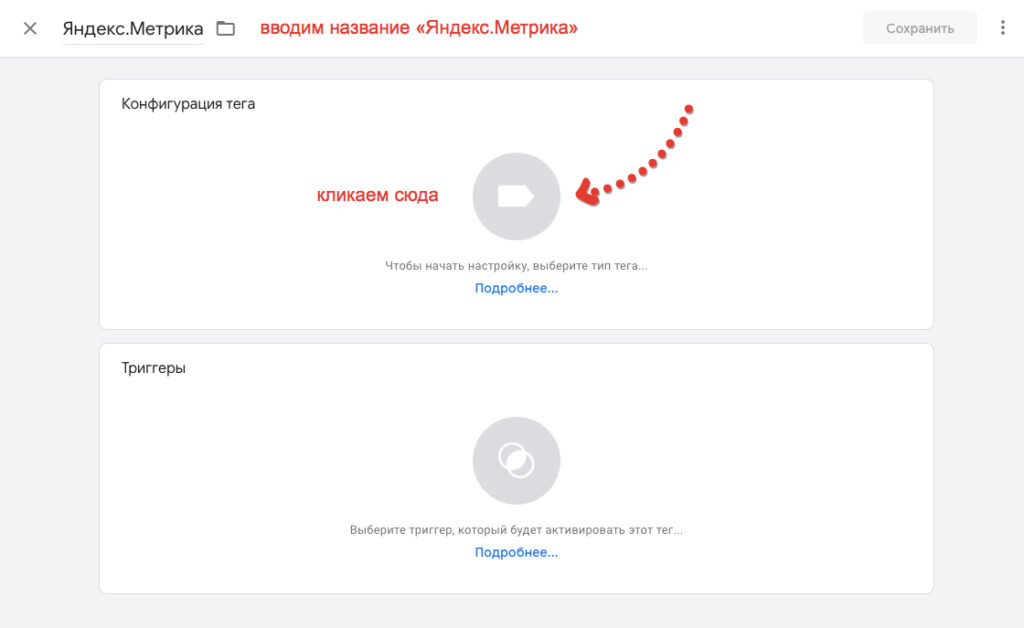
Вводим название тега (например: Яндекс.Метрика) и кликаем на область “Конфигурация тега”.
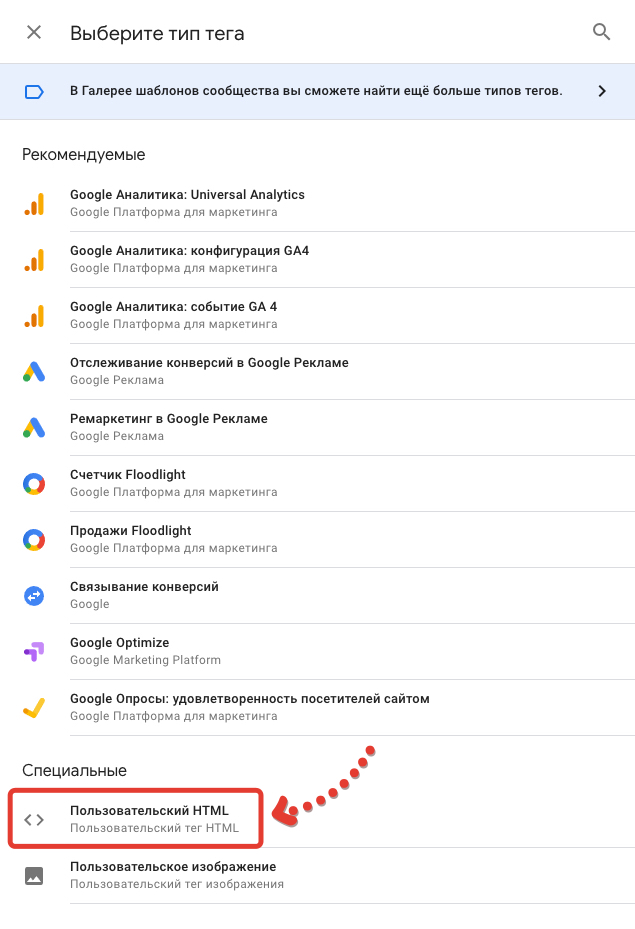
Тип тега выбираем “Пользовательский HTML”.
Далее необходимо вернуться на сайт Яндекс.Метрики и скопировать код ранее созданного счетчика, для этого перейдите на https://metrika.yandex.ru, найдите свой счетчик и кликните на значок шестерёнки в правой части экрана, далее пролистав страницу вниз вы найдете код счетчика.
Кликаем на желтую кнопку “Скопировать код” и вставляем этот код в окно HTML в Google Tag Manager.
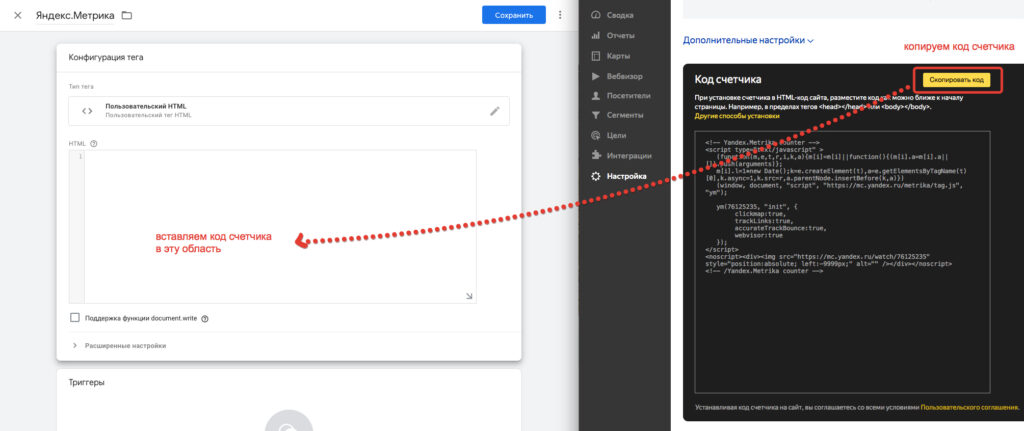
Код мы вставили, сейчас необходимо настроить условие активации тега. В нашем случае условие активации кода Метрики на сайте. Для этого кликаем на область “Триггеры”.
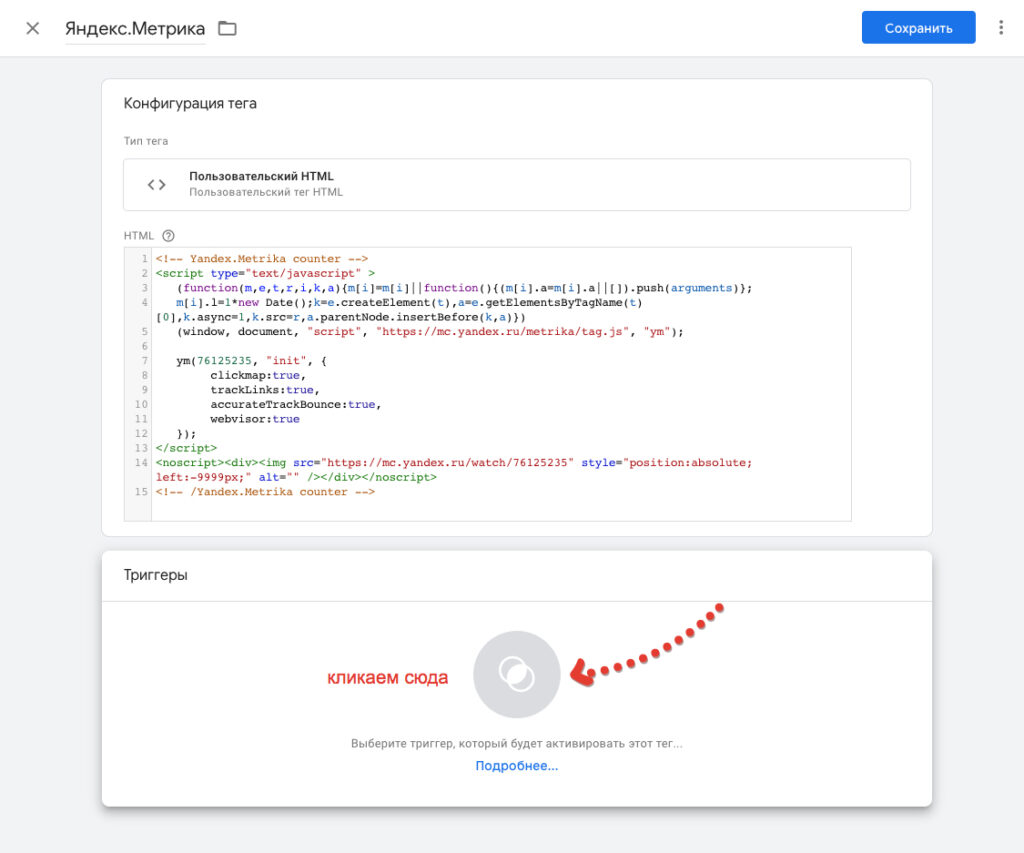
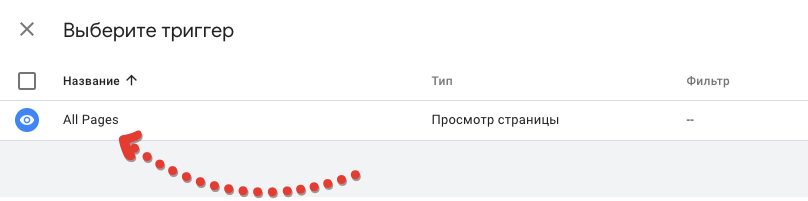
И выбираем стандартный триггер “All Pages”. Другими словами наш код будет появляться на всех страницах сайта, что нам и требуется.
Сохраняем полученный результат.
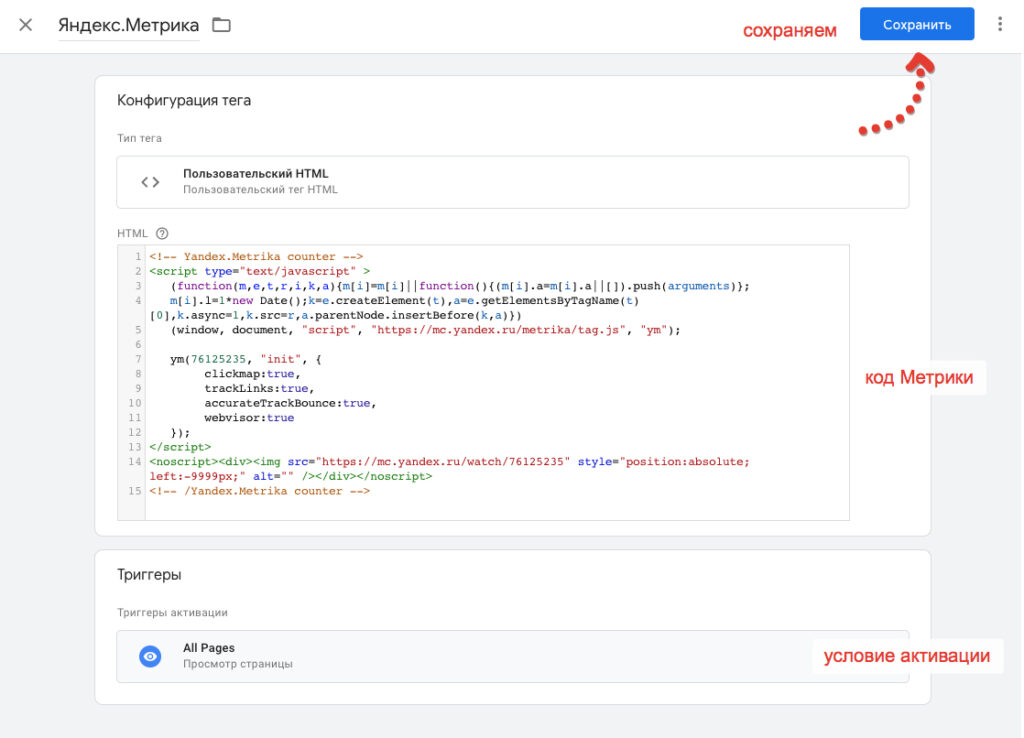
Осталось отправить изменения на сайт, чтобы счетчик начал работать. Для этого кликаем на кнопку “Отправить” в правом верхнем углу экрана.
Поздравляю! Счетчик Яндекс.Метрики размещен на сайте!
Следующий этап – настройка целей, я написал отдельное руководство по настройке всех типов целей в Яндекс.Метрике.
Интернет-маркетолог с опытом более 2-х лет. Сертифицированный специалист по контекстной рекламе, веб-аналитике, таргетированной рекламе.
Источник: smlmarketing.ru