
Интернет прочно вошел в нашу жизнь, и мы уже не представляем без него нашего существования. Просыпаясь, мы первым делом открываем свою любимую социальную сеть, чтобы прочитать свежие новости. И в течение дня постим в свои блоги новые фотографии и истории из нашей жизни. Каждый день рождаются тысячи сайтов, и такое же количество умирает.
Но мало кто задумывается, что находится по ту сторону монитора. Мало кто знает, из чего состоит сайт и по каким принципам он работает. Сегодня мы хотим рассказать, как вставить PHP код в HTML и для чего это нужно.
Для того чтобы непосредственно перейти к теме, нужно выяснить, из чего же состоит сайт, как он устроен. Если открыть в браузере любую страничку, то можно увидеть, что на ней есть текст, картинки, иногда видео. И никакого кода там нет. Но он там! То, что мы видим перед собой, и есть отображение кода. Стоит нажать комбинацию клавиш CTRL+U, и в следующем окошке мы его обнаружим.
Это и есть HTML.
Но HTML — это не язык программирования, это всего лишь разметка гипертекста. Он не может выполнять каких-либо логических операций, как делают это языки программирования. По-другому, HTML отвечает за расположение на странице контента: текста, картинок, медиа, видео, таблиц. Когда-то, еще на заре интернета, все сайты состояли из сплошного HTML, но это оказалось не совсем удобно.
Как вставить HTML-код к себе на сайт?
Такие сайты называются статичными, и для изменения контента на страничке нужно было править весь код. Так были изобретены серверные языки программирования, и одним из таких языков является PHP. После этого возникла потребность вставлять PHP код в HTML. Как это сделать, опишем ниже.
Код языка PHP не отображается в браузере. Это серверный язык программирования. Как это понять? Сервер — это удаленный компьютер. Когда пользователь совершает какое-то действие на странице: заполняет форму регистрации, жмет на кнопочки, пишет сообщение — все результаты его действий отправляются на сервер. Там они обрабатываются и выводятся обратно на экран.
Так пользователь видит результат своих действий.

Когда начали применять серверные языки программирования, то возникла необходимость вставлять PHP код в HTML-страницу. Как правильно это сделать, будет описано ниже. Язык PHP может взаимодействовать не только с HTML, он также выступает посредником при работе с базами данных. Есть специальные функции, которые делают запросы к базам данных: выбирают из них данные, изменяют, удаляют, обновляют и так далее.
Почему нельзя создать сайт на одном HTML
Как уже говорилось выше, сайты на одном лишь HTML — это статичные сайты. На них нельзя менять контент без правки самого кода. Язык PHP представляет большие возможности по управлению сайтами. В частности, управлять контентом из административной панели прямо в браузере, не заходя на сервер для изменения кода. Это оказалось очень удобным решением: администратор сайта может редактировать или добавлять контент самостоятельно, не обращаясь за помощью к программисту.
Как вставить HTML код на WordPress + Бонус!

Благодаря языку PHP появились системы управления сайтами. Самые известные из них — WordPress, Joomla, DLE. Таких CMC очень много, и их с каждым днем появляется все больше и больше. Но каждый уважающий себя вебмастер должен уметь править код, если возникнет такая необходимость. Он должен знать, как вставить PHP код в HTML, не обращаясь каждый раз к программисту из-за такой мелочи.
Для чего требуется вставка PHP
При верстке шаблонов на HTML почти всегда используется динамическая вставка. Для чего? Современные сайты — это многостраничные порталы, и количество страниц, которое они содержат, может меняться в зависимости от задачи. Поэтому все современные сайты используют шаблоны. Один и тот же шаблон отображается на всех страницах.
Это упрощает работу программистов и обеспечивает легкую смену отображения сайта в браузере.

Чтобы это обеспечить, в HTML шаблона внедряется специальный PHP-код, который и обеспечивает динамическую замену всего интерфейса. Без такого включения невозможно сделать современный сайт. А как вставить html-код в php-файл, мы будем рассматривать далее.
В зависимости от того, каким образом написан шаблон сайта, варианты вставок могут быть разные. Если шаблон написан на HTML, то в него внедряется код PHP, а если он написан на PHP, наоборот, HTML включается в PHP. Здесь будут рассмотрены оба способа, и заодно можно будет узнать, как вставить html-код в php в скрипт.
В первом варианте все довольно просто. Нужную PHP-функцию вставляют в разрыв HTML. В нужном месте открывают тег, с которого начинается PHP, после него пишется необходимая функция, затем тег закрывается. Это самый распространенный вариант вставки, хотя он не единственный.
Еще одним способом является подключение файла в нужном месте. Весь необходимый контент помещают в отдельный файл и подключают его к шаблону посредством директивы include. Теперь если изменить искомый файл, то и содержимое шаблона изменится. Есть еще один нетрадиционный способ, но подробнее узнать, как вставить html-код в php в eof можно будет в следующей статье.

Во втором варианте рассмотрим шаблон, написанный на PHP. В этом примере вставка будет немного сложнее. В таких случаях применяют функцию ECHO, внутрь которой заключают код HTML. Такая конструкция тоже распространена, хотя она не единственная. Конструкцию HTML можно непосредственно вставлять в разрыв PHP: тогда функцию нужно закрыть и, вставив HTML, снова писать PHP-код, начав с открывающейся скобки.
Из этой статьи мы узнали, как вставить php-код в html. Это совсем не сложно. Вариантов множество, и каждый выбирает свой, на его взгляд более простой и приемлемый в его ситуации. Важно знать, что программирование — это сложная наука, и, прочитав только одну статью, настоящим программистом не стать. Нужно пройти большой путь. Неизбежны ошибки на всех этапах, и с этим нужно мириться.
Только приобретенный опыт может дать тот результат, к которому вы стремитесь.
Здравствуйте, уважаемые читатели!
Поговорим о программном коде на сайте. Нередко у вебмастера возникает необходимость на одну или несколько страниц сайта вставить код. WordPress позволяет использовать php, java, html, css и т.п. код двумя способами: в качестве исполняемых команд, интерпретируемых движком сайта, и в виде доступного для чтения и копирования текста. В этой статье рассмотрим примеры того, как вставить код в страницу WordPress, чтобы он отображался корректно и красиво для посетителей.
Код в виде текста: зачем это нужно
Потребность в выводе программного кода в WordPress распространенной не назовешь. Можно с уверенностью сказать, что у владельцев медицинских, строительных или кулинарных блогов подобный вопрос вряд ли возникнет. Чего не скажешь об авторах проектов, посвященных таким темам как создание и , веб-дизайн и программирование, разработка приложений и т.п.
Необходимость в публикации отдельных строк кода порой не ограничивается простым добавлением нужного фрагмента на сайт. Сопутствующее этому желание «сделать красиво» упирается в использование подсветки синтаксиса кода и в те или иные способы реализации. Подсветка кода на сайте способна существенно облегчить восприятие данных посетителями, привыкшими к использованию продвинутых редакторов вроде .
Если просто вставить код в статью, WordPress интерпретирует его и исказит при публикации. Поэтому подобный тип данных всегда должен подвергаться обработке. Решить эту задачу можно различными способами: прописыванием необходимых тегов на странице вручную, используя встроенную в редактор WordPress кнопку и с помощью различных плагинов.
Как добавить код в статью без плагина
WordPress предлагает для решения этой задачи администратору сайта собственный, являющийся частью системы управления контентом, инструмент.
Добавляемый в визуальном редакторе контента блок, состоящий из одной и нескольких строк кода, WordPress при переходе в текстовый режим заменяет в тегах все символы символами
Чтобы показать CMS, что определенный фрагмент кода должен выводиться на странице «как есть», его в текстовом редакторе WordPress необходимо выделить и «обернуть» тегом с помощью кнопки на панели инструментов:
Выглядеть на странице это будет примерно так:
| Значение 1 | Значение 2 |
Чтобы вставить код в страницу WordPress с заданными отступами, при переходе из визуального редактора контента в текстовый можно использовать тег html Сохраняющий все дополнительные пробелы, служащие для формирования отступов. Содержимое элементов И по умолчанию отображается браузерами моноширинным шрифтом.
Пример того, как в WordPress вставить html-код на страницу без плагинов с помощью тега
| Значение 1 | Значение 2 |
К тегу Применимы универсальные атрибуты, в частности, атрибут style , используемый для определения элемента с помощью CSS. В приведенном ниже примере показано, как значениями атрибута style задаются цвет выводимого текста, цвет фона блока, толщина, цвет и радиус закругления границы блока:
Возможности форматирования выводимых на странице блоков с помощью атрибутов достаточно широки, но не безграничны. Использование рассмотренных тегов оправдано, когда на страницу добавляются в качестве примеров одиночные строки или небольшие фрагменты кода. О красивом оформлении в этом случае говорить не приходится, результат вставки будет предельно минималистичен, но многим достаточно и этого.
Сложное форматирование, позволяющее реализовать подсветку синтаксиса — результат работы плагинов, о которых пойдет речь ниже.
Плагины вставки кода для WordPress
Предлагаем на выбор несколько плагинов из официального репозитория WordPress, позволяющих выводить любой код (php, java, html, css) красиво: построчно и с соответствующей подсветкой элементов.

Распространенный плагин для вставки кода в WordPress, продвинутый и мощный, на странице настроек которого можно применить одну из семи имеющихся тем оформления и, при необходимости, выбрать отображение нумерации строк и панели инструментов, сделать кликабельными URL свернуть поле кода, выставить автоматический перенос длинных строк и т.д. Тут же присутствует визуальный предпросмотр вывода, имеется расшифровка используемых атрибутов.
В плагине SyntaxHighlighter Evolved предусмотрено все, что может когда-либо понадобиться. Вставить код в статью WordPress с его помощью очень просто, для этого необходимо в настройках разрешить плагину обрабатывать тег Или использовать соответствующие шорткоды:
Пример пример пример пример

Еще один плагин, долгое время заслуженно пользовавшийся признанием у вебмастеров. В настоящее время статистика официального репозитория показывает более 10 тысяч активных установок. К сожалению, плагин не обновлялся уже год, однако продолжает исправно выполнять заявленные функции.
WP-Syntax не имеет собственной страницы настроек. Этот плагин WordPress для редактирования кода, точнее, для его вставки и изменения вида подсветки синтаксиса использует тег С атрибутом выбора языка:
пример пример пример
Список поддерживаемых языков приводится на странице плагина.
Атрибут line в теге служит для отображения нумерации строк, его значение соответствует номеру строки, с которого начинается отсчет. Если код содержит html-объекты, рекомендуется использовать атрибут escaped со значением true в качестве опции:
Пример вывода и подсветки CSS-кода с помощью плагина:
| 1 2 3 4 5 6 7 8 | .block < border : 2px #8E0505 ; color : #2D0000 ; /*цвет текста*/ padding : 2px ; /*внутренние отступы*/ text-align : left ; /*выравнивание текста*/ font-family : arial; font-size : 14px ; > |
При переключении из html-редактора в визуальный режим тег WordPress интерпретирует тег И код не отображается правильно. Поэтому при редактировании статей со вставками блоков кода необходимо использовать редактор контента в режиме html.

Легкий плагин без настроек, дающий возможность вставить код на сайте WordPress с использованием автоматической подсветки без необходимости указывать язык. Реализует подсветку для тегов И на странице. Простое решение на основе модуля Google Code Prettify library для тех, кто не желает вникать в особенности форматирования синтаксиса выводимых на сайте блоков с программным кодом.
Рассмотренные в статье решения на основе плагинов — лишь малая часть того, что предлагает хранилище плагинов WordPress. Перейдя по ссылкам меню консоли «Плагины — Добавить новый» на страницу поиска, по ключевым словам Highlight и Syntax можно обнаружить еще несколько десятков аналогичных плагинов, позволяющих красиво оформить программный код. Важно понимать, насколько уместным и необходимым будет подобный плагин на сайте. Возможно, именно в вашем случае вставить код в страницу WordPress будет проще вручную в текстовом редакторе, воспользовавшись тегами И .
Баннера, куда вставить код красивой кнопки или счетчика, куда вставлять код Google Analitics, сниппетов – это наиболее часто задаваемые вопросы тех, кто только начинает редактировать свой блог или сайт. Вообще-то мест, куда можно вставлять HTML-код разного назначения достаточно много и выбор зависит в первую очередь от того, что вы в результате хотите получить. Вставляя код на сайте, в первую очередь, нужно определиться с видимостью той информации, которую несет вставляемый код. В каком месте сайта должна быть видима эта информация, на всех ли страницах сайта она должна быть видима или только на строго определенных. Если Вы для создания сайта использовали CMS-систему по управлению сайтом, то там уже есть предопределенные места, где будет отображаться та или иная информация на странице сайта.
Куда вставлять код, если используется CMS-система
Если Вы используете, например, CMS-систему joomla, то увидеть места куда вставлять код можно, добавив к адресу сайта в адресной строке браузера . Будут визуально отображены места на сайте, куда можно вставлять код. Вернее будут показаны места, где будет отображаться информация, которую несет вставляемый код.
Для того чтобы вставить нужный HTML код, достаточно создать новый модуль, отвечающий вашим требованиям и вставить в него исходный код.
Если эти предопределенные места в чем-то не подходят, тогда нужно подумать о выборе или создании нового. В зависимости от выбора места, куда вставлять код, во многом зависит выбор способа – как вставлять нужный HTML-код.
Только определившись с местом для вставки произвольного HTML-кода, можно приступить к решению вопроса – как вставить код на сайт .
Таким образом, куда вставлять код вы должны решить сами, выбирая место, где будет отображаться информация, которую несет вставляемый код.
После того, как вы определитесь с местом для вставки html кода, можно будет приступить к решению вопроса — как вставить html код , чтобы он отображал информацию именно в выбранном вами месте.
Знаете, в чем заключается одно из главных преимуществ редактора Wix? В том, что он дает возможность каждому , не требуя никаких специальных знаний в области программирования. Это очень простая и интуитивная платформа, где можно легко добавлять, удалять, передвигать и всячески редактировать любые элементы, ни касаясь ни одной строки кода.
Но как быть, если вам необходимо добавить на сайт функцию, не предусмотренную в редакторе Wix? Как раз для этого мы разработали на вид простой, но на деле — мега-функциональный виджет HTML, о котором и расскажем вам сегодня. С помощью приложения HTML на сайт можно добавить буквально все (разве что кроме – прим. ред.), включая любой вид стороннего контента, виджетов и приложений.

Что еще за приложение HTML?
Давайте для наглядности проведем параллель с творчеством. Представьте, что вы делаете коллаж. Так вот, приложение HTML — это такая штука, с помощью которой вы можете легко и быстро вставить в ваш коллаж любую понравившуюся картинку.
«Картинка», то есть встроенный элемент, может занимать всю страницу вашего сайта или ее часть и располагаться рядом с другими разделами, изображениями или текстом. Вы без проблем можете менять положение элементов, увеличивать или уменьшать их — в общем, делать все, что вы обычно делаете в редакторе Wix.
Приложение HTML можно использовать двумя способами:
Для встраивания сайтов через iframe. Подходит для того, чтобы добавлять страницы с других ресурсов. Это может быть статья из Википедии или профиль на IMDB, полностью опубликованный у вас на сайте.

Для встраивания HTML-кода. Используется в тех случаях, когда вам хочется установить на сайт виджет, которого нет среди приложений в .

Для лучшего понимания того, как это работает, предлагаем посмотреть короткий видеоурок по добавлению HTML-кода в редакторе Wix:
Классные применения HTML-кода на сайте
Приложение HTML — вещь очень полезная. Вот примерный список того, что можно добавить на сайт с его помощью:

Аудио- и видеопроигрыватели и плейлисты. Практически все ресурсы с медиаконтентом позволяют встраивать его на другие сайты.
Когда вы разрабатываете свой модуль, то иногда прибегаете к помощи верстки (HTML и CSS) и дополнительным скриптам.
Все это можно подключать отдельно – что-то в теле страницы, что-то в отдельных файлах. Но некоторые дополнения лучше вставлять непосредственно в сам PHP-файл.
Сегодня я покажу два варианта, как можно вставить HTML, CSS или JavaScript в код PHP.
Первый вариант вставки элементов в PHP-код
Я думаю, что если вы хоть немного знакомы с PHP, то знаете, что такое «echo » (тег, с помощью которого вы можете вывести сообщение на экран).
Вот с помощью него и можно вывести один из перечисленных ранее кодов. Пример:
На что здесь стоит обратить внимание ? Кавычки . Если вы используете внешние кавычки в виде » «, то внутренние кавычки элементов должны быть » » и наоборот, иначе вы получите ошибку. Если вы принципиально хотите использовать одинаковые и внешние, и внутренние кавычки, то во внутренних ставьте знак экранизации:
В этом случае все будет работать корректно.
Второй вариант вставки элементов в PHP-код
Этот вариант мне нравится куда больше, чем первый. Здесь мы будем также использовать «echo », как и в предыдущем варианте, но добавим еще элемент «HTML »:
Сюда вы можете вставлять любой элемент, будь то HTML-код или же JavaScript. Кавычки здесь не играют роли (можете вставить любые), а по желанию можно внедрить переменные для вывода:
Весьма удобный способ для реализации ваших идей.
Источник: www.aoon.ru
Просмотр HTML-кода страницы в браузере

Каждая страница в интернете является HTML-кодом с добавлением других веб-элементов: CSS, JavaScript, ActionScript. Просмотр ее кода доступен любому пользователю, и каждый браузер предоставляет для этого несколько инструментов.
Просмотр HTML-кода страницы в браузере
Просмотр кода страницы сайта может понадобиться по разным причинам: например, для получения расширенных сведений о том, из чего состоит страница, копирования или редактирования какой-то информации, в обучающих целях для начинающих веб-разработчиков. Разберем основные способы решения поставленной задачи.
Способ 1: Горячая клавиша
Браузером намного удобнее управлять, если выучить и применять на практике различные горячие клавиши. Так, для быстрого открытия исходного кода достаточно нажать сочетание Ctrl + U. Оно работает во всех веб-обозревателях, поэтому даже при использовании разных программ комбинация не утратит актуальности.
Способ 2: Контекстное меню
Для тех, кому комфортнее пользоваться мышкой, предназначен альтернативный вариант, и для всех браузеров он практически одинаков.
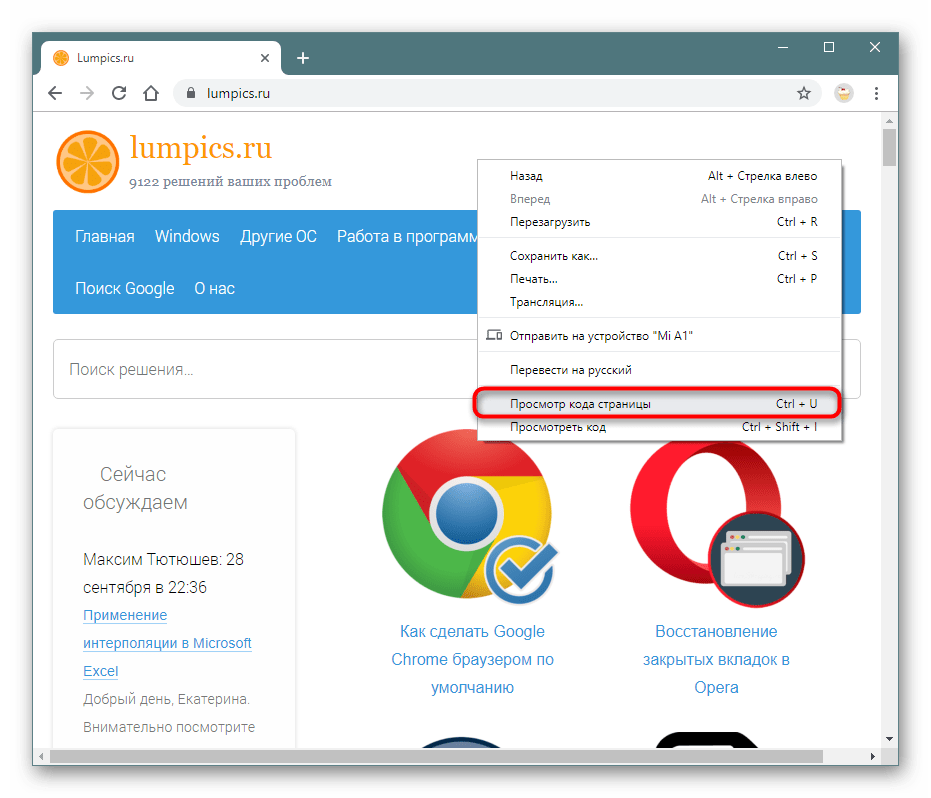
- Google Chrome: нажмите правой кнопкой мыши по пустому пространству и выберите пункт «Просмотр кода страницы».
- Яндекс.Браузер: ПКМ по пустому пространству >«Просмотреть код страницы».

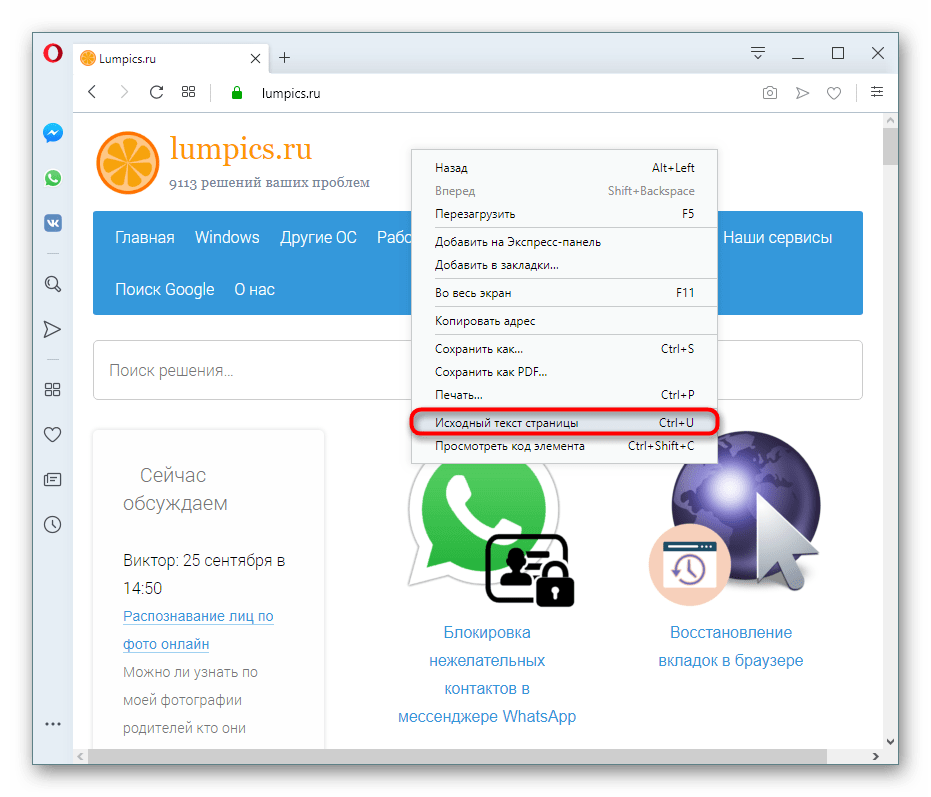
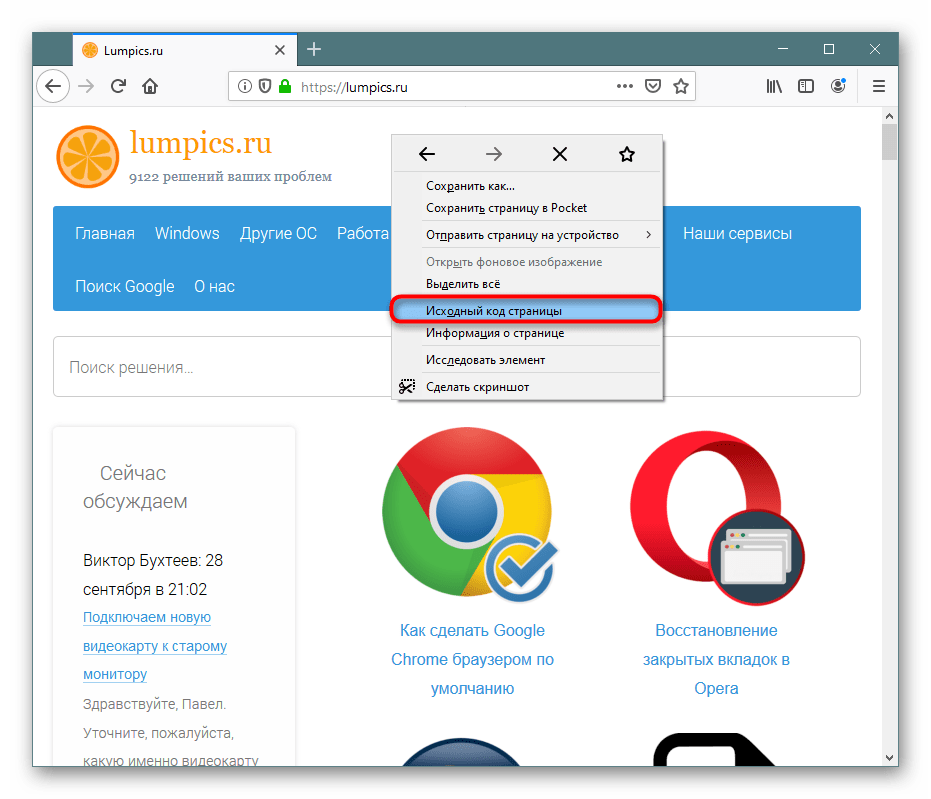
В результате этих действий будет открыта новая вкладка с интересующим вас содержимым. Она будет одинаковой независимо от браузера.

Способ 3: Инструменты разработчика
Помимо просмотра сплошного кода, в браузерах есть инструменты разработчика, позволяющие получать различные сведения о странице более наглядно и редактировать их. Среди этих инструментов есть и тот, который выводит весь HTML/CSS код страницы, позволяя юзеру исследовать конкретные элементы страницы в режиме реального времени.
- Google Chrome: жмите правой кнопкой мыши по странице или объекту и выбирайте «Просмотреть код».

- Яндекс.Браузер: щелкните правой кнопкой мыши по странице или интересующей области и выберите «Исследовать элемент».

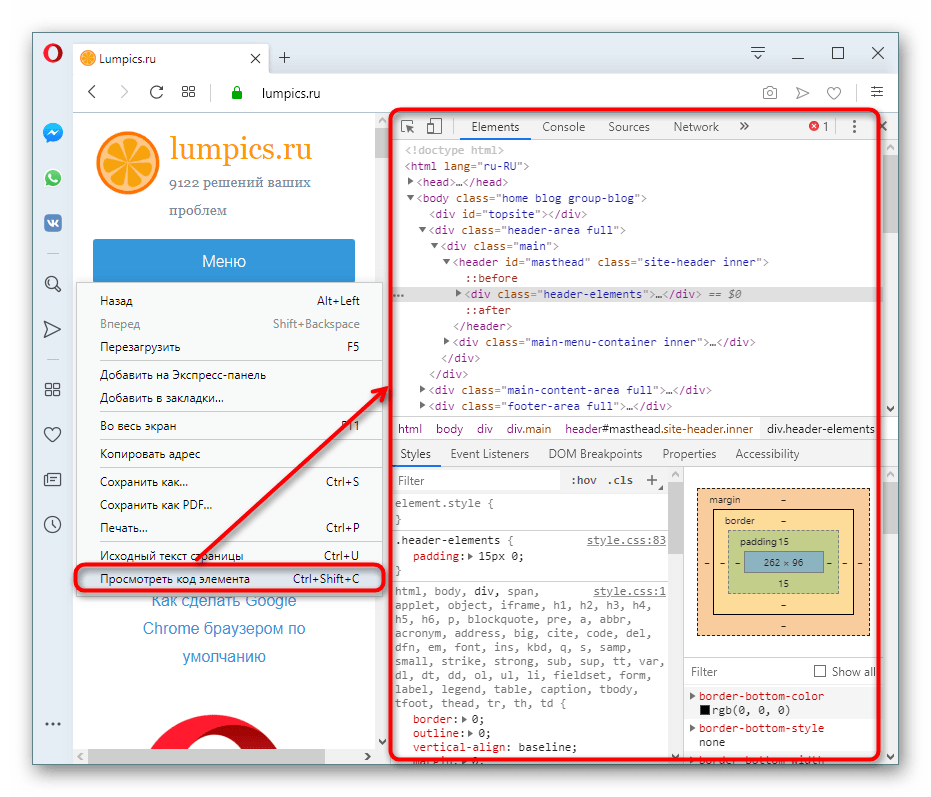
- Opera: кликните ПКМ по нужной области страницы, а затем по варианту «Просмотреть код элемента».
- Mozilla Firefox: ПКМ по любой области страницы или конкретной части — «Исследовать элемент».

По умолчанию откроется вкладка «Elements» (в Firefox — «Инспектор»), где вы сможете просматривать HTML и CSS код всей страницы или конкретного объекта. Чтобы узнавать больше о конкретном элементе страницы, нажмите на кнопку со стрелкой и наводите на интересующий объект. Во всплывающем окне будет отображаться вся сопутствующая информация, а в инструментах разработчика автоматически развернется та область кода, которая отвечает за выбранный элемент.

С остальными возможностями этой вкладки юзер сможет разобраться самостоятельно, а также внести изменения при необходимости.
Из этой небольшой статьи вы узнали 3 способа того, как можно открывать и просматривать HTML-код любых страниц интернета. Если в статье вы не нашли нужного веб-обозревателя, просто возьмите предложенные инструкции за основу — большинство современных браузеров используют одинаковый движок — Chromium или его форк, поэтому принцип вызова нужного раздела почти ничем не отличается.
Источник: lumpics.ru
Как вставить Html код в Html страницу. Куда вставлять этот код в WordPress? Общая структура файлов темы
Поговорим о программном коде на сайте. Нередко у вебмастера возникает необходимость на одну или несколько страниц сайта вставить код. WordPress позволяет использовать php, java, html, css и т.п. код двумя способами: в качестве исполняемых команд, интерпретируемых движком сайта, и в виде доступного для чтения и копирования текста. В этой статье рассмотрим примеры того, как вставить код в страницу WordPress, чтобы он отображался корректно и красиво для посетителей.
Код в виде текста: зачем это нужно
Потребность в выводе программного кода в WordPress распространенной не назовешь. Можно с уверенностью сказать, что у владельцев медицинских, строительных или кулинарных блогов подобный вопрос вряд ли возникнет. Чего не скажешь об авторах проектов, посвященных таким темам как создание и , веб-дизайн и программирование, разработка приложений и т.п.
Необходимость в публикации отдельных строк кода порой не ограничивается простым добавлением нужного фрагмента на сайт. Сопутствующее этому желание «сделать красиво» упирается в использование подсветки синтаксиса кода и в те или иные способы реализации. Подсветка кода на сайте способна существенно облегчить восприятие данных посетителями, привыкшими к использованию продвинутых редакторов вроде .
Если просто вставить код в статью, WordPress интерпретирует его и исказит при публикации. Поэтому подобный тип данных всегда должен подвергаться обработке. Решить эту задачу можно различными способами: прописыванием необходимых тегов на странице вручную, используя встроенную в редактор WordPress кнопку и с помощью различных плагинов.
Как добавить код в статью без плагина
WordPress предлагает для решения этой задачи администратору сайта собственный, являющийся частью системы управления контентом, инструмент.
Добавляемый в визуальном редакторе контента блок, состоящий из одной и нескольких строк кода, WordPress при переходе в текстовый режим заменяет в тегах все символы символами
Чтобы показать CMS, что определенный фрагмент кода должен выводиться на странице «как есть», его в текстовом редакторе WordPress необходимо выделить и «обернуть» тегом с помощью кнопки на панели инструментов:
Выглядеть на странице это будет примерно так:
| Значение 1 | Значение 2 |
Чтобы вставить код в страницу WordPress с заданными отступами, при переходе из визуального редактора контента в текстовый можно использовать тег html
Сохраняющий все дополнительные пробелы, служащие для формирования отступов. Содержимое элементов И по умолчанию отображается браузерами моноширинным шрифтом.
Пример того, как в WordPress вставить html-код на страницу без плагинов с помощью тега
| Значение 1 | Значение 2 |
К тегу Применимы универсальные атрибуты, в частности, атрибут style , используемый для определения элемента с помощью CSS. В приведенном ниже примере показано, как значениями атрибута style задаются цвет выводимого текста, цвет фона блока, толщина, цвет и радиус закругления границы блока:
Возможности форматирования выводимых на странице блоков с помощью атрибутов достаточно широки, но не безграничны. Использование рассмотренных тегов оправдано, когда на страницу добавляются в качестве примеров одиночные строки или небольшие фрагменты кода. О красивом оформлении в этом случае говорить не приходится, результат вставки будет предельно минималистичен, но многим достаточно и этого.
Сложное форматирование, позволяющее реализовать подсветку синтаксиса — результат работы плагинов, о которых пойдет речь ниже.
Плагины вставки кода для WordPress
Предлагаем на выбор несколько плагинов из официального репозитория WordPress, позволяющих выводить любой код (php, java, html, css) красиво: построчно и с соответствующей подсветкой элементов.
SyntaxHighlighter Evolved

Распространенный плагин для вставки кода в WordPress, продвинутый и мощный, на странице настроек которого можно применить одну из семи имеющихся тем оформления и, при необходимости, выбрать отображение нумерации строк и панели инструментов, сделать кликабельными URL свернуть поле кода, выставить автоматический перенос длинных строк и т.д. Тут же присутствует визуальный предпросмотр вывода, имеется расшифровка используемых атрибутов.
В плагине SyntaxHighlighter Evolved предусмотрено все, что может когда-либо понадобиться. Вставить код в статью WordPress с его помощью очень просто, для этого необходимо в настройках разрешить плагину обрабатывать тег Или использовать соответствующие шорткоды:
Пример пример пример пример
WP-Syntax
Еще один плагин, долгое время заслуженно пользовавшийся признанием у вебмастеров. В настоящее время статистика официального репозитория показывает более 10 тысяч активных установок. К сожалению, плагин не обновлялся уже год, однако продолжает исправно выполнять заявленные функции.
WP-Syntax не имеет собственной страницы настроек. Этот плагин WordPress для редактирования кода, точнее, для его вставки и изменения вида подсветки синтаксиса использует тег С атрибутом выбора языка:
пример
пример
пример
Список поддерживаемых языков приводится на странице плагина.
Атрибут line в теге служит для отображения нумерации строк, его значение соответствует номеру строки, с которого начинается отсчет. Если код содержит html-объекты, рекомендуется использовать атрибут escaped со значением true в качестве опции:
пример
Пример вывода и подсветки CSS-кода с помощью плагина:
| 1 2 3 4 5 6 7 8 | .block < border : 2px #8E0505 ; color : #2D0000 ; /*цвет текста*/ padding : 2px ; /*внутренние отступы*/ text-align : left ; /*выравнивание текста*/ font-family : arial; font-size : 14px ; > |
При переключении из html-редактора в визуальный режим тег WordPress интерпретирует тег
И код не отображается правильно. Поэтому при редактировании статей со вставками блоков кода необходимо использовать редактор контента в режиме html.
Code Prettify

Легкий плагин без настроек, дающий возможность вставить код на сайте WordPress с использованием автоматической подсветки без необходимости указывать язык. Реализует подсветку для тегов
И на странице. Простое решение на основе модуля Google Code Prettify library для тех, кто не желает вникать в особенности форматирования синтаксиса выводимых на сайте блоков с программным кодом.
Заключение
Рассмотренные в статье решения на основе плагинов — лишь малая часть того, что предлагает хранилище плагинов WordPress. Перейдя по ссылкам меню консоли «Плагины — Добавить новый» на страницу поиска, по ключевым словам Highlight и Syntax можно обнаружить еще несколько десятков аналогичных плагинов, позволяющих красиво оформить программный код. Важно понимать, насколько уместным и необходимым будет подобный плагин на сайте. Возможно, именно в вашем случае вставить код в страницу WordPress будет проще вручную в текстовом редакторе, воспользовавшись тегами
» я рассказывал как зарегистрироваться на сайте liveinternet и получить html код счётчика.
Для того чтобы вставить код, будим использовать замечательный плагин Sourcerer. Этот плагин предназначен для сайтов сделанных на платформе joomla, и служит для вставки любых кодов, таких как (PHP, HTML, CSS, JavaScript).
Сразу хочется отметить, что бесплатная версия этого плагина, немного урезана по функционалу. Но это ни как не сказывается на основных функциях. Скачать плагин Sourcerer для joomla 3 можно
После того как вы скачаете плагин, его нужно установить. Как устанавливать расширения на joomla 3, я написал . Настраивать его нет необходимости, разработчик выставил оптимальные значения. Остаётся вставить код на страницы сайта.
Как вставить код на сайт с помощью модуля
Первым делом нужно зайти в админку joomla 3. Далее: Расширения > Менеджер модулей .

После нажмите кнопку » Создать «. Тем самым мы создадим новый модуль.

В пункте «Выбор типа модуля», кликнуть по ссылке «HTML-код».

Теперь скопируйте необходимый код, и вставьте его между этими тегами.

Остаётся заполнить стандартные поля модуля. Где вы укажите: показывать заголовок или нет, выберите позицию модуля и в строке состояние, поставите «Опубликовано».

В завершении, нажмите на кнопку «Сохранить».

Теперь, можете открыть сайт и проверить работу, только что созданного модуля.
Как вставить код в статью

После того как установили плагин Sourcerer, в редакторе материала, пропишите теги и между ними вставьте необходимый код. Как видите, всё тоже самое, как и вмодуле.
На этом всё, если у кого то возникнут вопросы, задавайте их в комментариях. Повторюсь, аналогично вы можете вставлять на сайт joomla 3 ( PHP, CSS, JavaScript) коды.
Хотите узнать, как вставить код на сайт WordPress проще всего, чтобы его можно было скопировать прямо из статьи?
Мне захотелось с этим разобраться.
Когда ведешь свой сайт на CMS (движке) WordPress, то приходится постоянно его совершенствовать и добавлять себе новые и полезные функции, которые встречаются на других подобных блогах.
Для этого иногда требуется и вставлять туда дополнительный код. Я специально опубликовала у себя на сайте подробную статью, где рассказываю про все изменения, которые я вносила в свою тему (шаблон) WordPress, чтобы они не потерялись. Ведь, в случае смены шаблона, эти корректировки придется проводить заново.
Кроме того, у меня есть специальная , которые установлены на моем блоге. Там, кстати, можно найти ссылки на статьи с описанием, для чего служат эти плагины и как их лучше установить и настроить.
Я с удовольствием делюсь полезной информацией, которую мне удалось узнать. И стараюсь изложить все простым и понятным языком, чтобы это было доступно даже начинающим.
Но, иногда приходится добавлять иллюстрации показывающие, как я изменяла код на своем сайте.
До сих пор я применяла для этого только один способ: вставляла – фотографию экрана своего компьютера.
Но на картинке можно хорошо рассмотреть код, а скопировать его нельзя. В таком случае его нужно набирать вручную. А, значит, возможны ошибки и недоразумения.
Поэтому, чтобы облегчить задачу своим читателям, я решила разобраться, как вставить код на сайт WordPress, чтобы его могли легко скопировать все желающие.
Многие ссылаются на плагины:
WP Syntax в связке с WP Syntax Button ;
SyntaxHighlighter Evolved ;
Auto SyntaxHighlighter .
Нашла описание, как вставить код и без плагина. Для этого раньше использовали тег xmp (открывающий и закрывающий). Но сейчас он устарел, и вместо него в HTML рекомендуют применять тег pre (открывающий и закрывающий).
Но вставить программный код в статью только с помощью специальных тегов pre или xmp у меня не получилось. Пробовала и в контейнер div их помещать. И копировала полную фразу с сайтов, которые это рекомендовали.
Эксперимент не удался. Код при редактировании в режиме HTML не сохранялся. При переключении вкладок (Визуально/Текст) он просто исчезал из текста статьи. Почему-то это не срабатывает. Кто знает, напишите.
Попалась на глаза информация, что это можно сделать только после установки плагина WP Syntax . Т.е. все равно без плагина не обойтись. Версия WordPress у меня была установлена самая новая (на тот момент — 4.3.1).
Но можно поступить и так. Увидели вставленный код на каком-то сайте, клацнули на нем правой кнопкой мыши, чтобы выбрать из контекстного меню «просмотр кода элемента» и просмотрели код. Так можно узнать, как он вставлен.
Таким образом, я определила, что на одном из знакомых мне сайтов, код вставлен с помощь плагина Crayon Syntax Highlighter .
Я нашла этот плагин по поиску в административной панели и установив его на тренировочном блоге.
Пользоваться им оказалось очень просто. Никакие настройки я не меняла, хотя там их довольно много. Все оставила по умолчанию (так, как настроил сам автор).
После установки и активации плагина, в режиме редактирования статьи в меню появляется специальная кнопка, нажав которую можно вставить код на сайт Вордпресс.


Появляется окно для вставки кода.

И этот фрагмент кода потом все желающие смогут выделить и скопировать себе для улучшения функций собственного блога.
Код получается очень красочный. Его элементы выделяются разным цветом. Есть возможность настроить все это под себя.
Все оказалось настолько просто, что лучшего я решила и не искать.
И теперь, уважаемые читатели, Вы сможете легко скопировать программный код с моего сайта.
Код функции, чтобы скрыть логин администратора сайта WordPress в комментариях
add_filter(«comment_class», «udalit_class_avtora_kommentariya»); function udalit_class_avtora_kommentariya($klassi)< foreach($klassi as $kluch=>$klass) : if (strstr($klass, «comment-author-«)) : unset($klassi[$kluch]); endif; endforeach; return $klassi; >
add_filter («comment_class» , «udalit_class_avtora_kommentariya» ) ;
function udalit_class_avtora_kommentariya ($ klassi )
foreach ($ klassi as $ kluch = > $ klass ) :
Метод вставки html-кода немного различается в зависимости от того, куда конкретно вам его нужно вставить. В соответствии с этим, рассмотрим разные варианты.
Чтобы вставить html-код на сайт, а в частности в текст статьи на одной из страниц сайта, зайдите в административную панель, выберите и откройте для редактирования нужную статью. Далее режим визуального редактора необходимо сменить на режим редактирования. При работе с CMS-системой для смены режима просто нажмите . Потом скопируйте и вставьте в запланированное место html-код.
Часто после вставки хочется немного отформатировать код, например, задать обтекание кода текстом с другой стороны. Для этого существует простой способ, использующий CSS-свойства.
, заключите ваш код в контейнер. Сделать это можно также при помощи тегов табличной формы. И внутри этого контейнера с помощью свойства «style» задайте все желаемые атрибуты.
Чтобы при сохранении статьи визуальный редактор не вырезал изменения, не являющиеся, по его мнению, html-кодом, при вставке кода лучше его отключить. Вырезание редактором изменений создано для предотвращения угрозы возможных вредоносных кодов.
Как отключить визуальный редактор?
В административной панели щелкните «Сайт» — «Общие настройки» — «Сайт» и в строке «Визуальный редактор» выберите «No Editor». Теперь редактирование и вставку html-кода возможно будет произвести в режиме html-кода. После того, как вы вставите код и сохраните изменения, визуальный редактор можно снова включить.
Если вы захотите повторно отредактировать статью, html-код необходимо будет также вставить повторно. Иногда требуется, чтобы html-код отображался на каждой из страниц сайта. Вставка html-кода таким образом, чтобы он отображался на каждой из страниц сайта.
Для решения этой задачи войдите с помощью блокнота или другого редактора в главный файл сайта (по умолчанию это index.php или index.html). В открытом файле выберите предпочтительное место для вставки кода. Для удобства вы можете задать фразу в поиске, расположенную в том месте, куда вам нужно вставить код, так вы быстрее его найдете. Потом скопируйте код и вставьте в желаемое место. При необходимости код можно отформатировать таким же способом, который был описан для форматирования кода в статье.
Иногда нужно вставить какую нибудь информацию в статью типа баннер или какой нибудь формы. Эти вещи представляют из себя html код. Чтобы вставить html код в статью или страницу, никаких особых знаний не надо. Делается это очень просто. Вы уже знаете, что html код – это просто текст.
Во время создания статьи или страницы выбираем режим Текст . Затем вставляем нужный Вам код. Сохраняем. И все, готово!
Есть еще способ, он позволяет вставить любой Html код на любую веб страницу.
. Принцип такой Сначала . Привожу пример
- style отвечает за стиль, размеры, цвет текста внутри тега,
- margin: 10px; размер отступа,
- width: 300px; размер ширины,
- height: 120px; размер высоты.
P.S. Небольшая тренировка мозга
Три лягушки сидели на берегу пруда. Одна из них решила прыгнуть в пруд. Сколько лягушек осталось на берегу?
Возможно вам это будет интересно:
- Как подключить рассылку к сайту
Иногда нужно вставить какую нибудь информацию в статью типа баннер или какой нибудь формы. Эти вещи представляют из себя html код. Чтобы вставить html код в статью или страницу, никаких особых знаний не надо. Делается это очень просто. Вы уже знаете, что html код – это просто текст.
Во время создания.
Надежда Трофимова [email protected] Administrator Блог сайт
Возможно Вас также заинтересует:

Как убрать /category/ из url wordpress
Как убрать category из url wordpress и зачем это надо? Как этот префикс мешает продвижению сайта.

Как отключить и включить редактор файлов в консоли wordpress
Редактирование WP-config.php как-то мало меня интересовало, но видно до некоторой поры. Все-таки пришлось. Вхожу в консоль своего сайта, а там нет редактора файлов. Вы знаете.

Как настроить тему Islemag wordpress
Islemag является одной из самых лучших бесплатных тем.
Как откатить WordPress на старую версию
Приветствую читателей моего блога. Ну вот, пришла пора и я столкнулась с проблемой при обновлении новой версии WordPress, а именно из WordPress 5 на WordPress 4.7.
Как ускорить сайт на wordpress, выключив HeartBeat API
Всем привет. Продолжаем тему ускорения сайта на wordpress. В статье Как ускорить wordpress с помощью минимизации CSS, HTML и Javascript мы убрали лишнее из файлов, но.
Источник: aionclassic.ru