
Давайте мы вам покажем, как узнать текущий IP адрес системы Linux с помощью командной строки.
ifconfig больше не работает
Ранее для отображения текущих сетевых интерфейсов и их параметров (включая IP-адреса) использовалась команда ifconfig. Однако эта команда уже несколько лет как устарела и не поддерживается текущими дистрибутивами Linux.
Вместо команды ifconfig рекомендуется использовать команду ip
Определяем IP-адрес с помощью команды ip
Чтобы узнать IP-адрес сетевого интерфейса, можно использовать команду ip address (или соответствующий вызов ip addr или просто ip a).
Ответ компьютера в терминале:
1: lo: mtu 65536 qdisc noqueue state UNKNOWN group
default qlen 1000
link/loopback 00:00:00:00:00:00 brd 00:00:00:00:00:00
inet 127.0.0.1/8 scope host lo
valid_lft forever preferred_lft forever
inet6 ::1/128 scope host
valid_lft forever preferred_lft forever
2: enp2s0: mtu 1500 qdisc fq_codel state UP group defaultHOW ? / Как узнать свой IP-адрес через командную строку. (Cmd)
qlen 1000
link/ether 00:24:1d:83:da:25 brd ff:ff:ff:ff:ff:ff
inet 192.168.2.2/24 brd 192.168.2.255 scope global dynamic noprefixroute enp2s0
valid_lft 76434sec preferred_lft 76434sec
inet6 fe80::1f6e:e0e4:27d1:e643/64 scope link noprefixroute
valid_lft forever preferred_lft forever
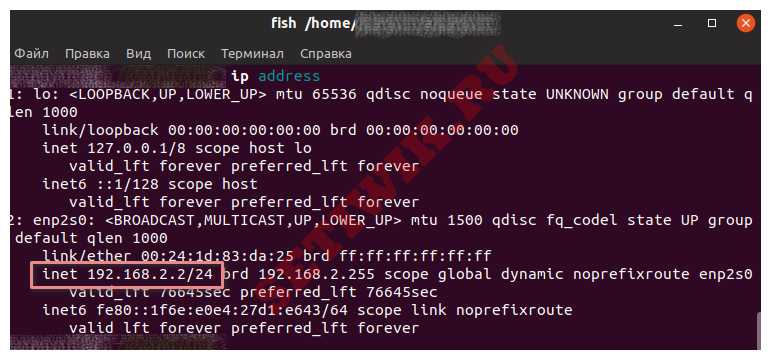
Команда отображает список текущих сетевых интерфейсов и их параметров. Первый интерфейс в списке обычно является интерфейсом lo (в данный момент он нас не интересует). Нас интересует интерфейс Ethernet или интерфейс WiFi (в зависимости от вашего подключения).
Интерфейсы Ethernet обычно называются enp2s0 или eth0, а интерфейсы WiFi — wlp2s0 или wlan0 (номера могут отличаться).
Найдите в списке интересующий вас интерфейс. Его IP-адрес отображается в поле inet.
В нашем примере inet — 192.168.2.2/24.
Возможно вам будет интересно: РЕДИРЕКТ С WWW НА БЕЗ WWW NGINX
192.168.2.2 — это IP-адрес.
24 — это маска подсети, которая соответствует 255.255.255.0.
Узнаем IP адрес используется команда hostname.
Используйте команду hostname и параметр -I для того чтоб вывести ip адрес в терминале
Команда покажет все сетевые адреса хоста (системы), кроме интерфейса loopback. Если у вас только одно сетевое подключение, вы увидите только один IP-адрес.
Если вы выполните команду hostname без параметров, то отобразится текущее имя хоста (имя компьютера) и доменное имя вашей Linux-системы.
Возможно вас заинтересует: КАК ИЗМЕНИТЬ ИМЯ КОМПЬЮТЕРА WINDOWS (ИМЯ ХОСТА)
Использование графической утилиты
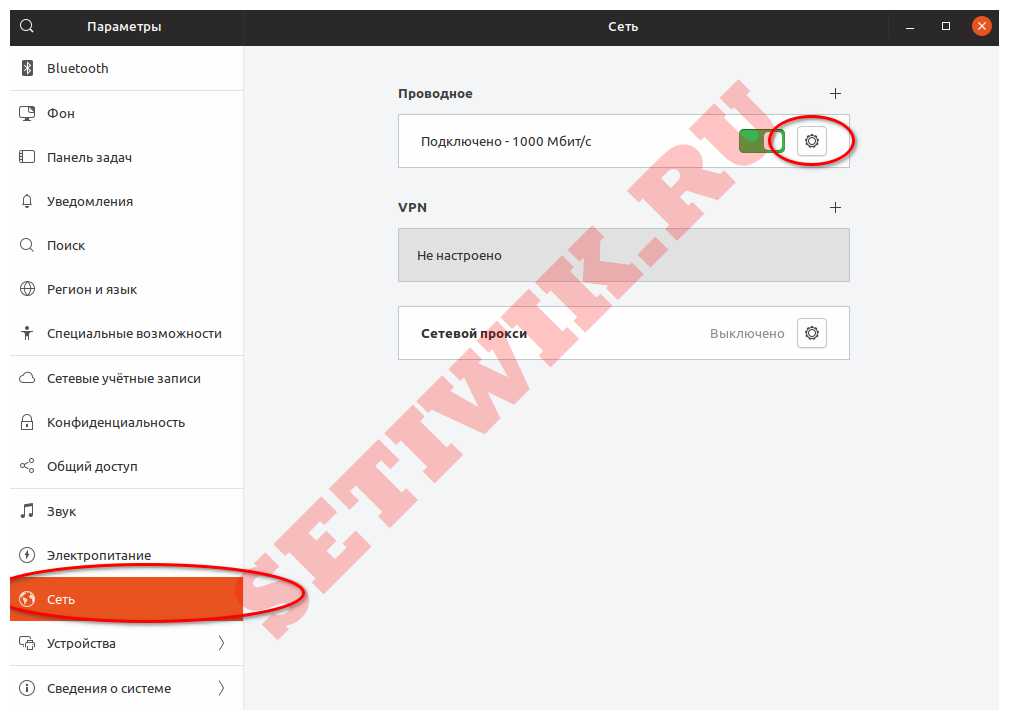
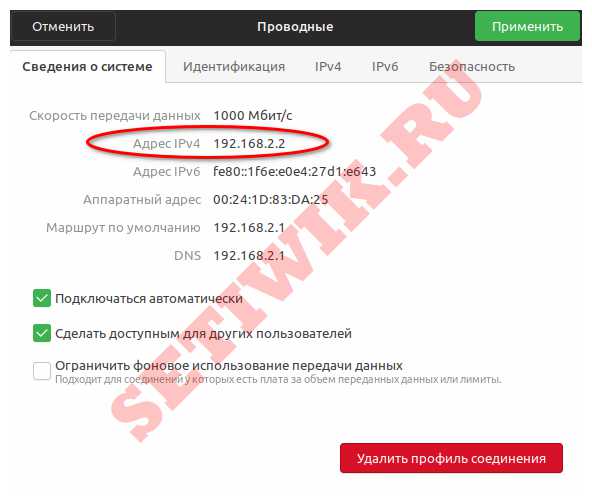
Хотя в этой статье обсуждаются способы определения ip адреса из командной строки, но иногда проще использовать графический инструмент для отображения фактического IP-адреса. В Ubuntu Linux это можно сделать в System Preferences в разделе Network.
Как узнать ip адрес компьютера с помощью командной строки
Заключение
Ну вот и все. В этой статье очень подробно написано как узнать IP адрес, используя командную строку Linux. Если вдруг у вас нет доступа к этой команде попробуйте ввести ее от суперпользователя SUDO. Надеюсь у вас все получилось, если же нет сообщите об этом в комментарии.
Источник: setiwik.ru
8 сетевых командных инструментов Windows 10, которые нужны каждому пользователю
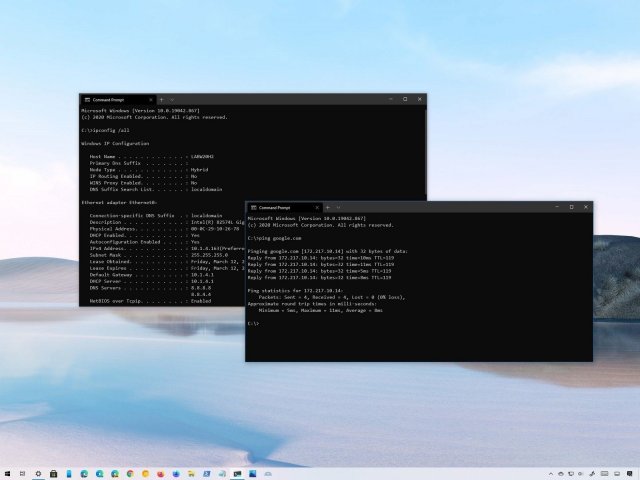
Windows 10 поставляется с множеством инструментов командной строки, которые помогают управлять конфигурациями сети и решать проблемы. В этой статье будут описаны восемь таких инструментов.
В системе Windows 10 можно легко подключиться к сети и интернету с помощью проводного или беспроводного соединения. Однако иногда возникает необходимость управлять настройками вручную или устранять проблемы с подключением. Именно в таких случаях могут пригодиться встроенные инструменты командной строки.
Почти для любой проблемы Windows 10 предлагает инструмент командной строки. Например, ipconfig и ping являются одними из основных инструментов для просмотра сетевых настроек и устранения проблем с подключением. Если вы имеете дело с проблемой маршрутизации, команда route может показать текущую таблицу маршрутизации для изучения и определения проблем, а с помощью инструмента nslookup можно диагностировать проблемы DNS.
Ещё есть такие инструменты, как arp для устранения проблем с переключением и определения MAC-адреса по IP-адресу. Инструмент командной строки netstat позволяет просматривать статистику всех подключений. Можно задействовать инструмент netsh для отображения и изменения многих аспектов конфигурации сети, таких как проверка текущей конфигурации, сброс настроек, управление настройками Wi-Fi и Ethernet, включение или отключение брандмауэра и многое другое.
В этом руководстве по Windows 10 будут описаны восемь инструментов командной строки, которые дадут возможность управлять и устранять сетевые проблемы на компьютере и в сети.
1. IPConfig
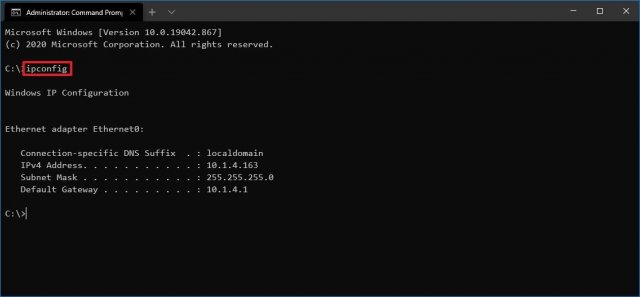
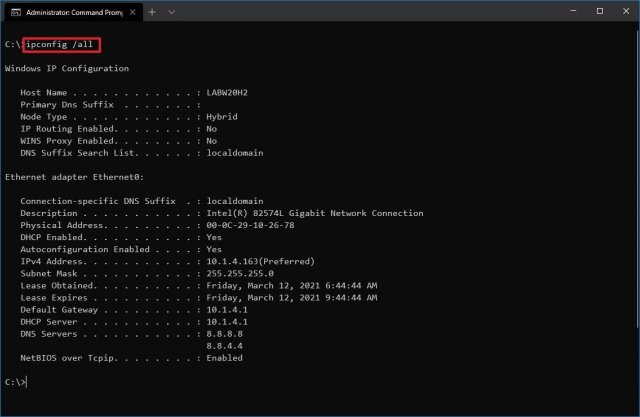
В Windows 10 ipconfig (конфигурация интернет-протокола) является одним из наиболее распространённых сетевых инструментов, позволяющим запрашивать и отображать текущую конфигурацию сети TCP/IP (протокол управления передачей/интернет-протокол). Команда также содержит параметры для выполнения различных действий, таких как обновление параметров протокола динамической конфигурации хоста (DHCP) и системы доменных имен (DNS).
- Нажмите на кнопку «Пуск».
- Введите в поиск cmd и нажмите правой кнопкой мыши на «Запуск от имени администратора».
- Введите команду для просмотра информации о конфигурации сети TCP/IP и нажмите ввод:
ipconfig
Обновление сетевых настроек
- Нажмите на кнопку «Пуск».
- Введите в поиск cmd и нажмите правой кнопкой мыши на «Запуск от имени администратора».
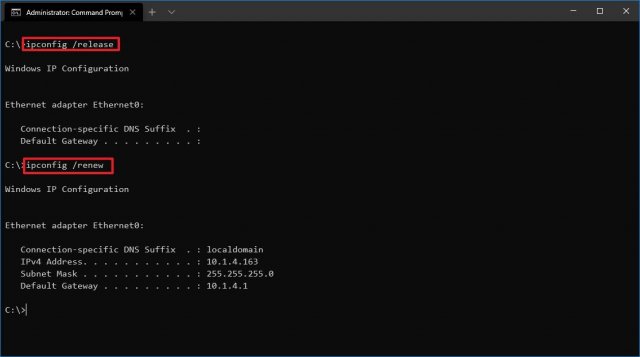
- Введите команду для удаления текущей конфигурации сети и нажмите ввод:
ipconfig /release - Введите команду для изменения конфигурацию сети и нажмите ввод:
ipconfig /renew
Обновление настроек DNS
- Нажмите на кнопку «Пуск».
- Введите в поиск cmd и нажмите правой кнопкой мыши на «Запуск от имени администратора».
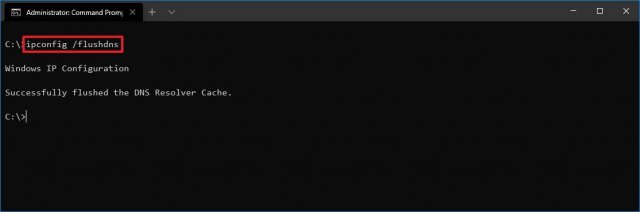
- Введите команду для очистки системного кеша DNS на устройстве и нажмите ввод:
ipconfig /flushdns
2. Ping
Ping является ещё одним важным сетевым инструментом. Он позволяет отправлять сообщения эхо-запроса ICMP (Internet Control Message Protocol) для проверки IP-соединения с другими устройствами, будь то другой компьютер в локальной сети или интернет-сервис.
Проверка подключения устройства
- Нажмите на кнопку «Пуск».
- Введите в поиск cmd и нажмите правой кнопкой мыши на «Запуск от имени администратора».
- Введите команду для отправки эхо-запроса ICMP для проверки подключения и нажмите ввод:
ping IP-OR-DOMAIN
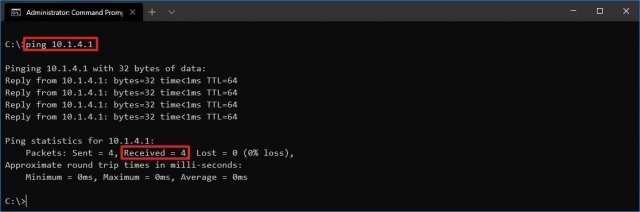
В команде замените IP-OR-DOMAIN на фактический IP-адрес или доменное имя компьютера или службы, которую хотите протестировать.
Например, следующая команда проверяет связь между локальным устройством и маршрутизатором:
ping 10.1.4.1
Если вы столкнулись с проблемами подключения, начните проверять локальный компьютер, чтобы убедиться, что сетевой стек работает. Затем проверьте подключение к маршрутизатору, чтобы убедиться, что проблема не в локальной сети. Затем проверьте связь с веб-сайтом, чтобы узнать, есть ли проблема с подключением к интернету или удалённым хостом.
Если удалённое устройство или служба блокируют протокол ICMP, команда ping всегда будет отключаться по таймауту.
Диагностика активности потери пакетов
Команда ping включает себя ряд параметров, к которым можно получить доступ с помощью команды ping /?. Одна из этих опций представляет собой возможность установить время, когда инструмент будет запускаться. Это может помочь при проверке потерянных пакетов при устранении проблем с подключением.
- Нажмите на кнопку «Пуск».
- Введите в поиск cmd и нажмите правой кнопкой мыши на «Запуск от имени администратора».
- Наберите команду для выполнения пинга до остановки и нажмите ввод:
ping IP-OR-DOMAIN -t
В команде замените IP-OR-DOMAIN на фактический IP-адрес или доменное имя компьютера или службы, которую вы хотите протестировать.
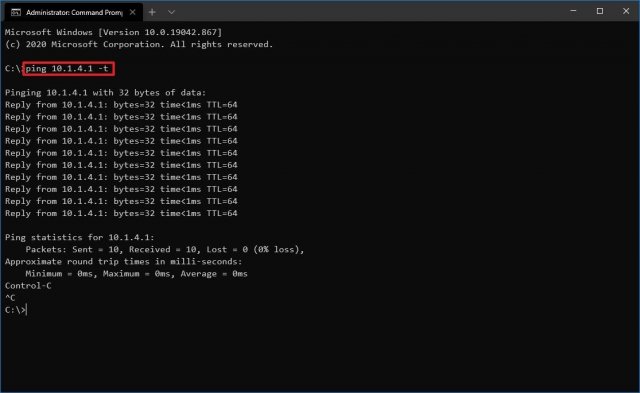
Например, эта команда проверяет связь между локальным устройством и маршрутизатором в течение 60 секунд:
ping 10.1.4.1 -t
3. Tracert
Windows 10 также включает в себя tracert (Trace Route). Это диагностический инструмент для определения сетевого пути к месту назначения с помощью серии эхо-запросов ICMP. Однако, в отличие от команды ping, каждый запрос включает значение TTL (время жизни), которое увеличивается на единицу каждый раз, что позволяет отображать список пройденного маршрута и продолжительность.
- Нажмите на кнопку «Пуск».
- Введите в поиск cmd и нажмите правой кнопкой мыши на «Запуск от имени администратора».
- Введите команду, чтобы понять путь к месту назначения, и нажмите ввод:
tracert IP-OR-DOMAIN
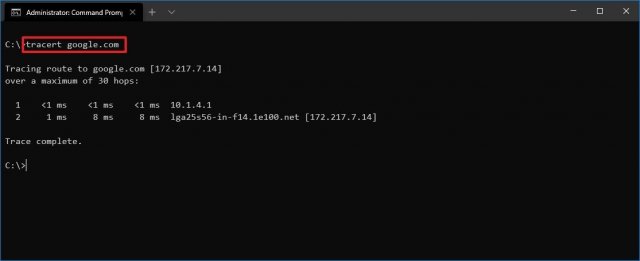
В команде замените IP-OR-DOMAIN на фактический IP-адрес или доменное имя пункта назначения, для которого требуется устранить неполадки.
Например, эта команда позволяет просмотреть путь, по которому пакеты достигают Google.com:
tracert google.com
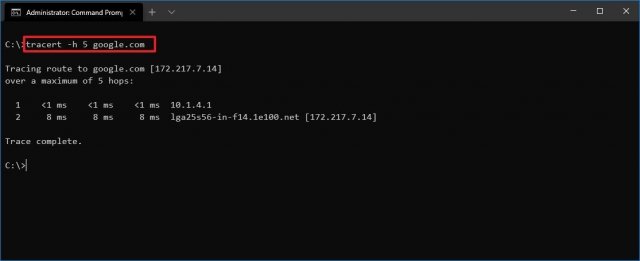
В команде замените IP-OR-DOMAIN на фактический IP-адрес или имя домена пункта назначения, неполадки с которым вы хотите решить, и HOP-COUNT для количества переходов, которые вы хотите отслеживать.
4. NSLookup
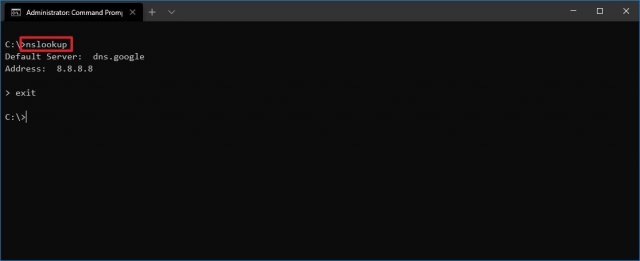
Инструмент nslookup (поиск сервера имён) может отображать ценные сведения для поиска и устранения связанных с DNS проблем. Инструмент включает в себя интерактивный и неинтерактивный режимы. Чаще всего вы будете использовать неинтерактивный режим, что означает, что вы будете вводить полную команду для получения необходимой информации.
Вы можете использовать эту команду для отображения DNS-имени и адреса локального устройства по умолчанию, определения доменного имени IP-адреса или серверов имен для конкретного узла.
- Нажмите на кнопку «Пуск».
- Введите в поиск cmd и нажмите правой кнопкой мыши на «Запуск от имени администратора».
- Введите команду для поиска локального DNS-имени и адреса, нажмите ввод:
nslookup
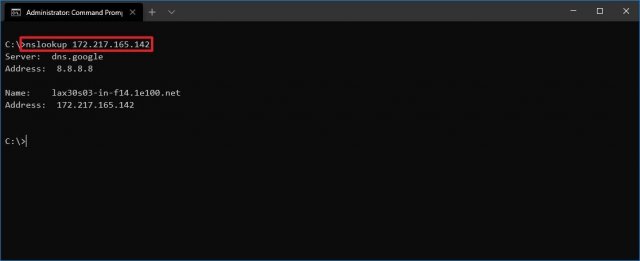
В команде замените IP-ADDRESS на адрес удалённого устройства.
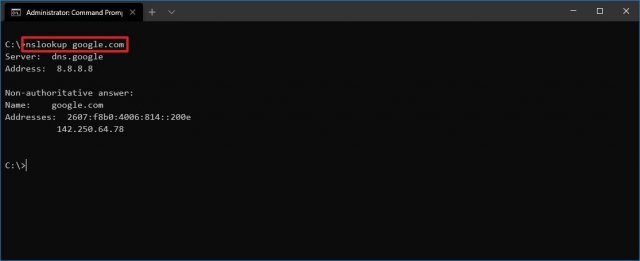
В команде замените DOMAIN-NAME на адрес удалённого устройства.
5. NetStat
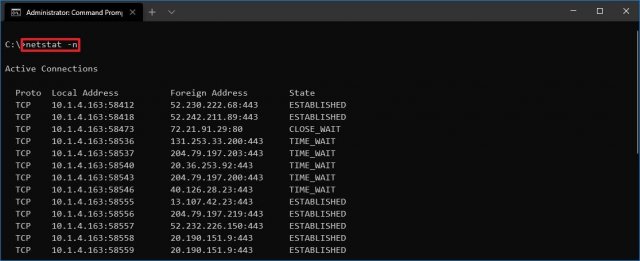
Инструмент netstat (Сетевая статистика) отображает статистику всех сетевых подключений. Это позволяет видеть открытые и подключенные порты, чтобы отслеживать и устранять сетевые проблемы для Windows 10 и приложений.
При использовании инструмента netstat можно получить список активных сетевых подключений и портов прослушивания. Вы можете просмотреть статистику сетевого адаптера и протоколов. Можно отобразить текущую таблицу маршрутизации и многое другое.
- Нажмите на кнопку «Пуск».
- Введите в поиск cmd и нажмите правой кнопкой мыши на «Запуск от имени администратора».
- Введите команду для отображения всех активных TCP-подключений и нажмите ввод:
netstat
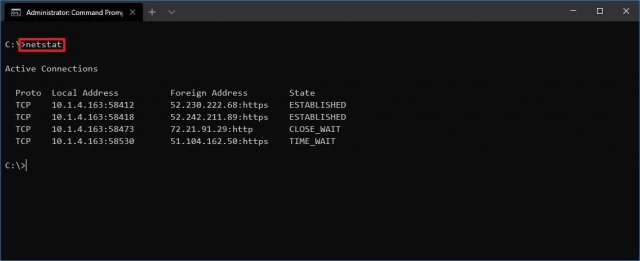
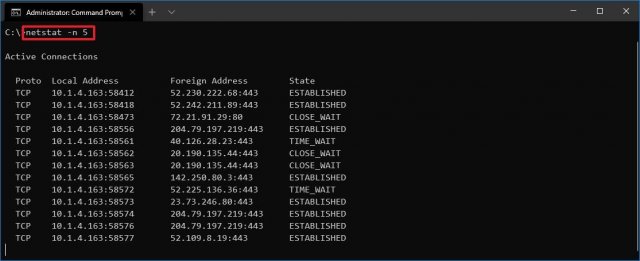
В команде не забудьте заменить INTERVAL на число секунд, через которое информация должна повторно отобразится.
В этом примере запрашиваемая команда обновляется каждые пять секунд:
netstat -n 5
6. ARP
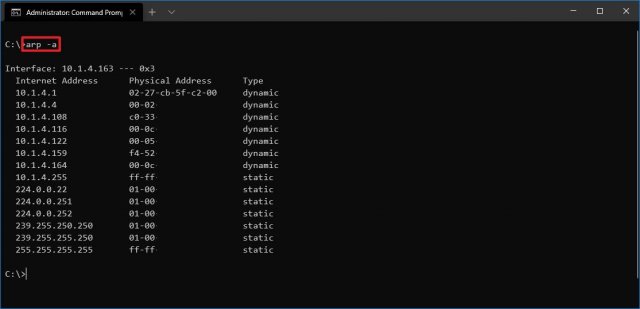
Windows 10 поддерживает таблицу arp (протокол разрешения адресов), в которой хранятся записи IP в Media Access Control (MAC), разрешённые системой. Инструмент arp позволяет просматривать всю таблицу, изменять записи и использовать её для определения MAC-адреса удалённого компьютера.
Обычно о MAC-адресах не нужно беспокоиться, но есть сценарии, когда эта информация может пригодиться. Например, при устранении сетевых проблем на уровне канала передачи данных (коммутации) или при ограничении доступа или фильтрации контента через сеть для определённых устройств.
- Нажмите на кнопку «Пуск».
- Введите в поиск cmd и нажмите правой кнопкой мыши на «Запуск от имени администратора».
- Введите следующую команду, чтобы просмотреть текущий кеш таблицы arp в Windows 10, и нажмите ввод:
`arp -a’
4. Введите команды для определения MAC-адреса удалённого устройства и нажмите ввод:
arp -a IP
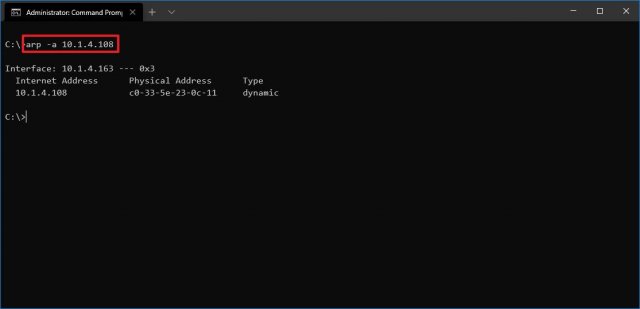
В команде замените IP на адрес места назначения.
7. Route
Инструмент маршрутизации отображает таблицу маршрутизации, которая позволяет Windows 10 понимать сеть и взаимодействовать с другими устройствами и службами. Инструмент также предлагает некоторые параметры для изменения и очистки таблицы при необходимости.
Как и в случае с инструментом arp, обычно не нужно беспокоиться о таблице маршрутизации. И всё же, этот инструмент командной строки пригодится при устранении проблем.
- Нажмите на кнопку «Пуск».
- Введите в поиск cmd и нажмите правой кнопкой мыши на «Запуск от имени администратора».
- Введите команду для просмотра таблицы маршрутизации в Windows 10 и нажмите ввод:
route print
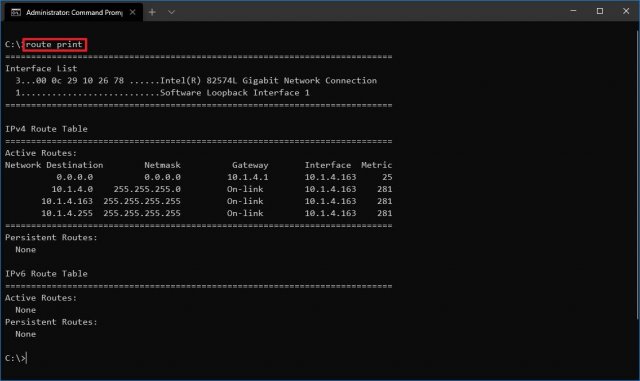
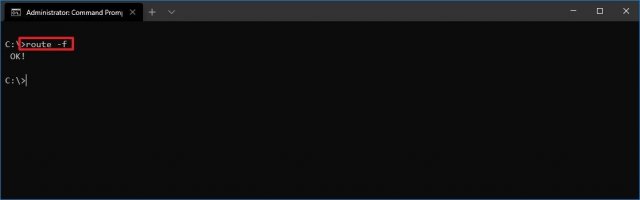
После выполнения этих действий будет понятно, что такое таблица маршрутизации и как очистить информацию.
Вы также можете использовать route /?, чтобы просмотреть список доступных параметров, включая параметры для изменения сетевых показателей, указания шлюза, добавления нового маршрута и многого другого. Однако обычно не рекомендуется изменять эти настройки, если вы не понимаете, как работает сеть.
8. Netsh
В Windows 10 netsh (сетевая оболочка) — это устаревший инструмент командной строки, который позволяет отображать и изменять практически любую сетевую конфигурацию. Например, вы можете использовать этот инструмент для просмотра текущей конфигурации сети, управления беспроводными соединениями, сброса сетевого стека для устранения наиболее распространённых проблем, включения или отключения брандмауэра и многого другого.
- Нажмите на кнопку «Пуск».
- Введите в поиск cmd и нажмите правой кнопкой мыши на «Запуск от имени администратора».
- Введите команду для просмотра списка доступных команд (контекстов) и нажмите ввод:
netsh /?
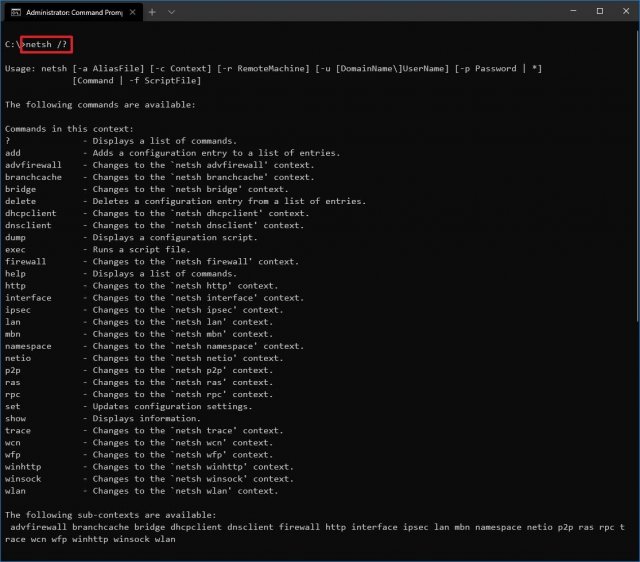
Введите следующую команду, чтобы просмотреть список доступных подкоманд (подконтекстов) для конкретной опции, и нажмите ввод:
netsh CONTEXT-COMMAND
В команде измените CONTEXT-COMMAND на команду, которая содержит дополнительные параметры.
Например, эта команда показывает команды, доступные для управления брандмауэром с помощью netsh:
netsh advfirewall /?
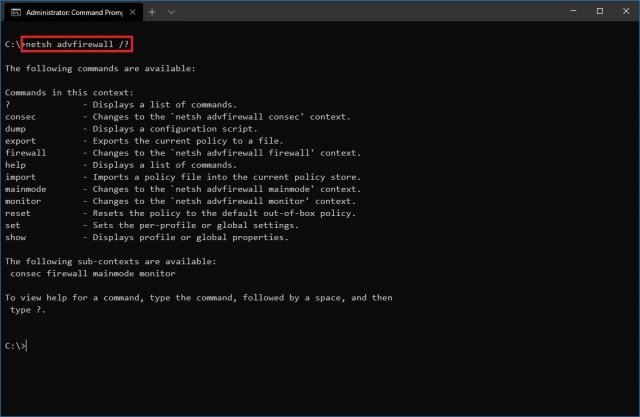
Сброс системного сетевого стека
- Нажмите на кнопку «Пуск».
- Введите в поиск cmd и нажмите правой кнопкой мыши на «Запуск от имени администратора».
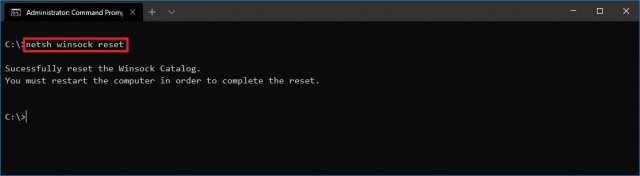
- Введите следующую команду для сброса стека winsock и нажмите ввод:
netsh winsock reset
Экспорт и импорт конфигурации сети
- Нажмите на кнопку «Пуск».
- Введите в поиск cmd и нажмите правой кнопкой мыши на «Запуск от имени администратора».
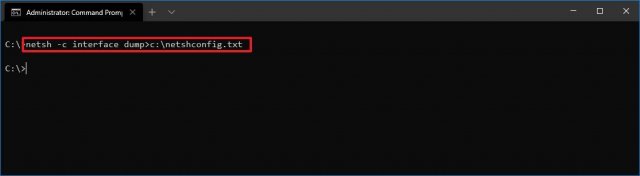
- Наберите команду для импорта текущей конфигурации для всех сетевых адаптеров и нажмите ввод:
netsh -c interface dump>PATHTOEXPORTED.txt
В команде замените PATHTOEXPORTED.txt на путь и имя файла для хранения конфигурации.
Например, следующая команда экспортирует настройки в файл netshconfig.txt:
netsh -c interface dump>c:netshconfig.txt
Импорт конфигурации сети
- Нажмите на кнопку «Пуск».
- Введите в поиск cmd и нажмите правой кнопкой мыши на «Запуск от имени администратора».
- Наберите команду для импорта конфигурации сети и нажмите ввод:
netsh -c interface dump>PATHTOIMPORTED.txt
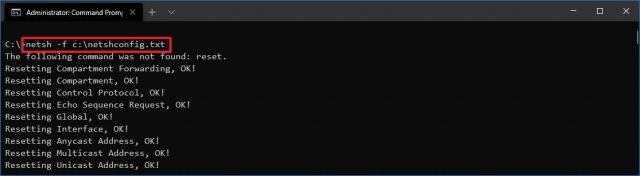
В команде замените PATHTOEXPORTED.txt на путь и имя файла конфигурации.
Например, следующая команда импортирует настройки из файла netshconfig.txt:
netsh -f c:netshconfig.txt
Включение и отключение брандмауэра
- Нажмите на кнопку «Пуск».
- Введите в поиск cmd и нажмите правой кнопкой мыши на «Запуск от имени администратора».
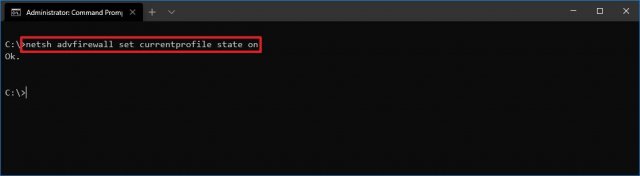
- Наберите команду включения брандмауэра по умолчанию и нажмите ввод:
netsh advfirewall set currentprofile state on
Отключение брандмауэра
- Нажмите на кнопку «Пуск».
- Введите в поиск cmd и нажмите правой кнопкой мыши на «Запуск от имени администратора».
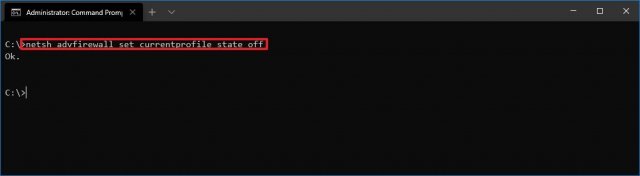
- Наберите команду выключения брандмауэра по умолчанию и нажмите ввод:
netsh advfirewall set currentprofile state off
В Windows 10 есть множество инструментов, которые можно задействовать для изменения настроек и устранения сетевых проблем с помощью командной строки, PowerShell и графических приложений. В этом руководстве рассказывается только о том, как помочь работать с наиболее с распространёнными инструментами командной строки.
Источник: msreview.net
Как узнать IP-адрес веб-сайта с помощью командной строки
В этой статье мы обсудим, как узнать IP-адрес веб-сайта, выполнив несколько простых команд через командную строку в Windows 11/10. IP-адрес означает адрес интернет-протокола. Целью IP-адреса, среди прочего, является предоставление информации о местоположении устройства, размещенного в Интернете. Это уникальный номер, который прикрепляется к каждому вычислительному запросу, который используется для передачи информации из одной точки в другую через Интернет. Если вы когда-нибудь окажетесь в ситуации, когда вам нужно быстро получить IP-адрес веб-сайта, то это руководство поможет вам.
Как узнать IP-адрес веб-сайта с помощью командной строки
Есть три команды, которые вы можете использовать, чтобы узнать IP-адрес веб-сайта, и все они просты в использовании. Давайте посмотрим, что вам нужно сделать:
- Узнать IP-адрес с помощью команды ping
- Найдите IP-адрес с помощью команды nslookup.
- Найдите IP-адрес с помощью команды Tracert.
1]Найдите IP-адрес с помощью команды ping
Команда «ping» позволяет легко не только узнать IP-адрес веб-сайта, но и другую соответствующую информацию о его сервере.
Программы для Windows, мобильные приложения, игры — ВСЁ БЕСПЛАТНО, в нашем закрытом телеграмм канале — Подписывайтесь:)
- Нажмите на значок поиска на панели задач и найдите «Командная строка». Выберите параметр «Запуск от имени администратора».
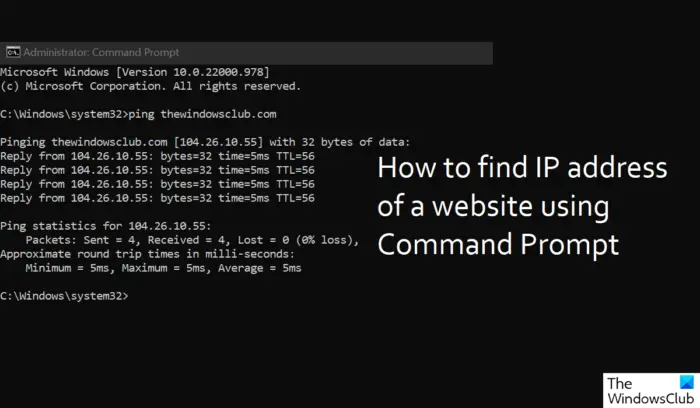
- В появившемся окне командной строки введите «ping YourWebsiteName», где вы должны следовать ping с URL-адресом веб-сайта, IP-адрес которого вы хотите найти. Например
- нажмите Ввод

После того, как команда будет выполнена полностью, она отобразит некоторую соответствующую статистику о веб-сайте, которая будет рассматриваться как его IP-адрес, например, время приема-передачи и количество отправленных и полученных пакетов.
Читайте: Как установить статический IP-адрес в Windows
2]Найдите IP-адрес с помощью команды nslookup.
Выполнение команды nslookup в командной строке так же просто, как и с командой ping. Хотя он не дает вам столько информации, сколько первый, он выполняется быстрее. Поэтому, когда вашей единственной целью является получение IP-адреса, предпочтительнее использовать команду nslookup.
- Откройте командную строку от имени администратора, выполнив поиск с помощью значка поиска.
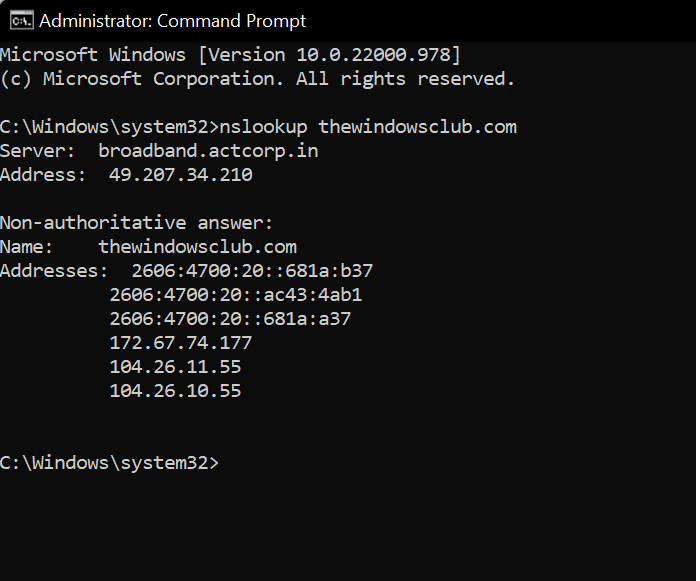
- Введите «nslookup YourWebsiteName» и нажмите Enter. Например:
- Нажмите Enter, и через несколько секунд IP-адрес веб-сайта начнет мигать на экране.
Однако существует вероятность того, что эта команда может не работать для некоторых веб-сайтов. Это связано с тем, что он работает только тогда, когда владелец IP-адреса вставил запись PTR в DNS.
3]Найдите IP-адрес с помощью команды Tracert.
В-третьих, вы можете использовать команду Tracert. Уникальность этой команды в том, что она не пингует веб-адрес, а вместо этого показывает самую высокую скорость соединения между серверами/соединениями.
- Найдите командную строку из строки поиска на панели задач.
- Введите «tracert YourWebsiteName» и нажмите Enter.
- Подождите, пока все маршруты подключения будут обработаны

Вы можете найти IP-адрес веб-сайта рядом с «маршрутом отслеживания до:». Если вы хотите дополнительно отследить IP-адрес, чтобы увидеть, откуда исходит сигнал, вы можете использовать такие веб-сайты, как ipaddress.com.
Как узнать IP-адрес сайта в Интернете?
Если вы не хотите иметь дело с исполняемыми командами, вы можете использовать онлайн-инструменты, такие как Global DNS Checker, чтобы сделать все необходимое.
- Посетите веб-сайт проверки DNS
- Введите имя домена в поле домена
- Выберите A в списке «Тип записи» и нажмите «Поиск».
Что такое команда nslookup в cmd?
Целью команды nslookup является запрос серверов доменных имен в Интернете в двух режимах; интерактивный и неинтерактивный режим. Интерактивный режим позволяет просматривать серверы имен для получения информации о различных хостах и доменах, тогда как в неинтерактивном режиме информация ограничена определенным хостом или доменом.
Что такое команда Whois?
Команды whois или usr выполняют поиск в каталоге имени пользователя и отображают информацию об идентификаторе или псевдониме пользователя. Подобно описанным выше методам, команда Whois также используется для поиска информации о домене и IP-адресе.