
Если клавиатура ноутбука внезапно перестала работать, тогда это статья для вас. Чаще всего причину неисправности стоит искать в действиях владельца или людей, которые работают за лэптопом. В таком случае велика вероятность, что проблему получится решить самостоятельно.
Причиной неисправности ноутбука чаще всего выступает невнимательность или неопытность пользователя. Нередко клавиатура перестает отвечать на нажатия после чистки, обновления драйверов или установки сторонних программ. Если это ваш случай, не отчаивайтесь, все можно исправить. В данной статье мы разберемся, как включить или чем временно заменить клавиатуру на ноутбуке, а также провести простую диагностику неисправности.
Средства Windows

Пример клавиатуры лэптопа
Операционная система Windows не предоставляет пользователю широкий инструментарий по диагностике. Чаще всего, сигнализация о проблеме ограничивается значком в диспетчере устройств. Пользователю приходится самому разбираться в чем заключается неисправность.
КАК ВОССТАНОВИТЬ РАБОТУ КЛАВИАТУРЫ НОУТБУКА без разборки, если кнопки работают через раз, ЛАЙФХАК
Первое, что необходимо сделать – исключить фактор технической неисправности. Это делается при помощи basic input/output system или сокращенно, BIOS. В нем можно проверить клавиши управления курсором (стрелки). Это позволит понять, в какой плоскости лежит проблема: техническая она или программная.
В зависимости от модели ноутбука, вход в BIOS осуществляется по-разному. Наиболее распространенный вариант: сразу после включения зажимаем клавишу «F2», реже используется «Del», «F9» или «Esc». В некоторых случаях их нужно зажимать с функциональной клавишей «Fn». Убедившись, что в этом режиме все работает, можно приступать к ее включению в среде Windows.
Диспетчер
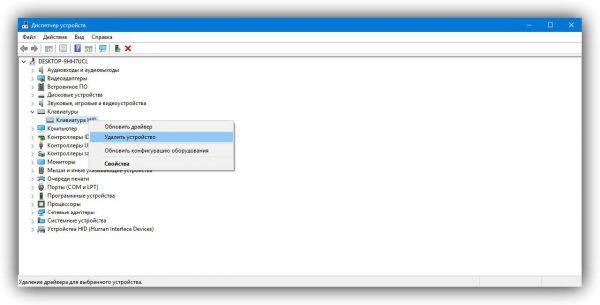
Диспетчер задач ОС Windows
Если вы пользуетесь внешним устройством ввода, его можно включить или выключить в диспетчере устройств. Для открытия диспетчера необходимо нажать сочетание клавиш Win + R и ввести, в открывшемся окне, «devmgmt.msc». В открывшемся диспетчере устройств найдите интересующую категорию и нажатием правой кнопки мыши по устройству выберите необходимо действие.
Иногда устройство ввода перестает работать из-за нестабильного или слетевшего драйвера. При помощи диспетчера устройств можно обновить или переустановить проблемный драйвер. Специалисты рекомендуют проводить только «чистую» установку. Другими словами, перед обновлением драйвер нужно удалить.
Поскольку современные ноутбуки все реже комплектуются приводами для оптических дисков, устанавливаем новый драйвер с сайта производителя. Для этого понадобится узнать модель ноутбука или его серийный номер.
Командная строка
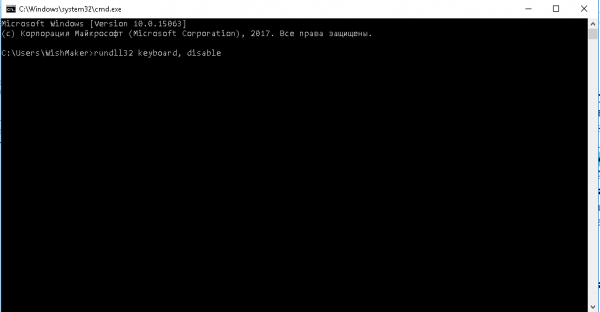
Командная строка ОС Windows
Командная строка – еще 1 способ включить или выключить киборд. Для ее вызова обращаемся к уже знакомым клавишам Win + R и вписываем «СMD». В открывшейся командной строке вводим «rundll32 keyboard, disable» — это команда для отключения клавиатуры. Для обратного эффекта прописываем «rundll32 keyboard, enable».
Групповые политики
В интернете описывается немало способов деактивации клавиатуры, некоторые из них сложно назвать полезными, они скорее вредны. Сложно представить человека, который отключит клавиатуру через редактирование групповой политики. Этот способ довольно сложен, а для неопытного пользователя невозможен.
Но если вы один из тех, кто отключил клавиатуру именно так, включить ее обратно можно двумя способами. Переустановкой операционной системы или удалением кода, запрещающего использование устройства.
Сторонние программы
Визуализация программного отключения клавиатуры
Существуют специальные программы, которые позволяют управлять устройствами ввода. Одна из наиболее простых и распространенных – «Toddler Keys». Она позволяет отключать клавиатуру в любое удобное время. После установки и запуска программы в области уведомлений рабочего стола появится соответствующий значок. С его помощью происходит управление утилитой.
Нажатием на строку «Lock Keyboard» отключаем или включаем устройство.
Включение цифровой клавиатуры

Пример цифрового блока
Если неисправность заключается в отсутствии реакции на нажатие клавиш цифрового блока, возможно, он просто не включен. Для его активации необходимо нажать на кнопку «NumLock». Она находится на самом цифровом блоке, обычно над клавишей «7».
Использование виртуальной клавиатуры
Если клавиатура ноутбука не работает, а набрать какой-либо текст нужно (например, поисковый запрос), можно вызвать виртуальную экранную клавиатуру. Для ее активации используем комбинацию клавиш Win+R. В появившемся окне поиска вписываем «osk.exe» и завершаем действие клавишей «Enter». Если все сделано правильно, на экране появится виртуальная клавиатура. Для владельцев ноутбуков с сенсорным экраном она способна и Wowсе заменить неисправную.
Источник: technosova.ru
Не работает клавиатура на ноутбуке, что делать?
Проблема неработающей клавиатуры является распространенной, но не критичной. Не обязательно сразу идти в сервис — можно попробовать решить возникшую проблему самостоятельно. В любом случае целесообразно разобраться с причинами явления.
Переключен режим клавиатуры
Самая простая причина, вызванная неловкостью пользователя. Источник — случайно нажатая клавиша Num Lock (Fn+Num Lock), с помощью которой включается цифровая клавиатура и управление клавишами. Для отключения нужно еще раз ее нажать.

Неполадки в программном обеспечении (ПО)
Часто клавиатура перестает работать при проблемах с ПО, а именно при наличии устаревших или неподходящих драйверов. Проверить это можно запустив ноутбук в безопасном режиме (F8), без драйверов. Если клавиатура ноутбука все равно не работает, то возможно, проблема во всей системе и требуется ее полная переустановка, но это крайняя мера.
Если же дело в драйверах, то нужно переустановить лишь их. Для поиска и загрузки новых драйверов можно воспользоваться экранной клавиатурой (Пуск – Специальные возможности – Экранная клавиатура).
При неподходящем драйвере (обновление, после которого клавиатура перестала работать) поможет откат к предыдущему состоянию системы или удаление драйвера.
Вирусы
На работу драйверов может влиять вредоносное ПО. Для диагностики компьютер проверяется на наличие вирусов, очищается, перезагружается, новые драйвера устанавливаются.
Неисправность устройства (сгорела микросхема)
Самая серьезная из возможных причин. В этом случае поможет только ремонт или замена ноутбука. Диагностировать «пожар» можно, осмотрев на предмет функциональности тачпад, все порты, USB, RJ-45. Если результат отрицательный, то дело точно в микросхеме. Если порты работают, то дело в шлейфе, и можно подчинить/заменить только клавиатуру.

Окисление контактов шлейфа
Клавиатура на ноутбуке часто не работает из-за окисления или отхождения контактов шлейфа. Эти процессы могут быть вызваны большим сроком эксплуатации или внешними факторами (вода, мусор). В таком случае нужно разобрать ноутбук согласно инструкции, добраться до шлейфа, осмотреть на наличие дефектов и необходимость замены. Если провод цел, то протереть проспиртованной ватной палочкой и вставить на место, перезапустить для проверки компьютер.
Загрязненность или затопление ноутбука
Нередко клавиатура на ноутбуке перестает работать из-за наличия пыли и мусора внутри аппарата. Для решения этой проблемы нужно отвинтить нижнюю крышку ноутбука, почистить контакты и закрыть.
В случае, когда ноутбук оказался затопленным, разумно отключить устройство и питание, изъять аккумулятор, просушить феном в легком режиме (холодный воздух) или сухими полотенцами. Иногда последствия попадания на клавиши жидкости, отражаются позже, представляя собой постепенное окисление контактов или поломку микроконтроллера. В этой ситуации необходимо обратиться к специалисту.
Функционирование клавиатуры не зависит от марки и производителя. Если на ноутбуке не работает клавиатура, то причины стоит искать в числе общих: состояние ПО, условия использования устройства, срок службы. Устранить их не сложно. Временно можно воспользоваться USB — клавиатурой, Bluetooth или экранной клавиатурой.
Понравилось? Поделись с друзьями!
Дата: 16.08.2017 Автор/Переводчик: AndyPC
Комментарии (2)
Slon 03.10.2017 в 00:07
Спасибо за статью! менял usb порты на ноутбуки. При запуски отключалась клавиатура, думал может сбой драйверов. Самостоятельно проблему не решил. При прочтении статьи вспомнил про (Fn+Num Lock). Оказалась всё так просто, фуух.
Соня 28.08.2019 в 12:39
Благодарю за полезную статью!
С проблемой неработающей клавиатуры на стационарном компьютере справиться по силам каждому
Источник: linchakin.com
Как включить и отключить клавиатуру на ноутбуке
Причин, зачем нужно отключить клавиатуру на ноутбуке, может быть несколько. Например, блокировать управление, если устройство используется для работы специализированной программы, или ограничить доступ детей. На современных устройствах есть разные способы, как заблокировать клавиатуру на ноутбуке. Это можно делать как на уровне железа, так и средствами операционной системы.
Через BIOS
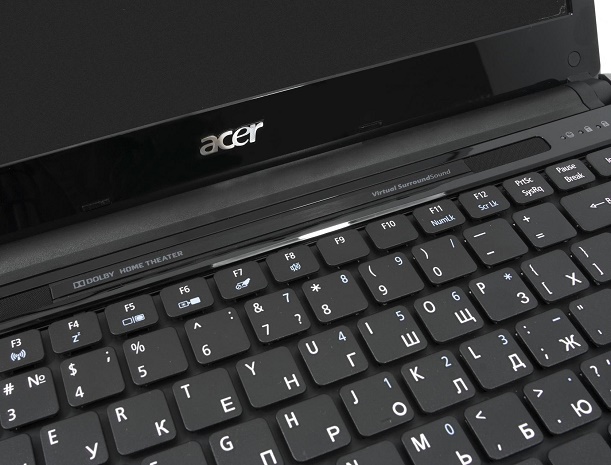
Многие модели Acer, Lenovo, MSI позволяют отключать клавиатуру через БИОС.
Совет! Как в него войти — обязательно изложено в инструкции к ноутбуку. Для этого нужно нажимать как одну из функциональных клавиш, так и специальную аппаратную кнопку.
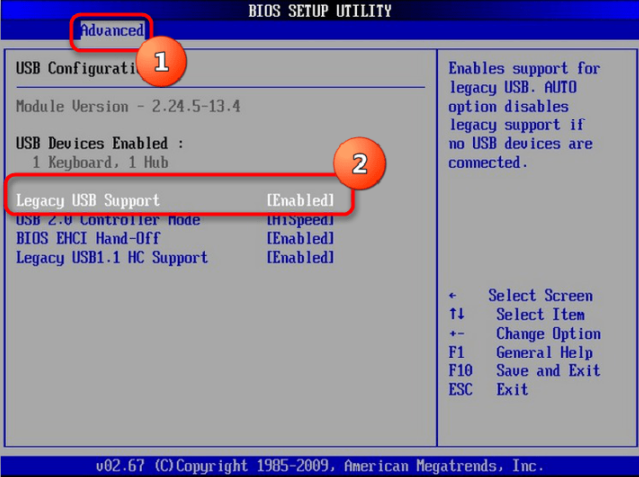
В одном из разделов BIOS есть пункт USB Support Via. Чтобы заблокировать клавиатуру на ноутбуке от ребенка во время работы операционной системы, значение параметра нужно установить в BIOS. После этого выйти для нормальной загрузки системы. Продвинутые ноутбуки, которые используют шину USB для подключения клавиатуры, допускают опасный метод блокировки.
В параметрах BIOS, в пункте USB Legacy Support достаточно установить значение Disabled. В этом случае включение клавиатуры производится только методом сброса CMOS, для чего потребуется добраться до переключателя на материнской плате. Внешние устройства, кроме Bluetooth, также не будут работать. Ноутбуки HP позволяют блокировать от детей только функциональные клавиши.
В биосе многих моделей этого производителя есть пункт Action Key Mode. Установив значение его параметра в Disabled, можно отключить только функциональные кнопки верхнего ряда. Это не даст регулировать звук, яркость дисплея, другие режимы работы.
Быстрый способ
- нажать Win+R;
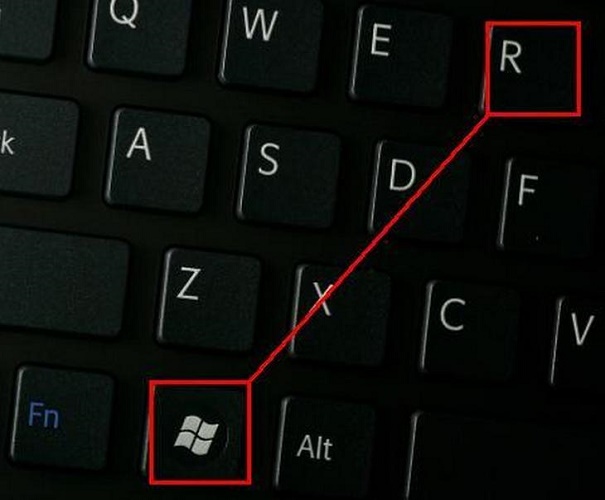
- выбрать Пуск, в нижней части меню нажать Выполнить;
- зайти Пуск-Программы (Все программы для Windows 7), найти подраздел Стандартные, отыскать пункт Командная строка (для Win 95, XP);
- войти Пуск, отыскать Служебные в самом низу списка программ, выбрать Командная строка (для Windows 10).
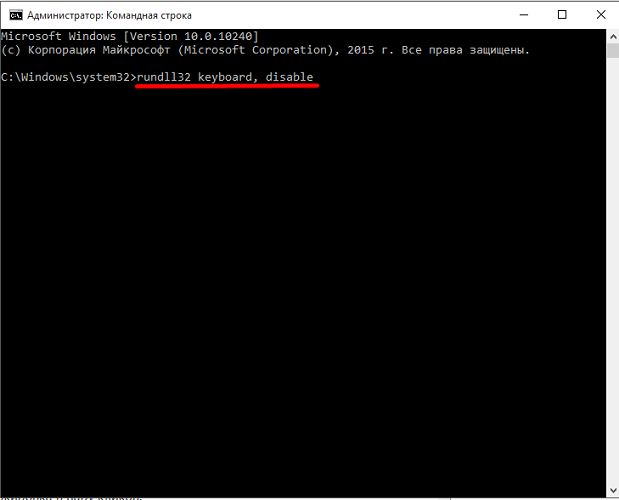
После данного действия на экране отобразится окно с черным фоном. В нем нужно набрать команду rundll32 keyboard,disable и нажать ввод. Ничего подтверждать не нужно. Если сделать ярлык с запуском такой команды, можно выключить клавиатуру буквально одним кликом мыши.
Этот способ относится к программной среде операционной системы и работает на всех ноутбуках, будь то Леново, Асус, Делл или Packard Bell. Разблокировать клавиатуру на ноутбуке можно таким же способом, только в команде написать enаble вместо disable.
Совет! Как же ввести символы при неработающих кнопках? Для этого пригодится экранная клавиатура. Вызвать ее можно через Пуск-Программы-Специальные возможности или активировать правым кликом на панели задач, выбором в меню Панели инструментов.
Отключение в списке устройств
Блокировка клавиатуры на ноутбуке через диспетчер устройств — весьма действенный метод. Она будет отключена даже при загрузке в безопасном режиме. Потребуется вызвать диспетчер устройств. Сделать это можно так:
- войти в панель управления (Пуск-программы-панель управления), выбрать иконку Система, запустить диспетчер соответствующей кнопкой;
- щелкнуть правой кнопкой (ПК) на иконке Пуск и найти соответствующий пункт меню (для Windows 10);
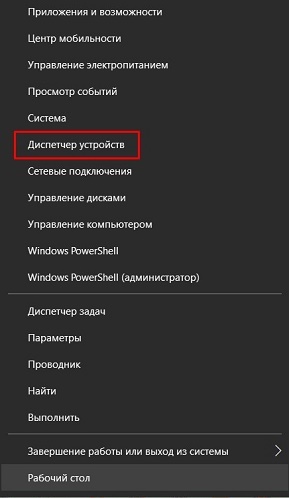
- зайти в командный интерфейс (как описано выше) и набрать devmgmt.msc.
В диспетчере устройств следует в списке найти раздел Устройства ввода или Клавиатуры. Там находится девайс, который обычно так и называется — Стандартная клавиатура. На строчке с наименованием следует щелкнуть правой кнопкой тачпада или мыши, выбрать пункт Отключить. Если его нет, устройство нужно удалить. После этого система попросит подтвердить свои действия.
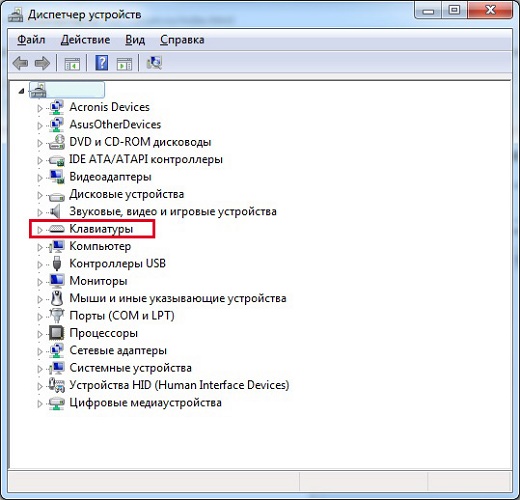
Способ, как включить клавиатуру на ноутбуке через диспетчер устройств, практически аналогичен действиям по ее отключению. Нужно при последней операции выбрать пункт ЗадейстWowать в меню правой клавиши. А если устройство было удалено, потребуется кликнуть ПК на названии компьютера (самая первая строка в списке) и активировать Обновить конфигурацию.
Отключаем малую цифровую клавиатуру
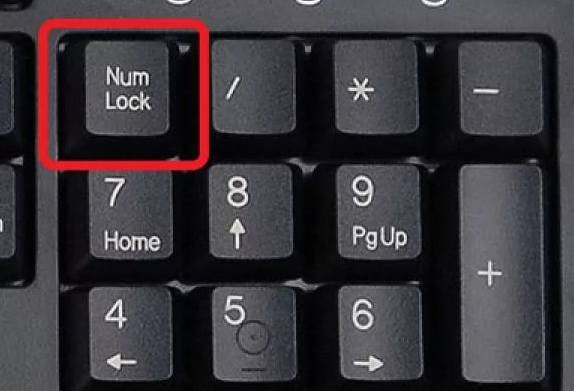
Правые цифры на клавиатуре работают в двух режимах. Они могут дейстWowать как элементы управления навигацией, но способны печатать цифры. Чтобы отключить боковую клавиатуру в режиме ввода, можно воспользоваться средствами BIOS. В одном из его разделов есть пункт Boot Up Numlock Status. Установив значение параметра в Off, получаем загрузку ноутбука с навигацией в боковой части.
Чтобы включить цифровую клавиатуру справа на ноутбуке, достаточно нажать клавишу Numlock.
Полезные программы
Сегодня распространенные программы позволяют не только отключать буквы на клавиатуре. Они способны задать блокировку сочетаний кнопок. Таким образом, легко настраивать запреты. К примеру, включить подсветку клавиатуры, блокировать служебные сочетания клавиш.
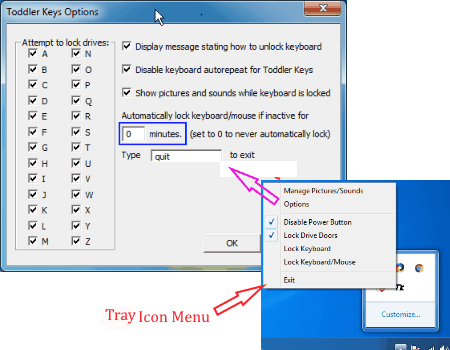
Одна из таких полезных утилит называется Toddler Keys, она бесплатна. Программу достаточно скачать и установить. После первого запуска она появляется в трее возле часов. Кликнув на ней правой кнопкой, можно отключать и включать клавиатуру.
Еще более полезна программа Kid Key Lock. Она может не только полностью отключать клавиатуру, но и блокировать нажатия отдельных букв. Это полезно не только в роли защиты от детей, но и как инструмент ограничения доступа к функционалу того или иного программного обеспечения.
Самый сложный способ
Клавиатуру можно отключить буквально намертво. Для этого нужно отредактировать системные политики. Порядок действий выглядит следующим образом.
- Запускается диспетчер устройств, как уже написано выше.
- Найдя клавиатуру, кликаем на строке с ее названием правой кнопкой.
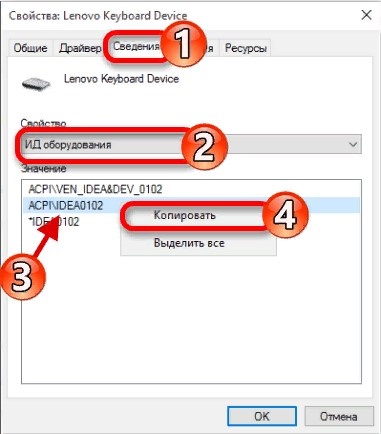
- Выбрав пункт Свойства и зайдя во вкладку Сведения, находим в нижнем окне со списком строку ID устройства (оборудования, экземпляра).
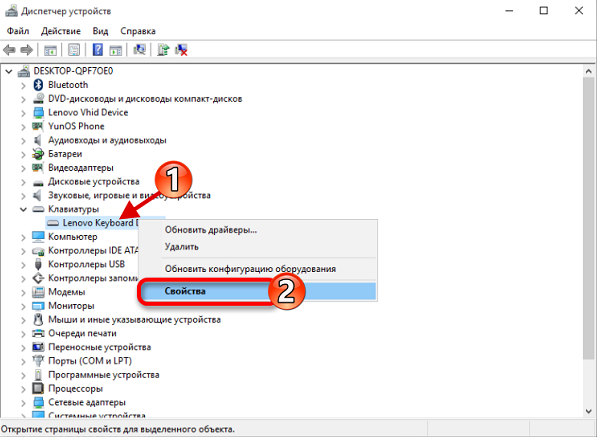
- Кликнув на написанное справа значение, выделяем и копируем его.
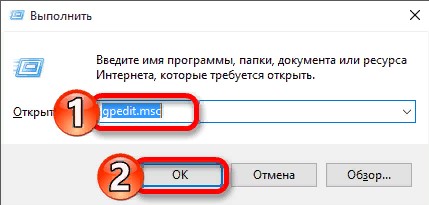
- Заходим в командное окно, как описано выше.
- Набираем gpedit.msc и нажимаем ввод.
- В появившемся окне редактора заходим в Конфигурация компьютера (это параметры, действующие для всех пользователей).
- Находим Административные шаблоны и разворачиваем раздел кликом по плюсику.
- Управление устройствами находится в разделе Система. Он также разворачивается кликом по плюсику рядом с названием. Внутри понадобится подраздел Установка устройств. На нем нужно кликнуть.
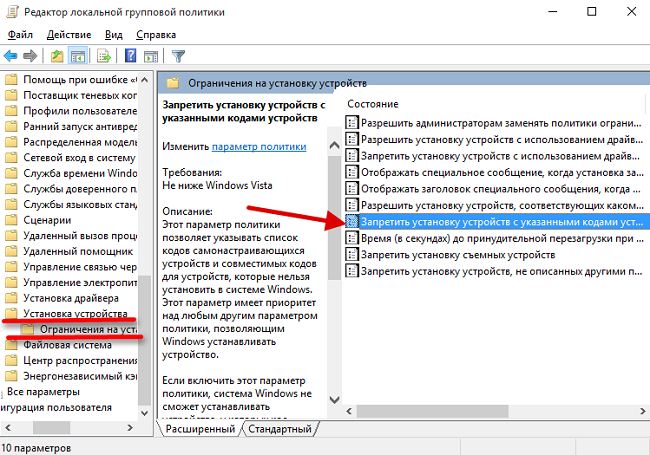
- В правой части окна, где будет выведен список доступных опций, выбираем Запретить установку устройств с указанными кодами.
- При двойном клике войдем в окно настройки. Здесь есть флажок Включить, в котором нужно поставить галочку.
- Затем переходим на вкладку Параметры. В ней есть кнопка Показать. Нажимаем ее.
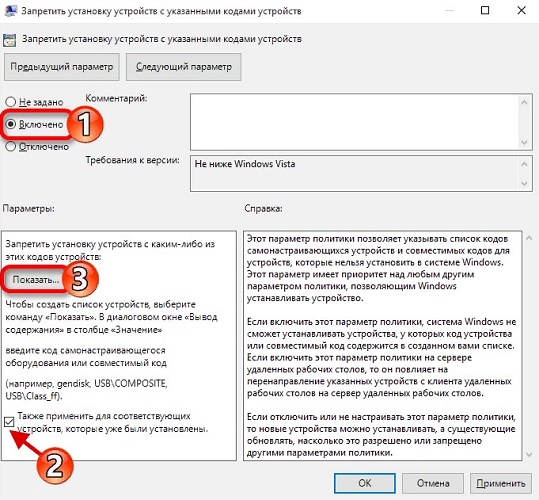
- Дальше достаточно вставить скопированное значение идентификатора клавиатуры.
Последовательно закрываем окна, нажимая Ок и при необходимости подтверждая выбор. Чтобы параметры вступили в силу, достаточно перезагрузить ноутбук. Если это сделать в текущий момент нельзя, можно программно обновить политики. Для этого следует войти в командную строку и ввести gpupdate /force и нажать ввод. После этого клавиатура будет отключена.
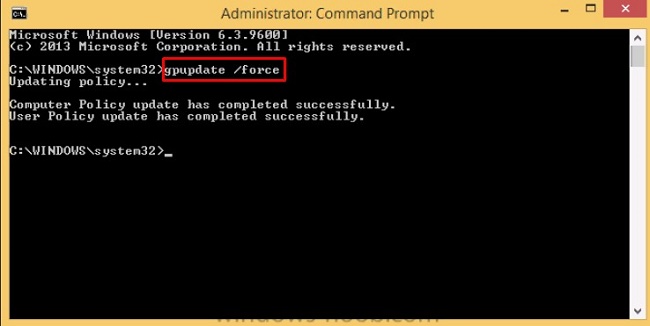
Важно! Данный способ блокировки применяется не только для защиты. Он оптимален, если на ноутбуке нужно заменить клавиатуру, так как отключает только уникальное изделие, а не функционал устройства ввода.
В качестве заключения
Есть сложные программные методы и простые, которыми отключается клавиатура. Для кого-то самым удобным способом будет физическое отключение ее шлейфа от материнской платы. Стоит помнить, что выбор сложного метода не всегда оптимален. Например, редактировать групповые политики без специальных знаний опасно.
Удобнее применить простые программы, командную строку или физическое отключение шлейфа. Нужно выбирать наиболее понятный для себя способ отключения клавиатуры.
Лучшие ноутбуки 2019 года по версии покупателей
Ноутбук Apple MacBook Air 13 with Retina display Late 2018 на Яндекс Маркете
Ноутбук Xiaomi Mi Notebook Air 13.3″ 2018 на Яндекс Маркете
Ноутбук Lenovo ThinkPad Edge E480 на Яндекс Маркете
Ноутбук Acer SWIFT 3 (SF314-54G) на Яндекс Маркете
Ноутбук Acer ASPIRE 7 (A717-71G) на Яндекс Маркете
Источник: tehnika.expert
Перестала работать клавиатура в Windows, что делать?

Без клавиатуры мы не можем представить полноценную работу компьютера, ведь это одна из основных компонентов ПК. Если клавиатура сломалась, то необходимо найти источник повреждения.
- Почему не работает клавиатура на ноутбуке
- Как определить почему клавиатура перестала работать?
- — Проверить контакты
- — Проверить компьютер на вирусы
- — Установка драйверов
- Что делать если не работает клавиатура на компьютере с windows 10
- Не работает клавиатура беспроводная и мышь
- Почему не работает клавиатура в биосе?
- Что делать если не работают кнопки на клавиатуре
- Программы для тестирования клавиатуры
Почему не работает клавиатура на ноутбуке hp, леново и других?
Программный сбой
Не стоит нести идти в ремонт, если у вас не работает клавиатура на ноутбуке. Возможно, в настройках ноутбука просто не активирована клавиатура, поэтому ноутбук и не распознает ее. Следуйте следующим шагам для устранения проблемы:
- Нужно зайти в «Диспетчер устройств», после чего нажмите на вкладку «Клавиатура». Вам нужно будет посмотреть, активирована она или нет. Если нет — то исправьте этот нюанс.
- Перезагрузка так же может помочь решить проблему.
Вирусы
Одной из причин может служить наличие в ноутбуке вирусов. Если вы установили приложение, а после у вас перестала работать клавиатура, то вам следует провести глубокую проверку антивирусом, чтобы найти все вредоносные файлы. После чего переместите вирусы в карантин или же Wowсе удалите и перезагрузите компьютер. Клавиатура должна заработать.
Драйвера
Часто сталкиваются с тем, что не работает клавиатура на ноутбуке, а причиной является устаревание драйверов. Это самый простой случай, с которым справится каждый пользователь. Необходимо обновить драйвер и перезапустить компьютер и клавиатура снова работает.
Физические проблемы.
Эта проблема очень серьезная, так как может охватывать широкий спектр причин. Дело может быть в загрязнении контактов, которые препятствуют контакту штекера с компьютером, а могут быть повреждены кнопки и микросхемы, которые нужно будет только менять в диагностических центрах. Поломка контактов тоже может быть причиной. Если пользователь не бережно относился и дергал шнур, то вполне может быть поломка контакта и гнезда.
Как определить почему клавиатура перестала работать?
Есть три самых простых способа это проверить! Разберем подробно каждый.
Проверить контакты
Возможно, они просто отошли от компьютера. Особенно если есть домашнее животное, то оно могло зацепить шнур. Это самый распространенный случай проблемы. Просто воткните сильнее штекер и все должно заработать. Если не помогло, то попробуйте высунуть и засунуть шнур обратно, так как в компьютере бывают сбои.
Если и это не помогло, то переходим ко второй причине, которая поможет решить данный вопрос.
Проверить компьютер на вирусы
Попробуйте проверить ваш ПК на наличие вредоносных программ. Пользуйтесь только лицензионными версиями антивирусов, такими как: касперкий, аваст, доктор веб. Они точно смогут помочь в избавлении от вирусов. Проведите глубокую очистку всего компьютера, после чего все вирусы нужно переместить в карантин и удалить. Перезапустив компьютер клавиатура должна заработать.
Но не всегда виноваты вирусы.

Установка драйверов
Каждый драйвер рано или поздно устаревает, а значит требует обновления. Обновить драйвер можно двумя способами: скачать из интернета новый, что будет удобным для пользователей у которых есть подключение к интернету.
А второй способ — установка драйвера с диска, который прилагался к компьютеру при покупке. Драйвер устанавливается как обычная игра, после чего требует перезапуска компьютера. Клавиатура должна заработать. Следуйте следующему совету, он полезен для каждого пользователя ПК: скачайте из интернета программы DriverPack Solution или же DriverDoc. Эти программы смогут автоматически устанавливать вам драйвера при подключении к интернету. Чтобы проверить наличие драйверов на компьютере следуйте следующим шагам:
- Зайти в меню пуск.
- Нажать на вкладку «Компьютер» правой кнопкой мыши.
- Зайти во вкладку «Управление», которая защищена административными правами компьютера.
- Зайдите в диспетчер устройств.
- Нажмите на вкладку «Клавиатура», после чего нажмите ПКМ на клавиатуру.
- Нажать ЛКМ на «Обновить драйвер». С помощью данных программ он автоматически обновится до последней версии.
После этого клавиатура должна заработать. Повторяйте данное действие раз в один-два месяца.
Что делать если не работает клавиатура на компьютере с windows 10?
В данном случае можно выделить две основные проблемы, по которым может не работать клавиатура.
- Это проблема в самой операционной системе Windows 10.
- Проблема, связанная с дефектами вашего компьютера или ноутбука.
Без клавиатуры вы вряд ли что-то сможете сделать, поэтому воспользуйтесь временно экранным вариантом. Зайдите в «Параметры», перейдите в «Специальные возможности» и выберите вкладку «Клавиатура». Передвиньте в «Экранная клавиатура» кружочек, чтобы стало гореть «ВКЛ».
Проверьте внимательно штекеры и разъемы, возможно они были повреждены. Попробуйте подключить USB-штекер в другой порт, который находится в задней части компьютера, проблема может быть именно в нем.
В ноутбуке может быть поврежден шлейф, поэтому не старайтесь сами исправить поломку. Лучше отнести ноутбук в сервис, где его смогут посмотреть специалисты.
Конфигурация ОС
Для того, чтобы вы могли окончательно узнать проблема в компьютере или клавиатуре, то нужно зайти в BIOS, так как он никак не взаимодействует с операционной системой, а задейстWowан с материнской платой. Если у вас в BIOS все работает, то проблема уже в самой операционной системе. Если уже во время установки windows не работает клавиатура и мышь, то проблема в Windows 10, а не устройствах. А если в программе клавиатура не реагирует, то тут уже проблема либо в ней, либо в самом компьютере. Для достоверности можете попросить у знакомых клавиатуру, чтобы попробовать ее у себя. Чтобы устранить данную неполадку попробуйте:
- Перезапустить BIOS несколько раз.
- Зайти в «Панель управления», далее в «Устранение неполадок Windows»(в частности пункт «Клавиатура» или «Оборудование устройств»). В диспетчере устройств удалите клавиатуру). В меню «действие» нажать на иконку «Обновить конфигурацию компьютера». Все должно заработать.
- Убедиться, что при вводе пароля у вас включена клавиша «Num Lock». Определить это можно по индикатору на клавиатуре(Если он светится — то клавиша включена).
Очистить от грязи/пыли
Возможно гнезда, в которые втыкаются штекеры просто забились пылью, поэтому мешают контактам взаимодейстWowать. Для этого просто разберите компьютер, желательно работать кисточками, мягкими. Можно воспользоваться пылесосом, который имеет функцию выдувания. В большинстве случаев этот метод очень эффективен.
Грязь не пытайтесь чем-то отковырять, возьмите специальную влажную салфетку, которая продается в любом компьютером магазине. С помощью нее устраните грязь.
Как быть если не работает клавиатура в assassins creed origins?
Многие столкнулись с проблемой, что перестала работать клавиатура. Есть два варианта. Первый — это попробовать запустить игру не через ярлык на рабочем столе, а через основную папку с игрой. Перезапуск игры тоже не помешает, потому что бывают моменты, когда это помогает. Второй вариант — закрыть программу Discord, так как она мешает функционированию клавиатуры.
Мощность компьютера тут Wowсе не причем. Конечно, можно допустить вариант, что проблема с файлами игры, и если вы удаляли в последнее время что-то — то обязательно перепроверьте.
Не работает клавиатура беспроводная и мышь
Если не работает клавиатура беспроводная, то в первую очередь проверьте аккумулятор и по надобности замените его. С мышкой проделайте такую же операцию. Но если и после этого не работает клавиатура и мышь и вы уверены, что заряд у аккумулятора полный, то найдите рабочие устройства и зайдите в панель управления, зайдите в «Устройства и принтеры». Далее нажмите ПКМ и нажмите «Подключить устройство», ну или подтвердите действие. Не забудьте перезагрузить компьютер.
Почему не работает клавиатура в биосе?
Проверьте первым делом штекер в гнезде, правильно ли подключена клавиатура. Если компьютер устаревший, то и версия BIOS будет старая, из-за этого устройство может не распознавать USB-устройства. Зайдите в раздел «USB Keyboard Support» и посмотрите на надпись. Если там написано «Disabled», то устройство отключено, поменяйте на «Enabled» и все будет подключено.
Смотри наши инструкции по настройке девасов в ютуб!
Если у вас несколько ПК в доме, то попробуйте клавиатуру на другом компьютере в программе BIOS. Если она будет работать, то проблема в вашем компьютере. Некоторые программисты достают батарейку из материнской платы на несколько минут, тогда BIOS сбрасывается до заводских настроек, но неопытному пользователю ПК не рекомендуется это делать.
Что делать если не работают кнопки на клавиатуре?
Попробуйте аккуратно снять кнопки и почистить от мусора их, так как они могут именно по этой причине не работать. Клавиатурные кнопки соединены тонкими микросхемами, которые легко будет повредить. Вирусы тут вряд ли смогут навредить, поэтому если после очистки не помогло ничего — лучше заменить клавиатуру. Есть вариант попробовать на своем компьютере другую клавиатуру.
Если заработала — то проблема в вашем прошлом устройстве. Тоже самое можно сказать про цифровые кнопки. Старайтесь быть более аккуратным при разборке клавиатуры.
Если нечего не помогло, но нужно срочно напечатать текст.
Если так произошло, то воспользуйтесь экранной клавиатурой. Зайдите в меню «Компьютер», далее перейдите в «Локальный диск С», далее перейдите в папку «Windows», выберите «System 32/64», в зависимости от вашего компьютера и откройте файл «osk». Это и будет экранная клавиатура. Печатать ей можно с помощью мышки.
Программы для тестирования клавиатуры
К вашему вниманию ряд программ, которые проверяю вашу клавиатуру на работоспособность.
- Key-Test;
- Keyboard-Test.
Эти программы с легкостью помогут определить работает ваша клавиатура или нет. Приложения в открытом доступе, можете скачать их с интернета. Установка займет у вас не более трех минут.
Сан Саныч / Инженер (Математик-программист)
Эксперт в ИТ области, с высшим образованием и научными статьями. Уже более 15 лет занимаюсь ремонтом мобильных телефонов и персональных копьютеров, специализируюсь на настройке ПО и сетей.
Телеграм-канал проекта — https://t.me/hardtekru
- Восстановление файлов excel и word на 100%
- Elcomsoft System Recovery Professional сбросит существующие пароли
1 Комментарий
Благодарю за полезную статью!
С проблемой неработающей клавиатуры на стационарном компьютере справиться по силам каждому.
Источник: www.hardtek.ru