
Бумага формата А0—А10 в миллиметрах, сантиметрах, дюймах, пикселях. Стандарты, таблица размеров.
Формат А — один из самых распространённых форматов бумаги в мире, А4 — самый популярный. Формат А4 имеет «удобные» размеры сторон для повседневных задач, широко используется в офисах. На странице приведены размеры бумаги формата А в различных единицах, указаны требования к стандарту.
- Размеры в сантиметрах и дюймах
- Размеры в пикселях
- Стандарт ISO 216
Размеры в сантиметрах и дюймах
| A0 | 841 × 1189 | 84.1 × 118.9 | 33.1 × 46.8 |
| A1 | 594 × 841 | 95.4 × 84.1 | 23.4 × 33.1 |
| A2 | 420 × 594 | 42.0 × 59.4 | 16.5 × 23.4 |
| A3 | 297 × 420 | 29.7 × 42.0 | 11.7 × 16.5 |
| A4 | 210 × 297 | 21.0 × 29.7 | 8.3 × 11.7 |
| A5 | 148 × 210 | 14.8 × 21.0 | 5.8 × 8.3 |
| A6 | 105 × 148 | 10.5 × 14.8 | 4.1 × 5.8 |
| A7 | 74 × 105 | 7.4 × 10.5 | 2.9 × 4.1 |
| A8 | 52 × 74 | 5.2 × 7.4 | 2.0 × 2.9 |
| A9 | 37 × 52 | 3.7 × 5.2 | 1.5 × 2.0 |
| A10 | 26 × 37 | 2.6 × 3.7 | 1.0 × 1.5 |
Для справки: 1 см = 10 мм, 1 дюйм ~ 2.54 см ~ 25.4 мм. Обозначения: mm — миллиметры, cm — сантиметры, inch — дюймы.
Размеры в пикселях
Нет однозначного ответа, сколько пикселей в том или ином размере листа формата А, точно так же, как нельзя однозначно ответить, сколько пикселей в сантиметре. Зависит от разрешения экрана. При разном разрешении — разное количество точек на дюйм (параметр PPI/DPI). Мы приведем размеры листов для популярных разрешений.
Низкое разрешение
| A0 | 2384 × 3370 | 3179 × 4494 | 4967 × 7022 | 9933 × 14043 |
| A1 | 1684 × 2384 | 2245 × 3179 | 3508 × 4967 | 7016 × 9933 |
| A2 | 1191 × 1684 | 1587 × 2245 | 2480 × 3508 | 4960 × 7016 |
| A3 | 842 × 1191 | 1123 × 1587 | 1754 × 2480 | 3508 × 4960 |
| A4 | 595 × 842 | 794 × 1123 | 1240 × 1754 | 2480 × 3508 |
| A5 | 420 × 595 | 559 × 794 | 874 × 1240 | 1748 × 2480 |
| A6 | 298 × 420 | 397 × 559 | 620 × 874 | 1240 × 1748 |
| A7 | 210 × 298 | 280 × 397 | 437 × 620 | 874 × 1240 |
| A8 | 147 × 210 | 197 × 280 | 307 × 437 | 614 × 874 |
| A9 | 105 × 147 | 140 × 197 | 219 × 307 | 437 × 614 |
| A10 | 74 × 105 | 98 × 140 | 154 × 219 | 307 × 437 |
Среднее разрешение
| A0 | 19866 × 28087 | 23839 × 33704 | 39732 × 56173 |
| A1 | 14043 × 19866 | 16838 × 23839 | 28066 × 39732 |
| A2 | 9933 × 14043 | 11906 × 16838 | 19842 × 28066 |
| A3 | 7016 × 9933 | 8419 × 11906 | 14032 × 19842 |
| A4 | 4960 × 7016 | 5953 × 8419 | 9921 × 14032 |
| A5 | 3508 × 4960 | 4195 × 5953 | 6992 × 9921 |
| A6 | 2480 × 3508 | 2976 × 4195 | 4961 × 6992 |
| A7 | 1748 × 2480 | 2098 × 2976 | 3496 × 4961 |
| A8 | 1228 × 1748 | 1474 × 2098 | 2456 × 3496 |
| A9 | 874 × 1228 | 1049 × 1474 | 1748 × 2456 |
| A10 | 614 × 874 | 737 × 1049 | 1229 × 1748 |
Высокое разрешение
| A0 | 47679 × 67408 | 79464 × 112346 | 95357 × 134816 |
| A1 | 33676 × 47679 | 56131 × 79464 | 67351 × 95357 |
| A2 | 23811 × 33676 | 39684 × 56131 | 47622 × 67351 |
| A3 | 16838 × 23811 | 28063 × 39684 | 33676 × 47622 |
| A4 | 11906 × 16838 | 19843 × 28063 | 23811 × 33676 |
| A5 | 8391 × 11906 | 13985 × 19843 | 16781 × 23811 |
| A6 | 5953 × 8391 | 9922 × 13985 | 11906 × 16781 |
| A7 | 4195 × 5953 | 6991 × 9922 | 8391 × 11906 |
| A8 | 2948 × 4195 | 4913 × 6991 | 5896 × 8391 |
| A9 | 2098 × 2948 | 3508 × 4913 | 4195 × 5896 |
| A10 | 1474 × 2098 | 2480 × 3508 | 2948 × 4195 |
Стандарт ISO 216
Стандарт ISO 216 определяет следующие требования к формату А:
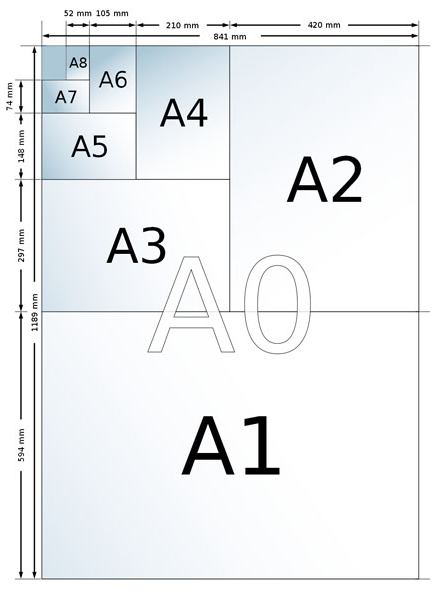
- Соотношение высоты и ширины равно 1.4142 (√2);
- Размер листа А0 равен площади 1 кв. м;
- Каждый размер А(n) составляет половину А(n-1);
- Высота и ширина каждого размера округлены до миллиметра.
Общую информацию о форматах бумаги, их размерах, соотношении сторон, мировых стандартах и другие интересные факты вы найдете на странице форматы и размеры бумаги.
Размеры бумаги: формат А, формат B, формат C.
Источник: codificator.ru
Сколько пикселей в а4 в фотошопе
Какой размер в пикселях имеют листы формата А4, А3, A2, A1, A0 в зависимости от DPI?
Практически каждый современный пользователь ПК и мобильных гаджетов примерно ориентируется в разрешениях чего бы то ни было и в состоянии отличить по количеству пикселей камеру с лучшей матрицей, монитор с лучшей картинкой и видеоролик с лучшим качеством. Однако при переносе контента с «цифры» на живую бумагу у многих возникают проблемы.
Разрешение печати
Собственно, загвоздка заключается в том, что при печати у нас появляется новая переменная, с которой не знаком среднестатистический пользователь — разрешение печати. Лишь узкий специалист, занимающийся полиграфией, рекламой, фотопечатью и т.п., может без труда назвать минимально необходимое разрешение для создания физического изображения на огромный биллборд, небольшую визитку или футболку с принтом. Мы же в этом материале остановимся на распространенных примерах печати, с которыми каждый из нас может столкнуться в повседневной жизни (печать на листы формата А4, А3, A2, A1, A0), а также выведем простую формулу для расчета необходимого разрешения для любой поставленной задачи.
Что такое DPI
Итак, разрешение печати измеряется в DPI (dots per inch), то есть, в количестве точек на квадратный дюйм (1 дюйм = 25,4 мм). Легче всего объяснить этот параметр на примере принципа работы такого устаревшего устройства, как матричный принтер — в данном случае DPI соответствует количеству ударов иголок с краской в область площадью 1 × 1 дюйм.
Сколько нужно пикселей для качественной печати
Естественно, параметр DPI не имеет ровно никакого значения, пока изображение остается на вашем мониторе, зато критически важным показателем является разрешение исходного файла. Вы не сможете качественно распечатать фотографию на листе A4 с качеством 300 DPI, если исходное изображение на экране имеет разрешение 1024 × 768 пикселей.
Стандартные величины DPI используемые в печати
Разрешение 75 DPI — для текстовых документов;
Разрешение 150 DPI — минимальное качество для печати изображений;
Разрешение 300 DPI — общепринятое качество для печати фотографий.
Какой размер в пикселях имеют листы формата A5, А4, А3, A2, A1, A0 в зависимости от DPI?
Ниже можно найти соответствие значений разрешения исходного изображения и размеров листа бумаги, на который производится печать (данные рассчитаны для разрешения печати 75 DPI, 150 DPI и 300 DPI).
Размер формата A5 (148 × 210 мм) в пикселях
при DPI = 75, разрешение формата А5 имеет 437 × 620 пикселей;
при DPI = 150, разрешение формата А5 имеет 874 × 1240 пикселей;
при DPI = 300, разрешение формата А5 имеет 1748 × 2480 пикселей.
Размер формата A4 (210 × 297 мм) в пикселях
при DPI = 75, разрешение формата А4 имеет 620 × 877 пикселей;
при DPI = 150, разрешение формата А4 имеет 1240 × 1754 пикселей;
при DPI = 300, разрешение формата А4 имеет 2480 × 3508 пикселей.
Размер формата A3 (297 × 420 мм) в пикселях
при DPI = 75, разрешение формата А3 имеет 877 × 1240 пикселей;
при DPI = 150, разрешение формата А3 имеет 1754 × 2480 пикселей;
при DPI = 300, разрешение формата А3 имеет 3508 × 4961 пикселей.
Размер формата A2 (420 × 594 мм) в пикселях
при DPI = 75, разрешение формата А2 имеет 1240 × 1754 пикселей;
при DPI = 150, разрешение формата А2 имеет 2480 × 3508 пикселей;
при DPI = 300, разрешение формата А2 имеет 4961 × 7016 пикселей.
Размер формата A1 (594 × 841 мм) в пикселях
при DPI = 75, разрешение формата А1 имеет 1754 × 2483 пикселей;
при DPI = 150, разрешение формата А1 имеет 3508 × 4967 пикселей;
при DPI = 300, разрешение формата А1 имеет 7016 × 9933 пикселей.
Размер формата A0 (841 × 1189 мм) в пикселях
при DPI = 75, разрешение формата А0 имеет 2483 × 3511 пикселей;
при DPI = 150, разрешение формата А0 имеет 4967 × 7022 пикселей;
при DPI = 300, разрешение формата А0 имеет 9933 × 14043 пикселей.
Как определяется количество пикселей соответствующее формату листа бумаги?
Как уже говорилось выше, достаточным качеством для переноса графики на бумагу принято считать разрешение печати 300 DPI. Чтобы распечатать фотографию или просто картинку в таком качестве на листе формата A4 (297 × 210 мм) необходимо иметь исходное изображение с разрешением 3508 × 2480 пикселей, если требования к качеству снизить вдвое до 150 DPI, то будет достаточно исходного разрешения 1754 × 1240 пикселей, а для печати текста достаточно 75 DPI и разрешения 877 × 620 пикселей.
В любой нестандартной ситуации можно прибегнуть к запрещенным приемам и воспользоваться математикой. Например, чтобы узнать необходимое разрешение исходного изображения для печати можем построить следующую формулу:
R = L × DPI / 25,4
R — искомое разрешение стороны;
L — длина стороны в мм;
DPI — требуемое качество печати;
25,4 — перевод дюйма в сантиметры (1 дюйм примерно равен 2,54 см) и умножить на 10 для перевода в миллиметры.
Необходимо распечатать снимок в качестве 150 DPI на лист A4 (297 × 210 мм). Получаем:
R (высота) = 297 × 150 / 25,4 = 1754 пикселей;
R (ширина) = 210 × 150 / 25,4 = 1240 пикселей.
Соответственно, исходное разрешение должно быть 1754 × 1240 пикселей, что совпадает с данными приведенной выше таблицы.
Размер листа А4 в пикселях
При подготовке изображения для печати, многие пользователи задаются вопросом, какой размер в пикселях имеют листы формата А4 и А3. Если с физическим соотношением сторон у бумаги (ширина и высота) народ ещё как-то знаком, то с разрешением в DPI уже возникают сложности.
DPI (произносится ди-пи-ай, сокращение с английского dots per inch) — количество точек на дюйм. Пока фотография находится на компьютере, разрешение исходного файла не имеет большого значения. Но когда вы решите её распечатать в Фотошопе, Paint или другой программе, этот параметр станет критически важен, ведь от него зависит качество печати.
Распространены следующие разрешения DPI:
- 75 — для текстовых документов
- 150 — минимальное значение для печати изображений
- 300 — оптимальное качество для печати фотографий
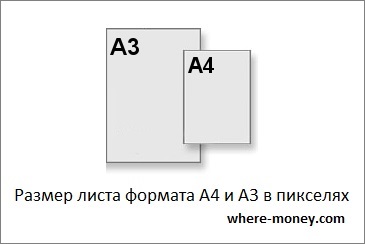
Размер листа при разном разрешении отличается.
| Формат | 75 dpi в px | 150 dpi в px | 300 dpi в px |
| А0 | 2483 × 3511 | 4967 × 7022 | 9933 × 14043 |
| А1 | 1754 × 2483 | 3508 × 4967 | 7016 × 9933 |
| А2 | 1240 × 1754 | 2480 × 3508 | 4961 × 7016 |
| А3 | 877 × 1240 | 1754 × 2480 | 3508 × 4961 |
| А4 | 620 × 877 | 1240 × 1754 | 2480 × 3508 |
| А5 | 437 × 620 | 874 × 1240 | 1748 × 2480 |
| А6 | 310 × 437 | 620 × 874 | 1240 × 1748 |
| А7 | 219 × 310 | 437 × 620 | 874 × 1240 |
Как рассчитать размер А4 в пикселях
Для расчета понадобятся следующие параметры: высота и ширина бумаги А4 в мм (297 × 210), разрешение (75, 150 или 300), 1 дюйм в миллиметрах — 25,4.
Формат А4 в пикселях для Photoshop: разбор от Бородача
Всем привет! Сегодня мы поговорим про формат А4 в программе Фотошоп. Я расскажу, как создать чистый документ с этим размером, и на что нужно обращаться внимание при создании. Также рассмотрим, что же такое DPI, и как он влияет на общее разрешение. В общем тема очень интересная. Физически размер листа А4:
297 х 210 мм
или
8,268 х 11,693 дюйма
Так как программа американская, то там все же используют дюймы. Если вам нужно конкретное разрешение листа А4 в пикселях, то оставлю таблицу в самом начале.
| 300 | 3508 х 2480 |
| 150 | 1754 х 1240 |
| 75 | 877 х 620 |
Обратите внимание на DPI – про данный параметр я более подробно расскажу в статье ниже. Если в процессе чтения у вас возникнут какие-то вопросы, то смело обращайтесь в комментариях. Поехали!
Создание и форматирование документа
Давайте посмотрим, как же можно создать белый лист А4 для Фотошопа. Я советую читать данную главу очень внимательно, так как я дополнительно буду рассказывать про мелкие нюансы, которые могут вам понадобиться. Найдите панель управления в самом верху и выберите там «Файл». После этого вылезет выпадающее меню, вам нужно нажать по команде «Создать».
СОВЕТ! Вы можете все сделать куда быстрее, если воспользуетесь горячими клавишами Ctrl + N – достаточно зажать их одновременно.
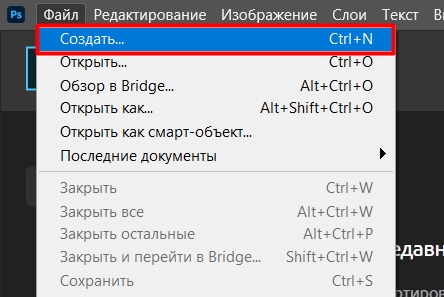
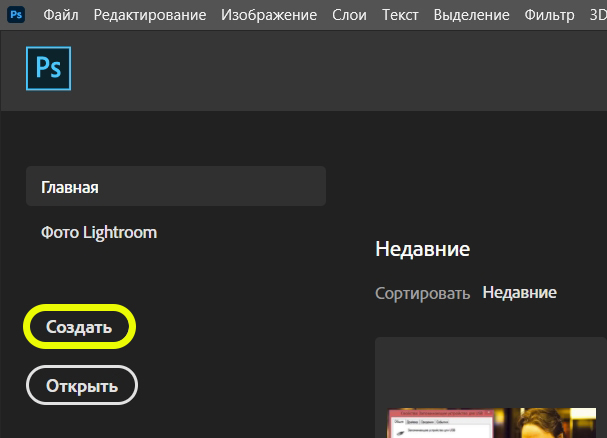
Если вы только открыли программу, то можете найти эту же кнопку в левой части. Эта кнопка делает то же самое.
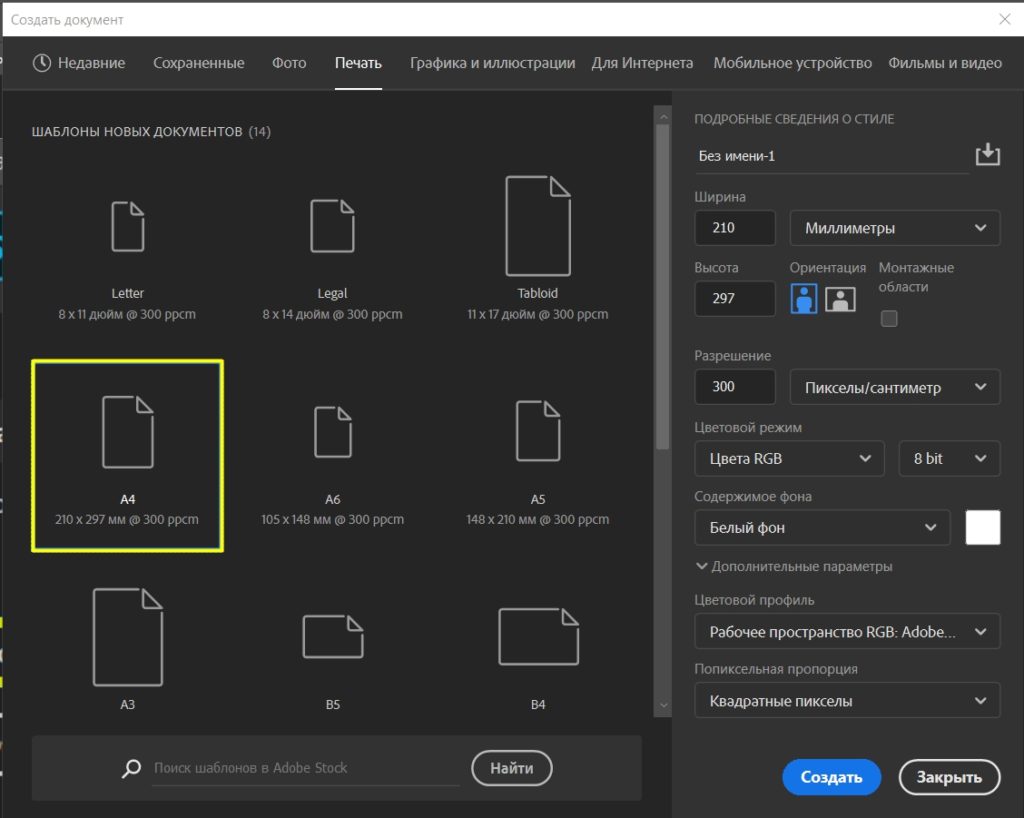
Если у вас программа нового образца, то вы можете увидеть вот такое вот окошко. Сначала вверху выбираем раздел «Печати» и там же находим формат – А4.
Если у вас открылось окошко старого образца, то в «Тип документа» выбираем «Международный формат бумаги» и ниже в «Размере» уже кликаем по формату «А4». Давайте еще кратко разберем настройки, которые вам могут пригодиться.
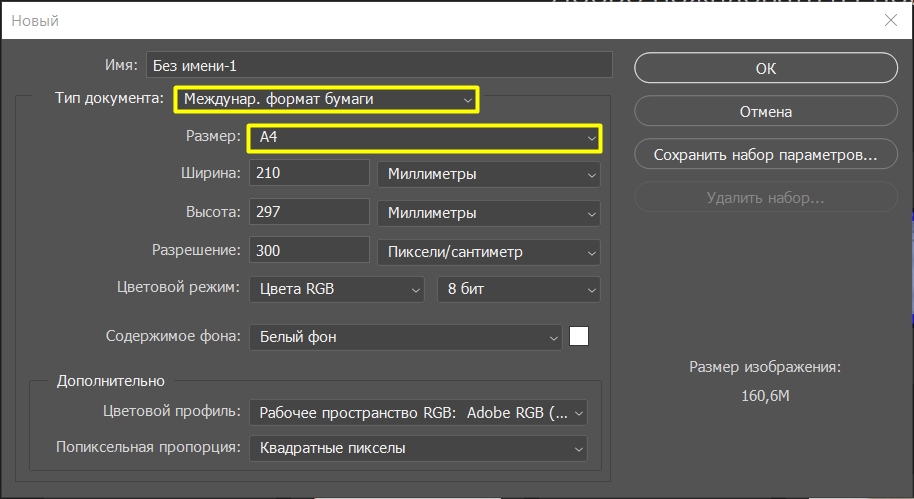
«Ширина» (210 мм) и «Высота» (297 мм) – это четко фиксированные величины. Поэтому если в вашей программе вы не можете найти формат А4, то вы можете задать его вручную. Далее есть еще один параметр – это «Разрешение». Разрешение – это количество точек, которые обрисовываются на одном квадратном сантиметре. Вот этот параметр можно менять, в таком случае общее разрешение изменится.
Ради интереса поставьте не миллиметры, а пиксели. Тогда вы сможете увидеть точное разрешение в точках. Ниже я оставлю таблицу со всеми значениями.
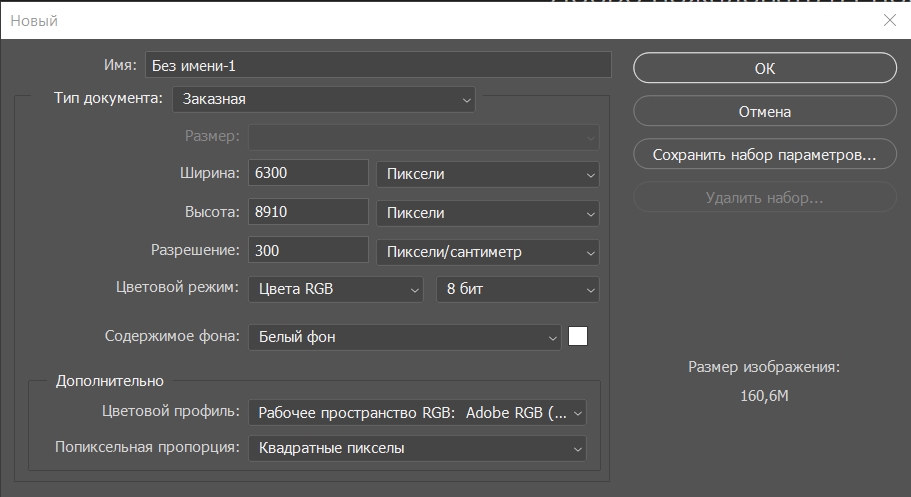
| Пиксели/сантиметр (ppcm) | Разрешение в пикселях |
| 300 | 6300 х 8910 |
| 150 | 3150 х 4455 |
В русскоязычной версии в настройках может по умолчанию стоять разрешение «Пиксели/сантиметр». Но в англоязычной версии вы можете столкнуться с другим параметром – «Пиксели/Дюйм» (DPI).
От этого разрешение в корне другое.
| 300 | 3508 х 2480 |
| 150 | 1754 х 1240 |
| 75 | 877 х 620 |
Внимательно посмотрите на обе таблицы и скажите – что вы могли заметить?
Правильно, с увеличением количества точек на один квадратный отрезок увеличивается и общее разрешение. То есть на листе точки будут в размере меньше, а значит картинка будет более четкая. Но есть и один существенный минус: с увеличением DPI (или ppcm) увеличивается и сам размер файла. Учитывайте это если подобных изображений будет очень много.
Обратите внимание, что вы можете изменить направление листа и сделать его альбомным или расположить в горизонтальном направлении. Также не забудьте ввести название файла. И пару слов по поводу «Цветового режима» – если говорить проще, то это формат красочности самой картинки. Чем больше бит (8, 16, 32), тем более красочным и сочным будет изображение. При этом сильно увеличивается и размер файла – помните об этом.
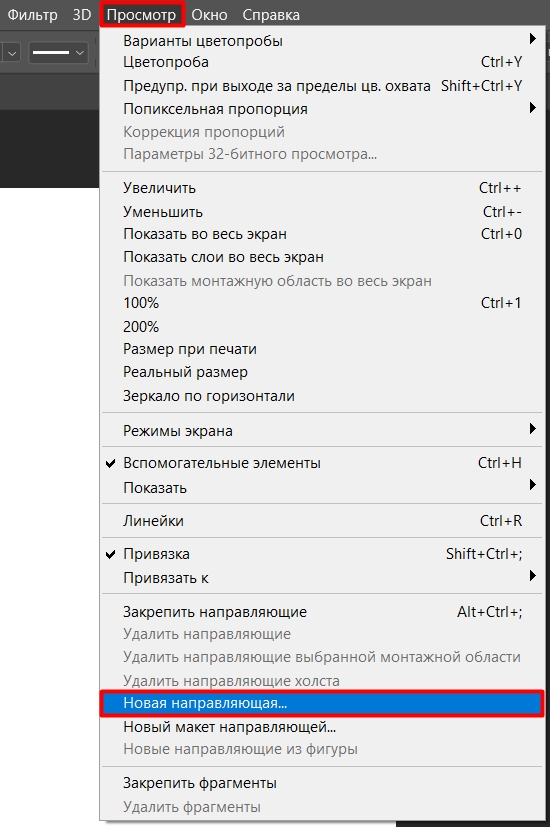
Если же вы будете использовать изображение в документе и вам нужно будет его подшить, то можно создать специальный отступ слева. Для этого вверху выбираем «Просмотр» и из выпадающего меню кликаем «Новая направляющая».
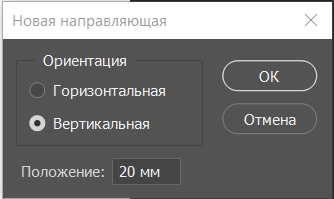
Далее выбираем вторую настройку сверху и вводим нужное значение. Как правило, отступ для большинства документов – это 2 сантиметра или 20 мм. Но лучше уточнить эту информацию, если вы делаете это для документации по определенному ГОСТу.
СОВЕТ! Если в изображении будет только текст, то я советую все же использовать текстовые редакторы – например, тот же самый Word. В таком случае и файл будет весить меньше, и изображение букв будет более четким, так как в таком случае используется не растровая, а векторная отрисовка.
На этом все, дорогие друзья. Если я что-то пропустил, или вы заметили ошибку, быть может у вас есть какие дополнения – смело пишите все в комментариях в самом низу. Я обязательно вам отвечу. Всем добра!
Похожие публикации:
- Как обновить miui
- Как скачать discord
- Параметры excel где найти
- Что значит другое в хранилище на айфон
Источник: skasoft.ru
Как распечатать в Фотошопе: печать картинки, фото, файлов через Photoshop
В этой статье мы разберемся, как распечатать в Фотошопе различные файлы, такие как картинки, фото и другие. Мы подробно рассмотрим печать в Фотошопе, чтобы вы могли быстро и легко создавать качественные отпечатки на листах А4 и А3 с помощью принтера и картриджей для цветной и черно-белой печати.
Подготовка к печати в Фотошопе
-
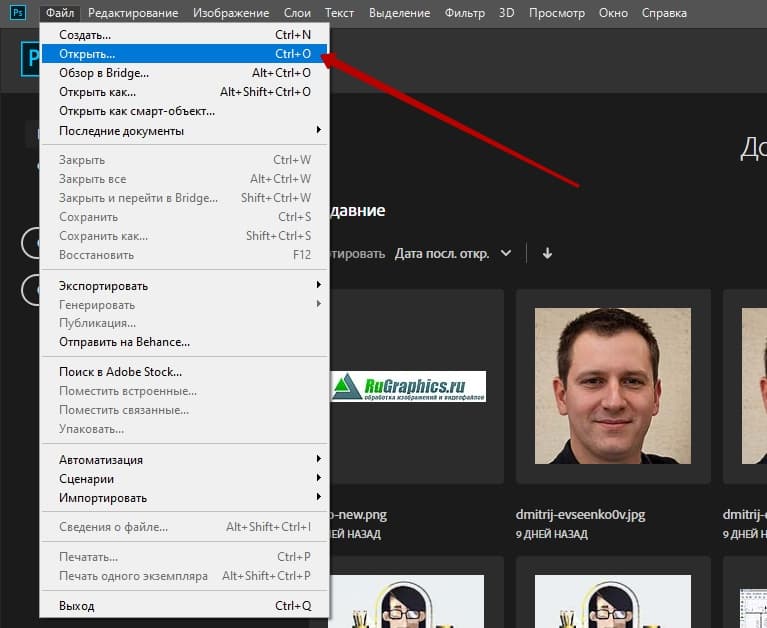
Откройте файл в Photoshop Запустите программу и откройте файл, который вы хотите распечатать, выбрав «File» > «Open» (Файл > Открыть) и найдя файл на вашем компьютере.
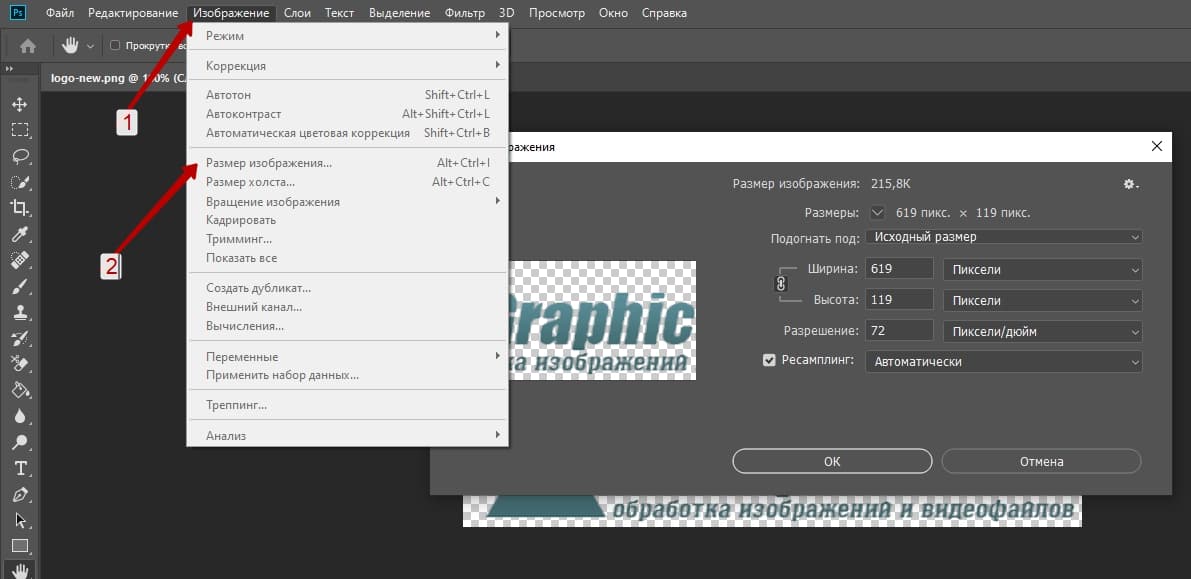
Проверьте размер и разрешение изображения Прежде чем распечатать картинку или фото, убедитесь, что оно имеет подходящий размер и разрешение для печати. Выберите «Image» > «Image Size» (Изображение > Размер изображения) и установите нужные параметры.
Печать в Фотошопе пошагово
- Выберите «File» > «Print» (Файл > Печать) или нажмите Ctrl+P, чтобы открыть диалоговое окно печати.
- Выберите ваш принтер из выпадающего меню «Printer» (Принтер).
- Установите формат листа, на котором вы хотите распечатать изображение (например, А4 или А3).
- Установите ориентацию листа (портретную или ландшафтную) в разделе «Orientation» (Ориентация).
- В разделе «Color Management» (Управление цветом) выберите «Document» (Документ) и установите цветовой профиль, соответствующий вашему принтеру и бумаге.
- В разделе «Output» (Вывод) выберите тип печати – цветная или черно-белая.
- Если необходимо, установите дополнительные настройки печати, такие как качество печати, тип бумаги и т.д.
- Нажмите «Print» (Печать), чтобы отправить файл на принтер.
Советы по печати в Фотошопе
- При печати фотографий убедитесь, что ваш принтер и картриджи подходят для печати фотографий высокого качества.
- Если вы хотите распечатать изображение на нескольких листах бумаги, используйте функцию «Tiled Printing» (Печать по плиткам). Это позволит разбить изображение на несколько частей и распечатать их на разных листах.
- При печати векторных файлов, таких как логотипы или иллюстрации, убедитесь, что они имеют высокое разрешение, чтобы избежать потери качества при печати.
- Если вы не уверены в правильности настроек печати, попробуйте сначала распечатать тестовую страницу. Это поможет избежать ошибок и сэкономить расходные материалы.
Таблица: Настройки печати в Фотошопе
| Принтер | Выберите модель вашего принтера. |
| Формат листа | Выберите размер бумаги для печати (например, А4, А3). |
| Ориентация | Выберите портретную или ландшафтную ориентацию листа. |
| Управление цветом | Установите цветовой профиль, соответствующий вашему принтеру и бумаге. |
| Вывод | Выберите тип печати – цветная или черно-белая. |
| Размер и разрешение | Установите подходящий размер и разрешение для печати. |
Какой принтер и картриджи лучше использовать для печати через Photoshop
Выбор принтера и картриджей для печати через Photoshop зависит от ваших потребностей, бюджета и предпочтений. Вот несколько советов для выбора принтера и картриджей:
- Определите цель печати: Если нужно печатать фотографии высокого качества, рассмотрите возможность использования фотопринтера. Для печати векторных изображений и текста обычный струйный или лазерный принтер будет достаточным.
- Разрешение принтера: Выберите принтер с высоким разрешением печати (обычно указывается в DPI – точках на дюйм). Чем выше разрешение, тем более четкими и детализированными будут отпечатки.
- Тип принтера: Струйные принтеры обычно предлагают лучшее качество цветной печати, особенно при печати фотографий, но могут быть медленнее и дороже в эксплуатации. Лазерные принтеры хорошо подходят для печати текста и черно-белых изображений, они быстрее и более экономичны, но качество цветной печати может быть ниже.
- Картриджи: Используйте оригинальные картриджи от производителя принтера или качественные совместимые картриджи. Они обеспечат оптимальное качество печати и снизят риск повреждения принтера. Например, картриджи для принтеров Samsung подойдут оригинальные или совместимые, однако, убедитесь, что выбираете картриджи от надежного производителя, чтобы избежать проблем с качеством печати или повреждением принтера.
- Цветовая гамма: Если вы планируете печатать фотографии с широкой цветовой гаммой, выберите принтер с поддержкой расширенной цветовой палитры, такой как Adobe RGB.
Некоторые популярные бренды принтеров, которые хорошо подходят для печати через Photoshop:
- Epson (например, серии SureColor и Expression Photo)
- Canon (например, серии PIXMA Pro и imagePROGRAF)
- HP (например, серии DesignJet и ENVY Photo)
- Веб дизайн как способ продвижения сайта
- Вячеслав Моше Кантор: Владимир Путин понимает критическую важность борьбы с финансированием терроризма
- Как выбрать прокси: 5 советов, которые следует иметь в виду
- Складская программа: обзор, выбор и сравнение лучших решений
Источник: rugraphics.ru