
Файл iso чем открыть и что это такое. Этот вопрос может возникнуть у каждого пользователя компьютера. В этой статье я вам расскажу что из себя представляет iso формат и как с ним нужно обращаться: как создать образ iso и какой программой открыть.
Расширение файла iso — это запакованный в архив образ cd или dvd диска который используется программами для создания точной копии дисков и последующей их записи. Очень часто используется для хранения резервных точных копий дисков на носителе. По сути этот файл просто контейнер-архив в котором собрана файловая система стандарта ISO 9660, который описывает стандарт для CD-ROM дисков. Целью создания такого формата было обеспечение полной совместимости носителя информации на разных операционных системах (таких как Unix, Windows, Mac OS).
Как открыть файл iso при помощи бесплатного архиватора 7-zip.
Если у вас есть iso образ и вам необходимо записать его на диск, можно воспользоваться бесплатной программой для записи дисков CDBurnerXP. Как записывать можно почитать .
Как просто открыть ISO файл(файл образа) не скачивая сторонние программы
Если же вам не надо записывать образ на диск и вы просто хотите открыть файл iso чтобы например посмотреть список файлов или открыть некоторые, можно воспользоваться бесплатным архиватором 7-zip. Как это делается я покажу на примере одного из файлов, а в конце статьи я записал видео с пошаговыми инструкциями. У вас на компьютере должен быть установлен архиватор 7-zip.
Итак открываем папку с файлом образа диска (iso) и нажимаем на файле правой кнопкой мыши. В списке меню находим 7-zip, нажимаем и в открывшемся меню выбираем «Открыть архив». Эта операция откроет наш файл для работы с файлами, которые находятся внутри.
При этом мы сможем например выбрать только некоторые из всех присутствующих файлов и разархивировать на компьютер для чтения или просмотра. Если же выбрать меню «Распаковать», откроется окно с выбором куда распаковывать весь iso файл. При выборе меню «Распаковать здесь» — программа разархивирует все содержимое архива в папку, в которой находится сам архив iso. И при выборе «Распаковать в …» — программа развернет все файлы, которые содержаться в архиве в папку, которая будет называться так-же как и имя iso файла. Мы же в нашем случае выбираем «Открыть архив» т.к. это наиболее универсальный метод работы с ним.
После этого запустится архиватор со списком файлов, которые содержит iso образ. Как и в обычном проводнике вы можете выбирать файлы и открывать папки. Чтобы разархивировать необходимые файлы мы выбираем файл, папку или несколько файлов и папок и нажимаем кнопку «Извлечь». Откроется окно где необходимо указать папку, в которую будет извлекаться файл.
В моем случае я выбрал 1 файл и извлек его в ту же папку где находился сам образ. Нажимаем Ok.

В результате у нас в выбранной папке должны появиться файлы, которые мы извлекали. В файле iso нет ничего сверхсложного и работать с ним можно точно так же как и с обычным архивом.

Как открыть файл iso при помощи архиватора winrar
В принципе открывать iso можно любой программой-разархиватором, которая позволяет работать с этим iso форматом. Как для наиболее распространенной программы winrar, я покажу вам как с ней работать.
Если у вас уже установлена программа winrar, вы можете извлечь все файлы из iso образа прямо из контекстного меню. Но как вы можете видеть на изображении внизу, открыть файл по нажатию правой кнопки вы не сможете. Необходимо будет сначала запустить winrar и в самой программе выбрать необходимый файл для открытия и последующего извлечения необходимых файлов. Если вам необходимо часто открывать данные типы файлов, удобнее будет добавить возможность открыть архиватором при помощи контекстного меню.

Для этого запускаем winrar и открываем меню параметры и затем установки. Переходим на вкладку Интеграция, отмечаем чекбокс ISO и нажимаем Ок.

После этого контекстное меню по правой кнопке на файле ISO будет выглядеть следующим образом. Также обратите внимание на иконку файла. Она приобрела вид архива winrar, т.е. при запуске такого файла автоматически запустится архиватор с содержимым файла.

Теперь вы сможете выбрать необходимые вам файлы или папки посмотреть содержимое либо же извлечь на компьютер. Все операции такие же как и в случае с архиватором 7-zip.

Как открыть файл iso программой для монтирования дисков
В предыдущих примерах мы рассмотрели варианты как открывать и извлекать содержимое файла. Однако в большинстве случаев вы будете сталкиваться с задачей просмотра видео или установки какой-либо программы или игры на компьютер. И в этом случае вам понадобиться специальная программа, которая создает на вашем компьютере виртуальный диск привод и монтирует файл iso что позволяет использовать его как обыкновенный CD или DVD диск. Это необходимо в случае, если программе установщику для инсталляции программ требуется работа не с файлами в папке, а с полноценным приводом.
Самая распространенная и к тому же бесплатная программа для монтирования образов — это DAEMON Tools Lite. Скачать ее можно на сайте daemon-tools.cc. Обратите внимание что для скачивания необходимо нажимать на следующую ссылку:

После скачивания запускаете файл установки и устанавливаете программу на компьютер. По окончании установки все файлы ISO сменят иконку на daemon tools и при открытии или двойном нажатии левой кнопкой будут автоматически монтироваться как виртуальный диск и открываться как диск. Для этого программой при монтировании будет создан дополнительный виртуальный привод и при размонтировании образа этот привод будет удален за ненадобностью.


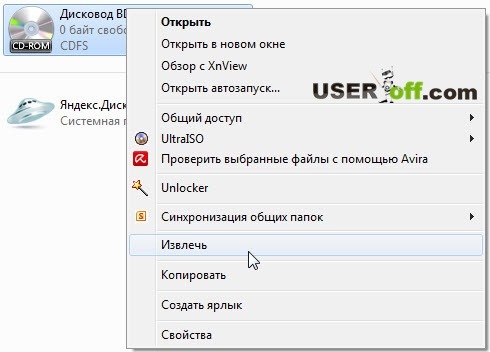
После открытия файла iso таким образом, с ним можно производить все операции как и доступные для файлов на обычном диске. Чтобы размонтировать образ и скрыть виртуальный привод, нажмите правой кнопкой мыши на виртуальном диске и выберите контекстное меню «извлечь».

Видео «Как открыть файл iso»
Здравствуйте дорогие читатели, сегодня поговорим с вами об виртуальных образах оптических дисков. У многих неопытных пользователей компьютера часто возникает вопрос: чем открыть iso формат. Напоминаю, что ISO образ представляет собой некий виртуальный образ оптического диска, имеющий файловую систему в соответствии со стандартом ISO 9660.
Такие ISO образы создаются для последующей записи на физический диск (CD, DVD и др.), но часто возникают ситуации, когда нужно просмотреть или скопировать некоторые файлы, которые уже находятся в ISO образе. Для чтения подобных виртуальных образов физических дисков широко используют следующие программы: PowerISO, Daemon tools, Alcohol, UltraISO, Nero, WinISO, и много других.
Как видите ISO образы можно открывать многими программными продуктами. Правда их еще нужно установить на компьютер и разобраться, как они работают, нас же сегодня интересует быстрый, экспрессный метод просмотра подобного образа без использования дополнительных программ.
Winrar
Для начала работы с этой утилитой нужно проделать следующие шаги «Пуск»-«Все программы»-«Winrar»-«Winrar».
 Далее вам нужно указать путь к файлу, который планируется открывать, для этого нужно выполнить следующие действия: «Файл»-«Открыть архив» где и указываете путь к ISO-образу. Выделив нужный вам ISO-файл, кликаем по кнопке «Открыть».
 Также можете кликнуть двойным щелчком мыши по файлу и подождать его открытия для просмотра или копирования информации.

7- Zip
При работе с этой программой с помощью правой кнопки мыши кликаем по ISO образу и выбираем в контекстном меню «7-Zip»-«Открыть архив».

Чтобы сделать выше описанные операции быстрее, нажмите правой кнопкой мыши по образу и выберите «Открыть с помощью…». После этого откроется меню, в котором надо выбрать архиватор: Winrar или 7-Zip.

Если у вас возникает ситуация частого использования файлов, расположенных в ISO образе, то можно сделать следующее: чтобы каждый раз не открывать его, используя представленные утилиты, вы можете скопировать нужные файлы с образа в отдельную папку.
Открываем ISO с помощью программ
Вот мы и разобрались, как открыть файл ISO с помощью архиваторов. Конечно, этот способ является очень легким и не требует практически никаких навыков. На практике появляется необходимость хранить скаченные данные в виде ISO образов и при необходимости «подключать» их или записывать. Это похоже на то, как вы вставляете диск в дисковод. Только для нашей цели настоящий дисковод совершенно не нужен.
Существуют программы, создающие так называемый виртуальный диск. Как только диск «вставлен», вы можете увидеть его в разделе «Мой компьютер» так же, как если бы он был настоящим, и получить доступ к любым данным на нём. Для этого достаточно разобраться в одной из программ, речь о которых пойдет ниже и вы сможете подключать ваши ISO образы нажатием одной кнопки.
Daemon Tools
Одной из самых простых программ для подключения образов является Daemon Tools. Основным её преимуществом является не только простота, но и наличие бесплатной версии, которой будет достаточно, чтобы узнать не только чем открыть iso формат, но и также воспользовавшись случаем я покажу, как подключить виртуальный диск.
Поэтому мы пойдем прямиком на сайт производителя и скачаем программу оттуда: .

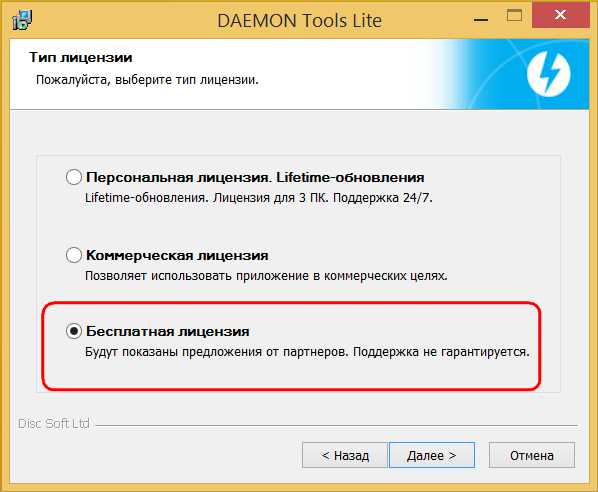
Нажимаем на кнопку «Загрузить». Запускаем наш DAEMON Tools Lite и в открывшемся окне жмем «Далее», затем «Принимаю», а теперь выбираем «Бесплатная лицензия», после чего жмем «Далее», а затем ещё раз «Далее» и «Установить». Программа установлена, нажимаем «Закрыть», предварительно сняв все галочки.

Теперь нажав правой кнопкой мыши на ISO файл, при выборе «Открыть с помощью», а затем «DAEMON Tools Lite», диск с данными образа будет доступен в разделе «Мой компьютер», как если бы он был вставлен в дисковод вашего компьютера.

Если данные на диске вам больше не нужны, вы можете нажать правой кнопкой мыши на значок диска в разделе «Мой компьютер» и выбрать пункт «Извлечь» в выпадающем меню.
UltraISO
Теперь давайте разберемся, как открыть файл ISO с помощью простой программки UltraISO. Скачаем программу UltraISO с . Выбираем из списка свою страну и жмем на любую из двух зеленых стрелок рядом с ней.

Запускаем скачанный файл, вдумчиво нажимаем «Далее», соглашаемся с условиями разработчиков, нажимаем «Далее» четыре раза и один раз «Установить», снимаем галочки и закрываем окно, как в предыдущем случае.
Теперь нажимаем на нужный ISO файл правой кнопкой мыши и выбираем «Открыть с помощью», а затем «UltraISO». Откроется новое окно, в котором вы сможете просматривать файлы или копировать их с помощью «перетаскивания», просто нажав на нужный файл и перетащив в область, где вы хотите его хранить. Кстати, мы будем пользоваться незарегистрированной программой, поэтому перед открытием нажмите на кнопку «Пробный период…».
CDBurnerXP
Последнее, чему стоит уделить внимание, это как открыть файл ISO с помощью программы CDBurnerXP. Небольшое примечание: этот способ для тех, кто хочет сразу записать данные с ISO на диск, если это конечно требуется. Для этого вам потребуется настоящий дисковод и чистый диск. Размер диска зависит от того, насколько большой ISO-файл. Обычно, это DVD диск.
В любом случае, размер ISO-файла должен быть меньше размера диска.
Скачаем последнюю версию с официального сайта:

Установим программу, выбрав «Далее» 4 раза и 1 раз «Установить», отказываемся от установки сторонней программы и нажимаем «Далее». Теперь на рабочем столе появится ярлык программы, запускаем его и в открывшемся окне выбираем внизу неприметную кнопку «Открыть».

В открывшемся окне находим нужный ISO-файл и выбираем его, нажав «Открыть». Теперь нажимаем «Записать диск» и, если всё в порядке, программа начнет запись.

После завершения записи все данные из ISO-файла будут находиться на диске и будут доступны в любой момент. Этот способ удобен для сохранения данных, которые, чтобы не случилось, будут в целости и их не нужно будет перемещать или открывать. Теперь вы, пожалуй, знаете, чем открыть файл ISO лучше меня;).
После скачивания игр или ПО из интернета Вы обратили внимание на файлы типа iso. В материале рассмотрим, что такое образ, как открыть iso файл на Windows 7, 8, 10 штатными средствами, и сторонними программами.
Что представляет собой iso образ и как его запустить
Образ iso – это одиночный файл, являющийся виртуальной копией CD/DVD или BD. Эти файлы идентифицируются в ОС по расширению «.iso». Много ПО распространяется в виде образа и в основном это объемные программные продукты. Такими приложениями могут быть, ОС, игры и иные программы-установщики.
Данные образы используются в качестве замены физических дисковых накопителей. Кроме папок и файлов образы содержат дополнительную загрузочную информацию, если для его создания использовалась программа, которая поддерживает сохранение такой информации. Чтобы запустить файл iso на компьютере, используются стандартные средства ОС или сторонние программы. В свою очередь приложения можно подразделить на специальные и архиваторы.
К специальному ПО, предназначенному для работы с образом относятся:
- WinCDEmu;
- Pismo File Mount Audit Package;
- DAEMON Tools;
- IsoBuster;
- ImgBurn;
- Ultraiso;
- Alcohol 120;
- другие.
Iso файл похож на архив. Его содержимое могут открыть такие архиваторы:
Конечно, список еще можно продолжать, но перечисленных программ вполне достаточно. Есть из чего выбрать. Может какое ПО Вам уже знакомо. Ниже подробнее рассмотрим, для примера, открытие файла iso специальными приложениями и архиваторами.
Открытие файла образа стандартными средствами Windows
В Windows 8, 10 разработали встроенный инструмент для работы с iso. Если Вы пользователь Windows 7, то данный способ не подойдет, здесь необходимо устанавливать стороннюю программу. Открыть iso файл на Windows 10, 8 можно одним из способов, который покажется для Вас удобнее:


После того, как Вы подключите образ, в проводнике появится новый виртуальный диск. Вы можете открыть его и произвести задуманные действия. Не забудьте, потом закрыть файл образа, щелкните правой кнопкой по виртуальному диску и выберите «извлечь».
Запускаем iso через специальные программы
Процесс открытия iso файла на Windows 7 (подойдет и для 8, 10) рассмотрим на примере удобных, простых и бесплатных версий программ WinCDEmu и Daemon tools lite. Для WinCDEmu проделайте такие шаги:

Вы наверняка слышали про инструмент Daemon tools. Чтобы открыть iso файл через Daemon tools проделайте такие действия:

Открываем файл образа программами-архиваторами
Дело с архивами пользователь имеет всегда. Архиваторы тоже умеют открывать iso. Рассмотрим данный процесс подробнее, на примере программ-архиваторов PeaZip и WinRar. Проделайте следующие действия с архиватором PeaZip:

Загрузите установочные файлы программы отсюда. Во время установки выставите русский язык.

Рекомендуем также в процессе установки приложения поставить флажок на isoдля ассоциирования этого типа с PeaZip.

Чтобы открыть iso файл на Windows через PeaZip дважды кликните по образу, и обработайте его. Советуем также извлечь содержимое образа, кликнув по кнопке «извлечь», указав путь и нажав на OK.
Конечно, стоит внимания архиватор WinRar. Проделайте такие шаги:

Скачайте русскую версию с этого сайта. Далее в процессе установки в настройках программы поставьте флажок на isoдля ассоциирования файлов данного типа с WinRar.

Дважды кликните по образу, чтобы открыть его. Для удобной работы с образом советуем извлечь его, нажав кнопку «извлечь» и указав необходимый путь распаковки архива формата iso.
Такими способами можно открыть iso файл на Windows 7, 8, 10. Если Вы владелец семерки, то без установки стороннего ПО не обойтись. Пользователи восьмерки, десятки могут запускать образы своими средствами, но установка дополнительных утилит (например, WinCDEmu) может дополнить удобство в использовании. В процессе эксплуатации ПК, Вам придется столкнуться с архивами, поэтому установки архиватора не избежать, которые еще и дополнительно помогут открыть isoобразы на ПК. Делайте выбор на основе своих предпочтений.
Иногда возникает потребность извлечь из ISO образа файлы. Делать это посредством стандартных инструментов операционной системы не очень удобно — целесообразнее воспользоваться продуктами сторонних разработчиков.
Поэтому в данной статье мы подробно расскажем, какой софт использовать для открытия ISO образа и приведем правильную последовательность действий, отображенную на скриншотах. Но для начала объясним, зачем нужны ISO образы. Данные файлы хранят в себе самое разное содержимое, поэтому каждый компьютерный пользователь должен знать, как правильно обращаться с ними. Ведь в определенных случаях требуется открыть подобный образ и произвести с его содержимым необходимые манипуляции. Например, установить программу или просто ознакомиться с перечнем файлов, находящихся внутри.
Что такое ISO образ?
Давайте вместе разберемся, что представляет собой ISO образ.
С таким образом вы можете столкнуться, загружая программное обеспечение из Интернета. Также ISO используется для распространения фильмов по торрентам в высоком качестве.
Имея образ диска, пользователь способен подключить его как обычный оптический накопитель. Как уже говорилось, ISO часто применяется для распространения программ и компьютерных игр. Также данный формат имеет дополнительное предназначение — для дублирования ценных данных с обычных дисков. Ведь последние не очень надежны и способны выйти из строя вследствие небольшого механического повреждения.
Как открыть ISO файл с помощью UltraISO
Наиболее удобный способ открытия ISO заключается в использовании . При желании вы можете приобрести лицензионную версию на официальном сайте, введя в поисковую систему соответствующий запрос. А также скачать ее в открытых источниках, где платить не требуется. После установки UltraISO следуйте нижеприведенной инструкции.
Чтобы открыть ISO файл необходимо запустить UltraISO и выбрать курсором пункт «Открыть», располагающийся на панели инструментов.

Затем нужно указать путь к образу диска. После выполнения этого вы увидите древовидный список хранящейся информации в ISO файле.

Чтобы извлечь определенный файл из образа, необходимо навести на него указатель, щелкнуть правой кнопкой мыши и выбрать «Извлечь в…».

После этого требуется указать путь сохранения извлеченного файла и немного подождать, пока программа осуществит нужное действие.
Как открыть ISO файл с помощью DAEMON Tools
Это очень продвинутая программа для монтирования ISO образов, но извлекать файлы посредством нее не очень удобно. Хотя данный способ все-таки достоин рассмотрения. Возможно, у вас не будет иметься на компьютере другого ПО, кроме DAEMON Tools, а вытащить информацию из образа оптического диска потребуется немедленно. Для выполнения поставленной задачи достаточно .
DAEMON Tools необходимо запустить и в открывшемся окне найти иконку со значком «диска». По нему следует щелкнуть курсором.

Затем нужно указать путь к образу оптического диска и добавить его в каталог.

Программа автоматически добавит новый привод в папку «Мой компьютер». С ним можно работать, как с обычным оптическим накопителем.

Как открыть ISO файл с помощью 7-Zip
Достаточно простой способ извлечения данных из образа ISO заключается в использовании программы 7-Zip. Она представляет собой очень распространенный архиватор, который установлен практически на каждом персональном компьютере. Однако не многие пользователи знают, что 7-Zip способен работать с образами оптических дисков. Поэтому мы расскажем, как посредством него осуществить распаковку контейнера ISO.
Для этого нужно и запустить. На экране появится проводник с дополнительными инструментами.

Чтобы открыть образ оптического диска, следует его найти на компьютере и дважды щелкнуть по нему. ISO откроется как обычная папка.

Для вытаскивания файла из ISO нужно навести на него указатель и щелкнуть правой кнопкой мыши. Затем в открывшемся меню выбрать «Извлечь».
Наиболее часто встречаемой проблемой, из-за которой пользователи не могут открыть этот файл, является неверно назначенная программа. Чтобы исправить это в ОС Windows вам необходимо нажать правой кнопкой на файле, в контекстном меню навести мышь на пункт «Открыть с помощью», а выпадающем меню выбрать пункт «Выбрать программу. «. В результате вы увидите список установленных программ на вашем компьютере, и сможете выбрать подходящую. Рекомендуем также поставить галочку напротив пункта «Использовать это приложение для всех файлов ISO».
Другая проблема, с которой наши пользователи также встречаются довольно часто — файл ISO поврежден. Такая ситуация может возникнуть в массе случаев. Например: файл был скачан не польностью в результате ошибки сервера, файл был поврежден изначально и пр. Для устранения данной проблемы воспользуйтесь одной из рекомендаций:
- Попробуйте найти нужный файл в другом источнике в сети интернет. Возможно вам повезет найти более подходящую версию. Пример поиска в Google: «Файл filetype:ISO» . Просто замените слово «файл» на нужное вам название;
- Попросите прислать вам исходный файл еще раз, возможно он был поврежден при передаче;
Источник: polarize.ru
Какими программами можно открыть формат ISO и как эмулировать образ диска

Файл ISO — виртуальный файл образа-диска. Такие образы очень удобно использовать и хранить на компьютере. К примеру, вы взяли диск у друга с игрой, но запускается она только вместе с диском. Диск отдавать нужно, но и поиграть-то потом вы не сможете без него.
Вот тут и приходят программы, работающие с такими форматами. Они делают полную копию вставленного в дисковод диска и сохраняют копию-образ на диске.
Когда вам нужно будет поиграть, вы просто эмулируете данный образ в виртуальный накопитель и все – можно играть как и с обычным диском! Кроме игр можно делать любые диски виртуальными, какую бы они не содержали.
Открывается этот файл с помощью следующих программ: Ultra ISO, Daemon Tools, Alcohol 52% и 120%.
Превращение реального диска в виртуальный
Рассмотрим, как же можно превратить реальный диск в виртуальный с помощью программы Alcohol 52%. Она бесплатна и требует минимум навыков от пользователя. Качаем ее, устанавливаем. При первом запуске будет создан один виртуальный накопитель, в который мы и будем «вставлять» наши виртуальные образы.

Итак, программа создала виртуальный накопитель, теперь нам нужно перетащить файл iso в список программы. Перетаскиваем и нажимаем «Смонтировать на устройство». Через секунд 5 ваш виртуальный диск будет готов к использованию.
Alcohol 52% не умеет создавать образы в формате iso, но он умеет их создавать в формате mds По большему счету – разницы в них нет никакой. Все популярные «виртуалки» открывают почти все типы подобных файлов. Вот краткий мануал как создать файл mds с помощью Alcohol 52%. Нажимаем вверху ссылку «Создание образов». Выбираем там скорость записи, с которой будет производиться считывание с диска и сам дисковод.
Скорость желательно устанавливаем самую маленькую, для того, чтобы получить как можно меньшее количество дефектов и ошибок при считывании с диска.
Нажимаем «Старт» и все. Минут через 5-15 у вас будет виртуальный образ диска.
Примерно по такой же схеме работают и другие «виртуалки», так что сложности не должны вас преследовать при работе с ними.

Возможно уже пришло время сменить курсоры для мыши на более красивые. Мы предлагаем ознакомится где взять курсоры мыши для windows 7 и как их установить.
Как скрытую папку сделать открытой читайте здесь. Часто скрываются системные папки, чтобы не опытный пользователь случайно их не удалил.
Как освободить место на системном диске можно узнать перейдя по ссылке https://gidkomp.ru/osvobozhdaem-mesto-na-diske-s/. Можно значительно почистить место на компьютере не удаляя при этом своих файлов.
Поделитесь ссылкой с друзьями в соц.сетях
Источник: gidkomp.ru
Как открыть образ диска iso в windows 7
5 способов открыть образ CD/DVD-диска в операционной системе windows

Без программы для монтирования образов дисков никак не обойтись, если на компьютере имеется контент, представленный в формате виртуального клона CD/DVD-диска. Ниже рассмотрим пять способов, как в системе windows смонтировать образ диска, чтобы его содержимое было доступно в виртуальном приводе.
1. Монтирование образов штатными средствами windows
Сначала рассмотрим штатный функционал монтирования образов CD/DVD-дисков в версии системы windows 8.1.
Время создания версии windows 8, из которой штатный функционал по работе с образами дисков перекочевал во все версии-преемницы – windows 8.1 и 10 — пришлось на массовое явление отказа производителей компьютерных устройств от комплекции их приводами. CD/DVD-диски отживали свое, а отсутствие привода удешевляло конечную стоимость отдельных моделей ноутбуков и сборок ПК. Microsoft, по сути, ничего иного и не оставалось сделать, как реализовать штатную возможность подключения образов дисков, хотя бы только в популярном формате ISO, чтобы уж совсем не отбирать хлеб у разработчиков стороннего софта. Так, если в версии windows 7 монтирование образов дисков возможно только посредством сторонних программ, то пользователи cмогут просмотреть содержимое образа диска в формате ISO средствами системы.
Так как в windows 8.x и windows 10 смонтировать ISO-образ диска? В проводнике выделите ISO-файл, вызовите контекстное меню и выберите команду «Подключить».
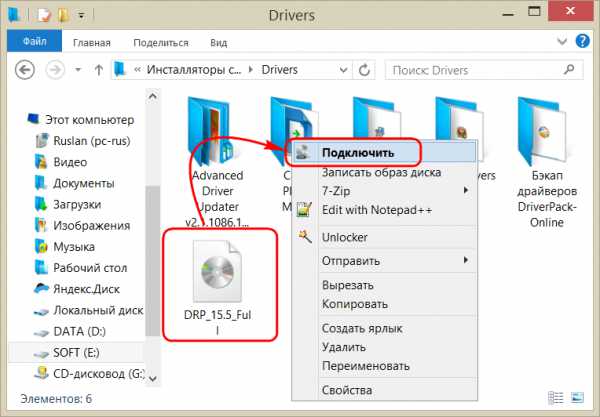
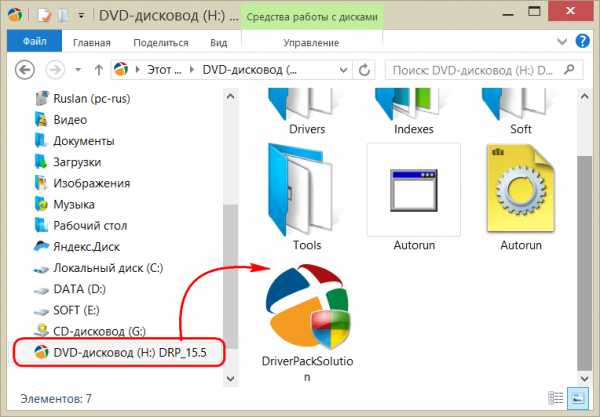
Все – образ смонтирован и виднеется в виртуальном приводе. Можно приступать к просмотру его содержимого в проводнике системы.
2. Монтирование образов в программе Deamon Tools
Deamon Tools – это лидер на рынке программного обеспечения для виртуализации приводов. Первая версия программы появилась в 2000 году, и, несмотря на то, что ее аналоги были выпущены на рынок софта ранее, Deamon Tools сразу же стремительно набрал популярность из-за дружелюбного пользовательского интерфейса и бесплатной редакции Lite, которой с лихвой хватало для домашнего непрофессионального применения.
Daemon Tools работает практически со всеми форматами образов дисков. Работа программы незаметна даже для маломощных устройств, поскольку она использует минимум системных ресурсов. Бесплатная версия Lite содержит ограничения — в частности, это возможность одновременно смонтировать только 4 виртуальных привода. Тогда как в платной версии Pro Advanced на компьютере может быть смонтировано 32 привода.
Относительно недавно Daemon Tools кардинально преобразился, и на смену классическому интерфейсу пришла серость и убогость, зато с предельно понятным описанием функций и четкой внутренней организацией разделов. Функционал программы пополнился, но не все доступно в версии Lite. Голая демонстрация отдельных функций без возможности их использования – это маркетинговый ход, чтобы побудить пользователей приобрести платную версию.
Daemon Tools Lite 10 доступен для бесплатного скачивания на сайте разработчика.
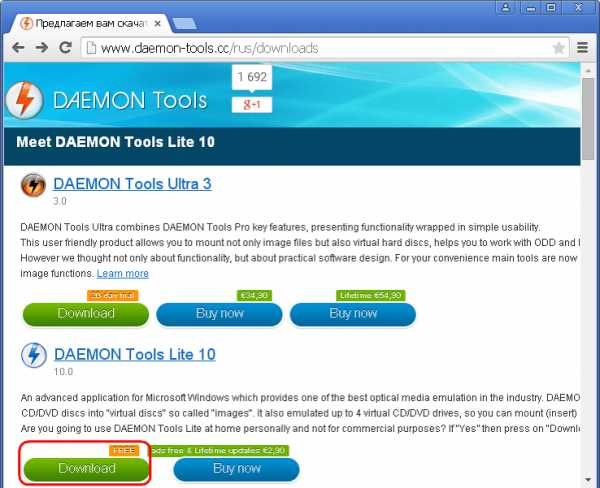
Важный момент при установке программы – выбор опции бесплатной лицензии.
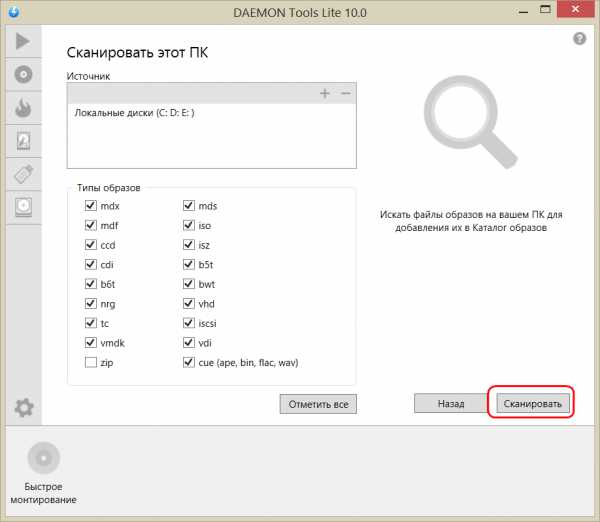
В числе новшеств версии Daemon Tools – опция сканирования компьютера на предмет обнаружения образов дисков и отображение их во внутренней библиотеке программы. Что же, воспользуемся этой возможностью.
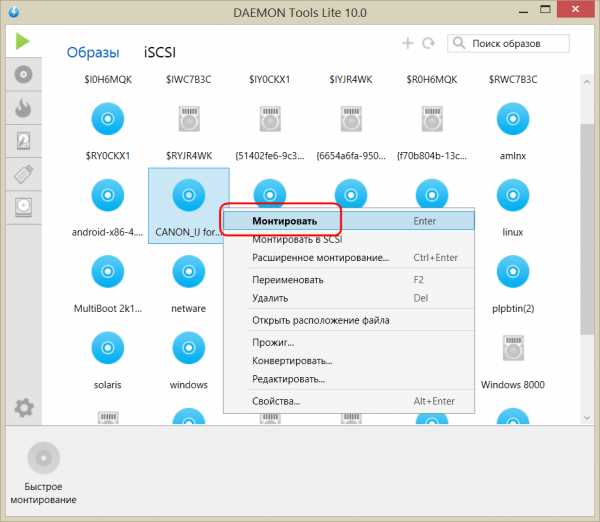
После сканирования в окне программы будут виднеться все возможные виртуальные CD/DVD- и жесткие диски. Выберите нужный образ, откройте контекстное меню и выполните команду «Монтировать».
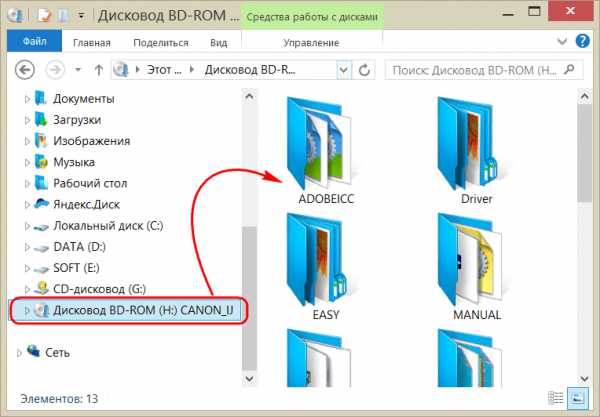
Все – образ смонтирован в виртуальный привод.
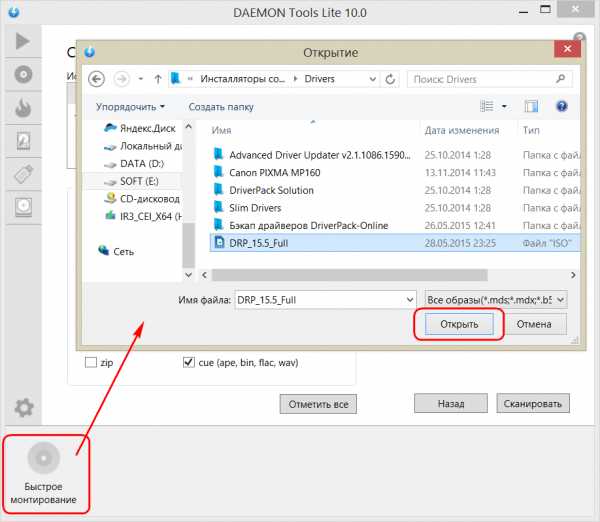
Как и прежде, образы дисков в интерфейс Daemon Tools можно добавлять по одному кнопкой быстрого монтирования.
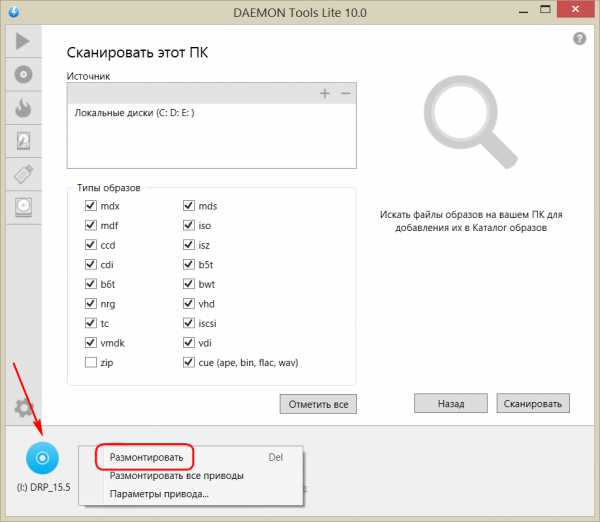
Чтобы размонтировать виртуальный привод, на значке его подключения внизу окна программы вызовите контекстное меню и выберите соответствующую команду.
3. Монтирование образов в программе UltraISO
UltraISO – это мега-программа для работы с образами дисков, рассчитанная на профессиональное применение. В числе ее возможностей такие как: создание образов CD/DVD-дисков, их запись на болванку, редактирование образов без распаковки, оптимизация их структуры с целью экономии занимаемого места, конвертирование образов из одного формата в другой и т.п. Эта программа также надежный и проверенный инструмент для создания загрузочных флешек, но одной из ее является монтирование образов в виртуальные приводы.
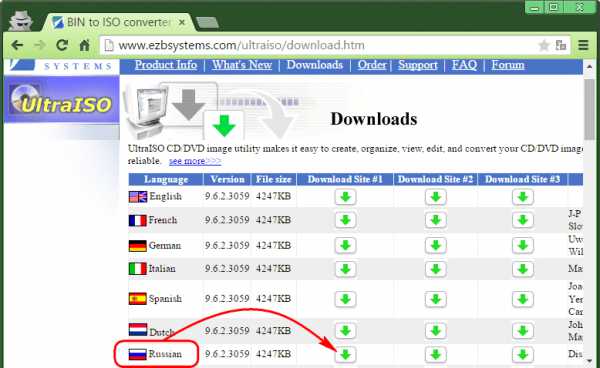
UltraISO – платный программный продукт. От бесплатной триал-версии проку немного, если речь идет о полноценном использовании большей части возможностей. Так, триал-версия имеет ограничения, в силу которых создать или записать образ диска, вес которого составляет больше 300 Мб, не удастся. На наш случай, когда речь идет сугубо о монтировании образа диска в виртуальный привод, это ограничение не распространяется. Потому можете смело скачивать триал-версию с русскоязычным интерфейсом с сайта разработчика UltraISO.
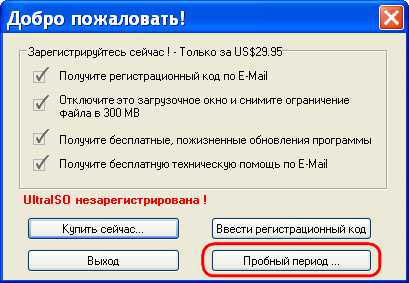
После запуска UltraISO вы увидите небольшое окошко, рассказывающее нам об ограничениях триал-версии и стимулирующее к покупке платной версии. Жмем кнопку «Пробный период».
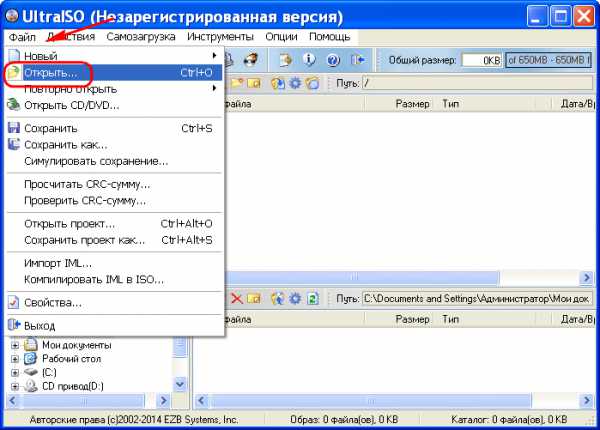
В окне программы раскрываем меню «Файл» и жмем кнопку «Открыть».
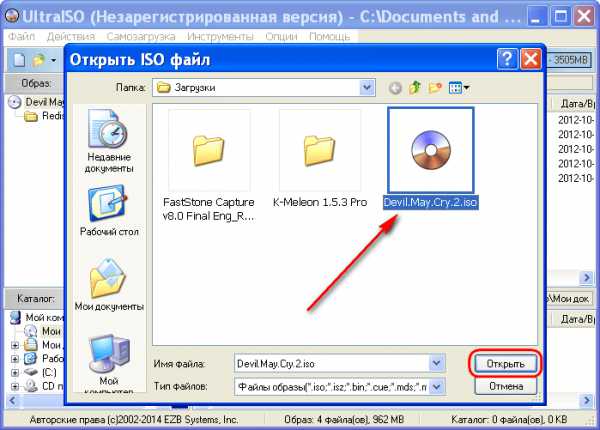
Добавляем файл образа диска.
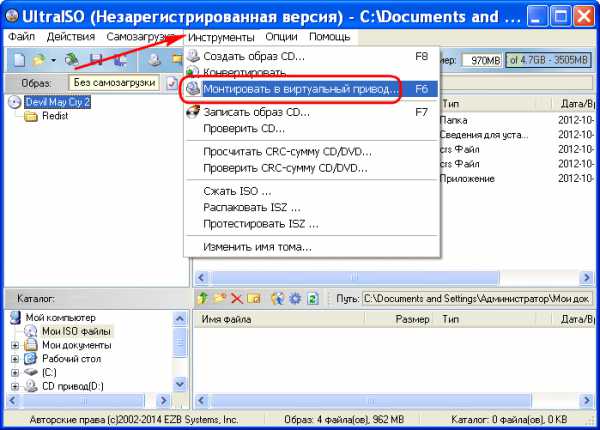
Раскрываем меню «Инструменты» и в числе присутствующих команд выбираем «Монтировать в виртуальный привод».
Появится небольшое окошко, где необходимо выбрать кнопку монтирования. Кнопку рядом — «Размонтировать» — нужно использовать, соответственно, для извлечения образа CD/DVD-диска из виртуального привода.
4. Монтирование образов в программе Alcohol 52%
Alcohol 52% Free Edition – это бесплатная урезанная версия известной программы для эмуляции CD/DVD Alcohol 120%. В отличие от последней платный Alcohol 52% позволяет монтировать одновременно ограниченное количество виртуальных приводов – до 6 штук. В бесплатной версии Alcohol 52% Free Edition это число и вовсе сведено к минимуму – только 2 параллельно работающих виртуальных привода. Также бесплатная версия не предусматривает запись дисков на болванки.
Бесплатную триал-версию программы можно скачать по ссылке с официального сайта разработчика.
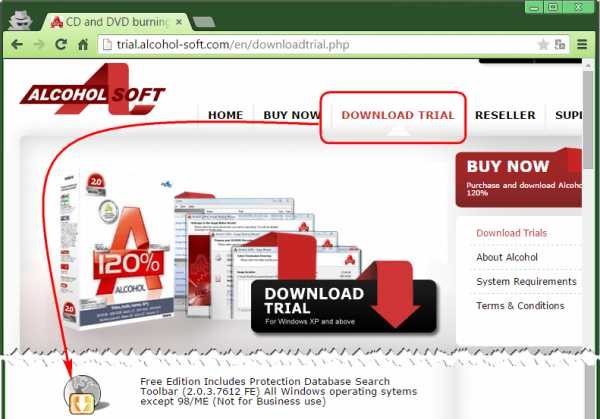
Во время написания данной статьи скачать инсталлятор программы загрузчиком браузера не удалось, но проблема успешно была решена с помощью менеджера закачек Download Master.
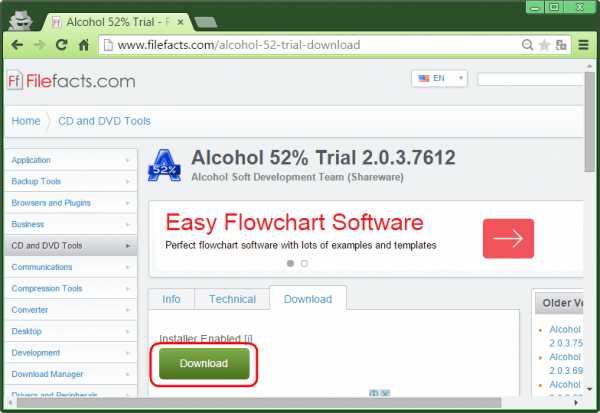
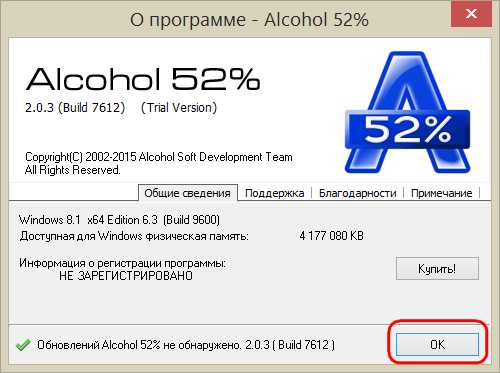
Хитростям разработчиков, желающих, чтобы у них приобрели платные версии программных продуктов, нет границ. В случае с триал-версией Alcohol 52% будем не просто смотреть на демонстрационное окошко с предложением купить полную версию программы, но придется даже подождать несколько секунд, пока станет активной кнопка запуска программы «Ок».
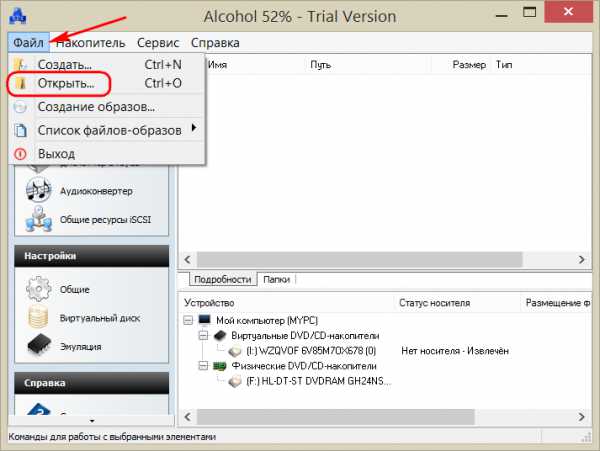
Чтобы смонтировать в виртуальный привод образ диска, в окне программы Alcohol 52% раскройте меню «Файл» и выберите «Открыть».
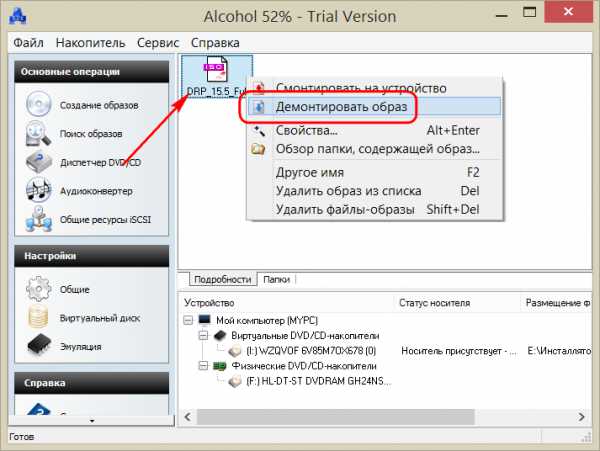
Добавьте файл образа в окно программы, вызовите на нем контекстное меню и выберите команду «Смонтировать на устройство».
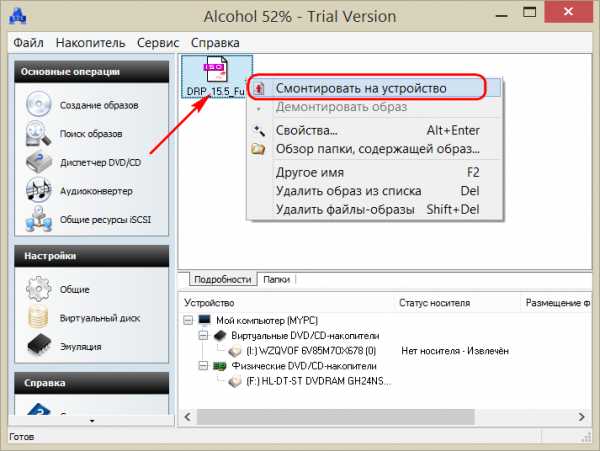
Для извлечения образа из виртуального привода снова откройте контекстное меню и выберите, соответственно, команду «Демонтировать образ».
5. Самый быстрый способ монтировать и размонтировать виртуальный привод
Выше рассмотрены способы работы с виртуальными приводами внутри программ. Но есть и более удобный, более быстрый способ смонтировать и размонтировать виртуальный привод. Если Daemon Tools Lite при установке пропишется программой, открывающей файлы образов дисков по умолчанию, смонтировать привод можно открытием образа как обычного файла двойным кликом мышки из проводника системы. В случае с программой UltraISO образ диска будет мгновенно добавлен в окно программы для проведения дальнейших действий. А вот Alcohol 52% просто откроется, как и при обычном запуске, тем не менее, тоже удобно.
Если назначение программы по умолчанию во время инсталляции не произошло, это можно сделать в любой момент вручную. Чтобы назначить программу, по умолчанию открывающую тот или иной тип файлов-образов, найдите любой из них в проводнике windows и в контекстном меню выберите «Свойства».
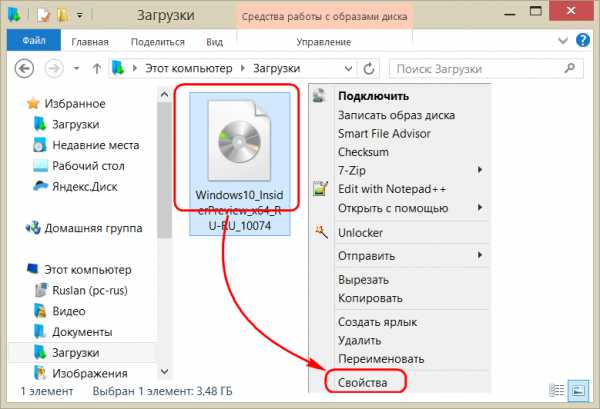
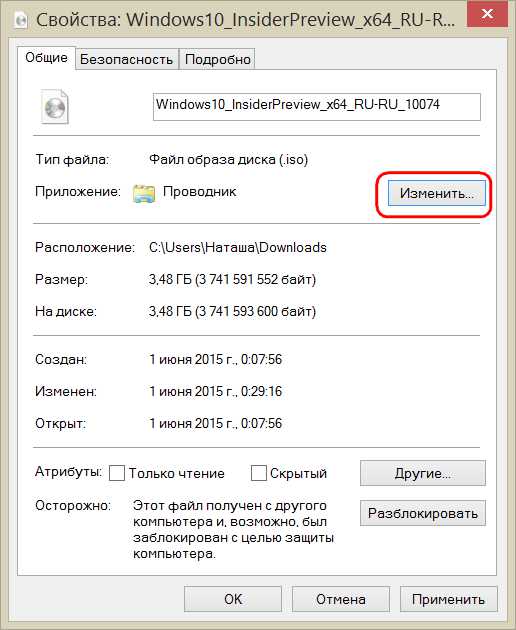
Нажмите кнопку изменения приложения.
Если нужной программы в перечне нет, выберите «Дополнительно», опуститесь в конец списка и нажмите опцию поиска другого приложения.
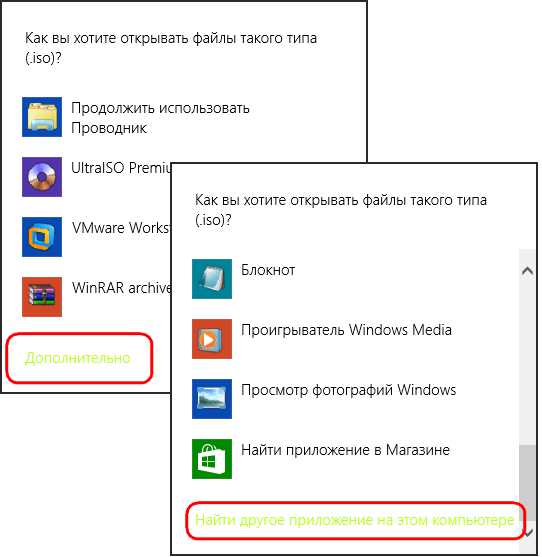
Укажите файл запуска программы в папке установки.
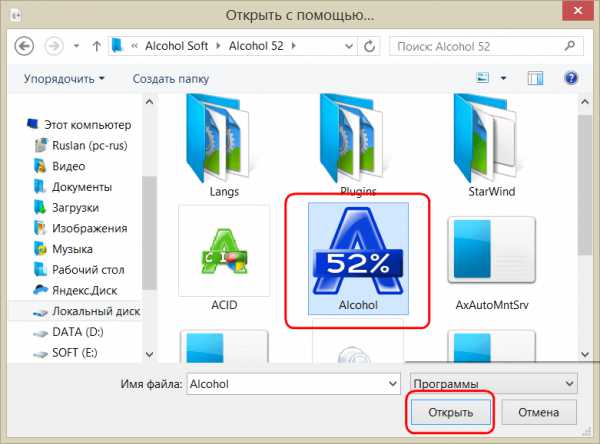
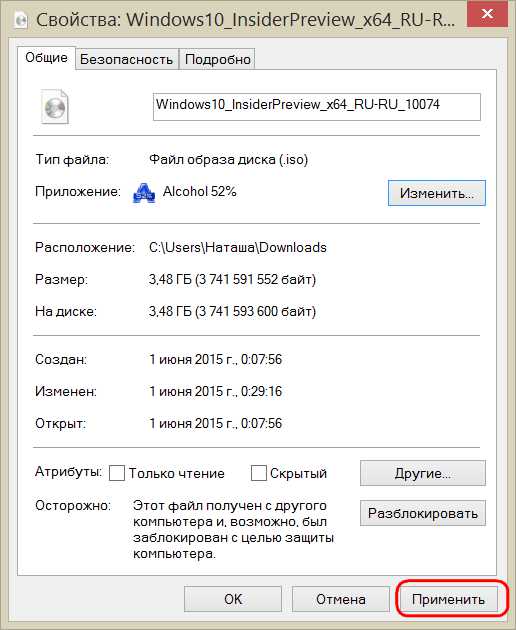
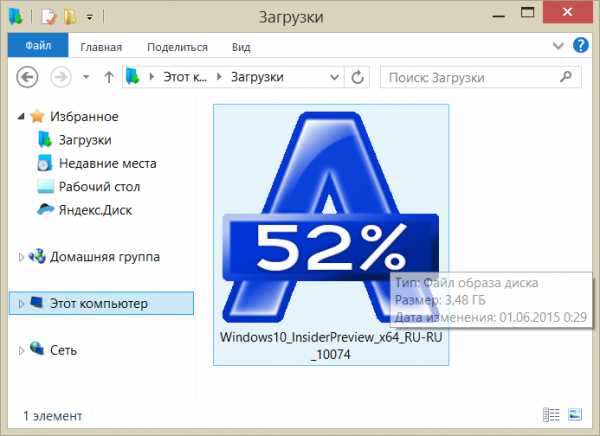
Теперь в системном проводнике файл образа CD/DVD-диска будет отображаться иконкой программы по умолчанию. И при запуске образ откроется уже в этой программе.
Размонтировать виртуальный привод проще всего в системном проводнике. В числе команд контекстного меню, вызываемом на смонтированном приводе, имеется функция извлечения диска.
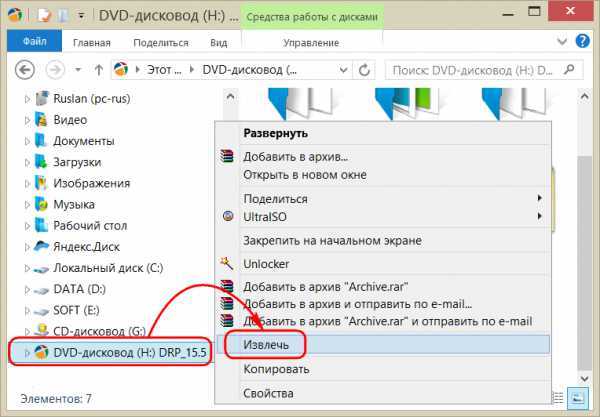
После этого виртуальный привод исчезнет.
Чем и как открыть файлы ISO формата
(Нет оценок) Loading.
Когда необходимо записать диск для переустановки windows, создать «живой» Live CD или компактно сохранить содержимое DVD, мы используем специальный формат хранения данных — образы ISO.
Эти образы, можно сказать — вещь универсальная. В виде ISO-файлов распространяются многие программы, особенно игры.
Без ISO не обойтись при скачивании больших многокомпонентных структур данных, таких как дистрибутивы операционных систем.
Словом, знать, что это такое тип файла ISO, и знать как открыть образ диска — «обязанность» каждого продвинутого юзера.
Что такое формат ISO
ISO — это образ файловой системы оптического диска (CD) — особый файл, схожий по структуре с архивом, где содержатся все данные носителя, включая загрузочные сектора, служебную информацию и прочее. Причем в том самом порядке, в каком они находились на оригинальном диске.
Благодаря тому, что в ISO-образе структура данных оригинала никак не меняется, и возможна его перезапись на другие носители без потерь.
По сути, ISO — это замена CD и DVD, причем вполне эквивалентная им и более удобная, ведь многие современные компьютеры уже не оснащаются оптическими приводами.
Какой программой можно открыть файл iso?
Для работы с ISO-образами существуют специальные приложения, названия которых хорошо знакомы многим пользователям: Alcohol 120%, Daemon Tools, UltraISO, ImgBurn и т. д.
Эти программы позволяют открывать, создавать, редактировать ISO-файлы, монтировать их в виртуальный привод, чтобы можно было работать с образами, как с настоящими оптическими дисками.
Далее мы на живых примерах продемонстрируем вам возможности открытия ISO в операционной системе windows 8 и различных программах.
Как открыть ISO средствами ОС windows 8
Чтобы посмотреть содержимое ISO-файла на чистой windows 8, без программ, сопоставленных этому формату, выберите из контекстного меню этого файла пункт «Подключить».
После этого в списке устройств со съемными носителями появится виртуальный DVD-дисковод, открыв который можно посмотреть содержимое ISO.
Нередко функция «Подключить» на windows 8 отказывается работать как нужно. Так, могут не подключаться образы, которые:
- находятся на сетевых дисках;
- находятся на носителях, отформатированных в любой файловой системе, кроме NTFS.
Также, если возникают проблемы, попробуйте установить обновления windows.
Кроме просмотра вы можете записать образ на диск средствами системы или найти какое-либо приложение в магазине windows Store.
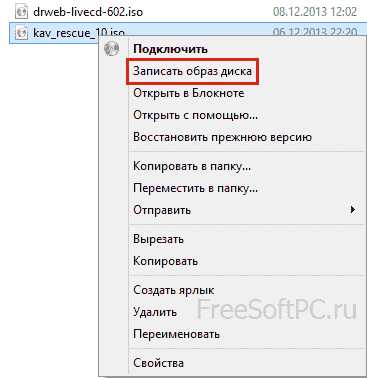
- Для записи на диск откройте правым кликом мыши контекстное меню ISO-файла и выберите команду «Записать образ диска».
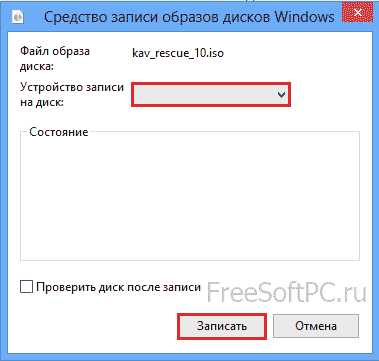
- Запустится программа записи. Здесь вам нужно только указать расположение лазерного привода (физического), поставить отметку «Проверить диск после записи» (если хотите) и кликнуть «Записать».
- Для поиска приложения, с помощью которого вы могли бы просмотреть содержимое образа, выберите из его контекстного меню «Открыть с помощью». Если у вас нет ничего подходящего, можно виртуально зайти в магазин.
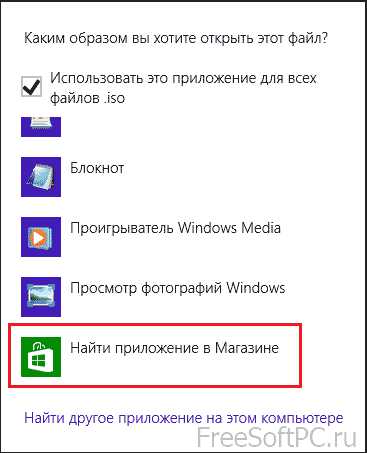
- В магазине вы сможете отыскать то, что мы будем рассматривать дальше.
Как открыть образ ISO с помощью архиваторов 7-ZIP и WinRAR
Поскольку образы ISO являются по сути архивными файлами, их можно открывать обычными архиваторами. Так, это легко сделать с помощью привычных нам WinRAR и 7-ZIP. После установки эти программы удобно запускать из контекстного меню.
Попробуем извлечь файлы из образа ISO с помощью 7-ZIP — бесплатного многофункционального архиватора.
- Откроем контекстное меню образа еще раз, выберем оттуда «7-ZIP», а следом — «Extract files».
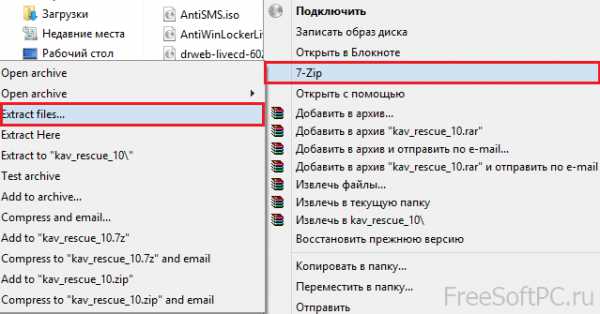
- Наблюдаем процесс распаковки в указанную папку.
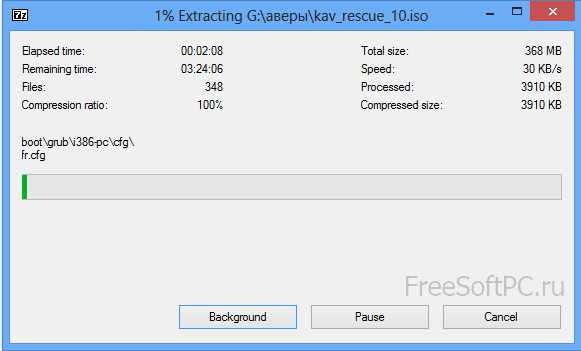
Теперь испытаем WinRAR — условно-бесплатную, но тем не менее весьма популярную программу. Ее мы также будем запускать из контекстного меню.
- Выбираем «Открыть с помощью» — «WinRAR archiver».
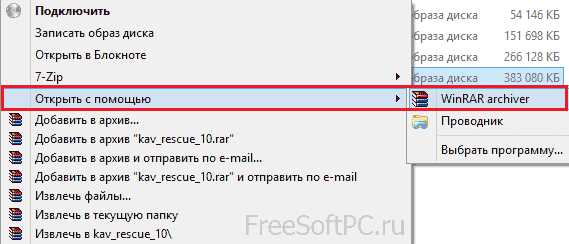
- Любуемся содержимым образа.
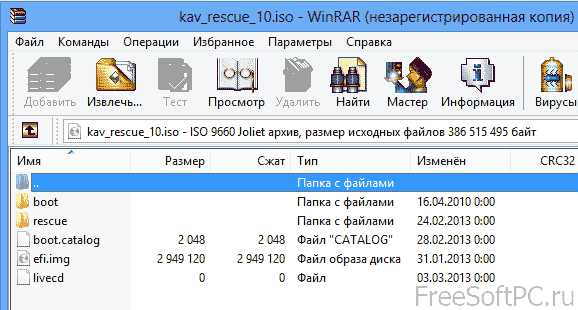
К сожалению, ни 7-ZIP, ни WinRAR не позволяют редактировать содержимое ISO. То есть, вы можете извлекать оттуда любые данные, но не можете что-либо удалять или добавлять. Для этого существуют другие инструменты, которые мы также разберем. Ну а пока изучим возможности Daemon Tools.
Как открыть ISO через Daemon Tools
Daemon Tools — специализированная программа-эмулятор виртуальных дисков. Она позволяет монтировать ISO-образы в виртуальный оптический привод и работать с ним, как с физическим.
Виртуальный привод будет отображаться в проводнике windows. Вы сможете открывать его, копировать оттуда файлы, запускать их и т. д. Словом, делать все то же, что и с настоящим CDDVD.
- Установим версию Daemon Tools Lite (бесплатную), т. к. для открытия образа нам ее вполне хватит. Запустим программу.
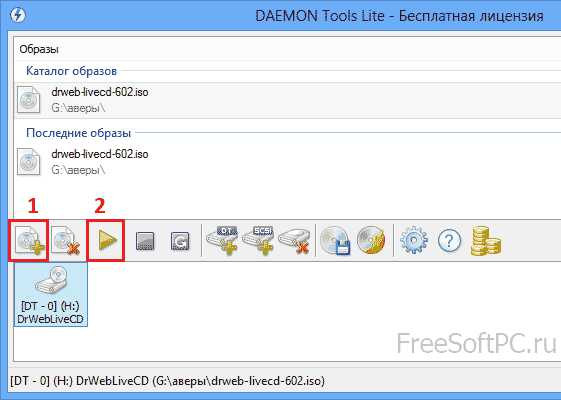
- Нажмем кнопку, отмеченную как 1 (добавить образ), и выберем то, что хотим открыть. Можно добавлять до 4 образов, поскольку эта версия Daemon Tools умеет эмулировать не более 4 виртуальных приводов.
- Далее, выбрав один ISO, нажмем кнопку 2 (Монтировать).
- Откроем проводник (папку Компьютер) и убедимся, что виртуальный привод отображается в списке устройств.
- При открытии привода мы получим доступ к файлам.
Как открыть ISO через Alcohol 120%
Alcohol 120% — многофункциональное средство управления файлами ISO. С помощью этого приложения можно создавать собственные ISO из физических дисков, копировать их с диска на диск, записывать и т. д. Но нас сейчас интересуют возможности открытия образов.
Разберемся, как это делается.
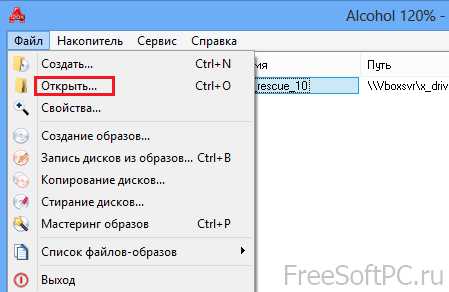
- Установим и запустим приложение. Откроем меню «Файл», выберем пункт «Открыть» и найдем нужный нам образ.
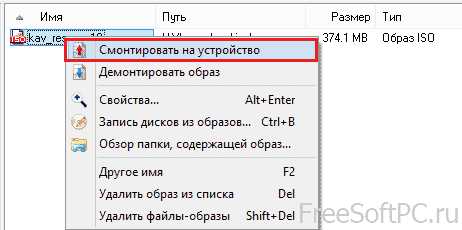
- Откроем контекстное меню загруженного в программу ISO и выберем «Смонтировать на устройство».
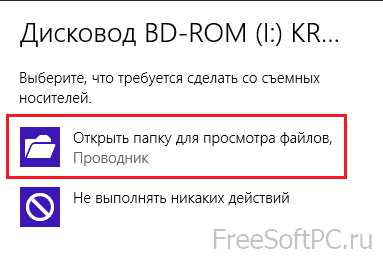
- После того, как операция будет завершена, программа предложит открыть смонтированный образ как обычный компакт-диск.
Alcohol 120%, к сожалению, не имеет бесплатных версий, есть trial версия на 15 дней. Стоимость лицензии составляет около € 70.
Как открыть файл ISO с помощью UltraISO
UltraISO — отличный инструмент, позволяющий не только открывать и монтировать образы, но и редактировать их, то есть менять содержимое. Причем, это основная функция программы.
- Запустим UltraISO. Найдем нужный нам ISO (меню, пункт «Файл» и «Открыть»). Прямо в окне программы мы можем рассмотреть все его содержимое — файлы и папки .
- Верхнее меню содержит команды редактирования: удалить файл или папку из образа, создать новую папку, переименовать объект, извлечь выбранные данные, сделать файл загрузочным, изменить атрибуты. Добавить новый файл в ISO-образ можно обычным перетаскиванием в окно программы из любой папки.
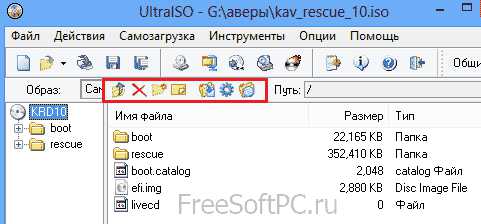
- Для сохранения измененного ISO выберите в меню «Файл» команду «Сохранить как».
- Чтобы смонтировать образ в виртуальный привод и просматривать его через проводник, нажмите F6 или откройте меню «Инструменты» и выберите одноименную команду.
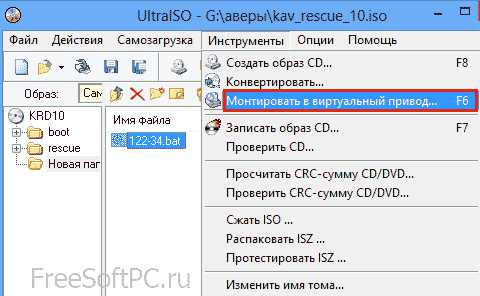
UltraISO — действительно замечательный инструмент, обладающий полным набором функций для работы с ISO и другими форматами образов. Если выбирать из тех программ, что мы рассмотрели, то соотношение стоимости лицензии ($29.95) и возможностей UltraISO кажутся наиболее оптимальными.
Как нам удалось выяснить, работать с ISO-файлами позволяют многие средства — от обычных архиваторов, которые установлены почти на каждом компьютере, до специализированных и дорогостоящих средств, позволяющих делать с образами практически всё.
Если вам не требуется ничего, кроме возможности просматривать и извлекать файлы из ISO, можете обойтись бесплатными приложениями, вроде 7-ZIP или Daemon Tools Lite.
А для создания и редактирования образов, особенно если это имеет отношение к вашей работе, стоит подумать о большем и купить понравившийся инструмент.
Как открыть образ диска ISO на windows

Как открыть файл iso на windows 7
Довольно часто пользователи компьютера сталкиваются с ISO-файлами, которые используют для различных целей.
Будь то необходимость создать загрузочный образ для установки операционной системы, либо для хитрого обхода требования оригинального диска в вашем оптическом приводе, когда этот самый диск дал вам ваш друг всего на один день?
Но что делать, когда вы понятия не имеете, что такое ISO-файл, для чего он нужен и с чем его едят?
Какой программой для открытия ISO-файла — пользоваться? И как эти программы работают?
Что такое ISO-файл?
ISO-файл – это, по сути, виртуальный образ диска (CD или DVD), смонтированный специальной программой (например: UltraISO или Daemon Tools).
Это своего рода архив, как например архив с загруженной из интернета программой или с архивом музыки и изображений.
В большинстве случаев .ISO файл используется для хранения игры, либо дистрибутива операционной системы на носителе (USB-флеш-накопителе, CD/DVD-диске).
Пример: вам нужно переустановить операционную систему своему другу, а диска с операционной системой – нет. Но зато есть USB-флеш-накопитель.
Берем заранее найденный в интернете дистрибутив нужной операционной системы, и с помощью одной из специальных программ, записываем образ на носитель.
В итоге получаем дистрибутив системы, только на USB-носителе, а не на привычном, практично устаревшем диске.
Как открыть ISO-файл?
Открыть файл с подобным расширением возможно двумя способами:
- Использовать архиватор. Такой как WinRar, 7zip и другие.
- Использовать специальные программы для работы с ISO-файлами. Например: Daemon Tools, UltraISO и другие.
Но так как архиваторы принципиально не нацелены на работу с ISO-файлами, то практичнее будет рассмотреть работу со специальными программами.
Какой программой открыть файл iso на windows 7, 8 и 10
- Daemon Tools – программа, которая с легкостью помогает монтировать образы.
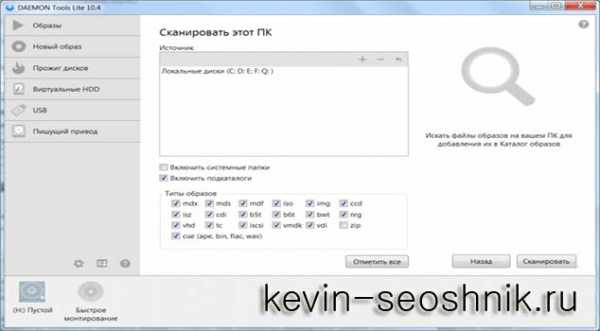
Программа существует в пяти версиях. Так же имеет и бесплатную версию (Lite-версия).
Может создавать одновременно до 32-х виртуальных приводов.
Данная программа умеет обходить системы защиты, такие как: SafeDisc, StarForce, и другие.
Имеет большой диапазон расширений для работы с образами.
Daemon Tools поддерживает много расширений, однако чаще всего пользователи работают с расширениями .ISO. Реже используют форматы: .nrg, .b5t, .b6t, .isz, и другие .
При открытии ISO-файла, программа создает виртуальный диск и монтирует туда файлы, находящиеся в ISO-образе.
Простыми словами – программа создает и открывает диск, будто вы вставили этот самый диск в ваш оптический привод. Для эмуляции используется SCSI Pass Through Direct (SPTD) Player.
На практике программу активно используют как для создания и монтирования ISO-образов, так и для борьбы с «капризами» некоторых дисков.
Например: часто бывает, когда установленная программа просит постоянного наличия в оптическом приводе оригинального диска.
С помощью Daemon Tools можно создать виртуальный диск с образом этой самой программы, тем самым программа будет видеть этот образ как физический.
Особенности программы Daemon Tools:
- Создание образа диска – позволяет с физического диска создать ISO-образ.
- Прожиг дисков — с ее помощью можно записать на физический диск нужную вам информацию.
- USB – можно записать ISO-образ на USB-флеш-накопитель. Так же можно поставить пароль на USB-накопитель.
Вывод: программа удобная, проста в пользовании. Довольно умна, так как для работы с наиболее часто-используемыми функциями, запускать вручную её не нужно.
Например: достаточно просто открыть ISO-файл, а программа сама запустится и смонтирует образ.
Программа активно обновляется.
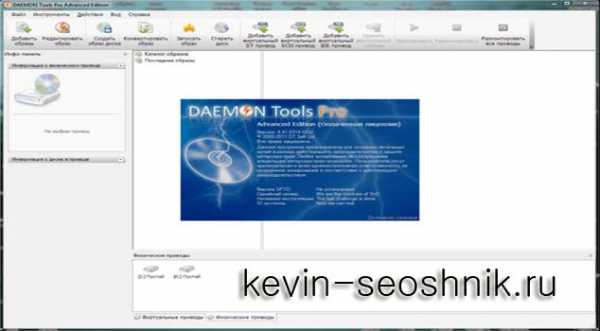
Скачать Daemon Tools
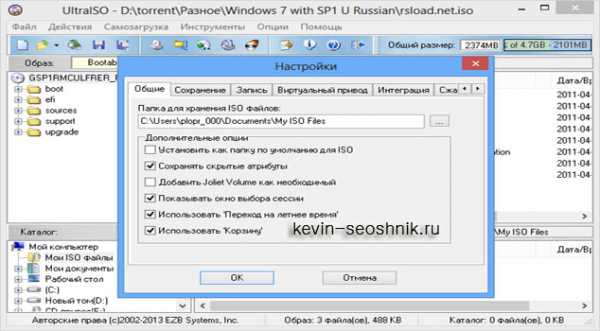
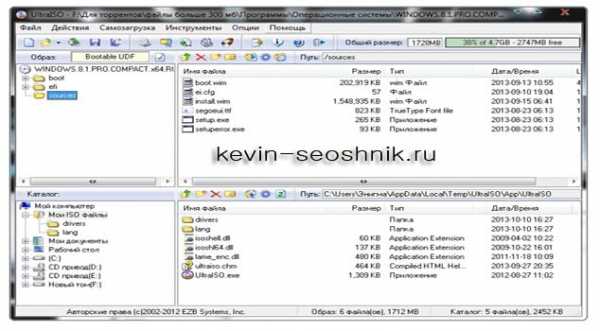
- UltraISO – программа для работы с ISO-файлами.
Программа полностью бесплатная и скачать ее можно с официального сайта.
Данная программа может конвертировать, создавать, эмулировать, редактировать ISO-образы.
Программа настолько продвинута, что может редактировать образ прямо в программе, то есть прямо из программы можно удалить/добавить файл без необходимости создавать новый образ., а так же без распаковки самого образа.
Так же, как и предыдущая программа, UltraISO может создавать загрузочные образы, образы с вашими личными данными, например с документами или фотографиями, а так же просто открывать образы расширения ISO.
Программа совместима со всеми наиболее известными форматами — IMG/CCD/SUB, TAO/DAO, BIN/CUE, ну и конечно же .ISO.
UltraISO может создавать образы с максимальным размером до 16 ГБ, чего вполне достаточно для большинства пользователей.
Создает образ на жесткий диск и даже на дискету, с размером до 2 ГБ.
Особенности программы UltraISO:
- Создание образов USB-флеш-накопителей, оптических дисков, жестких дисков, дискет.
- Оптимизация структуры образа для экономии места.
- Редактирование образа без необходимости создания нового образа.
- Создание загрузочных образов (дисков, USB-накопителей и т.д).
- Возможность запускать виртуальные диски.
Вывод: Программа подойдет для пользователей, активно работающими с ISO-файлами.
Благодаря уникальной возможности редактировать образ без необходимости создания нового образа, программа становится незаменимым помощником для любого пользователя.
Как открыть ISO файл – инструкция к DAEMON Tools.
Начать эту статью я бы хотел с объяснения что такое ISO образ. ISO образ – это точная копия образа оптического диска, которая запакована в специальный формат ISO, и представляет собой обыкновенный файл с расширением “.iso”. Фактически это тот же диск, только с одним отличием – его нельзя держать в руках и вставлять в CD-ROM, т.к это файл.
Создание ISO образов позволяет перемещать содержимое оптического диска без физического перемещения самого диска, т.е вы можете передать через интернет точную копию диска не вставая с места, чаше необходимость в создании точной копии диска возникает при перемещении программ или операционных систем. Кроме всего прочего, можно создать образ, а с помощью специальной программы записать содержимое образа на физический диск (Диск→ISO→Диск). Как правило, просмотреть содержимое ISO образа можно специальной программой, в этой статье я покажу как открыть ISO файл с помощью DAEMON Tools. DAEMON Tools – это одна из самых популярных программ для работы с ISO файлами.
- Распространяется: Бесплатно
- Официальный сайт: DAEMON Tools
- Версия windows: XP, Vista, 7, 8, 8.1, 10
- Язык программы: Рус., Англ.
- Скачать: Ссылка 1 Ссылка 2
Инструкция как открыть ISO файл
1. Скачайте и установите программу Daemon Tools (Скачать DAEMON Tools). Выберите версию DAEMON Tools Lite, и нажмите “Загрузить бесплатно”. В процессе установки все время жмите “Далее”, лишь в нескольких случаях необходимо будет изменить установочные настройки (см.картинки по установке)
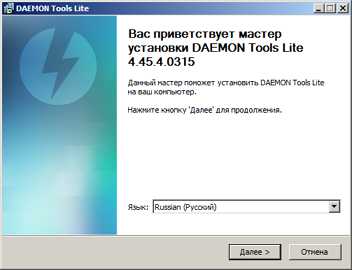

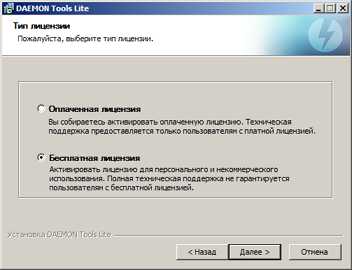
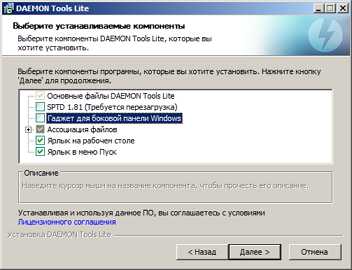
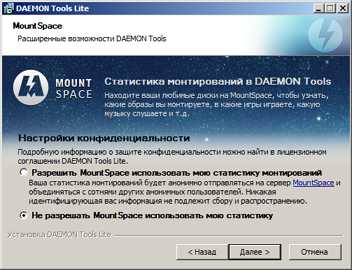
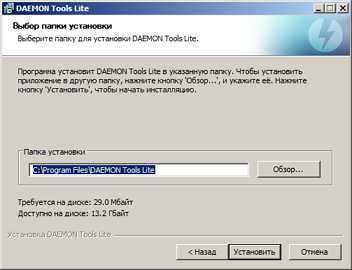
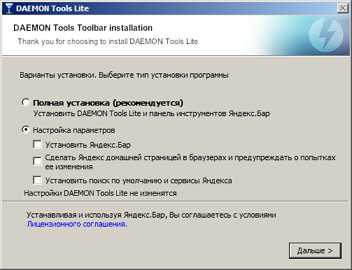
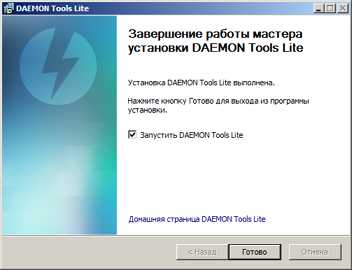 2. После того, как программа установится, вы увидите главное окно экрана DAEMON Tools, а на главной странице “Мой компьютер” добавиться виртуальный дисковод, куда в последствие будут монтироваться виртуальные диски ISO.
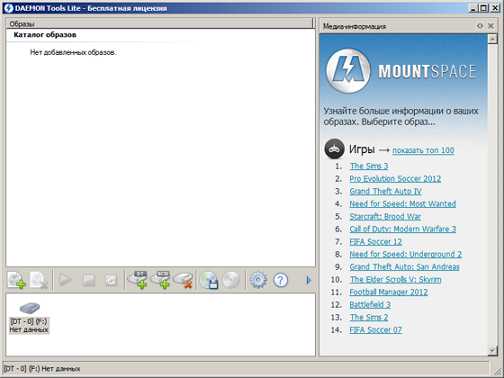
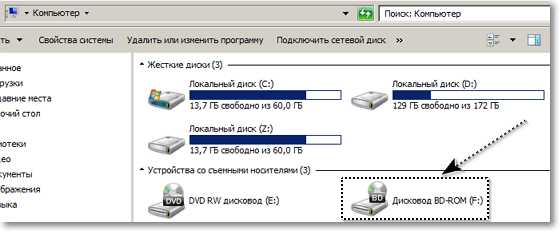
3. Для установки ISO образа в виртуальный дисковод кликните 2 раза по файлу с .iso расширением. (см.картинки)
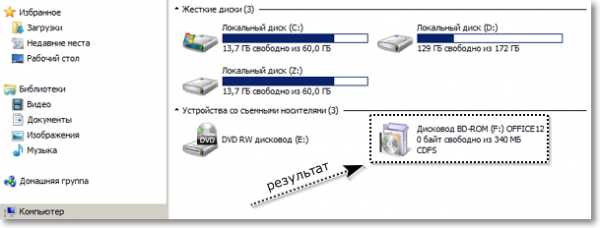
4. После того, как образ диска находится в виртуальном дисководе, вы можете работать с диском как будь-то это физический диск, которой установлен в привод компьютера.
Как открыть файл ISO — Все возможные способы
Где-то с 2005 года популярными стали файлы с расширением ISO, MDF, MDS и другие подобные файлы, но и по сей день многие не знают, как открыть файл ISO.
На самом деле все эти расширения подразумевают, что вместо физического диска вся информация содержится в одном небольшом файле.
Если сказать языком профессиональных пользователей, то это все являет собой образ диска. То есть это то же самое, что и обычный CD или DVD диск, но без самого физического диска, без болванки.
Программ для их открытия существует очень много, и работают они все по одному похожему алгоритму. Да и интерфейс у них тоже очень похож. Скажем сразу, что для вышеупомянутых MDF и MDS предназначена программа с красноречивым названием Alcohol 120%.
Но работу с Alcohol мы рассмотрим далее, а пока что перейдем к тому, как открыть незнакомый многим ISO.
Одна из самых популярных программ и одновременно самых простых из них. Собственно, последним и обусловлена ее популярность. Скачать UltraISO можно на самых разных сайтах. Один из них – SoftPortal (ссылка https://www.softportal.com/software-2464-ultraiso.html).
Сам процесс скачивания состоит в следующем:
- Перейти по вышеуказанной ссылке. На этой странице нажать кнопку «Скачать» (выделена на рисунке №1).
№1. Страница скачивания программы
- На следующей странице выбрать один из вариантов – скачать с официального сайта или с альтернативного источника.
№2. Варианты скачивания программы
- После этого будет происходить скачивание. Как только оно окончится, следует открыть скачанный файл для того, чтобы программа начала устанавливаться. Сделать это можно либо путем открытия файла через браузер (в списке загрузок), либо путем открытия в папке загрузок. Что касается первого варианта, то, к примеру, в Opera сделать это можно, если нажать на пиктограмму загрузок и дважды кликнуть там на файл, который касается нашей программы.
№3. Скачанный файл в браузере Opera
Собственно, после этого будет происходить установка. Когда она закончится, можно будет запустить программу обычными средствами windows. В запущенной программе, чтобы открыть образ диска, потребуется просто нажать на кнопку «Открыть».
За нее отвечает соответствующая пиктограмма, которая выделена на рисунке №4.
№4. Окно программы UltraISO
После этого следует просто выбрать нужный нам ISO файл, то есть образ диска при помощи обычного стандартного средства windows. Далее откроется содержимое образа так, как показано на рисунке №5.
№5. Окно UltraISO с открытым содержимым образа
Как видим, все, что есть в образе, содержится в том окне, которое выделено на рисунке выше. Соответственно, там нужно открыть то, что нам нужно – если установочный файл, то нужен тот, который имеет расширение «.exe», если какой-то фильм, то «.avi», «.mov» и тому подобное.
Как видим, все происходит очень просто и даже самый неопытный пользователь сможет разобраться во всем этом.
вернуться к меню ↑
Еще одна очень популярная программа, открывающая ISO-образы в windows.
Там можно найти бесплатную версию, покупать потребуется только обновления. Пройдя по вышеуказанной ссылке, следует нажать на кнопку «Загрузить».
Для открытия нужных нам файлов достаточно будет установить обычную Lite версию, ведь особых манипуляций проделывать мы не собираемся. В общем, вторая в списке на вышеуказанном сайте и есть та самая Lite версия.
№6. Страница загрузки Daemon Tools
В таким же образом скачанной и установленной программе следует выбрать пиктограмму открытия образа (выделена на рисунке №7).
№7. Кнопка добавления образа в Daemon Tools
После этого следует выбрать нужный нам образ. Правда, он не откроется в том же окне Daemon Tools, но его можно будет увидеть в «Моем компьютере» как обычный вставленный в привод диск. Соответственно, и открыть его можно будет там же.
Правда, для этого еще нужно будет запустить добавленный в программу файл. Для этого есть соответствующая пиктограмма запуска. Само окно с добавленным образом выглядит так, как показано на рисунке №8. Там же выделена кнопка запуска образа.
№8. Окно Daemon Tools с добавленным образом
После того как образ будет запущен, следует зайти в «Мой компьютер» и там открыть содержимое образа. Там узнать нужный нам диск будет очень просто. Пример такого показан на рисунке №9.
№9. Пример образа, запущенного через Daemon Tools
Тоже видно, что в том, как открыть ISO через Daemon Tools, нет абсолютно ничего сложного. А, учитывая то, что сейчас подобные файлы набирают все большую популярность, установить такую программу на свой компьютер точно стоит.
вернуться к меню ↑
Удивительно, но ISO может открыть самый обычный 7-zip архиватор. Хотя, конечно, об этом на сегодняшний день знает очень мало людей.
На этой странице нам понадобится выбрать один из двух вариантов – for 32-bit или for 64-bit. Они предназначены для разных систем в зависимости от разрядности. Но если у вас windows 7 и выше, скорее всего, подойдет 64-битная версия.
На странице загрузки следует нажать на кнопку «Download» возле нужного файла, после чего начнется загрузка.
№10. Страница загрузки 7-zip архиватора
Устанавливается этот архиватор точно так же, как и любые другие программы, ничего особенного здесь нет. После установки нам нужно будет запустить 7-Zip File Manager и в открытом окне нажать на пиктограмму добавления образа, то есть на большой плюс (выделен на рисунке №11).
№11. Пиктограмма добавления образа в 7-zip
После этого откроется стандартное окно, где нужно будет просто выбрать нужный ISO файл. После этого содержимое образа откроется как в обычной папке, только на более ранних версиях windows, или, к примеру, в Total Commander.
Но открыть то, что нам нужно, можно будет вполне обычным способом – двойным щелчком. Тоже, как видим, нет абсолютно ничего сложного.
вернуться к меню ↑
Выше мы говорили о том, что существуют файлы, похожие на IDO – MDF и MDS. Они тоже представляют собой образы дисков. Также мы говорили о том, с помощью какой программы их можно открыть – Alcohol 120%.
На пиратских сайтах, конечно же, есть и полная версия. Пройдя по вышеуказанной ссылке, следует нажать на одну большую кнопку «Download trial».
№12. Страница загрузки пробной версии Alcohol
После этого нужно будет еще раз нажать на кнопку «Download». Начнется сама загрузка.
№13. Вторая страница загрузки пробной версии Alcohol
Далее следует в меню «File» просто выбрать команду «Open».
№14. Основное окно программы Alcohol
А далее работа с содержимым образа такая же, как в программе Daemon Tools – открываем «Мой компьютер» и запускаем образ как самый обычный диск.
Ниже можно видеть наглядное пособие относительно того, как пользоваться Daemon Tools. Правда, там показана старая версия, которую, впрочем, тоже можно найти на официальном сайте данной полезной программы.
Как открыть файл ISO — Все возможные способы
Смотрите также


Copyright (c) HTFI. Копирование информации разрешено, при условии указания активных ссылок на источники.
Источник: htfi.ru