
Как открыть файл ISO образа на Windows 7, 10 и 8. Что это за зверь и с чем его едят

Привет, уважаемые читатели! В этой статье поговорим о том, как открыть файл ISO образа в Windows 7, 10 и 8. Довольно часто такой обыденный вопрос ставит многих пользователей в тупик. Хотя на самом деле, все очень просто.
Первым делом надо сказать, что файл с таким расширением представляет собой точную копию какого-либо компакт диска. Например, это может быть клон компьютерной игры либо программы.
В этом вопросе главное понять, что важнее иногда бывает непросто открыть файл ISO образа, а смонтировать его в системе. То есть получается такая эмуляция. Как будто бы клонированный диск реально установлен в привод.
Довольно часто такая схема применяется для запуска компьютерных игр. Ведь многие помнят, что бывает так, когда игру нужно не только установить в Windows, но и обязательно требуется наличие оригинального диска для запуска.
Как просто открыть ISO файл(файл образа) не скачивая сторонние программы
Но как говорится, давайте обо всем по порядку. Сначала мы просто откроем ISO образ. И благо в Win 10 и 8 это можно сделать даже без стороннего софта. Просто выбираем в проводнике нужный файл:

И он автоматически монтируется в только что созданный виртуальный привод, который можно увидеть, если зайти в «Мой компьютер» на рабочем столе:

Подойдет даже встроенный в файловый менеджер Total Commander:

Но надо помнить, что таким образом мы просто открываем образ не монтируя его. А чтобы, например, запустилась любимая игра, нужно обязательно смонтировать. И поможет нам в этом бесплатная версия программы Daemon Tools Lite.
Качаем ее по ссылке с официального сайта и устанавливаем. При выборе типа лицензии выбираем «Бесплатная»:

И в завершение инсталляции, обязательно снимаем все галки напротив дополнительных продуктов, которые нам пытаются навязать разработчики:

Запускаем приложение для открытия и монтирования ISO образов:

На первом шаге жмем кнопку «Пропустить подсказки»:

Далее выбираем функцию «Добавить образ» и указываем нужный ISO файл:
После этого он появится в главном окне программы, нажимаем по его изображению правой кнопкой мыши и выбираем «Монтировать»:

Внизу окошка можно посмотреть на букву виртуального привода, в который произошло монтирование:

Как можно понять, Daemon Tools Lite может создавать под каждый образ отдельный привод, с которым можно работать как с настоящим и, соответственно, открывать любые файлы ISO. Вот так, друзья мои хорошие.
А на этом наш рассказ завершается. Всем пока и до новых встреч. В завершение посмотрите интересное видео про реальных людей со сверхспособностями.

ISO файлы очень распространены в сети интернет, но при скачивании такого файла у многих возникает вопрос, как и чем открыть ISO файл на компьютере. В таком формате молодое поколение чаще всего скачивает образы дисков игр из различных файлообменников и торрентов. Просто так открыть файл ISO в Windows не получится, так как для этого требуется специальная программа. В этой статье мы рассмотрим самые распространенные способы и программы, с помощью которых образ диска ISO можно будет открыть, распаковать или записать на DVD диск, получив копию оригинального диска.
ISO файлы очень часто используют для распространения копий CD и DVD дисков через сеть интернет. Скачав себе образ диска игры или программы на компьютер, можно с легкостью создать себе дубликат, записав ISO образ на диск DVD или CD. Причем записать его можно будет только на тот тип носителя, с которого и был создан образ диска. Это значит, что образ диска созданный с DVD, можно будет записать только на DVD диск, тоже самое и с CD дисками.
В самой операционной системе Windows как таковых внутренних инструментов для работы с ISO файлами раньше никогда небыло. В Windows XP не было вообще никаких инструментов, а вот в версиях ОС Windows 7 и 8 для записи образа диска ISO на оптический носитель имеется встроенная утилита. Без дополнительных программ посмотреть содержимое файла ISO в этих версиях операционной системы не получится. Единственный вариант, записать образ диска на болванку DVDRW, и вставить ее в оптический привод компьютера.

В Windows 10 функционал для работы с ISO файлами уже гораздо лучше. При нажатии правой кнопкой мыши в проводнике на образ файла ISO, в контекстном меню доступно уже два пункта «Подключить» и «Записать образ диска». В первом случает образ диска подключается в виртуальный привод, во втором случае просто записывается на оптический носитель.
Также существуют различные специальные программы для работы с ISO файлами, о которых речь пойдет дальше.
В зависимости от того, что нужно сделать с образом диска, рассматриваются и разные способы открытия ISO файлов. Если нужно установить файл игры ISO или какой-то программы, удобно использовать программу для эмуляции образов. С ее помощью можно смонтировать образ ISO в виртуальный привод и сразу использовать как оригинальный носитель. Если же нужно распаковать ISO файл на жесткий диск и получить доступ ко вложенным файлам, можно воспользоваться архиватором WinRAR или 7-Zip.
Среди специальных программ для ISO файлов есть те, которые умеют только создавать ISO и записывать образ на диск, и те, которые могут монтировать образ ISO в Windows, создавая в системе виртуальный привод.
DAEMON Tools Lite одна из самых популярных бесплатных программ, которую используют пользователи для монтирования образов в виртуальные приводы. Программа позволяет работать со множеством форматов образов дисков и одновременно может создавать огромное количество виртуальных приводов в операционной системе Windows. Кроме того, она и сама может создать ISO образ диска с оригинального CD или DVD носителя.
Сейчас в приложении DAEMON Tools Lite встроено много рекламы и практически все антивирусы и брандмауэры блокируют его установку и даже скачивание. По этой причине приходится скачивать его с других ресурсов, а не с официального сайта.
После установки программы в панели задач Windows появляется значок программы, нажав на который можно зайти в меню управления виртуальными приводами. Через него можно очень быстро подключить или отключить ISO файл. Также можно запустить через ярлык на рабочем столе полноценное приложение, где будет доступно гораздо больше настроек для работы с виртуальными приводами.
После установки DAEMON Tools Lite в системе автоматически создается один виртуальный привод сразу готовый к работе. Для подключения к нему ISO образа диска быстрым способом необходимо нажать левой кнопкой мыши на значок программы в трее, выбрать виртуальный привод из списка, и найти через проводник Windows образ ISO, который требуется подключить.

Вчера нужно было срочно вытянуть из iso образа несколько файлов, однако ставить какие либо программы не было времени, вот я и задался вопросом – как открыть ISO файл быстро и без лишних движений.
В виде ISO образов распространяется огромное количество софта и операционных систем, поэтому вам просто необходимо знать как работать с этим форматом.
Есть несколько способов открытия iso файла, однако не все знали что его можно открыть даже такой программой которая установлена у каждого на компьютере. Что это за программа и какие есть альтернативные способы, читаем в этой статье.

И так, что же такое ISO файл и с чем его едят? Если простыми словами, то ISO образ – это электронная версия оптического диска, которая представляет из себя файл со своей файловой системой и собственно, содержимым диска.
Имея образ диска, в операционной системе его можно подключить как обычный оптический диск. Вариантов для применения образов дисков – уйма! Начиная от установки игр и программ, заканчивая работой специальных программ, которые работают исключительно из оптического диска. Также в формате образов выкладываются бета версии операционных систем, например в ISO образе вы можете скачать Windows 10
Первый, и когда то, самый удобный для меня способ открытия ISO файлов, с помощью программы UltraISO. Не буду давать ссылку на программу, на официальном сайте можно купить платную версию, а в открытых источниках есть версии за которые платить не нужно ;).
Для открытия ISO файла, нужно запустить программу UltraISO, выбрать пункт “Открыть”

и указать путь к вашему ISO образу. После чего в окне программы вы увидите содержимое образа диска

Для того чтобы вытянуть файл из образа, нажмите на нужном файле правой кнопкой мышки и выберите пункт меню “Извлечь в…”

После чего просто укажите путь куда сохранить файл.
Очень крутая программа для монтирования образов оптических дисков. Не самый удобный способ если вам нужно просто извлечь файл из образа диска, но как вариант все же опишу.
Для нас вполне достаточно версии программы DAEMON Tools Lite. Скачать её можно с официального сайта абсолютно бесплатно
После скачивания программы, установите её и запустите. Откроется окно каталога образов, добавим свой образ

Теперь вам нужно только выбрать добавленный образ и нажать кнопку “Монтировать“,

после чего у вас в системе появится привод (в моем случае диск D)

Работа с примонтированным диском ничем не отличается от работы с обычными оптическими дисками вставленными в DVD привод.
Мой самый любимый и в принципе, самый удобный способ открывания ISO образов диска. Узнал я о нем сравнительно недавно, чем был приятно удивлен. Ведь сегодня практически на каждом компьютере установлен 7-Zip архиватор. Он бесплатен и прост в использовании.
Скачать его можно с официального сайта по прямой ссылке:
После установки, открываем 7-Zip File Manager, он представляет из себя обычный проводник с инструментами архиватора

Для открытия ISO образа, вам нужно просто перейти в папку в которой он лежит и два раза кликнуть на нем. Он откроется как обычная папка

Извлечь файл из образа ISO можно выбрав его и нажав на кнопку “Извлечь“.
Источник: i-fix-it.ru
Лучшие 5 лучшие проигрыватели ISO для бесплатного воспроизведения файлов ISO на Windows и Mac
ISO-образ или ISO-файл — это копия данных на оптическом диске. Все содержимое диска DVD, CD или BD можно точно скопировать в файл ISO. В отличие от обычных видео и аудио файлов, файлы с расширением .iso не являются общими для использования. Есть ли способ воспроизвести файлы ISO на Windows или Mac?
- 1. Воспроизведение файлов ISO с помощью проигрывателя ISO.
- 2. Откройте файлы ISO, изменив имя расширения файла ISO с «.iso» на «.zip».
- 3. Монтируйте ISO-образы на виртуальный дисковод для воспроизведения.
- 4. Записывайте файлы ISO на DVD диски для воспроизведения фильмов ISO.
- 5. Конвертируйте ISO в MP4 и другие воспроизводимые форматы.
Самый простой и простой способ — запустить проигрыватель файлов ISO. После того, как вы установили ISO-плеер на ПК или Mac, вы можете смотреть видео ISO прямо и плавно. Вот лучшие DVD-плееры ISO, которые вы можете попробовать.
- Часть 1: Лучшие бесплатные онлайн-проигрыватели ISO и детали использования
- Часть 2: лучшие проигрыватели ISO 2 ~ 5 для воспроизведения файлов ISO на Windows и Mac
- Часть 3: Часто задаваемые вопросы о лучшем проигрывателе ISO для Windows и Mac
Часть 1: Лучшие бесплатные онлайн-проигрыватели ISO и детали использования
Формат файла ISO изначально не поддерживается Windows и Mac. Таким образом, вам нужно установить стороннее программное обеспечение ISO-проигрывателя для успешного открытия файлов ISO. Теперь давайте прочитаем и проверим лучший медиа проигрыватель ISO.
1. Бесплатный проигрыватель Blu-ray
Если вы хотите воспроизвести фильм в формате ISO с отличным аудиовизуальным опытом, определенно Blu-ray Master Бесплатный проигрыватель Blu-ray ваш первый выбор. Вы можете воспроизводить файлы ISO, DVD / Blu-ray и почти все видео и аудио форматы бесплатно. Лучший бесплатный проигрыватель ISO является чистым, безопасным и простым в использовании. Вы можете выбрать субтитры, видео / аудио дорожки, размер экрана, визуальные эффекты и другие детали для воспроизведения файла ISO.
- 1. Воспроизведите любой файл ISO-образа на ПК и Mac без потери качества.
- 2. Широкая поддержка воспроизводимых видео и аудио форматов, включая видео 1080p HD.
- 3. Смотрите ISO-видео на весь экран, на половину экрана, на обычный экран или на двойной экран
- 4. Поддержка более продвинутого ядра и новейшей технологии воспроизведения для воспроизведения видео ISO.
- 5. У вас нет рекламного ПО, вредоносных программ, вирусов, отслеживания пользователей или связанных программ.
Рейтинг: 4.8 / 5 (182 голосов)
Бесплатно скачайте и установите бесплатный проигрыватель ISO для Windows или Mac.
Запустите проигрыватель файлов ISO после установки. Вы можете перетащить файл ISO непосредственно в его основной интерфейс.
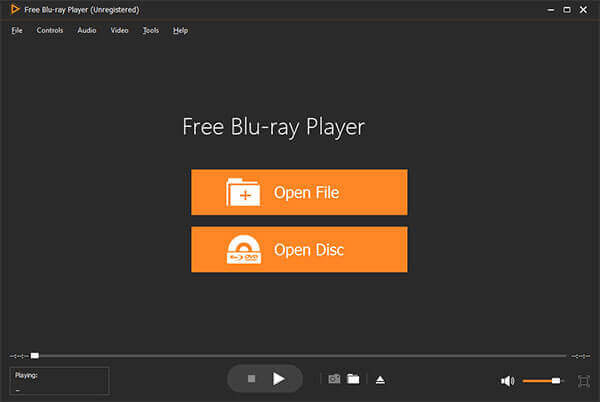
Файл ISO начнет воспроизводиться автоматически. Вы можете свободно приостанавливать, возобновлять, останавливать, пересылать или назад воспроизводить ISO-видео.

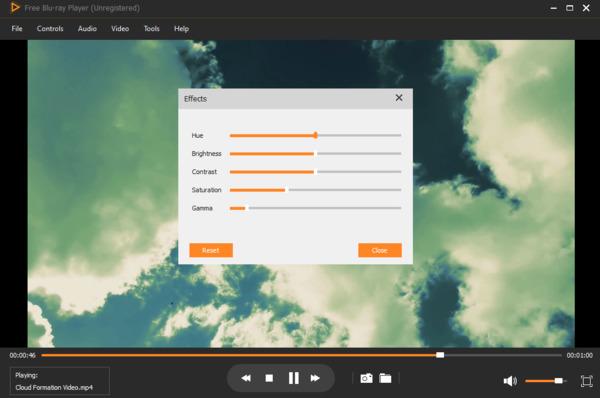
Вы можете настроить скорость воспроизведения ISO, видео / аудио дорожку, субтитры, размер экрана, деинтерлейсинг и аудиовизуальные эффекты. Все эти функции можно найти на верхней панели инструментов.
Часть 2: лучшие проигрыватели ISO 2 ~ 5 для воспроизведения файлов ISO на Windows и Mac
2. VLC Media Player
Поддерживаемые ОС: Windows, Mac, Linux, iOS, Android
Ссылка для скачивания проигрывателя ISO: https://www.videolan.org/vlc/index.html
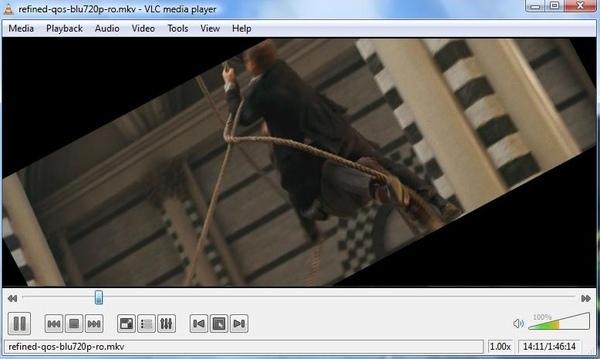
Вы можете играть в ISO с VLC Player на мультиплатформе бесплатно. VLC Media Player — портативный мультимедийный проигрыватель. Вы можете воспроизводить цифровые файлы, VCD, CD, DVD и образы дисков ISO напрямую. VLC содержит большинство кодеков без дополнительных пакетов кодеков, необходимых. Вы также можете установить расширения для доступа к дополнительным функциям.
Однако VLC проигрыватель проигрывает DVD или проблему с ISO происходит изредка.
3. MPC-HC
Поддерживаемые ОС: Windows
Ссылка для скачивания проигрывателя ISO: https://mpc-hc.org/
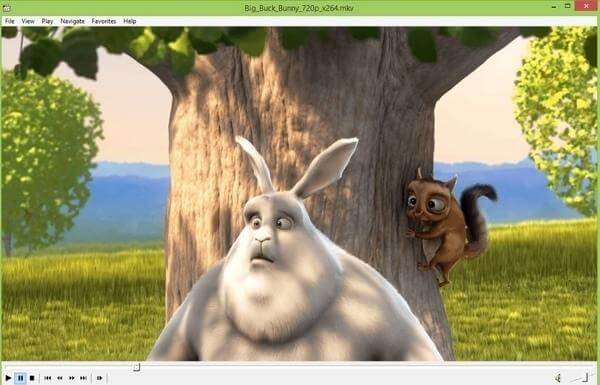
MPC-HC — это сокращение от Media Player Classic — домашнего кинотеатра. Это легкий и быстрый ISO-плеер для Windows. Вы также можете воспроизводить наиболее распространенные видео и аудио форматы файлов с мощными функциями. MPC-HC не требует установки. Таким образом, вы можете запустить видеоплеер ISO с вашего USB-накопителя или жесткого диска напрямую.
4. VSO Media Player
Поддерживаемые ОС: Windows
Ссылка для скачивания проигрывателя ISO: https://www.vso-software.fr/products/vmp/vso-media-player.php
VSO Media Player может читать файлы DVD и AVCHD.ISO с помощью VSO Media Player. Бесплатный проигрыватель ISO запоминает вашу последнюю позицию воспроизведения. Кроме того, вы можете получить поддержку нескольких углов и версий для воспроизведения Blu-ray / DVD. Если вы хотите воспроизвести диск Blu-ray с вашего оптического привода, вам сначала нужно установить программное обеспечение для расшифровки.

5. MPV Player
Поддерживаемые ОС: Windows, Mac, Linux
Ссылка для скачивания проигрывателя ISO: https://mpv.io/
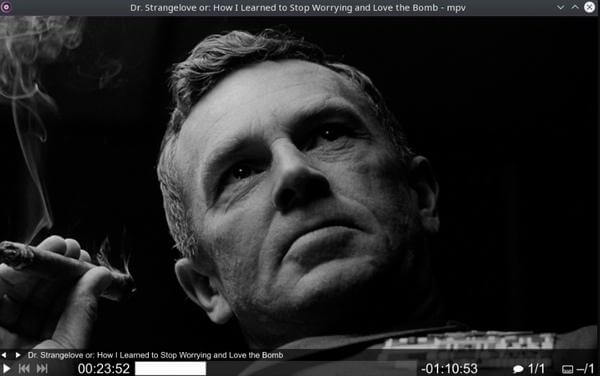
MPV Player — это кроссплатформенный ISO-плеер с открытым исходным кодом, основанный на mplayer2 и MPlayer. Вы можете получить ускорение декодирования видео на GPU и качественный вывод видео. Контроллер на экране может быть вызван движением мыши. Вы также можете получить потоковое содержимое, преобразование формата и другие функции из MPV Player.
Часть 3: Часто задаваемые вопросы о лучшем проигрывателе ISO для Windows и Mac
1. Что означает ISO?
Файл ISO — это образ диска оптического диска. Он содержит все, что на оптическом диске. ISO взят из файловой системы ISO 9660, используемой с носителями CD-ROM. Вы можете создать ISO-файл на DVD-диске и скопируйте DVD в файл ISO, Для воспроизведения ISO-файла вы должны смонтировать ISO-образ на компьютере Windows или профессионально приобрести проигрыватель ISO.
2. Что такое лучший бесплатный ISO Creator?
Для получения плавного воспроизведения файла ISO, Бесплатный Blu-ray-плеер будет лучшим. Он может не только воспроизводить файлы ISO с полным управлением, например, воспроизведение DVD, но также воспроизводить все распространенные медиафайлы. Для воспроизведения файлов ISO без необходимости загрузки и установки других файлов вам необходимо загрузить бесплатный проигрыватель ISO, совместимый с компьютерами Windows и Mac.
3. Можете ли вы записать ISO на USB?
Да, ты можешь. Для записи ISO-файла на USB-накопитель вам понадобится профессиональное устройство записи ISO-USB. ISO Burner — это программа, которую вы можете использовать. Шаг 1. Запустите ISO Burner на вашем компьютере. Нажмите Записать. Шаг 2. Вставьте USB-накопитель в компьютер и добавьте ISO-файл в это программное обеспечение.
Шаг 3. Установите флажок Создать загрузочный USB, чтобы выбрать свой USB-накопитель. Шаг 4. Нажмите «Записать», чтобы начать создавать ISO-образ на USB-накопителе.
4. Какое лучшее бесплатное программное обеспечение для виртуального монтажа ISO?
Если вы работаете в Windows 10, программа установки ISO будет предварительно установлена на вашем компьютере. Нет сомнений, что это лучшее бесплатное программное обеспечение для виртуального монтажа ISO. Для Mac лучше всего подойдет встроенное программное обеспечение ISO для пользователей Mac. Кроме того, программное обеспечение для установки на Mac может помочь вам записывать ISO на DVD на Mac напрямую.
Вот и все для обзора лучших видеоплееров 5 ISO. Вы можете выбрать любой проигрыватель ISO для воспроизведения файлов ISO на Windows и Mac. Принимая во внимание совместимость, стабильность, безопасность и другие важные факторы, Free Blu-ray Player делает лучшую работу. Вы можете легко получить отличные игровые эффекты от бесплатного DVD-проигрывателя ISO.
Трудно найти подходящее программное обеспечение проигрывателя Blu-ray для Windows 7 / 8 / 10, даже не говоря о лучшем бесплатном проигрывателе Blu-ray. В статье представлен лучший бесплатный выбор программного обеспечения для проигрывателя Blu-ray.
Когда вы используете проигрыватель Blu-ray с файлами DVD, вы можете использовать проигрыватель Blu-ray, работающий с DVD в качестве проигрывателя DVD, просто узнайте подробнее о различиях сейчас.
Когда вы хотите воспроизвести видео MKV, какие проигрыватели MKV рекомендуются для Windows и Mac? Просто посмотрите лучшие программы 5 из этой статьи.
Когда вы используете проигрыватель Blu-ray с файлами DVD, вы можете использовать проигрыватель Blu-ray, работающий с DVD в качестве проигрывателя DVD, просто узнайте подробнее о различиях сейчас.
Источник: www.bluraycopys.com
8 Лучшие проигрыватели ISO для Windows и Mac 2023
Файл образа ISO, также называемый образом ISO, представляет собой отдельный файл, который является идеальной копией всего CD, DVD или BD-диска. Единственным недостатком ISO-файла изображения является то, что вы не можете открыть или прочитать его напрямую, так как большинство медиаплееров несовместимы с ISO-файлами. Поэтому вам нужен ISO проигрыватель приложение для вашего ПК или компьютера Mac. Просто прочитайте наш пост и обзоры в этом посте, чтобы узнать, как лучше всего воспроизводить ваши файлы образов DVD.
Этот урок посвящен как конвертировать MP4 в MP3 или WMA с помощью проигрывателя Windows Media, Тогда вы сможете наслаждаться любимой музыкой на любых устройствах.
- Топ 1: AnyMP4 Blu-Ray Player
- Top 2: VLC Media Player
- Топ 3: 5KPlayer
- Топ 4: MPC-HC
- Топ 5: Kodi
- Топ 6: SMPlayer
- Топ 7: KMPlayer
- Топ 8: MPV Player
Топ 1: AnyMP4 Blu-Ray Player
- 1. Воспроизведение любых физических и цифровых видео и аудио файлов с оригинальным качеством.
- 2. Поддержка почти всех видео и аудио форматов, включая образ ISO и папку DVD.
- 3. Воспроизведение видео 4K и 1080p с использованием технологии аппаратного и программного ускорения.
- 4. Предлагайте широкий спектр пользовательских опций для создания уникальных аудиовизуальных впечатлений.
- 5. Совместимость с Windows 10 / 8.1 / 8/7 / XP / Vista и Mac OS X / 11/12.
Бесплатная загрузка Для Windows
Источник: www.anymp4.com