
В некоторых ситуациях требуется произвести запуск блока питания без использования персонального компьютера (ПК). В первую очередь это необходимо, для проверки работоспособности компонента и напряжения на выводах. Далее подробно рассмотрим принцип работы и запуска блока питания без применения компьютера.
Важно! Перед тем, как приступать к процессу, стоит сразу сказать о том, что запуск блока питания (БП) без использования ПК или другой нагрузки (хотя бы подключенной лампочки или кулера) может привести к его поломке и поражению электрическим током, поэтому все действия выполняются на свой страх и риск.
Стандартная процедура включения
Принцип работы блока питания основывается на преобразовании электричества (сетевого напряжения) до того значения, которое требуется для функционирования ПК. Благодаря этому компоненты компьютера могут стабильно работать и не подвергаться воздействию различных помех.
Процесс запуска происходит следующим образом:
- в первую очередь ток подается в фильтр, который отвечает за пики, гармоники и помехи в электрической сети;
- далее благодаря прохождению через фильтр, ток стабилизируется. Возьмем для примера значение мощности в 350В;
- затем ток подается в инвертор, где преобразуется в переменное значение от 30 кГц, до 55 кГц. В заключении ток подается ко всем компонентам ПК через разные отводы, т.к. оборудованию требуется разное напряжение.
Как включить и запустить блок питания без компьютера, без материнской платы, перемычкой
Подготовка к включению
К ремонту и управлению компонентами компьютера необходимо подходить максимально ответственно. Если у вас нет практики в подобных процедурах, то выполняйте все действия из нашего руководства в строгой последовательности:
- Если блок питания установлен в компьютере, то его необходимо отсоединить и извлечь. Для этого полностью отключите системный блок от сети, отсоедините кабель 20-pin или 24-pin от материнской платы, а также все дополнительное оборудование (жесткие диски, видеокарты, кулеры и так далее).
- Приготовьте к подключению оборудование, которое даст нагрузку на блок питания. В этой роли может выступать винчестер, DVD-привод, кулер или даже обычная лампочка. Главное, чтобы устройство было исправным.
- Также потребуется короткий провод для перемычки контактов. В качестве заготовки подойдет кусок кабеля с оголенными концами или обычная скрепка, согнутая в нужной форме.

Как включить блок питания без компьютера
Первые источники питания для ПК производились по стандарту АТ. Благодаря этому, запуск можно было произвести без использования ПК, т.е. напрямую. Сейчас же блоки выпускаются в новом стандарте АТХ, и холостой запуск теперь вредит им. Они оснащены коннекторами SATA и Molex для подключения жестких дисков и видеокарт. Также имеются 4-pin и 8-pin питание для подключения процессора и 20 pin (более старые устройства) или 24 pin (оснащаются современные ПК) под материнскую плату.

Диагностика компьютера в домашних условиях
Для запуска БП необходимо знать, какие контакты требуется замкнуть, как правило для это используют разъем PS_ON (зеленый) и COM (черный). Далее пошагово рассмотрим общие шаги по запуску без ПК.
Прежде всего необходимо понимать, по каким кабелям какое напряжение идет, чтобы обезопасить себя. Схема распиновки блока питания:
| Цвет | Уровень напряжения в Вольтах | Номер разъема | Номер разъема | Уровень напряжения в Вольтах | Цвет |
| оранжевый | +3,3 | 1 | 13 | +3,3 | оранжевый |
| оранжевый | +3,3 | 2 | 14 | -12 | синий |
| черный | заземление | 3 | 15 | заземление | черный |
| красный | +5 | 4 | 16 | Power on | зеленый |
| черный | заземление | 5 | 17 | заземление | черный |
| красный | +5 | 6 | 18 | заземление | черный |
| черный | заземление | 7 | 19 | заземление | черный |
| серый | Power good | 8 | 20 | -5 | белый |
| фиолетовый | +5 VSB | 9 | 21 | +5 | красный |
| желтый | +12 | 10 | 22 | +5 | красный |
| желтый | +12 | 11 | 23 | +5 | красный |
| оранжевый | +3,3 | 12 | 24 | заземление | черный |
- для начала необходимо выполнить отключение БП от сети и других компонентов ПК;
- затем откручиваем болты крепления и аккуратно вытаскиваем источник питания из системного блока;
Обратите внимание, что блоки оснащенные 20 pin и 20+4 pin разъемами не следует включать без нагрузки. В противном случае он может выйдет из строя.
- для обеспечения нагрузки будем использовать кулер. Главное, чтобы БП не работал без нагрузки;
- далее требуется выполнить замыкание PS_ON (зеленый) и COM (черный). Для запуска используем скрепку или изготавливаем перемычку. Перемычку можно изготовить из обыкновенного кусочка провода с зачищенными концами;

- замыкаем контакты, вставляем скрепку или перемычку в разъемы PS_ON и COM и запускаем БП.

Касательно старого блока питания стандарта AT — там все немного по-другому. Замыкание зеленого и черного контакта не включат блок питания без материнской платы. В этом случае необходимо изготовить 2 перемычки и использовать для запуска сразу две комбинации: голубой – черный и белый – коричневый.
Определяем частоту оперативной памяти
ВНИМАНИЕ! При запуске БП стандарта AT стоит быть внимательным! Напряжение на одном из замыкаемых контактов 220 Вольт!
Что значит «блок питания» в компьютере и где он находится?
Не помог пылесос, перезагрузка, замена батарейки и сброс CMOS и пришло время тестировать блок питания. Как и всякое бытовое устройство, компьютер питается от розетки 220 вольт. Но, его начинка работает с гораздо меньшими напряжениями — от 12 вольт и ниже.

Чтобы понизить напряжение до нужных величин и обеспечить надежную и безопасную работу в компьютеры устанавливают блоки питания. Это умные устройства, снабженные различными схемами защиты — короткого замыкания, от скачков напряжения, неправильного подключения. Если появляются неисправности на материнской плате по питанию — блок может не включится — уйдет в защиту.
Но, чаще всего менять приходится сам блок из- за выхода из строя его внутренних элементов. Все зависит от качества деталей и в каких условиях эксплуатируется техника. Со временем детали теряют свои эксплуатационные характеристики и он хоть и стартует, но выдает уже не заводские характеристики. И мы получаем только темный монитор и крутящиеся вентиляторы.

В компьютерах IBM-совместимых блок питания можно спокойно заменить на новый. Они съемные, совместимые и меняются легко. На устройствах-монобоках, или фирмы Aple нужно искать блоки под конкретную модель.
Итак, БП на обычном домашнем системном блоке можно увидеть на его задней панели. Он закреплен четырьмя или пятью болтиками под крестовую отвертку. Полноразмерный выглядит примерно одинаково везде:

Как можно использовать блок питания от компьютера
Из ненужного БП вполне можно сделать устройства, которые пригодятся в быту. Далее рассмотрим, как можно использовать блок от компьютера.
Переделка БП в переменный источник напряжения
Источник постоянного напряжения из компьютерного блока питания достаточно удобная вещь. Для этого потребуется выполнить замену катушек сопротивления и выпаять дроссель. Благодаря этому можно регулировать напряжение от 0 до 20В. Если требуется стандартное напряжение (12В), то требуется установить тиристорный регулятор.
Переделка БП в зарядное устройство
Для переделки блока питания в зарядное устройство потребуется выполнить замену диодов Шоттки на ультрабыстрые. Главным преимуществом подобного ЗУ является то, что у него небольшой вес и габариты. Недостатками данного устройства является чувствительность к перегрузкам и коротким замыканиям. Для исключения перегрузок и короткого замыкания требуется изготовить систему защиты.
Переделка БП в постоянный источник напряжения
Для начала требуется определить, к какому типу относится БП — АТ или АТХ. Импульсные (AT) работают исключительно под нагрузкой, в свою очередь ATX достаточно замкнуть с имитацией нагрузки, как было приведено в инструкции выше. При этом на выходе получится напряжение от 5 до 12 В. Конечные значения будут зависеть исключительно от начальной мощности блока.
Особенности активации блока питания без ПК
Как известно, включение компьютера производится с помощью кнопки «Power», которая, в свою очередь, подключена к материнской плате. Для запуска блока питания без компьютера нам необходимо исключить из данной схемы материнскую плату с помощью способа, который я опишу чуть ниже.
При осуществлении данной операции помните, что:
- Необходимо отключить ПК и полностью отсоединить БП от компьютера;
- К одному из внешних разъёмов БП необходимо подключить какую-либо нагрузку (сойдёт какой-либо старый винчестер или проигрыватель СД (ДВД) дисков). Без подобной нагрузки возможны различные негативные последствия, в форме отказа БП от запуска, выход его из строя, иные нежелательные дисфункции;
- Будьте предельно аккуратны в выполнении указанных ниже операций. Случайное замыкание неверных контактов может вывести устройство из строя.


Имеющиеся способы
Давайте сразу кратко пробежимся по тем различным вариантам, которые мы сегодня рассмотрим:
| Название способа | Описание | Применение |
| Включение с помощью мыши или клавиатуры | Компьютер запускается с помощью нажатия определенной кнопки на клавиатуре или мышке. | Для удобства. |
| Запуск без кнопки включения с помощью контактов материнской платы | Старт ПК осуществляется с помощью замыкания контактов | Когда нет возможности подключения кнопки питания. |
| Удалённый старт | Запуск происходит с удаленного устройства (например, со смартфона) | Для удобства или когда необходимо осуществить запуск компьютера, не находясь рядом с ним. |
| Включение в другом режиме загрузки | Операционная система загружается в одном из альтернативных режимов для диагностики или отладки. | В случае краша, ошибок при загрузке. |
Теперь давайте разберём, как включить компьютер, каждый способ отдельно более подробно.
Другие варианты загрузки системы
При использовании операционных систем Windows XP, Vista или 7 все достаточно просто. При включении ПК нужно просто зажать кнопку F8 на клавиатуре и ждать загрузки. Перед вами появится окно с выбором вариантов загрузки, где вам просто нужно будет выбрать требуемый.

На Windows 10 все несколько сложнее.
Если система не может загрузиться, то она сама предложит вам другие режимы загрузки. Так же это произойдет при неправильных резких выключениях или перезагрузках.
Чтобы попасть в меню выбора варианта загрузки из системы вам необходимо:
- Нажать на кнопку «перезагрузка» из меню «пуск», зажав клавишу «Shift» на клавиатуре. Выполнится перезагрузка и переход в меню выбора дальнейших действий.
- Вам потребуется меню «Поиск и устранение неисправностей».

- В следующем окне следует выбрать «дополнительные параметры» и в последующем «параметры загрузки».
Вам будет предложено после этого на выбор несколько вариантов, которые выбираются с помощью цифр на клавиатуре.
Как запустить компьютер без кнопки?
Легко! Особенно, если у вас просторный корпус. На материнской плате есть разъем, куда подключаются все органы передней панели корпуса: светодиоды, кнопки, usb порты и многое другое. Обычно коннекторы, к которым подключаются кнопки включения или перезагрузки, находятся в нижней правой части материнской платы. Также читайте статью о настройке включения компьютеров с клавиатуры и с мышки.
У каждого производителя материнских плат расположение контактов может отличаться. Поэтому лучшим вариантом поиска будет открыть документацию на вашу материнскую плату и найти расположение этих контактов там. Документация на материнскую плату должна идти с магазина, если вы ее потеряли или продавец вам ее не отдал (что бывает очень редко), то документацию на материнскую плату можно скачать в интернете на официальном сайте производителя, если есть доступ к интернету!
Если нет ни того ни другого, то ищем по надписям на коннекторах. Как правило они подписаны буквами Power Switch (PW Switch), Power ON, On-Off, не путать с PWRLED.
Вот типовые распиновки разъемов некоторых производителей:
Материнская плата MSI
Материнская плата Asrock
Материнская плата Asus
Материнская плата Biostar
Материнская плата Epox
Материнская плата Gigabyte
Материнская плата Foxconn
Удаленный старт
В данном способе вам снова необходимо будет попасть в настройки BIOS. Там вам необходимо найти пункт, связанный с LAN. Чаще всего название такой настройки: Wake up on Lan, но может быть и другое – обращайтесь к инструкции вашего железа.
Дальше нам требуется программа, которая будет посылать пакет на ваш компьютер с удаленного устройства. Если это другой компьютер, то рекомендую вот эту, а если смартфон, то тут в зависимости от системы найдите подходящую вам (PC Wake Up для Android отличный вариант).
Все, что вам потребуется это знать свой белый (статичный) IP адрес и MAC адрес.
Выяснить, какой у вас IP можно просто перейдя на сайт. MAC-адрес узнается при помощи командной строки:
- Нажимаем клавиши Win и R на клавиатуре.
- Вводим в открывшееся окно «выполнить» команду «cmd» и кликаем по кнопке ОК.
- В открывшемся окне пишем команду «ipconfig/all».
- Ищем значение «Физический адрес» с вашим сетевым адаптером. (формат будет примерно такой 10-10-10-10-10, но в приложении на смартфоне необходимо использовать двоеточия вместо дефиса).
Дальнейшие действия будут прописаны в инструкции того приложения, которое вы будете использовать.
Источник: totab.ru
Как проверить исправность блока питания без компьютера

Иногда может потребоваться в срочном порядке, не имея никаких дополнительных инструментов, проверить работоспособность компьютерного блока питания. Например, вы включаете компьютер, а он никак не реагирует – в этом случае важно узнать в чем именно неисправность: в блоке питания, материнской плате или чем-то еще.
Итак, как же включить блок питания без материнской платы?
На самом деле, это очень просто – достаточно замкнуть перемычкой на главном разъеме БП два провода (зеленый и черный) и включить его в розетку. В этом случае исправный блок питания заработает, в нем начнет крутиться вентилятор.
Теперь подробнее о том, как именно это сделать:
1. Берем наш блок питания: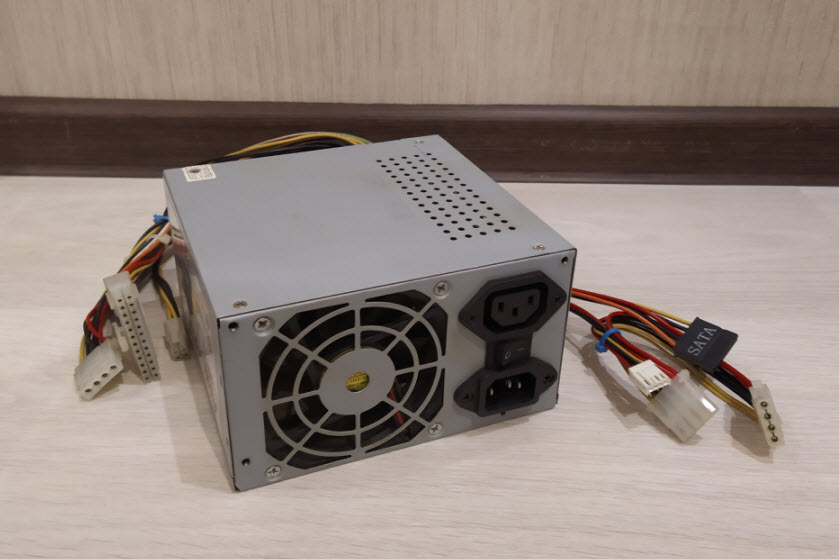 2. Берем ненужный старый жесткий диск и подключаем его к разъему Molex. Этот пункт делать не обязательно, но желательно – просто некоторые БП могут не включиться, если нет никакой нагрузки.
Так вот, в нашем случае жесткий диск и служит этой нагрузкой. Вместо жесткого можно подключить, например, вентилятор с molex-интерфейсом.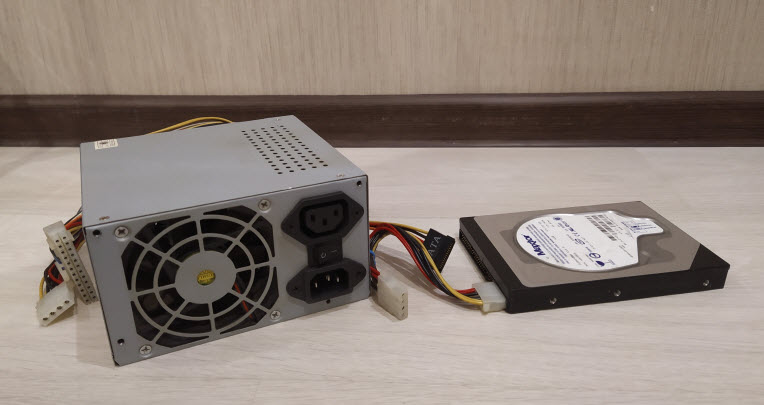
3. Вставляем кабель питания в БП. Другой конец кабеля – в розетку. Кнопку включения на самом блоке пока не нажимаем.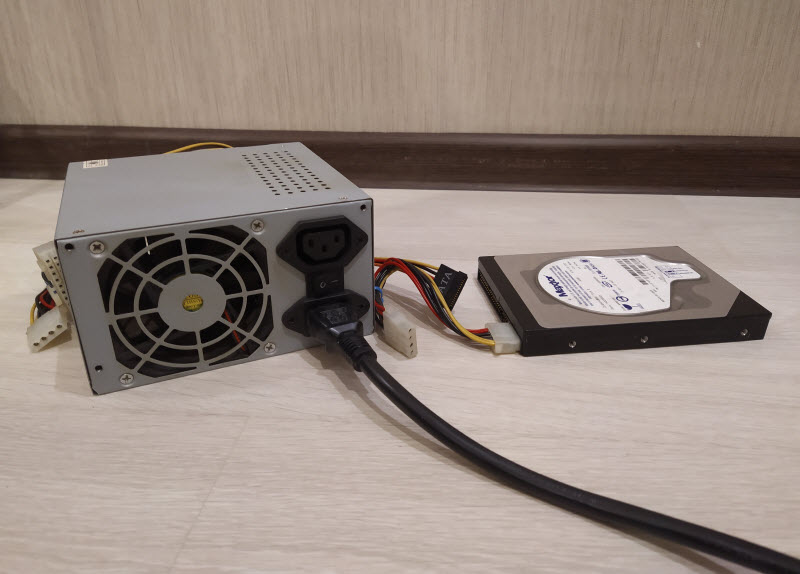 4. Берем в руки перемычку – это может быть кусочек проволоки или, например, скрепка: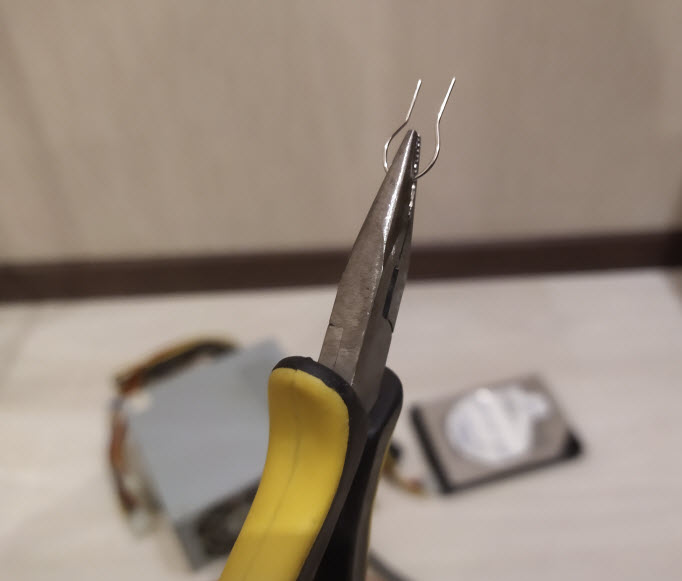
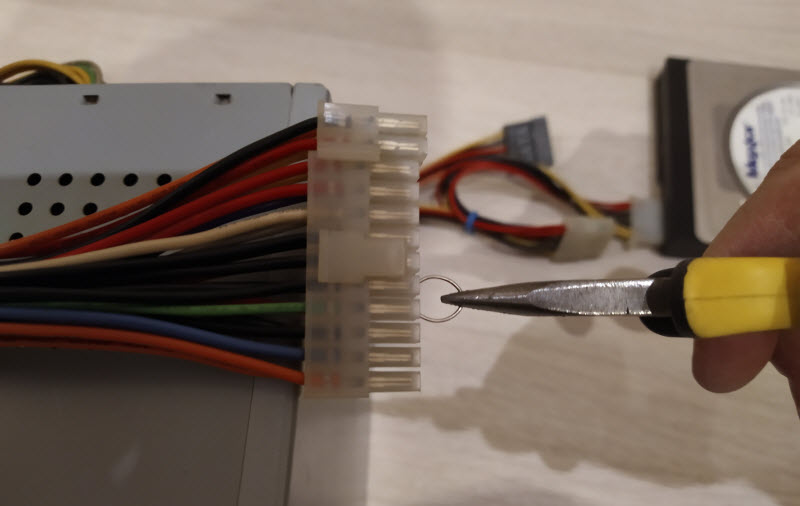
5. На главном разъеме БП (тот, который втыкается в материнскую плату) находим зеленый провод. С помощью нашей перемычки замыкаем зеленый провод с любым черным проводом: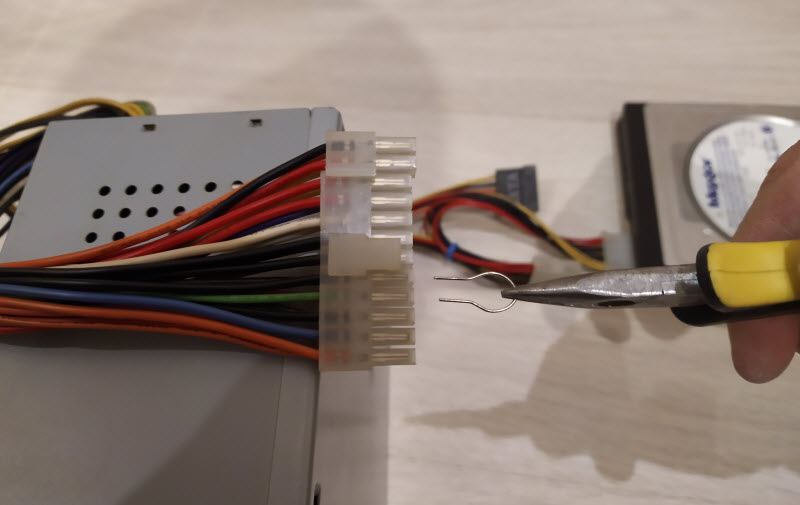
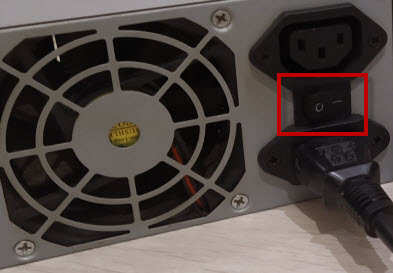
6. Нажимаем кнопку включения на самом блоке питания (если была выключена):На исправном блоке тут же начнет крутиться вентилятор и он включится. Если же ничего не происходит – значит БП неисправен (при условии, что кабель питания точно рабочий).
Важное дополнение: изредка встречаются такие блоки питания, в которых производитель позволил себе отойти от общепринятых норм и сделал вместо зеленого – провод другого цвета. В такой ситуации нужно опираться на позицию провода, а не на его цвет. Нужный нам контакт находится на четвертой позиции слева, если смотреть сверху на 20/24-х пиновый разъем. При этом гребень разъема тоже находится сверху, а сам разъем отверстиями контактов смотрит на нас. Этот четвертый контакт мы замыкаем с соседним контактом справа (т.е. четвертый с пятым):
Источник: blogsisadmina.ru
Как включить блок питания без компьютера

Блок питания от компьютера можно использовать отдельно, без материнской платы. Подробно о запуске блока питания без ПК будет рассказано ниже.
Используя компьютерный блок питания можно получить следующее выходное напряжение: 3,3 В, 5 В и 12 В. Именно за последним напряжением так часто и гоняются, ведь 12 Вольт можно использовать в качестве блока питания для автомобильной аудиотехники, подключения светодиодных лент и многого другого.
Характеристики компьютерных БП
Основное назначение компьютерного блока питания заключается в преобразовании сетевого напряжения. Как известно, в сети 220 Вольт переменное напряжение. Так вот, компьютерный блок питания не только понижает его до 12 Вольт, но и делает постоянным, то есть, без колебаний.

Напряжение, которое можно получить из компьютерного блока питания, это:
- +3,3 Вольт, — 3,3 Вольт;
- +5 Вольт, — 5 Вольт;
- +12 Вольт, — 12 Вольт.
Следует заметить, что колодка блока питания с контактами, которая подсоединяется к материнской плате, имеет не только контакты с напряжением на выходе, но и служебные входы/выходы.

Замыкая одни из них, об этом мы поговорим ниже, можно запускать компьютерный блок питания отдельно, без подключения к материнской плате.
Как включить блок питания без компьютера
Перед тем, как включить блок ПК отдельно от материнской платы нужно уточнить, что не все блоки питания запускаются без нагрузки. Простыми словами очень важно, чтобы к компьютерному блоку питания была подсоединена хоть какая-то нагрузка. В противном случае, блок питания просто не запустится даже при закорачивании контактов.
Чтобы запустить отдельно блок питания без компьютера, необходимо замкнуть перемычкой зелёный и черный провода. Делается это на главном разъёме БП, и, конечно же, только при выключенном блоке питания.

Итак, пошаговая инструкция, как включить блок питания без ПК:
— В первую очередь подключаем нагрузку к блоку питания. Это может быть старый жесткий диск или вентилятор от системы охлаждения ПК.
— Берем кусок медной проволоки и делаем из неё перемычку.
— Находим на главном разъёме блока питания, который подсоединяется к материнской плате ПК — зелёный провод, и соединяем его с любым из черных проводов на этом же самом разъёме.
— Подсоединяем к блоку питания кабель и включаем его в сеть 220 В. Если блок питания не заработал, то проверяем, нет ли на его корпусе отдельной кнопки включения. Если она есть, то включаем и её также.
В итоге блок питания от компьютера должен заработать отдельно, без материнской платы. Признаком этому станет вращающийся вентилятор и характерный шум от этого в компьютерном блоке питания.

Важно! В некоторых блоках питания, зелёный провод может отсутстWowать. В таком случае необходимо использовать не цветовую маркировку проводов, а их распиновку, то есть, их позицию на штекере. Необходимый сигнальный провод для включения блока питания без компьютера находится слева, на 4 позиции.
Источник: elektrikinfo.ru
Диагностика компьютерного блока питания

Диагностика компьютерного блока питания – это первый этап в поиске неисправностей в системном блоке, если тот вообще не подает сигналов жизни.
В жизни каждого радиолюбителя рано или поздно наступает момент, когда ему приходится начинать осваивать мелкий ремонт техники. Это могут быть настольные компьютерные колонки, планшет, мобильный телефон и еще какие-нибудь гаджеты. Не ошибусь, если скажу, что почти каждый радиолюбитель пробовал чинить свой компьютер. Кому-то это удавалось, а кто-то все таки нес его в сервис-центр.
В этой статье мы с вами разберем основы самостоятельной диагностики неисправностей блока питания ПК.
Начало
Давайте предположим, что нам в руки попался блок питания (БП) от компьютера. Для начала нам надо убедиться, рабочий ли он? Кстати, нужно учитывать, что дежурное напряжение +5 Вольт присутствует сразу после подключения сетевого кабеля к блоку питания.

Если его нету, то не лишним будет прозвонить шнур питания на целостность жил мультиметром в режиме звуковой прозвонки. Также не забываем прозвонить кнопку и предохранитель. Если с сетевым шнуром все ОК, то включаем блок питания ПК в сеть и запускаем без материнской платы путем замыкания двух контактов: PS-ON и COM.
PS-ON сокращенно с англ. – Power Supply On – дословно как “источник питания включить”. COM сокращенно от англ. Сommon – общий. К контакту PS-ON подходит провод зеленого цвета, а “общий” он же минус – это провода черного цвета.

На современных БП идет разъем 24 Pin. На более старых – 20 Pin.
Замкнуть эти два контакта проще всего разогнутой канцелярской скрепкой.

Исправный блок питания у нас должен сразу включиться. Вентилятор начнет вращаться и появится напряжение на всех разъемах блока питания.
Если наш компьютер работает со сбоями, то нелишним будет проверить на его разъемах соответствие величины напряжения на его контактах. Да и вообще, когда компьютер глючит и часто вылазит синий экран, неплохо было бы проверить напряжение в самой системе, скачав небольшую программку для диагностики ПК. Я рекомендую программу AIDA. В ней сразу можно увидеть, в норме ли напряжение в системе, виноват ли в этом блок питания или все-таки неисправна материнская плата, или даже что-то другое.
Вот скрин с программы AIDA . Как мы видим, все напряжения в норме:

Если есть какое-либо приличное отклонение напряжения, то это уже ненормально. Кстати, покупая б/у компьютер, ВСЕГДА закачивайте на него эту программку и полностью проверяйте все напряжения и другие параметры системы.
Если же все-таки величина напряжения сильно отличается на самом разъеме блока питания, то блок надо попытаться отремонтировать. Если вы вообще очень плохо дружите с компьютерной техникой и ремонтами, то при отсутствии опыта его лучше заменить. Нередки случаи, когда неисправный блок питания при выходе из строя “утягивал” за собой часть компьютера. Чаще всего при этом выходит из строя материнская плата.
Рекомендации по выбору блоков питания для ПК.
На блоке питания экономить никогда нельзя и нужно всегда иметь небольшой запас по мощности. Желательно не покупать дешевые блоки питания NONAME.
Рекомендую брать блоки питания марок FSP GROUP

или POWER MAN

Они отлично себя зарекомендовали.
Как быть, если вы слабо разбираетесь в марках и моделях блоков питания, желательно, чтобы в нем стоял вентилятор 12 См, а не 8 См.
Ниже на фото блок питания с вентилятором 12 см.

Такие вентиляторы обеспечивают лучшее охлаждение радиодеталей блока питания. Нужно также помнить еще одно правило: хороший блок питания не может быть легким. Если блок питания легкий, значит в нем применены радиаторы маленького сечения и такой блок питания будет при работе перегреваться при номинальных нагрузках. А что происходит при перегреве? При перегреве некоторые радиоэлементы, особенно полупроводники и конденсаторы, меняют свои номиналы и вся схема в целом работает неправильно, что конечно же, скажется и на работе блока питания.
Самые частые неисправности.
Также не забывайте хотя бы раз в год чистить свой блок питания от пыли. Пыль является “одеялом” для радиоэлементов, под которым они могут неправильно функционировать или даже выйти из строя от перегрева.

Самая частая поломка БП – это силовые полупроводники и конденсаторы. Если есть запах горелого, то надо смотреть, что сгорело из диодов или транзисторов. Неисправные конденсаторы определяются визуальным осмотром. Раскрывшиеся, вздутые, с подтекающим электролитом – это первый признак того, что надо срочно их менять.

При замене надо учитывать, что в блоках питания стоят конденсаторы с низким эквивалентным последовательным сопротивлением (ESR). Так что в этом случае вам стоит обзавестись ESR-метром и выбирать конденсаторы как можно более с низким ESR. Вот небольшая табличка сопротивлений для конденсаторов различной емкости и напряжений:

Здесь надо подбирать конденсаторы таким образом, чтобы значение сопротивления было не больше, чем указано в таблице.
При замене конденсаторов важны еще также два параметра: емкость и их рабочее напряжение. Они указываются на корпусе конденсатора:

Как быть, если в магазине есть конденсаторы нужного номинала, но рассчитанные на большее рабочее напряжение? Их также можно ставить в схемы при ремонте, но нужно учитывать, что у конденсаторов, рассчитанных на большее рабочее напряжение обычно и габариты больше.
Если у нас блок питания запускается, то мы меряем напряжение на его выходном разъеме или разъемах мультиметром. В большинстве случаев при измерении напряжения блоков питания ATX, бывает достаточно выбрать предел DCV 20 вольт.
Существуют два способа диагностики:
- проведение измерений на “горячую” во включенном устройстве
- проведение измерений в обесточенном устройстве
Что же мы можем померить и каким способом проводятся эти измерения? Нас интересует измерение напряжения в указанных точках блока питания, измерение сопротивления между определенными точками, звуковая прозвонка на отсутствие или наличие замыкания, а также измерение силы тока. Давайте разберем подробнее.
Измерение напряжения
Если вы ремонтируете какое-либо устройство и имеете принципиальную схему на него, на ней часто указывается, какое напряжение должно быть в контрольных точках на схеме. Разумеется, вы не ограничены только этими контрольными точками и можете померить разность потенциалов или напряжение в любой точке блока питания или любого другого ремонтируемого устройства. Но для этого вы должны уметь читать схемы и уметь их анализировать.
Измерение сопротивления
Любая часть схемы имеет какое-то сопротивление. Если при замере сопротивления на экране мультиметра единица, это значит, что в нашем случае сопротивление выше, чем предел измерения сопротивления выбранный нами. Приведу пример, например, мы измеряем сопротивление части схемы, состоящей условно, из резистора известного нам номинала, и дросселя.
Как мы знаем, дроссель – это грубо говоря, всего лишь кусок проволоки, обладающий небольшим сопротивлением, а номинал резистора нам известен. На экране мультиметра мы видим сопротивление несколько большее, чем номинал нашего резистора. Проанализировав схему, мы приходим к выводу, что эти радиодетали у нас рабочие и с ними обеспечен на плате хороший контакт.
Хотя поначалу, при недостатке опыта, желательно прозванивать все детали по отдельности. Также нужно учитывать, что параллельно подключенные радиодетали влияют друг на друга при измерении сопротивления. Вспомните параллельное подключение резисторов и все поймете.
Звуковая прозвонка
Если раздается звуковой сигнал, это означает, что сопротивление между щупами, а соответственно и участком цепи, подключенных к её концам, рано нулю, или близко к этому. С её помощью мы можем убедиться в наличии или отсутствии замыкания, на плате. Также можно обнаружить есть контакт на схеме, или нет, например, в случае обрыва дорожки или непропая, или подобной неисправности.
Измерение протекающего тока в цепи
При измерение силы тока в цепи, требуется вмешательство в конструкцию платы, например путем отпаивания одного из выводов радиодетали. Потому что, как мы помним, амперметр у нас подключается в разрыв цепи.
Используя эти четыре метода измерения с помощью одного только мультиметра можно произвести диагностику очень большого количества неисправностей в схемах практически любого электронного устройства.
Как говорится, в электрике есть две основных неисправности: контакт есть там, где его не должно быть, и нет контакта там, где он должен быть. Что означает эта поговорка на практике? Например, при сгорании какой-либо радиодетали мы получаем короткое замыкание, являющееся аварийным для нашей схемы. Например, это может быть пробой транзистора.
В схемах может случится и обрыв, при котором ток в нашей цепи течь не может. Например, разрыв дорожки или контактов, по которым течет ток. Также это может быть обрыв провода и тому подобное. В этом случае наше сопротивление становится, условно говоря, бесконечности.
Конечно, существует еще третий вариант: изменение параметров радиодетали. Например, как в случае с тем же электролитическим конденсатором, или подгорание контактов выключателя, и как следствие, сильное возрастание их сопротивления. Зная эти три варианта поломок и умея проводить анализ схем и печатных плат, вы научитесь без труда ремонтировать свои электронные устройства.
Закажите обратный звонок
Источник: systemlines.ru