
В некоторых ситуациях требуется произвести запуск блока питания без использования персонального компьютера (ПК). В первую очередь это необходимо, для проверки работоспособности компонента и напряжения на выводах. Далее подробно рассмотрим принцип работы и запуска блока питания без применения компьютера.
Важно! Перед тем, как приступать к процессу, стоит сразу сказать о том, что запуск блока питания (БП) без использования ПК или другой нагрузки (хотя бы подключенной лампочки или кулера) может привести к его поломке и поражению электрическим током, поэтому все действия выполняются на свой страх и риск.
Стандартная процедура включения
Принцип работы блока питания основывается на преобразовании электричества (сетевого напряжения) до того значения, которое требуется для функционирования ПК. Благодаря этому компоненты компьютера могут стабильно работать и не подвергаться воздействию различных помех.
Процесс запуска происходит следующим образом:
- в первую очередь ток подается в фильтр, который отвечает за пики, гармоники и помехи в электрической сети;
- далее благодаря прохождению через фильтр, ток стабилизируется. Возьмем для примера значение мощности в 350В;
- затем ток подается в инвертор, где преобразуется в переменное значение от 30 кГц, до 55 кГц. В заключении ток подается ко всем компонентам ПК через разные отводы, т.к. оборудованию требуется разное напряжение.
Пошаговая инструкция
Итак, когда вы ознакомились с расположением проводов, можно приступать.
Как включить компьютерный блок питания без компьютера?
1. Если источник питания находится в системном блоке, отсоедините все провода и вытащите его.
2. Старые 20-контактные источники питания очень чувствительны и никогда не должны работать без нагрузки. Для этого нужно подключить ненужный (но рабочий) жесткий диск, кулер или примитивную гирлянду. Главное, чтобы блок питания не простаивал, иначе срок его службы сильно сократится.

Подключите что-нибудь к источнику питания, чтобы создать нагрузку, скажем, кулер
3. Внимательно посмотрите на распиновку и сравните ее с вашей вилкой. Необходимо закрыть PS_ON и COM. Так как их несколько, выбирайте наиболее удобные для себя.
Обратите внимание на расположение контактов на штекере и на схеме
4. Сделайте джемпер. Это может быть короткий провод с оголенными концами или скрепка.
5. Замкните выбранные контакты.

Замкните контакты PS_ON и COM
6. Включите источник питания. Вентилятор шумит – источник питания работает.
Проверка работоспособности блока питания-это простая задача, с которой может справиться обычный пользователь ПК. Просто внимательно следуйте инструкциям.
У многих компьютерных энтузиастов возникает вопрос: “Как включить блок питания без компьютера?” Эта необходимость обусловлена различными причинами, чаще всего речь идет о проверке работоспособности катодных ламп или новых охладителей.
К чему такие трудности?
Это просто необходимо – включить питание без компьютера в случае его ремонта, потому что если постоянно выключать и включать компьютер, то это негативно скажется на компонентах ПК, из-за преждевременного выхода из строя батарей. Кроме того, любые эксперименты с компьютером могут привести к нестабильной работе операционной системы.
Начало
Как говорит компьютерная мудрость: если вы смогли найти источник питания ПК, то еще понять, как его включить – еще проще. Все современные компьютерные блоки соответствуют стандарту ATX (special international standard). Таким образом, 20-контактный разъем имеет контакт, который отвечает за активное состояние любого такого блока. Это четвертый контакт слева (нужно отсчитывать от крепежной защелки).
Чаще всего нужный нам контакт-зеленый. Этот провод нужно попытаться подсоединить к земле (то есть к любому черному проводу). Удобнее всего использовать соседний, 3-й контакт. Если все сделано правильно, то блок питания мгновенно оживет, а кулер будет шуметь.
Как включить блок питания без компьютера
Первые источники питания для ПК производились по стандарту АТ. Благодаря этому, запуск можно было произвести без использования ПК, т.е. напрямую. Сейчас же блоки выпускаются в новом стандарте АТХ, и холостой запуск теперь вредит им. Они оснащены коннекторами SATA и Molex для подключения жестких дисков и видеокарт. Также имеются 4-pin и 8-pin питание для подключения процессора и 20 pin (более старые устройства) или 24 pin (оснащаются современные ПК) под материнскую плату.

Регулируем скорость вентиляторов компьютера или ноутбука
Для запуска БП необходимо знать, какие контакты требуется замкнуть, как правило для это используют разъем PS_ON (зеленый) и COM (черный). Далее пошагово рассмотрим общие шаги по запуску без ПК.
Прежде всего необходимо понимать, по каким кабелям какое напряжение идет, чтобы обезопасить себя. Схема распиновки блока питания:
| Цвет | Уровень напряжения в Вольтах | Номер разъема | Номер разъема | Уровень напряжения в Вольтах | Цвет |
| оранжевый | +3,3 | 1 | 13 | +3,3 | оранжевый |
| оранжевый | +3,3 | 2 | 14 | -12 | синий |
| черный | заземление | 3 | 15 | заземление | черный |
| красный | +5 | 4 | 16 | Power on | зеленый |
| черный | заземление | 5 | 17 | заземление | черный |
| красный | +5 | 6 | 18 | заземление | черный |
| черный | заземление | 7 | 19 | заземление | черный |
| серый | Power good | 8 | 20 | -5 | белый |
| фиолетовый | +5 VSB | 9 | 21 | +5 | красный |
| желтый | +12 | 10 | 22 | +5 | красный |
| желтый | +12 | 11 | 23 | +5 | красный |
| оранжевый | +3,3 | 12 | 24 | заземление | черный |
- для начала необходимо выполнить отключение БП от сети и других компонентов ПК;
- затем откручиваем болты крепления и аккуратно вытаскиваем источник питания из системного блока;
Обратите внимание, что блоки оснащенные 20 pin и 20+4 pin разъемами не следует включать без нагрузки. В противном случае он может выйдет из строя.
- для обеспечения нагрузки будем использовать кулер. Главное, чтобы БП не работал без нагрузки;
- далее требуется выполнить замыкание PS_ON (зеленый) и COM (черный). Для запуска используем скрепку или изготавливаем перемычку. Перемычку можно изготовить из обыкновенного кусочка провода с зачищенными концами;

- замыкаем контакты, вставляем скрепку или перемычку в разъемы PS_ON и COM и запускаем БП.

Касательно старого блока питания стандарта AT — там все немного по-другому. Замыкание зеленого и черного контакта не включат блок питания без материнской платы. В этом случае необходимо изготовить 2 перемычки и использовать для запуска сразу две комбинации: голубой – черный и белый – коричневый.
Драйвера устройств на компьютере – что это такое и зачем используются
ВНИМАНИЕ! При запуске БП стандарта AT стоит быть внимательным! Напряжение на одном из замыкаемых контактов 220 Вольт!
Контакты включения на компьютерном блоке питания
Распиновка 20 пинового разъема блока питания. Контакты для запуска.
Для многих достаточно опытных пользователей персональных компьютеров не секрет, что любой блок питания может быть запущен без материнской платы путем соединения определенных контактов на главной 20/24 пиновой фишке.
Такая потребность может возникнуть тогда, когда нужно проверить работоспособность блока в ситуациях, в которых системник не реагирует на нажатие кнопки включения. Ведь именно он является первым подозреваемым в таких случаях.
В данной статье мы расскажем какие провода нужно замкнуть, чтобы компьютерных блок питания запустился.
Какие контакты замкнуть для запуска блока питания?
Если нужно узнать работоспособность блока, то лучший способ это сделать — его принудительный запуск. Несмотря на то, что в случаях, когда нет реакции на нажатие кнопки включения системного блока, могут быть виновниками и кнопка включения и даже материнская плата.
Итак, для начала полностью обесточиваем блок. То есть вытаскиваем провод, идущий в розетку. После этого берем кусок проволоки или скрепку.
Далее соединяем контакт зеленого провода с любым черным. Выглядит это вот так:
Зеленый провод — пусковой. Его нужно замкнуть с любым черным.
Вот так это выглядит на схеме:
Распиновка 20 пинового разъема блока питания
После того, как контакты замкнуты можно вставлять кабель питания в розетку. Обратите внимание, что если на задней стенке есть кнопка, она также должна быть включена.
Кнопка включения на блоке питания
Если блок рабочий, то признаком этого будет включение вентилятора охлаждения на нем.
Поделись статьей в социальных сетях! Помоги нашему сайту! Присоединяйтесь к нам в VK!
Как можно использовать блок питания от компьютера
Из ненужного БП вполне можно сделать устройства, которые пригодятся в быту. Далее рассмотрим, как можно использовать блок от компьютера.
Переделка БП в переменный источник напряжения
Источник постоянного напряжения из компьютерного блока питания достаточно удобная вещь. Для этого потребуется выполнить замену катушек сопротивления и выпаять дроссель. Благодаря этому можно регулировать напряжение от 0 до 20В. Если требуется стандартное напряжение (12В), то требуется установить тиристорный регулятор.
Переделка БП в зарядное устройство
Для переделки блока питания в зарядное устройство потребуется выполнить замену диодов Шоттки на ультрабыстрые. Главным преимуществом подобного ЗУ является то, что у него небольшой вес и габариты. Недостатками данного устройства является чувствительность к перегрузкам и коротким замыканиям. Для исключения перегрузок и короткого замыкания требуется изготовить систему защиты.
Переделка БП в постоянный источник напряжения
Для начала требуется определить, к какому типу относится БП — АТ или АТХ. Импульсные (AT) работают исключительно под нагрузкой, в свою очередь ATX достаточно замкнуть с имитацией нагрузки, как было приведено в инструкции выше. При этом на выходе получится напряжение от 5 до 12 В. Конечные значения будут зависеть исключительно от начальной мощности блока.
Непонятные проблемы с питанием компьютера: КОМПЬЮТЕР перестал включаться

Сначала проверим наличие первичного источника питания ~ 220В на входе блока питания. Среди причин отсутствия можно назвать неисправность силового фильтра, розетки, вилки, обрыв кабеля. Кроме того, проблема может заключаться в источнике. На задней панели многих агрегатов есть выключатель питания – он также может быть неисправен или выключен.
В случае подачи первичного питания, даже если компьютер выключен, на выходе блока питания имеется напряжение + 5В (если все работает нормально). Это можно проверить, проверив контакты разъема питания тестером. Нас интересует контакт 9, который имеет фиолетовый провод (+ 5VSB).
Часто материнская плата имеет индикатор резервного напряжения. Если он активен, то присутствуют как сторожевой таймер, так и первичный источник питания.
Если компьютер по-прежнему не включается, поищите другие источники проблемы. Ниже мы рассмотрим наиболее распространенные причины.
1. Разомкнутая цепь в кнопке питания. Чтобы проверить это, с помощью пинцета замкните контакты, отвечающие за включение питания на материнской плате, или запустите блок питания вне системного блока (мы подробно описали выше, как включить блок питания без компьютера).

2 Короткое замыкание, возникающее на выходе блока питания. Попробуйте отключить все устройства от источника питания и временно вынуть все адаптеры из слотов. Кроме того, отключите все USB-устройства. Вы также можете отключить 4-8-контактный разъем питания для разъема питания процессора + 12В.
3. Неисправна материнская плата или блок питания. Если к блоку питания подключена только материнская плата, но он не включается, то, скорее всего, неисправен сам блок. Что касается неисправности “материнской платы”, которая приводит к невозможности включения питания компьютера, отметим, что теоретически это возможно, но на практике встречается крайне редко. Чтобы проверить это, включите источник питания, не подключая разъем к материнской плате. Если блок питания включается, значит, неисправна материнская плата.
Наверное, многие активные пользователи современных и не очень современных компьютеров хотя бы раз за все время их использования модернизировали своего высокотехнологичного друга, то есть заменили отдельные компоненты на более современные и мощные решения. Очень часто детали ПК, прошедшие замену, лежат в складских помещениях и гаражах без дела. В то же время многие из них все еще могут служить своему владельцу в качестве, пусть и не совсем стандартных, но при этом достаточно функциональных помощников в различных вопросах.
Ниже мы поговорим о питании компьютера. Этот важный компонент любого системного блока может быть использован не только для питания компьютерных систем, но и для других целей. Вам просто нужно выяснить, как запустить блок питания без материнской платы.
Светодиоды
Сегодня светодиодные ленты широко используются в качестве источника света или декоративного освещения, в том числе и в обычных квартирах. Одно из напряжений на выходе блока питания компьютера-12В. Это именно тот индикатор, который требуется светодиодной ленте. Нужно всего лишь проделать несколько манипуляций с блоком питания, подключить к нему ленту, и экономичное освещение готово!

Инсутркция
Итак, как можно запустить блок питания без материнской платы? На самом деле все очень просто. Для того чтобы блок питания автоматически включился при подаче напряжения, необходимо замкнуть контакты № 14 (POWER ON) и GND, расположенные на блоке, который подключен к материнской плате ПК, а затем подать напряжение на сам блок питания. В большинстве случаев контакты, необходимые для замыкания, – это концы зеленого и черного проводов. Для закрытия используется любой доступный металлический предмет – кусок проволоки, скрепка и т. д.

Применение блока питания
На самом деле источники питания, используемые в компьютерах, являются достаточно универсальными решениями, которые, по сути, являются преобразователями напряжения. Включение блока питания без материнской платы дает возможность получать на его выходах различные напряжения электрического тока, применимые для питания самых разнообразных устройств и устройств. Рассматриваемый компонент ПК представляет собой достаточно надежный и мощный импульсный источник питания, обеспечивающий стабилизированное напряжение на его выходе, а также, что немаловажно, оснащенный защитой от короткого замыкания. Прежде чем перейти к инструкции о том, как запустить блок питания без материнской платы, рассмотрим конкретные примеры, для чего может понадобиться эта процедура.
Маломощные устройства
Вы можете применить знания о том, как запустить блок питания без материнской платы, в вопросе обеспечения питанием различных двигателей, вентиляторов, лампочек и т. Д. После запуска источника питания мы получаем три разных напряжения – 12В, 5В и 3,3 В. Этого списка обычно достаточно, чтобы прокормить вышеперечисленное. Более мощные устройства также могут питаться, например, автомобильным радиоприемником или усилителем звука для пассивных акустических систем… Главное-не превышать допустимую нагрузку.
Источник: bulze.ru
Какие провода соединить чтобы заработал блок питания?
Как известно, включение компьютера производится с помощью кнопки «Power», которая, в свою очередь, подключена к материнской плате. Для запуска блока питания без компьютера нам необходимо исключить из данной схемы материнскую плату с помощью способа, который я опишу чуть ниже.
При осуществлении данной операции помните, что:
- Необходимо отключить ПК и полностью отсоединить БП от компьютера;
- К одному из внешних разъёмов БП необходимо подключить какую-либо нагрузку (сойдёт какой-либо старый винчестер или проигрыватель СД (ДВД) дисков). Без подобной нагрузки возможны различные негативные последствия, в форме отказа БП от запуска, выход его из строя, иные нежелательные дисфункции;
- Будьте предельно аккуратны в выполнении указанных ниже операций. Случайное замыкание неверных контактов может вывести устройство из строя.
Какие контакты замкнуть для запуска блока питания?
Если нужно узнать работоспособность блока, то лучший способ это сделать – его принудительный запуск. Несмотря на то, что в случаях, когда нет реакции на нажатие кнопки включения системного блока, могут быть виновниками и кнопка включения и даже материнская плата.
Итак, для начала полностью обесточиваем блок. То есть вытаскиваем провод, идущий в розетку. После этого берем кусок проволоки или скрепку.
Далее соединяем контакт зеленого провода с любым черным. Выглядит это вот так:
Зеленый провод – пусковой. Его нужно замкнуть с любым черным.
Вот так это выглядит на схеме:
Распиновка 20 пинового разъема блока питания
После того, как контакты замкнуты можно вставлять кабель питания в розетку. Обратите внимание, что если на задней стенке есть кнопка, она также должна быть включена.
Кнопка включения на блоке питания
Если блок рабочий, то признаком этого будет включение вентилятора охлаждения на нем.
Запускаем блок питания без компьютера
Чтобы обойти схему с задейстWowанием материнской платы, нам понадобится какая-нибудь металлическая скрепка или небольшой проводок с зачищенными концами. Может пригодится даже обычный технический пинцет.


- Возьмите основной коннектор БП, который подключается к материнке (обычно это коннектор АТХ с 24 контактами, редко с 20);
- Подключите один конец проводка (скобки) к 4 контакту (обычно к нему подключён зелёный провод от БП), а другой к 5 контакту (чёрный провод).
Зелёный контакт в схеме обычно изображается как «PS-ON» («Power Supply ON» – включение БП), а чёрный как «COM» («Common» — общий) или GND («Ground» — заземление);

- Блок питания должен включиться, а его кулер – заработать.
Некоторые умельцы вместо такого проводка подключают полноценный переключатель.

Рекомендую ознакомиться: Какая скорость Интернета считается нормальной.
Как включить блок питания без компьютера — пошаговая инструкция + схемы и видео
Навык запуска блока питания без компьютера и материнской платы может пригодиться не только системным администраторам, но и обычным пользователям. Когда возникают неполадки с ПК, важно проверить на работоспособность отдельные его части. С этой задачей под силу справиться любому человеку. Как же включить БП?
Как включить блок питания без компьютера (без материнской платы)
Раньше были блоки питания (сокращённо БП) стандарта АТ, которые запускались напрямую. С современными устройствами АТХ такой фокус не получится. Для этого понадобится небольшой провод или обычная канцелярская скрепка, чтобы замкнуть контакты на штекере.
Слева — штекер на 24 контакта, справа — более старый штекер на 20 контактов
В современных компьютерах используется стандарт АТХ. Существует два вида разъёмов для него. Первый, более старый, имеет 20 контактов на штекере, второй — 24. Чтобы запустить блок питания, нужно знать, какие контакты замыкать. Чаще всего это зелёный контакт PS_ON и чёрный контакт заземления.
Обратите внимание! В некоторых «китайских» версиях БП цвета проводов перепутаны, поэтому лучше ознакомиться со схемой расположения контактов (распиновкой) перед началом работы.
Пошаговая инструкция
Итак, когда вы ознакомились со схемой расположения проводов, можно приступать к запуску.
- Если блок питания находится в системнике — отключите все провода и вытащите его. Аккуратно вытащите БП из системного блока
- Старые 20-контактные блоки питания очень чувствительны, и их ни в коем случае нельзя запускать без нагрузки. Для этого нужно подключить ненужный (но рабочий) винчестер, кулер или просто гирлянду. Главное, чтобы БП не работал вхолостую, иначе его срок службы сильно сократится. Подключите к блоку питания что-нибудь для создания нагрузки, например, винчестер
- Внимательно посмотрите на схему контактов и сравните её с вашим штекером. Нужно замкнуть PS_ON и COM. Так как их несколько, выберите наиболее удобные для себя. Внимательно сравните расположение контактов на своем штекере и на схеме
- Изготовьте перемычку. Это может быть короткий провод с оголёнными концами или канцелярская скрепка. Изготовьте перемычку
- Замкните выбранные контакты. Замкните контакты PS_ON и COM
- Включите блок питания. Лампочка горит, вентилятор шумит — блок питания работает
Как запустить компьютерный блок питания — видео
Проверка работоспособности блока питания — простая задача, с которой справится обычный пользователь ПК. Достаточно только внимательно следовать инструкции. Удачи!
Другие способы проверки БП
Также существуют ряд альтернативных способов проверить работоспособность блока питания.
Измерение выходного напряжения
Для проверки работоспособности блока питания мы можем измерить показатели его выходного напряжение с помощью вольтметра. Для этого рекомендуется включить блок питания как было указано выше (если включается). И замерить показатели ряда проводов чёрного и розового проводков основного 24 — контактного коннектора. В случае чёрного и розового проводков показатель должен быть в 3,3, чёрного и жёлтого — 12, а чёрного и красного — в 5 В. Допускаемое отклонение не должно превышать 5% в нижнюю или верхнюю сторону.

Проверка на вздутие конденсаторов
Вторым способом является проверка начинки вашего блока питания на присутствие на плате вздутых конденсаторов. Для этого необходимо отключить БП от ПК, снять с него крышку и визуально осмотреть все имеющиеся конденсаторы.

Если вы заметили вздутые конденсаторы, то есть большая вероятность, что они уже исчерпали свой ресурс, и нуждаются в замене. Необходимо выпаять их из вашего БП, и заменить на новые такого же номинала.
Дальнейшие действия если БП не запустился
Если запуск блока питания проволочной перемычкой оказался неудачным, то в первую очередь следует проверить:
- наличие напряжения 220 вольт в розетке;
- исправность сетевого шнура;
- наличие дежурного напряжения на выводе 9 (фиолетовый провод) разъема из 20 (24) пинов.
Первые две проблемы решаются подключением БП в заведомо исправную розетку или заменой сетевого шнура. Вторая проблема серьезнее. Дежурное напряжение (Stand by) служит для питания микросхемы ШИМ (а также для работы схем запуска компьютера от кнопки, мыши или клавиатуры), и если это напряжение отсутствует, то включение будет невозможным. Потребуется более глубокая диагностика источника (хотя может оказаться, что самопроизвольно перегорел плавкий предохранитель во входных цепях БП).
Проверяем на исправность
Если БП успешно стартанул, его надо проверить на полную работоспособность. В составе компьютера это произойдет само собой – при отсутствии любого из питающих напряжений или при их выходе за установленные пределы не сформируется сигнал PG (Power_good, PWR_OK). В его отсутствие BIOS не даст запустить операционную систему и известит об этом продолжительным звуковым сигналом (непрерывным или прерывистым).
В данном случае тестирование проводится без ПК, поэтому проверять придется каждое выходное напряжение отдельно. Сделать это можно с помощью мультиметра или специального тестера для блоков питания. Он представляет собой цифровой вольтметр с терминалами для подключения любого разъема БП.

Тестер для блока питания.
Напряжения замеряются на каждом разъеме, уровень определяется по цвету провода. Допустимые пределы отклонения указаны в таблице.
| Цвет изоляции провода | Напряжение, В | Допустимые пределы, В |
| Черный | 0 В (земля, общий провод) | |
| Красный | +5 | +4,75..+5,25 |
| Оранжевый | +3,3 | +3,285..+3,45 |
| Желтый | +12 | +11,4..+12,6 |
| Белый | -5 | |
| Синий | -12 | |
| Зеленый | +5 Power_ON | 0 вольт при разрешенном запуске |
| Серый | +5 Power_good | |
| Фиолетовый | +5 Stand by |
Отдельное внимание надо уделить наличию напряжения Power_Good на сером проводе (8 пин на самом большом разъеме на 20 или 24 контакта). Этот сигнал формируется, когда все остальные напряжения в норме. Но может случиться так, что при наличии питания всех уровней сигнал PG отсутствует из-за неисправности внутренней схемы. В такой ситуации BIOS считает источник питания неисправным, и не дает операционной системе запуститься.
Измерять напряжения надо под нагрузкой. Нагрузочные резисторы устанавливаются не в каждом источнике напряжения, поэтому перед замером выход надо нагрузить током 10%..90% от номинального. В качестве потребителя могут применяться резисторы на соответствующее сопротивление потребной мощности или автомобильные лампы накаливания, а также другие потребители. При замерах на холостом ходу напряжения могут выходить за верхние установленные пороги, но работа без нагрузки считается нежелательной.

Мощные резисторы для имитации нагрузки блока питания.
Статья в тему: 5 способов проверки блока питания компьютера
Советы по ремонту
Если все напряжения в порядке, значит БП можно считать исправным и устанавливать в компьютер. Если что-то не так, источник питания можно попытаться отремонтировать. Успех ремонта зависит от соотношения проблемы и квалификации мастера. Некоторые неисправности можно выявить визуальным осмотром и устранить, не владея особыми навыками (но уметь паять в большинстве случаев будет нужно).
Самая распространенная проблема, которую можно выявить невооруженным взглядом – вздувшиеся, потекшие и разорванные оксидные конденсаторы. Если такие найдутся, их надо без раздумий выпаять и заменить на аналогичные или с большим напряжением и емкостью.

Неисправные оксидные конденсаторы.
Дальше надо осмотреть плату со стороны проводников на предмет некачественных паек, трещин в дорожках платы и трещин в местах припайки компонентов. Этот осмотр лучше производить под увеличением. Выявленные проблемы устраняются с помощью паяльника.
При осмотре можно определить неисправность плавкого предохранителя – если он в стеклянном корпусе. Если корпус керамический, вставку надо прозвонить мультиметром.

Неисправный предохранитель во входных цепях БП.
Также визуально можно обнаружить выгоревшие элементы. Их также надо заменить, но надо иметь в виду, что причина выгорания может быть в других компонентах, чью неисправность на взгляд не определить. Поэтому, скорее всего, ремонт такой заменой не ограничится.

Выгоревшие элементы на плате блока питания.
Если осмотром неисправность найти не удалось, потребуется более глубокая диагностика БП, для этого понадобится схема блока питания, осциллограф и навыки работы с ним.
Источник: ledmoda.ru
Какие контакты замкнуть, чтобы запустить материнскую плату

Какие провода замкнуть чтобы запустить блок питания?
Как известно, включение компьютера производится с помощью кнопки «Power», которая, в свою очередь, подключена к материнской плате. Для запуска блока питания без компьютера нам необходимо исключить из данной схемы материнскую плату с помощью способа, который я опишу чуть ниже.
При осуществлении данной операции помните, что:
- Необходимо отключить ПК и полностью отсоединить БП от компьютера;
- К одному из внешних разъёмов БП необходимо подключить какую-либо нагрузку (сойдёт какой-либо старый винчестер или проигрыватель СД (ДВД) дисков). Без подобной нагрузки возможны различные негативные последствия, в форме отказа БП от запуска, выход его из строя, иные нежелательные дисфункции;
- Будьте предельно аккуратны в выполнении указанных ниже операций. Случайное замыкание неверных контактов может вывести устройство из строя.
Проверка работоспособности блока питания-это простая задача, с которой может справиться обычный пользователь ПК. Достаточно просто внимательно следовать инструкциям. Удачи!
Навык запуска блока питания без компьютера и материнской платы может быть полезен не только системным менеджерам, но и обычным пользователям. Когда возникают проблемы с ПК, главное-проверить его отдельные части на работоспособность. Любой человек может справиться с этой задачей. Как включить источник питания?
Как проверить, что кнопка Power на системном блоке в рабочем состоянии
Задача кнопки Пуска системного блока — запустить тумблер питания. После этого БП проводит самодиагностику, и если все параметры сети в норме блок питания посылает соответствующий сигнал на процессор — компьютер начинает загрузку. На все предзапусковые мероприятия уходят доли секунды.
Если кнопка Power плохо замыкает контакты, то компьютер не запустится.
Чтобы проверить, работает ли пусковая кнопка, нужно:
- Проверить провода, идущие от кнопки к материнской плате. Соединение происходит посредством фишки, которая надевается на контакты системной платы.
- Убедитесь, что фишка плотно сидит и хорошо зафиксирована на контактах.
Для этого аккуратно снимите и снова наденьте разъем;
- Отключите компьютер от сети, отсоедините провода кнопки Power;
- Снова включите питание системного блока и при помощи отвертки на короткое время замкните контакты PowerSwitch (PowerSW). Если компьютер запустится — причина неполадки в нерабочей кнопке.
К сожалению, в большинстве случаев приобрести кнопку «Пуск» отдельно не удастся, придется менять весь корпус. Однако есть и альтернативный вариант устранения проблемы.
Самым простым решением в данном случае станет перевод функций кнопки Power на кнопку Reset, которая используется очень редко.
Для этого достаточно поменять местами двухконтактные коннекторы «power sw» и «reset sw».
Другие способы проверки БП
Также существуют ряд альтернативных способов проверить работоспособность блока питания.
Измерение выходного напряжения
Для проверки работоспособности блока питания мы можем измерить показатели его выходного напряжение с помощью вольтметра. Для этого рекомендуется включить блок питания как было указано выше (если включается). И замерить показатели ряда проводов чёрного и розового проводков основного 24 — контактного коннектора. В случае чёрного и розового проводков показатель должен быть в 3,3, чёрного и жёлтого — 12, а чёрного и красного — в 5 В. Допускаемое отклонение не должно превышать 5% в нижнюю или верхнюю сторону.

Проверка на вздутие конденсаторов
Вторым способом является проверка начинки вашего блока питания на присутствие на плате вздутых конденсаторов. Для этого необходимо отключить БП от ПК, снять с него крышку и визуально осмотреть все имеющиеся конденсаторы.
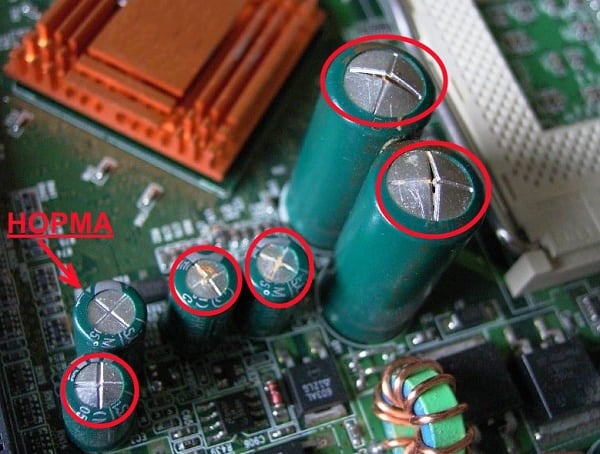
Если вы заметили вздутые конденсаторы, то есть большая вероятность, что они уже исчерпали свой ресурс, и нуждаются в замене. Необходимо выпаять их из вашего БП, и заменить на новые такого же номинала.
Способ 3. Проверка БП тестером без компьютера
С помощью тестера можно проверить работоспособность блока питания без помощи компьютера и мультиметра.
Я приобрел себе такой тестер. Когда вызывают на заявку и говорят, что компьютер совсем не включается, то я беру тестер с собой для диагностики блока питания.
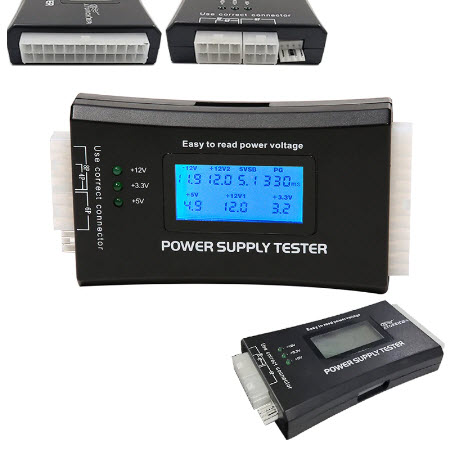
Тестер компьютерного блока питания
Купить тестер БП можно по — этой ссылке
Подключаю блок питания к тестеру, как на фото ниже. Включаю кабель в розетку и смотрю. Если БП сгорел, то на тестере экран не загорится. Если тестер пикнул и загорелся экран с показаниями, значит БП рабочий, но нужно ещё проверить показания.
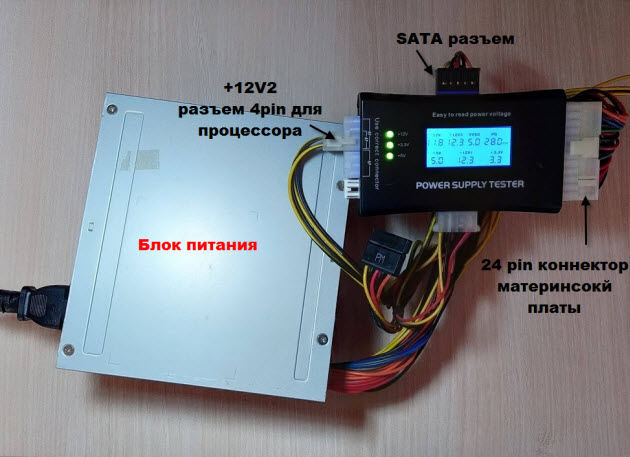
Проверка БП тестером
Смотрим показания на тестере слева направо:
- -12V — 11.8
- +12V2 — 12.3
- 5VSB — 5.0
- PG — 280 ms, это время задержки включения
- +5V — 5.0
- +12V1 — 12.3
- +3.3V — 3.3
И сравниваем с таблицей допустимых значений.
- +12V1 (желтый провод) — используется на основном 24-pin коннекторе для материнской платы.
- +12V2 (желтый) — используется на 4-8 pin коннекторе для процессора.
- +5V (красный) — служит для подачи напряжения на жесткие диски, оптического привода, дисководы и другие устройства.
- +3.3V (оранжевый) — используется для подачи питания на платы расширения, присутствует в коннекторе SATA для подключения жестких дисков и SSD.
- -12V (синий) — не используется на современных компьютерах.
- +5VSB (фиолетовый) — дежурное напряжение.
Как видно из таблицы все показания тестера в норме.
Для разницы, на видео заснял, как с помощью этого тестера можно определить брак нового блока питания. Но при этом сам БП работает, компьютер включается. Проверил БП тестером, значение PG (Power Good) мигает — 0 и пикает. На исправных БП значение PG должно показывать 100-300ms.
Признали брак, поменял блок питания довольно быстро, так как не прошло 2 недель с момента покупки. Без тестера, в течении недели на врядли бы заметил, что БП с браком.
Запускаем блок питания без компьютера
Чтобы обойти схему с задейстWowанием материнской платы, нам понадобится какая-нибудь металлическая скрепка или небольшой проводок с зачищенными концами. Может пригодится даже обычный технический пинцет.

- Возьмите основной коннектор БП, который подключается к материнке (обычно это коннектор АТХ с 24 контактами, редко с 20);
- Подключите один конец проводка (скобки) к 4 контакту (обычно к нему подключён зелёный провод от БП), а другой к 5 контакту (чёрный провод).

Зелёный контакт в схеме обычно изображается как «PS-ON» («Power Supply ON» – включение БП), а чёрный как «COM» («Common» — общий) или GND («Ground» — заземление);

- Блок питания должен включиться, а его кулер – заработать.
Некоторые умельцы вместо такого проводка подключают полноценный переключатель.

Рекомендую ознакомиться: Какая скорость Интернета считается нормальной.
Какие провода надо замкнуть на блоке питания чтобы он заработал

» Разное » Какие провода надо замкнуть на блоке питания чтобы он заработал
Распиновка 20 пинового разъема блока питания. Контакты для запуска.
Для многих достаточно опытных пользователей персональных компьютеров не секрет, что любой блок питания может быть запущен без материнской платы путем соединения определенных контактов на главной 20/24 пиновой фишке.
Такая потребность может возникнуть тогда, когда нужно проверить работоспособность блока в ситуациях, в которых системник не реагирует на нажатие кнопки включения. Ведь именно он является первым подозреваемым в таких случаях.
В данной статье мы расскажем какие провода нужно замкнуть, чтобы компьютерных блок питания запустился.
Какие контакты замкнуть для запуска блока питания?
Если нужно узнать работоспособность блока, то лучший способ это сделать — его принудительный запуск. Несмотря на то, что в случаях, когда нет реакции на нажатие кнопки включения системного блока, могут быть виновниками и кнопка включения и даже материнская плата.
Итак, для начала полностью обесточиваем блок. То есть вытаскиваем провод, идущий в розетку. После этого берем кусок проволоки или скрепку.
Далее соединяем контакт зеленого провода с любым черным. Выглядит это вот так:
Зеленый провод — пусковой. Его нужно замкнуть с любым черным.
Вот так это выглядит на схеме:
Распиновка 20 пинового разъема блока питания
После того, как контакты замкнуты можно вставлять кабель питания в розетку. Обратите внимание, что если на задней стенке есть кнопка, она также должна быть включена.
Кнопка включения на блоке питания
Если блок рабочий, то признаком этого будет включение вентилятора охлаждения на нем.
Поделись статьей в социальных сетях! Помоги нашему сайту! Присоединяйтесь к нам в !
Как запустить блок питания без компьютера и материнской платы перемычкой или скрепкой, какие провода замкнуть чтобы проверить БП
В некоторых ситуациях требуется произвести запуск блока питания без использования персонального компьютера (ПК). В первую очередь это необходимо, для проверки работоспособности компонента и напряжения на выводах. Далее подробно рассмотрим принцип работы и запуска блока питания без применения компьютера.
Важно! Перед тем, как приступать к процессу, стоит сразу сказать о том, что запуск блока питания (БП) без использования ПК или другой нагрузки (хотя бы подключенной лампочки или кулера) может привести к его поломке и поражению электрическим током, поэтому все действия выполняются на свой страх и риск.
Немного о том, зачем это нужно
Причины, по которым может потребоваться выполнить запуск БП без использования ПК:
- компьютер не запускается или через несколько секунд после старта выключается. В этом случае требуется проверить БП на наличие выходного напряжения;
- диагностика компонентов ПК;
- использование нескольких устройств в одном компьютере, для увеличения производительности.
Стандартная процедура включения
Принцип работы блока питания основывается на преобразовании электричества (сетевого напряжения) до того значения, которое требуется для функционирования ПК. Благодаря этому компоненты компьютера могут стабильно работать и не подвергаться воздействию различных помех.
Процесс запуска происходит следующим образом:
- в первую очередь ток подается в фильтр, который отвечает за пики, гармоники и помехи в электрической сети;
- далее благодаря прохождению через фильтр, ток стабилизируется. Возьмем для примера значение мощности в 350В;
- затем ток подается в инвертор, где преобразуется в переменное значение от 30 кГц, до 55 кГц. В заключении ток подается ко всем компонентам ПК через разные отводы, т.к. оборудованию требуется разное напряжение.
Как включить блок питания без компьютера
Первые источники питания для ПК производились по стандарту АТ. Благодаря этому, запуск можно было произвести без использования ПК, т.е. напрямую. Сейчас же блоки выпускаются в новом стандарте АТХ, и холостой запуск теперь вредит им. Они оснащены коннекторами SATA и Molex для подключения жестких дисков и видеокарт. Также имеются 4-pin и 8-pin питание для подключения процессора и 20 pin (более старые устройства) или 24 pin (оснащаются современные ПК) под материнскую плату.
Способы определения температуры компьютер и его компонентов
Для запуска БП необходимо знать, какие контакты требуется замкнуть, как правило для это используют разъем PS_ON (зеленый) и COM (черный). Далее пошагово рассмотрим общие шаги по запуску без ПК.
Прежде всего необходимо понимать, по каким кабелям какое напряжение идет, чтобы обезопасить себя. Схема распиновки блока питания:
Обратите внимание, что блоки оснащенные 20 pin и 20+4 pin разъемами не следует включать без нагрузки. В противном случае он может выйдет из строя.
- для обеспечения нагрузки будем использовать кулер. Главное, чтобы БП не работал без нагрузки;
- далее требуется выполнить замыкание PS_ON (зеленый) и COM (черный). Для запуска используем скрепку или изготавливаем перемычку. Перемычку можно изготовить из обыкновенного кусочка провода с зачищенными концами;
- замыкаем контакты, вставляем скрепку или перемычку в разъемы PS_ON и COM и запускаем БП.
Касательно старого блока питания стандарта AT — там все немного по-другому. Замыкание зеленого и черного контакта не включат блок питания без материнской платы. В этом случае необходимо изготовить 2 перемычки и использовать для запуска сразу две комбинации: голубой – черный и белый – коричневый.
Как настроить микрофон на компьютере и ноутбуке
ВНИМАНИЕ! При запуске БП стандарта AT стоит быть внимательным! Напряжение на одном из замыкаемых контактов 220 Вольт!
Как можно использовать блок питания от компьютера
Из ненужного БП вполне можно сделать устройства, которые пригодятся в быту. Далее рассмотрим, как можно использовать блок от компьютера.
Переделка БП в переменный источник напряжения
Источник постоянного напряжения из компьютерного блока питания достаточно удобная вещь. Для этого потребуется выполнить замену катушек сопротивления и выпаять дроссель. Благодаря этому можно регулировать напряжение от 0 до 20В. Если требуется стандартное напряжение (12В), то требуется установить тиристорный регулятор.
Переделка БП в зарядное устройство
Для переделки блока питания в зарядное устройство потребуется выполнить замену диодов Шоттки на ультрабыстрые. Главным преимуществом подобного ЗУ является то, что у него небольшой вес и габариты. Недостатками данного устройства является чувствительность к перегрузкам и коротким замыканиям. Для исключения перегрузок и короткого замыкания требуется изготовить систему защиты.
Переделка БП в постоянный источник напряжения
Для начала требуется определить, к какому типу относится БП — АТ или АТХ. Импульсные (AT) работают исключительно под нагрузкой, в свою очередь ATX достаточно замкнуть с имитацией нагрузки, как было приведено в инструкции выше. При этом на выходе получится напряжение от 5 до 12 В. Конечные значения будут зависеть исключительно от начальной мощности блока.
Как включить блок питания без компьютера — пошаговая инструкция + схемы и видео
Навык запуска блока питания без компьютера и материнской платы может пригодиться не только системным администраторам, но и обычным пользователям. Когда возникают неполадки с ПК, важно проверить на работоспособность отдельные его части. С этой задачей под силу справиться любому человеку. Как же включить БП?
Как включить блок питания без компьютера (без материнской платы)
Раньше были блоки питания (сокращённо БП) стандарта АТ, которые запускались напрямую. С современными устройствами АТХ такой фокус не получится. Для этого понадобится небольшой провод или обычная канцелярская скрепка, чтобы замкнуть контакты на штекере.
Слева — штекер на 24 контакта, справа — более старый штекер на 20 контактов
В современных компьютерах используется стандарт АТХ. Существует два вида разъёмов для него. Первый, более старый, имеет 20 контактов на штекере, второй — 24. Чтобы запустить блок питания, нужно знать, какие контакты замыкать. Чаще всего это зелёный контакт PS_ON и чёрный контакт заземления.
Обратите внимание! В некоторых «китайских» версиях БП цвета проводов перепутаны, поэтому лучше ознакомиться со схемой расположения контактов (распиновкой) перед началом работы.
Пошаговая инструкция
Итак, когда вы ознакомились со схемой расположения проводов, можно приступать к запуску.
- Если блок питания находится в системнике — отключите все провода и вытащите его. Аккуратно вытащите БП из системного блока
- Старые 20-контактные блоки питания очень чувствительны, и их ни в коем случае нельзя запускать без нагрузки. Для этого нужно подключить ненужный (но рабочий) винчестер, кулер или просто гирлянду. Главное, чтобы БП не работал вхолостую, иначе его срок службы сильно сократится. Подключите к блоку питания что-нибудь для создания нагрузки, например, винчестер
- Внимательно посмотрите на схему контактов и сравните её с вашим штекером. Нужно замкнуть PS_ON и COM. Так как их несколько, выберите наиболее удобные для себя. Внимательно сравните расположение контактов на своем штекере и на схеме
- Изготовьте перемычку. Это может быть короткий провод с оголёнными концами или канцелярская скрепка. Изготовьте перемычку
- Замкните выбранные контакты. Замкните контакты PS_ON и COM
- Включите блок питания. Лампочка горит, вентилятор шумит — блок питания работает
Как запустить компьютерный блок питания — видео
Проверка работоспособности блока питания — простая задача, с которой справится обычный пользователь ПК. Достаточно только внимательно следовать инструкции. Удачи!
- Марина Кардополова
- Распечатать
Особенности включения блока питания без ПК
Как известно, включение компьютера производится с помощью кнопки «Power», которая, в свою очередь, подключена к материнской плате. Для запуска блока питания без компьютера нам необходимо исключить из данной схемы материнскую плату с помощью способа, который я опишу чуть ниже.
При осуществлении данной операции помните, что:
- Необходимо отключить ПК и полностью отсоединить БП от компьютера;
- К одному из внешних разъёмов БП необходимо подключить какую-либо нагрузку (сойдёт какой-либо старый винчестер или проигрыватель СД (ДВД) дисков). Без подобной нагрузки возможны различные негативные последствия, в форме отказа БП от запуска, выход его из строя, иные нежелательные дисфункции;
- Будьте предельно аккуратны в выполнении указанных ниже операций. Случайное замыкание неверных контактов может вывести устройство из строя.
Блок питания. Общая информация. Стандартный запуск блока питания
Использование электрического блока питания способствует защите компьютера от частых перебоев напряжения электросети. Обязательный элемент, который прилагается к Power Supply – это вентилятор (другие названия: охладитель, куллер). Он выполняет постоянное охлаждение PS, защищает его от перегрева, который может привести к поломке.
Стандартный процесс включения Power Supply подразумевает нажатие на материнской плате кнопки «Пуск», которая активирует процесс питания блока. Существует распространённое мнение о том, что включить блок питания без материнской платы невозможно, ведь он не запускается без напряжения, но это всего лишь заблуждение.

Если при нажатии кнопки включения компьютера он не включается и никак не реагирует, то можно предположить, что, скорее всего, вышла из строя материнская плата или сломался Power Supply. Прежде чем покупать новые дорогостоящие комплектующие, следует продиагностировать работу существующих.
Заключение
Итак, какие можно сделать выводы из этого ремонта:
1)Все параллельно подключенные детали при измерении влияют друг на друга. Их значения активных сопротивлений считаются по правилу параллельного соединения резисторов. В случае короткого замыкания на одной из параллельно подключенных радиодеталей, такое же короткое замыкание будет на всех остальных деталях, которые подключены параллельно этой.
2)Для выявления неисправных конденсаторов одного визуального осмотра мало и необходимо либо менять все неисправные электролитические конденсаторы в цепях проблемного узла устройства на заведомо рабочие, либо отбраковывать путем измерения прибором ESR-метром.
3)Найдя какую либо сгоревшую деталь, не торопимся менять её на новую, а ищем причину которая привела к её сгоранию, иначе мы рискуем получить еще одну сгоревшую деталь.
Источник: fobosworld.ru
Включение компьютерного блока питания стандарта ATX и AT

Времена, когда компьютеры включались и выключались обыкновенным выключателем, давно прошли. Современные машины стали «умнее» и в состоянии самостоятельно управлять включением своего БП. А пользователь сегодня производит пуск машины нажатием на обычную, нефиксируемую кнопку. Что происходит в это время с ПК и как он управляет питанием?
Практически каждый современный блок питания оснащён специальным узлом, вырабатывающим дежурное напряжение +5 В, которое присутствует, даже когда компьютер выключен, но вилка его питания вставлена в розетку. Это напряжение поступает на материнскую плату, постоянно питая некоторые его узлы. Среди них и узел включения.
Когда мы нажимаем на кнопку включения, материнская плата подаёт на БП сигнал «Включиться». БП включается, выставляет на всех шинах необходимое напряжение и, если оно в норме, докладывает компьютеру, что всё в порядке, можно запускаться.
Выключение происходит подобным образом: мы нажимаем на кнопку питания или говорим ПК выключиться программно. Он закрывает все задачи, сохраняет данные и снимает сигнал с БП «Включиться». Блок питания отключается.
Важно! Как уже было проверено, после отключения ПК дежурное питание на материнской плате сохраняется до тех пор, пока шнур питания подключён к розетке.
Разъемы питания процессора
Энергопотребление процессоров неуклонно росло последние 20 лет, что потребовало дополнительных разъемов питания для них. И в спецификациях ATX12V был введен дополнительный 4-контактный разъем питания процессора +12 В.

8-контактный разъем питания процессора
Несмотря на то, что 4-контактный разъем питания процессора рассчитан на максимальную мощность до 288 Вт (при использовании контактов Plus HCS), в спецификации EPS12V версии 1.6, появившейся в 2000 году, был представлен 8-контактный разъем питания процессора. Первоначально этот разъем использовался в серверах с серьезными нагрузками на систему питания, но впоследствии перекочевал и в обычные ПК.

Сегодня даже на бюджетных материнских платах мы встречаем именно этот разъем, который теоретически может подать на питание процессора мощность до 576 Вт.
Распиновка основных разъёмов БП
Прежде чем выяснить, как запустить компьютерный блок питания, разберёмся с основными разъёмами этого узла. Их немного, но распиновку контактов этих разъёмов нужно знать.
Основной разъём
Он имеет 24 контакта (pin), причём 4 из них съёмные. Это позволяет использовать БП в старых моделях ПК с 20 контактами. Через этот разъём на материнскую плату подаются практически все напряжения, вырабатываемые БП, включая служебные «Все напряжения в норме» и «Включить БП».

Внешний вид и распиновка основного разъёма
Разъем видеокарты
Существует два вида таких разъёмов — восьми- и шестиконтактный. В зависимости от мощности и производительности видео используется либо тот, либо другой, либо оба вместе. По этой шине подаётся напряжение +12 В.

Коннектор процессора
Этот разъём тоже подключается к материнской плате и отвечает за энергоснабжение процессора. В зависимости от производительности и мощности ЦП, таких разъёмов может подключаться один или два. Материнские платы без такого гнезда уже практически не выпускают. Имеют четыре контакта, по которым подаётся +12 В, два из четырёх контактов (пинов) общие.
Разъём устройств SATA
В основном это относительно современные жёсткие диски (включая и твердотельные) и SD-приводы, но может быть и другая периферия. Коннектор пятиконтактный, по его шинам на устройство подаётся +3.3, +5 и +12 В.

Коннектор IDE устройств
Относительно старый разъём Molex, но всё ещё широко используемый. Он предназначен для питания устройств (жёсткие диски, SD-приводы), работающие через интерфейс IDE. Добавочно разъём может использоваться для питания дополнительных вентиляторов (через соответствующие переходники). На его шинах можно найти +5 и +12 В.
Специалист по ремонту, обслуживанию электрооборудования и промышленной электроники.
Полезно! Существует ещё один тип разъёмов для подключения так называемых флоппи-дисководов (накопителей на гибких магнитных дисках). В современных блоках питания может отсутстWowать. В этом случае используются переходники Molex/Floppy, которые идут в комплекте или докупаются отдельно. На них также присутствуют +5 и +12 В.

Разъем питания 3.5″ дисководов

Еще один разъем, уже практически не встречающийся на новых БП. Ранее использовался для питания дисководов 3.5″ и некоторых карт расширения.
Как подключить блок питания без компьютера (без материнской платы)
А теперь пора выяснить, как запустить блок питания компьютера без самого компьютера. Для этого необходимо сымитировать сигнал, который посылает материнская плата при нажатии на кнопку «Пуск». Сделать это несложно. Для запуска блока питания достаточно подать на его специальный вход, называемый «PS-ON», низкий уровень. То есть закоротить его на корпус.
После этого вставляем шнур питания в розетку и включаем механический выключатель на «спине» БП (если он есть). Немногие знают, но в большинстве современных блоков питания этот выключатель находится на самом БП, с задней стороны компьютера.

Выключатель, расположенный на блоке питания ATX
Какие контакты нужно замкнуть
Какой сигнал послать блоку питания, мы разобрали. Но куда его подавать? Взглянем на распиновку основного разъёма питания материнской платы (см. выше). Один из проводов на нём зелёный и идёт на 16-й контакт вилки. Именно на него и нужно подать низкий уровень, то есть замкнуть с общим, цвет которого чёрный. Чёрных проводов на колодке много, можно выбрать любой.
К примеру, идущий на 15 или 17 контакт. Это самый удобный вариант. Берём кусочек провода, зачищаем концы и вставляем в колодку, замкнув зелёный и чёрный. На худой конец, можно использовать разогнутую скрепку.

Важно! Подавать питание на БП лучше только после установки перемычки на колодке. Это избавит нас от проблем, если перемычку сразу и надёжно установить не удастся и в процессе манипуляций с проводами и скрепками блок питания будет многократно стартовать и отключаться. Это может легко вывести его из строя.
Если мы всё сделали правильно, то после подачи питания БП должен запуститься. Это будет слышно по характерному шуму вентилятора охлаждения.


Разъем питания SATA

Стандартный разъем для питания HDD, DVD и 2.5″ SSD-приводов. Надежный и удобный разъем, воткнуть который другой стороной не получится из-за расположения специальных выступов. Ток, потребляемый HDD и SSD, довольно небольшой и беспокоиться о нагреве таких разъемов не стоит.
Что делать, если блок питания не включается
Как включить блок питания от компьютера без самого компьютера мы выяснили, и если он включился, то всё в порядке. Можно переходить к измерению выходных напряжений и прочей диагностике. Но что делать, если БП так и не ожил?
Вариантов тут немного, поскольку мы изначально исключили поломку кнопки и материнской платы, произведя запуск БП компьютера напрямую. В первую очередь проверяем наличие напряжения в розетке. Как это ни банально, очень часто мы забываем сделать, и ломаем голову над проблемой, которая не есть проблема. Включаем мультиметр на измерение переменного напряжения с пределом не менее 400 В и просто устанавливаем щупы в розетку.
Дальше нужно проверить кабель питания. Поломка его происходит редко, но всё же случается. Осматриваем, выдёргиваем из ПК, включаем в розетку и при помощи этого же мультиметра измеряем напряжение на двух крайних контактах (средний — заземление).

Проверяем, не забыли ли мы включить сетевой выключатель на БП и не напутали ли с перемычкой. Всё на месте и верно? Попробуем разобрать устройство и поискать неисправность.
Замена ATX блока и советы по ремонту
Замена ATX БП предполагается в случае поломки старого экземпляра или в том случае, когда были заменены составляющие элементы персонального компьютера: более мощные видеокарты, процессоры, материнские платы, большее количество оперативной памяти. В случае такой модернизации ПК, блок питания становится неспособным снабжать питание все составляющие ПК. Прежде всего нужно удалить существующий ATX элемент, установить новый и протестировать его работоспособность. Нужно лишь знать базовые понятия схемотехники и следовать нижеприведенной инструкции:
- Необходимые подручные инструменты: стандартного размера крестовая отвёртка.
- Необходимо обесточить персональный компьютер – этот процесс подразумевает выдергивание электрошнура из БП.
- Следующим шагом нужно снять стенку системного блока, обычно она снимается с левой стороны корпуса путем откручивания нескольких винтиков.
- Удалите всю скопившуюся пыль из составляющих компьютера кисточкой или пылесосом. Обратите внимание, что чистку компьютера от скопившейся пыли нужно проводить хотя бы раз в полгода. Только после полного очищения от пыли можно приступать к следующим шагам.

- Отключите все провода, принадлежащие БП от других устройств. Обращайте внимание на возможное наличие специальных защелок в разъемах. Не выдергивайте присоединённые провода резко.
- После отсоединения всех проводов открутите винтики, которые прикрепляют БП к системному БП компьютера. Таким образом, старый блок питания будет снят.
- Чтобы присоединить новый БП повторите все действия с точностью до наоборот: закрепите его к системнику, аккуратно присоедините все его провода к нужным элементам, подключите к БП электрически шнур мощностью в 220 Вольт.
Способы проверки и ремонта БП
Для работы нам понадобится маленькая крестообразная отвёртка и мультиметр (тестер). Вскрываем крышку корпуса, отвернув 4 фиксирующих её винта.
Важно! Перед началом работ отключаем БП, в том числе и от розетки, чтобы не попасть под высокое напряжение, которое будет присутстWowать на некоторых элементах устройства, даже если оно неисправно.

Винты крепления крышки БП
Внимательно осматриваем все элементы на плате, ища подозрительные — потемневшие и даже взорвавшиеся. Откручиваем плату, переворачиваем её и изучаем все пайки. Делать это желательно с лупой. Всё везде должно быть пропаяно, плата иметь равномерный цвет без потемневших участков.

Проверка входных узлов
Теперь вооружаемся тестером, включённым в режим проверки диодов, и проверяем входные цепи. В первую очередь — предохранитель. Если он в стеклянном корпусе, то можно оценить его исправность визуально, но это не всегда реально сделать с достаточной точностью. Тем более, если на него надета термоусадочная защитная трубка, как изображено на фото ниже слева.

Прозванивать предохранитель можно, не выпаивая из платы. Если он сгорел, меняем на прибор того же номинала, но БП пока не включаем, поскольку выход из строя предохранителя — чаще всего следствие, а не причина неисправности. Внимательно осматриваем варистор и терморезистор. Внешне они похожи, но имеют разную маркировку. На фото ниже слева варистор, справа терморезистор.

Варистор (слева) и терморезистор
Прозваниваем. Исправный терморезистор имеет малое сопротивление (единицы Ом), варистор — очень большое. При этом терморезистор можно не выпаивать, варистор выпаять придётся. Теперь диодный мост. Это 4 рядом расположенных диода.
Находятся они в непосредственной близости от перечисленных узлов.

Высоковольтный выпрямительный мост
Прозваниваем каждый диод. При подключении мультиметра в одной полярности он покажет относительно небольшое сопротивление (несколько сотен Ом), в другой — очень большое. Диоды для прозвонки можно не выпаивать.
Проверка на вздутие конденсаторов
Особенно перенапряжения не любят электролитические конденсаторы, поэтому осматриваем их очень внимательно, обращая особое внимание на высоковольтные. Они расположены рядом с диодным мостом. Основной признак выхода их из строя — вздутие верхней крышки, а нередко и её разрыв.

При малейшем подозрении на вздутие конденсатор нужно будет заменить прибором той же ёмкости и того же рабочего напряжения. Если защитная верхняя крышка не справляется с выбросом газов, то конденсатор вообще может разорваться.

Здесь от конденсатора вообще ничего не осталось кроме внутренностей
Специалист по ремонту, обслуживанию электрооборудования и промышленной электроники.
Важно! Для замены можно использовать конденсаторы с большим рабочим напряжением и примерно той же (лучше больше, чем меньше) электрической ёмкости. Использование приборов с меньшим рабочим напряжением недопустимо. Такой конденсатор тут же взорвётся.
После замены неисправных деталей пробуем включить БП через лампу накаливания 220 В 150 Вт. Если лампа светится вполнакала, а вентилятор БП запустился, то ремонт можно считать удачным. Если лампа горит в полный накал, а БП так и не заработал, то лучше обратиться к профессионалу — более глубокая диагностика и ремонт потребуют специальных знаний.

Разъем Molex
Начнем с самого древнего разъема, который почти без изменений дошел до наших времен, появившись у первых «персоналок». Это всем известный 4-контактный разъем, называемый Molex.

Сегодня сфера применения этого разъема сузилась до питания корпусных вентиляторов, передних панелей корпусов ПК, разветвителей и переходников питания видеокарт и накопителей. Например, переходников питания видеокарты «Molex — PCI-E 6 pin». Несмотря на то, что разъем выдает до 11 А на контакт, а значит, может дать видеокарте, в теории, 132 ватта мощности, использовать его стоит крайне осторожно.
Надо учитывать, что толщина проводов может не соответстWowать такой мощности, а сами контакты могут быть разболтанными, с неплотной посадкой. В результате это чревато нагревом проводов, контактов и расплавлению изоляции.
Если вам обязательно требуется такой переходник, выбирайте модель с двумя разъемами Molex.

Обязательно проверяйте качество контактов переходника и вставляйте его надежно, до упора. Для защиты от неправильного подключения в разъеме предусмотрены два скоса.
Внимание! Несмотря на то, что скосы не дают воткнуть разъем другой стороной, при определенном усилии и разболтанных гнездах есть вероятность воткнуть разъем, развернутый на 180 градусов, что приведет к выходу из строя оборудования.
Разъемы дополнительного питания видеокарт
В начале нулевых годов резко выросло энергопотребление видеокарт, что потребовало для них специальных разъемов питания, принятых в спецификациях ATX12V 2.x.
Спецификация PCI Express x16 Graphics 150W-ATX Specification 1.0 была принята рабочей группой PCI-SIG в 2004 году. Она представила 6-контактный разъем, который может давать видеокарте 75 Вт мощности. И еще 75 Вт берутся со слота PCI-E x16. Получившиеся в сумме 150 ватт достаточны для питания видеокарт среднего уровня, например, GeForce GTX 1650 SUPER.

Но этих возможностей питания быстро стало недостаточно и вскоре была принята спецификация PCI Express 2.0, которая дала уже 8-контактный разъем питания для видеокарт. 8-контактный разъем питания позволял передать 150 Вт мощности и вместе с 75 Вт, идущими со слота PCI-E x16, получалось 225 Вт, которых стало достаточно уже для производительных видеокарт.

Производители видеокарт обычно стараются разгрузить питание по слоту PCI-E x16 и обеспечить запас питания для разгона, поэтому видеокарты с потреблением 120 ватт и выше, например, GeForce GTX 1660 SUPER, все чаще оснащаются восьмипиновым разъемом питания.
Конструкция разъемов позволяет подключение 6-контактного кабеля питания в 8-контактный разъем. Но, скорее всего, потребуется специальный переходник, ведь в этом случае видеокарта по сигнальным контактам распознает, какой кабель подключен в разъем питания.
8-контактный разъем обычно делается разборным, что позволяет подключить его в 6-контактную колодку.
Вставить неправильно разъемы этого типа не получится: скосы на пинах расположены в строго определенном порядке. Но нужно подключать питание до упора — до защелкивания предохранительного язычка.
Стандартная процедура включения
Принцип работы блока питания основывается на преобразовании электричества
(сетевого напряжения) до того значения, которое требуется для функционирования ПК. Благодаря этому компоненты компьютера могут стабильно работать и не подвергаться воздействию различных помех.
Процесс запуска происходит следующим образом:
- в первую очередь ток подается в фильтр
, который отвечает за пики, гармоники и помехи в электрической сети; - далее благодаря прохождению через фильтр, ток стабилизируется
. Возьмем для примера значение мощности в 350В; - затем ток подается в инвертор
, где преобразуется в переменное значение от 30 кГц, до 55 кГц. В заключении ток подается ко всем компонентам ПК через разные отводы, т.к. оборудованию требуется разное напряжение.
Источник: molotok34.ru