
Плагины WordPress отличный вариант улучшить свой сайт без изменения его кода. Выбираете плагин среди бесплатных в официальном каталоге плагинов WordPress, их там 54 353 или забираете плагин со специальных сайтов, например, тут http://wordpresse.ru/blog/plug-ins-for-wordpress/. Задача, казалось бы, несложная. Однако начинающим пользователям сложно найти лучший плагин WordPress, для работы. В этой статье я покажу вам, как выбрать лучший плагин WordPress.
Прежде чем начать поиск плагина
Когда вы ищете плагин, первое, что вам нужно сделать, это сформулировать и записать, что вы хотите от этого плагина. Список функций плагина поможет в его поиске. Например, вы хотите закрыть внешние ссылки сайта тегом nofollow. Это будет приоритетная функция. К ней можно добавить дополнительные возможности: тег targret — открывать ссылку в новом окне и атрибут title к ссылке.
По нужным функциям у вас появятся ключевые слова, по которым можно искать плагин в архиве WordPress.org или в Интернет.
ПЛАГИНЫ ДЛЯ WORDPRESS | Какие устанавливаем обязательно?
Вероятность того, что плагин будет найден один, мала. Скорее всего, их будет найдено несколько. Здесь я бы посоветовал попробовать (протестировать) все найденные плагины на тестовом сайте или локальном сайте. Но не у всех есть такая возможность, поэтому для тестирования плагинов сделайте резервную копию своего сайта и установите все плагины на свой сайт. После выбора лучшего — удалите ненужные.
Теперь, давайте посмотрим, как найти и как выбрать лучший плагин WordPress.
Как найти плагин
Каталог плагинов WordPress является отправной точкой для большинства людей. В нём десятки тысяч доступных плагинов, что с одной стороны отлично, с другой стороны такое изобилие затрудняет поиск идеального плагина.

плагины wordpress как выбрать 2
Каталог плагинов WordPress
В каталоге есть функция поиска. Работает поиск как по названию плагина, так и по словам. Давайте попробуем найти плагин по ключу «nofollow».

Как видите на скрине, список плагинов в названии, описании, метках есть слово «nofollow» достаточно большой.
Мне кажется что более интересен поиск плагинов из каталога, но через вкладку административной панели сайта Плагины>>>Добавить новый. Там есть фильтры «популярные», «рекомендуемые» и раздельный поиск по словам, названию, меткам или автору. Да и установка плагина из панели сайта удобнее.

Первое, что вам нужно сделать после поиска, это отбросить старые и не обновлённые плагины. Они помечены системой строкой «не тестировался с вашей версией сайта». Фильтра по этой характеристики нет, поэтому просто такие плагины не рассматривайте.
Стоит отметить, что не все не обновлённые плагины являются ущербными. Вполне возможно, что очень популярный плагин автор просто не успел обновить при выходе новой версии системы. Поэтому обращайте внимание на другую информацию о плагине.
Каждый виджет плагина, несет полезную информацию важную для правильного выбора. В частности количество скачиваний, оценка и последнее обновление. Естественно, что плагин с миллионом скачиваний привлекательнее, чем новый плагин, который используют 1000 пользователей.
Сравнение плагинов — какой из них выбрать для установки?
После того как вы нашли пару-тройку плагинов, вы можете открыть страницы этих плагинов на новых вкладках, чтобы их сравнить. Каталог WordPress содержит информацию о плагине, его функционале и использовании. Прочитайте и используйте эту информацию, чтобы решить, подходит ли этот плагин для вас.

Страница плагина в каталоге плагинов WordPress
Боковая панель на странице плагина содержит полезную информацию о плагине. В первом разделе на боковой панели показана минимальная версия WordPress, необходимая для его запуска. Там также будут показаны совместимые версии WordPress (3). Если вы не видите самую последнюю версию системы, такой плагин лучше вообще не рассматривать.
Также вы увидите дату последнего обновления плагина (1) и количество активных установок (2) с момента их загрузки в WordPress. Количество загрузок — хороший показатель популярности плагина.
Рейтинги плагинов
На боковой панели страницы плагина вы также сможете увидеть рейтинг плагина (4). Число звезд показывает рейтинг, где пять – самая высокая оценка. При этом вы всегда должны помнить, что многие пользователи WordPress используют плагин, не оценивая его. Возможно, плагин, загруженный тысячами людей, все еще не получил достаточного количества оценок.
Оценки пользователей на странице плагина
Когда пользователь покупает плагин, их просят написать отзыв для их рейтинга. Вы можете просмотреть эти обзоры, нажав на цифры в оценочном рейтинге. Например, если кто-то дал плагин на одну звезду, вы можете нажать на ссылку 1 рядом со звездой, чтобы прочитать их отзыв. В отзывах вы можете встретить как положительные, так и негативные оценки плагина. Негативные оценки особенно ценны для вас.
Сообщество WordPress трепетно оберегает отзывы от спама и информация о плагинах достаточно правдива и позволяет оценить его для работы.
Если вы ищите плагин из панели сайта, не ограничивайте себя всплывающим окном «Детали». Для более полной информации переходите на страницу плагина в каталоге. Если есть ссылка на сайт плагина, обязательно посетите его.

Тестирование плагина
Повторюсь, перед установкой и тем более перед активацией плагина на своём сайте, сделайте резервную копию сайта. Конфликты между плагинами не редкость и нужно иметь возможность откатиться назад при ошибке.
Далее активируйте плагин и зайдите в его настройки. Разберитесь с ними и выставите настройки под себя. Посмотрите работу плагина на сайте. Если всё работает как надо и вас это устраивает, перейдите к тестированию плагина.
Плохо написанный код плагина, который не соответствует стандартам кодирования WordPress, может замедлить работу вашего сайта или вызвать ненужную нагрузку на ваш сервер. Чтобы проверить эту проблему, перейдите на любой сервис комплексной проверки и анализа скорости сайта. Например, Pingdom или Webpagetest.
Введите URL своего сайта и запустите тест скорости. Запишите результаты, а затем вернитесь на свой сайт и активируйте плагин, который вы хотите протестировать. Вернитесь к службе тестирования скорости и проверьте скорость сайта снова. Если плагин добавляет значительное количество времени на скорость вашего сайта, вы должны попробовать найти лучший плагин.
Что делать если ….?
Наверное, не стоит говорить, что плагин который нарушил работу вашего сайта нужно немедленно удалить. Если вы не можете сделать это из административной панели сайта, сделайте это по FTP.
Обратите внимание, что не обязательно по FTP сразу удалять каталог с новым плагином. Достаточно переименовать его каталог, например, добавив в название каталога одну или пару цифр. После этого нужно посмотреть, как работает ваш сайт и если все исправилось удалить плагин, как причину.
Если же переименование каталога плагина не привело к нужным исправлениям, поиск конфликтного плагина нужно продолжить, аналогичным способом.
Вывод
В статье я показал, как выбрать плагин WordPress для своего сайта. Из практики замечу, что нет 100% гарантии, что обновляемый и популярный плагин не будет конфликтным и не создаст проблем. Поэтому всегда имейте, под рукой свежую резервную копию сайта.
Источник: joomla3-x.ru
Самые нужные плагины для вордпресс на русском

С помощью плагинов можно улучшить шаблон и сайт в целом. Некоторые из них обязательны для установки, а другие я могу только порекомендовать на личном опыте. Вы самостоятельно решите – ставить их или нет. Можно найти другие подобные плагины и использовать их.
Я перечислю и опишу самые нужные плагины для вордпресс на русском: как скачать и установить на сайт, а также выполнить основные настройки.
Как установить плагин на вордпресс
Плагин – сочетание папок и файлов в архиве. Для работы нужно перенести архив на хостинг в определенную папку. Сделать это можно несколькими путями:
1. Найти плагин в поиске – самый простой и доступный каждому способ. Достаточно зайти в левом меню Плагины – Добавить плагин. Справа будет поле для поиска – найдите любой плагин (например, All In One SEO Pack).
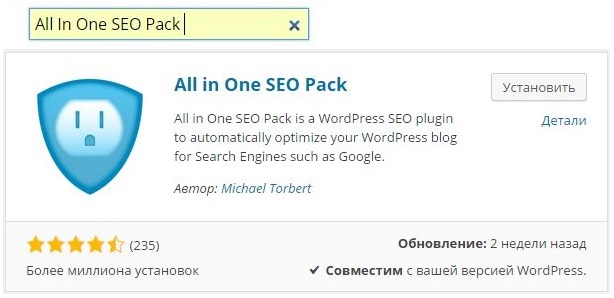
В поиске отобразится нужный плагин. Обращайте внимание на рейтинг и количество загрузок – некоторые создают поддельные плагины, и вносят в них вирусы. Будьте бдительны.
Нажмите на название плагина, и Установить. Когда он будет установлен, нажмите «Активировать плагин».
2. Установить архив с сайта wordpress.org/plugins. Обычно на него можно выйти, если искать в поиске плагины.
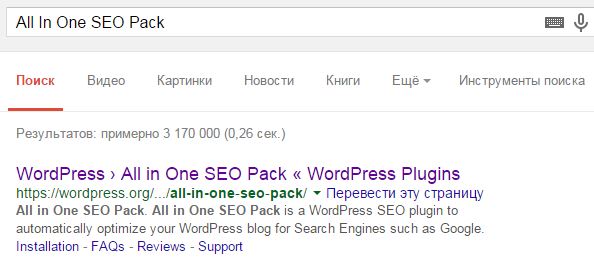
Нужно скачать архив с официального сайта, и этот архив залить на сайт. Для этого заходим Плагины – Добавить новый и тут наверху нажимаем Загрузить плагин.

Выбираем нужный архив, нажимаем Установить и Активировать.
Так же можно устанавливать плагины с других сайтов.
3. С помощью Filezilla. Запустите программу, подключитесь к сайту и пройдите путь: www – site.ru – wp-content – plugins. Перекиньте сюда разархивированный плагин.
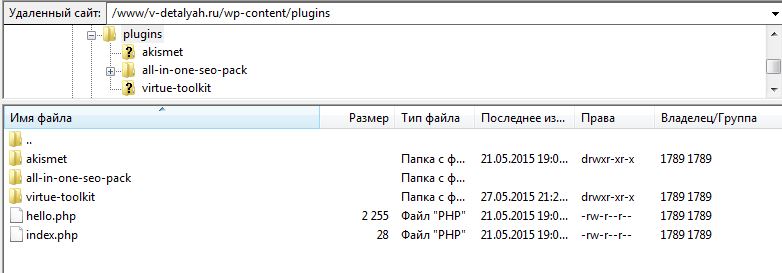
Для активации зайдите в Плагины – выберите нужный плагин и нажмите под ним Активировать.
Плагины для вордпресс на русском: где скачать
Намного удобней работать с русскими версиями программ, чтобы не «тыкать» наугад, а осознано настраивать плагины. Хотя есть и такие, для которых не требуется особых настроек – поставил, активировал и этого достаточно для работы.
Русскоязычные плагины можно взять на сайте mywordpress.ru. Найти его очень просто – вбейте в поисковую строку «плагины для вордпресс» и первая ссылка приведет на нужный сайт.
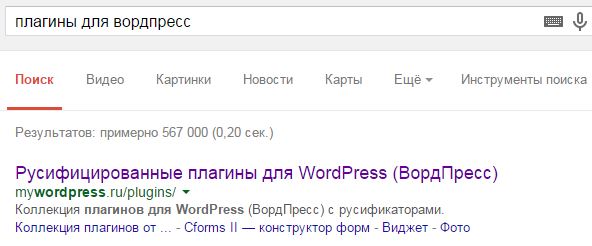
К сожалению, на сайте далеко не все плагины, но некоторые можно найти.
Многие популярные плагины уже переведены на русский язык, так что не придется целенаправленно искать их в других местах. Просто используйте стандартные способы по установке плагинов (описано в начале статьи).
Самые нужные плагины для wordpress
Итак, дошли до самого главного: полезные плагины, необходимые для сайта. Какие-то можно не ставить или заменить другими подобными, все зависит от ваших предпочтений.
По умолчанию добавлен плагин hello dolly – его можно удалить. Ничего страшного не произойдет, он носит исключительно развлекательный характер.
Akismet – полезный плагин для защиты от спама. Встроенных настроек WordPress не хватает для полной защиты, и очень скоро у вас может скопиться куча спам-писем вперемешку с реальными комментариями. Проверка и удаление каждого из них занимает много времени, так что сразу ставьте Akismet.
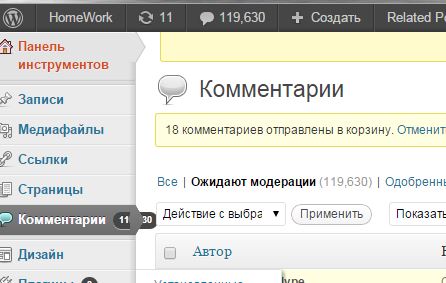
Но мало его поставить, нужно активировать и зарегистрировать на сайте. Только тогда он будет работать исправно. Делается это довольно просто, следуйте инструкциям:
Устанавливаем – переходим в Параметры – нажимаем кнопку Получить API-ключ.
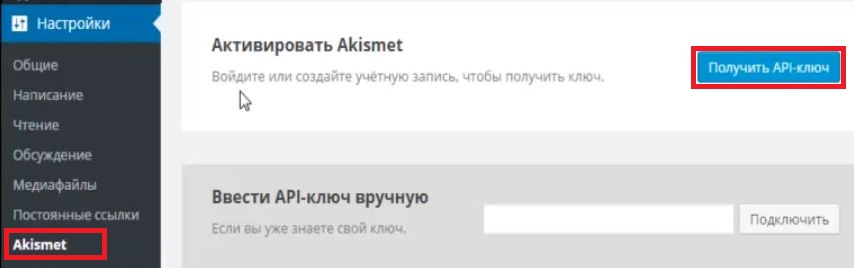
На следующей странице спускаемся в самый низ и нажимаем кнопку Awesome, let’s kill some spam! Далее стандартная , соцсети и прочее.

- представления в виде карусели или отзывчивой сетки
- неограниченное количество пользовательских полей
- сортировка посредством перетаскивания
- поддерживает до 12 столбцов
- очень настраиваемый
- и другое
Плагин WordPress Meet the Team Shortcode – это хороший выбор, если представление вашей команды и их специализаций потенциальному посетителю сайты является приоритетом для вас.
7. JC пошаговое оформление корзины для WooCommerce
Плагин JC WooCommerce Multistep Checkout разработан для улучшения процесса оплаты и замены стандартного макета оплаты товаров в WooCommerce. Цель этого плагина — четкое отображение каждого шага процесса оплаты так, что пользователи точно знают на каком они шаге и как далеко они прошли в этом процессе.

- простая настройка какой шаг отображать
- возможность добавить дополнительный шаг, как например, авторизация пользователя
- функции настройки текста, стиля и макета
- и другое
JC WooCommerce Multistep Checkout это хороший выбор для более ясного отображения процесса оплаты товаров в WooCommerce.
8. UberMenu
Ну какой же замечательный сайт без настолько же замечательного меню, который поможет вашим посетителям с легкостью перемещаться по контенту? Плагин UberMenu разработан как раз для такой просто навигации. Полностью настраиваемый и отзывчивый плагин предлагает семь видов основных меню и несколько вариантов дополнительного меню, удовлетворяющих множество вкусов и нужд.

- легко добавлять изображения, описания, карты Google и прочее;
- 18 макетов на выбор;
- полностью отзывчивый, совместимый с мобильными устройствами;
- обширная и понятная документация;
- и другое
UberMenu работает с системой меню WordPress «из коробки», делая создание великолепного меню быстрым и простым.
9. Календарь событий WordPress
Если вы ищете простой и элегантный способ держать ваших пользователей, клиентов или подписчиков в курсе ваших публичных событий, тогда добавление плагина WordPress Events Calendar в макет ваших страниц WordPress может быть правильным решением.

- можно добавлять несколько календарей на страницу
- виджет предстоящих событиях
- поддерживает множество языков
- и другое
Пользовательский Applicist восхваляет WordPress Events Calendar за «отличную функциональность и пользовательский интерфейс».
10. WordPress плагин для блоков с содержимым
Плагин WordPress Content Boxes — создан для блоков. Если быть точным, то у вас есть выбор из 43 стильно оформленных блока для показа содержимого сайта, отзывов, блока значков соцсетей, членов команды, продуктов, списков цен и прочего.

- более 1000 значков
- гибкая настройка
- можно использовать множество блоков на одной странице
- и другое
Хотя из новичков, добавленных на CodeCanyon, плагин WordPress Content Boxes с конструктором макета, точно будет большим любимчиком в ближайшие месяцы.
11. Flip Magazine
Flip Magazine красиво оформленный макет журнала, который позволяет пользователям имитировать перелистывание страниц стрелками вперёд и назад. Он понравится творческим личностям, которые хотят показать свою галерею изображений в полностраничном формате журнала, а также подойдёт и тем, кто хочет стильно подать свои записи в WordPress.
С Flip Magazine вы можете собрать неограниченное количество страниц, настраивая каждую страницу.

- очень понятный и оптимизированный для тачскрином дизайн с поддержкой жестов
- поддержка всех шрифтов Google
- неограниченное количество страниц журнала
- CSS3 анимация и меню навигации
- и другое
Flip Magazine это наверное самый клевый из этих 12 плагинов, но не верьте мне на слово. Проверьте сами.
12. Умная система «подвала»
Я не знаю как вы, но я уже довольно устал от приевшихся «подвалов» (footer), так что я очень обрадовался когда нашел Smart Footer System, который заставляет меня взглянуть на «подвалы» в новом свете.
Smart Footer позволяет пользователям настраивать их «подвалы» любым способом, включая добавление фотографий, видео и различной анимации. С выбором из более 70 различных стилей, этот хорошо настраиваемый плагин внесёт новую жизнь и низы страниц ваших сайтов на WordPress.

- несколько режимов анимации и скоростей
- инновационная и мощная панель управления
- поддерживает фоновые видео
- гибко-настраиваемый
- и другое
С плагином Smart Footer System вам больше не придётся краснеть за утомительный и скучный «подвал» на вашем сайте.
Вывод
Эти 12 плагинов это лишь малая часть плагинов макетов страниц доступных на Envato Market. Если не один из них не подошёл, там есть множество других отличных вариантов.
Если вы хотите улучшить ваши навыки построения сайтов на WordPress, посмотрите наиполезнейшие бесплатные уроки по WordPress, которые мы предлагаем.
Источник: webdesign.tutsplus.com