

Доброго времени суток всем. Как нам всем известно, флешки уже давно стали частью нашей жизни. Объёмы флешек постоянно растут, а цены неумолимо падают. Качество же — остаётся без изменения. Иногда случается следующее. На флешках хранится добрая половина нашей жизни (а у некоторых и вся), как правило, в единственном экземпляре.
Но порою, наш друг и товарищ флешка, отказывается работать, мотивируя это: отсутствием диска, просьбой отформатировать её или, куда страшнее, защитой от записи.


Когда я впервые столкнулся с этой проблемой, я, конечно же, пересмотрел много сайтов, и отчасти вот эта статья мне и помогла. Но хотелось более простого решения этих вопросов.
Флешка не определяется. Подробная инструкция по восстановлению
Востановление данных
Начнём, пожалуй, с восстановления. Вот мой небольшой список используемых программ:
BadCopy Pro

GetDataBack Кстати, она хорошо работает и с жёсткими дисками.

Ну и конечно R-Studio
По программам, я надеюсь, вопросов нет, а если есть, вот достаточно подробная инструкция.
Ищем флешку
Если среди дисков в Total Commander (ну или моём компьютере) флешка не появилась, нужно проверить её наличие в диспетчере устройств (мой компьютер -> свойства -> диспетчер устройств. Если она там присутствует, удаляем её, затем обновляем конфигурацию оборудования.

Если всё получилось, переходим либо к этапу восстановления данных, либо к перечиповке. Если всё-таки нет, последняя возможность вернуть её к жизни — перемыкание контактов.
Замыкание контактов
Про замыкание я узнал из статьи. Суть в том, чтобы обнулить память и сделать флешку определяемой системой (данные же останутся целыми). Все очень просто: берется тонкая иголка, замыкается 29-30 ножка и вставляется в USB порт (можно пользоваться удлинителем, разницы между подключением напрямую нет).
Attention! Будьте предельно аккуратны, так как при неосторожном движении можно оторвать ножки.

После определения флешки, извлекаем иголку и смотрим на результат. Если все хорошо, и она стала определяться, можно попытаться, программами, приведенными выше, спасти информацию. Бывало такое, что после замыкания, появлялись все данные, и флешка начинала нормально работать. Но я бы советовал сохранить данные и отформатировать ее.
Восстановление (ремонт) флешки Transcend, если она не определяется
Итак, флешка стала определяться, переходим к перечиповке. Если замыкание не помогло, и флешка осталась инкогнито для компьютера – выхода нет: надо идти в магазин и выбирать себе нового электронного помощника.
Перечиповка(перепрошивка)
Для определения контроллера нашлась очень мощная программа. После запуска, вставляем флешку, жмем «получить данные» и – вуаля!

В удобной для нас форме вся информация. Берем версию контроллера и идем на flashboot.ru. Там находим пункт «Найти». Ищем, качаем и дальше — по инструкции производителя программы. Так как программ очень много, универсальную инструкцию дать не могу.
Главное не бояться пробовать, ведь флешка и так сломана. А вообще, даже если в момент перепрошивки программа выдаст критическую ошибку – при повторном запуске ее можно будет исправить. Иногда может потребоваться не один десяток попыток, поэтому советую набраться терпения.
В последнее время flashboot.ru стали чистить, половину программ удалили и родной поиск стал работать некачественно, поэтому нам поможет в этом google. Ах, да! Еще можно упростить поиск, если ввести версию контроллера и дальше написать на 2 раздела или создание CD/DVD раздела(программа та же самая, только для двух разделов будет использоваться другой мод (обычно он называется 21)).
Заключение
Лучше, по возможности, решить проблему на программном уровне, так как любые механические вмешательства будут иметь непредсказуемые последствия в работе.
Буду рад, если мой скромный опыт окажется кому-то полезен.
P.S. Я не являюсь представителем какого либо сайта или продукта. Эта статья была написана с учетом личного опыта, чтобы помочь людям и облегчить их поиск.
Список используемых программ и сайтов
flashboot.ru — сайт по ремонту и перечиповке флешек.
antspec.com — программа для просмотра информации о флешке.
Источник: habr.com
Какие контакты замкнуть на флешке чтобы она заработала
Сегодня хочу научить реанимировать флешки тех, кто обнаружил у себя в ящике стола старую флешку, которую винда упорно не хочет видеть…
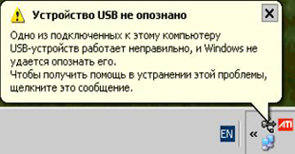
При этом коды VIDPID и ID устройства ну и собственно работоспособность «пациента»
Обсудить у себя2
Восстановление флешек своими силами
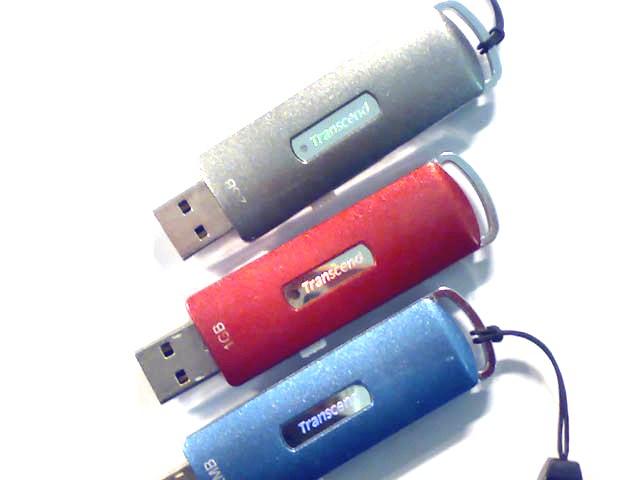
Как самостоятельно осуществить восстановление флешки или карты памяти ? Целью данного раздела является предостеречь пользователей, пытающихся самостоятельно восстановить потерянные данные, от необдуманных действий.
Случайное удаление данных.
Является одним из простых случаев восстановления данных. Поиск в Yandex и Google даст большое количество программ по восстановлению удаленных данных : Easy Recovery, Recovery my files и другие. Проводится сканирование флешки на предмет обнаружения удаленных файлов и их восстановление.
ВНИМАНИЕ .
Не сохранять результаты сканирования на ту же флешку или карту памяти. Нежелательно пользоваться программами, которые предлагают восстановить удаленный файл непосредственно на том же месте флешки. Во-первых, как сказано выше, проводить запись крайне нежелательно. Во-вторых, программа сканирования может найти старую копию удаленного файла, если данным файлом активно пользовались, восстанавливать которую нет никакого смысла.
При восстановлении в RAW формате (файлов определенного типа без привязке к файловой структуре) тем более нельзя сохранять результаты на объект сканирования.
Случайное форматирование флешки или карты памяти.
Действия по восстановлению данных аналогичны описанным выше .
Из тонкостей восстановления можно сказать о том, что не всегда результат сканирования может устроить пользователя. Разные программы для восстановления данных работают по своему алгоритму. Соответственно, результаты восстановления могут заметно отличаться. В этом случае необходимо использовать разные программы и внимательно сравнивать результаты обработки.
Механическое повреждение USB разъема флешки.
При наличии минимально необходимого оборудования ( паяльник, паяльная станция) и , соответственно , определенного навыка, можно попробовать устранить механическое мовреждение или заменить разъем целиком.
Это возможно, если не были повреждены точки контактов на флешке и металлизация не вырвана » c корнем» с печатной платы.
Важно :
Если USB разъем надломлен, не надо подключать флешку к компьютеру, пытаясь удерживать разъем рукой, пытаясь скопировать с нее данные.
Перевод контроллера USB флэш в тестовый режим замыканием выводов памяти
Результатом может быть выход из строя контроллера флешки.
Флешка не определяется компьютером.
Причиной может быть слет прошивки флешки. Есть программы по восстановлению работы контроллера флешки. Но ! Некоторые производители программ в конце описания делают небольшую сноску — предупреждение, что сохранность данных не гарантируют. Есть опасность несовпадения родной прошивки контроллера и новой микропрограммы. В итоге можно получить чистую работоспособную флешку, но без данных.
Сгорел контроллер на флешке.
Это , так называемый «гусарский» метод, когда других вариантов нет (не получается считать данные напрямую с микросхем и преобразовать в нормально читаемый вид). Это может быть связано со сложным шифрованием контроллером данных на микросхеме памяти. В этом случае остается последний шанс на удачу : все-таки попробовать перепаять микросхему.
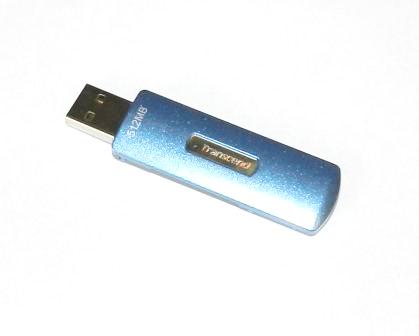
В данном варианте первое, что приходит на ум, чтобы восстановить данные с флешки : это перепаять контроллер с другой флешки или переставить микросхему памяти на другую исправную флешку. Этот вариант для тех, кто имеет опыт пайки микросхем. В данном случае тоже есть фактор риска, что микросхема с данными, подключенная к чужому исправному контроллеру, может быть проинициализирована по другому.
Урок: настройки флешки.
Широко распространенное в современной русской речи слово «флешка» означает запоминающий модуль, портативный внешний носитель информации подключаемый к ПК или другому вычислительному устройству по USB-интерфейсу. Накопителем данных во флешке являются микросхемы флеш-памяти. Название: «flash» — вспышка, технология изменения и регистрации электрического заряда в полупроводниковой структуре получила потому, что процесс стирания содержимого памяти напомнил инженерам-разработчикам фотовспышку. Сегодня флеш-накопитель — наиболее популярный носитель данных.
В этом уроке рассмотрим некоторые свойства флешки и приемы работы с ней.
Во-первых, необходимо знать, что рабочие ресурсы флешки ограничены. Микросхемы памяти большинства устройств выдерживают около пяти тысяч циклов записи-стирания. А USB-коннекторы исчерпают предел надежности соединения после 1500 подключений.
Если при использовании флешки на компьютере в нее не производились записи, то есть не копировались никакие файлы, извлекать ее можно свободно без использования функции «Безопасное извлечение устройств и дисков» — .
Современные флешки обладают значительными объемами памяти: 8, 16, 32 или 64 гигабайта. Однако, чтобы записывать на такие флешки файлы весом в 4 гигабайта и более придется их переформатировать. Выделив флешку в папке «Мой компьютер» правой кнопкой мышки откроем контекстное меню и выберем команду «Форматировать…»:
Изменим файловую систему FAT32 установленную на флешке по умолчанию на систему NTFS и нажмем кнопку «Начать». Не забываем о том, что форматирование уничтожит все данные на носителе. Поэтому предварительно скопируем и сохраним нужные файлы.
После переформатирования в систему NTFS на флешку можно будет записывать файлы объемом более 4 Гб.
Когда к компьютеру подключено несколько съемных дисков, не так быстро можно отыскать среди них нужный USB-накопитель. Сделать свою флешку узнаваемой можно установив на нее оригинальный значок.
Для этого откроем стандартное приложение «Блокнот» и пропишем в нем текст из двух строк показанный на следующем скриншоте. Затем сохраним файл на флешке.
Перевод флешки в тестовый режим
В блокноте с кнопки «Файл» командой «Сохранить как…» откроем проводник. В строке «Тип файла» заменим текстовый формат на все типы файлов. Назначим файлу имя autorun.inf и нажмем кнопку «Сохранить»:
Таким образом мы создали файл для автоматического запуска изображения 001.ico и поместили его в корневой каталог флешки. Теперь подготовим картинку.
Красивые готовые флеш-иконки в формате ICO несложно найти и скачать на бескрайних просторах рунета.
Для своей флешки я взял фото в формате JPG, урезал его до размеров 64х64 пиксела и сконвертировал в формат ICO с помощью сервиса goo.gl/bCPpXu. Готовый файл значка переименовал в 001.ico и, также, положил его в корневой каталог флешки:
После этого безопасно извлекаем флешку. Снова подключив ее к ПК, в папке «Мой компьютер» наблюдаем носитель с автозапускаемой уникальной иконкой:
Файлы аutorun.inf применяются в операционных системах Microsoft Windows для автоматического запуска или инсталляции приложений с носителей информации. Этот файл находится в корневом каталоге файловой системы приложения. Содержимое файла составляют записи состоящие из структурных элементов — блоков. Наименование блока заключается в квадратные скобки.
Описание блока состоит из пары: параметр — значение. Параметр icon служит для назначения устройству файла иконки. А значением параметра является файл значка — 001.ico.
Файл аutorun.inf срабатывает как только диск вставлен в ПК. Вредоносные программы используют файл автозапуска для выполнения себя на компьютере. Поэтому функцию автозапуска в системе нужно отключить. Как выключить автозапуск в Windows XP и в Windows 7 подробно читаем на странице: автозапуск устройств.
Если на флешку с автозапускаемой иконкой запишется вирус, он заменит файл аutorun.inf на свой и значок накопителя не будет отображаться. Таким образом иконка является своеобразным индикатором указывающим на нежелательное внедрение.
В этом случае необходимо просканировать носитель анивирусом и удалить вредоносные файлы. Подробнее об антивирусных программах читаем на странице: антивирусник аваст.
Однако, не всегда антивирус может обнаружить зараженные объекты. Эффективное решение — форматирование, которое уничтожит все данные на носителе.
Как известно, изначально, идея размещения файлов на удаленном сервере — облачном хранилище информации родилась как альтернатива съемным накопителям. Облачное хранение с его несомненными достоинствами синхронизации и повсеместного доступа к файлам через интернет, казалось со временем упразднит переносимые устройства хранения данных. Этого не произошло и флешка у многих пользователей по-прежнему остается наиболее оптимальным средством аккумулирования, резервного копирования и переноса файлов.
урок добавлен 26.07.2016
поделитесь уроком в социалках:
Восстановление android-приставки из «кирпича», вход в режим Mask Rom
Иногда у Android-устройств случаются сбои в работе, при которых появляется необходимость сделать сброс настроек до заводских или обновить прошивку. Чаще всего это можно сделать стандартным способом – с помощью программных настроек или аппаратным путем (с помощью кнопки сброса на корпусе приставки), либо подключить приставку к ПК и установить новую прошивку. Но, к сожалению, эти способы не всегда действенны и после неправильных манипуляций (неподходящая прошивка, отключение во время прошивки) устройство может вообще перестать определяться компьютером, превратившись, как говорится, в «кирпич».
К счастью Андроид-устройства достаточно живучие и даже из этой, казалось бы, безвыходной ситуации есть выход — так называемый режим Mask Rom mode. Режим «Mask Rom» — это режим, позволяющий обнулить NAND память (куда происходит запись прошивки) и привести ее к заводскому состоянию.
Как войти в режим Mask Rom:

1. Замкнуть острым металлическим предметом выводы 29 и 30 микросхемы flash-памяти, как показано на фотографии (ножки 5 и 6, если считать от ближайшего края корпуса), это актуально для наиболее распространенных чипов памяти с маркировкой вида 29F64G08CBABA, для других чипов номера замыкаемых выводов могут отличаться.
2.Подключить приставку к компьютеру через USB (это приведет к его включению, после чего должен раздаться звук подключения нового устройства).
3. Разомкнуть выводы микросхемы, когда устройство появиться в списке устройств Windows.
Как восстановить флешку — простой ремонт своими руками
Если запущен ROM Flash Tool,
скажет в своем окне «Found RKAndroid MaskRom Rock USB». А если запущен RockChip Batch Tool,
покажет синий квадратик (не зеленый, синий признак Mask Rome mode). Если этого не произошло — Вы не правильно замкнули (т.е. не замкнули) выводы или не установили драйвера, либо микросхема памяти вашей приставки имеет другое расположение выводов.
4. Нажимаем в программе ROM Flash Tool кнопку Erase NAND (IDB). Ждем завершения, после чего можно приступить к прошивке устройства. При использовании программы RockChip Batch Tool для прошивки нажимает RESTORE, перед этим выбрав файл прошивки.
Внезапно после программных сбоев контроллера или микросхемы памяти операционная система Windows не может идентифицировать подключённое устройство или установить соответствующий драйвер. Связано это с тем, что управляющая программа контроллера не «видит» часть прошивки. Попробуем вылечить проблему переводом в тестовый режим.
Итак, запустить тестовый режим флэшки можно замыканием выводов микросхемы памяти (также можно попытаться использовать на контроллере дополнительный тестовый пин и замкнуть его на минус, но для этого, к сожалению, необходим даташит).
Уважаемые пользователи! Метод может привести к повреждению данных, вся ответственность лежит только на Вас!
Разбираем флэшку

1. Перед включением устройства в USB порт необходимо найти микросхему памяти и замкнуть между собой 29 и 30 выводы.
Перевод флешки в тестовый режим?
Сделать это можно при помощи иглы (в зависимости от контроллера это могут быть пары: 30-31, 31-32, 41-42, 42-43, 43-44).

Главное в этом деле — не попасть на вывод, который питает микросхему памяти (в нашем случае это 37).
2. Подключаем в USB порт, не размыкая контактов
Как только флэшка определится, размыкаем контакты. Если описанный способ не помог — значит уже едва ли что вообще поможет.
Комментарии: 0 » Метки: usb, Windows, восстановление данных, флэшка
Реанимация флешек
После некотрорых программных сбоев контроллера или микросхемы памяти, Windows не может определить подключённое устройство и при этом, операционная система не может установить соответствующий драйвер.
При этом коды VIDPID считать не удаётся или значения пусты то можно попробовать перевести контроллер в тестовый режим. Как это сделать описано здесь. Если и это не поможет — велика вероятность электрического повреждения микросхемы. В данном случае программными способами вылечить накопитель уже не получится.
2. Итак, VIDPID можно найти производителя флэш-накопителя и модель установленного контроллера (например с помощью базы iFlash).
Как восстановить флешку
Определив контроллер, переходим к поиску сервисной утилиты для работы с ним.
3. Подходящую утилиту можно найти на сайте производителя или в каталоге утилит сайта www.flashboot.ru. Для удобства утилиты отсортированы по производителям контроллеров.
Например:
Вы определили, что VID вашей флэш – 1005, а PID – B113. По базе iFlash находим что во флэш установлен контроллер PS2136 фирмы PHISON. Утилита для этого контроллера USB 2K REL90 (PS2231-UP12). А если тип контроллера был определён вскрытием корпуса, тогда сразу переходим в каталог файлов и ищем подходящую утилиту.
Как работать с утилитами описывать не буду, так как утилит довольно много а порядок работы некоторых из них описан в инструкциях, которые можно найти в архивах с утилитами или прочитать в комментариях к ним.
После восстановления работы контроллера велика вероятность вытащить хоть какие-то данные из памяти флэшки.
Для этого можно воспользоваться программой PhotoRec.
Если данные уже не нужны или информация полностью разрушилась, рекомендуется провести тест флэш памяти на наличие сбойных секторов. Сделать это можно программами Flash Memory Toolkit 1.20 PRO, MyDiskTest v2.42, Victoria 4.3 Beta или Flashnul 0.99.
P.S.
За возможные последствия применения вышеописанного способа, компания ответственности не несёт.
Источник: steptosleep.ru
Алгоритм ремонта флешки на примере Kingston DT101 G2 32 GB
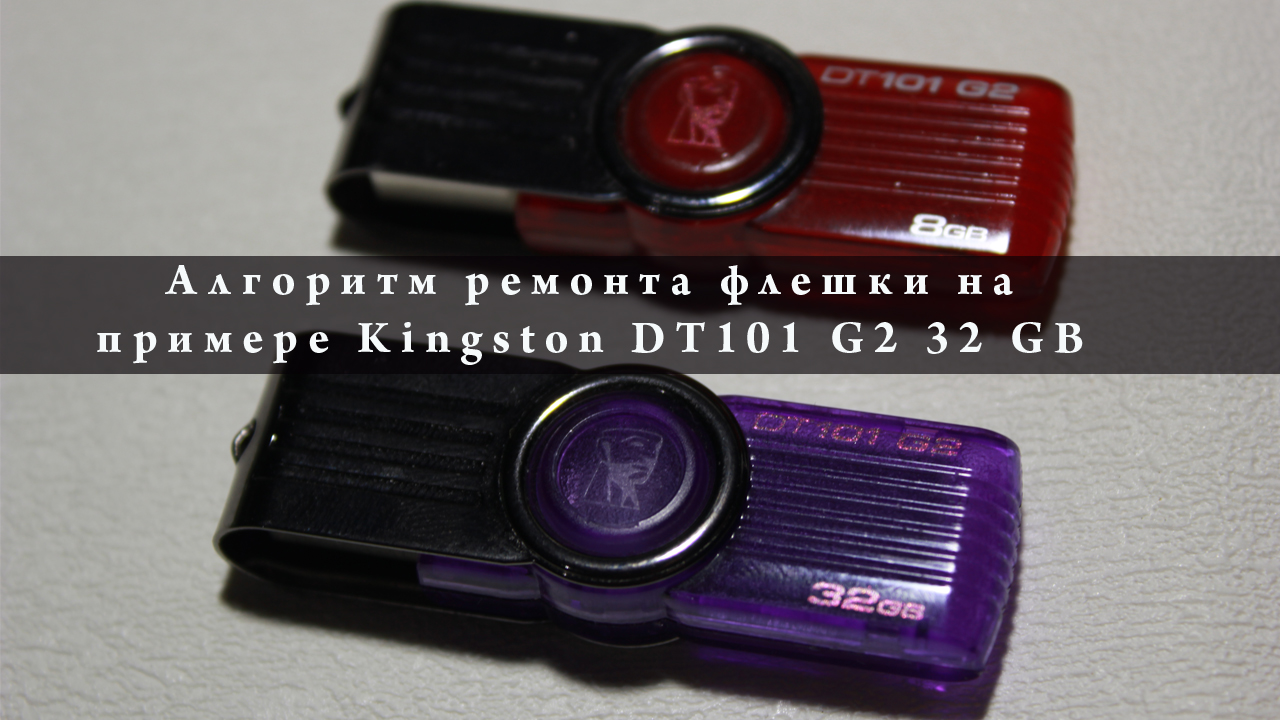
Сегодня рассмотрим ремонт флеш накопителя Kingston DT101 G2 32 GB. В этой статье вы найдете инструкцию и программное обеспечения для восстановления для флеш накопителей (usb флешек) на контроллере BR6998 от компании Broadway, а также подробный алгоритм для диагностики неисправности usb накопителя (флешки). А теперь обо всем по порядку, начнем с теории.
Внимание! Все манипуляции Вы осуществляете на свой риск и страх!
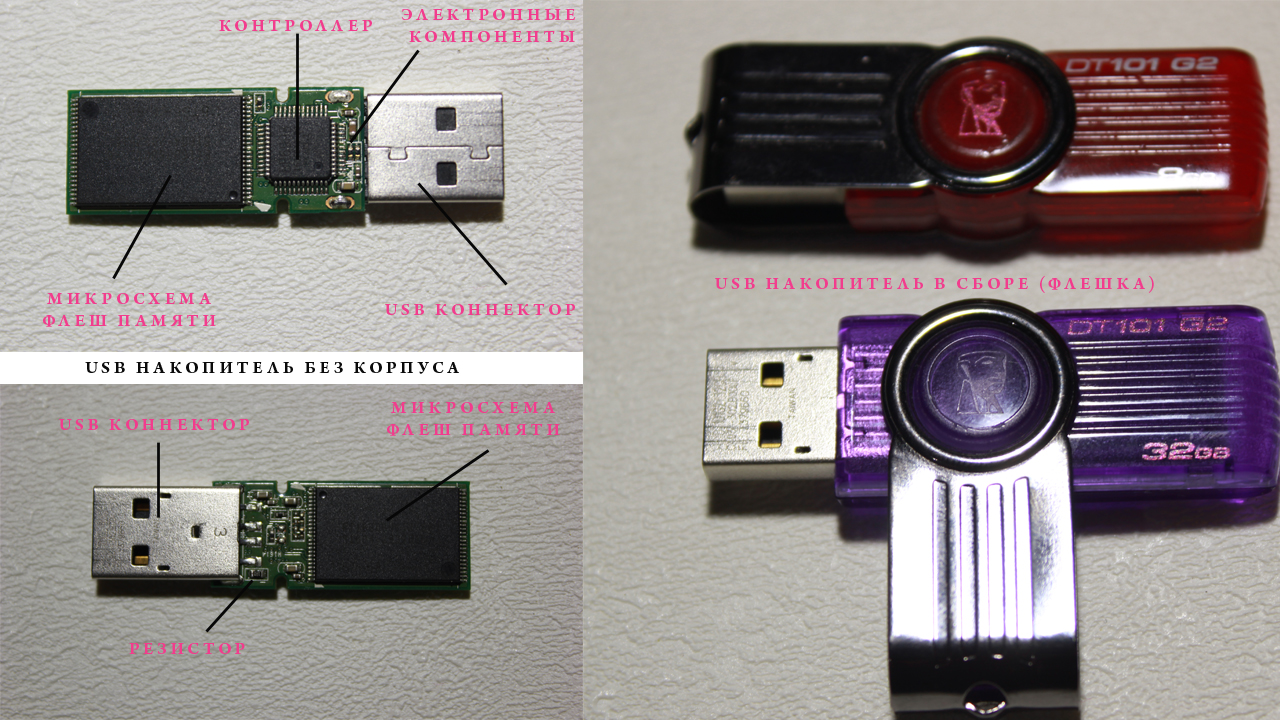
Из чего состоит USB флеш накопитель.
Мы знаем множество известных производителей, которые производят флешки. Так нам всем знакомы: Kingston, Transcend, Silicon Power, Mirax, Toshiba, Sandisk, Verbatim, и.т.д. Однако, думаю, что все понимают, что в большинстве случае указанные производители не делают электронные компоненты для производства флешек, а закупают их у других производителей. Несмотря на то, что сама флешка не очень большая, она состоит из множества электронных деталей, но при этом ее конструкция достаточно примитивная.
Так при производстве флешки производитель закупает следующие электронные компоненты:
— usb коннектор;
— контроллер памяти;
— флеш- память для хранения ваших будущих файлов;
— печатная плата;
— мелкие электронные компоненты: резисторы, кварцевые резонаторы, светодиоды led, итд;
— пластиковый корпус.
Обычно, при ремонте флешки чаще всего выходит из строя мелкие электронные компоненты, а именно резисторы на плате, а также глюки и сбои контроллера и флеш памяти.
Аппаратный или программный ремонт флеш накопителя (Флешки).
Ремонт флешки может быть как аппаратный, программный, так и комбинированный. При аппаратном ремонте необходимо разобрать флешку и заменить электронный компонент на печатной плате при помощи паяльной станции. При программном ремонте разбирать накопитель не требуется, достаточно скачать и установить нужное программное обеспечение для работы с контроллером памяти, установленном именно в вашей модели флешки! Комбинированный ремонт сочетает в себе аппаратный и программный ремонт.
В целом, алгоритм ремонта USB флеш накопителя следующий:
1) Нужно понять, определяется ли флешка в операционной системе и какая собственно с ней проблема. Подключаем и смотрим. Здесь у нас может быть несколько вариантов неисправностей:
— флешка не определяется в системе, совсем не определяется. Нет звука подключения и нет световой индикации на самой флешке. Это самый плохой вариант, в большинстве случаев — это связанно с аппаратной проблемой компонентов. Обычно перегорает транзистор на плате. После его замены флешка оживает. Также могут выгорать дорожки или выходить из строя другие компоненты;
— при подключении флешки она не издает звуков и на ней не мигает лампочка (обратите внимание, что световые индикаторы установлены не на всех флешках!), она также не определяется в системе, но сервисная утилита видит контроллер флешки, а это значит, что есть шанс восстановить накопитель без перепаивания компонентов;
— при подключении флешки слышен звук подключения и в след за ним звук отключения, то есть она включилась и сразу выключилась и так повторяется до бесконечности с интервалом в несколько секунд, доступа к флешке у нас конечно же нет. В этом случае, она у нас скорей всего не будет определяться в системе, но флешка будет видна в сервисной утилите, а в этом случае у нас имеются все шансы на ее восстановление;
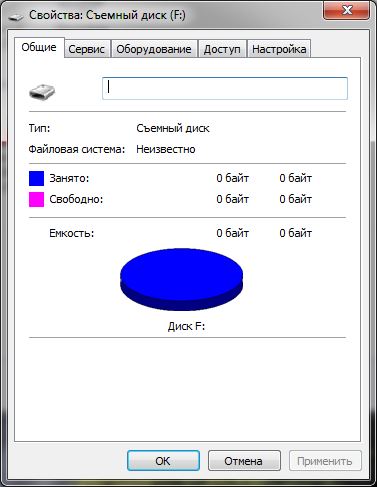
— при подключении usb накопителя мы слышим звук и она подключается и даже видится в системе, но при этом если мы попытаемся зайти на флешку у нас не получится. При просмотре свойств флешки, мы увидим, что емкость флешки нулевая. Объем не определится, будет именно пустая флешка. Отформатировать ее не получится, получим ошибку. В данном случае, скорей всего у нас глюк с флеш памятью. С большой вероятностью контроллер накопителя определится сервисной утилитой и мы сможем восстановить нашу флешку;
— при подключении флешки она определяется и даже открывается, можно скопировать информацию с флешки, но записать на нее ничего нельзя, так как получим ошибку. Если попробуем ее отформатировать, то также получим ошибку. В итоге мы имеем флешку, с которой можем только считывать информацию, но ничего не сможем записать. В этом случае, обязательно скопируйте важные файлы с флешки и сохраните в более надежном месте! С очень высокой вероятностью флешку можно восстановить с помощью сервисной утилиты.
2. После того как мы определили проблему, нам необходимо проверить, видит ли сервисная утилита контроллер нашей флешки. Здесь начинается самый сложный момент! Необходимо понять, какой именно контроллер установлен в нашем накопителе и подобрать к нему сервисную утилиту, которая в последствии прошьет флешку и восстановит ее работу. Нужно узнать производителя и модель контроллера. Если мы подберем неправильную сервисную утилиту, то она просто не увидит нашу флешку!
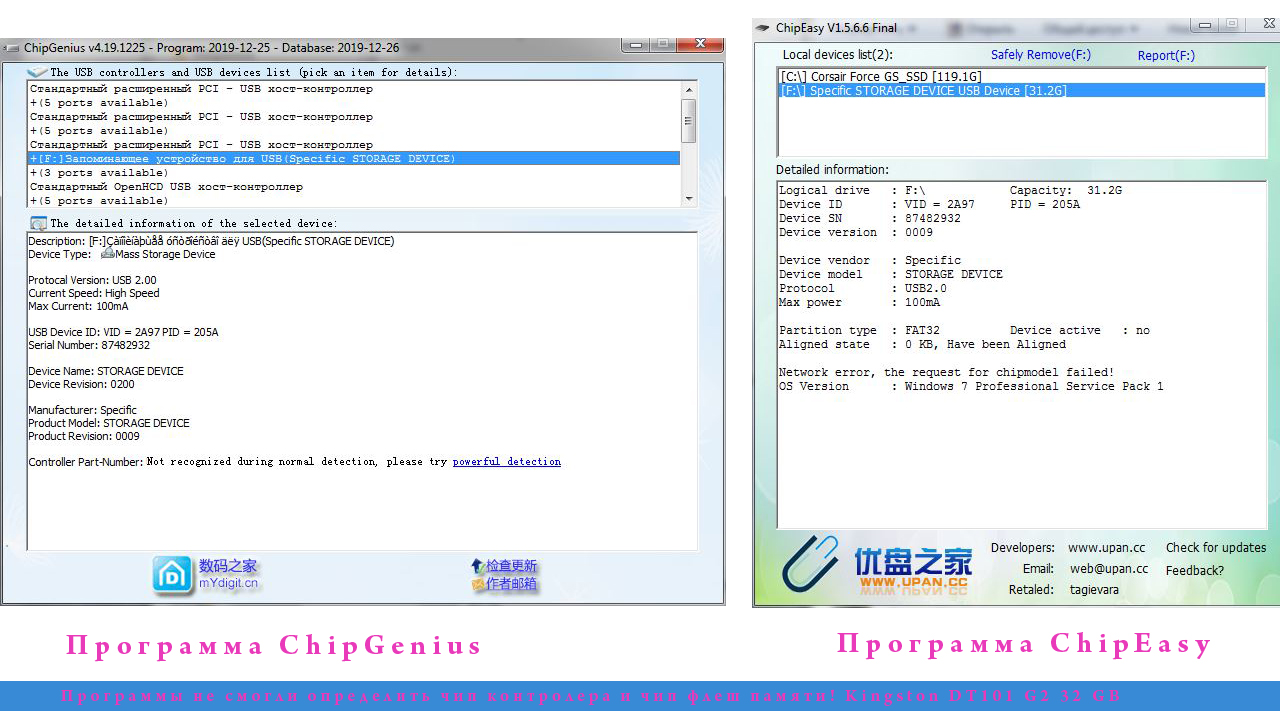
Возможно, вы очень удивитесь, узнав что в абсолютно одинаковых с виду флешках могут быть совершенно разные контроллеры управления флеш памятью! Как же нам узнать, какой контроллер установлен в нашей флешке? Самый простой вариант — разобрать флешку и прямо на чипах посмотреть маркировку как контроллера, так и флеш памяти. Однако, это сложный способ, но самый достоверный!
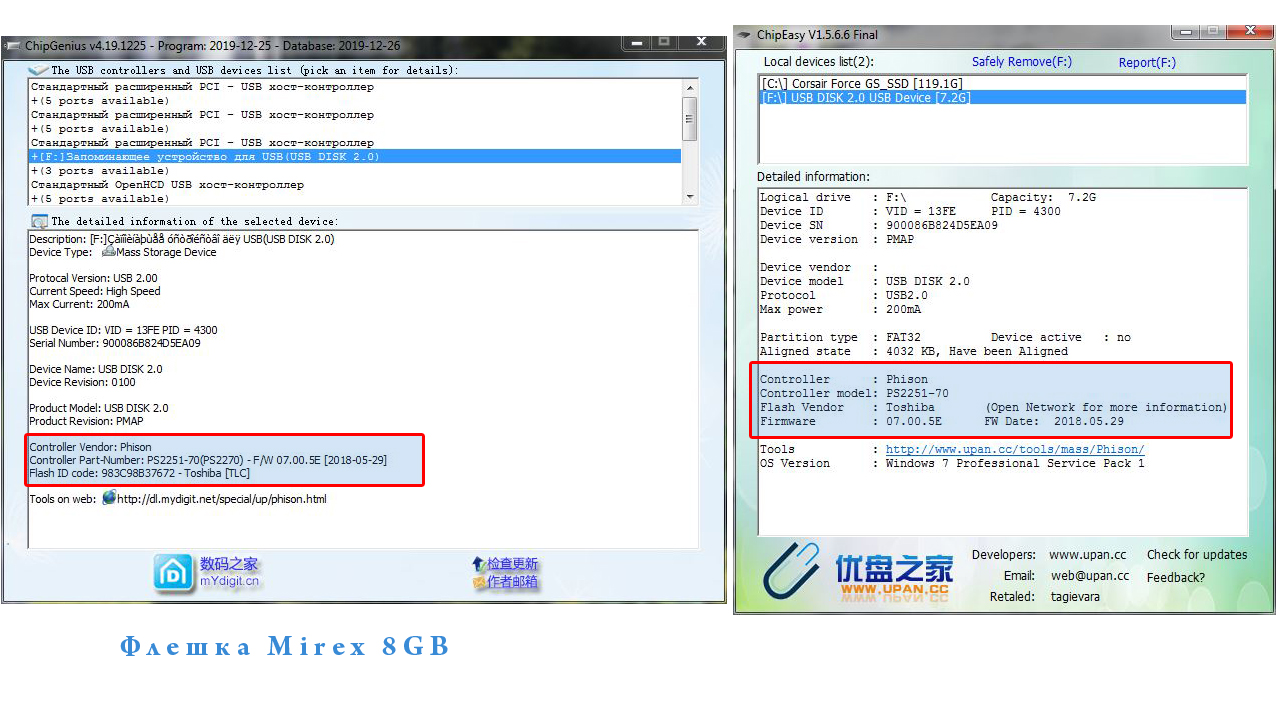
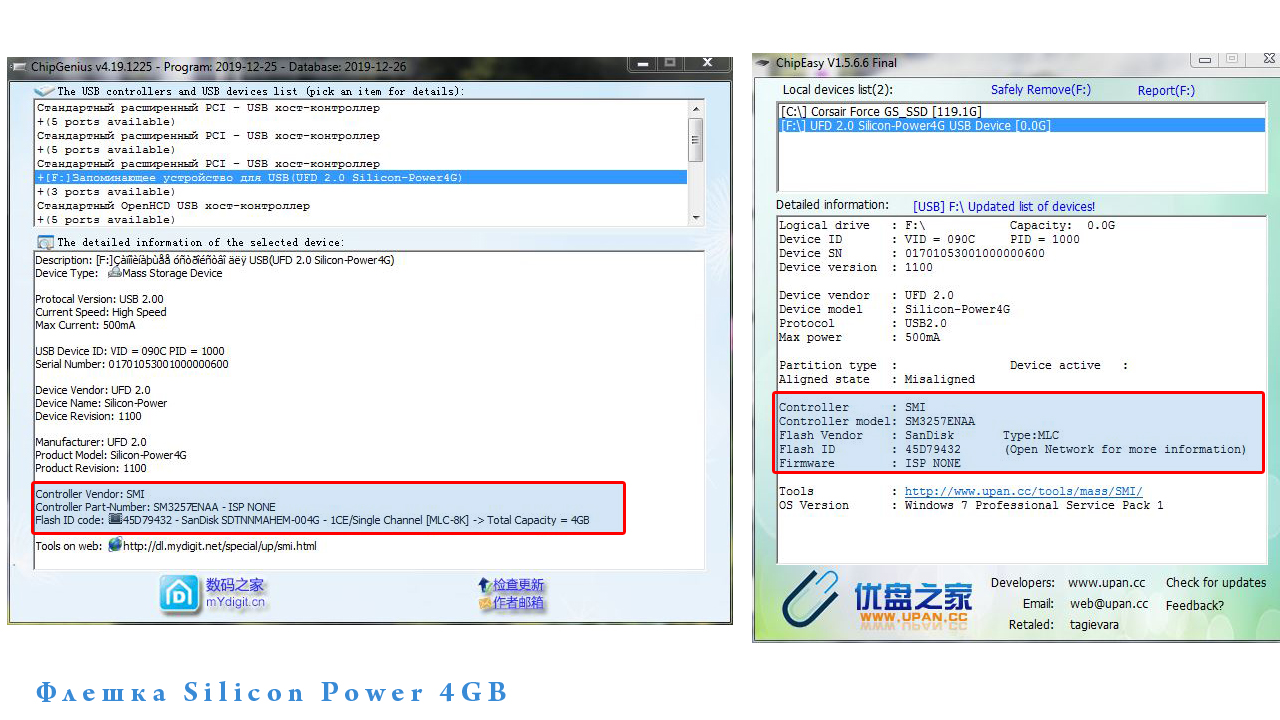
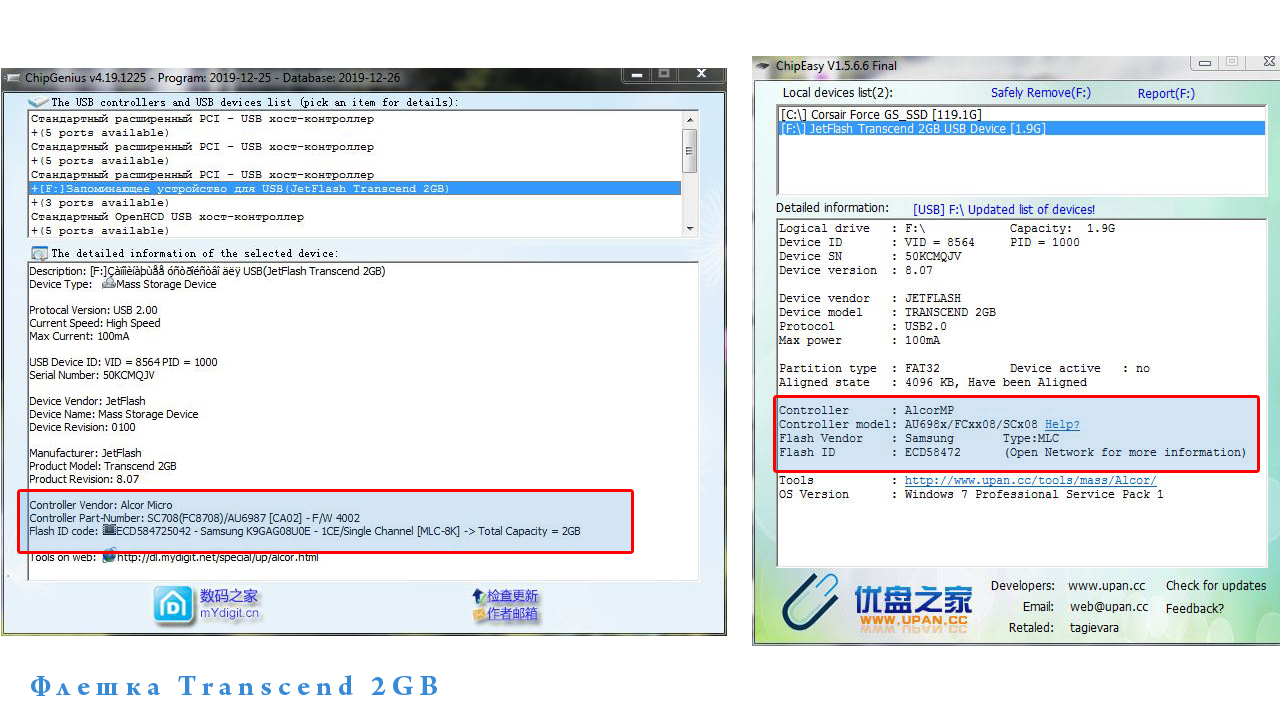
Второй вариант, с помощью утилит ChipGenius v4.19.1225 и ChipEasy v1.5.6.6 EN. Запускаем и смотрим какой именно установлен контроллер в нашем накопителе. Однако, частенько эти программы не могут определить, какой именно установлен контроллер, именно поэтому все равно приходится разбирать накопитель и смотреть маркировку на чипах.
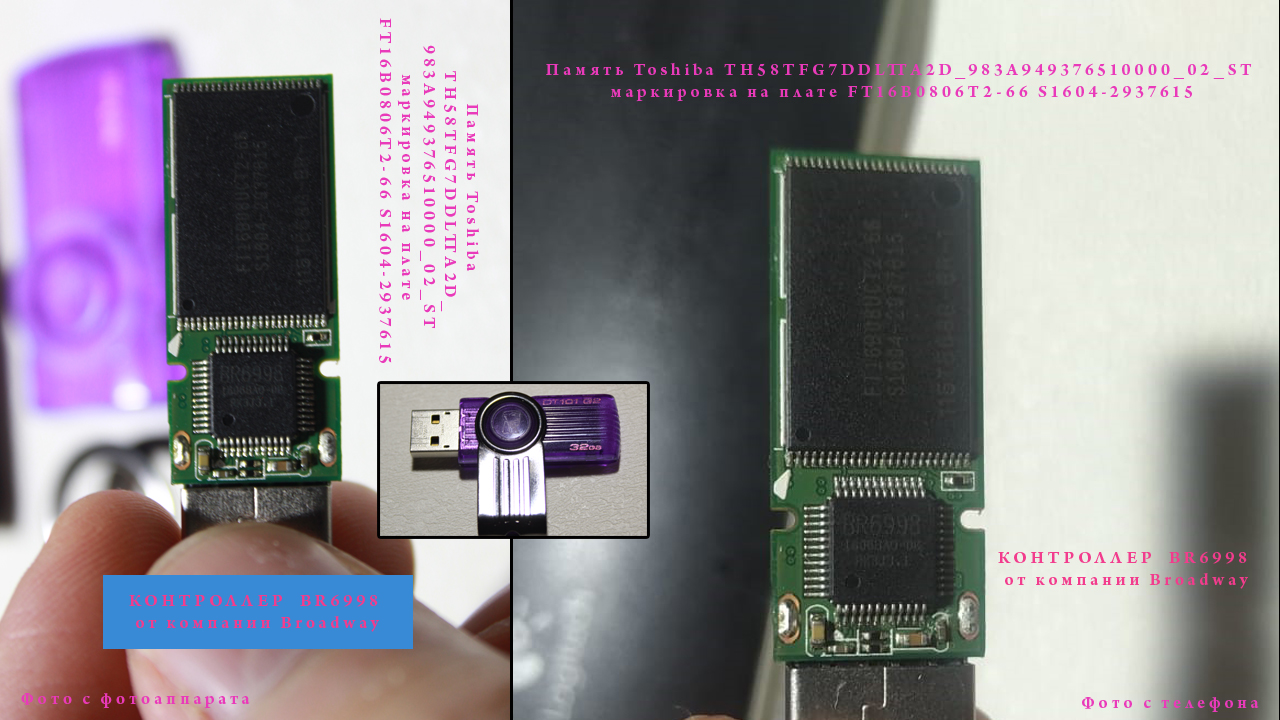
В нашем случае, у нас usb накопитель от компании Kingston DT101 G2 32GB. Узнать модель контроллера с помощью утилит не получилось, поэтому аккуратно разбираем накопитель и смотрим маркировку чипа контроллера. Итак у нас BR6998, это чип от компании Brodway. Переходим к следующему этапу: поиск сервисной утилиты под наш контроллер!
3. Заходим на сайт usbdev.ru и в поиске забиваем модель нашего контроллера BR6998 и смотрим результаты. Может оказаться, что для вашего контроллера не окажется сервисной утилиты на данном сайте. В этом случае Вам не повезло. Возможно, у Вас очень новая флешка и сервисной утилиты под этот контроллер еще не появилось.
В этом случае нужно подождать несколько месяцев, после чего повторить попытку поиска, так как скорей всего автор добавит новые сервисные программы под ваш контроллер. Также можно самостоятельно попробовать найти утилиту на других ресурсах в интернете, но это связано с риском закачать вирусы или прочий мусор. Нам повезло, и мы нашли нужную нам утилиту: Broadway BRMPTool BR6998 160125A. Качаем и распаковываем архив с программой, после чего запускаем.
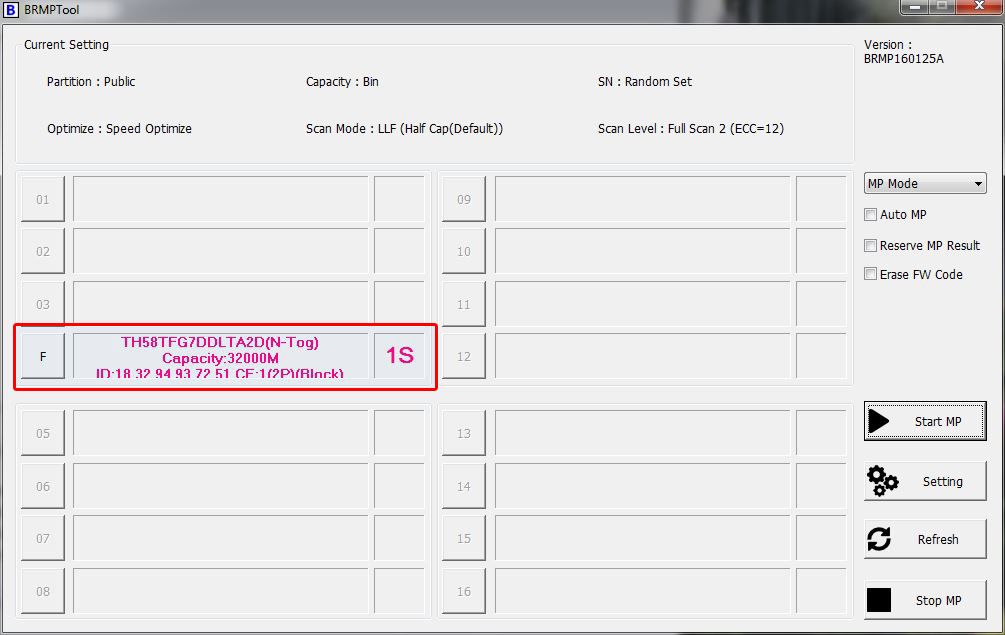
4 .Запускаем программу, дважды нажав на BRMPTool.exe. Usb накопитель, который нам нужно отремонтировать, он уже должен быть подключен к компьютеру. Лучше всего подключать накопитель к задней панели компьютера к портам серии usb 2.0, так как именно с этими портами обеспечивается наилучшая совместимость. При открытии программы мы видим 16 ячеек, в одной из которых имеется наш накопитель (см. скриншот ниже). Если накопитель подключен к usb порту, но не отображается в сервисной утилите, это может говорить о том, что:
— наш накопитель сломан и для восстановления понадобится аппаратный ремонт. То есть нужно будет перепаивать элемент на плате флешки. Обычно перегорают транзисторы на плате. В этом случае нужно проверить на короткое замыкание элементы на плате, нет ли обрыWow дорожек, измерить сопротивление транзисторов, проверить проходит ли питание 5v до контроллера, прозванивается ли контроллер по шине данных. В рамках данной статьи, мы не будем рассматривать как это делается, а будем заниматься именно программным ремонтом ;
— накопитель заглючил, и можно попробовать перевести либо контролллер, либо память на контроллере в режим теста, замыкая на чипе специальные контакты. В этом случае флешку также необходимо будет разобрать, чтобы подобраться к чипам памяти флеш накопителя. В нашем случае именно этот способ помог нам вывести флешку из комы;
— у нас контроллер не BR6998, а какой-то другой и поэтому сервисная утилита не видит контроллер. В этом случае внимательно смотрим, что указанно на чипе контроллера и пытаемся найти подходящую сервисную утилиту конкретно к вашему контроллеру!
5. Как я и сказал в предыдущем пункте, мы не будем заниматься аппаратным ремонтом флешки, а только программным с элементами аппаратного ремонта. В нашем случае флешка сразу не определилась в сервисной программе. В итоге флешку разобрали, прозвонили и проверили сопротивления и много чего еще. На удивление, все с ней было хорошо!
Поэтому мы решили перевести ее в тестовый режим, так как предположили, что произошел глюк, из за которого она не определялась сервисной программой! И это нам помогло, она определилась.
Перевод флешки в тестовый режим
Перевод флешки в тестовый режим может помочь в тех случаях, когда флешка отказывается определяться в виндовс или сервисной утилите. Обычно такие случаи происходят после программных сбоев контроллера или микросхем флеш памяти после небезопасного извлечения флешки. Хорошую статью о том, как перевести контроллер и флеш память в тестовый режим, можно почитать на usbdev.ru.
Теперь расскажу касательно нашего случая с usb накопителем Kingston DT101 G2 32 GB. Напомним, что он работает на контроллере Broadway BR6998 и памяти Toshiba TH58TFG7DDLTTA2D_983A949376510000_02_ST ( на самом чипе можно увидеть маркировку FT16B0806T2-66 S1604-2937615, по ней я почему-то не нашел, что это память от Тошибы).
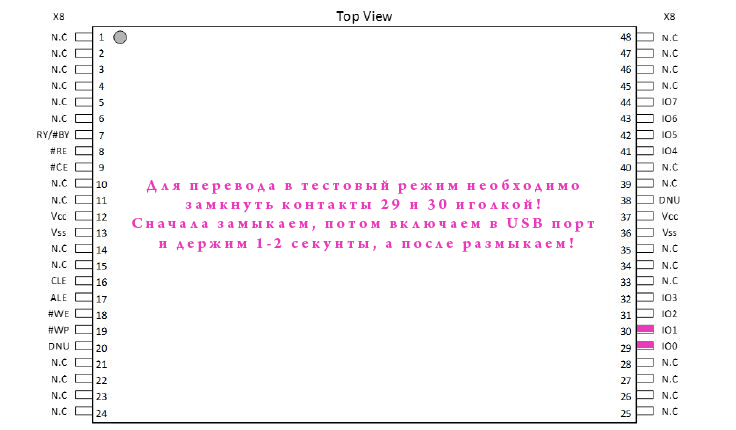
Найти, как перевести контроллер Broadway BR6998 в тестовый режим, не получилось, но был найдем способ, как перевести флешку в тестовый режим при замыкании шины данных флеш памяти.
Для этого находим наш флеш накопитель и замыкаем 29 и 30 контакт на памяти иголкой или тонкой отверткой. Необходимо замкнуть контакты и одновременно включить флешку в компьютер, а после 2 секунд разомкнуть. Обычно после этого можно услышать звуковой сигнал из виндовс о том, что подключено новое устройство к порту usb компьютера. После того как флешка определилась, открываем сервисную утилиту и приступаем к прошивке.
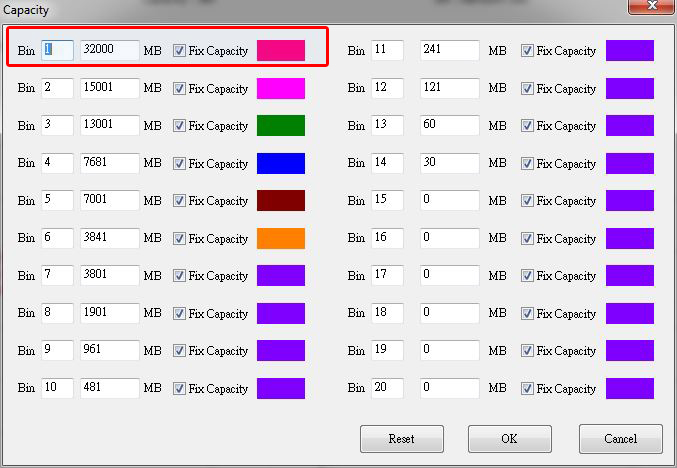
6. Открываем BRMPTool и видим нашу флешку. Нажимаем setting и получаем схему с прошивками, на которой снимаем все галочки и оставляем только ту, которая соответсвует размеру нашей флешки, в данном случае у нас 32 Гб, соответсвенно оставляем галочку только на Bin 1 32000 MB.
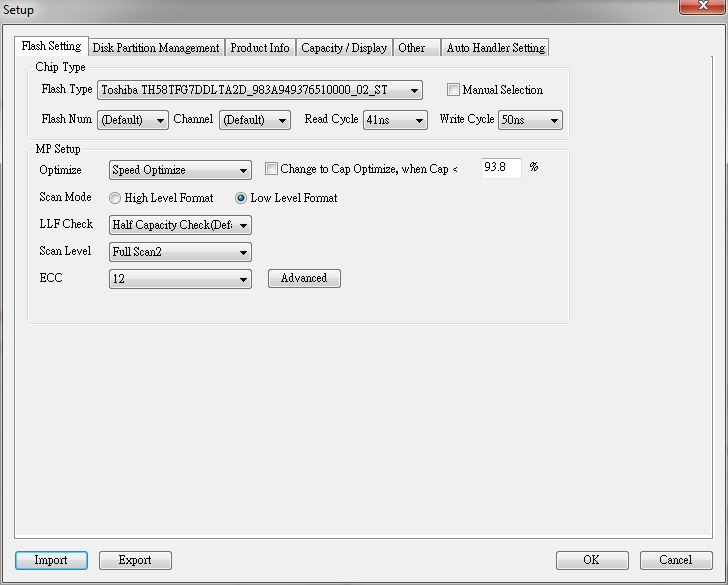
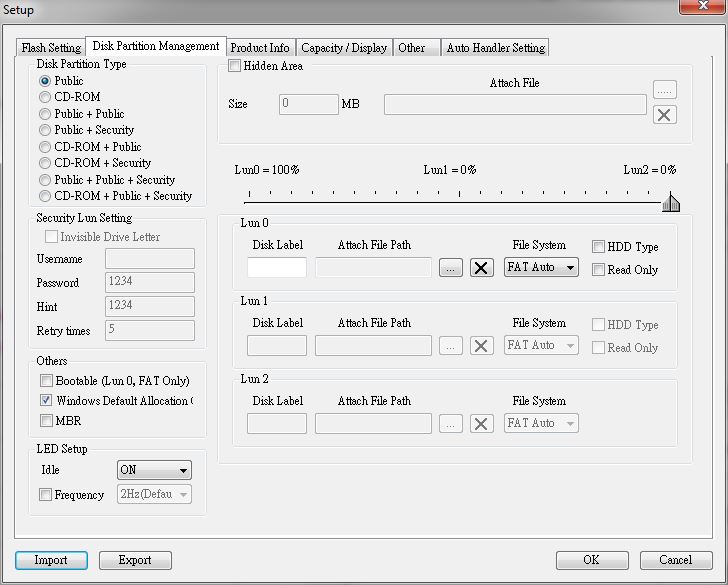
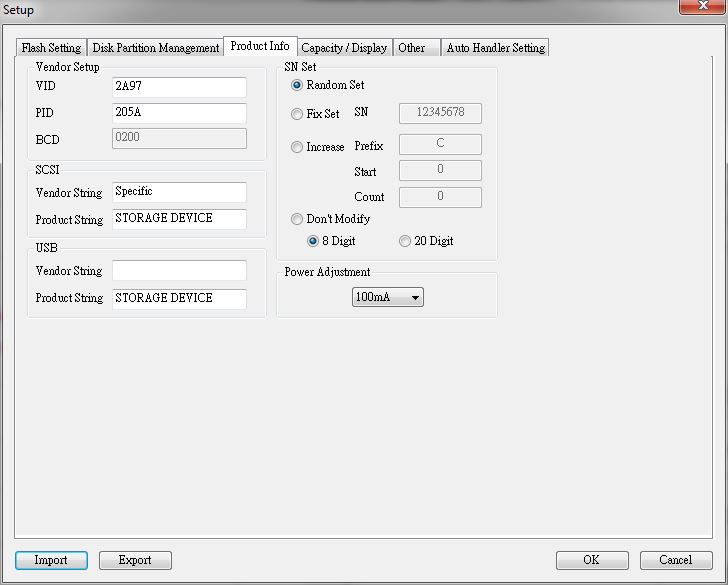
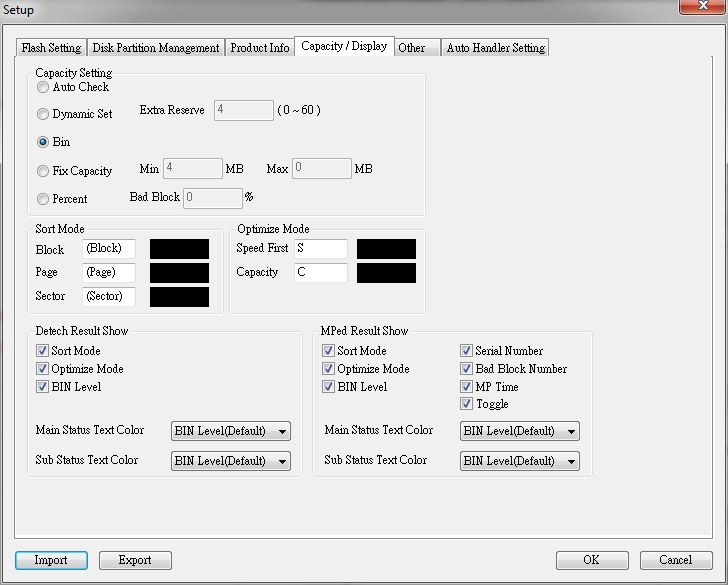
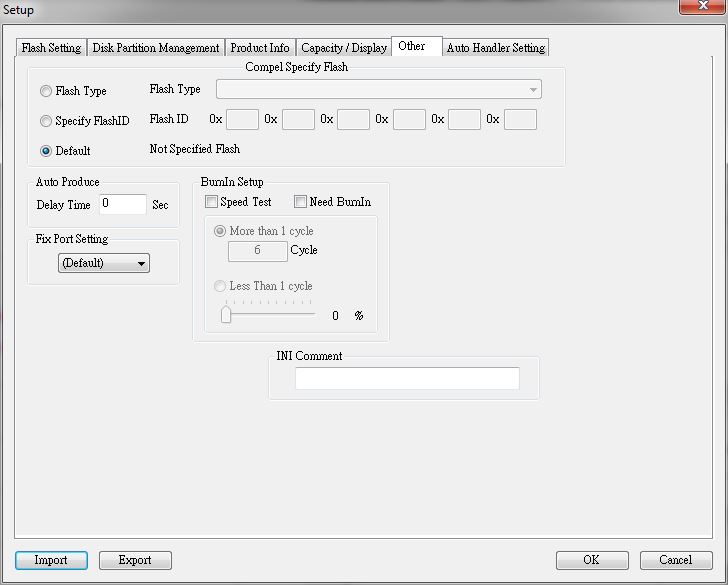
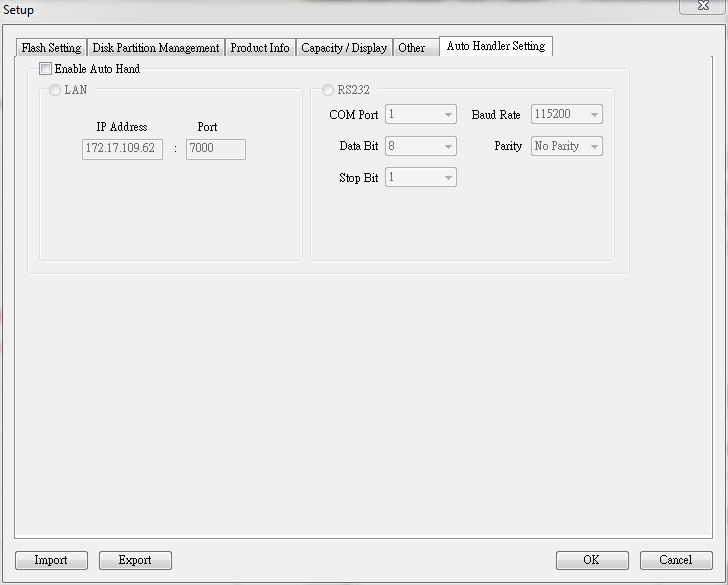
Далее все остальные параметры оставляем по умолчанию и нажимаем ок, и в главном меню программы нажимаем Start MP. Теперь нужно запастись терпением и подождать. В нашем случае ждать пришлось чуть больше трех часов, после этого флешка была готова к работе. Можно конечно поэкспериментировать с настройками и исправить интересующие параметры.
Я попробовал исправить некоторые параметры и после этого прошил флешку, после этого она не работала, пришлось шить по новой, уже ничего не менял.После этого все работало отлично, как на запись, так и на чтение. Аккуратно склеил пластиковый корпус супер клеем. Ремонт окончен.
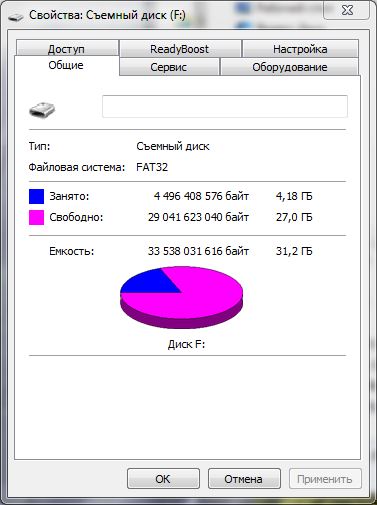
В заключение скажем только то, что сам процесс восстановления usb флешки не такой сложный. Самое главное — точно узнать, какой у вас стоит контроллер и к нему подобрать нужную сервисную утилиту! Конечно, бывают случаи, когда для вашего контроллера не выложили в открытый доступ сервисной утилиты, однако, забросив флешку в ящик на пару месяцев, можно попробовать снова, так как к этому времени вполне возможно выпустят нужную утилиту для прошивки вашего контроллера. Возможно данная статья получилась весьма сумбурная, но мы попытались изложить все варианты поломок и как с ними бороться, надеемся, что данная статья будет полезна многим пользователям, которым необходимо восстановить свои флеш накопители. Мы также выражаем благодарность сайту usbdev.ru, так как без них у нас вряд ли получилось что-то отремонтировать и разобраться.
Программное обеспечение для прошивки usb-накопителем.
Примеры по определению контроллеров флеш накопителей программами ChipGenius v4.19.1225 и ChipEasy v1.5.6.6 EN.
- Инструкции
- Программное обеспечение
Источник: filgroup.ru