
У каждого активного пользователя интернета скапливаются десятки, а порой и сотни аккаунтов. К каждому из них желательно придумывать уникальный пароль. Разработчики не рекомендуют устанавливать одинаковые пароли на всех профилях. В случае слива или похищения базы паролей с одного из сайтов, все аккаунты пользователя станут дискредитированы. Нет ничего удивительного, что приходится придумывать много паролей, а затем пользователи часто забывают один из них.
Пользователи постоянно забывают пароли и/или логины от своей почты Gmail. Сразу становится вопрос, как восстановить логин с паролем и возможно ли это? Да, существуют способы восстановления доступа к почте, но нужно обладать некоторыми знаниями или доступом к телефону, другому привязанному аккаунту.
Что делать, если нет доступа к почте Gmail
Дальше рассмотрены разные ситуации и способы восстановления доступа в них.
Есть логин, но нет пароля
Если человек помнит хотя бы адрес электронного ящика, это уже очень хорошо. Шансы на успешное восстановление резко повышаются.
Войти в свой почтовый ящик Gmail
- Перейти на страницу для восстановления доступа к аккаунту Google.
- В единственную строку посередине окна нужно ввести email-адрес. Вместо него можно задать номер телефона, к которому привязан аккаунт.
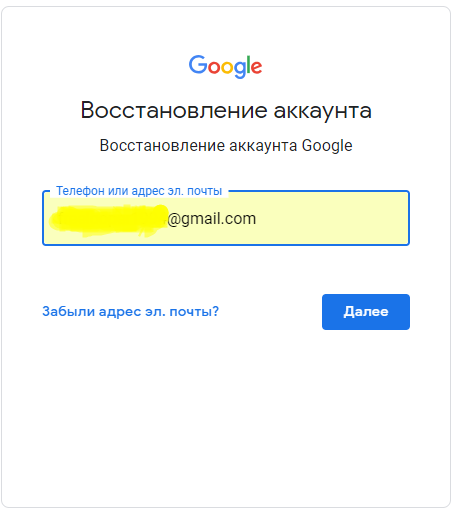
- Указать последний, оставшийся в памяти, пароль. Очевидно, что сейчас он уже не используется. Зато он поможет определить, что пользователь действительно является владельцем аккаунта.
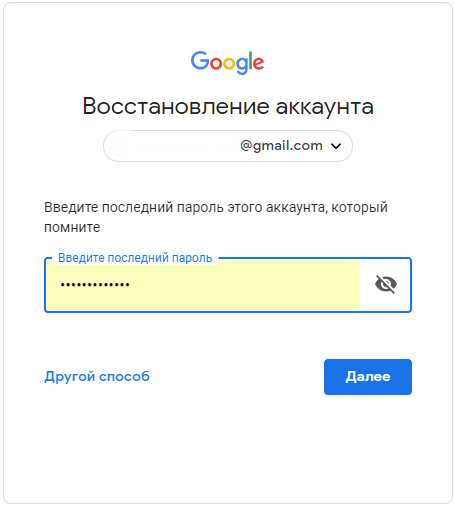
- Что делать при неправильном указании пароля в прошлом пункте? Если не удалось вспомнить ни одного пароля, не страшно. Можно подтвердить право собственности иным способом – через смартфон. Система отправит запрос на мобильный телефон, где использовалась почта раньше.
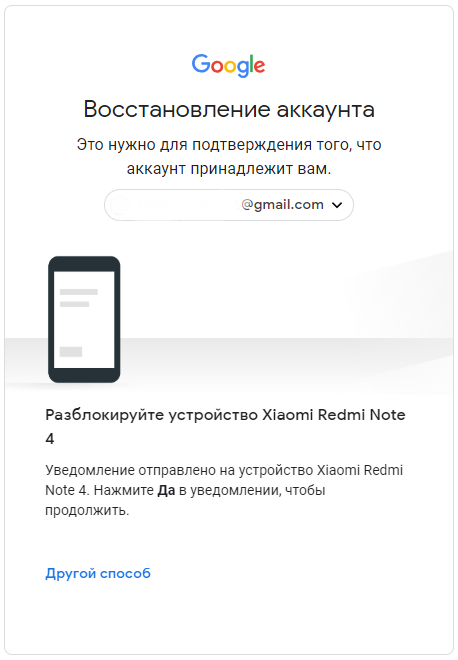
- В уведомлении на смартфоне нужно нажать на кнопку «Да», таким образом подтвердив намерение восстановить пароль.
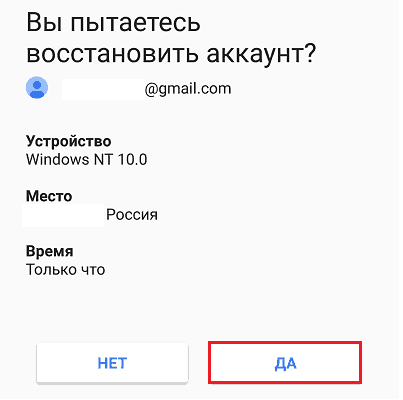
- Осталось только установить новый пароль и кликнуть на кнопку «Изменить пароль».
Как восстановить пароль: альтернативный способ
В других методах появляется необходимость у тех пользователей, которые не смогли вспомнить ни одного пароля или других данных для входа никогда не существовало.
- Выполнить 2 шага из предыдущего пункта, а на конечной странице нажать «Другой способ».
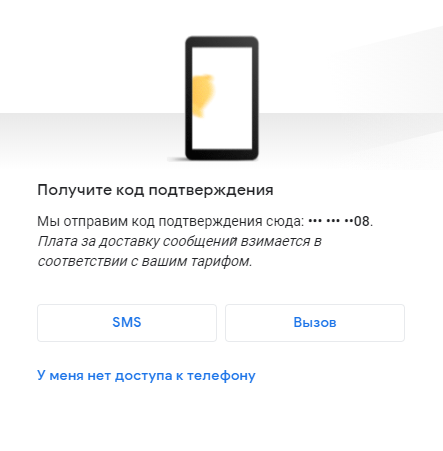
- Подтвердить доступ к профилю посредством мобильного телефона (кнопка «Да» в сообщении). Если доступа к смартфону нет, снова следует нажать на кнопку «Другой способ».
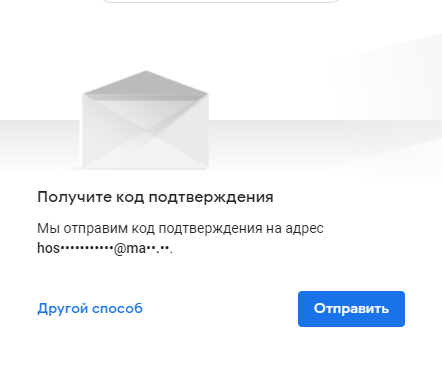
- Google попросит ввести код, отправленный на другую почту, к которой также привязан этот же номер телефона. Нужно авторизоваться на почте и ввести код с сообщения.
- Если нет доступа и к номеру телефона, можно восстановить доступ, ответив на «Секретный вопрос». Для получения доступа к данному разделу нужно опять кликнуть на «Другой способ» на вкладке восстановления пароля через другую почту.
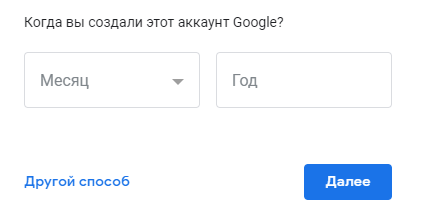
- После очередного клика на «Другой способ» есть возможность ввести месяц и год, когда профиль зарегистрирован. С помощью этих данных также можно вернуть доступ к профилю.
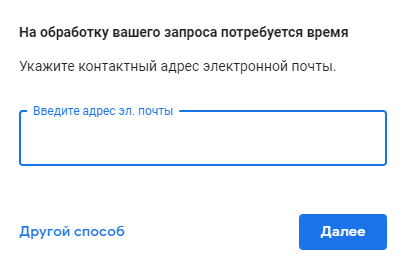
- Последний вариант восстановления – служба поддержки. Здесь следует лишь оставить email для связи и набраться терпения. Может быть техподдержка поможет восстановить пароль.
Для восстановления доступа есть масса способов, но любой из них требует доступа к определённым данным. Если пользователь заблаговременно позаботился о возможности восстановления, у него всё получится. Надеемся, что юзер: привязал почту к номеру телефона, резервному email или запомнил ответ на секретный вопрос. В противном случае всё печально.
Забыт и логин, и пароль
Процедура восстановления в данном случае несколько дольше, чем в прошлом варианте. Изначально Google потратит время на восстановление логина от почты. Эта процедура относительно проста, но все равно требует некоторых данных для подтверждения.
- Перейти на страницу «Восстановления» и кликнуть на строку «Забыли адрес электронной почты?».
- Указать номер телефона или альтернативный адрес почты, к которым привязан аккаунт.
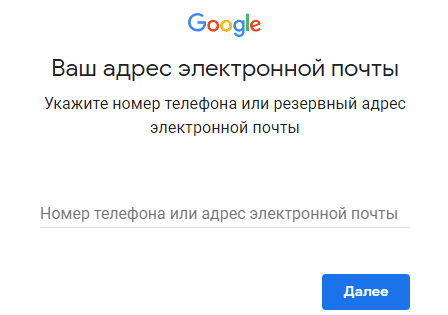
- Ввести имя с фамилией владельца аккаунта в таком же виде, как в паспорте профиля. В случае неправильного ввода логина появится уведомление об отсутствии такого пользователя.
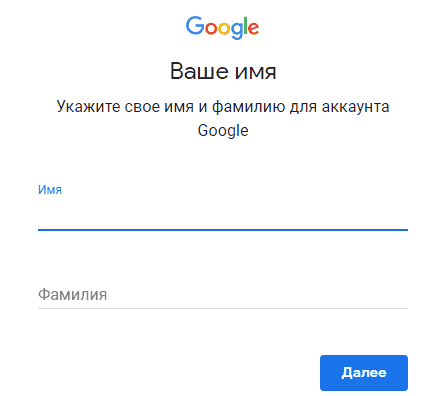
- Заказать SMS с кодом, который нужно перенести в соответствующее окно с формой восстановления.
В случае правильного указания кода из SMS, сервис Google любезно предоставит адрес от почты. Останется только восстановить пароль, о чем рассказывали раньше.
Есть и другой способ получить адрес почты, который работает в случае активного использования ящика в недавнем прошлом. Этот метод ещё проще в исполнении. Нужно лишь спросить владельца email, с которым недавно общались со своей почты.
Ещё несколько запасных способов:
- Посмотреть программу или расширение в браузере на компьютере, с которых были отправлены или приняты письма. Рекомендуем проверить и «Историю» браузера, вдруг где-то в заглавии страниц есть адрес почты или намёк на него. Часто адрес хранится на смартфоне;
- Проверить сохранённые пароли в браузере. Многие пользователи сохраняют данные для входа в браузер, хоть это и небезопасно. Скорее всего в качестве логина у одного из них и появится адрес электронной почты. Нужную информацию можно найти в настройках браузера.
Как вернуть удалённый электронный ящик на Gmail?
Ещё недавно была возможность восстановить email только в случае, если со времени удаления ещё не прошло 5 дней. Сегодня в официальной документации указали только то, что можно восстановить недавно удалённый ящик. Какой сейчас промежуток времени даётся для восстановления не указано.
Весь процесс восстановления аналогичен инструкциям по восстановлению пароля. Как только удастся получить и логин, и пароль, ящик автоматически восстановится. Если истекло время ожидания, покажется сообщение о том, что профиль не обнаружен в системе. В случае удаления аккаунта ничего не поделать, придётся регистрироваться заново.
На этом всё, других способов восстановления не существует. Если пользователь точно хочет не потерять доступ к аккаунту, лучше заранее позаботиться о способах восстановлениях. Стоит указать актуальный адрес резервной почты, не терять SIM-карты или восстанавливать их номера. Также рекомендуем ответственно относиться к указанию ответа на секретный вопрос.
Источник: geekhow.ru
Почта gmail com вход в почту моя: Gmail – электронная почта от Google

Gmail.com почта — как войти и настроить. На компьютере и телефоне.
Gmail является крупнейшей почтовой службой в мире с самым большим объемом почтового ящика – 15 ГБ. В России пальму первенства занимает почта Mail.ru, сервис от Google находится на втором месте. Он отличается самыми продвинутыми фильтрами для борьбы со спамом, функцией отмены отправки сообщений и беспрецедентной защитой учётной записи от взлома и входа с новых устройств.
Вход
В первую очередь необходимо обзавестись учётной записью в Gmail, для чего понадобится учетная запись Google. После создания аккаунта и подтверждения телефонного номера (без него создать аккаунт Gmail невозможно) вход в аккаунт будет выполнен автоматически.
- Переходим по ссылке gmail.com.
- В верхнем правом углу кликаем «Войти».
Если браузер автоматически переадресует на страницу авторизации в аккаунте Google, второй шаг пропускаем, а пароль и логин вводим в одном окне.

- Вписываем адрес электронного почтового ящика и переходим «Далее».
- Вводим пароль и кликаем «Войти».
Попадём в собственный почтовый ящик, после чего получим уведомление о настройке импорта входящих сообщений с иных почтовых ящиков. Дальше появится предложение выбрать вид сообщений: «По умолчанию», «Обычный», «Компактный».
Для выхода из системы в правом углу сверху щелкаем по аватару учётной записи, а во всплывшем окошке жмем «Выйти».
Настройка
Все входящие письма автоматически распределяются по нескольким каталогам: «Соцсети», «Промоакции» и прочие. Для добавления большего количества папок необходимо кликнуть «Ещё», а каталоге «Категории» — отметить нужные папки. Всё остальное изменяется в настройках. Для их вызова кликаем по пиктограмме с иконкой шестерёнки.
Здесь увидим более десятка вкладок, где настройки разгруппированы.

Во вкладке «Общие» собраны основные настройки, благодаря которым оптимизируется работа с почтовым ящиком, добавляются подписи и условия для срабатывания автоответчика.
«Ярлыки» — выбираются каталоги, которые будут отображаться в списке слева: «Чаты», «Важные», «Входящие».
«Папка Входящие» — можно изменить способ сортировки и приоритетность сообщений, установить условия для их отметки маркерами.
«Аккаунты и импорт» — здесь осуществляется импорт контактов и сообщений с других почтовых ящиков, добавление иных аккаунтов.
«Фильтры» — задаются условия для фильтрации входящих и формируется черный список.
«Темы» — здесь устанавливаются сторонние шкурки для изменения интерфейса почты. Для выбора одной из стандартных схем оформления после клика по шестерёнке необходимо кликнуть по пункту «Темы».
Добавление контактов
Почта Google позволяет добавлять контакты в адресную книгу, чтобы не набирать электронные почтовые адреса каждый раз вручную или не копировать их из текстового документа, где те хранятся. Помимо адреса, к контакту прикрепляются и прочие сведения о нём: телефон, имя, дата рождения.

- Кликаем по пиктограмме с изображением плитки.
- В выпавшем меню выбираем «Ещё».
- Щелкаем по иконке «Контакты».
- Жмём «Создать контакт».
- Заполняем все необходимые поля и сохраняем контакт в адресной книге.
После отправки сообщения новому адресату его контакты автоматически заносятся в адресную книгу. Порой их приходится корректировать. Делается это следующим образом.
Редактирование записи
Для редактирования контакта необходимо перейти в одноимённый сервис и кликнуть по требуемой записи.
- После появление подробных сведений о ней выбираем иконку в виде карандаша для открытия окна редактирования.
- Вносим изменения и сохраняем их.
Импорт контактов и сообщений

Нередко пользователи создают новые почтовые ящики, и для удобства переписки в таких случаях целесообразно совершить перенос содержимого адресной книги из одной учётной записи в другую. Функционал Gmail позволяет делать это, и даже переносить все письма из иных почтовых ящиков, например, Яндекс. Почты и Mail.
C иного почтового сервиса
- Выполняем клик по иконке с шестерёнкой и вызываем «Настройки».
- Переходим во вкладку «Аккаунты и импорт».
- Выбираем действие, которое желаем осуществить: импорт почты и/или контактов из иного профиля, получение входящих из других аккаунтов.
- Вводим электронный ящик, откуда будут переноситься данные, затем – пароль от него и следуем инструкциям.
Переключение дизайна
Gmail предлагает три разновидности интерфейсов, переключение между которыми происходит после клика по опции «Интерфейс» в выпадающем меню, скрытом под шестерёнкой: обычный, компактный, по умолчанию.
Мобильные устройства
Для Android и iOS разработана программа Gmail; если она устарела, обновляем через магазин приложений:
iPhone

- После запуска приложения тапаем по иконке с тремя горизонтальными линиями.
- Выбираем учётную запись и кликаем «Управление аккаунтами».
- Тапаем «Добавить учётную запись».
- Вводим данные для авторизации и выполняем вход.
Android
- Запускаем программу и щелкаем по иконке с тремя линиями.
- Кликаем по стрелке правее от имени.
- Тапаем «Добавить другой…», указываем его принадлежность или вводим адрес вручную.
- Следуем инструкции с пошаговым руководством для авторизации (для различных сервисов они будут отличаться, но все действия заключаются во вводе логина с паролем).
Вход в Gmail с компьютера и мобильных устройств не вызывает проблем. Часто пользователи теряют пароль, но его легко восстановить. Нередко люди путают информацию для авторизации в Gmail и данные для входа в аккаунт Google. Тогда начинаются проблемы. Будьте внимательны.
Gmail.com вход в почту, бесплатный почтовый сервис

Почтовый сервис Gmail заслужил положительную репутацию среди пользователей интернета. Он обладает удобным управлением, высокой надежностью и возможностью подключения дополнительных функций. Отправлять сообщения можно посредством компьютера или современного телефона.
Чтобы зайти в почту Gmail, необходимо обладать персональным аккаунтом. Если его нет – потребуется зарегистрироваться. Новому пользователю почты автоматически предоставляются другие сервисы компании, включая социальную сеть и видеохостинг. Но иногда авторизоваться не удается.
Авторизация в почте Gmail.com

Для авторизации потребуется набрать в строке браузера адрес Gmail.com. Затем нажать клавишу перехода и дождаться отображения страницы на экране. В правом углу располагается форма регистрации и авторизации. Нужно выбрать второй вариант и указать свой электронный почтовый адрес с паролем.
Если авторизация срывается – рекомендуется проверить правильность вводимой информации. Некоторые пользователи ошибочно включают неправильную раскладку клавиатуры или выбирают верхний регистр символов. Также присутствует опция восстановления доступа.
Ссылка для вход в почту: https://mail.google.com/
Чтобы пользовательский сеанс сохранялся после выключения компьютера, рекомендуется поставить галочку напротив пункта «оставаться в системе». После этого авторизация будет происходить автоматически при запуске браузера. Это удобно – больше не потребуется постоянно водить пароли.
Также в почте Gmail можно авторизоваться посредством браузера Chrome. Этот обозреватель имеет специальное дополнение, предназначенное для почты. Чтобы его установить, необходимо посетить магазин расширений и ввести в поиск соответствующий запрос. Установка совершенно бесплатная и занимает несколько секунд.
После успешной инсталляции новые письма будут приходить прямо на рабочий стол. Такие всплывающие уведомления помогут не пропустить важное сообщение.

Дополнительный способ авторизации в почтовом сервисе предлагается владельцам телефонов Android. После первого включения устройства система автоматически предлагает авторизоваться в аккаунте Google и получать письма Gmail в виде уведомлений. Также поддерживается синхронизация с абонентской книгой. Это очень удобно, главное – обладать стабильным сетевым подключением. Подходит любой способ Интернет-соединения.
электронная почта Google: регистрация почтового ящика, вход в аккаунт
Gmail – один из самых популярных email-сервисов в мире, разработанный компанией Google.
Сервис был запущен в 2004 году, в режиме закрытого бета-тестирования. В 2007 году Google Gmail стал доступен всем пользователям. Благодаря большому объему почтового ящика аудитория сервиса быстро росла – в 2012 году количество пользователей, у которых есть Gmail-почта превысило 420 млн, а сервис признали самым популярным в мире.
Как создать почтовый ящик на Gmail.com
Электронная почта Gmail бесплатна для всех пользователей. Чтобы создать почтовый ящик на Gmail.com, необходимо создать профиль в Google.

Созданный аккаунт пригодится не только для электронной почты Gmail. com, его можно использовать для всех сервисов Google.
Gmail: вход через имеющийся аккаунт
Если у пользователя уже есть аккаунт Google, его можно использовать для входа в Gmail-почту.
Как создать письмо в Gmail
Чтобы написать новое письмо, нужно зайти в Гугл Gmail и выбрать кнопку «Написать»:
После этого в правом нижнем углу появляется небольшое окно, в котором можно писать сообщение. Окно также можно развернуть на весь экран.
Чтобы отправить письмо, в поле «Кому» нужно указать электронный адрес получателя сообщения. В поле «Тема» можно кратко описать суть письма.
В нижней панели окна расположен текстовый редактор, а также функционал для добавления картинок, файлов и смайликов.
Чтобы отправить сообщение, нужно нажать «Отправить».
Как работать с письмами в Gmail

Когда пользователь открывает Gmail, по умолчанию всегда открывается страница с письмами из папки «Входящие».
Также в почте Гугл Gmail доступны следующие папки:
- Помеченные,
- Важные,
- Отправленные,
- Черновики,
- Спам,
- Корзина,
- Чаты Hangouts,
- Тематические папки для писем, которые может создать сам пользователь.
Для каждого письма доступен ряд действий. Чтобы открыть меню, письмо нужно выделить – отметить галочкой в столбце слева либо просто щелкнуть по нему мышкой.
Для каждого выделенного письма доступны следующие действия:
- Архивировать,
- Отправить в спам,
- Удалить,
- Переместить в другую папку,
- Добавить ярлык,
- Отметить как прочитанное/ важное,
- Фильтровать,
- Игнорировать.
Как настроить почтовый ящик Gmail
Пользователям Google Gmail доступны следующие настройки почтового ящика:

- Общие настройки (язык, изображения, стиль текста, быстрые клавиши, ярлыки и т. д.)
- Ярлыки,
- Папка Входящие,
- Аккаунты и импорт почты из других почтовых ящиков,
- Фильтры и заблокированные адреса,
- Пересылка писем Gmail и их получение через сторонние почтовые сервисы,
- Чат Hangouts,
- Лаборатория, где можно включить/выключить функционал, который тестируется,
- Темы оформления.
Как удалить почтовый ящик Gmail
Чтобы удалить электронную почту Gmail, нужно перейти в аккаунт пользователя и в разделе Настройки аккаунта выбрать «Отключение сервисов и удаление аккаунта»:
В появившемся окне нужно выбрать «Удалить сервисы»:
После введения пароля появится список сервисов, которые можно отключить:

Чтобы восстановить удаленный почтовый ящик, нужно ввести логин от электронной почты и следовать инструкции системы на главной странице Gmail.
Синонимы: нет
Все термины на букву «G»
Все термины в глоссарии
(Голосов: 10, Рейтинг: 4)
Gmail com почта — Вход в электронную почту, логин и пароль уже есть
Почта gmail.com это надежный, удобный и безопасный почтовый сервис, очень популярный среди пользователей, поэтому у него появляется все больше поклонников по всему миру.

Помимо возможности получать и отправлять письма, фотографии и документы, гугл почта предоставляет множество дополнительных сервисов, которые существенно упрощают и обогащают жизнь пользователя.
Непосредственно в своем почтовом браузере вы можете быстро найти следующие приложения и сервисы гугл:
- Управление своим аккаунтом.
- Услуги поисковой системы гугл. Вам не потребуется переходить по адресу google.com. Поиск уже есть среди приложений.
- Гугл карты.
- YouTube и Google Play.
- Социальная сеть Google+.
- Доступ к фотографиям и документам.
- Переводчик, календарь и прочие полезные сервисы.
Прежде чем получить в пользование все эти блага почтового сервиса Google, необходимо, конечно же, в него войти. Сделать это проще простого, если вы зарегистрированный пользователь почты gmailcom: вход в электронную почту проводится стандартно, при помощи логина и пароля.

- Забиваете в адресную строку gmail.com (читается «джи-мэйл», если что) и система переносит вас в почтовый сервис Google. Есть и более простой способ – в поисковой системе Google в правом верхнем углу есть кнопочка «Почта».
- Перейдя на почтовую страницу, вы вводите свой адрес электронки (это и будет логин) и ваш пароль.
- Если вы забыли пароль, под иконкой для ввода нажмите на опцию «Нужна помощь». Выберите проблему «Я не помню пароль» и нажмите «Продолжить». Система будет предлагать вам ввести пароль, который вы помните. Если вы не можете ввести ни одного пароля, система предложит вам воспользоваться телефоном или адресом второй почты (если она у вас есть). Восстановление пароля через телефон предусматривает, что на ваш номер придет СМС-код, который вы введете вместе с новым паролем.
- Когда адрес почты и пароль были введены, вход в почту gmailcom через логин и пароль считается успешно выполненным. Поздравляем, теперь вы находитесь в своем почтовом аккаунте, именуемом в некоторых кругах «Моя страница».
Что же еще так привлекает пользователей в почте google?

- Регулярное обновление писем (количество непрочитанных), от кого письмо пришло, и какова тема письма.
- Вы можете создать почту со своим доменом, то есть у вас будет не просто электронный адрес, а собственное стильное имя, например [email protected].
- Возможность архивировать письма, если они не актуальны.
- Отмечать важные письма.
- Возможность фильтровать письма по адресу, по теме и т.д. и создавать ярлыки.
- Использование почты гугл на телефоне и других гаджетах.
Видео: вход в почту Gmail
Предыдущая статьяКукурузная каша: в мультиварке, на молоке, на водеСледующая статьяПоделки своими руками в домашних условиях из подручных средств
Вход в почту Гугл (Gmail) — Стартовая страница Vhod.ru

Почта Гугл (Gmail, произносится «джи-мэйл») — удобная бесплатная почта от компании Гугл со свободной регистрацией пользователей, развитым веб-интерфейсом и большим объемом свободного пространства для хранения писем, который постоянно увеличивается.
Всякому пользователю электронной почты было бы удобно видеть на своей стартовой странице — той странице браузера, которую он видит самой первой и к которой постоянно возвращается — количество новых писем в ящике и какую-нибудь дополнительную информацию, чтобы понимать, стоит ли заходить в почту или не тратить на это время.
Такую возможность предлагает стартовая страница Vhod.ru. Сделав ее стартовой (домашней) и подключив почту Гугл, можно видеть еще до входа на почтовый сайт:

При нажатии на заголовок письма ты сразу можешь его открыть. Если же новых (или важных) писем нет, ты не тратишь время на вход в почту, а можешь обратить внимание на другие сайты, благо Vhod.ru позволяет аналогично подключить популярные соцсети или другую почту и видеть все основные уведомления из них на той же стартовой странице. Одним нажатием ты входишь на любой из подключенных сайтов. Чуть ниже имеется строка поиска и еще несколько информационных блоков.
Стартовая страница Vhod.ru продумана до мелочей, удобна в повседневном использовании и абсолютно бесплатна с момента своего основания. В динамичной современной жизни она может стать твоим верным помощиком и сэкономить немало ценных минут. А использование почты Гугл через Vhod.ru станет особенно приятным.

Пользуйся с удовольствием и делись с друзьями.
Смотри также
Gmail.com почта — вход в почту
>Gmail.com является самым известным почтовым сервисом в мире. Пользователи активно пользуются почтовым клиентом Google благодаря отличной технической поддержке, эффективной борьбе со спамом, удобным импортом контактов и другим не менее значительным достоинствам.
Чтобы войти на почту Gmail, перейдите на официальный сайт и осуществите вход, введя адрес вашего почтового ящика и пароль.
Если вы еще не зарегистрированы в системе Gmail.com, нажмите кнопку «Создать аккаунт».
Система перенаправит вас на страницу регистрации, где необходимо заполнить анкету. Думаю, с этим этапом вопросов не возникнет.

Стоит заметить, что регистрируемый аккаунт будет подходить сразу к трем ресурсам: почта Gmail.com, YouTube и социальная сеть Google+. Таким образом, вы сможете воспользоваться уже существующим логином и паролем для входа на один из данных сайтов.
Проблемы со входом в почтовый сервис.
Итак, если вы не можете войти в почту Gmail, перво-наперво, проверьте следующее:
2. Убедитесь, что в графе пароля включена нужная раскладка клавиатуры, а также отключен Caps Lock;
3. Для избежания путаницы, введите пароль на компьютере в любом текстовом редакторе, например, «Блокнот», скопируйте и вставьте в графу ввода пароля. Также вы можете сохранить пароль на компьютере в надежном месте, чтобы впредь не возникло путаницы.
Если самостоятельно устранить проблему у вас не получилось, обратитесь за помощью Google, выбрав кнопку «Нужна помощь?».
Система отобразит следующие вопросы, среди которых необходимо выбрать подходящий.
Внимательно следуйте инструкциям системы, чтобы восстановить ваш аккаунт.

Если вы осуществляете вход в почту с домашнего компьютера, поставьте галочку напротив пункта «Оставаться в системе», чтобы данные входа были сохранены.
Надеюсь, данная статья оказалась для вас полезна. Если у вас остались вопросы, смело задавайте их в комментариях.
MyMail
Как все начиналось
Инструкции по личному кабинету компании Gmail-почта

Процесс регистрации личного кабинета
Регистрация на портале бесплатная и осуществляется следующим образом:

- Клик по активной ссылке: https://accounts.google.com/b/0/AddMailService.
- Заполнение личной информации: имя, фамилия и телефон.
- Щелчок по полю «Отправить».
- Придумать логин и пароль.
Важно! Обязательным условием успешной регистрации является подтверждение созданного аккаунта путем клика по ссылке, пришедшей на электронный почтовый ящик.
Как войти в личный кабинет

- Посетить официальный сайт, находящийся здесь: https://accounts.google.com/.
- Указать логин с паролем.
- Щелкнуть по закладке «Войти».
При возникновении вопросов по работе на портале Gmail, можно обратиться к сотрудникам «Справочного центра». Активированная надпись данной службы находится на главной странице сайта. В «Справочном центре» размещен перечень часто задаваемых вопросов с полезными советами по их разрешению.
Как войти в личный кабинет для юридических лиц
Вход в систему юридических пользователей осуществляется как на русском, так и на ином иностранном языке, выбранным пользователем в специальном перечне. Аккаунт пользователя откроется после ввода логина и пароля, созданного при регистрации.
- Диск;
- Календарь;
- Почта и прочее.
Аккаунт функционирует не только с ПК, но и с других мобильных гаджетов.
Как восстановить пароль
Для восстановления утраченного кода-доступа от Личного профиля Gmail требуется:

- Зайти на официальную страницу сайта: https://accounts.google.com/.
- Забить в открывшееся поле привязанный к аккаунту электронный почтовый ящик либо сотовый телефон.
- Следовать поступившим от системы инструкциям.
При восстановлении доступа к персональному профилю обязательно следует зайти в «Настройки» с целью создания более привычного пароля.
Функционал личного кабинета
Посредством персонального аккаунта, созданного на платформе Gmail пользователям становится доступно:
- быстрая работа с письмами, пришедшими в виртуальный ящик;
- получение информации о сервере;
- работа с рубрикой «Вопросы и ответы»;
- использование «напоминалок»;
- сортировка публикаций по категориям;
- онлайн-общение;
- безопасное хранение писем;
- защита аккаунта от злоумышленников.

Мобильное приложение
Для удобства клиентов, Gmail создал мобильное приложение с функциями Личного кабинета. Загрузить его можно с помощью популярных программных пакетов. Мобильная версия позволяет выполнять необходимые манипуляции в Личном профиле, находясь далеко от ПК.


Контактные данные для связи
Источник: kabinetinfo.ru