
Здравствуйте, уважаемые читатели блога Start-Luck. Раньше, чтобы никто не узнал о посещении некоторых сайтов пользователю приходилось , удалять информацию из истории. Теперь эта проблема решается в разы проще.
Сегодня я расскажу вам про анонимный режим в Яндекс Браузере. Вы узнаете как войти в него на мобильном устройстве или планшете, а также с компьютера. Немного поясню о том, для чего нужно инкогнито в принципе и от кого он вас защищает.
Особенности режима
Итак, для начала пара слов о специфике, чтобы вы понимали, о чем вообще идет речь. Слово «инкогнито» мы привыкли слышать в каких-то шпионских фильмах, когда главный герой переодевается, чтобы не быть узнанным. В компьютерной сфере, когда речь идет о браузерах, значение немного меняется.
Информация о вашем посещении все равно будет доступна владельцам сайтов и провайдеру, который предоставляет услуги интернета. Все мы прекрасно знаем, что если вами заинтересуются спецслужбы, то они обратятся именно к последним и скорее всего получат необходимые данные. От них режим инкогнито вас никак не защитит.
Как отключить режим инкогнито в Яндекс Браузере (автоматический)
Как любят шутить в Google, он также не спасет вас от лиц, которые стоят за вашей спиной, пока вы просматриваете определенные страницы.
Также, если вы заходите в социальные сети при помощи от своего аккаунта или другим образом проходите регистрацию, то вас опять же можно будет идентифицировать. Кстати, могу предложить вам статью , в ней я рассказываю как заходить в сеть, но при этом оставаться невидимым.
Максимум, на что он способен анонимный режим в браузере – не оставлять следов посещения определенных ресурсов на вашем собственном компьютере. Не будет следов в истории, не сохранится кеш, предательски не вылезет ссылка в «Любимых сайтах» на главном экране при открытии браузера.
В общем и целом, если проводить аналогии, то это все равно что хранить порно журналы под матрасом. По сути, мама может «запалить», но вы немного усложняете процесс и делаете максимум на который способны, чтобы этого не случилось.
Кстати, режим инкогнито в браузере, чаще всего как раз и используют для просмотра сайтов для взрослых, если не хотят, чтобы домочадцы узнали о шалостях родственника.

Инкогнито в браузере не используют всегда, так как это бессмысленно. Намного проще и удобнее удалить историю просмотров за день. Во время серфинга в интернете, в режиме инкогнито, не сохраняются пароли, данные для автоматического заполнения, поисковые запросы. Если откопаете нечто важное, ссылку отыскать будет очень сложно.
Активируем на ПК
Ну а теперь давайте я расскажу как его включить. Сперва поговорим непосредственно о компьютерах. Открываете браузер и в правом верхнем углу видите три параллельные прямые. Щелкаете на них и выбираете режим «Инкогнито». Можете воспользоваться горячими клавишами Ctrl+Shift+N.

Как включить режим инкогнито в Яндекс.Браузере (на компьютере)
Откроется новое окно. Можете спокойно открывать сайты, переходить по ссылкам и так далее – вы делаете это анонимно.

Убедиться в том, что «все работает правильно» достаточно просто. В правом верхнем углу на каждой странице будет появляться иконка с изображением очков, свидетельствующая о активности процесса.

Также вы можете, читая какую-то статью, открыть ссылку в этом режиме. Кликните на правую клавишу мыши и выберите соответствующий пункт в меню.


Итак, с возможностями компьютера разобрались, пора переходить к работе на телефоне.
Мобильная версия
Сейчас я покажу вам как осуществляется работа на телефоне. Естественно, аналогичную работу можно сделать и на планшете.
Если вы не видите три точки одна под другой ни в одном углу браузера, после его открытия со смартфона, нажмите на кнопку «Меню», которая располагается на самом устройстве. Всплывет дополнительное окно, в котором вы без труда найдете нужную функцию.

После ее нажатия, все также откроется темное окно.
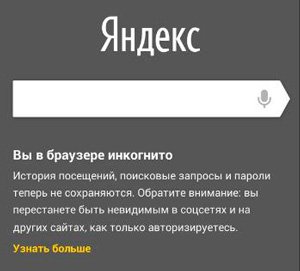
Обратите внимание, что панель с названием ссылки стала черной. Это свидетельствует о том, что режим инкогнито работает и вы находитесь в нем.

Вот в принципе и все. Не забывайте, что анонимный режим также не спасет вас от вирусов. Так что обязательно обратите внимание на NOD32 , который можно использовать и на компьютере, и на телефоне. Он защитит ваше устройство и личную информацию от постороннего взлома и проникновения.
До новых встреч и не забывайте подписываться на группу Start-Luck Вконтакте .
Инкогнито значит «аноним».С помощью данного режима пользователь может свободно переходить по страницам сайтов, участвовать в формах, чатах, посещать социальные сети.При этом пароли и логины, которые он вводит, не сохраняются.
Когда пользователь сети посещает какой-либо сайт, устройство сохраняет не только все его персональные данные (пароли, логины, ники), но и все осуществляемые им действия на странице. Многие данные сохраняются в виде «кукисов» (часто это пароли и логины в незашифрованном виде). Каждый переход на следующую страницу вы можете найти в «Истории» вашего устройства.
Не всегда, когда надо, может быть рядом телефон или планшет (чтобы посетить, к примеру, свою страничку в социальной сети), а может, просто нет возможности для подключения к сети устройства. В таких случаях люди обращаются к тем, кто находится близко, с просьбой одолжить телефон.
Но после вашего невинного развлечения пароли от сайтов и форумов, посещенных с него, сохраняются. Если вы доверяете человеку, у которого вы позаимствовали устройство, или ничего от него не скрываете, то запоминание всех персональных данных нестрашно. Если же такого не наблюдается, то необходимо действовать в режиме «Инкогнито», чтобы обезопасить себя.
Имейте в виду: В интернет-кафе, apple-устройствах все данные сохраняются.

При желании постоянному владельцу телефона или планшета не составит труда узнать ваши персональные данные, поэтому при работе с ними настоятельно рекомендуется использовать режим «Инкогнито».
Как включить инкогнито в яндекс браузере ios?
Неважно, какое именно устройство от Apple вы используете (Айфон, Айпад), процесс включения режима «Инкогнито» почти одинаковый:
- Включите Яндекс Браузер.
- Перейдите в настройки браузера.
- Тут же появится перечень, перейдете по функции «Дополнительно» (в некоторых версиях переход доступен тут же:«Вкладка», «Новая вкладка», «Открыть новое окно в режиме Инкогнито», нажимаете на нее).
Пользователь IoS в режиме «Инкогнито»

Если вам удалось включить в Яндекс.Браузере режим инкогнито, то перед вами появится новое окно. На нем будет изображен человек в шляпе и очках, фон обычно к этому времени чернеет.
Система вас предупреждает, и до введения запроса на странице висит сообщение о том, что вы находитесь в режиме инкогнито и никакие персональные данные, которые будут вводиться, не сохранятся.
Вы наверняка использовали режим инкогнито, например, чтобы одновременно входить в несколько почтовых аккаунтов или просматривать фотографии котиков на рабочем месте. Сейчас, когда за вашими действиями в интернете бдительно наблюдают поисковые и рекламные боты, режим инкогнито кажется весьма соблазнительным вариантом. Но на самом деле он не обеспечивает приватности.
Чем режим инкогнито отличается от обычного
В режиме инкогнито:
- Не ведётся запись истории просмотров;
- Не сохраняются поисковые запросы;
- Не сохраняются файлы ;
- Не записываются новые пароли;
- Не сохраняются временные файлы и кешированное содержимое сайтов;
- Не записываются данные в формах на сайтах.
Как видите, список длинный. Но режим инкогнито защищает только небольшую часть ваших данных. Google и честно предупреждают об этом в своих браузерах. Пользователи Chrome получают соответствующее уведомление при запуске режима инкогнито.
Когда вы открываете вкладку в режиме инкогнито, то видите соответствующее предупреждение. Мы пытаемся донести, что ваша деятельность даже в приватном режиме всё еще видна на сайтах, которые вы посещаете, и может быть видна вашему работодателю, вашему учебному заведению и, конечно, вашему интернет-провайдеру.
Дэрин Фишер, вице-президент отдела разработки Chrome
Firefox тоже отображает дисклеймер.
Режим приватного просмотра не делает вас анонимным в интернете. Ваш интернет-провайдер, работодатель или сами сайты могут отслеживать, какие страницы вы посещаете. Также режим приватного просмотра не защищает вас от кейлогеров или шпионских программ, которые могут быть установлены на вашем компьютере.
Mozilla Support
Что обеспечивает настоящую конфиденциальность
По большому счёту все эти хитрости поисковиков, направленные на таргетирование рекламы, не особо мешают пользователям. Однако в некоторых случаях избавиться от столь назойливого внимания может быть полезно.
Например, вы намереваетесь приобрести подарок своей супруге и ищете в режиме инкогнито подходящие варианты в интернет-магазинах. Через некоторое время супруга запускает браузер в обычном режиме и видит кучу рекламы с предложениями купить смартфоны и бижутерию. Это раздражает и может испортить сюрприз.
Избежать подобного можно несколькими способами.
VPN
Виртуальная частная сеть скрывает ваш IP-адрес и заменяет его IP-адресом удалённого . Таким образом, рекламным платформам будет труднее связать ваш IP-адрес с вашим браузером.
Tor
Это анонимная сеть, которая пропускает ваш трафик через несколько случайных хостов, прежде чем соединить вас с конечным сервером. Вы можете сёрфить через Tor хотя бы изредка, потому что скорость в нём не очень впечатляет. Зато меры, направленные на приватность, в этом браузере на высоте.
Ghostery
Существует несколько , которые затрудняют рекламным платформам идентификацию браузеров. Одно из лучших — Ghostery. Оно блокирует большую часть следящих трекеров на страницах, никак не влияя на скорость сёрфинга.
Режим инкогнито — это безопасность ваших данных и вашего компьютера в интернете. Как его включить? Подробная инструкция как пользоваться этим инструментом во всех браузерах.
Всем привет!
Сегодня будем говорить о режиме инкогнито в браузерах.
Инкогнито что это такое вообще? Если одним словом, то — это ваша безопасность.
Безопасность ваших данных в интернете.
Зачем нужно включать режим инкогнито?
А вы знали, что на какой бы вы сайт в интернете не зашли все это сливается?
Что именно?
Да все! Ваше местоположение, имя, возраст, интересы. Логины и пароли, кстати тоже.
Вы думаете, почему в браузерах появляется именно та реклама, чем, вы интересуетесь?)
А вы знали, что google работает на ФБР и сливает всю инфу о каждом пользователе интернета?
В России нет точной информации на этот счет, но думается мне, яндекс занимается тем же самым).
Какие плюсы, есть, заходя в интернет таким образом?
Все ваши просмотры скрыты от посторонних глаз.
Логины и пароли не сохраняются.
Не нужно чистить кэш и куки.
Приступим, начнем с яндекс.
Режим инкогнито в яндекс браузере
Как включить режим инкогнито в яндекс браузере?
Делается это достаточно просто, одновременным нажатием трех клавиш на клавиатуре
«Ctrl» + «Shift» + «N» Если у вас оперативная система Windows.
Если у вас операционка Mac OS, то сочетание клавиш «⌘» + «Shift» + «N»
Если, вы все правильно сделали, у вас должна открыться вот такая вкладка.

Все. Можете пользоваться без палева

Режим инкогнито в гугл хром включается 2-я способами.
Сочетанием 3-х клавиш или через настройки браузера — это, как вам удобней будет).
1-й способ
С помощью комбинации клавиш.
Одновременно нажимаете «Ctrl» + «Shift» + «N»
2-й способ.
Через настройки google.
Заходите, выбираете. «Новое окно в режиме инкогнито.»
Как на картинке ниже.
Если, вы все сделали правильно, у вас должна выйти вот такая картинка.

Переходим к менее популярным браузерам в России и странах ближнего зарубежья.
Начнем с хакерского
с браузера «Опера.»
Режим инкогнито в опере
Как включить режим инкогнито в опере?
режим инкогнито опера включается также 2-я способами.
1-й способ все те же «Ctrl» + «Shift» + «N»
2-ой способ. Заходите в настройки оперы. выбираете окно инкогнито.
Режим инкогнито в мозиле
как открыть инкогнито в мозиле?
Так же 2 способа.
1-й комбинация с одновременным нажатием 3-х клавиш.
Кстати, здесь другие кнопки будут задействованы, в отличие от других браузеров.
Нажимаете одновременно «Ctrl» + «Shift» + «P»
2-ой способ.
Настройка оперы, далее выбираете «приватное окно.»
как выйти из режима инкогнито на любом из браузеров
Для того чтобы выйти из инкогнито, просто достаточно закрыть окно с инкогнито вкладкой.
Инструкция универсальная), подойдет для всех браузеров.
Можете посмотреть видео из ютуба, о том, как это все делается.
На этом все, пока!
Как и во многих сегодняшних программах, в яндекс браузере поддерживается режим инкогнито, предназначенный для относительно анонимного присутствия в интернете. Почему относительно анонимного? Просто потому, что в данном режиме не скрывается ваш реальный IP адрес или что-то подобное. Однако, этот режим весьма полезен, так как все же ряд вещей не сохраняется, как например, адреса посещенных сайтов, поисковые запросы, пароли и прочее.
Стоит знать, что использование данной функции не гарантирует того, что посещенные вами сайты не будут сохранять свою историю. Тем не менее, функция весьма полезная, поэтому рассмотрим весь процесс по порядку.
Режим инкогнито что это?

Начнем с того, что рассмотрим режим инкогнито в яндекс браузере и чем он отличается от обычного. Если коротко, то браузер не будет сохранять историю посещения всех сайтов, поисковые запросы, а так же все, что связано с аутентификацией (вход на сайт и прочее). Все остальное остается прежним. Если подробнее, то вот 10 основных вещей, которые стоит знать:
1. Если вы что-то настраивали в данном режиме, то эти настройки сохраняются
2. Все открытые вам вкладки в режиме инкогнито сохраняются (если в настройках не установлен сброс при открытии браузера, например, на стартовую страницу; считайте как второй профиль)
3. Все посещенные страницы в интернете не сохраняются в истории посещения
4. Все поисковые запросы так же не сохраняются в режиме инкогнито. Однако, учтите, что сами сайты могут сохранять запросы. Например, социальные сети
5. «Печенья» они же куки не сохраняются. Вернее, они сохраняются только на время использования браузера в режиме инкогнито
6. Режим инкогнито не стоит ассоциировать с анонимностью в интернете. К примеру, ваш IP адрес остается прежним. Так что не считайте этот режим хакерским или чем-то подобным
7. Все видео и аудио не сохраняется в кэше яндекс браузере
8. Если вы скачивали файлы в режиме инкогнито в интернете, то стоит знать, что они сохраняются
9. Данные режима инкогнито и обычного хранятся по разному. Так что даже вы были авторизованы на сайте, то при переходе или открытии режима инкогнито придется снова входить на сайт
10. Все дополнительные расширения отключены по умолчанию. Однако стоит помнить, что вы всегда можете их включить. Так же учитывайте пункт 1
Есть и другие отличия, но как уже говорил эти 10 являются самыми основными.
Как открыть режим инкогнито в яндекс браузере?
Открыть режим инкогнито в яндекс браузере достаточно просто. И есть, как минимум, два простых метода:
1. Щелкнуть на пункте меню и выбрать «Режим инкогнито»
2. Использовать комбинацию «Ctrl + Shift + N»
Однако, это не все возможности. Когда вы бродите по интернету, то периодически может возникнуть необходимость в том, чтобы открыть отдельную веб-страницу (ссылку) в браузере в режиме инкогнито. Согласитесь, весьма неудобно каждый раз открывать режим инкогнито, затем копировать ссылку и открывать ее в отдельной вкладке.
По этой причине, в браузере яндекс предусмотрена возможность быстрого открытия ссылки в режиме инкогнито. Достаточно щелкнуть правой кнопкой мыши на ссылке и выбрать из пункта меню «Открыть ссылку в режиме инкогнито». Очень удобная функциональность.
Примечание : Стоит знать, что во многих других браузерах поддерживается комбинация клавиш и открытие ссылки в режиме инкогнито.
Как отключить режим инкогнито?
Здорово, теперь вы знаете как открыть режим инкогнито в яндекс браузере, но что делать в обратном случае, другими словами как отключить? Открою вам секрет — собственно ничего и не нужно делать, достаточно закрыть открытую копию браузера яндекс в режиме инкогнито. Любой запуск браузера всегда будет вам открывать обычный режим.
Помните только, что любое закрытие режима инкогнито приводит к тому, что все куки (cookies), пароли и прочее удаляются. Так что не удивляйтесь, если на сайтах вдруг каждый раз будут сбрасываться настройки сортировки и прочее.
Источник: mkr-novo2.ru
Как включить режим инкогнито в Яндекс.Браузере и Гугл Хром на телефоне Андроид?
В этой статье мы расскажем вам, как включается режим инкогнито в таких популярных браузерах, как Google Chrome и Яндекс.Браузер. Помните, что используя данный режим, вы все равно будет видны при входе на сайты, однако для данного устройства не сохраняется история просмотров, файлы cookie и т.д. Итак, как включить данный режим?
Яндекс.Браузер

Нажмите на указанную кнопку.

Выберите пункт «Инкогнито вкладка».

Готово. Кстати, в этом режиме Android не дает делать скриншоты окна инкогнито — такова политика, приходится использовать камеру другого устройства.

Google Chrome

Тапните по кнопке, которая показана на скриншоте красным.

Появится меню. Выберите строчку «Новая вкладка инкогнито».


Если вызвать меню быстрого доступа, в нем вы можете узреть кнопку быстрого закрытия всех вкладок инкогнито.

Как и в случае выше, скриншоты браузера в режиме инкогнито система создавать не позволяет.
- Оставить комментарий к статье.
- Подписаться на наш канал на YouTube.
- Подписаться на наш канал в Телеграме.
- Подписаться на нашу группу ВКонтакте.
- Подписаться на наш канал в Дзене.
Другие интересные статьи:
- Где находятся закладки в Яндекс.Браузере на телефоне Андроид?
- Как очистить историю в браузере на телефоне?
- Как сделать браузер по умолчанию на Андроид?
- Как очистить историю в Яндексе на телефоне Андроид?
- Как отключить Алису на телефоне Android?
- Как отключить уведомления от сайтов на телефоне Android?
- Как отключить Яндекс Дзен на телефоне Андроид?
Источник: androidnik.ru
как войти инкогнито в яндекс с компьютера
Печать Как включить режим Инкогнито в Яндекс.Браузере
Обновитесь до быстрого и безопасного Яндекс.Браузера с элементами Рамблера, чтобы сделать ваш любимый браузер еще удобнее.
Режим Инкогнито в Яндекс.Браузере
При включении режима Инкогнито ваши запросы в поисковых системах и история посещенных сайтов не сохраняются. Куда бы вы ни зашли, об этом никто не узнает. Также в режиме Инкогнито не сохраняются введенные на сайтах пароли и данные автозаполнения. Однако в режиме Инкогнито сохраняются скачанные файлы и созданные закладки.
Как включить Инкогнито в Яндекс.Браузере на компьютере

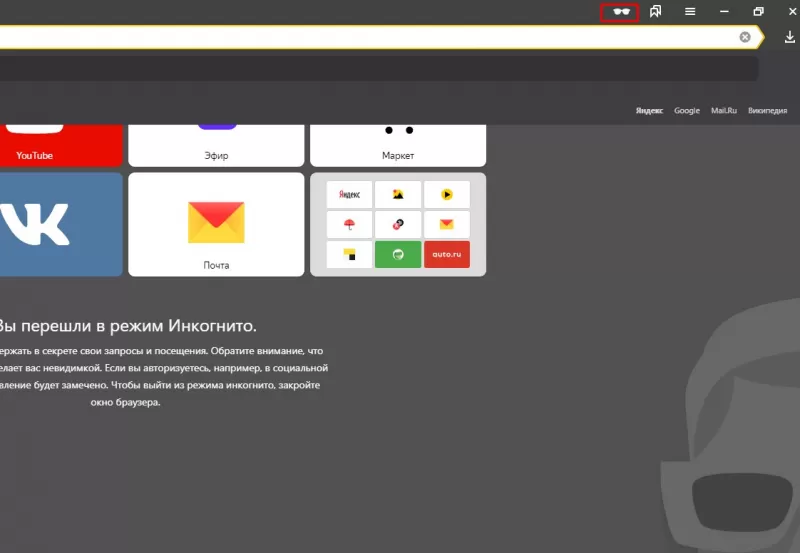
Есть несколько простых способов включения режима Инкогнито в Яндекс.Браузере с элементами Рамблера. О включенном режиме Инкогнито сигнализирует иконка в правом верхнем углу браузера. Чтобы отключить Инкогнито, достаточно закрыть окно браузера.
— Нажмите на клавиатуре Ctrl+Shift+N в Windows или ⌘+Shift+N в macOS.

— В правом верхнем углу нажмите кнопку и выберите в меню «Режим Инкогнито».
— Нажмите правой кнопкой мыши на ссылку, по которой хотите перейти в режиме анонимности, и выберите пункт «Открыть ссылку в режиме Инкогнито».
Как войти в режим инкогнито в Яндекс Браузере
В браузере Яндекс предусмотрен анонимный просмотр страниц, при котором не сохраняются введенные л.
В браузере Яндекс предусмотрен анонимный просмотр страниц, при котором не сохраняются введенные личные данные, запросы, пароли. Рассмотрим, как включить режим инкогнито в Яндекс Браузере, чтобы не оставлять личные сведения и записи в журнале посещений на небезопасных устройствах. Например, при использовании общественных компьютеров или телефонов знакомых. Также социальные сети, в которых зарегистрировались, позволяют вас отследить. О том, как включить режим инкогнито в Яндекс Браузере на телефоне, расскажем далее.

Что значит режим инкогнито Яндекс Браузера
Инкогнито означает, что после активации аккаунты, которые запомнил поисковик, не активируются на сайтах, в журнал посещений не будут добавлены записи. В нем не сохраняются куки, что гарантирует, что после использования данные об аккаунтах не смогут украсть. Но чтобы исчезнуть из поля зрения сетевых служб, придется запустить прокси-сервер, так как войти в режим инкогнито в Яндекс Браузере для этого недостаточно.
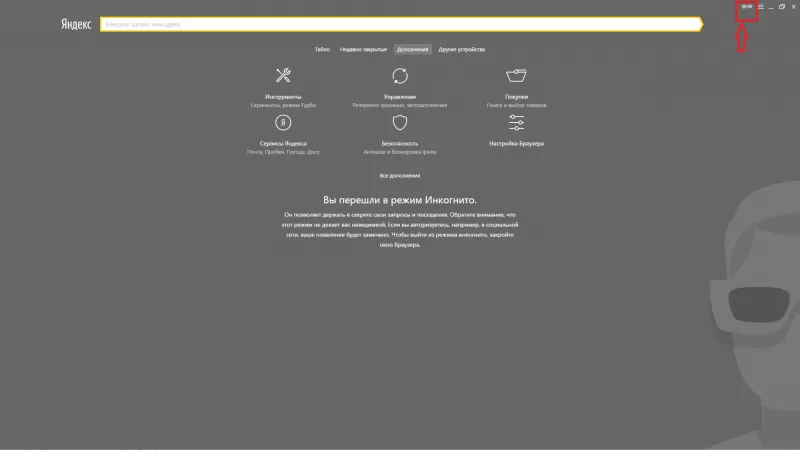
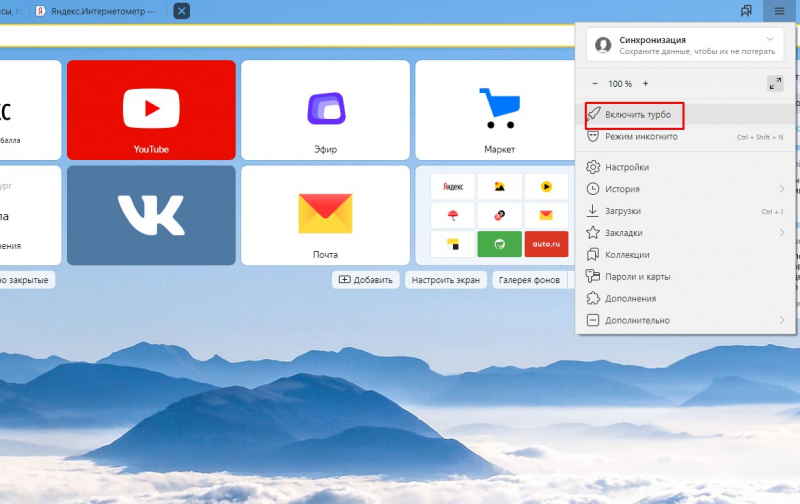
Как включить режим инкогнито в Яндекс
Чтобы включить анонимный режим, откройте браузер, и следуйте инструкции:
Другой способ, как включить режим инкогнито в Яндекс Браузере – зажать комбинацию клавиш Ctrl+Shift+N.
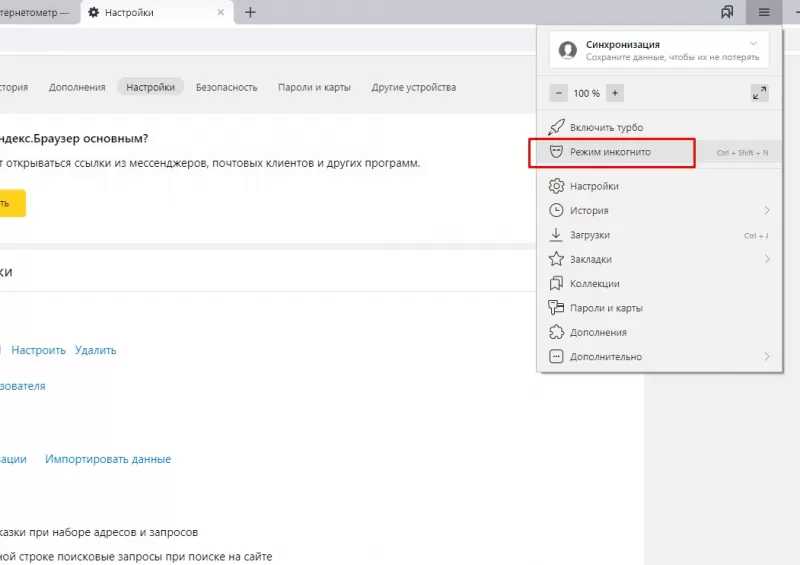
Как открыть частный просмотр с сайта
Этот способ как войти в режим инкогнито в Яндекс Браузере позволяет дублировать сайт, а не целое окно, в режиме анонимности. Для этого сделайте следующее:
Как работает режим «Турбо» в инкогнито?
После запуска частного просмотра «Турбо» включится на страницах самостоятельно, при скорости менее 150 килобит в секунду. Когда скорость снова вернется к нормальной, он отключится.
Как включить безопасный просмотр с мобильных устройств?
Перед тем, как включить режим инкогнито в Яндекс Браузере на телефоне, установите официальное приложение из Play Market.
Как выключить режим инкогнито Яндекс браузера?
После просмотра необходимых страниц лучше завершить взаимодействие с режимом, чтобы продолжить пользоваться облачными функциями и сохранением паролей. Для этого закройте окно, используя крестик. Открытую вкладку необходимо закрыть отдельно от всего веб-обозревателя. В мобильном приложении раскройте список открытых вкладок, и закройте те из них, что отмечены темным фоном и иконкой с очками.
От чего не защищает невидимый серфинг с мобильных устройств?
Включить инкогнито в Яндекс Браузере недостаточно для полной анонимности. Владельцы сайтов, операторы, и провайдер продолжают отслеживать трафик устройства даже при его использовании. От этого может защитить только прокси-сервер.

Как отключить анонимный режим в интернете
Если вы используете прокси, но хотите отказаться от анонимности в сети, необходимо вернуть настройки соединения с Интернетом для браузера к стандартным. Чтобы сделать это, вернитесь к рабочему столу компьютера:
Как работают дополнения браузера Яндекс в режиме инкогнито?
В режиме инкогнито расширения стандартно не работают. Для их активации:
Что такое режим инкогнито в Яндекс браузере и как его активировать
Все пользователи стремятся сохранить конфиденциальность собственных данных. Разработчики обозревателей учитывают желание пользователей избежать исследования личной информации, для этого разрабатывают анонимайзеры. В Яндекс браузере разработан анонимный режим, который не сохраняет часть вводимых данных и пересылает в поисковую систему запрос об игнорировании всех пользовательских действий. Функция доступна всем владельцам устройств с системой Windows или Android и установленным Яндекс обозревателем на компьютере или смартфоне.

Что такое анонимный режим
Этот режим также называют инкогнито – это особый способ работы браузера Яндекс, при котором не сохраняются истории поиска, перечень просмотренных сайтов и cookie ресурсов. По умолчанию поисковики и обозреватель учитывают действия человека для формирования наиболее актуальной информации и рекламы в ленте Дзен или поисковой выдаче.
Принципиальные отличия вкладки в режиме инкогнито от стандартной страницы:
Основные способы, как включить анонимный режим в Yandex browser
Чтобы анонимно перейти на сайт, стоит включить функцию инкогнито. Есть 3 метода включения: стандартный, открытие отдельной вкладки и с помощью горячих клавиш.
Стандартный метод
Самый распространённый способ – воспользоваться меню «Настройки».


Запустится ещё одна страница обозревателя, все вкладки в ней будут иметь анонимный статус.
Запуск в режиме инкогнито отдельной вкладки
При сёрфинге в сети периодически появляются сайты, использование которых хочется скрыть от других.
Давайте включим анонимный режим:

Если в свёрнутом состоянии уже есть анонимная страница, вкладка просто добавится сюда.
Горячие клавиши
Метод помогает сочетанием кнопок сразу перейти к анонимному использованию обозревателя Яндекс. Чтобы включить режим, одновременно нажимаем Ctrl + Shift + N. Ctrl и Shift можно использовать как в правой стороне цифрового блока, так и левой.

Как закрыть анонимный режим
Чтобы перейти в обычный режим работы браузера, достаточно закрыть окно со значком очков. Закрываем страницу с помощью крестика в углу или из панели задач, нажав на ярлык Яндекс браузера и кликнув на крестик в миниатюре.

Как активировать расширения в режиме инкогнито
Страница в режиме инкогнито в Yandex обозревателе мало отличается от обычной, кроме значка очков, также меняется оформление. При наличии статуса анонимного использования веб-браузера мы не можем пользоваться расширениями – это стандартные параметры браузера, но поведение легко изменяется.
Если есть важные расширения, которые должны работать всегда (VPN, блокировщик рекламы и т. д.), их можно включить в анонимном режиме.
Работа с расширениями:

После открытия страницы со статусом анонимно, в углу появится значок выбранного расширения.
Как включить анонимный режим в Яндекс браузере на телефоне
Yandex browser позволяет использовать режим инкогнито в мобильной версии обозревателя. Его можно включить при наличии планшета или мобильного телефона на базе операционной системы Android.
Существует 2 способа активировать функцию:

Насколько безопасен режим инкогнито в Яндекс браузере

Удовлетворительный результат – 70%, идеальный – 100%, низкие показатели указывают на лёгкость раскрытия информации о пользователе.
Особый режим со статусом инкогнито не гарантирует полную анонимность в сети (. ), но защищает от слежения, похищения пользовательских данных и изучения истории поиска другими пользователями. Обозреватель не сохраняет действия в режиме инкогнито, все пароли, история поиска и просмотра сайтов удаляются после закрытия страницы. Чтобы включить анонимный режим в Яндекс браузере, достаточно использовать один из приведённых выше способов.
Как включить режим инкогнито в Яндекс

Как включить режим инкогнито в Яндекс и его основные особенности. Что это за инструмент и как его применять? Это дополнительная функция, встроенная в браузер.
Позволяет защитить персональные данные пользователя, поисковые запросы и другие важные материалы.
Анонимное пребывание на web-сайтах помогает избежать сохранения cookie файлов. Обычно информация записывается для удобства с целью дальнейшего использования: отпадает необходимость вводить пароли заново, после запроса посетителю предлагается контекстная реклама по теме.
Однако если человек пользуется чужим устройством или просто не желает оставлять после себя следы деятельности – на помощь приходит невидимка.
Плюсы и минусы защищенного серфинга в интернете
Как включить режим инкогнито в Яндекс
Чтобы разобраться с этим вопросом нам потребуется главное меню. Наведите курсор мышки на изображение с горизонтальными черточками, как на картинке. Нажав ее, перед Вами откроется небольшая панель с настройками.

Выберите пункт «Новое окно в режиме инкогнито» или строку с символом маски, как выделено на скриншоте. Название может отличаться в зависимости от установленной версии браузера.
Далее начинается деятельность частного доступа. Понять это можно по значку, изображенного в виде шпиона. Находится он в левом верхнем углу web-страницы.
Упросить задачу можно используя горячие клавиши:
На заметку: Расширения, работающие в стандартном ключе, автоматически отключаются при использовании этой функции, но есть возможность их активировать.
Открываем систему частного просмотра прямо с сайта
Инструмент может открывать отдельные ссылки, находясь на любом сайте. Функция становится особенно актуальной, если Вы ищите подарок родственнику или другу, который пользуется этим же устройством.
Словом, Вы избегаете последствий подборки от «Яндекс-Директ».
Перейти по ссылке конфиденциально не представляет труда. Наведите на нее курсор и нажмите правую клавишу мышки. Появится окошко с предлагаемыми действиями. Выберите пункт «Открыть ссылку в режиме инкогнито». После этого нужная гиперссылка откроется – можно приступать к работе.

Работа инкогнито в сервисе «Турбо»
Многие клиенты задаются вопросом, будет ли работать «Турбо» при включенной настройке анонимности. Это инструмент, работающий при падении скорости интернета.
Его польза заключается в увеличении работоспособности сети: он начинает быстрее грузить сайты и экономит трафик. Как только соединение в браузере упадет, запускается расширение и появляется логотип ракеты.
Порог включения составляет 128 кбит/с. Частный доступ никак не отражается на функционировании «Турбо»: при снижении или повышении скорости интернета значок появится и исчезнет по умолчанию.
Безопасный просмотр с мобильного устройства
Владельцы смартфонов и планшетов имеют возможность пользоваться анонимным просмотром, в случае, если на девайс установлен Яндекс браузер. При отсутствии его можно скачать из Play Market или Apple Store соответственно.
Чтобы открыть доступ на андроиде, зайдите в браузер и нажмите на символ с тремя точками – раздел настроек. Выберите необходимое действие. Далее появится предупреждение, что все пароли и контакты не будут сохраняться браузером. Признаком активации послужит изображение маски.
Для включения безопасной деятельности на IOS достаточно зайти в приложение и дотронуться до значка с тремя черными точками, выбрав «Новое окно инкогнито».
От чего не защищает невидимый серфинг с мобильного устройства
Это специальный сервис, который встроен в функционал браузера, с целью облегчить пользователю поиск интересных ему материалов. Словом, это подборка новостей, блогов и публикаций, составленных на основе поисковой истории приложения. На компьютере также есть «Дзен» рекомендации.
Как отключить аноним во всемирной паутине
Для прекращения работы в OS Windows, Linux и Mac на компьютерах достаточно закрыть web-страницу или окно. После выключения следы поисковых запросов удаляются автоматически.
Смартфон на базе андроида предусматривает иной способ выключения частного серфинга. Откройте кнопку «S» и перейдите на меню вкладок. Затем смахните страницу влево или вправо. Также можно использовать крестик, располагающийся в верхнем углу справа.
Если у Вас открыто несколько вкладок конфиденциального просмотра, также нажмите «S» для перехода в меню навигации. Далее активируйте кнопку из трех точек, выбрав на панели пункт «Закрыть вкладки инкогнито».
С планшета или телефона Apple достаточно закрыть приложение с помощью крестика.
Подводим итоги
Теперь Вы узнали, как включить режим инкогнито в Яндекс. Однозначно он является хорошей функцией, если требуется использовать несколько аккаунтов. Сервис упрощает жизнь тем, кто редактирует свой профиль в социальных сетях и желает посмотреть, как результат будет выглядеть в глазах других пользователей.
На сегодняшний день стоит признать, что поиск информации во всемирной паутине, не оставляющий следов – необходимость, а не роскошь. Это неотъемлемое средство безопасности современного человека, позволяющее оберегать информацию, контакты и личные данные.
Как включить вкладку Инкогнито в Яндекс Браузере


Всех приветствую. Некоторые посетители сайтов не хотят оставлять за собой следы запросов.
Например, не хотят, чтобы хакеры просматривали историю посещений или же различные маркетологи, а также другие заинтересованные лица. Для того чтобы это избежать, можно включить режим Инкогнито в Яндекс Браузере.
Давайте я поподробнее расскажу, как это сделать через телефон, а также через компьютер. На моем сайте есть еще много всего полезного и интересного. Перейдите по ссылке, если вас что-то интересует по темам Яндекс Браузера.
Что такое режим Инкогнито в Яндекс Браузере
Если вы думаете о том, что приватный режим делает вас невидимым везде, даже в социальных сетях, то вы глубоко ошибаетесь. Потому что вы регистрируетесь на сервисе и вся информация хранится только в нём, но никак не в браузере.

Давайте рассмотрим, что даёт режим Инкогнито:
Режим Инкогнито в Яндекс Браузере на телефоне
Некоторые Браузеры, которые устанавливаем на мобильные устройства, не содержат в себе функцию приватного режима. Просто потому что не совсем являются функциональными. Поэтому, если вы хотите установить режим Инкогнито, то вам нужно скачать полную версию Браузера Яндекс.

Скачиваем именно это приложение, которое указано на изображении выше.
Следующий шаг — открываем программу и начинаем работу через новую вкладку.
Запомните! Все старые страницы, которые вы открывали, уже не смогут перейти в приватный режим. Инкогнито будет действовать только на вновь открывшееся вкладки.
На главной странице Яндекс Браузера находи строку поиска и рядом с ней нажимаем на меню, которое обозначено тремя точками.

После нажатия на данную кнопку, мы переходим к небольшому окну с различными действиями. Находим кнопку «Инкогнито режим» и кликаем на нее.

Помните, что после включения приватности, нельзя будет делать скриншот экрана с открытыми страницами.
Режим Инкогнито в Яндекс Браузере на компьютере
В приватный режим на компьютере можно перейти несколькими способами. Давайте рассмотрим все, а дальше сами решите, какой из них вам подойдет больше всего.
Способ 1. Сочетание горячих клавиш
Очень легкий и быстрый способ, но этими клавишами будете пользоваться нечасто, поэтому можете забыть комбинацию.
Итак, горячие клавиши для режима Инкогнито:
Способ 2. Контекстное меню новой вкладки
Заходим на Браузер Яндекс и в поисковой строке нажимаем на плюсик в новой вкладке. Нам раскрывается небольшое меню, где видим четыре строчки. Нажимаем на строку под названием «Новое окно в режиме Инкогнито».

Здесь всего лишь два клика и работа сделана, ваша приватность включена.
Способ 3. Через меню Браузера
Для того чтобы перейти в режим Инкогнито через меню, открываем Браузер и кликаем на три полоски в правом верхнем углу. Вам раскроется меню и в нем выбираем вкладку «Режим Инкогнито».

Итог один и тот же, как и в предыдущих способах.
Заключение
Теперь вы ознакомлены со статьей о статусе Инкогнито в Яндекс Браузере. А также умеете включать этот режим на мобильных устройствах и компьютерах. Данная функция поможет вам улучшить конфиденциальность при запросе различной информации.
Если у вас возникли вопросы, то оставляйте комментарии под статьей. До скорой встречи!
Источник: doma35.ru