
Сейчас наличие своего канала на YouTube как никогда актуально. Многие пользователи задумываются о его создании.
Рассказываем с чего начать, чтобы завести канал на Ютубе, и что с ним делать дальше.
Как запустить YouTube-канал с компьютера
Учетная запись Google
Прежде всего необходимо авторизоваться в своей учетной записи или зарегистрировать новый аккаунт Google.
Для этого следуйте подсказкам ниже:
1. Перейдите на главную страницу YouTube.com.
2. Найдите кнопку «Войти» в правом верхнем углу экрана и нажмите на нее.
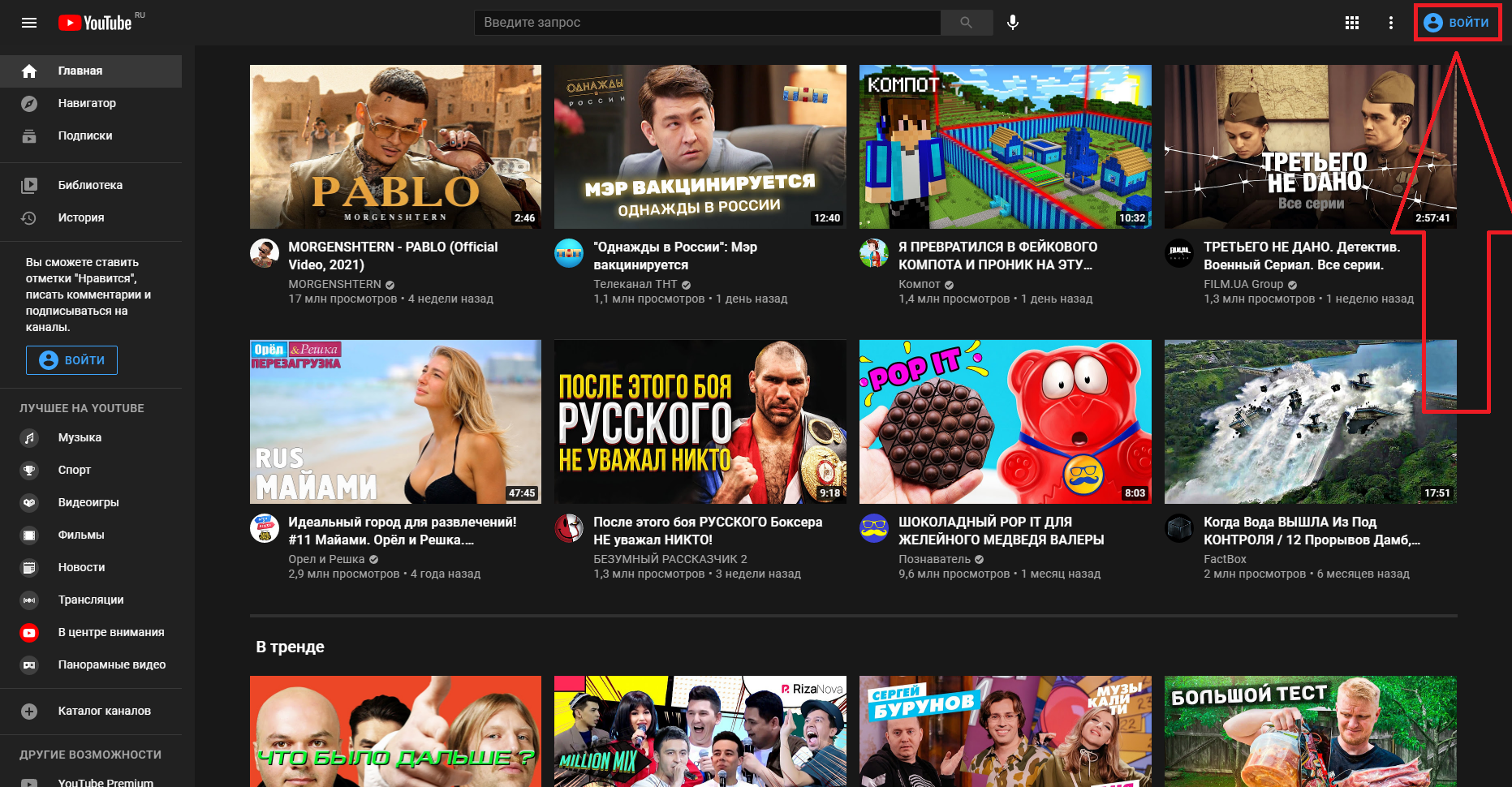
3. В открывшемся меню войдите в свою учетную запись или выберите «Создать аккаунт», если он у вас отсутствует.

4. При регистрации нового аккаунта введите имя, фамилию, адрес электронной почты, пароль, дату рождения и номер телефона. Особое внимание уделите паролю. Он должен быть сложным и состоять из разных символов, чтобы злоумышленники не смогли взломать ваш аккаунт.
Как создать канал на YouTube без ошибок
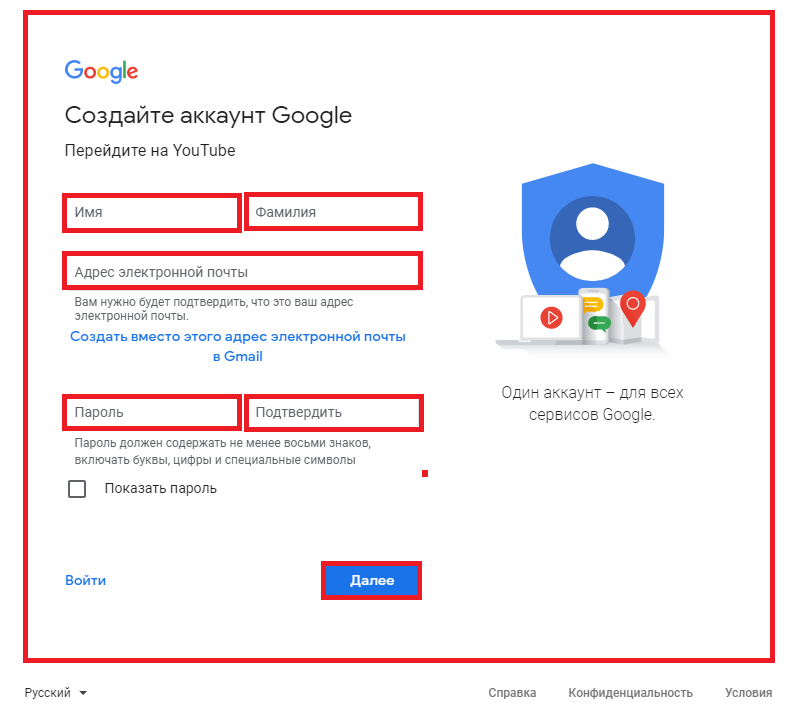
5. Подтвердите введенные данные, а затем примите соглашение с политикой конфиденциальности для начала работы.
Теперь можно переходить к следующему этапу: запуску и дальнейшей настройке своего канала на Ютубе.
Создание и название канала
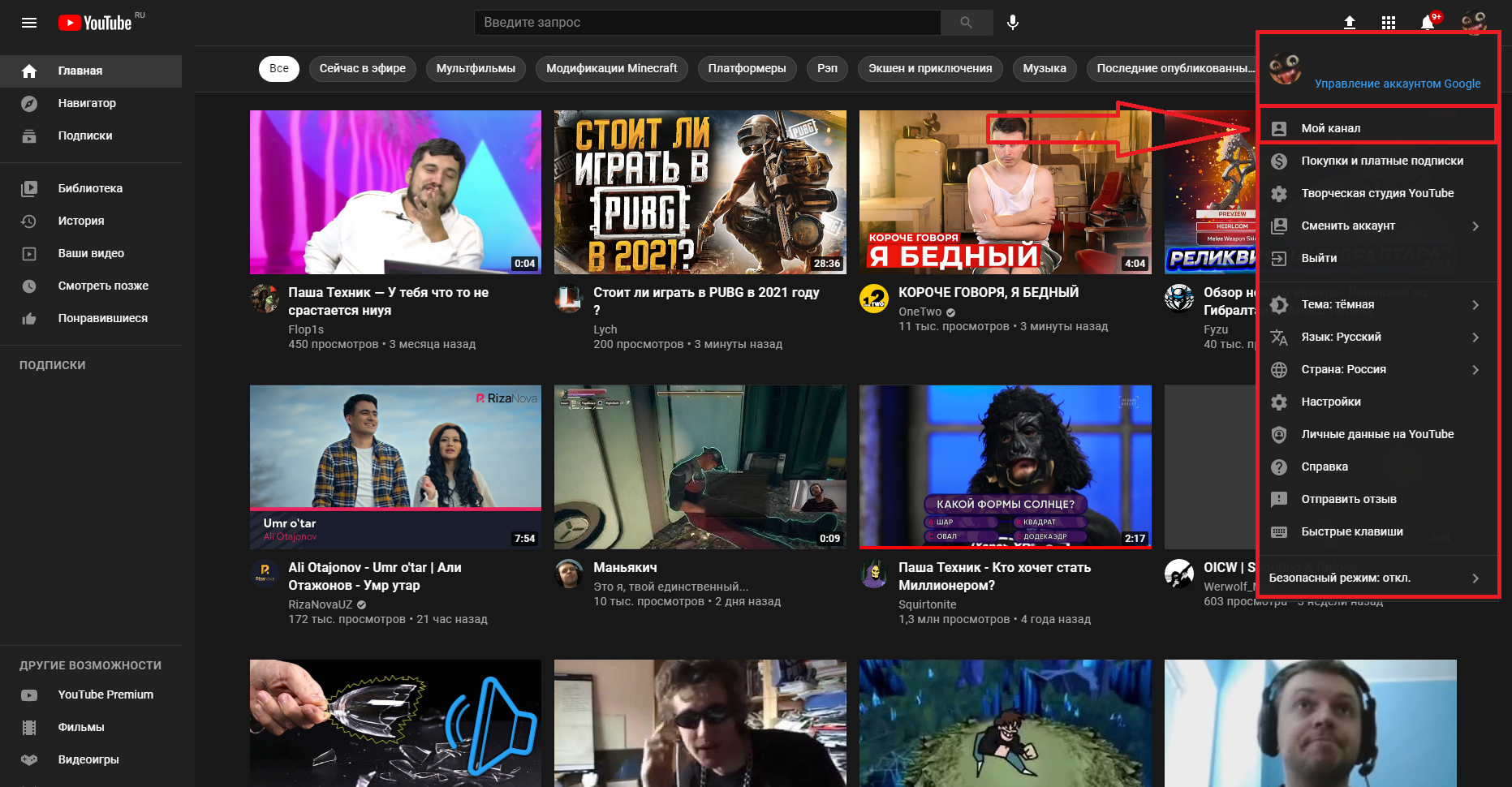
После регистрации и входа в аккаунт на главной странице YouTube-канала появится раздел «Мой канал». Кликните на не него, укажите имя и создайте канал.
Название играет важную роль. Оно должно быть простым и легко запоминающимся. И что ещё важно — не нарушать авторские права.
Проверить оригинальность определенного названия можно на специализированных сайтах, чтобы избежать недоразумений с авторством в дальнейшем.
Если вы хотите вести личный блог, то в качестве названия подойдет ник или имя с фамилией.
Если канал корпоративный, то используйте название компании или бренда, они будут показываться в профиле.
Аватар профиля
В качестве аватара по умолчанию будет стоять картинка из учетной записи Google. Чтобы поменять аватарку, кликните по квадратику с фото в шапке канала, а затем загрузите файл с компьютера.
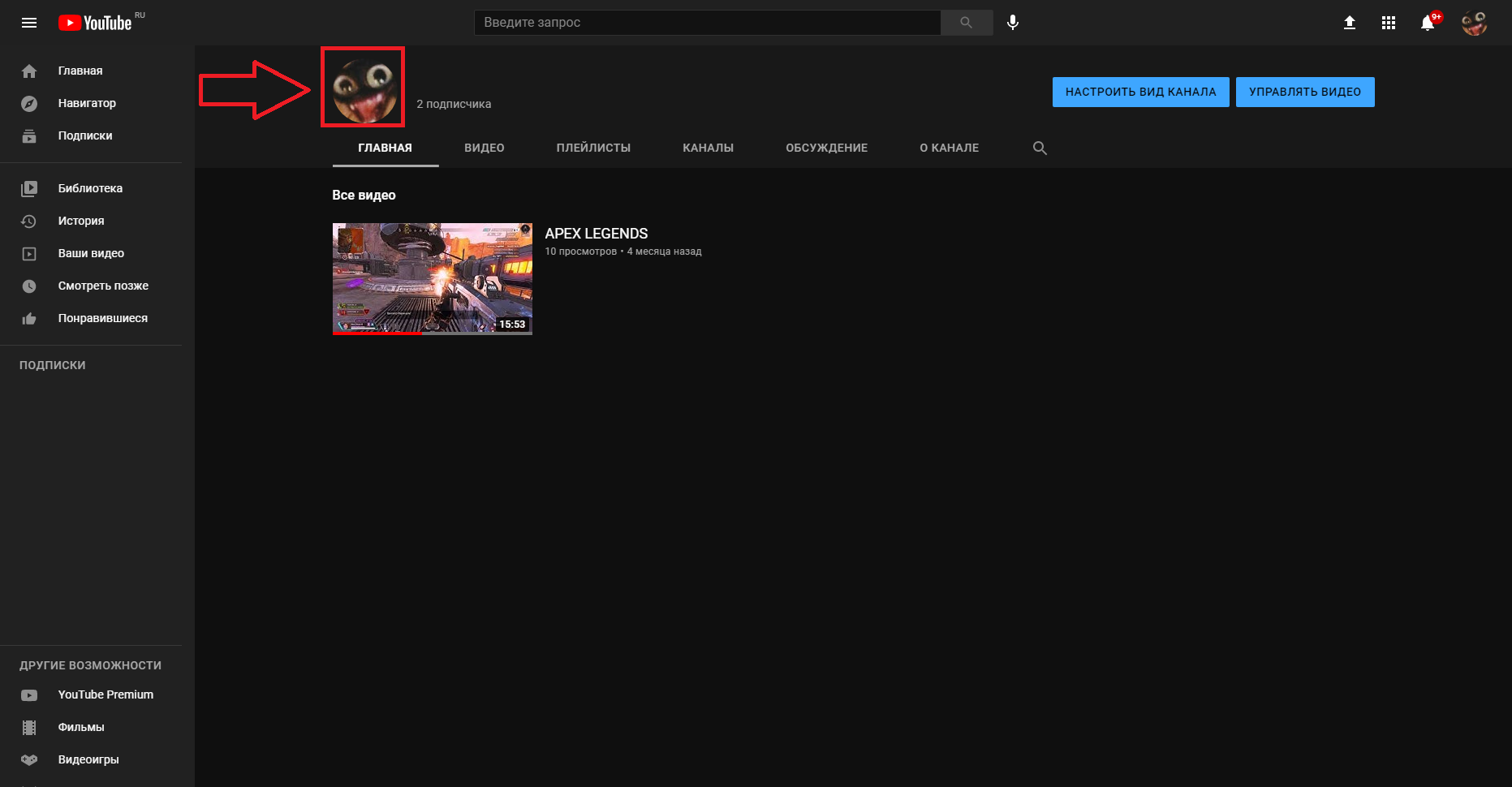
Фото на аватар должно быть качественным, в формате *.jpg, *.png, *.bmp или *.gif (не анимированное). Рекомендуемы размер — 800х800 с возможностью сжатия до 98х98 пикселей.
В зависимости от тематики в качестве аватара можно загрузить логотип компании/бренда, свое фото или картинку из интернета.
Важно, чтобы изображение привлекало внимание.
Шапка канала
Для настройки шапки перейдите в творческую студию Ютуба, а затем откройте вкладку «Настройка канала» и «Брендинг». Далее выберите нужное изображение и загрузите его. Рекомендуемый размер фото — 2 048х1 152 пикселя.
КАК СОЗДАТЬ КАНАЛ на YouTube в 2022 году (инструкция от А до Я для новичков)
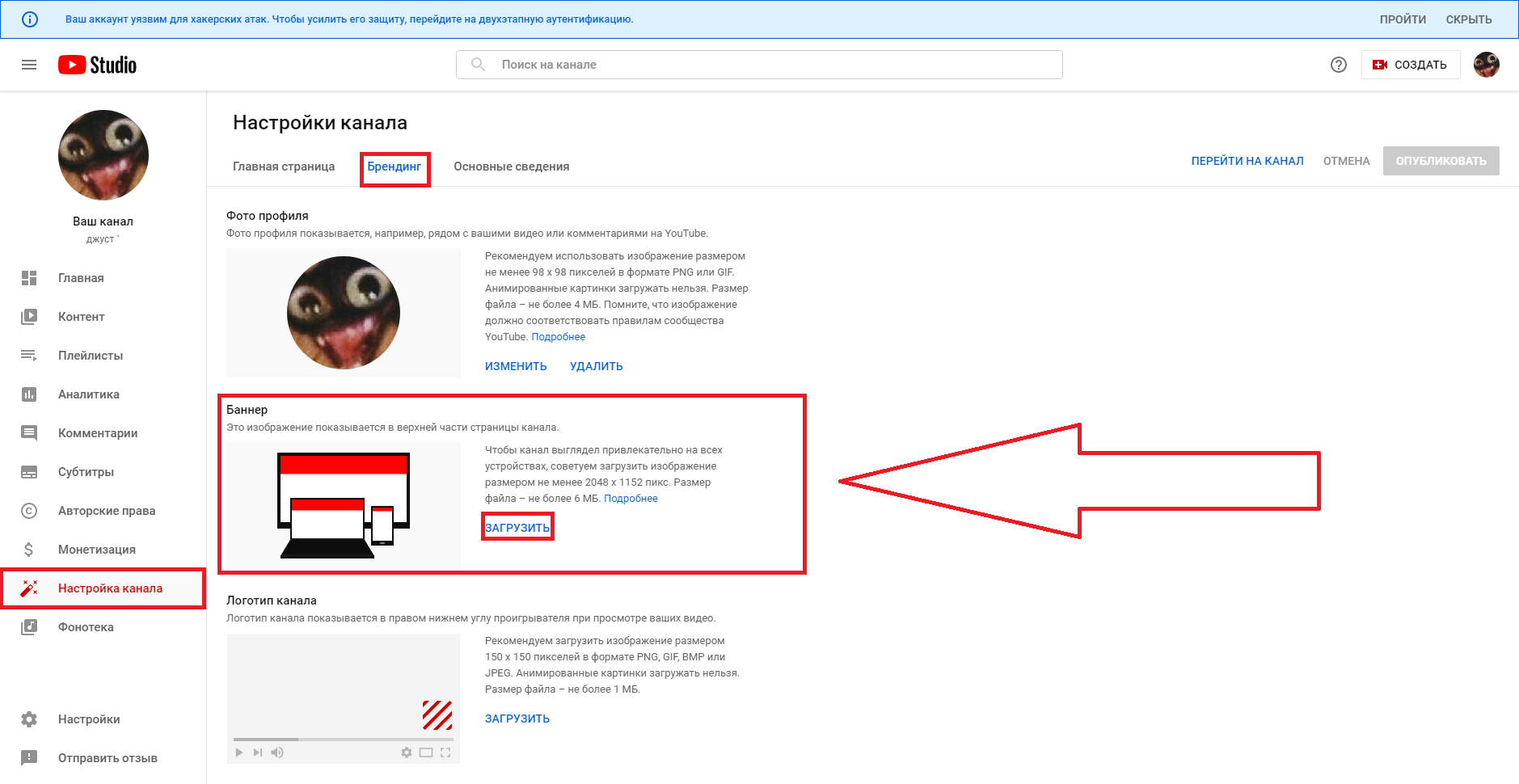
Обложка может представлять собой красивое оформление или отображать дополнительную информацию (например, можно разместить ссылку на сайт, группу в социальной сети, контактные данные и т. д.).
URL
Если вашему каналу уже месяц, а на нем набралось более 100 подписчиков, то вы сможете сделать уникальный адрес. Благодаря ему можно быстро отыскать канал, что будет полезно для зрителей и рекламодателей.
Вид страницы
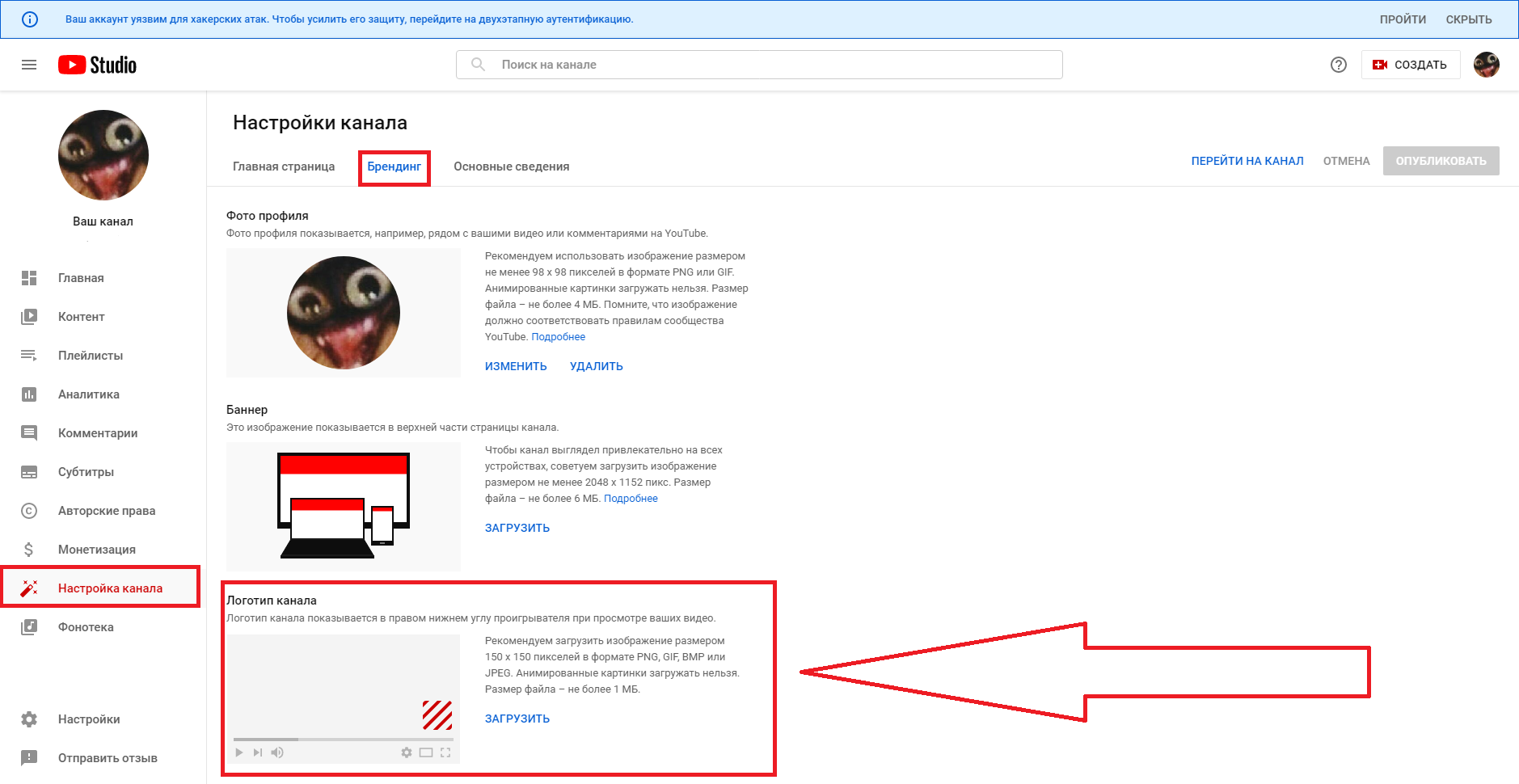
Чтобы настроить отображение разделов на вашем канале в Ютубе, перейдите на главную страницу, а затем кликните по шестеренке возле кнопки «Подписаться». В появившемся окошке найдите пункт «Настроить вид страницы «Обзор» и включите его. После этого не забудьте сами сохранить изменения.
Теперь в профиле YouTube-канала будут доступны все нужные вкладки, что позволит сортировать видеоролики по плейлистам, добавлять трейлер, рекомендовать пользователям контент и т. д.
Описание
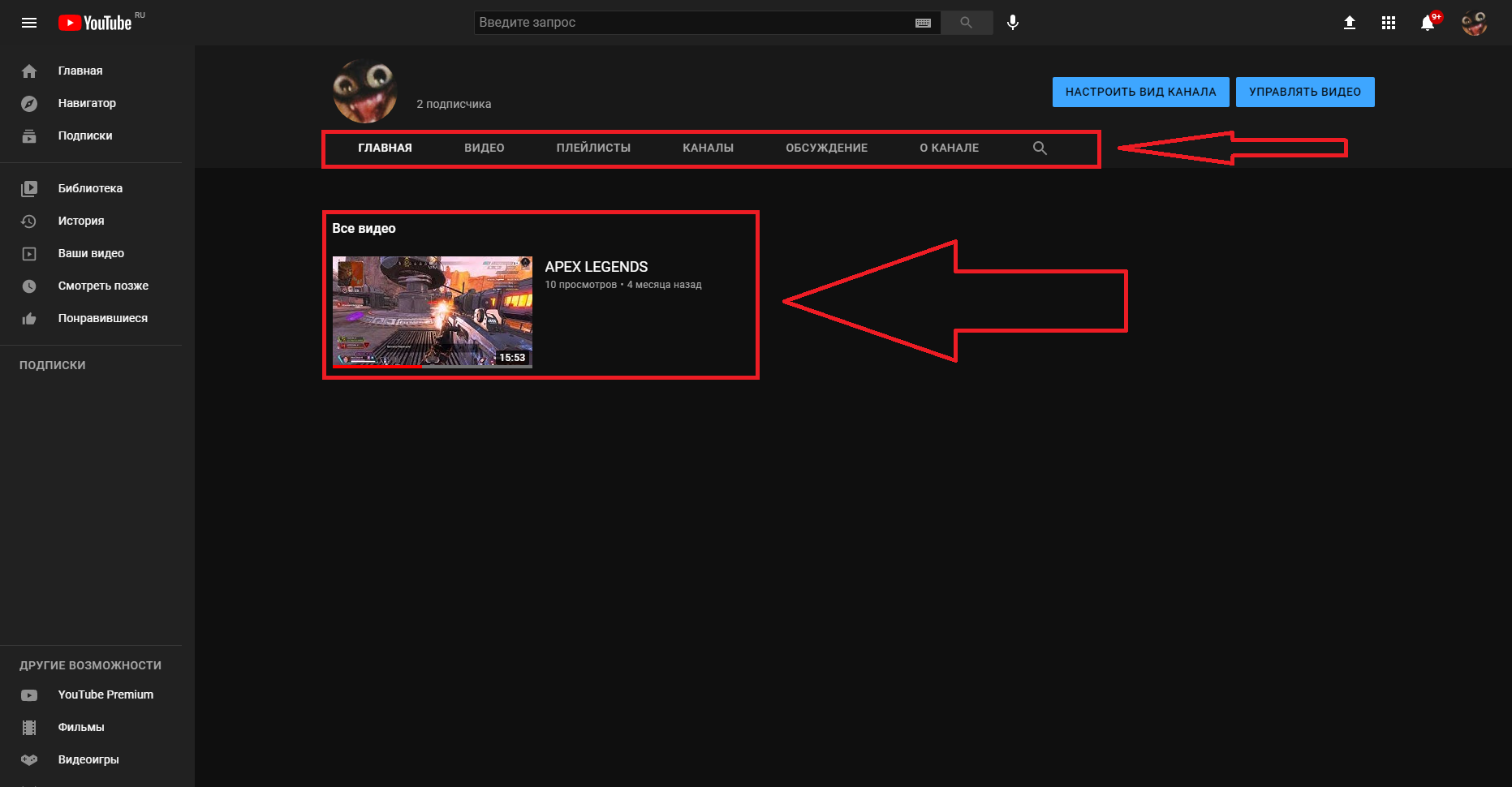
Во вкладке «О канале» можно разместить небольшое описание, указать свои контакты, страну, а также ссылки на социальные сети, сайт и другие интернет-площадки.
В описании постарайтесь передать смысл потенциальному подписчику таким образом, чтобы у него сложилось хорошее впечатление об авторе и его видеоконтенте.
Текст должен быть не более 1000 символов, из которых только 200 будут первыми отображаться возле главной страницы.
Логотип
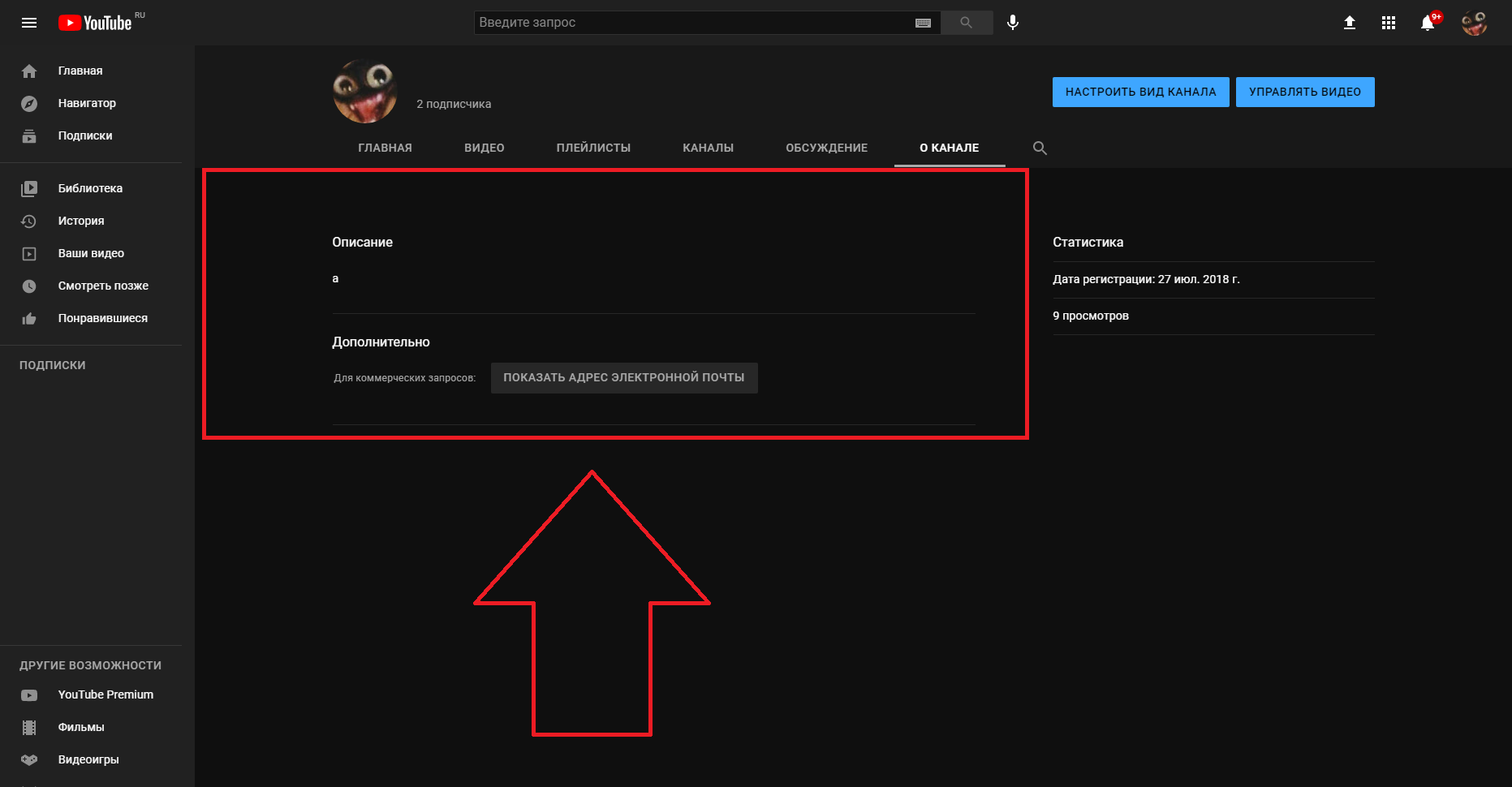
Не менее важную роль при создании канала играет логотип. Он должен быть запоминающимся. Чтобы установить своё лого для видео на YouTube, нужно:
- Перейти в меню «Творческая студия».
- Найти раздел «Настройка канала» и кликнуть по пункту «Брендинг». Рекомендуется загружать фото с прозрачным фоном в формате *.png. Можно выбрать формат отображения логотипа во время ваших видео (никогда, в начале/в конце или всегда). В последних двух случаях нужно задать созданное время, когда лого будет показываться на экране.
- Для сохранения изменений нажать «Обновить» перед выходом из настроек.
Чтобы удалить старый логотип, перейдите в это же меню и кликните по кнопке «Удалить», а затем загрузите, выполнив действия, описанные выше.
Закрытый и открытый канал
Если нужно ограничить доступ к определенным видео, то сделать это можно в настройках:
1. Перейдите в творческую студию и откройте раздел «Контент».
2. Найдите нужный видеоролик и нажмите на иконку ручки возле него.
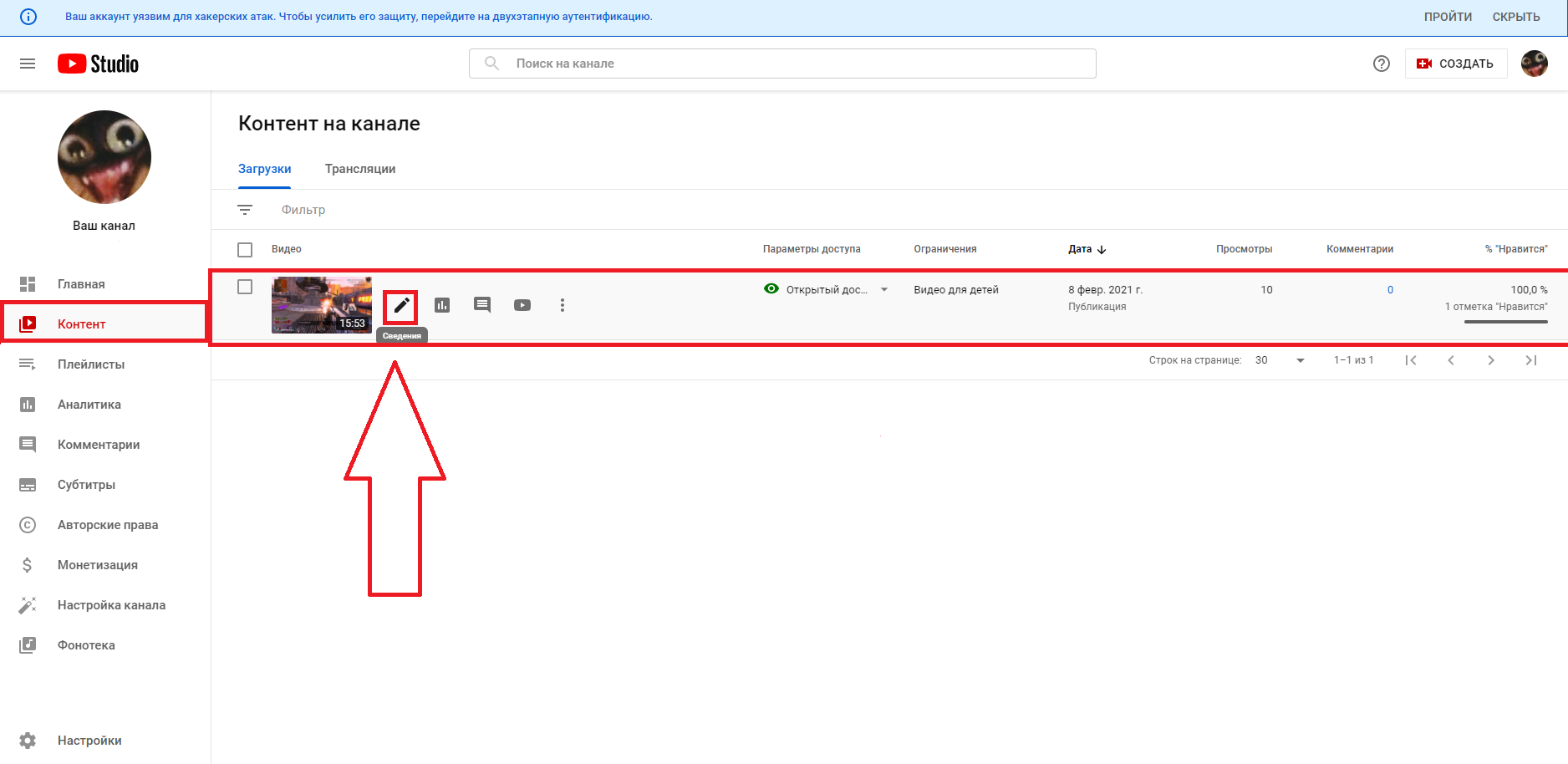
3. В открывшемся окне найдите раздел с доступом к видео и выберите один из трех вариантов (открытый, ограниченный или доступ по ссылке).
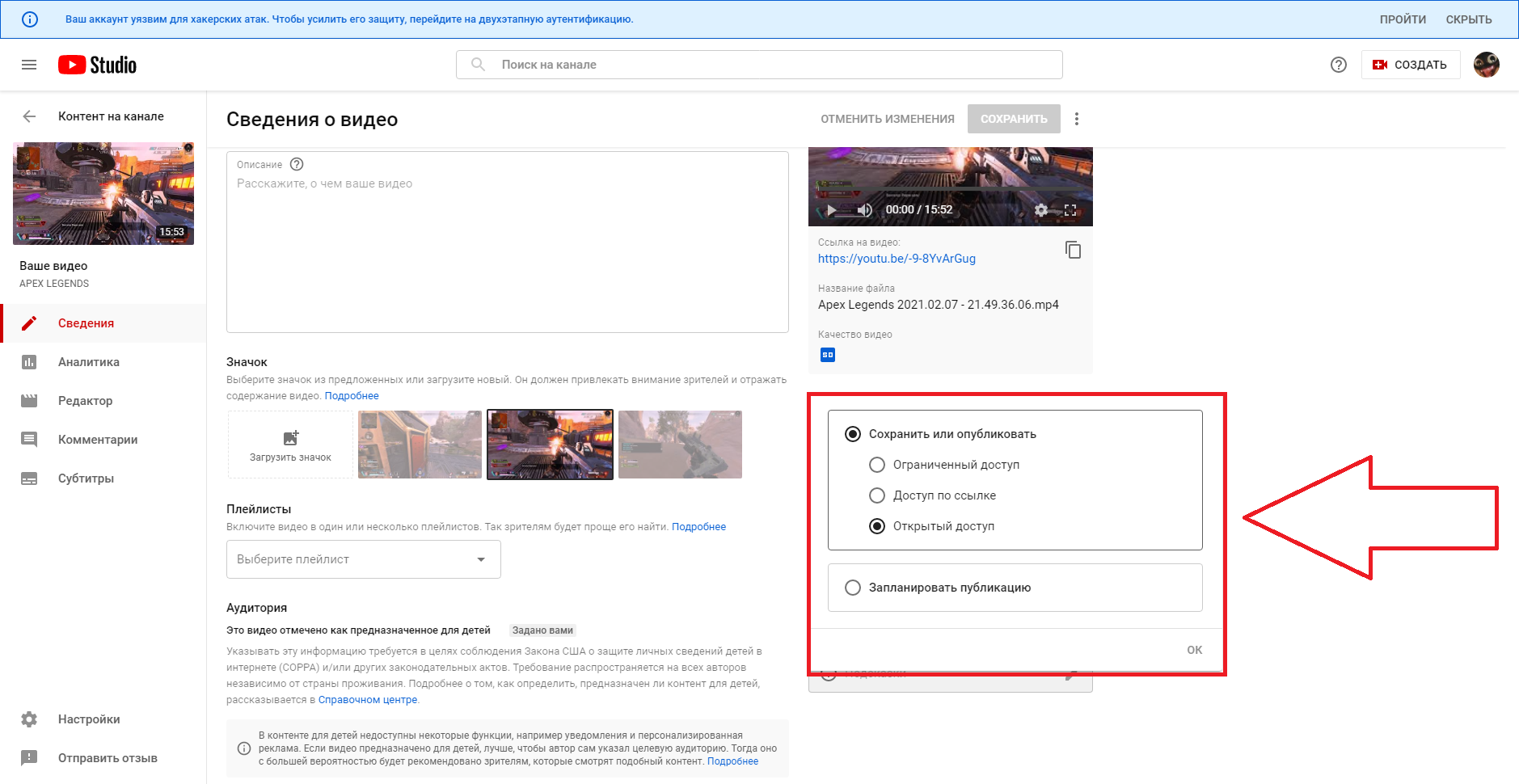
4. Сохраните новые настройки перед выходом из меню.
Также ко всем отдельным плейлистам и видео на канале можно ограничить доступ к просмотру.
Дополнительные настройки
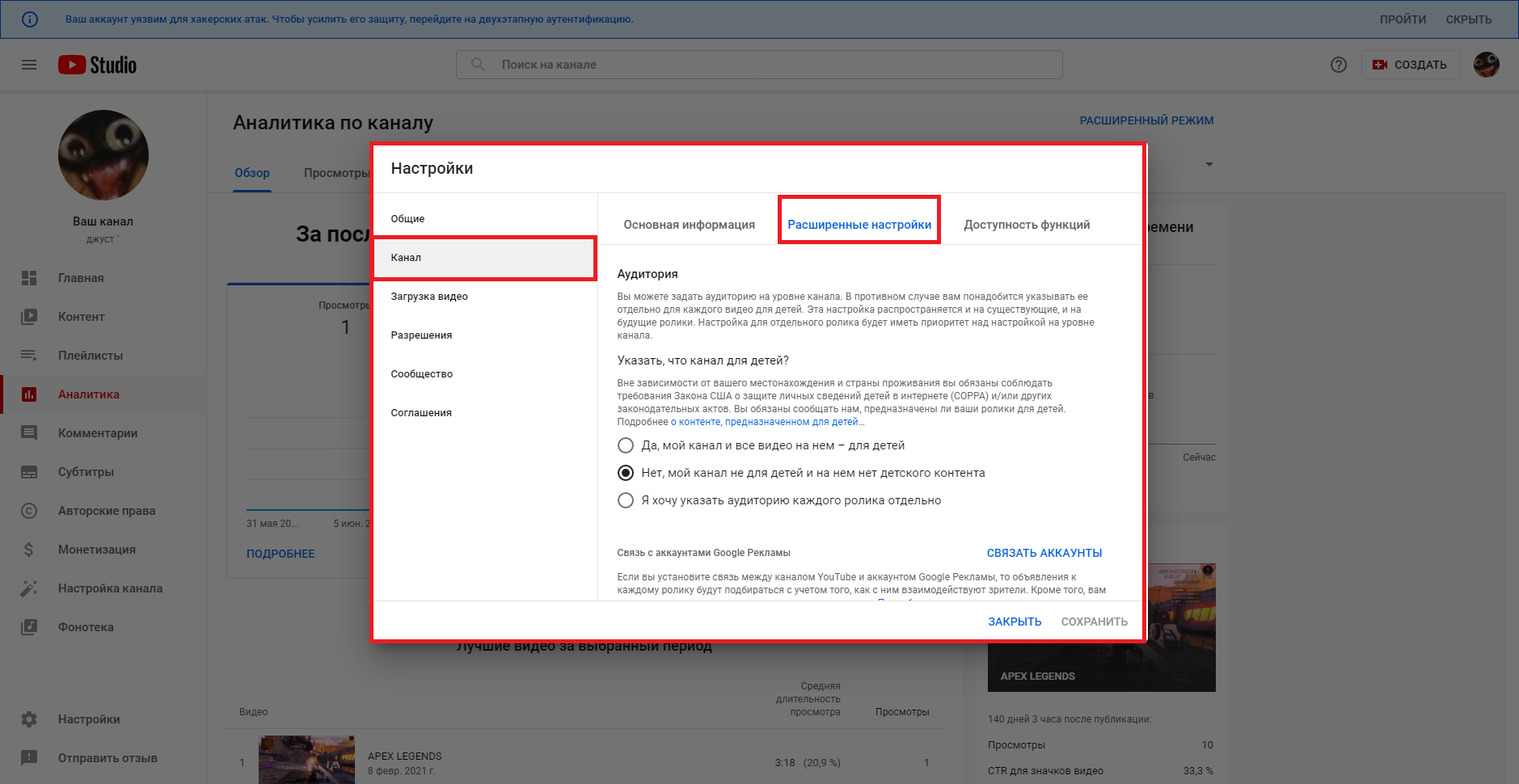
В разделе «Расширенные настройки» вы сможете изменить прочие параметры канала: страна, ключевые слова (теги), отображение системной рекламы; скрыть число подписчиков и т. д. Настройте пункты по своему усмотрению и сохраните внесённые изменения.
Как загрузить свое видео с ПК
После настройки своего YouTube-канала осталось приступить к главному — добавлению первого видео. Чтобы сделать это, следуйте подсказкам ниже:
1. В верхней части экрана найдите значок стрелки с полоской и нажмите на него.
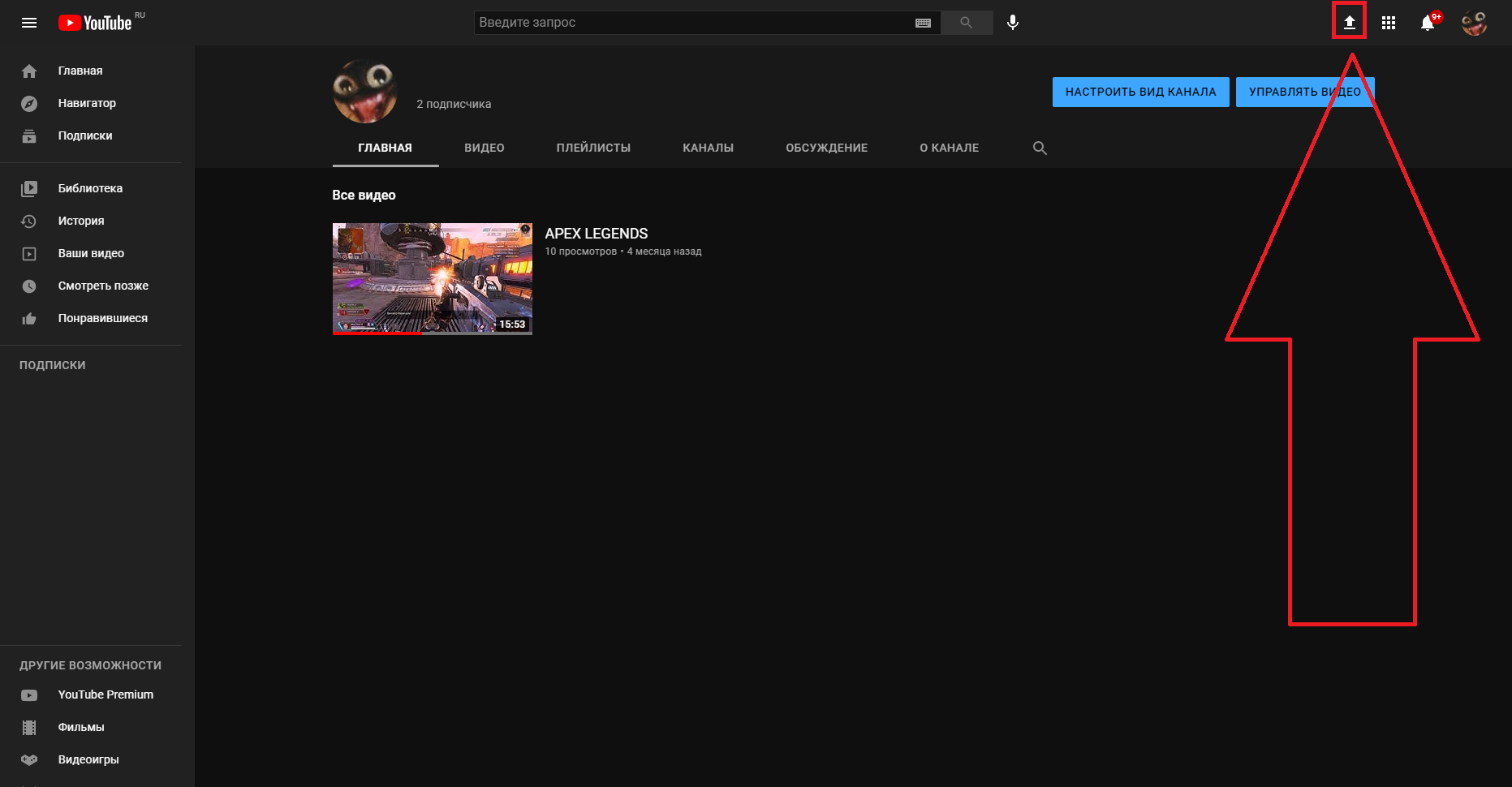
2. Появится окно выбора файла. Видео может быть загружено в следующих форматах MP4, FLV, WebM, AVI, WMV, MPEG-1,2, 3GP, MOV. Кроме того, оно должно иметь поддерживаемое разрешение экрана и соотношение сторон для правильного отображения на хостинге.
3. Пока видео загружается, можно заняться его названием, описанием, обложкой, тегами, а также переводом и субтитрами. Если видео по времени составляет более 15 минут, то потребуется пройти верификацию канала через свой номер телефона.
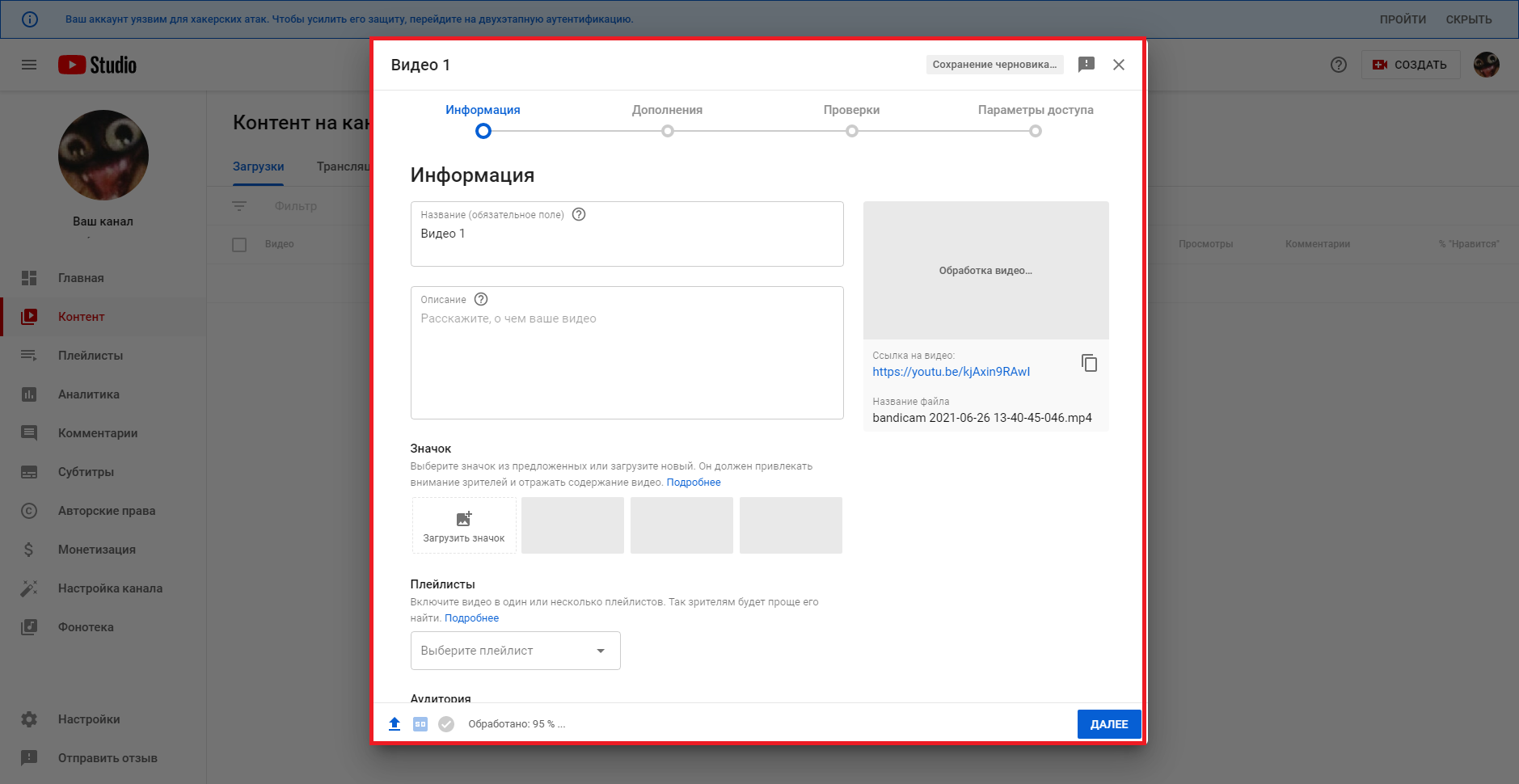
4. Для более расширенной настройки перейдите в соответствующий раздел, где можно разрешить/запретить комментирование, открыть доступ к статистике для пользователей, установить ограничение по возрасту и т. д.
5. Если у вас на канале не менее 1 000 подписчиков и 4 000 часов суммарных просмотров, то можно подключить монетизацию Ютуба. Это поможет получать дополнительных доход с публикуемого контента.
6. Когда обработка и оформление созданного видеоролика будут завершены, то кликните по кнопке «Сохранить».
После совершённых действий видео будет успешно опубликовано на YouTube и доступно для всеобщего просмотра.
Статистика созданного канала и видео
После публикации роликов в YouTube начнут приходить новые подписчики, а вместе с ними — просмотры и лайки. Затем сформируется целевая аудитория и появится нужда в просмотре статистики канала, а также отдельных видео.
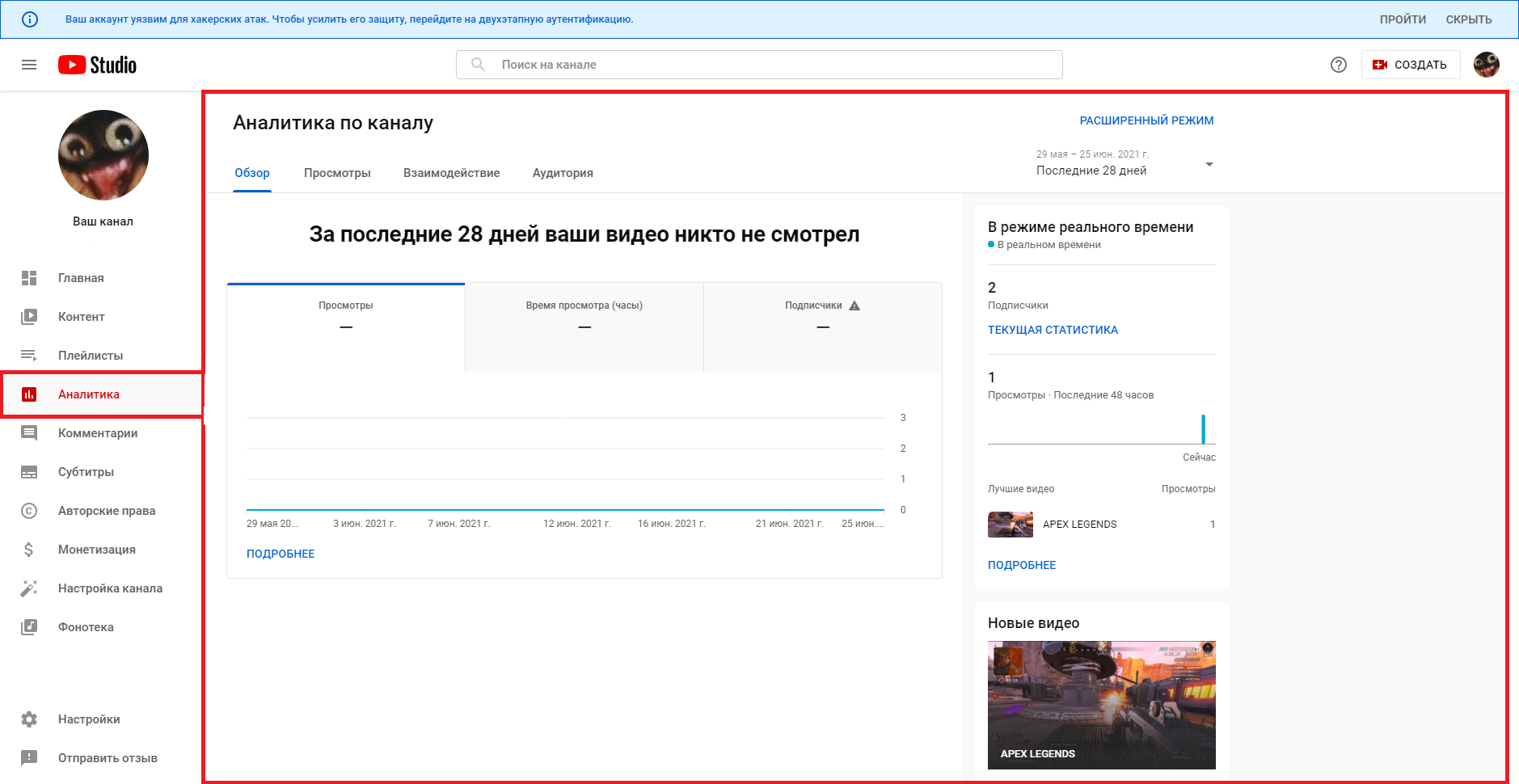
Для просмотра статистики канала перейдите в творческую студию, а затем откройте вкладку «Аналитика». Здесь будет собрана вся актуальная статистика вашего канала: популярные видео и данные о просмотрах (в режиме реального времени), информация о монетизации и графики, сформированные системой.
Раздел «Аналитика» поможет вам узнать, какие ролики набирают больше просмотров, и определить дальнейший план развития канала.
Как завести второй канал на YouTube
Чтобы создать второй канал, не нужно регистрировать новую учетную запись Google. К одному такому аккаунту можно привязать несколько Ютуб-каналов и потом переключаться между ними.
Необходимо выполнить следующие действия:
1. Перейти в раздел «Настройки».
2. Во вкладке «Аккаунт» найти строчку «Создать канал» и кликнуть по ней.
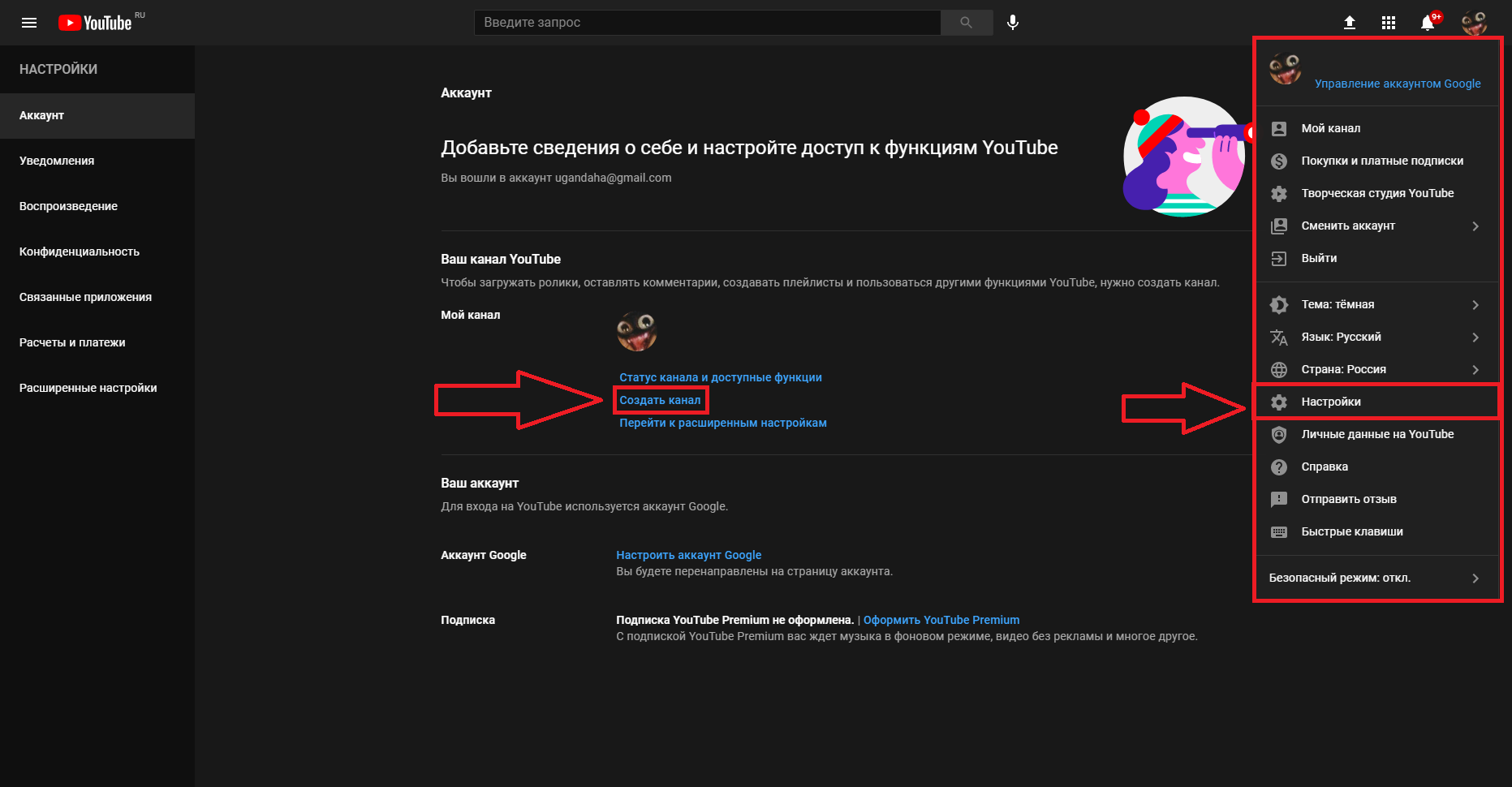
3. Заново пройти все этапы создания канала и его оформления.
Благодаря такой возможности вы сможете делать контент под разную аудиторию. При этом каждый из каналов можно будет монетизировать, что позволит увеличить доход в несколько раз.
Стоит заметить, что при блокировке аккаунта Google все привязанные к нему каналы на YouTube будут также забанены.
Инструкция по запуску канала со смартфона
Вход в аккаунт и создание
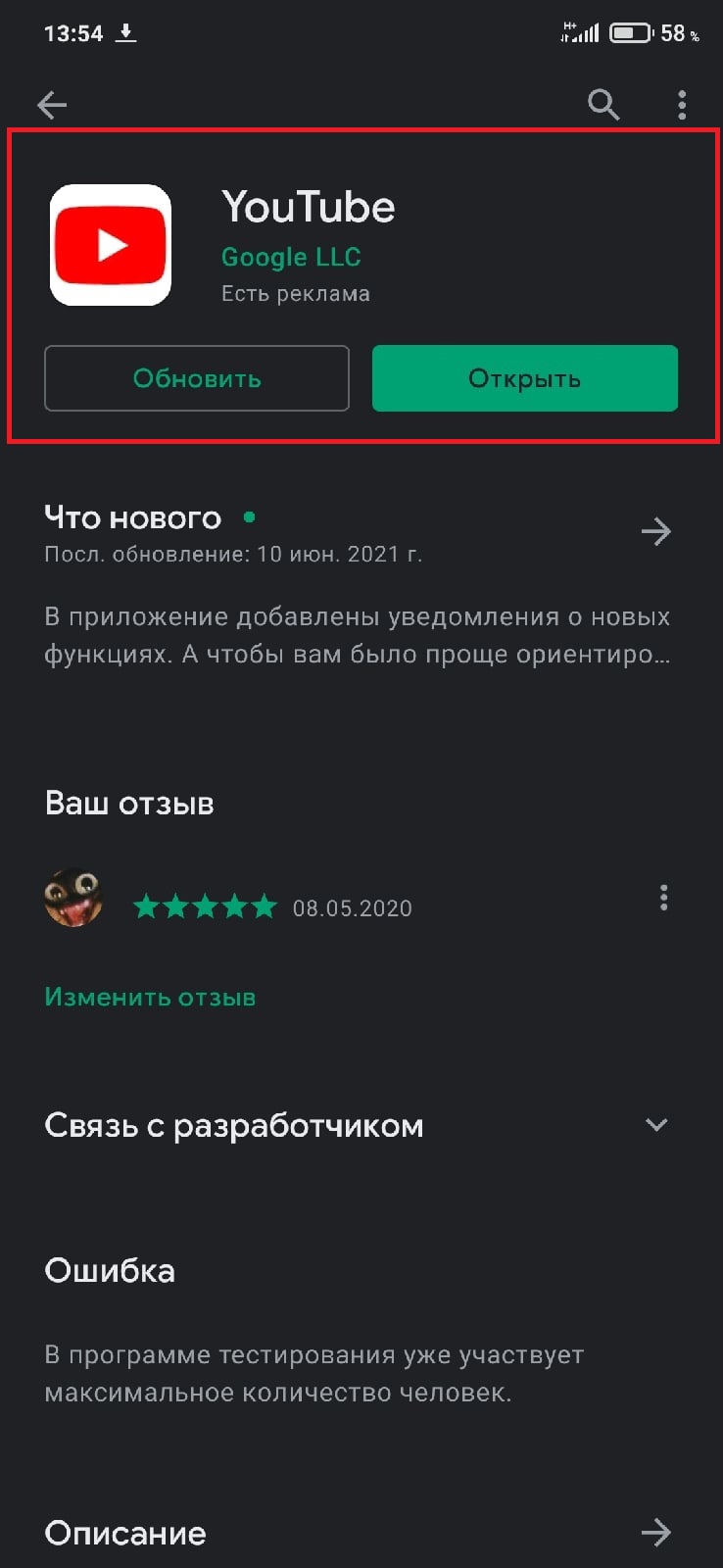
Для начала установите приложение YouTube из Google Play или App Store. На смартфонах Android приложение будет уже предустановлено в системе.
Авторизуйтесь под именем своего аккаунта Google или же зарегистрируйте новую учетную запись. В последней случае понадобится ввести свои данные, а также подтвердить номер телефона или почту. По завершении регистрации примите пользовательское соглашение и приступайте к созданию канала.
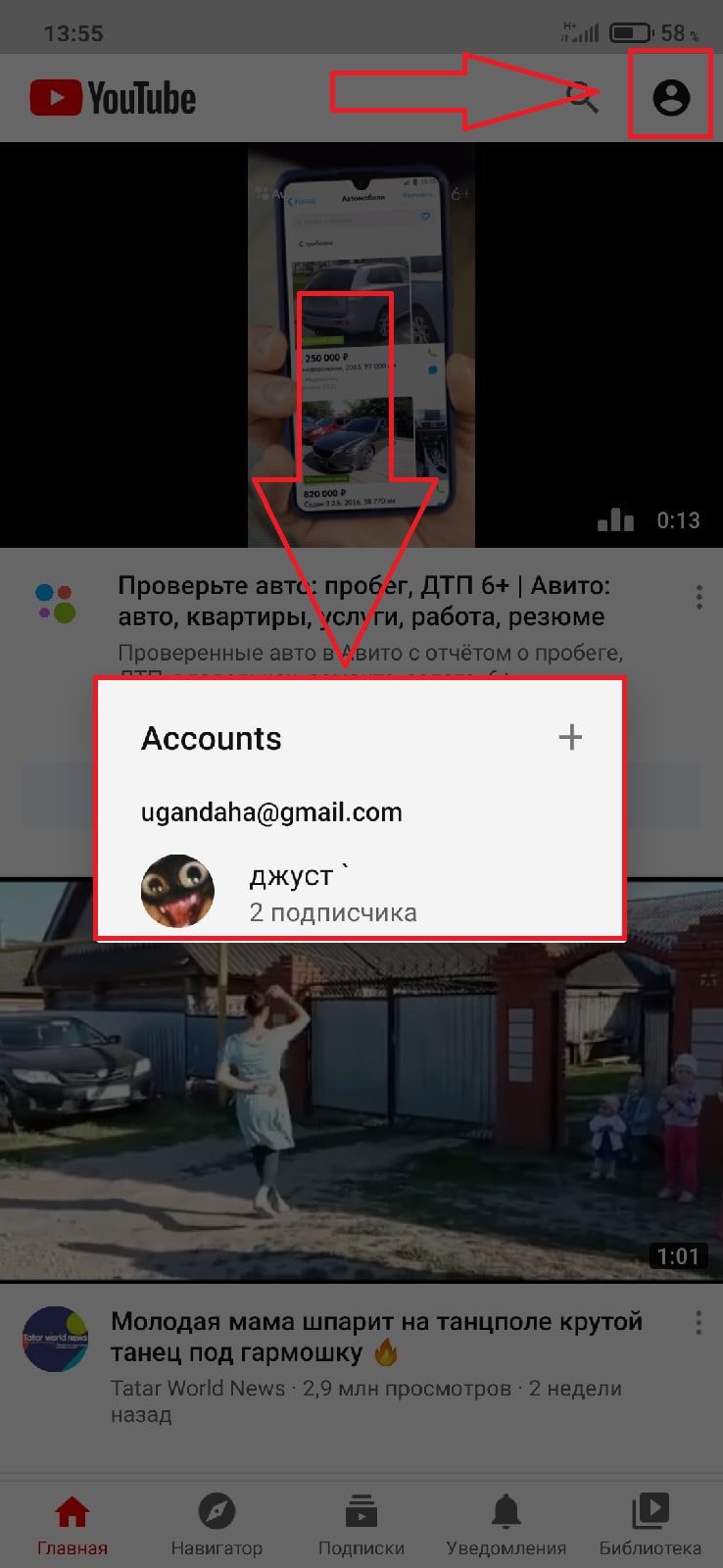
Для запуска процесса кликните по своей аватарке в правом верхнем углу экрана, а затем нажмите на пункт «Мой канал». Здесь, как и в компьютерной версии, нужно самим придумать название, зарегистрировать учетную запись и затем приступить к настройкам канала.
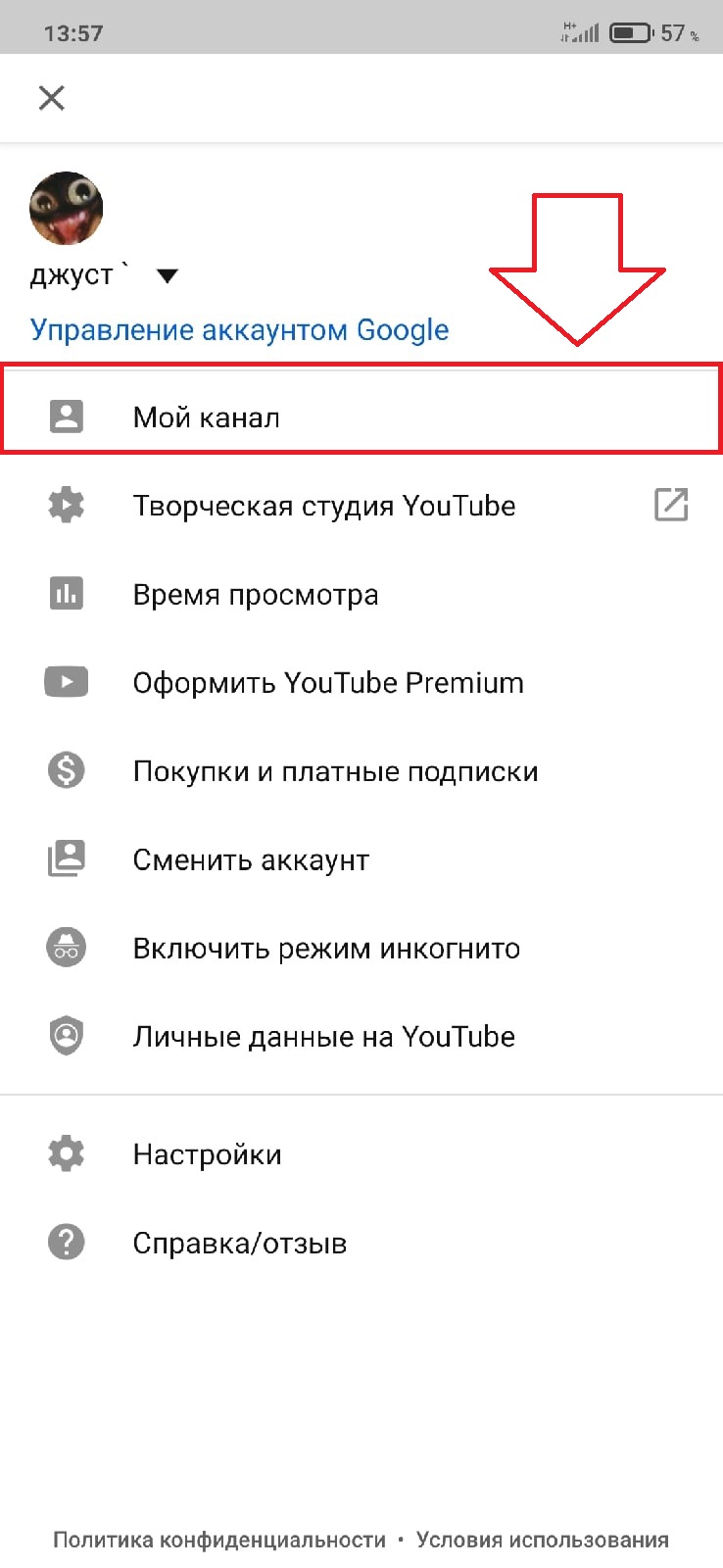
Настройка канала
Чтобы настроить канал на Ютубе, нажмите на значок шестеренки возле названия. В этом разделе можно добавить описание, изменить параметры конфиденциальности, указать другое наименование и настройки вида канала.
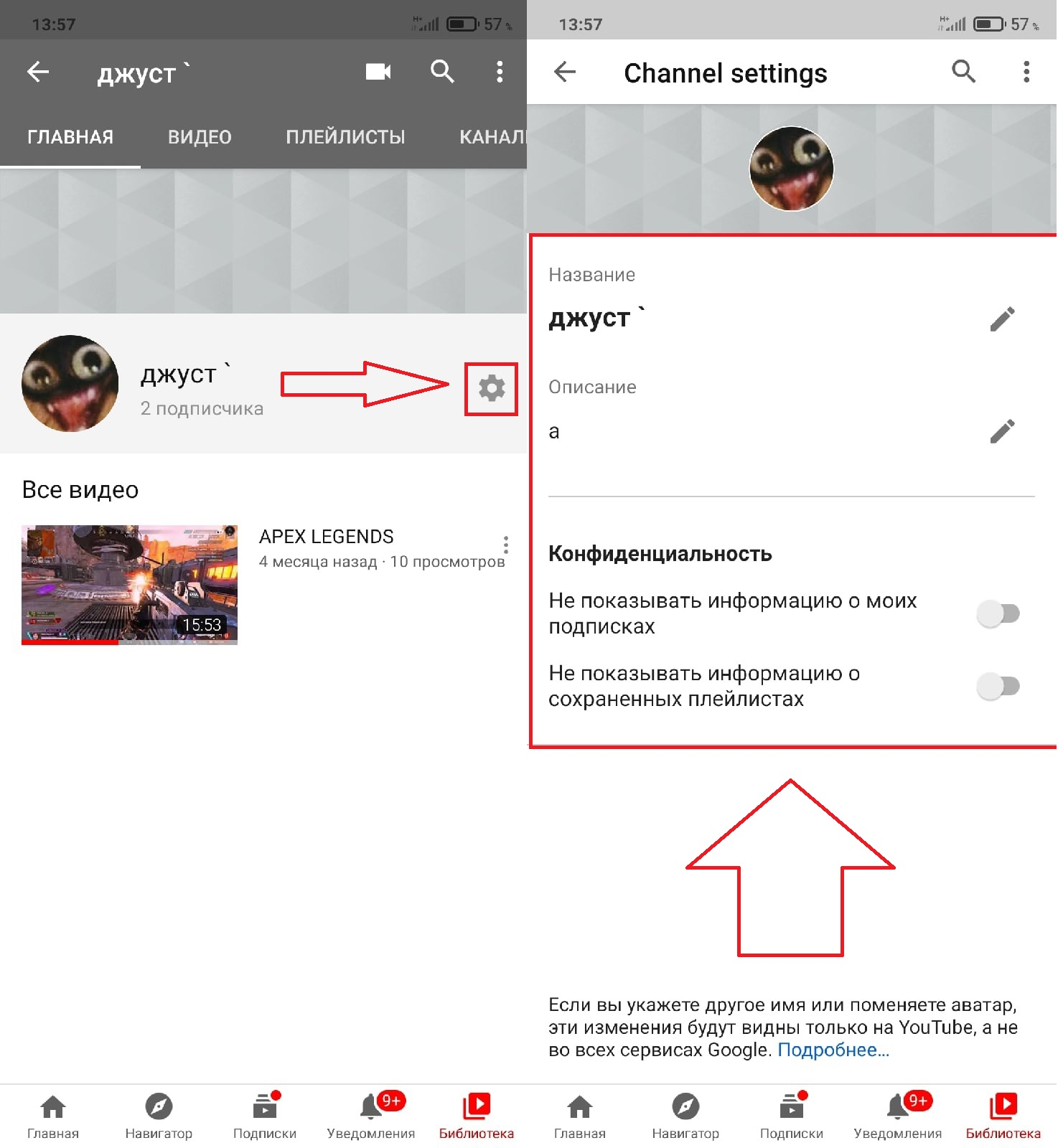
В мобильной версии функционал творческой студии был перенесен в отдельное приложение для Ютуба, поэтому поменять обложку, аватар, лого и многие другие параметры можно только через него. Установить творческую студию можно через Google Play или App Store.
Функционал мобильной версии от компьютерной практически не отличается, поэтому вы сможете сами создать свой канал без каких-либо ограничений.
Как выложить видео с телефона
Для публикации своего видеоролика на Ютуб-канале с телефона потребуется:
1. Нажать на «+» в нижней части экрана и выбрать пункт «Добавить видео».
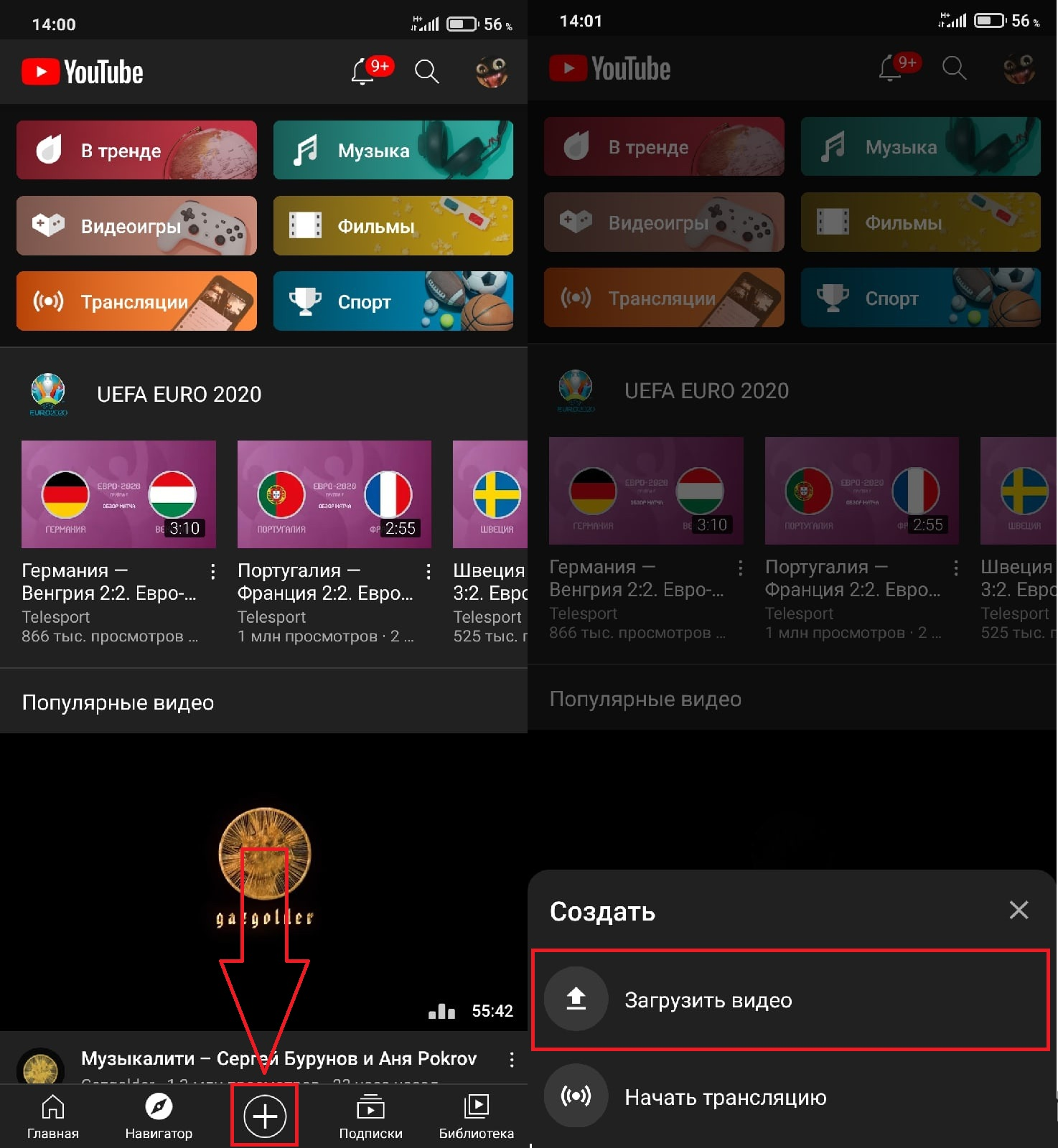
2. Загрузить нужное видео и ждать завершения обработки.
3. Если длина видео более 15 минут, то нужно пройти верификацию аккаунта, иначе опубликовать ролик не получится.
4. Настроить все нужные параметры видео (название, описание, обложку и т. д.), а затем сохранить его.
Теперь вы сможете начать вести свой YouTube канал.
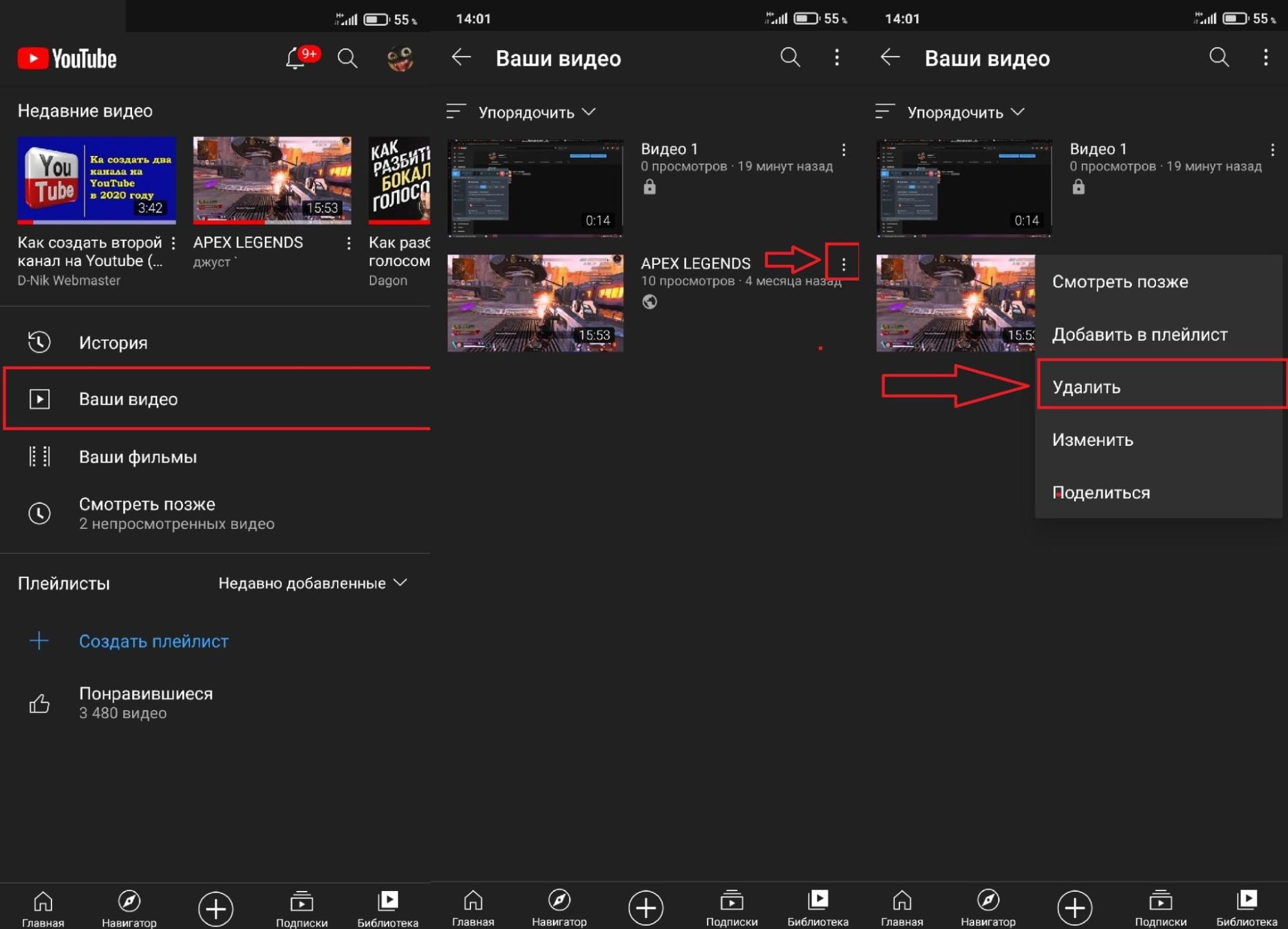
Как удалить загруженное видео с Ютуба через смартфон
Чтобы удалить при необходимости видео с канала, перейдите во вкладку «Ваши видео».
В появившемся окне кликните на три точки возле нужных роликов и нажмите «удалить». Подтвердите действие.
YouTube-канал даст много новых возможностей, от продвижения крупного бренда или небольшой компании до ведения личного блога или трансляции своих способностей и умений.
Источник: yagla.ru
Как создать канал на YouTube в 2022: пошаговая инструкция
1. Чтобы зарегистрироваться на Ютубе, необходимо зайти на сайт YouTube.com и в правом верхнем углу кликаем на кнопку «Войти».
2. На открывшейся вкладке, в качестве входа выбираем «Другие варианты» и в появившемся меню кликаем на «Создать аккаунт».
3. Вносим свои регистрационные данные, которые требуются для создания нового аккаунта.
При этом в качестве почты можно использовать любой e-mail — не обязательно заводить почту в Гугле. Для защиты аккаунта, лучше указать и подтвердить свой реальный номер телефона, чтобы быть уверенным в том, что никто не сможет взломать Ваш аккаунт.
В завершении необходимо подтвердить свой согласие с политикой конфидициальности и условиями использования сервиса и нажать «Далее», чтобы перейти к созданию и настройке своего канала.
Как создать канал на YouTube прямо сейчас
Шаг 1:
Создание канала
После входа на сайт, слева отобразится меню, в котором нужно выбрать «Мой канал».
Появляется всплывающее окна, где нужно задать название своего канала и нажать «Создать канал».
Шаг 2:
Название
Как выбрать название для канала? Есть несколько простых, но хороших вариантов:
- Если это личный видео дневник, то своим именем или фамилией. Также можно использовать прозвище — главное, чтобы оно легко писалось и запоминалось.
- Используйте название компании, фирмы или имя бренда для корпоративного канала.
- Самое популярное ключевое слово, написанное на латинице. Например, для строительной компании можно сделать название stroitelstvo.domov (если оно свободно). Или если это детский канал или для родителей, подойдёт Мир Детей.
Поздравляем! Канал создан, согласитесь это было не сложно? Теперь нужно придать ему соответствующий внешний облик.
Как правильно настроить YouTube-канал
Шаг 3:
Аватар для канала
Чтобы аватар для канала, нравилась и Вам и Вашим зрителям, нужно её поменять, а не оставлять дефаултной.
Для этого наводим курсор мыши на иконку человечка и нажимаем на карандаш.
Появится окно «Изменить значок канала», нажимаем «Изменить» и переходим в Google+, где необходимо загрузить фото, которое будет аватаром канала.
В качестве аватара стоит использовать личную фотографию, стилизованную иллюстрацию своего фото, логотип компании или бренда.
Шаг 4:
Шапка канала
Далее сделаем красивое оформление канала YouTube. Для этого нажимаем «Добавить оформление канала».
В качестве изображения, которое будет являться оформлением (шапкой) канала YouTube, можно использовать любую картинку или фотографию, которую Вы создадите сами или выбрать из галереи YouTube. Рекомендуемый размер для изображения 2048 на 1152 пикселя.
Мы пока выбрали по умолчанию, но эту картинку лучше использовать, как площадь, где будет описан Ваш канал или размещён какой-то оффер, если это коммерческий канал.
Шаг 5:
Вид страницы
Теперь переходим к настройкам вида. Чтобы настроить канал нажимаем на шестерёнку, рядом с кнопкой подписаться.
Здесь главное включить вид страницы «Обзор». Благодаря этому на Вашем канале появятся вкладки: главная, видео, плейлисты, каналы и о канале.
Шаг 6:
Описание
Зайдя в раздел «О канале», можно сделать описание канала, добавить электронную почту для коммерческих запросов, ссылки на сайт или социальные сети. Максимум можно добавить 5 ссылок.
Шаг 7:
Логотип
Так же можно добавить логотип канала, для этого снова нажимаем на шестерёнку, и там выбираем «расширенные настройки». Далее заходим в «Фирменный стиль» и нажимаем «Добавить логотип канала». Лучше использовать контрастное изображение в формате .png. Затем выбираем, когда это лого будет показываться: в начале видео, в конце или на всём протяжении.
После этого на Ваших видео будет показываться логотип канала.
В этом же разделе, заходим в раздел «Статус и функции», чтобы подтвердить свой канал. Это делается с помощью подтверждения по SMS.
Шаг 8:
Как сделать канал закрытым и открытым
Если Вы хотите ограничить доступ к видео, размещённым на канале, то Вы можете сделать эти видео закрытыми или доступными по ссылке. Например, если будете предоставлять доступ только тем, кто оплатил подписку, купил определённый курс или видео отдельных уроков.
- Заходим на страницу своего канала и переходим в менеджер видео.
- Рядом с роликом, которые необходимо скрыть жмём кнопу «Изменить».
На странице с роликом, ниже и чуть правее самого видео выбираем нужную опцию ограничения доступа к видео:
— доступно по ссылке;
— ограниченный доступ (по e-mail).
Таким же образом можно закрыть доступ к остальным видео или к плейлистам.
Шаг 9:
Как добавить первое видео
Ну и на десерт самое сладкое — как добавить видео. Нажимаем стрелочку в правом верхнем углу и выбираем видео на компьютере.
Начинается загрузка. Пока идёт этот процесс, мы можем выбрать название, сделать описание и задать теги.
Затем, если необходима более тонкая настройка, заходим в раздел Расширенные настройки. Здесь можно разрешить или закрыть комментарии (по умолчанию они открыты), разрешить или закрыть доступ к статистики просмотров видео (по умолчанию открыты), выбрать категорию для ролика, поставить возрастные ограничения и прочее.
Теперь нажимаем опубликовать.
Статистика созданного канала и видео
Через некоторое время, когда будет опубликовано несколько роликов, канал начнётся набирать популярность, будут приходить новые подписчики, какие-то из видео начнут «заходить», а другие нет, появится необходимость в изучении статистика канала.
Чтобы перейти в раздел статистики по каналу, на главной страницы канала нажимаем соответствующую кнопку вверху.
В просмотре статистики можно:
- посмотреть статистику за определённый временной отрезок (день, неделя, месяц, год или произвольно);
- общее время просмотра;
- среднее время просмотра;
- количество просмотров;
- комментарии, отметки нравится и не нравится;
- регионы, в которых чаще всего просматривали видео;
- с каких площадок запускалось воспроизведение (с Ютуба или с других сайтов);
- демографические данные аудитории (пол, возраст и прочее.
Детально изучив статистику по всему каналу, можно выявить ролики какого формата интересуют аудиторию, какие ошибки допускаются при создании роликов и под какую аудиторию необходимо создавать контент.
Как создать второй канал на Ютубе?
Для того, чтобы создать второй канал на Ютубе, не обязательно регистрировать новый аккаунт в Google, можно сделать его на уже созданном. Для этого там же, в правом верхнем углу кликаем на иконку своего канала, а затем нажимаем на шестерёнку.
В открывшемся окне появится информация о настройках вашего первого канала и в самом низу будет строчка «Показать все каналы или создать новый», на которую и нужно будет кликнуть.
После этого вернитесь в начало статьи и заново пройдите все этапы по настройке и оформлению.
Вместо заключения
YouTube одно из трендовых направлений, которое позволяет не только привлекать клиентов в бизнес-целей, но и зарабатывать на своём канале.
При создании канала на Ютубе определите основные цели и в соответствии с ними продумываться дальнейшие действия. Как часто будут выходить новые видео, рубрики канала, продвижение и прочее.
Например, если канал создаётся с целью привлечь новых посетителей на сайт, то лучше всего делать короткие видео, после просмотра которых человек захочет перейти на сайт, чтобы узнать больше о Вас или Вашем продукте.
Итак, мы разобрались, как создать канал на YouTube — канал создан, оформление сделано и первое видео загружено. О том, как продвигать свой канал мы расскажем в следующих статьях.
Источник: quasa.io
Способы заработка на канале Ютуб, сколько платят за просмотр рекламы

Способы заработка
Автор Иван На чтение 7 мин. Просмотров 262 Опубликовано 10.12.2021
YouTube позволяет владельцам каналов зарабатывать несколькими способами. Если вы уже создали свой канал, залили видео и получаете первые просмотры, пора задуматься о вариантах его монетизации. Сегодня чаще всего используются следующие способы заработка на видео:
- Реклама от самого YouTube, которая появляется в роликах автоматически.
- Прямая реклама от спонсоров – сам автор упоминает бренд или компанию в своем видео.
- Спонсорство – за оформление платной подписки можно предложить своим пользователям различные преимущества.
- Продажа товаров и услуг. Для этого не обязательно иметь свой интернет-магазин. YouTube позволяет встроить виджет с товарами непосредственно на страницу с видео.
- Привлечение пользователей на сайт и дальнейшая их монетизация уже там.
Заработок на Ютубе с Google AdSense
Реклама на YouTube предоставляется сервисом Google AdSense, ее также называют партнерской программой Ютуба. Это основной и самый популярный заработок большинства влогеров.
Если кто не знает, Google AdSense – это сервис контекстной рекламы, подбирающий объявления в соответствии с запросами пользователей. Эти объявления автоматически встраиваются в видеоряд.
Существует несколько форматов рекламы Google AdSense – она может появляться непосредственно в самом видео, занимая весь экран, внизу окна, рядом с видео и т.д. Влогер сам может выбрать наиболее актуальные по его мнению места и способы отображения рекламных роликов.

Существует три формата рекламы, которые использует партнерка YouTube:
- In-stream реклама, которую можно пропустить.
- In-stream реклама, которая не пропускается – нужно досматривать.
- Реклама заставка.
Обычно такая реклама, которую называют прероллами, запускается перед показом ролика. Однако также она может вставляться в середине или в конце видео. Длительность рекламы не превышает 30 секунд.
Чтобы увеличить заработок на YouTube с рекламы Адсенс, рекомендуется использовать именно формат преролла. По статистике он занимает 60% всей рекламы в Ютубе. Это не удивительно, ведь после просмотра такой рекламы порядка 60% людей предпринимают активные действия потребительского характера.
Чтобы ваш канал подключили к партнерке YouTube, он должен соответстWowать следующим требованиям:
- Не меньше 1000 подписчиков.
- От 4.000 часов просмотров за год.
- Вы не работаете с другими партнерскими программами.
- Канал не нарушает законодательство.
- Видео не нарушает авторские права.
Сколько платят за просмотр на Ютубе? Заработок может сильно отличаться в зависимости от тематики канала, посещаемости, активности аудитории и некоторых других факторов. Например, известный канал Игоря Войтенко в тематике Спорт с 2.3 подписчиков приносит по 2.18 долларов за 1000 показов.
А вот канал про заработок в интернете Стаса Быкова с 196-тысячной аудиторией приносит ему по 6.18 долларов за тысячу просмотров. Казалось бы, такая востребованная тематика, как программирование и IT-технологии, которой занимается влогер Хауди Хо, не очень прибыльная – 0.63 доллара за 1000 просмотров. Как видите, разница в заработке на YouTube очень большая. Поэтому нельзя однозначно ответить, сколько платят на Ютубе за просмотр – заработок у каждого будет индивидуальным.
Заработок Ютуб канала с прямой рекламы
Этот способ подразумевает, что влогер сам будет рекламировать на своем канале какие-то товары или услуги. Наверняка вы видели ролики, где перед началом видео, или в процессе его показа, автор делает рекламную интеграцию – банковские карты, онлайн-игры, торговые сети и пр.

Такой вид рекламы хорош тем, что влогер может сразу же узнать, сколько заработает на ней. Ведь он и выставляет расценки на интеграцию для потенциальных рекламодателей. Эта информация обычно публикуется непосредственно на самом канале. Например, известный влогер Вилсаком берет за одну такую рекламу 300.000 рублей. У Дудя стоимость интеграции составляет 1.2 млн рублей.
Стоимость размещения рекламы зависит не только от количества подписчиков. Тематики путешествий и бизнеса более прибыльные, чем, например, софт. Также доход зависит от платежеспособности аудитории. Если основная аудитория канала – это дети до 18 лет, то рекламодатель не заплатит много.
Как найти прямого рекламодателя? Рассмотрим основные способы:
- Размещение коммерческого предложения в описании своего канала.
- Рекламные биржи, на подобии Webartex, Epicstars, где рекламодатели находят блогеров по нужным им критериям.
- Самостоятельный поиск и предложение сотрудничества. Учитывая тематику своего канала, вы сами можете делать предложения соответствующим рекламодателям.
- Поиск рекламодателей вживую на различных мероприятиях.
Важно! Рекламируйте только действительно качественную продукцию или услуги. В противном случае вы рискуете потерять часть своей аудитории и вызывать массу критики. Например, многих пользователей буквально бесит реклама букмекерских контор, финансовых пирамид и прочих площадок, несущих большие финансовые риски.
Спонсорство – платные подписки, донаты
Для заработка на Ютубе владелец канала может предложить своим пользователям оформить платную подписку. При оформлении такой подписки посетители будут вносить оплату каждый месяц – такой заработок очень перспективный и доходный. За подписку они могут рассчитывать на следующие преимущества:
- Доступ к дополнительному контенту, которого нет в бесплатных роликах.
- Возможность посещать закрытые группы в социальных сетях.
- За подписку влогер может упоминать вас в своих стримах.
- Получение доступа к эксклюзивным эмодзи и пр.
Еще один способ заработка на так называемом спонсорстве – это сбор донатов во время стримов. Для этих целей можно воспользоваться собственным инструментом Ютуба – «Суперчатом». Система устроена таким образом, что сообщения донатеров выделяются цветом и публикуются выше других сообщений. Чем больше донат, тем виднее будет сообщение, а следовательно пользователь привлекает больше к себе внимания.

Стоимость такого выделения в суперчате варьируется в пределах от 10 до 10.000 рублей. Суперчат доступен в тех каналах, которые ведут прямые трансляции и в которых подключена монетизация. Автору канала отчисляется 70% от спонсорских подписок.
Заработок на калане YouTube продажей товаров и услуг
YouTube – это отличная площадка для рекламы собственной продукции или услуг. Этим пользуются многие компании. К такому способу заработка прибегают интернет-магазины, оффлайн-магазины, ремесленники, творческие личности (музыканты, авторы книг), специалисты (юристы, психологи), разработчики тренингов.
Обычно подобные канала посвящены непосредственно самому товару или услуги. На них может быть обзор товара, отзыв владельца, съемка какого-то мероприятия, лайфхаки, советы по использованию и пр.

Например, если у вас интернет-магазин компьютерной техники, вы можете снять обзор последней модели бюджетного ноутбука, описать его преимущества и недостатки, продемонстрировать все возможности.
Непосредственно сам заработок при таком способе монетизации канала YouTube происходит следующим образом: под видео или в самом видео вставляется ссылка на конкретную позицию товара в интернет-магазине; посетитель переходит по ссылке на сайт и покупает товар.
Привлечение трафика на сайт
Этот способ схож с предыдущим, однако в отличие от него, здесь не нужно продавать собственные товары и услуги. Автор Ютуб-канала владеет интернет-площадкой, которую он и развивает за счет видео-роликов. Сайт в свою очередь монетизируется, поэтому посетители, перешедшие на него с Ютуба, приносят владельцу доход.
Связка Ютуб-канал/Сайт очень эффективна в плане продвижения обоих ресурсов и повышения доверия со стороны пользователей. Действительно, вы можете свои статьи на сайте дополнять видео-роликами, которые выкладываете на Ютубе. Также распространен формат, когда в конце статьи публикуется ролик аналогичной тематики – пользователь может получить информацию в виде текста, либо в виде видео.
Стоит отметить, что наличие Ютуб-канала, связанного с сайтом, положительно сказывается на продвижении сайта. Такие площадки поисковики выше ранжируют за счет дополнительных ссылок и социальных сигналов. Доверие со стороны Гугла и Яндекса увеличивается.
Как видите, заработать на канале YouTube можно множеством способов, основные из которых мы уже рассмотрели. Если вы знаете другие методы монетизации, поделитесь ими в комментариях.
Источник: cashrule.ru