
В этой статье будет рассмотрена настройка сервиса CloudFlare для сайта. Плюсы CloudFlare:
- удобная настройка: при подключении CloudFlare берет текущие DNS-записи у домена и полностью копирует их к себе;
- защита сайта и кеширование;
- собственная система статистики и мониторинга посещений;
- множество дополнительных приложений;
- бесплатный SSL.
У CloudFlare множество полезных инструментов, с подробным списком можно ознакомиться на официальном сайте компании.
Создание аккаунта Cloudflare
Основная цель статьи — осветить базовую настройку подключения сервиса CloudFlare для Вашего сайта, тем самым обезопасив Ваш ресурс от всевозможных атак злоумышленников. Имеются как платные, так и бесплатные тарифы (подробнее можно узнать здесь). В статье будет рассмотрена настройка бесплатного тарифа. Для начала необходимо зарегистрироваться на сайте, нажав кнопку «Sign Up»:

DDoS-атака: организация, защита и истории
Здесь нужно заполнить регистрационные данные и нажать кнопку «Create Account»:

Затем нужно ввести домен, который хотим обезопасить. В примере рассматривается домен cuteandfunnyanimals.ru. После его добавления нужно нажать кнопку «Add site»:

Теперь нужно выбрать тарифный план и нажать на кнопку «Confirm plan»:

На следующей странице видно, что CloudFlare успешно опознал домен и скопировал все DNS-записи. Значок оранжевого облака говорит о том, что весь трафик теперь идет через Cloudflare, однако настройка еще не закончена:

Для продолжения нужно нажать «Continue»:

Сейчас CloudFlare просит сменить DNS-сервера (далее по тексту — NS-записи) нашего домена, представленные в пункте 1, на его NS-записи, указанные в пункте 2.

В рассматриваемом примере это:
hera.ns.cloudflare.com piotr.ns.cloudflare.com
Настройки DNS
Теперь нужно в панели управления регистратора домена сменить NS-записи домена. Если домен регистрировался через Beget, то сменить их можно в разделе DNS панели управления:

После подтверждения изменений раздел DNS будет выглядеть следующим образом:
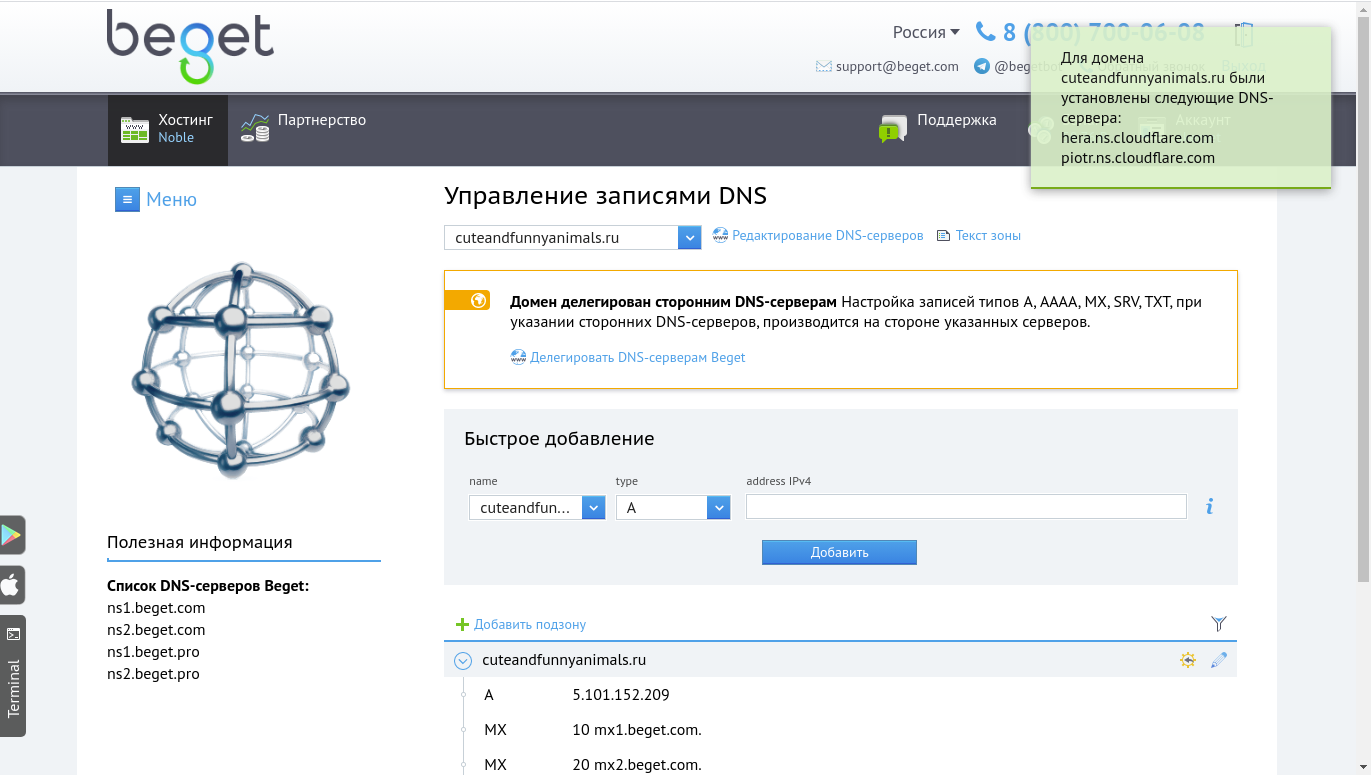
Подробнее о работе с этим разделом Вы можете прочитать в нашей статье.
Защита от DDoS атак на сайты (Мои методы борьбы с Флуд атаками)
После изменения записей возвращаемся на Cloudflare и подтверждаем внесенные изменения, нажав на кнопку «Done, check nameservers».

SSL и шифрование
Как было отмечено в начале статьи, CloudFlare единоразово предоставляет бесплатный автоматически продлевающийся SSL-сертификат, позволяющий Вашему сайту функционировать по протоколу HTTPS. Следующий шаг помогает настроить подходящий метод шифрования для корректного функционирования протокола HTTPS и будет рассмотрен немного позже.
Пользователи, которым на текущий момент не требуется работа сайта по защищенному протоколу, могут пропустить данный шаг, нажав кнопку «Set up later» и перейдя к следующему шагу. Вернуться к пропущенному шагу и настроить SSL-сертификат на CloudFlare Вы всегда можете, перейдя в раздел «SSL/TLS» в панели управления Cloudflare.
Помимо настройки самого метода шифрования, используемого на сайте, имеется возможность настроить другие параметры, например, сжатие с помощью алгоритма Brotli. Подробнее о представленных на Cloudflare инструментах Вы можете прочитать на самом сервисе, нажав на «Help»:

Перед настройкой шифрования рекомендуется ознакомиться с нашей статьей, в которой описаны основные моменты подключения SSL к сайту, а также решение возможных проблем.
Нас интересуют два метода шифрования — Flexible и Full:
При методе Flexible шифрование данных происходит только между сервером CloudFlare и браузером пользователя, обеспечивая, таким образом, только частичное шифрование данных от конечного сервера до браузера:

Методы Full и Full (Strict) отличаются только требованиями к проверяемому SSL-сертификату. Само же шифрование обеспечивается между браузером, сервером CloudFlare и конечным сервером, на котором находятся файлы Вашего сайта:

Подробнее обо всех методах шифрования Вы можете прочитать в официальной документации сервиса.
- Для подключения метода Flexible достаточно выбрать этот режим и ознакомиться с действиями, описанными в статье по подключению SSL, в разделе «Возможные проблемы при подключении SSL».
- Для подключения метода Full необходимо создать запрос в произвольной форме (тикет) через раздел «Поддержка», чтобы:
- Произвести установку самоподписанного SSL-сертификата, необходимого для режима Full;
- Узнать SSL IP-адрес сервера, чтобы заменить его в разделе «DNS» CloudFlare.

В ответном сообщении сотрудники технической поддержки уведомят Вас, что сертификат установлен, а также сообщат необходимый нам SSL IP.
Возвращаемся к CloudFlare. Продолжаем, нажав на кнопку «Done».
После полного делегирования домена на NAME-сервера CloudFlare, на которое понадобится около 24-72 часов (в зависимости от интернет-провайдера), все запросы будут полностью проксироваться через CloudFlare. Когда процесс делегирования домена успешно завершится, в личном кабинете CloudFlare должно отображаться, что сайт полностью активирован на CloudFlare:

До этого Вы будете наблюдать аналогичную страницу, в которой продублированы инструкции по смене NS-записей домена на NS-записи CloudFlare (т.е. инструкции о делегировании домена на NAME-сервера CloudFlare), а также есть возможность произвести проверку NS-записей домена повторно. В этом нет необходимости, так как процесс автоматизирован.

Направимся в раздел «DNS», чтобы изменить IP-адрес в A-записи домена на SSL IP, полученный ранее. Изменения необходимо вносить в поле «Content»:
Дополнительно подтверждать изменения не требуется — они сохраняются автоматически.
В разделе «SSL/TLS» на вкладке «Overview» Вы можете настроить метод шифрования, если ранее Вы пропустили этот шаг, просмотреть статистику переданного трафика за последние 24 часа с градацией по существующим версиям криптографических протоколов (TLS v.1.0, TLS v.1.1 и т.д.). На вкладке «Edge Certificates» Вы можете просмотреть установленные сертификаты и настроить автоматическую переадресацию всех запросов с протокола HTTP на HTTPS:

Изменив переключатель с «Off» на «On» в поле «Always Use HTTPS».
Также в этом разделе возможно настроить автоматическую перезапись ссылок с протокола HTTP на HTTPS, решив проблему со смешанным содержимым, аналогично изменив положение тумблера с «Off» на «On» в «Automatic HTTPS Rewrites»:

Режим «Under Attack»
Также на странице «Overview» в разделе «Quick Actions» Вы можете включить режим «Under Attack», а также настроить уровень проверки в случае, когда на Ваш сайт осуществляется большое количество запросов в связи с DDoS-атакой:

Посетителям будет показываться пятисекундная заглушка Cloudflare. В это время происходит проверка с помощью JavaScript — вредоносный посетитель/бот или нет:

DDoS атака — что это такое и как с ними бороться?
Привет хотели узнать что такое DDoS атака — что это такое и как с ними бороться?. Сегодня мы поговорим об одной из самых распространенных и опасных атак в сети — DDoS. Возможно, вы уже слышали об этом, но не знаете, что это такое и как с ним бороться. Давайте разберемся!
Возможно вам будет интересно: Язык структурированных запросов SQL
DDoS атака — что это такое?
DDoS (Distributed Denial of Service) — это атака, при которой большое количество компьютеров одновременно запрашивают доступ к одному сайту или сервису, что приводит к перегрузке и отказу в обслуживании. Таким образом, злоумышленники могут нанести ущерб как бизнесу, так и обычным пользователям.

Самое страшное в DDoS атаках — это то, что их очень сложно предотвратить, так как они основаны на использовании ботнетов. Ботнет — это сеть зараженных компьютеров, которые могут быть использованы для атаки на другие компьютеры или сети. Злоумышленники используют эти компьютеры, чтобы запустить DDoS атаку, и таким образом, скрывают свой реальный IP-адрес.
Возможно вам будет интересно: Что такое оперативная память
DDoS атака — как с ними бороться?
Как же бороться с DDoS-атаками? Существует несколько способов, которые могут помочь защитить ваш сайт или сервис.
- Используйте CDN (Content Delivery Network). CDN — это группа серверов, расположенных по всему миру, которые могут кэшировать содержимое вашего сайта и быстро доставлять его пользователям. Таким образом, если ваш сайт подвергается DDoS-атаке, CDN может помочь снизить нагрузку на сервер и уменьшить вероятность отказа в обслуживании.
- Используйте специальные устройства, такие как DDoS-защитные устройства или брандмауэры. Эти устройства могут помочь обнаружить и блокировать DDoS атаки, прежде чем они достигнут вашего сервера.
- Настройте ваш сервер на определенное количество соединений. Это может помочь предотвратить перегрузку сервера и уменьшить влияние DDoS-атаки.
- Используйте специальные программы для обнаружения и предотвращения DDoS атак, такие как IDS (Intrusion Detection System) или IPS (Intrusion Prevention System).
- Нанять специалистов по безопасности, которые могут помочь обнаружить и предотвратить DDoS атаки, а также настроить все необходимые инструменты для защиты вашего сайта.
Возможно вам будет интересно: Как повысить эффективность работы сайта
Как не попасть в ботнет и не быть причастным к DDoS атаке
Однако, помимо этих способов защиты, важно также понимать, что DDoS-атаки могут иметь серьезные последствия для вашего бизнеса или вашей репутации в Интернете. Поэтому, чтобы предотвратить возможность DDoS-атаки, существует несколько простых правил, которые вы можете следовать:
- Не делитесь своими логинами и паролями с другими людьми или компаниями.
- Следите за активностью на своих устройствах и системах. Обнаружив любые подозрительные действия, немедленно принимайте меры по их предотвращению.
- Используйте только официальные и безопасные источники приложений и программного обеспечения.
- Регулярно обновляйте свои системы и программное обеспечение. Это может помочь закрыть уязвимости, которые могут использоваться злоумышленниками для запуска DDoS-атаки с вашего устройства
- Не пренебрегайтеантивирусной защитой, пару раз в неделю сканируйте свое устройство.
Возможно вам будет интересно: Установка стека LEMP в Ubuntu 20.04
Если вы столкнулись с DDoS атакой
Что делать если вы столкнулись с DDoS атакой? Важно действовать быстро и эффективно. Следующие шаги могут помочь вам справиться с этой ситуацией:
- Свяжитесь с вашим хостинг-провайдером или интернет-провайдером. Они могут помочь вам определить, что именно происходит и как можно решить эту проблему.
- Восстановите доступность вашего сайта или сервиса с помощью специальных инструментов или программ.
- Проведите анализ произошедшей атаки. Это может помочь вам узнать, что именно было атаковано, и как можно предотвратить подобные атаки в будущем.
Заключение
В заключение, DDoS атаки могут быть опасными и серьезными угрозами для вашего бизнеса или репутации. Но если вы следуете правилам безопасности, используете специальные устройства и программы, а также действуете быстро и эффективно в случае возникновения атаки. Вы можете обеспечить безопасность своего сайта и защитить свой бизнес. Надеемся, что эта информация была полезной для вас!
Источник: setiwik.ru
Как настроить защиту от DDoS ?
В данной инструкции, мы обсудим очень важный момент в работе каждого сайта, а именно инструкцию по настройке защиты от DDoS атак используя сервис DDoS-GUARD.
Что такое DDoS атака ?
Атака типа «отказ в обслуживании» (DoS) – это попытка причинить вред, сделав недоступной целевую систему, например веб-сайт или приложение, для обычных конечных пользователей. Обычно злоумышленники генерируют большое количество пакетов или запросов, которые в конечном счете перегружают работу целевой системы. Для осуществления атаки типа «распределенный отказ в обслуживании» (DDoS) злоумышленник использует множество взломанных или контролируемых источников.
В общем случае DDoS-атаки можно разделить на типы в зависимости от того, на каком уровне модели взаимодействия открытых систем (OSI) происходит атака. Атаки на сетевом уровне (уровень 3), транспортном уровне (уровень 4), уровне представления (уровень 6) и уровне приложений (уровень 7) наиболее распространены.
Зачем настраивать защиту от DDoS атак ?
Представьте ситуацию, вы создали сайт, который набрал за определенное количество времени существования свою аудиторию, в определенный момент у сайта появляются конкуренты, которые имеют средства заказать DDoS на ваш сайт в целях выбить ваш сайт с топ позиций в поиске и занять позиции вашего сайта.
В результате DDoS атаки на ваш сайт, перестает работать не лишь ваш сайт, но и все сайты на сервере конструктора или хостинга на котором ваш сайт расположен.
Когда хостинг / конструктор определяет на ваш сайт DDoS атаку, при необходимости отключают ваш сайт в целях борьбы с DDoS атакой, чтобы лишь из-за одного сайта не перестал работать весь сервер. Это все правильно так как часто именно один сайт становится причиной DDoS атаки на целый сервер на котором расположены сотни (тысячи) сайтов и если вовремя не отреагировать и не отключить сайт который стал причиной атаки, весь сервер перестанет работать.
Как подключить защиту от DDoS используя сервис DDoS-GUARD ?
1. Купить домен второго уровня. Рекомендуем покупать с панели управления сайтом. Крайний случай, когда атака уже осуществлена на ваш сайт и он недоступен, тогда можно купить у регистратора Domain uCoz: https://domain.ucoz.com/AB/domains_add_bulk.khtml
Важно! Если у вас уже был приобретен домен на вашем сайте и он был прикреплен к сайту, не нужно покупать еще один домен. Защиту стоит настроить именно в рамках домена, который у вас уже был ранее приобретен.
Настройка и подключение защиты для домена
Прописать DNS DDoS-GUARD для домена
2.1. Прописать на стороне регистратора для вашего домена site-name.ru DNS ddos-guard:
- ns1.ddos-guard.net
- ns2.ddos-guard.net
- ns3.ddos-guard.net
- ns4.ddos-guard.net
- ns5.ddos-guard.net
- ns6.ddos-guard.net

Выбрать тариф
2.2. Далее перейти на сайт https://ddos-guard.net/ru/store/web выбрать тариф и нажать кнопку «Подключить».

Добавляем защищаемый домен и целевой айпи
3.1 Далее в поле «Добавьте домен» прописать домен который вы купили site-name.ru и жмем кнопку Сохранить, после в поле «Целевой айпи» пропишите айпи сервера (если он автоматически не определился) на котором расположен ваш сайт, и нажмите кнопку «Далее».
Как узнать айпи сервера на котором сайт расположен?

Айпи можно узнать в панели управления сайтом в вкладке общие или на форуме.

4. Завершите добавление домена оплатив заказ.
5. После когда завершится настройка и активация услуги по защите домена, вам придет уведомление на почту. Далее нужно перейти в дашбоард https://my.ddos-guard.net/dashboard/
Как редактировать записи для защищаемого домена
6. Перейдите в настройки своего домена.

7. После перейти в вкладку «DNS».

8. После для своего домена в этой вкладке:


Важно! В данных записях к домену должен быть прописан ваш «Защищенный айпи». На нашем примере 185.178.208.163, его вам писать не нужно так как у вас будет свой. Не забудьте нажать кнопку сохранить по завершению изменения в вкладке DNS (если в этом есть необходимость ).

Приведем небольшой пример, как в действительности работает защита от DDoS когда ваш сайт DDoS-сят, смотрим скриншот с графиком и нагрузкой на сервер.

Настройка работы SSL в DDoS-GUARD
11.1 Последний пункт настройки, ниже в блоке «Безопасность» уберите отметку с пункта — Редирект HTTP HTTPS. Если у домена нет приобретенного сертификата (SSL), тогда эта опция должна быть отключена. Важно! Если SSL у домена не куплен, отключать редирект обязательно так как защита не заработает и сайт будет недоступен.
11.2 Чтобы защита корректно заработала, нужно перейти в Панель управления (сайта) — Настройки — Общие настройки, находим пункт: Автоматически перенаправлять с системного поддомена на прикреплённый домен, этот пункт нужно включить. Это нужно, чтобы трафик с системного домена ушел на прикрепленный, на котором настроена защита.
11.3 Когда все эти настройки выполните, вы можете прикрепить к сайту домен который купили используя Способ 3 как описано в инструкции.
11.4 В том случае если на ваш сайт была DDoS атака и сайт вам уже отключили, вы выполнили все эти настройки которые описаны выше, сообщите об этом сотруднику техподдержки через форму: https://www.ucoz.ru/contact
После сотрудник техподдержки прикрепит к вашему сайту домен на который вы настроили защиту и ваш сайт снова будет доступен.
Как подключить защиту от DDoS используя сервис Cloudflare ?
Регистрация в Cloudflare
Первое и самое основное, вы должны зарегистрироваться на сайте Cloudflare https://dash.cloudflare.com/sign-up

Добавление сайта в Cloudflare
После регистрации и авторизации в личном кабинете, жмем кнопку «Add site».

В поле где нужно ввести адрес сайта, вставляем ссылку на сайт вида site.ru и жмем кнопку «Add site».

Выбор Free тарифа в Cloudflare
Далее выбираем бесплатный «Free» тариф и жмем кнопку «Confirm plan».

Настройка записей домена в Cloudflare
После выбора тарифа CloudFlare вам отобразит все записи домена, которые он обнаружил, все эти записи CloudFlare автоматически скопировал на свои сервера. Жмем кнопку Continue.

Важно! Если случилось так, что Cloudflare не обнаружил никаких записей, значит ему что-то помешало их получить.
Вам нужно перейти в режим Эксперта в панели управления сайтом вашего домена в uCoz: https:// ваш-сайт/panel/?a=exeditzoneContinue», Cloudflare предлагает нам изменить текущие DNS сервера которые у нас прописаны, на свои:
austin.ns.cloudflare.com ines.ns.cloudflare.com
Важно! В нашем примере выше приведены DNS сервера Cloudflare, которые предлагались нам на время написания статьи. Будьте внимательны, так как они регулярно изменяются и вам может потребоваться добавить новые DNS, которые вам будут предложены напрямую на сайте Cloudflare.

вам нужно перейти в панель управления регистратора домена где вы покупали домен для своего сайта и изменить текущие DNS на те которые в примере выше.
После как на стороне регистратора домена изменили текущие DNS:
ns1.ucoz.net ns2.ucoz.net ns3.ucoz.net
на DNS Cloudflare:
austin.ns.cloudflare.com ines.ns.cloudflare.com
на странице Cloudflare где вы начали добавление своего сайта, жмем кнопку «Done, check nameservers».
Важно! В нашем примере выше приведены DNS сервера Cloudflare, которые предлагались нам на время написания статьи. Будьте внимательны, так как они регулярно изменяются и вам может потребоваться добавить новые DNS, которые вам будут предложены напрямую на сайте Cloudflare.

Если вы все правильно выполнили, вы должны увидеть сообщение об успешной проверке DNS записей домена и поздравление, что ваш сайт теперь защищен:
Great news! Cloudflare is now protecting your site Here are some commonly used options to review.