
Как зарегистрироваться на Ютуб и создать свой канал? Если вы задаётесь этими вопросами то наша наглядная инструкция вам в помощь. Запустить канал на Ютубе достаточно просто и займёт немного времени. Как сделать это правильно рассказывает руководитель студии ADVAZO, Дмитрий Новиков.
Создаём аккаунт и регистрируем Ютуб-канал
Следуя данной пошаговой регистрации вы без труда сможете правильно создать собственный канал и выложить первый видеоролик. Делайте сразу правильно, чтобы потом не переделывать.
Создаём аккаунт (почту) для Ютуба
Первое, что вам понадобится — аккаунт Google.
- Зайдите в существующий аккаунт (профиль) или создайте новый на этой странице — https://accounts.google.com
- Выбираем: Создать аккаунт — Для себя.
Рекомендация:
Для нового YouTube-канала рекомендую создавать отдельную, новую почту (аккаунт Google), которая будет принадлежать вам, как владельцу канала, либо организации Это удобно и в плане безопасности и для удобства использования.
Как быстро создать канал на YouTube и начать зарабатывать
В нашей практике бывало, что почта на которую зарегистрирован Ютуб-канал принадлежали уволенному сотруднику. В связи с этим возникали различные трудности.
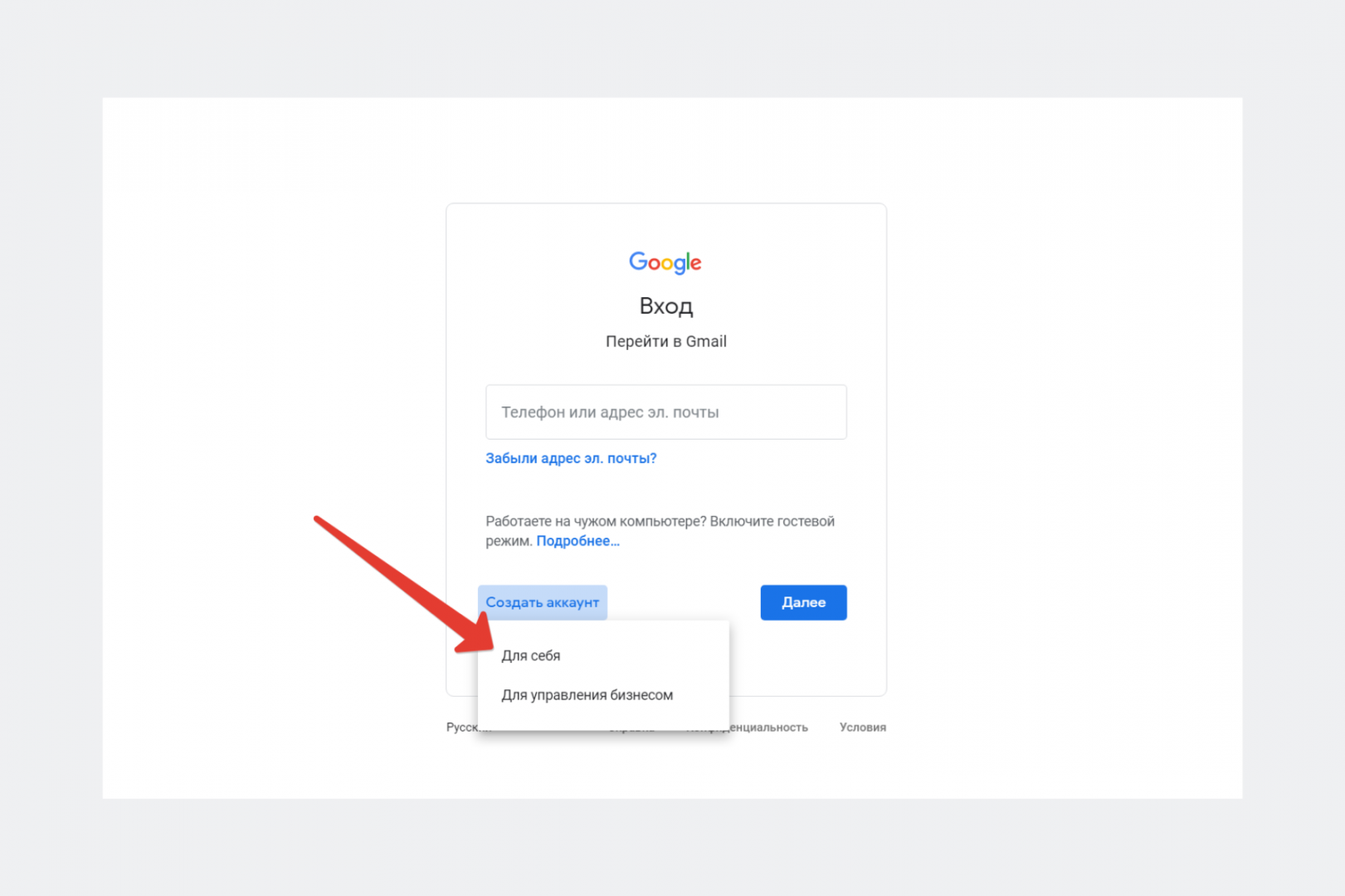
Далее проходим стандартную процедуру создания нового аккаунта Google. Заполняем поля имя и фамилия (их потом можно будет заменить). Назначьте пароль. Укажите пол и возраст. Также в целях безопасности вашего будущего Ютуб-канала рекомендую указать телефон и резервную почту.
Имя пользователя можно взять сгенерированное, а можно придумать свое (рекомендую).
Регистрация Ютуб аккаунта
После завершения регистрации Google-аккаунта вы попадёте в свою новую почту. От туда переходите на официальный сайт YouTube через иконку из 9 точек в правом верхнем углу.
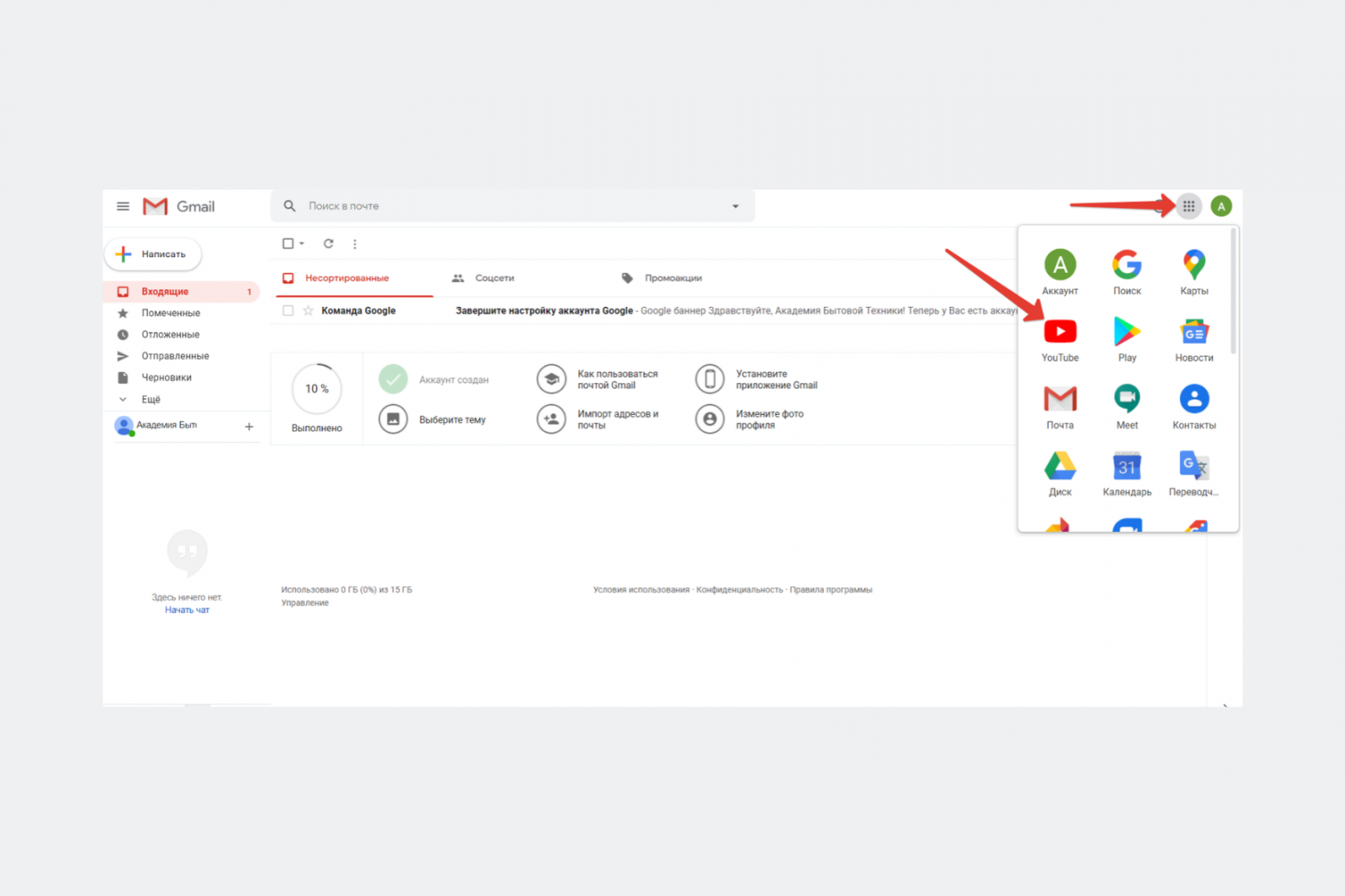
Теперь, находясь на самом видеохостинге YouTube в правом верхнем углу экрана для создания нового Ютуб-аккаунта нажимаем на ссылку «Создать канал». *Обратите внимание, чтобы аккаунт был тот, который вам нужен. Google часто автоматически меняет его при переходе. Если так произошло, то выберите свой аккаунт заново.
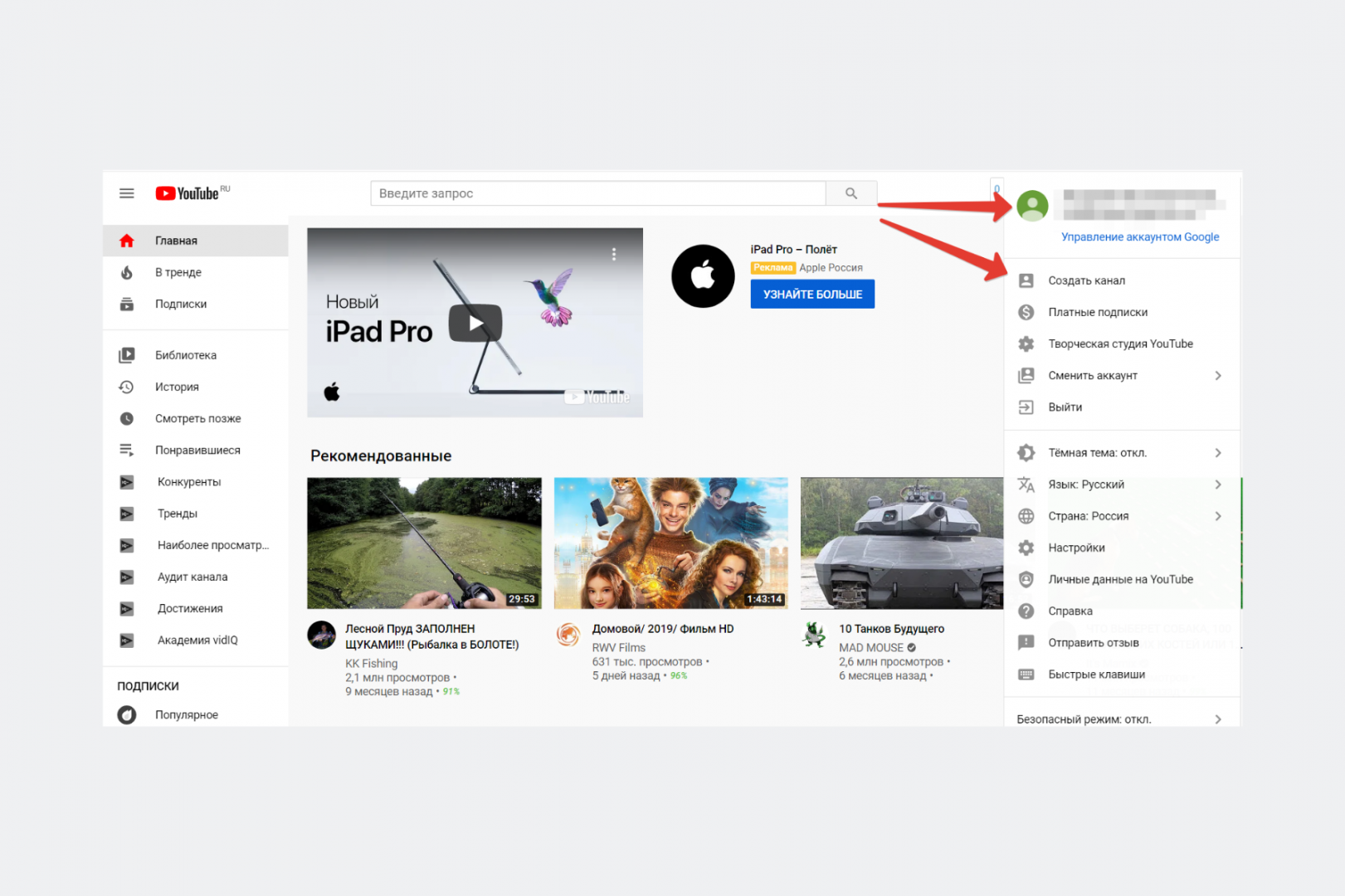
Создание канала
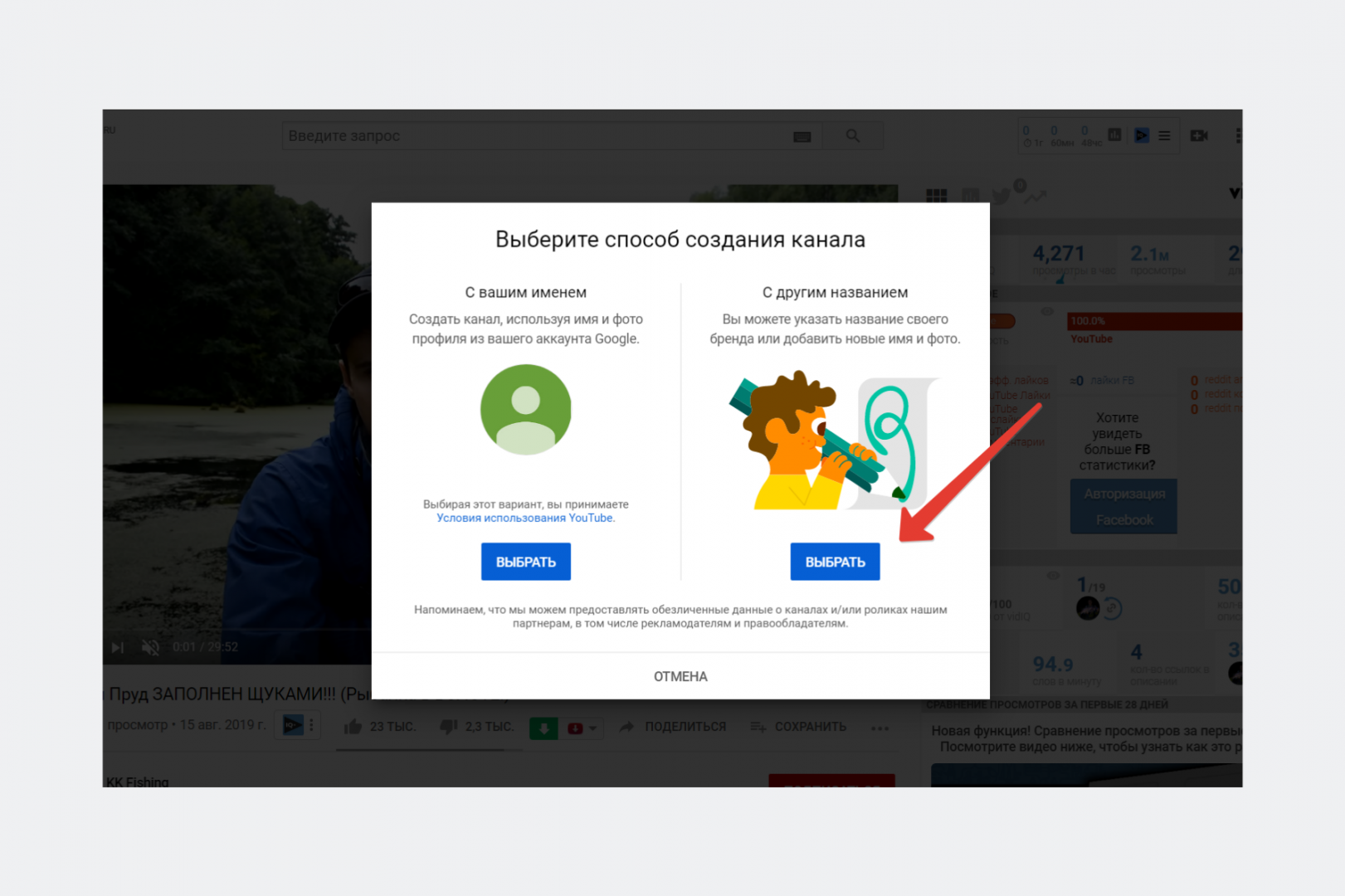
Вам будет предложено выбрать способ создания канала: с вашим именем — личный аккаунт и с другим названием — аккаунт бренда. Рекомендую и для физических и юридических лиц выбирать аккаунт бренда, поскольку в дальнейшем будет удобнее им управлять, например, менять название и передавать управление сторонним менеджерам канала для работы на нём.
Вводим название канала. Его можно будет поменять.
Поздравляю! Теперь у вас есть свой YouTube-канал!
Далее система предложит внести данные о вашем новом канале: аватар, описание, обложку (шапку) и др. Можно сделать это позже.
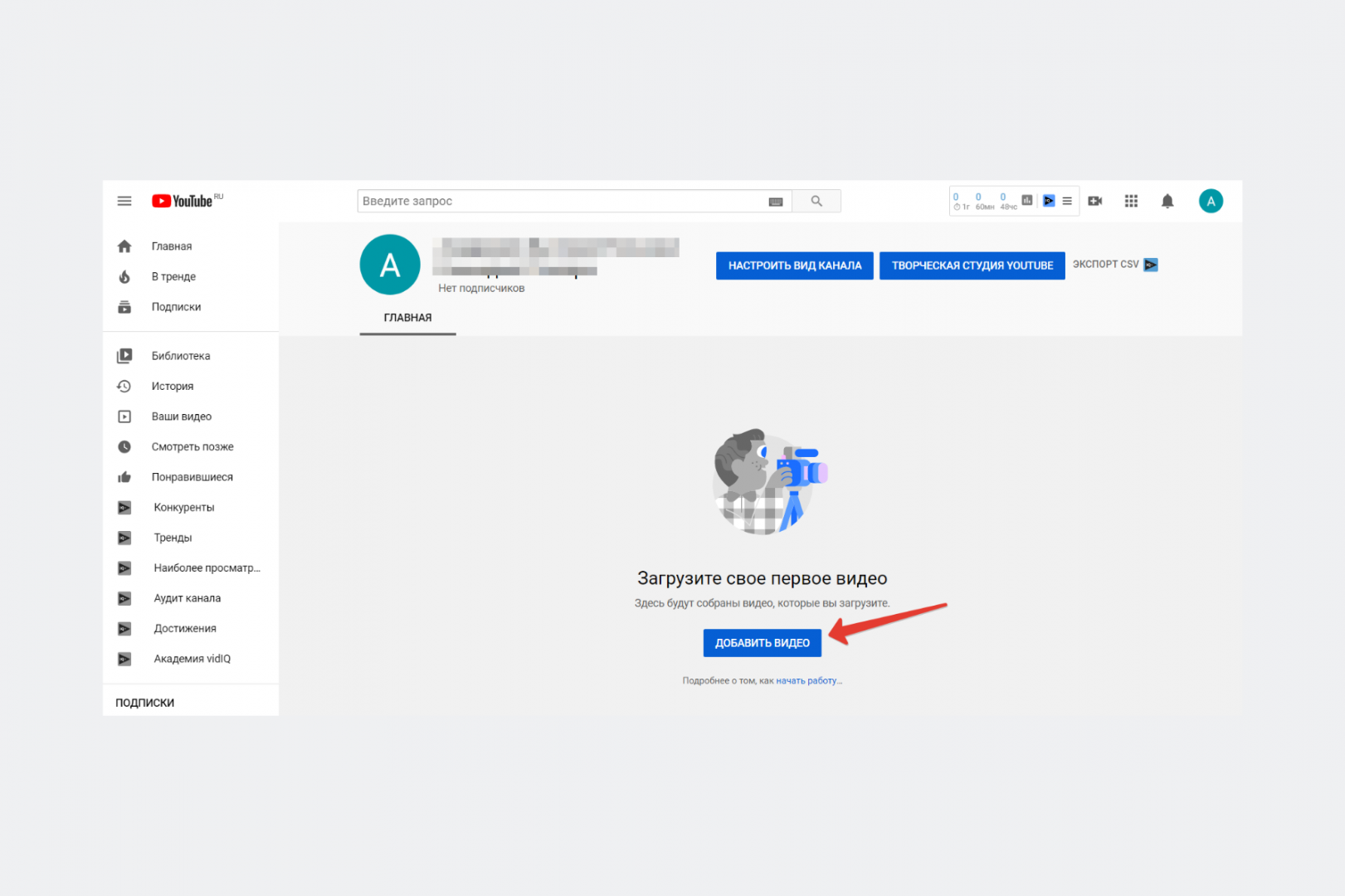
Всё. Вы у себя на YouTube-канале. На этом регистрация завершена. Добавляйте первое видео и вперёд!
Если у вас нет времени глубоко разбираться в этой теме самостоятельно и вы хотите, чтобы всё было сделано быстро и правильно, то обратитесь в студию ADVAZO. Мы зарегистрируем новый YouTube-канал и сделаем его профессиональную настройку здесь.
Посмотрите ролик на данную тему с официального канала «YouTube для авторов». С субтитрами на русском. * Учтите, что интерфейс, который показан в ролике уже немного изменился. Актуальный представлен в данной статье.
Выводы
Как видите, регистрация нового YouTube-канала — это достаточно просто и занимает немного времени. Создайте Google-аккаунт, выберите способ создания канала — личный аккаунт или аккаунт бренда и внесите необходимые данные. И можете загружать первое видео!
После того, как вы зарегистрировали Ютуб-канал самое время переходить к его настройке и оформлению. Еще больше статей о создании канала и первых шагах на Ютуб смотрите в специальной подборке блога ADVAZO.
ВОПРОСЫ И КОММЕНТАРИИ Если у вас возникли трудности или вы хотите поблагодарить за статью, то пишите вопросы и комментарии ниже. По возможности отвечу всем.
Подписаться на
рассылку
Будьте в курсе актуальной информации о продвижении и раскрутке на YouTube!
Источник: advazo.ru
Внимание — заработок youtube с adsense!


Ютуб выдаёт Вам подсказку, что «Оплата осуществляется через аккаунт GoogleAdSense. Чтобы вносить платежи, свяжите его с аккаунтом YouTube».

Нажимайте выделенное синим цветом словосочетание «свяжите его».
И нажимайте кнопку «Следующее».

Вас «выбрасывает» на страничку, где Ютуб «привязывается» к GoogleAdSense.
Выбирайте аккаунт Google.

Если у Вас уже есть аккаунт GoogleAdSense, то смело выбирайте его и используйте, чтобы получить свой заработок youtube с adsense!
Но Вы также можете поменять свой аккаунт Google на новый.
Если Вы хотите создать новый аккаунт, то прочитайте вот эту статью «Как создать новый канал на Ютубе» , где я уже описывал, как это делать.
Повторяйте все те же действия, только заполняйте уже достоверную информацию о себе.
Так как это платежная информация то на адрес, который Вы укажете, будет высылаться пин-код для подтверждения.
Обратите своё внимание – в этом пункте указывайте настоящую информацию о себе, т.к. это касается Ваших денег, а именно — заработок youtube с adsense!
Итак, после того как Вы выбрали свой аккаунт Google, то Вы попадаете на второй шаг «Опишите свой контент».
Укажите основной язык Вашего сайта – русский.
И нажимайте синюю кнопку «Принять связь».
Таим образом, нажимая на эту кнопку Вы «привязываете» свой канал на Ютубе к аккаунту GoogleAdSense.

Всё! Ваш аккаунт включен!

Если Вы делаете эти действия первый раз, то Вам сначала роботы Ютуба напишут вместо этого запись о том, что идёт проверка аккаунта.
Принимается решение, дать Вам разрешение на аккаунт или нет. Просто подождите, когда закончится проверка – это формальность, которую нужно соблюсти.
Каждый новый канал на Ютубе точно также нужно «привязывать» с аккаунтом GoogleAdSense, чтобы Вы смогли иметь свой заработок денег на ютубе, свои деньги от рекламы со своих видеороликов.
А это и есть заработок youtube с adsense!
Здесь я Вам показал самый простой способ подключения, когда у Вас уже есть свой аккаунт GoogleAdSense.
Но, если Вы ещё не подключались к нему, то Вам следует как можно быстрее этим заняться, поскольку эта процедура не быстрая, займёт больше месяца времени.
Все тонкости и нюансы в одной статье нельзя написать по данному вопросу, и этой теме посвящены целые курсы!
Рекомендую один из лучших в Рунете, который я самостоятельно изучил, т.к. он совершенно бесплатный.
Это курс известного инфобизнесмена по партнерским программам Дмитрия Печеркина вы найдёте в его новой рассылке:
«10 Шагов к Прибыльному Бизнесу на GoogleAdSense»
Желаю Вам успешного подключения! Нет ничего сложного, повторяйте по шагам и будет у Вас заработок на Ютубе.
Также самое подробное видео об этом посмотрите прямо сейчас:
Если всё-таки остались вопросы, пишите их внизу, в комментариях.
Поделитесь статьёй, если она была для Вас чем-то полезной, со своими знакомыми в соц. Сетях и Твиттере.
Жду Ваших вопросов в комментариях, они обязательно будут про заработок youtube с adsense.
Автор сайта «С YouTube!», Томин Вячеслав
Источник: tominvv.ru
Регистрация в Ютубе (YouTube) – подробное руководство + настройки профиля

Здравствуйте, уважаемые читатели dohodinet.ru. В этом обзоре речь пойдет о YouTube — самом популярном сервисе видеороликов в Интернете. В частности, мы обсудим во всех подробностях процесс регистрации на данном видеохостинге.
Ютуб стартовал в 2005 году и на сегодняшний день является крупнейшим хранилищем видеофайлов в глобальной сети. Миллионы людей ежедневно пользуются возможностями этого ресурса.
Одни из них смотрят видеоролики, чтобы развлечься, посмеяться и просто отдохнуть. Другие стремятся найти на YouTube полезную информацию, чтобы расширить свой кругозор или решить с ее помощью возникшую проблему. Третьи занимаются заработком в Ютубе.
Для ведения активной деятельности на YouTube пользователю нужно зарегистрироваться на данном сервисе.
Процедуру регистрации разберем поэтапно. Она не сложная и занимает несколько минут.
Как создать аккаунт в Ютубе: 5 простых шагов
Шаг №1. Вход на сайт
Перейдите на официальную страничку ресурса https://www.youtube.com. Когда окажетесь на сайте найдите в правом верхнем углу кнопку «Войти» и кликните по ней.

Откроется форма для ввода адреса электронной почты. Спуститесь чуть ниже и нажмите на ссылку «Создать аккаунт».

Шаг №2. Создание аккаунта Google
Перед вашими глазами появится страница для регистрации аккаунта в системе Google. Но, причем тут Гугл?
Дело в том, что с 2006 года права на видеохостинг YouTube принадлежат компании Google. Таким образом Ютуб является одним из сервисов известного поискового холдинга. Доступ ко всем сервисам Google осуществляется через единый аккаунт (почтовый ящик).
Если у вас уже есть почта от Google, то введите ее адрес в соответствующее поле. Также вы должны указать свое имя, фамилию, придумать и написать дважды пароль. После этих действий нажмите на кнопку «Далее».
Если ранее вы не регистрировали аккаунт Гугл или потеряли данные для авторизации, то кликните на ссылку «Создать аккаунт Gmail».

В поле «Имя пользователя» введите свой никнейм строчными латинскими буквами и щелкните по кнопке «Далее».

Шаг №3. Подтверждение номера телефона
В следующем окне необходимо выполнить подтверждение номера мобильного телефона. Для этого в поле «Номер телефона» введите свой номер, начиная с +7 (для России). Затем кликните по кнопке «Далее».

На указанный номер в течении нескольких секунд поступит сообщение с 6-значным цифровым кодом. Эту последовательность нужно ввести в поле «код подтверждения» и щелкнуть «Подтвердить».

Шаг №4. Заполнение данных
На следующей странице вы должны проверить введенные данные и указать дополнительную персональную информацию.
На скриншоте ниже показан образец заполнения необходимых полей. В некоторые из них уже автоматически внесены данные.

В первом поле отображается адрес вашей электронной почты (1) Google. Далее показан номер телефона (2), который вы вводили и подтверждали ранее.
Обратите внимание на пояснение под номером. Оно информирует вас о том, что ваш номер телефона скрыт от других пользователей системы. Эта информация необходима Google только для защиты аккаунта.
Данные о номере телефона могут пригодится, например, в случае если вы утратите доступ к аккаунту.
Следующее поле (3) предназначено для ввода резервного адреса электронной почты (необязательно). Дополнительный почтовый ящик также, как и номер сотового может понадобится для восстановления аккаунта.
В поле (4) необходимо указать дату рождения в формате Д.М.Г., а в следующем (5) – выставить пол.
После проведения всех вышеперечисленных действий нажмите на кнопку «Далее».
Вы увидите предложение от Google использовать номер телефона во всех его сервисах. Для добавления номера щелкните по кнопке «Добавить номер».

Если не хотите этого делать тогда кликните «Пропустить» и перейдите к следующему шагу регистрации.
Шаг №5. Согласие с правилами
Внимательно прочтите информацию по конфиденциальности и условиям использования аккаунта Google. Для принятия этих правил и завершения регистрации нажмите на кнопку «Принимаю».

Поздравляю! Теперь вы полноправный участник видеохостинга YouTube. Вы можете выполнить базовые настройки профиля: добавить фотографию, настроить уведомления, создать и оформить канал и др.
Кроме того, вы можете пользоваться и другими сервисами Google . Например, такими:
- Google+ (социальная сеть);
- Google Drive (файловое хранилище);
- Google Docs (онлайн-приложение аналогичное Microsoft Office);
- Google Maps (карты).
Настройки профиля
Зарегистрироваться в YouTube – это пол дела. Важно еще подогнать настройки аккаунта под себя.
Итак, авторизуйтесь в Ютубе под своим аккаунтом. Кликните на пиктограмму с изображением человечка в правом верхнем углу страницы. Откроется меню вашего аккаунта. В нем найдите категорию «Настройки» и перейдите по этой ссылке.

Вы увидите страницу для изменения стандартных настроек.
Аккаунт
В этом разделе размещены сведения о вашем Ютуб-канале (1) и аккаунте Google (2).
Для того чтобы поменять стандартную аватарку на свою перейдите по ссылке «Изменить в Google» (3). Откроется страница для редактирования данных: фотографии, имени, фамилии, псевдонима. После внесения необходимых изменений щелкните «ОК». Закройте эту страницу и вернитесь к предыдущей.
Ссылка «Создать канал» (4) предназначена для манипуляций по созданию своего видео канала. В рамках данной статьи мы не будем касаться этой темы. Поэтому продолжим.

Ютуб предлагает зарегистрированным пользователям оформить платную подписку «YouTube Premium». Опробовать ее возможности в течении первого месяца можно абсолютно бесплатно. А начиная со второго месяца использования абонентская плата составит 199 рублей.
Что дает эта подписка?
Во-первых , вы можете смотреть видео без рекламы.
Во-вторых , вы будете иметь возможность сохранять понравившиеся ролики на свой компьютер и смотреть их в офлайн-режиме.
В-третьих , вам будет доступно воспроизведение видео в фоновом режиме.
В-четвертых , вы можете слушать музыкальные произведения без рекламы с помощью сервиса YouTube Music Premium.
В-пятых , вам будет открыт доступ к эксклюзивным фильмам и сериалам.
Чтобы узнать больше информации по платным возможностям Ютуб перейдите по ссылке «Подробнее о подписке YouTube Premium…» (5).
Уведомления
Во вкладке «Уведомления» выполняется настройка оповещений от Google.
Если вы установите переключатель (1) во второе положение, то вы будете получать только самые важные новости.
Если вы поставите галочки (2), то вы тем самым дадите свое согласие на получение уведомлений о популярных видео, изменениях на сервисе и вашем канале в форме электронных писем.

Хотите получать информацию о каналах, на которые вы подписаны? Тогда из списка (3) выберите один из доступных вариантов оповещений :
- push-уведомления и сообщения по электронной почте (сведения предоставляются в форме всплывающих подсказок и электронных писем);
- только push-уведомления (только всплывающие блоки информации);
- только оповещения по электронной почте (рассылка уведомлений только по почте);
- отключить уведомления (отказ от получения сведений).
Воспроизведение
В этом разделе задаются параметры воспроизведения видеороликов.
Вы можете запретить показывать в видео аннотации и уведомления (1), а также настроить субтитры (2). Для сохранения изменений кликните на кнопку «Сохранить» (3).

История и конфиденциальность
Если вы хотите, чтобы другие пользователи YouTube не видели информацию о ваших действиях (подписках, понравившихся и сохраненных видео), то просто уберите галочки (1). Не забудьте подтвердить изменения, щелкнув по кнопке «Сохранить» (2).

Связанные приложения
Настройка синхронизации аккаунтов применима только для тех пользователей, которые имеют свой канал на YouTube.
Просмотр на ТВ
В этом разделе осуществляется настройка подключения YouTube на телевизоре, для удобного просмотра роликов на большом экране.
Счета и платежи
Размещена информация по настройке проверки аккаунта при совершении покупок в Ютубе.
Расширенные настройки
Вкладка предназначена для владельцев YouTube-каналов.
Заключение
Сегодня мы разобрались с проблемой регистрации на сайте https://www.youtube.com , но осталось еще масса вопросов по Ютубу.
Например, в рамках этой статьи мы не обсуждали процесс создания своего канала. В новых публикациях мы обязательно раскроем данную и тему и поговорим о других нюансах, касающихся популярного видеохостинга.
https://dohodinet.ru/kak-zaregistrirovatsya-v-yutube/» target=»_blank»]dohodinet.ru[/mask_link]