
Открытие брокерского счета в Тинькофф — один из самых простых способов стартовать начинающему инвестору в мире инвестиций. Сервис “Тинькофф Инвестиции” уже выбрали более 1 миллиона человек. По версии Global Finance он является лучшей инвестиционной платформой для физических лиц во всем мире. Как зарегистрироваться и войти в личном кабинете, как быстро освоить интерфейс “Тинькофф Инвестиции”, какие полезные фишки вам пригодятся — обо всем этом читайте в нашей статье.
- 1 Что такое Тинькофф Инвестиции?
- 2 Как зарегистрироваться в личном кабинете?
- 3 Вход в мобильное приложение
- 4 Как войти в личный кабинет с компьютера?
- 5 Что делать, если забыл пароль?
- 6 Обзор внутреннего интерфейса личного кабинета
Что такое Тинькофф Инвестиции?
Тинькофф Инвестиции — это революционный сервис, предоставляющий доступ к торгам на фондовом рынке для частных инвесторов. В отличие от многих других брокеров, Тинькофф предоставляет выход не только на российских фондовый рынок, но и дает доступ к торгам на зарубежных площадках (LSE, NASDAQ, NICE), а на премиум-тарифе этот список расширен до 30 бирж. Таким образом физические лица вправе торговать российскими и зарубежными ценными бумагами.
Как зарегистрироваться в личном кабинете Тинькофф без карты
Главный его плюс заключается удобстве и простоте использования. Процесс покупки ценных бумаг, валюты и других активов не сложнее заказа товаров в интернет-магазине или маркетплейсе. К тому же в 2020 году на тарифе для начинающих инвесторов была отменена комиссия за брокерское обслуживание, что делает сервис доступным каждому. Тем, кто еще не имеет опыта инвестирования, предлагается пройти тестирование, что определить свою склонность к риску, и помощь робот-советник, чтобы грамотно собрать свой первый инвестиционный портфель.
Всего Тинькофф предлагает 2 торговых платформы:
- мобильное приложение;
- веб-терминал, который не требует скачивания на компьютер и открывается непосредственно в веб-браузере.
Доступ к программам абсолютно бесплатный. Управление брокерским счетом осуществляется через личный кабинет. Далее рассмотрим, как его зарегистрировать и выполнить вход.
Как зарегистрироваться в личном кабинете?
Прежде чем зарегистрироваться на портале “Тинькофф Инвестиции”, необходимо открыть брокерский счет . Для этого достаточно заполнить анкету на официальном сайте или оставить заявку через мобильное приложение. Действующим клиентам банка счет будет открыт в течение 5-30 минут. Тем, кто не имеет депозитов, кредитных и банковских карт Tinkoff, необходимо оформить выпуск пластика Tinkoff Black для пополнения счета и вывода денег. Карту прямо на дом привезет курьер в любое назначенное вами время. Обычно это занимает не более 1-2 дней.
После открытия брокерского счета инвестору придет СМС-уведомление на контактный номер телефона.
Для регистрации на портале выполните следующие шаги:
- Откройте официальный сайт https://www.tinkoff.ru/invest/
- В правом верхнем углу кликните по кнопке “Войти” → “Зарегистрироваться”.

 Введите номер карты (если у вас нет карты, а есть только кредит, то необходимо ввести номер кредитного договора), затем кликните по кнопке “продолжить”
- Введите СМС-код для подтверждения регистрации.


- Придумайте логин и пароль, затем необходимо нажать на ссылку “продолжить”.

- Чтобы ознакомиться с функционалом перейдите на вкладку “Инвестиции”.
Посмотрите видеообзор:
Вход в мобильное приложение
- Скачайте и установите приложение “Тинькофф Инвестиции” из App Store, Google Play на свой смартфон или iPad.
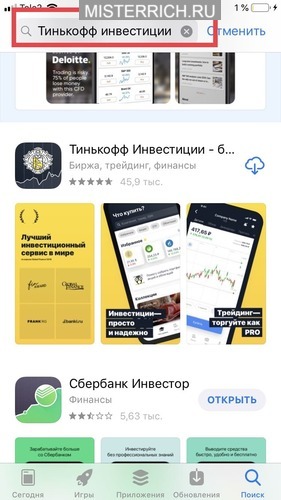
- Запустите софт, нажав на кнопку “открыть”.

- Введите номер телефона и тапните по ссылке “Продолжить”.

- Укажите СМС-код.

- Задайте код для быстрого доступ из 4 цифр и повторите его.

- При желании можно настроить авторизацию по отпечатку пальца.
В дальнейшем для входа потребуется ввести только 4-значный код доступа.
Как войти в личный кабинет с компьютера?
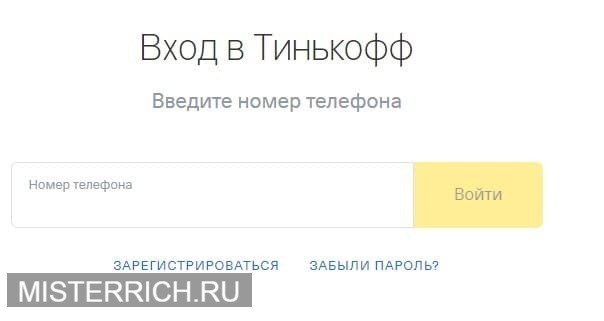
- Для дальнейшего входа в ЛК после регистрации необходимо ввести свой номер телефона.
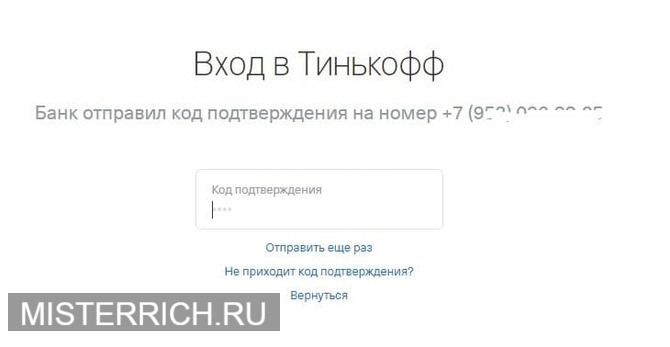
- Затем вбейте код подтверждения, который придет на контактный телефон в виде SMS.
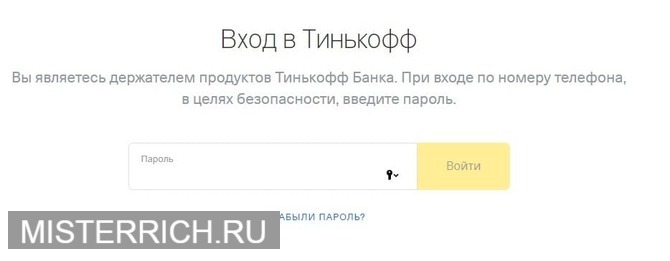
- Укажите установленный ранее пароль.
Что делать, если забыл пароль?

- Если вы не можете вспомнить свой пароль, тогда перейдите по ссылке “Забыл пароль”.
- Чтобы восстановить доступ потребуется заново ввести номер карты и СМС-код, а затем указать новые идентификационные данные.
Обзор внутреннего интерфейса личного кабинета
Интерфейс личного кабинета Тинькофф состоит из 2 меню.

Верхнее меню представлено 9 вкладками. Рассмотрим, что содержится в каждой из них.
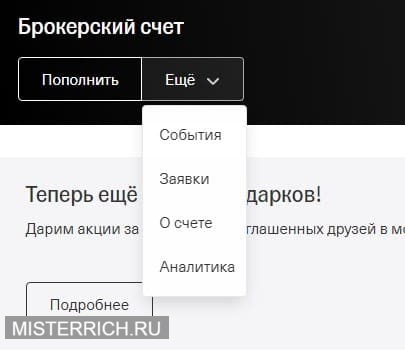
Портфель. В этом разделе можно пополнить брокерский счет, а также оставить заявку на вывод ДС. На вкладке “Еще” содержится 4 подменю:
- События — отражает историю сделок, заявок, начисленных дивидендах, купонах, удержанных налогах.
- Заявки — показывает открытые биржевые заявки. Если они не будут исполнены, то по истечение торговой сессии будут автоматически отменены.
- О счете. В этом разделе можно заполнить форму W8-BEN, чтобы платить меньше налогов при работе с иностранными акциями, узнать какой тарифный план у вас установлен и поменять его, ознакомиться с брокерским и налоговым отчетами, документами и условиями обслуживания, подключить маржинальную торговлю (чтобы была возможность заключать сделки на заемные денежные средства).
- Аналитика. Здесь будут отображаться аналитические отчеты по вашему портфелю, включая распределение активов.
Обзор . Здесь вы найдете общие сведения об инвестиционных платформах, их функциональности и преимуществах.
Лента включает в себя идеи, прогнозы аналитиков и важные новости.
Каталог . Тут содержится перечень доступных к покупке и продаже инвестиционных инструментов: российские и иностранные акции, облигации, фонды (ETF, БПИФы), валюта. Найти ценные бумаги можно в общем перечне, через поисковую строку по названию и тикеру.  Нажмите на выбранную ценную бумагу и в карточке вы сможете ознакомиться со всей необходимой информацией по инструменту (график котировок, история дивидендных выплат, новостные сводки, аналитические прогнозы, показатели финансовой отчетности). Чтобы добавить ценную бумагу в свой портфель, просто кликните по кнопке “Купить”,
 размещенной справа от графика и укажите количество лотов и цену.
Что купить . В этом разделе можно воспользоваться помощью робоэдвайзера в составлении инвестпортфеля.
Терминал . Здесь размещена ссылка для перехода в веб-терминал. Торговая платформа содержит полный набор функций для опытных трейдеров, включая работу с онлайн-графиками, биржевым стаканом, индикаторами, условными и лимитными заявками.
Тарифы . Этот раздел описывает условия и характеристики доступных тарифных планов.
Премиум . Здесь вы найдете более подробную информацию о премиальном тарифе и о том, какие преимущества он дает.
На вкладке “ Настройки ” можно изменить контактные данные (номер телефона, e-mail, почтовый адрес для получения корреспонденции). Также здесь можно настроить уведомления о достижении выбранной ценной бумагой пороговой цены, выбрать источники для новостной ленты, подключить и отключить овернайт, ознакомиться со своим риск-профилем и при необходимости пройти повторное тестирование.
Боковое меню состоит из 4 разделов:
- Счет Тинькофф Блэк — для пополнения брокерского счета.
- Карта Тинькофф Блэк — для управления пластиком (к примеру, можно сменить ПИН-код, заказать перевыпуск, ознакомиться с отчетами по движению денежных средств, сделать платеж, заблокировать, подключить овердрафт).
- Портфель — дублирует одноименный раздел из верхнего меню.
- Кошелек — содержит историю активных заказов на покупку страховки, поиск авиабилетов и прочее.
- Об авторе
- Недавние публикации
● Образование: высшее, ТГТУ, менеджмент организации, управление рисками и страхование
● интернет-предприниматель, блогер;
● практикующий инвестор (с 2017 года инвестирую в акции, ПИФы, ETF-фонды);
● эксперт по фрилансу и управлению личными финансами.
● живу на пассивный доход (пришла к этому с нуля)
Подробнее об авторе
Natali Killer недавно публиковал (посмотреть все)
- Накопительный счет «Моя копилка» в Россельхозбанке — 6 сентября, 2023
- Как заработать на Telegram канале: 8 схем монетизации — 14 июля, 2023
- Potok Digital: обзор платформы для инвесторов в P2B займы — 1 июля, 2023
Источник: misterrich.ru
Интернет-банк Тинькофф
Тинькофф признан лучшим интернет-банком в 2012 году и до сих пор сохраняет свои позиции. Финансовые аналитики всемирно известного издания Global Finance считают самым удобным, многофункциональным и, главное, простым в использовании именно этот сетевой банк. Будучи лидером среди последних инновационных введений, Тинькофф предоставляет своим пользователям только наилучшие условия. Одним из наиболее значительных преимуществ использования данного интернет-банка является беспрерывное действие акций и программы обеспечения скидок
Дорогие читатели! В данной статье вы найдете множество полезной информации для себя и своих родных. Мы представили полный обзор функционала с подробной инструкцией, описали все возможности вашего личного кабинета, а так же сделали регистрацию на нашем сайте в разы проще, предоставив пошаговое руководство.
ВХОД В ИНТЕРНЕТ БАНК Тинькофф и Регистрация
- Зарегистрироваться или в войти в Интернет Банк Тинькофф можно исключительно на официальном сайте банка. Поэтому смело переходим по ссылке https://www.tinkoff.ru/
- В правом верхнем углу панели управления выбираем «Интернет-банк»
- Так, как логина и пароля пока нет, нажимаем на кнопку «Получить логин и пароль»
- Высвечивается следующее окно с наименованием «Войти в интернет-банк». В нем вводим номер своей банковской карты или счета в банке Тинькофф и нажимаем «Продолжить»
- В течение нескольких минут на ваш мобильный телефон должно прийти сообщение с кодом. Примечание: код будет отправлен на тот номер сотовой связи, который прикреплен к карте.
- После ввода смс-пароля нажимаем на кнопку «Продолжить». Перед вами появится новое окно «Придумайте и введите логин и пароль». Здесь проявляем фантазию и создаем себе аккаунт. Придумываем свой логин и пароль, которые далее будем использовать для входа в интернет-банк. Далее их и нажимаем «Войти».
- Для осуществления самой процедуры входа в личный кабинет вводим логин и пароль и также нажимаем «Войти».
- И вот вы уже в своем личном кабинете интернет-банка Тинькофф. Добро пожаловать!
Проблемы, с которыми чаще всего сталкиваются при регистрации и входе в личный кабинет
- Не пришло сообщение, содержащее смс-пароль
Решение: введите номер карты еще раз и убедитесь, что номер вашего мобильного прикреплен именно к карте, номер которой Вы вводите.
- Система гласит о некорректном пароле или логине при регистрации
Решение: новые логин и пароль могут содержать только латинские буквы и цифры; логин и пароль могут содержать только от 6 до 20 символов.
- Система гласит о неправильном пароле или логине уже зарегистрированного пользователя
Решение: проверьте еще раз правильность ввода данных. Если же вы забыли свои данные, нажмите на «Забыли пароль и логин?». Проблема будет решена элементарной повторной регистрацией.
- У вас попросту нет карты Тинькофф
Решение: перейдите по ссылке https://www.tinkoff.ru/
Заполнив заявку на нашем сайте, в течение 2-х минут вы получите решение банка, а уже на следующий день мы доставим вам карту.
И самое приятное – вам не нужно тратить время и финансовые средства, чтобы добраться в отделение банка. Наша коммерческая структура направлена на предоставление комфорта и удобств. Все вопросы вы можете решить online или же, связавшись с нашими операторами.
Если же у вас нет возможности зарегистрировать с помощью нашего сайта, мы всегда найдем альтернативный вариант. Свяжитесь с нашими операторами — и ваша проблема будет решена моментально. Горячая линия открыта для вас 24 часа в сутки.
Заботясь о наших клиентах, мы предоставили подробное описание основных функций интернет-банка Тинькофф.
Просмотр информации по счету в интернет-банке
Для того чтобы проверить финансовое состояние своей кредитной карты, выберете в разделе «Счета» нужный вам договор и откройте «Информацию по счету». В данном разделе вы имеете возможность проверить все интересующие вас характеристики банковской карты: кредитный лимит, доступный остаток, текущую задолженность, непогашенную сумму, сроки оплаты, суммы поступлений и расходов. Вы также имеете возможность проверить состояние карты на текущее время и по выписке.
Перевод средств
Для того чтобы перевести свои личные средства с одного счета на другой, нужно перейти в раздел «Платежи и переводы» и выбрать открывающийся список «Переводы». Далее выбираете номера расчетных карт отправителя и получателя. А так же указываете сумму. Для удобства клиентов разработчики банка заранее предоставили варианты переводов. Такие, как: вся сумма, минимальная сумма.
А так же создали диалоговое окно, в котором вы сами можете ввести нужную сумму.
Оплата счета мобильного телефона
Для того чтобы оплатить сотовую связь теперь не нужно выходить из дома. В своем личном кабинете интернет-банка Тинькофф перейдите в раздел «Платежи и переводы».
В открытом списке выберете категорию «Мобильная связь». Далее вы обнаружите огромный список всевозможных операторов.
Для простоты воспользуйтесь строкой поиска, введите название своего оператора и нажмите Enter.
Выбрав нужный провайдер, заполните необходимые реквизиты: номер счета, телефона и сумму. (Если Ваше пополнение является регулярным, удобнее всего будет сохранить его как шаблон). И нажмите кнопку «Далее».
На Ваш мобильный телефон придет сообщение, содержащее смс-пароль. Введя его, нажмите «Оплатить».
Поздравляем! Платеж выполнен. Все данные об операции сохранены в истории, а так же выписана квитанция.
Хотим обратить ваше внимание, что пополнение мобильного счета с помощью мобильных приложений Android или IOS является более простым и оперативным.
Оплата коммунальных услуг
Для оплаты услуг ЖКХ, не выходя из дома, выберете карту, которую хотите использовать. Затем найдите свою управляющую компанию в поиске и заполните все необходимые реквизиты. Далее нажмите кнопку «Отправить». Как всегда подтвердив с помощью смс-пароля вашу заявку, счет будет оплачен моментально.
Открытие нового вклада в интернет-банке
Для того чтобы открыть новый вклад выберете раздел «Счета», а в раскрывающемся списке «Вклады» – любой из действующих вкладов.
В раскрывающемся списке «Действия» выберете «Открыть новый вклад»
Далее выберете валюту, срок вклада и способ начисления процентов. Нажмите «Оформить». На ваш номер будет отправлено сообщение, содержащее смс-пароль. Подтвердив его, заявка станет активной.
Подключение услуги смс-банкинга
Удобно контролировать процессы, которые происходят с финансовым состоянием. Именно для этого команда интернет-банка Тинькофф предоставила одну из самых полезных функций — смс-банкинг.
Для того чтобы подключить данную услугу, необходимо перейти в раздел «Счета» и выбрать нужную карту. Затем открыть раскрывающийся список «Управление услугами» и изменить статус смс-банка на положительный. Подтвердите свое согласие. Аналогичным способом вам предоставляется возможность управлять всеми услугами.
Особенности личного кабинета
Главным преимуществом интернет-банка Тинькофф является доступность личного кабинета пользователю с любой точки мира. При чем не только с компьютера, а и с мобильного приложения.
В личном кабинете вы можете:
- Открыть вклад по вашему усмотрению;
- Взять кредит;
- Установить лимитированные суммы на снятие средств со счетов;
- Просмотреть всю статистику расходов и доходов;
- Проследить историю операций за последнее время;
- Оплатить сотовую связь;
- Заплатить за коммунальные услуги;
- Узнать последние новости Тинькофф банка и многое другое.
Что делать, если взломали личный кабинет?
Интернет-банк Тинькофф является одной из самых крупных финансовых и коммерческих организаций. За годы работы мы «заслужили» уважение и доверие наших клиентов. Уровень безопасности хранения денежных средств на наших счетах – более, чем высокий. А благодаря смс-проверке ваш личный кабинет всегда находится под вашим контролем. Не стоит переживать.
Мы ответственны за вас и очень дорожим вашим доверием.
Мобильный банк
Наши разработчики продумали все до мелочей. Мобильный банк доступен всегда! На личных компьютерах, планшетах и мобильных телефонах. Интернациональная компания консалтинга и аудита уже который год признает наши приложения лучшими. Ведь каждый день мы работаем над усовершенствованием их функционирования.
С помощью мобильного банка Тинькофф вам доступны такие услуги:
- просмотр анализа растрат и доходов;
- проверка выписок по картам;
- моментальное пополнение счета себе и близким;
- постоянный контроль денежных средств (как с помощью смс-банкинга, так и в самом приложении);
- просмотр отчетности;
- проверка истории операций;
- для владельцев личных карт ALL Airlines доступен раздел «Милли»;
- перевод и пополнение счетов;
- оплата всевозможных различных услуг и т.д.
- просмотр ближайших точек оплаты и банкоматов на карте;
- регулярные платежи;
- просмотр текущих курсов валют;
- обращение в банк по телефону, почте и с помощью социальных сетей и многое другое.
Наша цель — помочь людям и упростить их жизнь.
Регистрация в личном кабинете Тинькофф Банка и вход в интернет-банк по номеру телефона либо карты онлайн
В Тинькофф личный кабинет позволяет выполнять все операции по управлению своими финансами, а также банковскими счетами. Здесь же можно узнать всю информацию относительно своего кредита, тарифов обслуживания.
Регистрация в личном кабинете Тинькофф Банка

Кредитная Platinum
Максимальный лимит
до 700 000 ₽
Срок выпуска
Льготный период
до 55 дней
0% по кредиту в течение льготного периода
Время обработки: 1 мин.

Максимальный лимит
до 700 000 ₽
Срок выпуска
Льготный период
до 55 дней
Бесплатные авиабилеты за покупки
Время обработки: 2 мин.
Получить доступ к интернет-банкингу довольно легко. Для этого потребуется зарегистрироваться на портале финансовой компании.
Обратите внимание! Получить возможность удаленно управлять личными счетами могут исключительно клиенты Тинькофф и стать им вовсе не трудно.
Клиенты финансовой компании могут пройти регистрацию так:
- На странице авторизации потребуется кликнуть по кнопке «Получить логин» для портала Тинькофф.

- Далее нужно вписать номер карточки либо договора .

- Финансовая организация пришлет СМС с кодом , этот код вписывается на портале.
- После предложат ввести регистрационные сведения для дальнейшего входа в личный кабинет.

Вот и вся процедура авторизации. Теперь вы сможете заходить в свой личный аккаунт Тинькофф Банка, когда потребуется.
Если вы только планируете стать клиентом Тинькофф , то открыть доступ в личный кабинет можно несколькими способами.
Вариант первый — оформить любой продукт Тинькофф банка, дождаться его доставки. После этого нужно будет войти на портал финансовой компании и зарегистрироваться по номеру карты. Алгоритм операций полностью схож с тем, что был описан выше.
Важно! Для авторизации в Тинькофф нужно будет дождаться СМС из банка с паролем, который требуется, чтобы подтвердить операцию.
Второй способ — регистрация по номеру мобильного. Делается все это следующим образом:
- На странице авторизации нужно указать свой мобильный номер телефона .

- Кликнуть по кнопке “Войти”, а после дождаться SMS из компании Тинькофф с кодом для подтверждения. Тогда произойдет вход в личный аккаунт.

Помните! Если у вас нет ни одного счета в Тинькофф, то функционал личного кабинета будет ограничен.
Вход в личный кабинет по номеру телефона либо карты
Войти в личный кабинет в Тинькофф можно так :
- На странице авторизации потребуется ввести логин либо телефон и после нажать по кнопке входа.
- Получить СМС из финансовой компании Тинькофф с кодом.
- Ввести код в специальное поле.

Справка! В Тинькофф фиксируется точка доступа, чтобы по нескольку раз не вводить свои личные регистрационные данные. Но нужно быть уверенными в том, что кроме вас никто не будет пользоваться компьютером.
Стоимость банкинга Тинькофф
За регистрацию и пользование личным кабинетом не взимается никаких дополнительных средств, отсутствует и комиссионный сбор . Но это касается только лишь входа через ПК.
Если для входа в свой личный кабинет использовать мобильное приложение, то взимается плата за доступ в Интернет согласно тарифу, оператора связи.
Что находится в Личном кабинете Тинькофф?
Зайдя в личный кабинет сразу видно несколько вкладок:

- События — все относительно операций, проведенных по кредитке.
- Оплата услуг – зайдя в этот раздел можно оплатить многое: от пополнения мобильного до внесения платежей по госуслугам. К тому же здесь можно найти форму для перевода между карточками.

Платежи для быстрого перевода средств.
- Бонусы – в этом пункте можно найти всю актуальную информацию по акциям и кэшбэку, которые предлагают партнеры банка.

- Друзья – эта вкладка представляет партнерскую программу. Тут будут отображаться данные о людях, оформивших карту по партнерской ссылке. За это можно получить три месяца обслуживания в подарок.

- Все продукты – представлены все предложения от Тинькофф.

На основной странице личного кабинета можно также найти:
- Все личные счета клиента (при чем здесь отображается не только рублевый счет, но и валютный).

- Техподдержка . К этому разделу следует обращаться, если возникают какие-то проблемы или вопросы относительно использования личного кабинета или же банковской карты.

- Помощь предоставляется и на горячей линии финансовой компании.
Возможности интернет-банка Тинькофф
Так в интернет-банкинге есть:
- Детальная выписка по всем операциям, проведенными по кредитке.
- Возможность подключать различные предложения от Тинькофф.
- Пополнение телефона.
- Перевод между банковскими картами.
- Открытие страховки, а также кредититования.
- Блокировка счета.
- Оплата покупок через QR код за счет специального приложения, устанавливаемое на любой смартфон.
- Внесение платежей за коммунальные через Тинькофф.
Полезное видео:
Оплата услуг ЖКХ
Абсолютно любая карта этого банка позволяет сделать платеж по ЖКХ.
Для этого нужно следовать простой инструкции:

Важно ! На карте Тинькофф должна быть сумма, которая покроет все расходы.
Таким же образом можно вносить платежи по электроэнергии, газу, водоснабжению.
Подробнее об оплате ЖКХ через интернет-банк Тинькофф мы писали в этой статье.
Оплата штрафов через интернет-банкинг
Со временем каждый автомобилист сталкивается с оплатой ГИБДД штрафов и здесь главное их вовремя погасить. И проще всего это сделать именно с сервисом от Тинькофф банка. Ведь для этого даже не потребуется выходить из дома.
При оплате штрафа через Тинькофф взимается комиссионный сбор, но денежные средства поступают на счет мгновенно.

Оплатить штраф очень просто :
- В личном кабинете необходимо ввести СТС.
- В следующей строчке нужно указать номер собственного водительского удостоверения.
- Дальше нажимаем «Показать штрафы» .
- А теперь можно оплачивать их.
Обратите внимание! Для проверки штрафов, сервис Тинькофф могут использовать не только клиенты компании, но и любые другие пользователи.
Регистрация на госуслугах
Госуслуги – это удобный сайт, который позволяет большинство операций выполнять в удаленном режиме. А сервис Тинькофф позволит открыть проверенный личный кабинет на портале.

Помните! Регистрируясь на госуслугах нужно быть готовым, что использовать личный кабинет получиться только после того, как он пройдет модерацию. Обычно это занимает не больше часа.
Так, клиентам предоставляется возможность открыть доступ к государственному порталу в удаленном режиме. И все благодаря тому, что финансовая компания Тинькофф, по вашему запросу, передает все персональные данные клиента госуслугам.
Как оплатить налоги?
Внести оплату в налоговую инспекцию через интернет-банкинг очень легко и занимает это всего лишь несколько минут вашего времени. Сам алгоритм оплаты очень схож с погашением ГИБДД штрафов.
Первым делом нужно зайти на сайт и перейти в соответствующий раздел. Далее вводится паспортные данные и нажимается «Узнать задолженность» . Открывается новая страница, на которой и можно все оплатить.

Важно! Система Тинькофф обрабатывает запрос буквально за несколько минут.
Пополнить счет мобильного
В личном кабинете Тинькофф можно быстро положить деньги на телефон себе или же своим родственникам. Деньги поступают на счет сразу же.
Для этого необходимо перейти во вкладку «Платежи и переводы» . Там потребуется найти «Мобильную связь» и выбрать своего оператора сети. Если нет желания, в огромном списке искать оператора, то можно воспользоваться специальной поисковой строкой.

Далее потребуется ввести номер телефона, который нужно пополнить, а также сумму пополнения. Платеж пройдет после того, как будет введен код подтверждения, отправленный в СМС-сообщении.
Обратите внимание! Если подобные платежи производятся регулярно, то их можно внести в «Автоплатежи» и тогда система Тинькофф самостоятельно их будет проводить.
О том как пополнить счет телефона с карты Тинькофф Банка написано в этом материале.
Промокоды и специальные предложения в интернет-банкинге Тинькофф
Все клиенты данной финансовой компании имеют возможность воспользоваться специальными акциями и промокодами. К примеру, при оплате товара в магазинах партнеров Тинькофф, можно получать и накапливать бонусные рубли, которые можно снять наличными или потратить на покупки.
Вся информация об актуальных предложениях содержится на официальном портале банка Тинькофф.
Важно! Использовать скидки и принять участие в акциях могут не только клиенты банка, а абсолютно все граждане России.

Для того нужно зайти в «Промокоды» и выбрать интересующее предложение. Откроется форма, в которой потребуется ввести номер телефона, чтобы получить код подтверждения для получения промокода.
Помимо этого, получить дополнительный заработок с карточки можно, если порекомендовать ее своим друзьям и знакомым. Нужно лишь зайти в раздел «Пригласить друга» и получить дополнительные баллы (бонусы). Это предложение действительно для всех клиентов, даже для тех, кто использует мобильное приложение.
Перевод денег на карту Тинькофф
Авторизация в личном кабинете по номеру телефона дает возможность клиенту перечислять средства на карточку Тинькофф онлайн.
Это можно сделать в личном аккаунте:
- В меню найти вкладку «Перевод с карты на карту» .
- Ввести данные по счету.
- Указать сумму.
- Подтвердить перевод введя код, который пришел на телефон.

Деньги на счет приходят сразу.
Перевод на карточку Сбербанка
Здесь ход действий очень схож с тем, как переводить деньги на карту онлайн. Также необходимо раздел «Перевод с карты на карту» , указать информацию о карточке, указать сумму.
Далее нужно нажать «Перевести» . Денежные средства поступят в течение нескольких минут.
Нравится ли Вам функционал личного кабинета Тинькофф Банка?
Комиссионный сбор за перевод, а также установленные ограничения
Платы за отправку нет. А на Сбербанк комиссионный сбор составляет 1,5% от общей суммы , но не меньше 30 рублей с одной операции.
А вот плата за перевод с кредитной карточки на порядок выше, а поэтому ее лучше применять исключительно для безналичного расчета.
Также банк установил определенные лимиты по своим карточкам:
- За один перевод – не более 100 тысяч рублей ;
- За один месяц – до двадцати операции, суммой до 500 тысяч .
Приложение Тинькофф
Данное приложение можно загрузить на все смартфоны.
Оно весьма удобное и простое в использовании, а поэтому каждый клиент сможет с легкость его использовать. И это было отмечено множеством престижных наград.
Важно! Загружать приложение лучше с портала банка. На нем предложены все актуальные версии, а также обновления.
В первый раз система попросит указать свои регистрационные данные. Владельцы Айфонов могут входить через код доступа, а также Face/Touh ID .
Обратите внимание! Выполнение операций таким образом происходит гораздо быстрее, нежели через компьютер.
С подробным обзором мобильного приложения можно ознакомиться тут.
Восстановление пароля к личному кабинету
Следует сказать, что смена пароля возможна только с регистрационным номером мобильного. Если к нему нет доступа, то восстановление невозможно, как и смена пароля.
Если мобильный доступен, то план действий таков :
- Открываем главную страницу входа.
- Кликаем по форме восстановления пароля.

- Указываем все данные, которые запросит система.

- Вводим вновь созданный пароль и подтверждаем действие.
Если возникли трудности, то всегда решить их можно просто обратившись к сотруднику банка. Но нужно быть готовым к тому, что он может запросить паспортные данные.
Служба поддержки Тинькофф

Главное достоинство компании заключается в том, что он работает с голосовым меню, клиенту сразу отвечает менеджера. А поэтому благодаря ему можно решить любые возникшие проблемы через горячую линию банка.
Обратите внимание! Поддержка банка Тинькофф 24/7.
Отзывы клиентов Тинькофф
Екатерина, г. Нижний Новгород: «На протяжении долгого времени использую услуги Тинькофф. Мне здесь нравятся не только условия обслуживания, но удобный интернет-банкинг. Благодаря ему я могу платить коммунальные в любое время. Это существенная экономия времени».
Марк, г. Ростов-на-Дону: «Недавно скачал приложение от банка на телефон. Честно, я даже не думал, что оно может быть таким удобным и простым. Переводы с карту на карту можно делать буквально двумя кликам. К тому же оно работает даже с не очень хорошим Интернетом».
Рита, г. Белгород: «Для меня все интернет-банкинги – это сложная история, так как разобраться с ними очень трудно. Но мне сын установил на телефон приложение от Тинькофф, рассказал, как входить в личный кабинет. И оно оказалось таким простым, что теперь с большим удовольствием им пользуюсь».
Петренко Людмила
Автор статей, специалист банковского дела, окончила Московский Институт Банковского Дела (МИБД). Более двух лет опыта работы в банковской структуре.
Источник: protinkoffbank.com