

Электронная почта – способ передачи и хранения информации по средствам сети интернет. Честно признаться у меня даже в голове не укладывается, как можно создать почту за деньги. Но, тем не менее, этим вопросом задаются ежемесячно приблизительно 5 000 человек.
«Тот, кто в совершенстве овладеет электронной почтой, будет миллионером в двадцать первом веке».
Билл Гейтс
Как создать электронную почту бесплатно на телефон и компьютер
Почта, наверное, один из самых распространенных способ передачи информации. Она доступна для каждого и проста в обращении. С помощью нее легко и быстро можно отправить любое сообщение или даже фотографии в любую точку нашей планеты за считанные секунды.
Этот способ передачи информации хорошо закрепился в нашем мире и скорее всего, в ближайшем будущем, по мере распространения сети интернет она полностью вытиснет бумажный вариант. Почтой пользуются почти все фирмы и организации и не представляют без нее свою работу.
Как создать почту майл ру с телефона. Как зарегистрировать почтовый ящик с приложения на телефоне.
Раньше для того чтобы отправить какой-либо документ уходили часы, дни и даже недели, в зависимости от точки назначения, а то и вовсе почта пропадала. Сейчас вероятность того что электронная почта не дойдет до адресата стремится к нулю. Письмо не потеряется, не сгорит и его не съест домашний питомец. Единственный плюс бумажного варианта это то, что письмо можно подержать в руках, да и читать приятнее. Но ко всему привыкаешь.
Я расскажу о том, как создать почту на самых популярных почтовых сервисах. Все они очень похожи, разный только интерфейс и внешний вид.
Яндекс.Почта

- удобный интерфейс
- объем ящика 10 Гб, который может увеличиваться на 1 Гб каждый раз, когда остается меньше 200 Мб места
- возможность менять темы оформления вашего ящика;
- надежная защита от спама и вирусов. (Лично у меня за 2 года пользованием ни одного письма, попавшего в папку «спам»);
- возможность зайти на почту используя логин и пароль социальных сетей: ВКонтакте, Facebook, Twitter, Mail. ru, аккаунт Google и Одноклассников;
- возможность зайти под одним и тем же логином и паролем на другие сервисы Яндекса, такие как Яндекс. Деньги, Яндекс. Диск, Мой круг и др.;
- так же есть приложение для мобильных телефонов.
- если Вы планируете в дальнейшем пользоваться сервисом Яндекс. Деньги, то, советую завести отдельный логин и пароль.
- зарегистрироваться очень просто, переходим по ссылке Яндекс.Почта
Google. Почта Gmail

- один и тот же логин и пароль для всех сервисов Google: диск, Google+, youtube, google play, adsense, adwords и др.
- возможность менять тему оформления почты
- отсутствие спама
- простота и удобство (из почты можно легко и быстро попасть на страничку социальной сети Google+ и другие сервисы)
- есть функция «Видео встречи»
- можно задать свои собственные настройки почты
- также имеется приложение для мобильных телефонов
- объем ящика 15 Гб с возможностью последующего увеличения
- есть возможность общаться с помощью чата
Создать электронную почту Gmail также просто.
- заходим на сайт Google либо переходим по ссылке: https://mail.google.com
- справа сверху нажимаем на кнопку «Почта», затем создать аккаунт и действуем по предоставленной инструкции
Как создать гугл почте на телефоне

Интерфейс гугл почты на телефоне
Почта Mail.ru

- наличие достаточно большого количества тем оформления
- низкий уровень спама
- также большой объем памяти (когда остается менее 500 Мб на почту приходит письмо о предложении по увеличению объема памяти на 2 Гб)
- простота, удобство
- доступ под один логином и паролем в социальную сеть «Мой мир», электронный кошелек и другие сервисы
- можно общаться с собеседником не выходя из почты по «Mail.ru агент» – программа, с помощью которой можно совершать голосовые и видео звонки, а также писать смс-сообщения на мобильные устройства. Можно скачать на компьютер. Есть приложение для мобильных телефонов как почты так и «Mail.ru агента»
Создать электронную почту на mail.ru элементарно просто. Заходим на главную страницу сайта или переходим по ссылке
После этого заполняем анкету и все. Далее можете настроить почту под себя, чтобы Вам было удобнее с ней работать.
Рамблер-Почта
- Объем ящика – 2 Гб;
- Тоже простой, удобный и понятный интерфейс;
- Различные цвета оформления;
- Синхронизация с другими электронными почтовыми ящиками.
Регистрация простая. Заходим на сайт по ссылке: Регистрация Рамблер/почты
Заполняем поля и настраиваем под себя почту.
Опубликовано в Наука
Похожие материалы:
Из категории Детские новости

Международные исследователи открыли новый вид медуз – и для любителей океана это не очень хорошая новость. Гонконгский баптистский университет обнаружил новый вариант кубомедузы в пруду с креветками в заповеднике Гонконг Май По после сбора образцов в период с 2020 по 2022 год.
Из категории Детские новости

Исследование, проведенное в США, заставило владельцев обучать своих питомцев контактировать с другими птицами с помощью планшета с сенсорным экраном.
Из категории Детские новости

5 мая 2023 года Всемирная организация здравоохранения (ВОЗ) объявила, что пандемия коронавируса больше не является глобальной чрезвычайной ситуацией. Сейчас болезнь распространяется гораздо медленнее, чем раньше. ВОЗ заявляет, что Covid-19 все еще остается проблемой, но самая тяжелая часть пандемии уже позади.
Из категории Детские новости

Ученые использовали древнюю ДНК, чтобы выяснить, кто носил подвеску из зуба лося возрастом 20 000 лет, найденную в пещере в Сибири. Впервые в мире международная исследовательская группа применила новый метод выделения ДНК из древних костей и зубов без их разрушения.
Из категории Детские новости

Черные дыры обладают невероятно мощным гравитационным притяжением. Обычно они поглощают все вокруг себя. Тем не менее, ученые впервые обнаружили черную дыру, которая создает миллионы звезд, когда летит в космосе.
Из категории Детские новости

Ученые, исследующие океан вокруг Галапагосских островов, обнаружили здоровый активный коралловый риф глубоко под поверхностью моря. Риф необычен тем, что он такой здоровый и не был поврежден человеком.
Из категории Детские новости

4 марта 2023 года, после 10 лет трудных переговоров, почти 200 стран согласились на новый договор Организации Объединенных Наций (ООН) по защите Мирового океана. Соглашение является первым в своем роде за 40 лет.
Источник: chudo-udo.info
как зарегистрироваться в электронной почте на телефоне бесплатно пошагово
Как cоздать почту ? на телефоне ? – Пять удобных сервисов

В данной статье мы рассмотрим, как создать почту на телефоне, а также несколько почтовых программ с пошаговой установкой.
Вы сможете ознакомиться с типовыми формами регистрации в Gmail, Яндекс, Мейл.ру, Mail и других сервисах.
Gmail – лидер среди почтовых сервисов
Сейчас телефон используется не только для звонков, но и в качестве мини компьютера, на котором установлена помимо мессенджеров электронная почта.
Play Market предлагает скачиванию несколько приложений, самым популярной почтовой программа является Gmail.
Программа Gmail сначала использовалась заключительном в браузере компьютера, но на сегодняшний день она работает даже на самых примитивных мобильных устройствах.
Моментальные уведомления о новых письмах позволяют не пропустить ничего важного, а возможность ответить даже без доступа в интернет даёт возможность всегда оставаться на связи.
Среди основных преимуществ можно выделить несколько:
Для скачивания программы нужно зайти сервис Play Market и в поисковом окне ввести название Gmail.
Поиск популярных сервисов
Среди предложенных вариантов выбрать эмблему с красным конвертом и после её открытия нажать значок установить.
Установочный файл начнет закачиваться послу нажатия клавиши «Установить»
Если вы уже пользуетесь почта Gmail на своем ноутбуке или компьютере, вам необходимо будет только ввести ваш адрес почты и пароль для авторизации.
Выбор аккаунта или создание нового
После введения ваших данных программа предложит вам несколько аккаунтов на выбор.
Анкета для регистрации
После того как авторизация пройдена, вы получите доступ ко всем своим входящим и исходящим письмам, которые сохранены на вашем персональном компьютере.
Вы можете добавлять неограниченное количество ящиков в зависимости от ваших потребностей.
Mail.ru – один из самых популярных в России
Вторым по популярности почтовый менеджером является почта mail.ru.
Для установки в поисковом поле в Play Market необходимо ввести слово почта либо mail.ru, нажать на значок с синим конвертом и оранжевой собачкой внутри.
Рейтинг программ
Для регистрации необходимо ввести адрес своего почтового ящика и пароль.
Если вы еще не заводили почту, необходимо выбрать вкладку «Создать аккаунт» ввести свои персональные данные, подтвердить номер телефона и придумать пароль.
Анкета для создания нового аккаунта
После полного заполнения анкеты вы сможете синхронизироваться с ящиком на вашей персональном компьютере либо ноутбуке и получить доступ к старым входящим и отправленным письмам.
Яндекс почта – этапы создания
Также популярным сервисом является Яндекс почта.
Для того, чтобы его установить необходимо в поиске задать «Яндекс почта» и выбрать ярлык с оранжевым и желтым конвертом.
Логотип
После того как приложение скачается на ваш мобильный телефон вам нужно будет пройти несложную процедуру авторизации.
Сначала необходимо выбрать какой сервис вы будете использовать, среди предложенных есть:
Если у вас есть аккаунт на любом из этих сервисов, можете ввести адрес электронной почты пароль и авторизироваться.
Либо, выбрав любой из этих сервисов, пройти несложную регистрацию путём введения персональных данных.
Пример заполнения полей
Mail – универсальный сервис
Также среди популярных выделяют универсальную почтовую программу Mail.
Она позволяет совместить в одном устройстве такие почтовые аккаунты как: Яндекс, Gmail, Рамблер, mail.ru, mail, iCloud Outlook и других сервисов.
После скачивания «Установить» преобразуется в клавишу «открыть» запускающей сервис.
Приложение Mail
Смартфон предложит вам выбрать какой электронной почтой из предложенных вы хотите воспользоваться.
После этого выбора вы сможете либо создать новый аккаунт, либо войти в уже имеющийся.
Преимуществом данной программы является то, что она объединяет в себе сразу несколько почтовых сервисов, позволяет переключаться между личными рабочими и письмами.
Почтовый ящик – легкое приложение для интенсивной работы
Также популярностью пользуется сервис почтовый ящик.
Почтовый ящик
Для его установки необходимо в приложении Google Play выбрать синий значок, нажать «Установить» и пройти стандартную процедуру авторизации.
Во всплывающем окне слева вы можете добавлять аккаунты любых почтовых сервисов, которые желаете, завести почту, актуализировать данные.
Microsoft Outlook – программа, проверенная временем
Ещё одной популярная программа является Microsoft Outlook, она устанавливается аналогично всем предыдущим почтовым сервисам.
Эмблема программы Microsoft Outlook
В первую очередь её необходимо установить на ваш смартфон, после установки нажать на левый верхний угол экрана, ввести данные своих почтовых ящиков либо завести новый на желаемом сервисе.
Регистрационная форма
Выводы
Выбирая среди множества программ, предложенных сервисом Google Play, необходимо учитывать не только модель вашего телефона, но и необходимость большого или среднего объема для хранения писем.
Стоит учитывать возможность отправления картинок, видео и аудиофайлов, так как не все сервисы предлагают эту услугу.
Также рекомендуем обращать внимание на наличие защиты от вирусов и спама, на высшем уровне работает отслеживание программы Gmail.
Устанавливая ряд программ, вы получите возможность доступа к новостной ленте, например mail.ru.
Обращаем ваше внимание на то, что не на всех смартфонах появляется значок на главном экране.
Иногда его приходится самостоятельно выводить на главный экран из меню телефона.
Поэтому сразу после установки лучше зайти в меню, проверить наличие нового логотипа и, зажав его, перетащить на главный экран.
В дальнейшем в настройках можно будет установить мелодию для входящих и персональный чёрный список. Также можно разделить письма на папки для удобной сортировки.
Перед тем как начать процедуру регистрации, рекомендуется убедиться в наличии активного номера телефона, так как в большинстве программ предусмотрена обязательная проверка мобильного номера.
Если вы нашли ошибку, пожалуйста, выделите фрагмент текста и нажмите Ctrl+Enter.
Как создать электронную почту на телефоне Андроид
Какую почту можно использовать на телефоне Android
Как зарегистрироваться электронную почту бесплатно на телефон: пошаговая инструкция

В наше время электронная почта стала неотъемлемой частью нашей жизни. Она позволяет нам общаться с людьми по всему миру, отправлять и получать важные документы, а также использовать разнообразные интернет-сервисы. Если вы еще не зарегистрировались на почтовом сервисе, то мы подготовили для вас пошаговую инструкцию о том, как создать бесплатную электронную почту на телефоне.
В первую очередь, вам необходимо выбрать почтовый сервис, на котором вы хотите зарегистрироваться. Сейчас на рынке существует множество популярных почтовых сервисов, таких как Gmail, Yandex.Mail, Mail.ru и др. Они предоставляют бесплатную регистрацию и хорошие условия использования почты.
После того, как вы выбрали почтовый сервис, перейдите на его официальный сайт в вашем браузере на телефоне. На главной странице вы должны найти кнопку «Регистрация» или «Создать аккаунт». Нажмите на нее, чтобы начать процесс регистрации.
Далее вам нужно заполнить регистрационную форму на почте. Обычно вам будет предложено ввести ваше имя, фамилию, желаемый адрес электронной почты и пароль для входа. Придумайте надежный пароль, который будет сложно угадать, но при этом легко запомнить.
После заполнения всех необходимых полей, нажмите кнопку «Зарегистрироваться» или «Создать аккаунт». Вам могут потребоваться дополнительные данные для подтверждения вашей личности, например, ваш номер телефона или альтернативный адрес электронной почты. Вводите эти данные с осторожностью, так как они могут быть использованы для восстановления доступа к вашей почте в случае утери пароля.
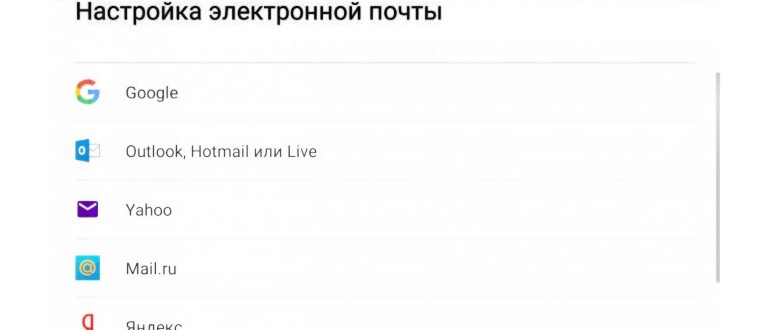
Шаг 1: Выбор почтового сервиса
Перед тем, как зарегистрироваться на электронной почте, необходимо выбрать почтовый сервис, который будет использоваться. Существует множество бесплатных почтовых сервисов, на которых можно создать почту на телефоне. Вот несколько популярных сервисов:
- Gmail: один из самых популярных почтовых сервисов от Google. Он предлагает множество функций и удобный интерфейс.
- Yandex.Почта: почтовый сервис от Яндекса, который также имеет ряд полезных функций.
- Outlook.com: почтовый сервис от компании Microsoft, который предлагает интеграцию с другими сервисами, такими как Office и Skype.
Выберите почтовый сервис, который вам больше нравится и зарегистрируйтесь на нем, следуя дальнейшим инструкциям.
Шаг 2: Подготовка к регистрации
Прежде чем зарегистрироваться на электронной почте, вам потребуется подготовиться к этому процессу. Следующие шаги помогут вам успешно пройти регистрацию на электронной почте на вашем телефоне:
- Выберите провайдера электронной почты: Для начала регистрации вам нужно выбрать провайдера электронной почты, у которого вы хотите зарегистрироваться. Существует множество провайдеров, таких как Gmail, Yahoo, Outlook и другие. Выберите провайдера, который наиболее подходит для ваших потребностей.
- Проверьте наличие подключения к интернету: Убедитесь, что ваш телефон имеет доступ к интернету. Регистрация на электронной почте требует подключения к сети, чтобы вы могли получать и отправлять электронные письма.
- Создайте учетную запись на вашем телефоне: Если у вас еще нет учетной записи на вашем телефоне, создайте ее. Обычно это может быть учетная запись Google или Apple ID, в зависимости от вашего устройства. Учетная запись позволит вам легко синхронизировать вашу электронную почту и другие приложения.
- Подготовьте необходимые данные: Перед регистрацией вам потребуется предоставить некоторую информацию, такую как ваше имя, фамилия, дата рождения и т. д. Подготовьте эти данные заранее, чтобы избежать задержек в процессе регистрации.
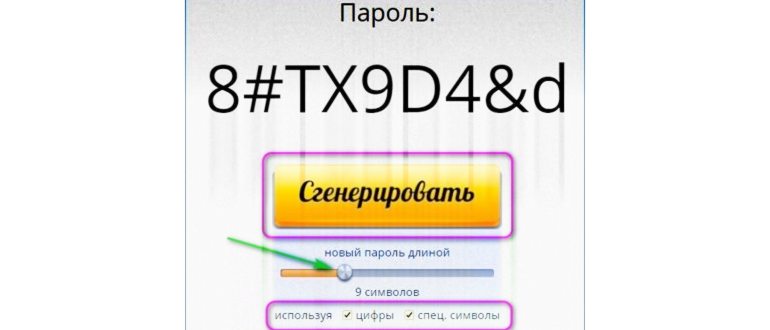
- Выберите надежный пароль: При регистрации на электронной почте важно выбрать надежный пароль, который будет сложно угадать или взломать. Используйте комбинацию букв, цифр и специальных символов, чтобы сделать ваш пароль максимально безопасным.
После выполнения этих шагов вы будете готовы приступить к регистрации на электронной почте. Рекомендуется следовать этим рекомендациям, чтобы убедиться, что ваша учетная запись на электронной почте будет безопасной и легко доступной.
Шаг 3: Создание учетной записи
После перехода на сайт почтового провайдера, вам необходимо зарегистрироваться на электронной почте бесплатно на телефоне. Для этого следуйте инструкциям ниже:
- На главной странице сайта найдите кнопку или ссылку «Зарегистрироваться» или «Создать учетную запись».
- Кликните на эту кнопку или ссылку, чтобы начать процесс регистрации.
- Начните заполнять регистрационную форму, предоставляя следующую информацию:
- Имя и фамилия: Укажите ваше полное имя и фамилию.
- Логин: Придумайте и введите уникальное имя пользователя, которое будет использоваться для входа на вашу электронную почту. В большинстве случаев вы можете использовать вашу электронную почту в качестве имени пользователя.
- Пароль: Придумайте и введите пароль для вашей учетной записи. Убедитесь, что пароль сложный и надежный, чтобы защитить вашу почту от несанкционированного доступа.
- Номер телефона: Введите ваш номер телефона. В некоторых случаях это может быть необязательное поле.
- Альтернативный адрес электронной почты: Укажите другой адрес электронной почты, который будет использоваться в случае потери доступа к вашей основной учетной записи.
- После заполнения всех необходимых полей, прочтите и примите условия использования почтового сервиса, если такие имеются.
- Нажмите кнопку «Зарегистрироваться» или «Создать учетную запись», чтобы завершить процесс регистрации.
Поздравляю! Вы успешно зарегистрировали свою учетную запись на электронной почте бесплатно на телефоне. Теперь вы можете пользоваться всеми функциями почтового сервиса, такими как отправка и получение писем, создание папок и установка фильтров для почты.
Шаг 4: Подтверждение регистрации
После того, как вы зарегистрировались на электронной почте бесплатно на телефоне, вам необходимо подтвердить вашу регистрацию. Это важный шаг, который обеспечивает безопасность вашей учетной записи и защищает вас от возможных злоупотреблений.
Чтобы подтвердить вашу регистрацию, вам потребуется получить письмо с подтверждением, которое будет отправлено на адрес электронной почты, указанный при регистрации. В этом письме будет содержаться ссылка или код для подтверждения.
Чтобы завершить подтверждение регистрации, вам необходимо выполнить следующие шаги:
- Откройте ваш почтовый ящик, в котором вы зарегистрировались.
- Найдите письмо от электронной почты, в котором будет указана информация о подтверждении регистрации. Обычно это письмо будет отмечено важным или помечено как «Подтверждение регистрации».
- Откройте письмо и следуйте инструкциям, указанным в сообщении. Это может быть переход по ссылке или ввод специального кода для подтверждения.
- После успешного подтверждения вашей регистрации вы сможете использовать вашу электронную почту на телефоне.
Пожалуйста, обратите внимание, что некоторые провайдеры электронной почты могут отправлять письма с подтверждением в папку «Спам» или «Нежелательные». Проверьте эти папки, если вы не можете найти письмо в основной папке входящих сообщений.
Как Зарегистрироваться в Электронной Почте на Телефоне
Зарегистрироваться в электронной почте на телефоне очень просто, следуя этим шагам:
- Выберите подходящий почтовый провайдер. Существует множество популярных бесплатных почтовых сервисов, таких как Gmail, Яндекс.Почта, Mail.ru и другие. Выберите тот, который вам наиболее удобен.
- Откройте веб-браузер на своем телефоне и перейдите на сайт выбранного почтового провайдера.
- Найдите кнопку «Зарегистрироваться» или «Создать аккаунт» на главной странице. Обычно она расположена вверху или внизу страницы.
- Нажмите на кнопку и вы перейдете на страницу регистрации.
- Заполните все необходимые поля, включая ваше имя, фамилию, выберите желаемый адрес электронной почты и пароль.
- Убедитесь, что вы выбрали надежный пароль, который состоит из нескольких символов и цифр, а также включает заглавные и строчные буквы.
- Прочтите и принимайте условия использования почтового провайдера, если это требуется.
- Нажмите кнопку «Зарегистрироваться» или «Создать аккаунт», чтобы завершить регистрацию.
- После успешной регистрации вам будет предоставлен доступ к вашей электронной почте на телефоне.
Теперь вы можете пользоваться вашей электронной почтой на телефоне и получать и отправлять письма, обмениваться информацией и использовать другие функции, предоставляемые почтовым провайдером.
Шаг 1: Выбор приложения для электронной почты
Если вы хотите зарегистрироваться на электронной почте, используя свой телефон, первым шагом будет выбор приложения для работы с почтой на вашем телефоне. Существует множество приложений для электронной почты, которые вы можете установить на свой телефон и использовать для регистрации и отправки почты.
Как выбрать подходящее приложение для вашего телефона?
- Определите операционную систему вашего телефона. На сегодняшний день наиболее популярные операционные системы для телефонов — Android и iOS.
- На основе операционной системы выберите подходящее приложение для электронной почты. Например, для устройств на Android вы можете выбрать приложение Gmail или Outlook, а для устройств на iOS — приложение Mail или Outlook.
- Установите выбранное приложение на свой телефон. Для этого перейдите в соответствующий магазин приложений (Google Play для Android или App Store для iOS) и найдите приложение по его названию. Затем следуйте инструкциям по установке и настройте приложение для работы с вашей электронной почтой.
После выбора и установки приложения для электронной почты на вашем телефоне, вы будете готовы переходить к следующему шагу — созданию учетной записи электронной почты.
Часто задаваемые вопросы о смартфонах
Как зарегистрировать электронную почту бесплатно на телефоне?
Для того, чтобы зарегистрировать электронную почту бесплатно на телефоне, вам потребуется открыть приложение почты на своем устройстве. Затем следуйте инструкциям по созданию нового аккаунта, указывая необходимую информацию, такую как имя пользователя, пароль и т.д. После того, как вы заполните все необходимые поля, нажмите на кнопку «Зарегистрироваться» и ваша электронная почта будет успешно создана.
Какой провайдер электронной почты лучше всего выбрать для регистрации на телефоне?
На выбор провайдера электронной почты для регистрации на телефоне может влиять ряд факторов, таких как надежность, удобство использования, размер входящего ящика и наличие дополнительных функций. Некоторые из популярных провайдеров электронной почты, предлагающих бесплатные аккаунты, включают Gmail, Yahoo, Outlook и Mail.ru. Лучший провайдер для вас будет зависеть от ваших индивидуальных предпочтений и потребностей.
Можно ли зарегистрироваться в электронной почте на телефоне без указания личных данных?
Для создания электронной почты на телефоне обычно требуется указание некоторых личных данных, таких как имя пользователя, пароль и иногда номер телефона или альтернативный адрес электронной почты. Однако есть провайдеры электронной почты, такие как ProtonMail, которые предлагают возможность создания анонимной почты без указания личных данных. При выборе провайдера электронной почты учитывайте их политику конфиденциальности и использование ваших личных данных.
Создание почты Gmail
Многие не догадываются, что при создании учетной записи Google на смартфоне электронный ящик появляется автоматически. Логин учетной записи – это и есть электронная почта.
Если на вашем смартфоне нет аккаунта Google, то давно пора его завести (Настройки/Аккаунты). Во-первых, вы сможете загружать любые приложения из Play Market, во-вторых у вас появится электронная почта для обмена информацией.
Как Зарегистрироваться Электронную Почту Бесплатно на Телефон
Обзор почтовых сервисов мы завершим порталом под названием Yahoo! В данном случае в нашем распоряжении также имеется удобное мобильное приложение для создания электронного почтового ящика и управления его функциями. Действовать нам предстоит по описанному ниже алгоритму.
Как сменить и удалить аккаунт в почте Gmail
По умолчанию Gmail отображает корреспонденцию только одной учетной записи – активной в текущий момент. Чтобы проверить почту другой, нужно сделать активной ее.
Все подключенные аккаунты отображаются в верхнем поле основного меню приложения (скрытого за кнопкой «гамбургер»). Для переключения между ними достаточно коснуться нужного ярлычка. А для одновременной загрузки сообщений со всех ваших почт выберите в списке опций «Все ящики».
Для удаления учетной записи из приложения Gmail нажмите в главном меню кнопку-треугольничек и откройте «Управление аккаунтами».
Далее выберите почтовую службу и учетку, которую хотите удалить. На следующем экране еще раз выделите нужный адрес и зайдите в меню, скрытое за кнопкой «три точки» (вверху справа). Коснитесь пункта «Удалить аккаунт».
Как Зарегистрироваться Электронную Почту Бесплатно на Телефон
Любой современный смартфон может принимать и отправлять электронные письма, выполняя синхронизацию с веб-версией почтового сервиса. В текущем материале рассмотрим, как на телефоне создать электронную почту.
Mail.ru
Компания Mail.ru занимается производством многих сервисов, поддерживает работу социальных сетей, а также имеет собственную почтовую службу. Регистрация в ней доступна не только через официальный сайт. Сделать это можно через специальное мобильное приложение:
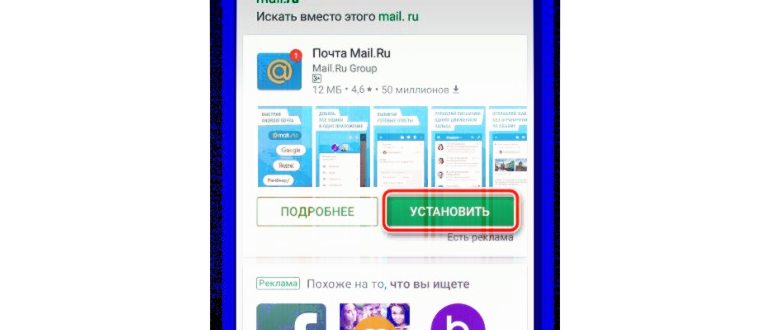
1. В поиске Play Market отыщите программу Mail.ru и нажмите на «Установить».
3. Внизу найдите и тапните на кнопку «Создать почту на Mail.ru».
4. Заполните все необходимые пункты с регистрационными данными, проверьте правильность ввода и переходите далее.
5. Введите номер телефона или выберите другое средство подтверждения создания аккаунта.
6. Разрешите определенные параметры или пропустите их. Редактировать разрешения можно будет потом через меню настроек.
7. Почтовый ящик создан, осталось только нажать на «Готово».
8. В папке «Входящие» вы уже будете иметь три письма от группы Mail.ru. В них находится полезная информация по управлению службой.
Рекомендуем уделить немного времени на настройку почтового клиента, поскольку это поможет максимально упростить взаимодействие с ним. Развернутое руководство на эту тему читайте по следующей ссылке:
Если смартфон новый, то можно зайти в одно из встроенных приложений от Гугл, например, YouTube, Gmail, Google Диск или PlayMarket. При первом использовании любого из них устройство на базе Android само предложит выполнить вход или создать аккаунт.
Как создать электронную почту на телефоне бесплатно пошагово самсунг на Яндекс Маркет бесплатно
Как создать электронную почту на телефоне самсунг? Откройте приложение Samsung Email и нажмите Добавить учетную запись, если вы настраиваете почту впервые. В противном случае выберите Параметры > Добавить учетную запись. Введите адрес электронной почты и пароль. Нажмите Войти.
- Откройте страницу регистрации.
- Укажите ваши имя и фамилию.
- Придумайте или выберите из предложенных вариантов уникальный идентификатор (логин), который вы будете использовать для авторизации в Почте и на других сервисах Яндекса.
- Придумайте и запомните пароль для доступа к Яндекс ID.
Как Зарегистрироваться Электронную Почту Бесплатно на Телефон
Обратите внимание! Если запрос отправлен, а код длительное время не приходит, стоит кликнуть на строку «Код не получен» и повторить попытку с тем же номером или, при наличии такой возможности, указать другой.
Защита и удаление почты
Установленная по умолчанию почта (а их к телефону можно привязать много) всегда открыта. Выйти из профиля нельзя – и это, с одной стороны, снижает безопасность и позволяет прочитать информацию посторонним.
С другой стороны, для доступа к телефону, в любом случае, понадобится разблокировать смартфон, введя пароль или используя отпечаток.
Даже, если уведомление о пришедшем письме видно на заблокированном экране, открыть почтовый ящик в обход защиты не получится.
Если пользователь считает, что телефон недостаточно защищён, и доступ к почте может получить посторонний, привязывать почтовый ящик к мобильному устройству не стоит. Основной профиль делается фальшивым. Важная почта хранится на другом аккаунте, доступ к которому можно получить с того же смартфона, но только после ввода пароля.
Ещё один способ – удаление профиля с телефона. При этом почта по-прежнему принадлежит пользователю, а открыть почтовый ящик можно с любого другого устройства, в том числе, с ПК, где уровень защиты выше.
Для удаления понадобится выполнить такие действия:
Стирая аккаунт с телефона, пользователь теряет привязку Google к другим приложениям и облачным сервисам. В том числе, и к Play Market или Play Игры. Не получится воспользоваться после удаления аккаунта и Google Диском, и онлайн-хранилищем фотографий.
Как Зарегистрироваться Электронную Почту Бесплатно на Телефон
E-mail — это сокращенное английское слово, означающее электронную почту — electronic mail.
Как правильно создать электронную почту на телефоне
- На телефоне или планшете Android откройте приложение «Настройки» Google.
- В верхней части экрана нажмите Личные данные.
- В разделе «Контактная информация» выберите Адрес электронной почты.
- Выберите Контактный адрес электронной почты.
- Нажмите Добавить адрес электронной почты.
Многим пользователям вполне достаточно указать в списке профилей только одну электронную почту.
Создаем электронную почту на смартфоне с ОС Android
Почтовая служба от компании Яндекс считается одной из самых популярных на просторах СНГ. Специально для пользователей мобильных устройств было выпущено приложение, делающее взаимодействие с сервисом еще более комфортным. Регистрация осуществляется как раз через эту программу. Вам нужно сделать следующее:
1. Перейдите в Google Play Market и через поиск отыщите Яндекс.Почта, после чего тапните на «Установить».
3. Вам сразу доступно подключение ящиков разных сервисов, однако для создания нового следует нажать на «Заведите Яндекс.Почту».
5. Если вы указали номер телефона, дождитесь сообщения с кодом. В некоторых случаях оно будет введено в строку автоматически. После этого выберите «Готово».
7. Теперь вы будете перемещены в раздел «Входящие». Аккаунт создан, вы можете приступать к работе.