
Особенности сайта
Для школ платформа предоставляет неограниченный доступ к контенту. Если ученики заходят в сервис для выполнения заданий в учебное время (до 16:00) со школьного компьютера, доступ также остаётся бесплатным. В оставшуюся часть дня можно выполнить 20 бесплатных заданий.
Всё, что сверх этого, оплачивается – необходимо оформить подписку сроком от 1 месяца до года, каждый предмет можно оплачивать отдельно. При оплате подписки заниматься можно без ограничений по количеству времени.
Материалы на сайте есть для всех классов – с 1-го по 11-й, также размещены обучающие программы по предметам, которых нет в школе. Основная задача проекта – научить ребёнка заниматься самостоятельно и получать знания поэтапно. Например, для этого некоторые задания остаются неактивными, пока школьник не выполнит предыдущие.
В сервисе работают специальные алгоритмы, которые анализируют «поведение» школьника – затраченное на выполнение заданий времени, количество ошибок и др. По результатам этих данных подбирается индивидуальная программа.
Как зайти на любой сайт
Кроме платных курсов, есть доступ к бесплатным ресурсам, например, по подготовке к экзаменам и участию в олимпиадах. Дополнительные курсы предназначены для учеников всех классов – не только по школьным предметам, но и по финансовой грамотности, программированию, эмоциональному интеллекту. Задания для дошкольников и младших школьников выполнены в игровой форме – помогают не только закрепить материал, но и развивать творческое мышление, память, внимание.
Регистрация в личном кабинете Учи.ру
Зарегистрироваться на портале можно в трёх категориях – как школьник, родитель, педагог. Причём есть два способа регистрации – школьников и их родителей может зарегистрировать образовательная организация, тогда она предоставляет уникальный код, но можно пройти регистрацию самостоятельно.
Как зарегистрироваться ученику?
Для самостоятельной регистрации ученику необходимо:
- перейти на сайт онлайн-платформы (https://uchi.ru);
- на главной странице нажать на кнопку «Зарегистрироваться»;

- нажмите «Выбрать» в категории «Я ученик или родитель»;

- даже если регистрируете ребёнка, введите информацию об одном из родителей школьника – имя, почту, номер телефона;

- введите код подтверждения, который придёт на почту.

Вход в Учи.ру также возможен с помощью логина и пароля, которые предоставит образовательная организация. Профиль формирует преподаватель, выдавая родителям данные для входа.

КАК ЗАРЕГИСТРИРОВАТЬСЯ на САЙТАХ, КЭШБЭКАХ или в ПРИЛОЖЕНИЯХ
Как зарегистрироваться родителю школьника?
Регистрация для родителей идентична регистрации ученика в системе:
- войдите на сайт;
- в списке категорий выберите «Я ученик или родитель»;
- в форме введите имя, почту и телефон;
- введите код подтверждения из письма на e-mail.
Аккаунт родителей позволяет объединить несколько учеников после регистрации. Для этого необходимо:
- нажать на кнопку «Добавить ребёнка»;

- выбрать вариант регистрации – по коду, выданному учителем (нужно ввести девять цифр без пробелов и нажать «Добавить») или без кода (нажмите «Добавить»);

- во втором случае необходимо ввести имя, фамилию, выбрать класс, пол и нажать «Продолжить».

Между аккаунтами детей можно переключаться, не выходя из системы.
Как зарегистрироваться учителю?
Учителям для авторизации на платформе необходимо сделать следующее:
- после входа на сайт нажать вкладку «Учителям»;

- заполнить данные – указать e-mail (он будет логином для входа), придумать пароль, нажать «Зарегистрироваться»;

- указать фамилию, имя и отчество в трёх верхних строках, при необходимости выбрать страну, ввести номер телефон;

- выбрать страну и регион, где находится учебное заведение;
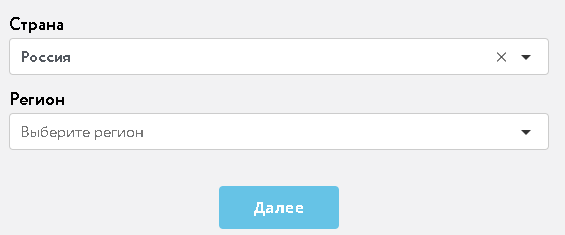
- после выбора региона введите название учебного заведения или выберите его из списка;
- если нужной школы нет, её можно ввести вручную – указать номер и полное название;

- после этого добавьте свой класс.
После регистрации преподаватель получает возможность создавать учётные записи школьников и выдавать логины и пароли родителям.
Авторизация в личном кабинете Учи.ру
Вход в личный кабинет Учи.ру возможен не только с помощью логина и пароля, но и по и-мейлу и номеру телефона.
Вход для ученика
Ученик может войти на Учи.ру с логином и паролем, которые получил у преподавателя:
- войдите на сайт;
- в форме авторизации укажите логин в верхней строке и пароль в нижней;
- нажмите «Войти».

Если не имеете или не помните логин или пароль, в этой же форме нажмите на вкладку «Войти другим способом»:
- выберите категорию пользователя – ученик;
- выберите вариант входа;

- введите, соответственно, номер телефона или адрес почты.
Вход в Учи.ру для ученика возможен через профиль родителя – для этого родителю необходимо авторизоваться, а затем на главной странице нажать кнопку «Перейти в аккаунт ученика».

Вход для учителя
Вход для педагогов аналогичен:
- после входа на сайт выберите роль пользователя;
- укажите логин (адрес электронной почты);
- в строке снизу введите пароль.
И почту для входа, и пароль можно поменять в своём профиле.
Функционал личного кабинета
Авторизация на сайте открывает доступ ко всем разделам платформы как для учеников и их родителей, так и для педагогов, а также к дневнику, разделу с наградами и др.
Математика
Чтобы перейти в раздел «Математика», необходимо:
- авторизоваться в профиле;
- на главной странице спуститься вниз;
- нажать на вкладку «Математика».

В разделе будет такая информация:
- темы, которые изучают в классе, где учится ребёнок;
- отмечены выполненные задания;
- обязательные и необязательные к выполнению работы.
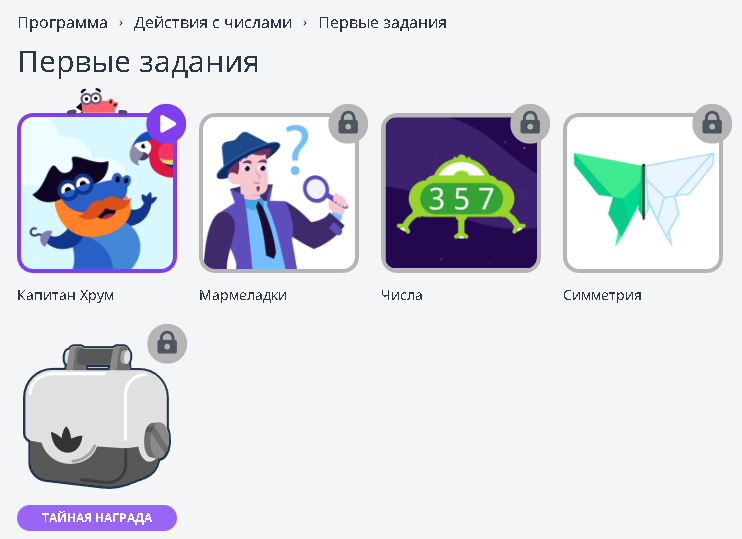
Также перейти в раздел можно с главной страницы сайта. Задания, которые доступны к выполнению, будут яркими, серым же подсвечены уроки, доступ к которым открывается после выполнения предыдущих.

В каждом блоке с заданиями может быть несколько задач. Некоторые отмечены замком – их можно выполнить только поочерёдно, начиная с первого.
Алгебра
Раздел «Алгебра» становится доступен школьникам и их родителям с 7-го класса. Для каждого класса есть отдельный раздел, внутри которого материал разделён по темам. Внутри таких блоков – карточки с заданиями.

Программирование
Курс по программированию в игровой форме предназначен для школьников разных классов. Это платная программа, необходимо оформлять подписку сроком на месяц, 6 месяцев или 1 год.

В составе курса:
- 150 заданий, рассчитанные на более чем 20 часов занятий;
- 9 больших блоков, каждый из которых посвящен своей теме;
- основа программы – изучение Python;
- начать занятия можно в любое время.
Все материалы с озвучкой на русском языке.
Русский язык
Материалы по русскому языку доступны для выполнения, начиная с первого класса. Есть текущие задания, а также повторение за предыдущий класс. В этом случае все задания с открытым доступом, за текущий же период порядок выполнения такой же, как и в других предметах – необходимо пошаговое решение для доступа к следующему уроку.

Каждая тема содержит несколько карточек – их необходимо последовательно открывать и выполнять задания. Когда все задания выполнены, можно переходить к следующей карточке, и так до последней. Если всё сделано правильно, в конце можно получить награду.

Английский язык
Аналогично устроен и раздел с английским языком. Материал разделён по темам, которые школьник изучает в течение года. Начать выполнение необходимо с первого, после чего откроется доступ к следующим заданиям.

Также можно перейти к материалам предыдущего класса – здесь открыты все разделы, выполнить можно любой.
Окружающий мир
В разделе с этим предметом материалы собраны по нескольким основным темам. Например, для 4-го класса – это:
- астрономия;
- география;
- история;
- экология;
- экономика.

На первом этапе в каждой из тем доступно только одно задание. Его нужно выполнить, чтобы перейти к следующему. Так же, как и в других разделах, есть повторение за предыдущий класс, где открыты все блоки.
Олимпиады
Перечень олимпиад формируется в профиле ученика в зависимости от того, в каком классе он учится. Здесь можно:
- Получить доступ к текущей или будущей олимпиаде. Некоторые платные, они отмечены соответствующим значком.
- Увидеть задачи предыдущих олимпиад. Тут задания разделены по классам и предметам. Раздел можно использовать для повторения выученного материала и в рамках подготовки к новой олимпиаде.
Нажав на карточку с выбранной олимпиадой, можно посмотреть основную информацию по ней – дату проведения, время, которое даётся на выполнение заданий, способ оценивания, примеры задач, награды (обычно это диплом, грамота или сертификат).
Интерактивные игры
В разделе с интерактивными играми можно получать новые знания в игровой форме, развивать логику, творческое мышление и другие важные навыки.
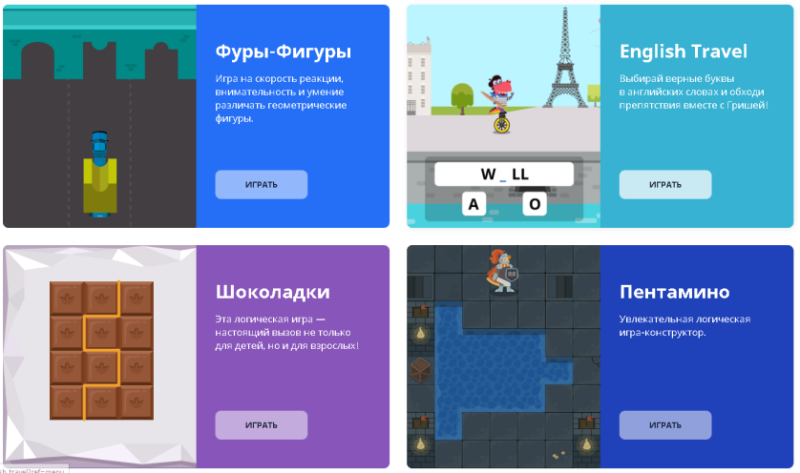
Какие игры есть на платформе:
- Математические. В зависимости от возраста школьники могут учиться счёту, сложению, вычитанию, развивать скорость и внимательность.
- Лабиринты. Развивают логику и учат продумывать каждое действие.
- Обучение английскому. В игровой форме учат школьников запоминать новые буквы и слова, одновременно обходить препятствия.
- Логические игры. Некоторые из них вполне подходят для совместных занятий ребёнка и родителей.
- На развитие скорости печати. Представляют собой тренажёры, которые позволят ребёнку освоить быструю печать на клавиатуре.
- Астрономические. Расскажут о планетах, звёздах и других объектах во Вселенной.
Некоторые игры обеспечивают бесплатный доступ к первым нескольким этапам, а для продолжения придётся оформить подписку.
Вебинары
Ещё одна функция образовательной платформы – организация вебинаров. С помощью соответствующего раздела учителя могут организовывать прямые трансляции с учениками в режиме онлайн. Параллельно можно общаться в чате, а если ребёнок не смог присутствовать на занятии, вебинар можно посмотреть в записи.
Как выглядит проведение вебинаров на образовательной платформе Учи.ру:
- преподаватель публикует в сервисе расписание предстоящих вебинаров;
- для участия в нем ученики должны предварительно записаться;
- незадолго до начала мероприятия придёт уведомление о событии;
- если не успели попасть на какой-либо вебинар, можно зайти в архив и посмотреть записи прошедших мероприятий.
Для участия в вебинаре ученики должны быть зарегистрированы и авторизованы в личном кабинете.
Платные и бесплатные функции
Часть разделов на платформе бесплатны – доступ к ним есть и у родителей, и у школьников без ограничений. Но без оплаты подписки ученики могут выполнить только 20 заданий вне занятий в школе. После выполнения 20 заданий необходимо покупать подписку для доступа к другим урокам.
Периодически бывают скидки, например, в начале или конце учебного года, за успехи школьника в обучении. Также действуют промокоды, при использовании которых можно сэкономить.

Премиум-доступ можно приобрести на разный период. Например, если только знакомитесь с платформой, можно оплатить подписку на 30 дней, но дешевле оформлять её сразу на год.
Чтобы оплатить неограниченный доступ ко всем разделам и урокам на сайте, необходимо:
- нажмите на кнопку «Полный доступ» вверху справа на главной странице;
- выберите период оплаты – месяц, полгода или год;
- выберите тариф – пакет «Всё включено» для неограниченного доступа ко всем школьным предметам или оплату попредметно;
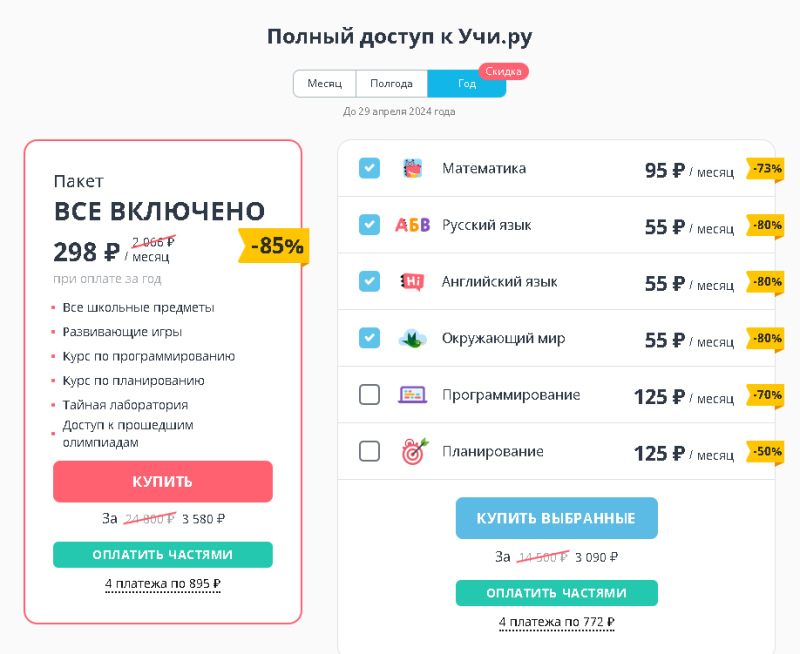
- нажмите «Купить»;
- в стандартной форме оплаты укажите номер карты, срок её действия, CVC-код;
- если есть промокод, введите его внизу справа;

- можно оплатить сразу всю сумму или оформить рассрочку – услугу предоставляет Сбербанк, поэтому рассрочка подходит только для карт этого банка.
Оплата возможна и другими способами – через QIWI, ЮMoney и Систему быстрых платежей.
Восстановление пароля
Для восстановления пароля на платформе необходимо:
- на главной странице в форме входа нажать надпись «Забыли пароль»;
- введите адрес email, с помощью которого был зарегистрирован аккаунт;
- нажмите «Отправить запрос»;
- на электронную почту будет выслано письмо, в нём – ссылка для восстановления пароля.
Этот вариант восстановления актуален только для аккаунтов родителей и преподавателей. Для учеников этот способ использовать не получится – восстановление пароля возможно только через учителя, который сформирует его в своём профиле и выдаст ученику.
Как изменить почту в ЛК uchi.ru?
Если нет доступа к почте, которая использовалась при регистрации, сменить адрес можно в своём профиле. Для этого:
- авторизуйтесь в аккаунте;
- вверху справа рядом с фамилией нажмите на стрелку вниз, затем на кнопку «Профиль»;
- нажмите на ссылку «Изменить данные»;

- в следующей форме в нижней строке будет указана та электронная почта, которая использовалась при регистрации – удалите запись и введите новый email, затем нажмите «Изменить»;
- для подтверждения нового адреса на указанную почту придёт письмо, нужно войти в него и перейти по ссылке для подтверждения действия.
После того как email изменился, используйте для входа в качестве логина новый адрес почты.
Мобильное приложение личного кабинета
Пользоваться образовательной платформой можно со смартфона в приложении – есть отдельные и для iOS, и для Android. Но эти приложения рассчитаны только на учеников с первого по четвёртый класс включительно.
Приложение для IOS
Чтобы скачать приложение на устройство iOS, необходимо:
- перейти по ссылке;
- скачать установочный файл на своё устройство;
- открыть его на iPhone и установить.

Для входа в ЛК в приложении используйте те же учётные данные, что и для профиля на сайте – логин (электронную почту) и пароль.
Приложение для Android
Для установки приложения на устройство с Android необходимо:
- перейти по ссылке (можно зайти при помощи VPN сервиса);
- при установке со смартфона нажать «Установить», а если используете ПК, выбрать устройства, на которые будут установлены приложения;
- нажать «Установить», чтобы скачать файл;
- открыть файл на смартфоне.

Клиентская поддержка через кабинет Учи.ру
Чтобы получить помощь, необходимо:
- авторизоваться в личном кабинете – родителя, ученика или учителя;
- в нижнем правом углу нажать на кнопку «Помощь»;
- откроется база знаний, для быстрого поиска в верхней строке нужно ввести поисковый запрос или нажать «Смотреть все статьи», чтобы выбрать ответ на вопрос в соответствующем разделе.

Кроме того, связаться со службой поддержки можно такими способами:
- обратиться в кол-центр по номеру 8 800 500−30−72 – горячая линия работает ежедневно с 9:00 до 18:00;
- написать в онлайн-чат (https://help.uchi.ru/widget/front/feedback) – в форме необходимо выбрать имя, статус того, кто обращается с запросом, указать почту, из предложенных тем выбрать тему обращения и написать текст, также при необходимости можно прикрепить файл.
Обработка обращения происходит в режиме онлайн, ответ будет доставлен на указанную электронную почту в течение дня.
Восстановление доступа в личный кабинет Учи.ру
Если утеряны логин и пароль для входа в аккаунт, необходимо обратиться к учителю своего класса и получить их повторно. Если такой возможности нет, можно написать в онлайн-чат, но, кроме запрошенной информации, указать номер школы, ФИО учителя – сотрудники компании восстановят доступ.
Источник: www.vbr.ru
Как зарегистрироваться и войти на сайт
Для того, чтобы зарегистрироваться на сайте, нажмите на кнопку « Зарегистрироваться » в верхней части сайта, после чего Вам необходимо пройти простую процедуру регистрации состоящую из нескольких пунктов:
- Выберите свой город (проживания или работы).
- Выберите соответствующий тип пользователя из трех вариантов: Пользователь (клиент), Юрист или адвокат, Юридическая компания.
- Введите Ваше ФИО или название компании.
- Укажите адрес вашей электронной почты.
- Придумайте пароль.
- Введите проверочный код
- Нажмите на кнопку «Регистрация»
После этого Вам на почту будет выслана ссылка для подтверждения регистрации на сайте. Также Вы можете войти на сайт с помощью аккаунта в популярных социальных сетях.
Если на ваш электронный адрес не пришло письмо с ссылкой для подтверждения регистрации, возможно письмо попало в папку «спам» (проверьте папку со спамом), либо запросите повторное письмо в личном кабинете.
Как войти на сайт с помощью социальных сетей?
Для того, чтобы войти на сайт с помощью аккаунта в социальных сетях, Вам необходимо нажать на кнопку «Войти» расположенную в верхней части сайта и выбрать ту социальную сеть, в которой у Вас есть аккаунт. Затем используйте свой логин и пароль от входа в выбранную Вами социальную сеть.
Я уже зарегистрирован на сайте, как войти?
Если Вы уже являетесь зарегистрированным пользователем и хотите войти на сайт , Вам необходимо авторизоваться. Для этого нажмите на кнопку «Войти» расположенную в верхней части сайта. Затем Вам необходимо ввести адрес своей электронной почты, которую вы использовали при регистрации на сайте, а так же Ваш личный пароль для входа на сайт и нажать на кнопку «Войти».
Если вы забыли пароль, нажмите на кнопку «Восстановить» и пройдите процедуру восстановления пароля.
Источник: yurgorod.ru
Правила онлайн-регистрации
Онлайн-регистрация начинается за 24 часа и заканчивается за 45 минут до вылета рейса и доступна при вылете из следующих городов:
Анапа, Анталья 3 , Бангкок 1 , 4 , Владивосток, Воронеж, Геленджик, Гоа, Екатеринбург, Ираклион, Казань, Керкира, Кос, Краснодар, Ларнака, Москва (а/п Шереметьево), Нижний Новгород, Новосибирск, Омск, Пардубице, Пафос, Пермь, Пхукет, Родос, Ростов-на-Дону, Самара, Санкт-Петербург, Симферополь, Сочи, Тюмень, Уфа, Хабаровск, Челябинск, Эйлат 1,4 , Энфида 2 ,4 .
1 В аэропортах Бангкока и Эйлата онлайн-регистрация закрывается за 4 часа 10 минут до вылета.
2 В аэропорту Энфиды онлайн-регистрация закрывается за 5 часов 10 минут до вылета.
3 Посадочные талоны, полученные по итогам онлайн-регистрации, должны быть переоформлены на стойке регистрации в аэропорту.
4 Для получения посадочных талонов необходимо обратиться на стойку регистрации в аэропорту.
Если вы путешествуете с багажом, превышающим параметры ручной клади, вам необходимо сдать багаж на выделенной стойке регистрации DROP OFF либо на стойке регистрации вашего рейса до окончания времени регистрации.
В случае, если ваш багаж по весу или габаритам превышает нормы бесплатного провоза багажа, вам необходимо оплатить сверхнормативный багаж по тарифам, установленным авиакомпанией.
Ознакомьтесь с правилами провоза багажа и обратите внимание на перечень предметов и веществ, ограниченных /запрещенных к перевозке.
Воспользоваться услугой онлайн-регистрации для рейсов авиакомпании «Россия» с нумерацией FV5501-5999 можно в случаях, если:
- Вам не требуются специальные услуги, такие как сопровождение ребенка без родителей, сопровождение тяжелобольных людей на носилках и т.д.;
- Вы путешествуете без животных, не перевозите оружие и тяжеловесный багаж;
- Вы не имеете дополнительных мест в салоне самолёта, в том числе и для багажа.
Как зарегистрироваться на рейс онлайн:
1. На официальном сайте авиакомпании «Россия» перейдите на страницу услуги онлайн-регистрации (кнопка «Онлайн-регистрация») или воспользуйтесь прямым адресом услуги wci.rossiya-airlines.com.
2. Заполните поля в соответствии с маршрут-квитанцией:
- Фамилия пассажира. Введите фамилию пассажира так, как она указана в маршрут-квитанции билета. Пример: RYBAKOV (при внесении скопированного текста проверьте отсутствие скрытых пробелов), двойная фамилия также вносится слитно без пробелов, например, ALEKSANDROVAANDREEVA.
- Номер билета. Введите номер электронного билета так, как это указано в маршрут-квитанции. Пример: 1952420251055
3. Ознакомьтесь и подтвердите согласие с правилами онлайн-регистрации, политикой конфиденциальности, правилами и условиями предоставления услуги и с перечнем основных опасных веществ и предметов, запрещенных к провозу на борту ВС.
4. Для идентификации пассажира нажмите кнопку «Поиск».
При успешной идентификации на странице будет отражена информация по рейсу, информация о пассажире и статус онлайн-регистрации.

Статус онлайн-регистрации может быть отображен в двух состояниях: ОТКРЫТА или ЗАКРЫТА – в соответствии с активностью услуги. Нажав кнопку можно ознакомиться с информацией о времени начала и окончания регистрации в аэропорту, а также времени начала и окончания посадки в самолет.
В поле «Для регистрации выбран пассажир» отображается пассажир, чья фамилия указывалась при аутентификации;
При условии наличия компаньона(-ов), вы можете добавить его (их) для совместного прохождения онлайн-регистрации, нажав на кнопку «Добавить пассажира» и введя фамилию и номер билета.
5. Выберите фамилию регистрируемого пассажира (-ов) и нажмите кнопку «Перейти к онлайн-регистрации».
6. Нажмите кнопку «Выбрать место» для выбора мест на схеме салона самолета.
При выборе места, ориентируйтесь на следующие обозначения:

– Выбранное пассажиром место

– Заблокированные места и места уже выбранные другими пассажирами

– Платные места категории «Space+ Upper Deck»

– Платные места категории «Space+»*

– Платные места категории «A-ZONE» и «FRONT ROWS»

– Платные места категории «B-ZONE» (предпочтительные места)

– Места категории «С-ZONE» (стандартные места), доступные к выбору

– Места, оснащенные люльками для младенцев
Места, оснащенные люльками, предоставляются пассажирам с младенцами возрастом не более 1 года и весом не более 11 кг. Количество мест с креплениями для люлек на борту ограничено. Длина люльки: 75 см.
Согласно правилам безопасности полётов, пассажиру с младенцем до 2-х лет мы можем предложить ограниченное количество мест для выбора в салоне воздушного судна – крайние места у прохода, за исключением некоторых блоков кресел.
* на предварительно приобретённые места категории «Space+» у аварийных выходов необходимо зарегистрироваться на рейс и получить посадочный талон на стойке регистрации в аэропорту.
Перед прохождением онлайн-регистрации рекомендуем ознакомиться со схемой расположения мест: Boeing 747-400 , Boeing 737-800.
Компоновка и расположение мест на борту самолёта могут изменяться в связи с небольшими различиями в модификациях конкретных воздушных судов.
7. Выберите дополнительные услуги. Страховой полис по умолчанию включен в ваш заказ.
При необходимости пассажир может нажать на кнопку «ВЫБРАНО» для удаления услуги из заказа, после нажатия кнопка изменится на кнопку «ВЫБРАТЬ». При повторном нажатии на кнопку «ВЫБРАТЬ» открывается новое окно, в котором можно произвести выборку услуги «Страхование» для каждого пассажира.
Оформить полис добровольного страхования на рейсах авиакомпании «Россия» с нумерацией FV5501-5999 возможно при наличии оформленного авиабилета на сайте в разделе Онлайн-регистрация — за 24 часа, но не позднее, чем за 2 часа до вылета рейса.
Возможность приобрести блюда платного питания услуги «Стандартные комбо-наборы» предоставляется пассажирам при наличии оформленного авиабилета в период от 24 часов до 18 часов до вылета рейсов с нумерацией FV 5501-5999 продолжительностью до 7 часов, включая также рейсы, вылетающие в Дубай, Шарджу, Рас-эль-Хайма, Монастир и Калининград из Москвы, Нижнего Новгорода, Санкт-Петербурга, Екатеринбурга, Ростова, Самары, Казани, Перми и Уфы.
Возможность приобрести блюда платного питания услуги «Меню от «Шоколадницы» предоставляется пассажирам при наличии оформленного авиабилета в период от 24 часов до 7 часов до вылета рейсов с нумерацией FV 5501-5999, вылетающих из аэропорта Шереметьево и некоторых других аэропортов. Доступность услуги к заказу на рейсе пассажир может проверить после авторизации в сервисе «Управление бронированием» .
Из аэропортов, где отсутствует онлайн-регистрация (Стамбул, Хургада, Шарм-эль-Шейх, Дубай, Шарджа), питание можно приобрести в сервисе предварительного бронирования услуг в период от 7 суток до 18 часов до вылета рейсов.
Один пассажир может приобрести до трех блюд. Имеются ограничения по количеству блюд, доступному для продажи на каждый рейс. Такие ограничения зависят от типа воздушного судна и продолжительности рейса и устанавливаются автоматически. Ознакомьтесь с условиями предоставления и отказа от услуги.
Приобретите заранее онлайн дополнительные килограммы для вашего багажа, если он превышает норму, предусмотренную вашим билетом, воспользовавшись услугой «Сверхнормативный багаж». Доступные опции дополнительного веса багажа: 3 кг, 6 кг, 10 кг
Воспользуйтесь услугой «Перевозка снаряжения для дайвинга»* для провоза оборудования для дайвинга как отдельного места багажа.
* возможны ограничения в предоставлении услуги на отдельных направлениях или при выполнении рейсов на отдельных типах воздушных судов.
Добирайтесь с комфортом в центр Москвы (или обратно), воспользовавшись услугой «АЭРОЭКСПРЕСС».
Услуга доступна для всех пассажиров, вылетающих и прилетающих из/в аэропорт «Шереметьево» г. Москва. Стоимость билета в одну сторону в вагоне Стандартного класса составляет 450 рублей, в вагоне Бизнес класса – 900 рублей. Стоимость билета по тарифу «Туда-обратно» составляет 850 рублей. Подробную информацию о правилах проезда вы можете узнать здесь.
Поздравьте родных или друзей с днем свадьбы или с днем рождения с услугой «Поздравление на борту». Услуга включает в себя индивидуальное устное поздравление членами кабинного экипажа (не по громкой связи) и доступна в двух вариантах: без подарка (для всех рейсов), с подарком от авиакомпании – модели самолета (только для рейсов из Москвы).
8. После выбора места и дополнительных услуг нажмите кнопку «Перейти к оплате».
При условии выбора платного места и/или платной услуги необходимо ввести номер мобильного телефона и e-mail, после чего перейти на страницу оплаты и совершить платеж.
Статус пассажира изменится на «Зарегистрирован», за пассажиром будет закреплено выбранное место, сформируется посадочный талон и квитанция об оплате.
9. Посадочный талон и квитанция формируются в формате PDF. Воспользуйтесь кнопками:
«ПОСАДОЧНЫЙ ТАЛОН» – для незамедлительного просмотра и распечатки талона;
«КВИТАНЦИЯ» – для незамедлительного просмотра и распечатки квитанции (для платных мест)
«QR КОД» – для незамедлительного просмотра и распечатки QR кода.
«Отправить документы на e-mail» — для того, чтобы распечатать все документы позже. Укажите адрес(-а) электронной почты, на которую будет направлен посадочный талон.
10. Онлайн-регистрация окончена.
Обратите внимание!
Наличие бумажного посадочного талона обязательно для прохождения к выходу на посадку. В случае, если Вы не смогли распечатать посадочный талон дома, Вы можете распечатать посадочный талон в киосках самостоятельной регистрации в аэропорту, либо на стойке регистрации пассажиров в аэропорту.
Как отменить регистрацию:
1. Для того, чтобы отменить регистрацию при условии выбранного ранее бесплатного места, необходимо пройти идентификацию пассажира.
2. Далее вы можете приступить к отмене регистрации, нажав кнопку «ОТМЕНИТЬ РЕГИСТРАЦИЮ»
3. В открывшемся окне необходимо подтвердить Ваше намерение отменить онлайн-регистрацию.
4. Отмена онлайн-регистрации окончена.
5. Отмена онлайн-регистрации в случае приобретения платных мест с дополнительным комфортом не производится. Возврат денежных средств за приобретенную услугу происходит в претензионном порядке согласно Условиям предоставления и возврата Услуги
Обратите внимание!
В связи с введением в аэропортах дополнительных мер по обеспечению безопасности для прохождения процедур контроля безопасности, а при международной перевозке также пограничных и таможенных формальностей
необходимо прибыть в аэропорт вылета заблаговременно .
Авиакомпания в целях обеспечения безопасности полетов оставляет за собой право изменять выбранные Вами места без предварительного уведомления, а также отказывать в перелете, если:
- До окончания наземной регистрации (за 40 минут до вылета) вы не успели пройти все предполетные процедуры, регламентируемые аэропортом отбытия.
- Вы прибыли к выходу на посадку после окончания времени на посадку.
Дополнительный
комфорт на борту
- Места повышенной комфортности Space+
- Места в первых рядах Boeing 737-800
Источник: www.rossiya-airlines.com