
Любой посетитель сайта может осуществлять поиск вакансий и просматривать результаты поиска. Регистрация необходима для того, чтобы разместить свое резюме на сайте и иметь возможность откликаться на интересующие вакансии с помощью резюме, а также открывать его для просмотра компаниям-работодателям. HeadHunter дает возможность настраивать различные варианты видимости вашего резюме для работодателей от «не видно никому» до «видно всему Интернету».
Как зарегистрироваться на сайте?
Зарегистрироваться в качестве соискателя вы сможете на этой странице . В процессе регистрации обязательными для заполнения полями являются: фамилия, имя, электронный адрес (E-mail) и пароль (пароль должен включать не меньше 6 символов). Ваш электронный адрес будет использоваться в качестве логина. Мы рекомендуем использовать пароли, содержащие цифры, буквы и спецсимволы в разном регистре, например 1H+bl72. Также для регистрации на сайте вы должны внимательно ознакомиться и принять Соглашение об оказании услуг по содействию в трудоустройстве . Регистрация означает ваше безусловное согласие с условиями пользовательского соглашения.
Как зарегистрироваться на сайте hh.ru
После завершения процедуры регистрации вы сможете сразу приступить к
Если вы уже зарегистрированы на HeadHunter в качестве работодателя, вы не сможете разместить свое резюме. Для этого необходимо зарегистрироваться в качестве соискателя!
Можно ли не регистрироваться на сайте, а просто получить контактные телефоны работодателя для связи?
К сожалению, мы не сообщаем контактных телефонов работодателей и не пересылаем им резюме соискателей. Откликнуться на вакансию можно только после регистрации и размещения своего резюме на сайте. Резюме на HeadHunter проходят обязательную модерацию, мы всегда предлагаем свои рекомендации, как улучшить резюме, если какие-то пункты раскрыты не полностью. Поэтому компании-работодатели выбирают соискателей, разместивших у нас свои резюме.
Обратите внимание, что вы можете скрыть резюме от всех, кроме тех работодателей, на вакансии которых вы откликаетесь.
Как изменить e-mail и/или пароль?
Как изменить регистрационные данные?
Обратите внимание на то, что изменить ФИО пользователя после регистрации вы не сможете. Если вы допустили ошибку в этом поле или ваши данные изменились, пожалуйста, обратитесь в Службу технической поддержки, воспользовавшись формой на странице Помощь .
- Для смены e-mail вам необходимо ввести новый электронный адрес в поле «Электронная почта», ввести ваш действующий пароль к сайту в поле «Текущий пароль» и нажать кнопку «Сохранить».
- Для смены пароля вам необходимо дважды ввести новый пароль (в поле «Новый пароль» и «Новый пароль еще раз»), затем ввести старый (текущий) пароль в поле «Текущий пароль», после чего нажать кнопку «Сохранить».
Забыли логин/пароль?
Если вы забыли пароль доступа к сайту HeadHunter, пожалуйста, воспользуйтесь ссылкой Забыли пароль? . Вам необходимо ввести электронный адрес, являющийся вашим логином, и нажать кнопку «восстановить». На указанный адрес электронной почты вы получите письмо со ссылкой. Перейдя по ссылке, вы попадете на страницу, где вам предложат завести новый пароль.
Регистрация на hh.ru
Если вы забыли логин к сайту HeadHunter — обратитесь в Службу технической поддержки, используя форму на странице справки .
Как удалить мою регистрацию с сайта?

Я нашел работу (не хочу искать работу)
Необязательно удалять регистрацию, просто включите режим «Я пока не ищу работу», и ваши резюме будут скрыты и убраны из поиска, их не увидит никто, даже те работодатели, которым вы отправляли отклики. Ваши автопоиски так же будут отключены.
И вам не нужно будет регистрироваться заново и создавать резюме , если вы захотите искать работу.
Зайдите в настройки и измените положение переключателя на «Я пока не ищу работу».
В любой момент вы можете вернуться в режим «Сейчас я ищу работу», чтобы отправлять резюме и получать рассылку автопоиска.
Я хочу скрыть резюме
Вы можете изменить настройки вашего резюме на «не видно никому». В этом случае оно сохранится в базе, но будет доступно только вам.
Для этого на странице мои резюме откройте нужное резюме и выберите пункт «Изменить настройки видимости», в открывшейся странице выберите пункт «не видно никому» и нажмите «Опубликовать».
Я хочу удалить резюме
Перейдите на страницу мои резюме и в списке резюме кликните на ссылку «Удалить» под резюме.
Я не хочу получать рассылку вакансий и новостей
Чтобы не получать рассылку вакансий, перейдите на страницу автопоиска , кликните на ссылку «Изменить адрес электронной почты или отписаться» и нажмите «Отписаться». Подписка будет отключена. Повторите то же самое для каждого сохраненного запроса, если их несколько.
Для того, чтобы отписаться от новостной рассылки, перейдите на страницу управления рассылкой или обратитесь в техническую поддержку .
Я хочу удалить мою регистрацию
Если вы по каким-либо причинам решили удалить регистрацию с сайта, пожалуйста, напишите об этом нашей службе технической поддержки, воспользовавшись формой на странице справки по работе с сайтом HeadHunter , а также удалите все резюме, в том числе незавершенные, и отключите подписку на рассылку вакансий и новостей.
Создание и редактирование резюме
Как создать резюме?
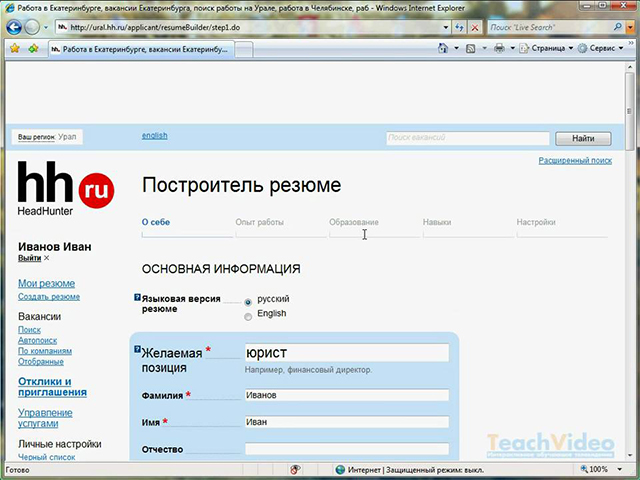
Авторизуйтесь на сайте под своим логином и паролем, затем выберите в меню пункт «Создать резюме». Если вы еще не являетесь зарегистрированным пользователем HeadHunter, вам необходимо нажать на кнопку Создать резюме . После завершения процедуры регистрации вы сможете сразу приступить к созданию резюме. Для построения грамотного и привлекательного резюме необходимо пройти пять шагов построителя резюме. Это позволит вам не упустить ничего важного, о чем желательно сообщить потенциальному работодателю.
На каждом этапе создания резюме вы можете прерваться, сохранив сделанное (кнопка «Запомнить»), и вернуться к нему позже. Вы не потеряете ничего из введенной информации!
Зачем нужна функция «Дублировать резюме»?
Если у вас уже есть одно резюме на сайте HeadHunter, но вы хотите искать работу в нескольких областях, просто создайте еще одно резюме , которое будет в большей мере подчеркивать ваши преимущества и достижения именно в этой области. Авторизуйтесь на сайте под своим логином и паролем, затем выберите в меню пункт «Мои резюме». При наведении мышки на нужное вам резюме под ним появляется подменю, в котором вы нажимаете кнопку «Дублировать».
Обратите внимание, что при дублировании резюме нужно обязательно изменить название резюме, потому что наличие двух резюме с одинаковым названием в системе не допускается.
Вы можете создавать неограниченное количество резюме! При этом видимыми работодателям в каждый момент времени могут быть только 5 резюме.
Как внести изменения в резюме?
Зайдите на сайт под своим логином и паролем. Чтобы вернуться к редактированию незавершенного резюме, выберите пункт «Мои резюме»; в открывшемся списке «Незавершенные резюме» найдите необходимое. Для продолжения работы с резюме выберите пункт «Редактировать». Отредактировать резюме можно 2-мя способами.
- Нажмите кнопку «Редактировать», которая высвечивается под резюме при наведении мышки. В этом режиме вы сможете последовательно отредактировать все части резюме начиная с первого шага построителя резюме. На каждом этапе редактирования резюме вы можете прерваться, сохранив сделанное (кнопка «Запомнить»), и вернуться к нему позже. Вы не потеряете ничего из введенной информации!
- Если вам не нужно редактировать резюме полностью, вы можете просто открыть просмотр своего резюме, выбрать именно тот блок, в который вам необходимо внести изменения, и нажать «Редактировать» рядом с данным блоком.
Как можно удалить ранее сделанное резюме?
Зайдите на сайт под своим логином и паролем. В разделе «Мои резюме» найдите то, которое необходимо удалить, наведите на него мышку и нажмите кнопку «Удалить», высветившуюся в подменю под резюме. Также вы можете открыть это резюме и нажать на кнопку «Удалить» справа над текстом.
Если вы хотите, чтобы вам пока не предлагали вакансий, мы советуем все же не удалять ваше резюме, а просто изменить настройки видимости. Это можно сделать двумя способами:
- Выбрать в меню справа (рядом с вашим именем) раздел «Настройки» и перевести бегунок из режима «Я ищу работу» в режим «Я пока не ищу работу». Это изменение распространится на все ваши резюме, которые теперь стали невидимыми.
- Если вы хотите скрыть только конкретное резюме, откройте его и в меню над текстом выберите пункт «Настроить видимость». Здесь вы можете поставить галочку напротив опции «Не видно никому», после чего нажмите кнопку «Опубликовать». В этом случае резюме сохранится в базе, но будет доступно только вам. Возможно, придет время, когда вы захотите откликнуться на вакансию, и резюме уже будет готово, нужно будет только обновить информацию.
Как разместить резюме, чтобы его не увидел мой нынешний работодатель?
Вы можете установить любую степень конфиденциальности вашего резюме от «видно всему интернету» до «не видно никому». В данном случае мы бы порекомендовали воспользоваться именно последней опцией, т.е. разместить резюме, пометить его как «не видное никому», а дальше выбирать вакансии, которые вам интересны и откликаться на них. В этом случае ваше резюме автоматически становится доступным только компании, разместившей вакансию. Еще вариант: поставить в настройках видимости «видно только перечисленным компаниям» и выбрать из списка тех, кому бы вы хотели открыть свое резюме.
Как войти в личный кабинет hh.ru для соискателей и работодателей
HeadHunter – это популярный сервис по поиску работы и размещению вакансий. На сайте hh.ru соискатели и работодатели со всей страны могут бесплатно размещать свои объявления и пользоваться дополнительными услугами. Они позволяют быстрее получить отклик, в том числе и от прямых работодателей и соискателей. Для этого вам потребуется пройти процедуру регистрации на официальном сайте Хедхантер.

Регистрация в личном кабинете hh.ru
Для того, чтобы начать использовать личный кабинет hh необходима регистрация. Процесс регистрации на Хедхантер для соискателей и работодателей отличается. Для начала зайдите на официальный сайт ХХ.ру www.hh.ru и в окошке авторизации кликните «Регистрация». Далее, в зависимости от того, являетесь вы физическим лицом или юридических, процедура будет разной. Рассмотрим каждую из них.
Регистрация соискателя
Если вас интересует работа hh.ru и вакансии на ХХ выберите вкладку «Для соискателей». Тогда появится страница с регистрационной формой, где требуется указать: имя, фамилию, адрес e-mail или мобильный. Затем кликните «Зарегистрироваться».

После заполнения полей вам откроется доступ в личный кабинет в Хедхантер, где автоматически появится страница создания резюме. Сервис предложит подтвердить адрес электронной почты, чтобы вы смогли получать предложения о работе и советы по использованию сервиса. С этой целью на вашу почту будет отправлено сообщение, в котором содержится ссылка, перейдите по ней и после этого адрес будет подтверждён.

Регистрация работодателя
В личном кабинете есть возможность создавать вакансии hh.ru. Для этого нужно зарегистрироваться как работодатель. Перейдите по соответствующей вкладке и система переведёт на страницу регистрации компании в hh. Здесь необходимо заполнить следующие данные:
- Выбрать форму организации: ООО, ПАО, АО, ОАО, ИП и прочее;
- Ввести название компании;
- Оставить ссылку на сайт;
- Выбрать количество сотрудников;
- Город;
- Ввести данные контактного лица: имя, фамилию, адрес электронной почты, номер мобильного и добавочный номер, если необходимо.
После заполнения информации в кабинете кликните по кнопке «Зарегистрировать компанию».
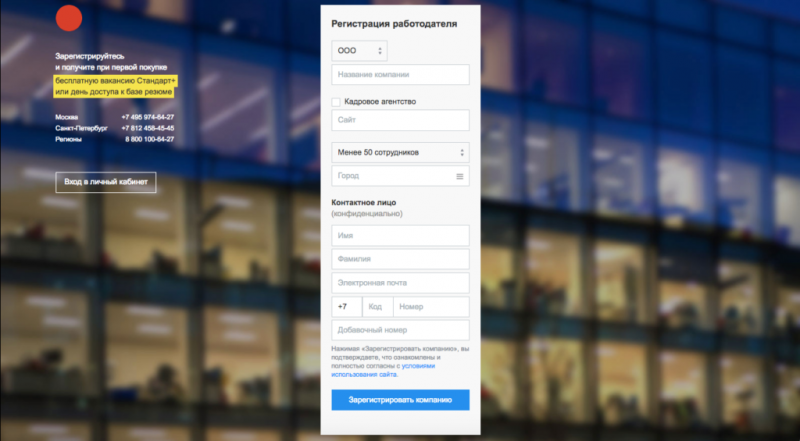
Затем вам потребуется зайти в свою электронную почту и открыть письмо от hh. Внутри содержится ссылка, перейдите по ней и на этом регистрация в Хедхантер будет окончена.
Вход личный кабинет hh
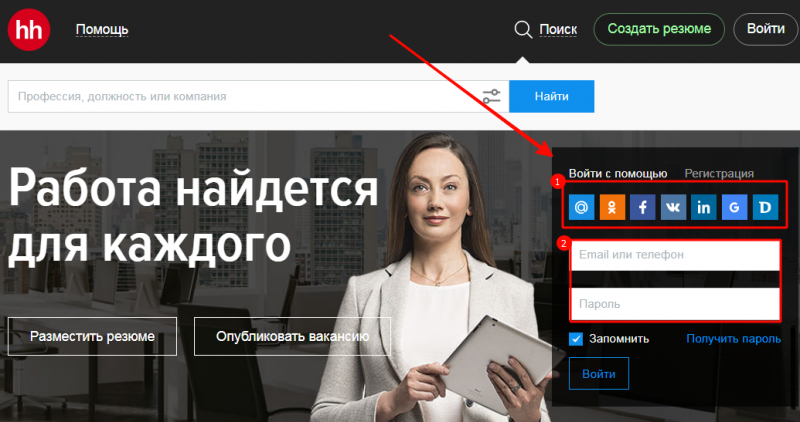
Авторизация проходит на главной странице hh. Существует два варианта посещения личного кабинета:
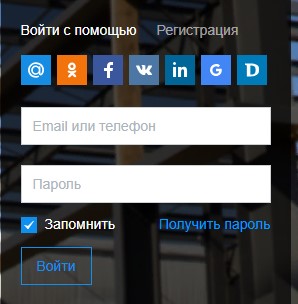
- Через социальные сети: Mail, OK, Facebook, VK, Linkedin, Google и Доктор на работе. При этом если Вы не привязывали аккаунт к платформе hh, то система запросит подтверждение действий через электронную почту.
- Указать логин и пароль в личном кабинете.
Войти как работодатель
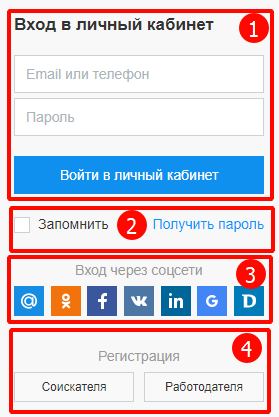
Уполномоченные представители организаций могут выполнить вход в личный кабинет работодателя на hh.ru. К профилю можно подключить сразу несколько аккаунтов в соцсетях, и пользоваться сервисом через любой из них. Кроме того, можно воспользоваться стандартным входом в ЛК по логину и паролю. На странице авторизации в личном кабинете Вы увидите следующую форму:
- Вход по Email и паролю.
- Создание пароля и сохранение учетных данных на компьютере.
- Варианты входа через соцаккаунты.
- Регистрация нового пользователя (создание онлайн-кабинета).
Восстановление пароля
Если пароль для входа в систему забыт, действуют по той же схеме, что и для авторизации, однако вместо ввода пароля, переходят по ссылке «получить пароль». Далее вводят номер телефона или электронный адрес, указанные при регистрации, и нажимают «задать пароль».
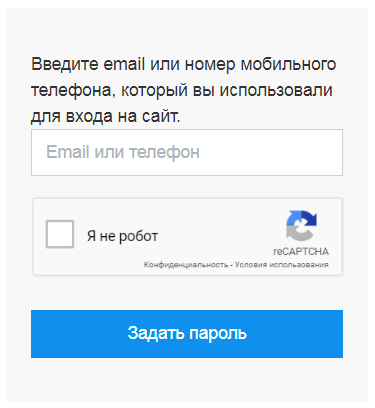
Чтобы предотвратить постоянное введение паролей при каждом посещении сайта, достаточно поставить при очередном посещении кабинета галочку «Запомнить пароль». После этого будет загружаться необходимый профиль. Если их несколько, вводят тот электронный адрес или телефон, который был привязан при первом посещении. Если пароль был сохранен, система распознает его по введенному логину и авторизует сразу после ввода логина.
Мобильное приложение «hh Работа»
Мобильное приложения «hh Работа» доступно к скачиванию в следующих интернет- магазинах:
- AppStore;
- WindowsStore;
- GooglePlay.
Для установки указывают номер привязанного телефона, куда требуется установка.

После установки приложения появляется возможность контролировать ход поиска работы, получать оперативную информацию от работодателя, свободно управлять аккаунтом, проверять и анализировать статус рассмотрения отклика.
Создание вакансии на HH.ru
Для того, чтобы поиск профессиональных сотрудников был успешным, необходимо оформить предложение как можно подробнее и чётко указать все требования к соискателю. Анкета состоит из блоков, которые следует заполнить таким образом, чтобы потенциальные работники имели представление об условиях труда. В верхней панели страницы необходимо выбрать закладку «Вакансии» и во всплывающем окне нажать на строку «Разместить». Далее пошагово заполнить все поля формы.
- Название вакансии, программа выведет подсказки, среди которых работодатель должен выбрать подходящую.
- Описать требования к соискателю.
- Заполнить поле «Ключевые навыки». Можно внести несколько требований кнопкой «Добавить».
- Сведения о заработке.
- Указать адрес работы.
- Обозначить особые условия работы и требования к соискателю.
- Внести контактные данные нанимателя. При желании их можно скрыть, в таком случае соискатели смогут отправить прямой отклик через личный аккаунт работодателя.
- Выбрать тип публикации и посмотреть, как анкета будет выглядеть на портале. Для этого нужно нажать на глазок в правом верхнем углу страницы.
- После этого можно перейти к оплате.
- После проведения платежа откроется поле, в котором нужно активизировать услугу.
- На заключительном этапе можно разместить в открытый доступ вакансию.
Использование личного аккаунта на портале hh.ru позволяет нанимателю не только создавать вакансии, но и в автоматическом режиме формировать список кандидатов.
Поиск работы и услуг
Найти подходящую вакансию из полумиллиона предложенных на сайте работ не так трудно, если соискатель следовал рекомендациям сервиса, заполнил информацию о себе и активно пользуется базой Хедхантер.
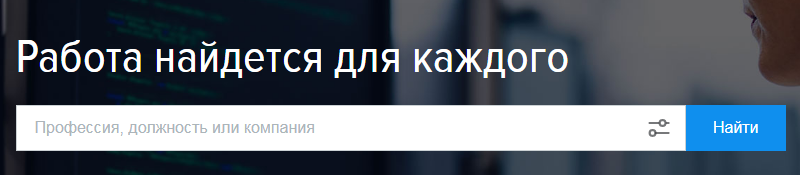
Чтобы ознакомиться со списком работодателей и описанием условий доступных мест работы, необходимо перейти в раздел поиска и ввести в поисковую строку название профессии, работодателя, должность.
Онлайн-сервис предполагает тщательную фильтрацию предложенных сотен тысяч вакансий. Для этого справа в поисковом поле выбирают ссылку расширенного поиска и вносят полную информацию:
- Регион и возможность переезда;
- Желаемый уровень заработка;
- Отражение вакансий прямых или через агентство;
- Тип занятости и режим работы (полный/неполный день, дистанционная, временная работа);
- Интересующий стаж работы в данной сфере;
- Навыки и дополнительные требования;
- Способ выведения информации на экран (по 20-50 вакансий на страницу).

Пользуясь поисковым сервисом, нет ничего проще, чем направить отклик работодателю, снабдив высылаемое с сайта резюме сопроводительной запиской. Перед отправкой анкеты еще раз проверяют, указана ли в ней полная актуальная информация, включая предпочтительный способ связи и время звонка.
Остается ждать, когда компания просмотрит резюме и сообщит о принятом решении. Ответ поступает в виде уведомления в личном кабинете, либо предложенным соискателем способом.
Мои резюме в личном кабинете
Главный раздел для соискателя “Мои резюме”. Следует как можно более детально заполнить личный профиль и грамотно отразить существующий опыт работы. В разделе Вы найдете все необходимое для настройки и управления своими резюме:
- Создать. Можно опубликовать сразу несколько вариантов резюме, чтобы искать работу сразу по нескольким направлениям.
- Выделить. Услуга помогает увеличить число просмотров профиля.
- Автообновление. Ваш профиль будет всегда находится в списке новых соискателей.
- Заказать. Документ подготовят профессионалы в сфере HR.
- Статус. Опубликовано или скрыто.
- Статистика. Актуальная информацию по активности аккаунта.
- Подходящие вакансии. Быстрый переход к оптимальным предложениям.

Создание и редактирование резюме
Один из важных моментов в поисках должности — умение описать работодателю свои навыки и профессиональные качества. Для этого на сайте hh в личном кабинете можно создать резюме.
Для более информационного и полного описания своих профессиональных качеств, на портале есть готовый шаблон, где необходимо заполнить поля с указанием:
- Должности;
- Опыта работы, если он есть;
- Желаемой заработной платы
- Прочее.
Соискатель может составить несколько разных резюме, для поиска разных вакансий.
- Можно загрузить в кабинет hh уже готовый файл, где подробно описать свои профессиональные возможности и контактную информацию.
- Заинтересованный работодатель сам будет присылать приглашения.
- Данные о количестве просмотров личного профиля отображаются на вкладке «резюме», «отклики и приглашения».
Добавление фотографии
- В настройках личного кабинета hh можно загрузить и удалять фото, добавлять комментарии к ним. В разделе «фото к резюме», можно загрузить не более 8 фотографий, общим объемом не более 6 Мб.
- В разделе «портфолио» можно загрузить не более 20 файлов. Опция подходит тем соискателям, которым важно показать свои работы.
- Нельзя размещать фото, содержащие сцены эротического характера, насилия или иные фото, противоречащие законам РФ.
- Если в личном кабинете хх еще нет фотографий, нажмите «добавить» и загрузите фото, следуя подсказкам сервиса.
- Если хотите сменить изображение, нажмите «сменить фото» и вы сможете загрузить в личный кабинет новое или удалить ненужное.
Скрытие резюме от всех работодателей
Сначала разберемся, как сделать так, чтобы никто из работодателей не имел доступа к нашему резюме:
- Входим на HH обычным способом (те, кто еще не имеет аккаунта на сайте, могут войти при помощи социальных сетей либо зарегистрироваться).
- Наводим курсор на свое имя в правом верхнем углу страницы и в выпадающем меню выбираем настройки.
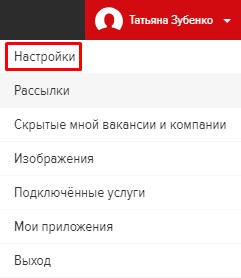
- Появляется страничка с личными данными, где указана информация, которую мы вносили во время регистрации либо в процессе использования сайта.
- Справа будет блок “Мой статус на сайте” с возможностью выбора одного из двух вариантов. Отмечаем 2 пункт “Я не ищу работу” и нажимаем “Сохранить”.
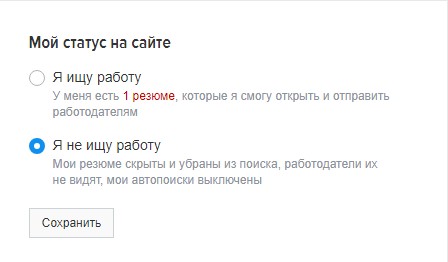
Все составленные резюме скрыты и убраны из поиска, никто из потенциальных работодателей на HeadHunter их не видит. И автопоиск при этом выключен.
Как удалить резюме на hh
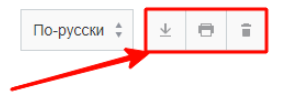
Чтобы управлять своей записью на портале, войдите в личный кабинет и перейдите на страницу своего резюме. В правом верхнем углу страницы находятся пиктограммы. Нажмите на нужную иконку, чтобы скачать свое резюме в электронном виде (доступные форматы: pdf, doc, rtf и txt), распечатать документ или удалить резюме.
Можно обеспечить полную конфиденциальность своего аккаунта на портале поиска работы и без удаления резюме. Просто в настройках видимости установите статус “Не видно никому” или “Доступ по ссылке”.
Платные услуги
Специальные возможности помогают сделать использование портала еще более простым и легким. В частности, можно автоматизировать часть рутинных действий или получить весомое преимущество перед другими пользователями. Платные услуги помогают людям, которые ищут или предлагают работу, быстро добиваться поставленных целей.
Для работодателей
Платные возможности hh.ru позволяют быстрее и эффективнее решать кадровые вопросы, закрывать позиции и нанимать только лучших. Например, компании могут заказать брендирование страницы и шаблонов вакансий, создавать выборку резюме по заданным критериям, оценивать таланты прямо из личного кабинета. При этом портал предлагает лояльные тарифы для доступа к обширной базе резюме. Стоимость в рублях для различных регионов приведена в таблице:
| Срок | Москва и МО | Россия (кроме Москвы, СПб и областей) | Вся Россия |
| 7 дней | 18 600 | 10 200 | 21 500 |
| 14 дней | 32 000 | 19 100 | 39 000 |
| 30 дней | 52 000 | 32 000 | 64 000 |
| 3 месяца | 132 700 | 84 700 | 172 800 |
| 6 месяцев | 210 500 | 146 000 | 284 000 |
| 12 месяцев | 337 100 | 255 000 | 456 000 |
Для соискателей
На странице дополнительных услуг представлена вся информация о подключении к платным сервисам. Соискатели получают специальные возможности, чтобы выделиться на фоне других потенциальных кандидатов и выгодно представить себя как специалиста. Вы можете войти в личный кабинет и заказать такие услуги:
- Профориентация. Сервис позволяет оценить свои склонности к той или иной специальности и при необходимости обратиться за консультацией к специалисту.
- Готовое резюме. Профессионалы составят для Вас документ, который максимально выигрышно продемонстрирует сильные стороны кандидата.
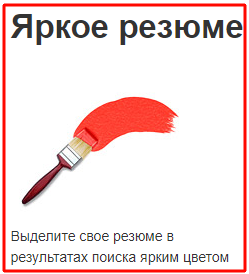
- Яркое резюме. Ваш профиль на HH будет выделяться на фоне окружающих резюме и привлечет внимание работодателя.
- Автообновление профиля. Можно вручную обновлять дату размещения резюме, а можно за небольшую сумму автоматизировать этот процесс и легко увеличить число просмотров своего профиля.
- Хочу у Вас работать. Если понравившаяся компания не размещает подходящей вакансии, то Вы все равно сможете отправить резюме и привлечь внимание.
- Рассылка в агентства. Отправьте резюме HR-специалистам одним кликом и дождитесь привлекательных предложений работы.
- Академия. Большой выбор курсов и сертификатов для создания более убедительного профиля.
Бесплатный телефон горячей линии и служба поддержки «Хедхантер»
В разделе «О компании» на сайте HH приводится информация о контактах для всех категорий граждан.
Для решения срочной проблемы, используют единый бесплатный номер: 8 800 100-64-27.
В регионах могут действовать локальные номера телефонов:
Перейдя по ссылке «Помощь» в верхней части страницы, посетитель сайта выбирает один из дистанционных вариантов обращения:
- Сообщество поддержки.
- Виртуальный консультант.
- Форма обратной связи.
Если не найден ответ в базе полезной информации, где вся информация систематизирована и распределена между исполнителями и работодателями, переходят по ссылке «Пишите нам» и заполняют онлайн форму обращения. Выбирают суть вопроса, конкретный отдел компании, кто должен рассмотреть обращение (техподдержка, работа с соискателями, маркетинг, продажи, контроль качеством).
Дорогие пользователи, если вы нашли ошибку или опечатку в статье «Как войти в личный кабинет hh.ru для соискателей и работодателей», помогите нам ее исправить! Выделите ошибку и нажмите одновременно клавиши «Ctrl» и «Enter».
Источник: wikireg.ru

Интернет-сервисы
Автор megulya На чтение 3 мин Просмотров 435 Опубликовано 12.10.2018
«Head Hunter» — сайт по поиску работы и сотрудников, наиболее популярный в России и ряде стран ближнего зарубежья интернет-ресурс по трудоустройству. Чтобы разместить вакансию или резюме, пользователи заводят личный кабинет HH (Head Hunter), пройдя регистрацию по форме, соответствующей цели работы с сайтом.
Возможности личного кабинета
Соискателям через личный кабинет HH разрешено бесплатно:
- Создавать резюме, видимость которых регулируется настройками приватности. Можно сделать резюме доступным:
- всем посетителям сайта, включая незарегистрированных;
- зарегистрированным пользователям;
- зарегистрированным компаниям, кроме компаний из черного списка;
- никому;
- получившим прямую ссылку;
- компаниям, на вакансии которых откликнулся соискатель.
Платные опции, которые соискатели могут заказать через личный кабинет HH:
- Автообновление даты размещения резюме.
- Выделение резюме.
- Онлайн курсы HH Академии.
- Пометка «Хочу у вас работать».
- Составление готового резюме от экспертов.
- Тест на профориентацию.
- Отправка резюме в кадровые агентства.
- Библиотека профессиональной литературы.
- Услуги карьерного консультанта.
Регистрация и вход в личный кабинет
Для работы с каталогом вакансий и резюме все пользователи выполняют вход в учетную запись через главную страницу сайта.
В правом верхнем углу страницы находится блок с двумя вкладками:
- «Войти с помощью» (эта вкладка активирована по умолчанию). Форма быстрой авторизации по логину (email / номер мобильного) и паролю или по кнопке соцсети.
- «Регистрация». Здесь расположены 2 кнопки «Для соискателей» и «Для работодателей», ведущие на соответствующие типу пользователя формы регистрации.
Соискатель может зарегистрироваться на сайте через страницу соцсети:
- Мой Мир
- ВКонтакте
- Одноклассники
- Доктор на работе
- Google+
Читайте: Gmail Вход в личный кабинет
При выборе стандартного процесса получения учетной записи с регистрацией через официальный сайт HH соискатели вводят:
- Имя.
- Фамилию.
- Email.
- Пароль к новой учетной записи.
После отправки формы по кнопке «Зарегистрироваться» нужно зайти в почтовый ящик и активировать ссылку из письма от Head Hunter.
При регистрации компании указывают:
- Тип и название компании.
- Сайт компании.
- Количество сотрудников.
- Город.
- Имя, фамилию и мобильный телефон контактного лица.
- Email.*
- Добавочный номер.
* Если email использовался для создания аккаунта соискателя, зарегистрироваться с ним в качестве работодателя нельзя, нужен новый.
После отправки запроса на регистрацию компании будет рассмотрен модератором, и на почту контактного лица придет пароль доступа, который позже можно сменить, или отказ в регистрации.
Потеряв доступ в личный кабинет hh, можно восстановить пароль через сайт. Для этого потребуется email регистрации или номер мобильного (если он был привязан к аккаунту).
Источник: allcabinets.ru