

Для входа в почту майл нужно ввести в строке браузера адрес сайта www.mail.ru.
Если у вас ещё нет почтового ящика этого сервиса, одного из лидеров в Рунете, и вы в нём не зарегистрированы, вам нужно пройти довольно простую регистрацию и создать электронную почту. Можно зарегистрировать только два почтовых ящика на одно уникальное имя. Необходимо заполнить основную регистрационную форму и по желанию дополнительную информацию о новом пользователе.
Регистрация нового e-mail ящика, заполнение анкеты
Для того чтобы зарегистрироваться и получить новый почтовый ящик нужно:

Настройка электронной Майл ру почты
После регистрации вы стали владельцем удобной и многофункциональной почты, вам предоставляется большой ассортимент инструментов отладки и регулировки её под свои нужды. Налаживание и отладка являются не обязательными действиями, однако очень рекомендуется отрегулировать все функциональные возможности своего почтового ящика. В самом начале вы становитесь обладателем объёмом памяти Mail.ru ящика в 10 Гб., однако он не ограничен, по ходу увеличения количества писем, объём будет увеличиваться самостоятельно. Также есть возможность настройки объёма ящика.
Как создать корпоративную почту на своем домене
Темы
В этой категории можно поменять стандартный стиль оформления. Для изменения нужно кликнуть на кнопку “Ещё” и выбрать “Темы”.

Для установления лучшей темы, нажмите по ней левой кнопкой мыши.
Отладка интерфейсов почтовых ящиков
Для настройки ящика под себя, нужно перейти к редактированию, нажать “Ещё” и в выпавшем окне кликнуть “Настройки”, потом категория “Интерфейс ящика”.

В выпавшем окне нужно выбрать язык отображения почты.
Поставив галочку в графе “Выводить Веб-Агент” вы сможете следить за онлайн друзьями в сети через Веб-Агент.
В подкатегории “Просмотр списка писем” нужно поменять количество выводимых адресов и писем на вашей странице. Это зависит только от особенностей предпочтения пользователя Mail.ru почта.
Раздел “Отправка писем” даёт возможность сохранить разные виды писем.
Если у Вас не получается что то сделать самостоятельно, то советуем обратится в скорую компьютерную помощь — pchelp24.com, приемлемые цены, опытные специалисты, бесплатный вызов и диагностика.
Источник: osdaily.ru
Майл.ру: регистрация нового почтового ящика
Сегодня Mail.ru — это не только почтовый сервис, это целый портал с огромным количеством функций. И все же Mail.ru остается одним из наиболее популярных почтовых сервисов, поэтому сегодня мы расскажем о том, как завести свой почтовый ящик. Это несложно и не займет много времени.
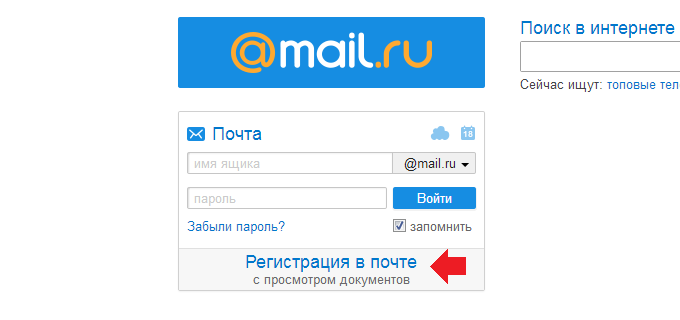
Зайдите на сайт Mail.ru. В левой части экрана вы увидите строки для ввода логина и пароля, а еще чуть ниже находится строка «Регистрация в почте», на которую вам необходимо кликнуть.
Как создать электронную почту mail.ru в телефоне пошагово в 2022📧
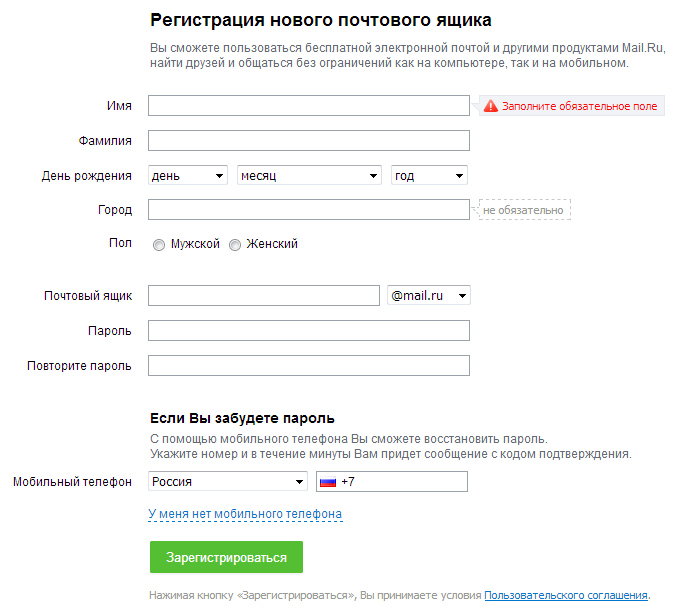
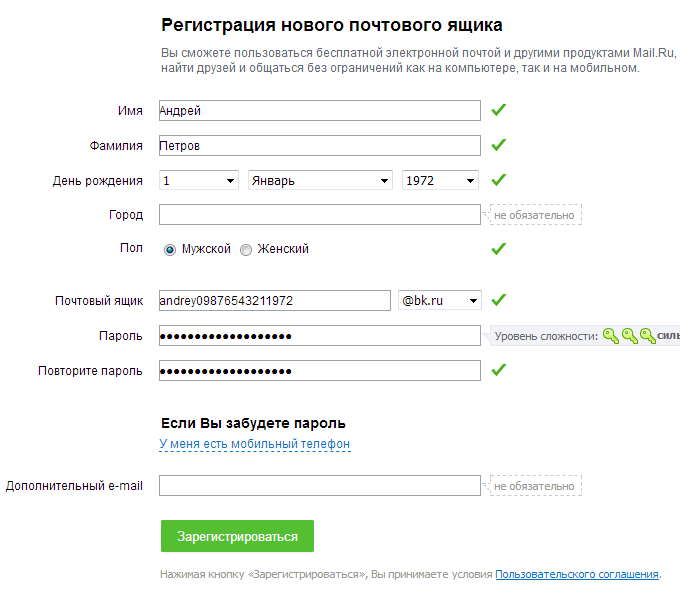
Далее вы попадете на страницу регистрации. Здесь указываются следующие данные:
- Имя
- Фамилия
- День рождения
- Город
- Пол
- Логин (имя e-mail)
- Пароль (два раза)
- Мобильный телефон, если регистрация происходит с помощью телефона
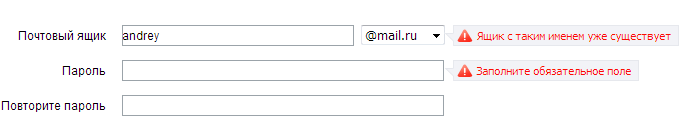
И вроде бы нет ничего сложного, однако с некоторыми разделами могут возникнуть трудности. Например, если вы в качестве логина введете уже используемое слово, то получите сообщение, что ящик с таким именем уже существует.
Правда, вы можете выбирать окончание почтового адреса, в этом случае вероятность подобрать нужный логин увеличивается.

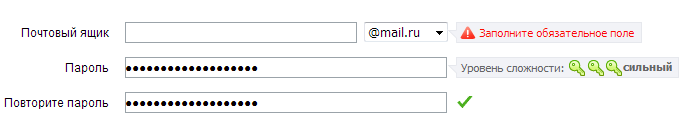
Также внимание стоит уделить паролю, он должен быть как минимум из 6 символов, хотя и этого мало, если говорить откровенно. Мы рекомендуем использовать пароль минимум из 10-12 символов, куда будут входить цифры, буквы разного регистра и специальные символы вроде ;%№. Если пароль сложный, система сообщит об этом.
Еще важный момент — регистрация с мобильным телефоном или нет. Здесь каждый сам решает, как ему регистрироваться. Так, если регистрация проходит без телефона, номер привязать к почте можно позже (таким образом ее куда проще восстановить и сложнее «потерять»). Лучше регистрироваться с помощью телефона. Есть мнение, что в будущем все почтовые сервисы перейдут на привязку к номеру телефона, как это уже сделали некоторые известные сайты.
Итак, заполняете все данные, нажимаете на кнопку «Зарегистрироваться».
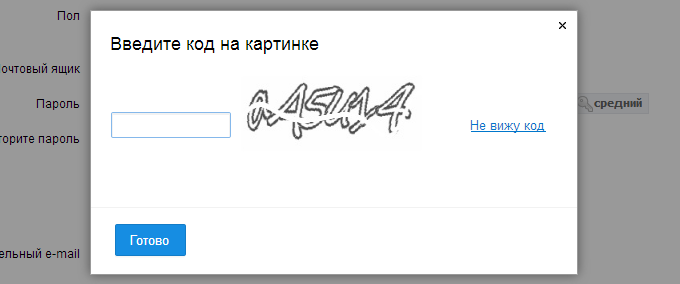
Введите код на картинке и нажмите «Готово».
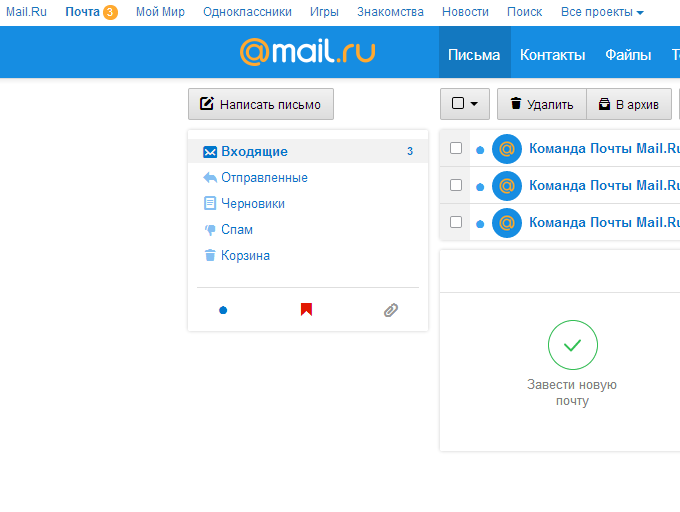
Поздравляем с успешной регистрацией в почтовом сервисе!
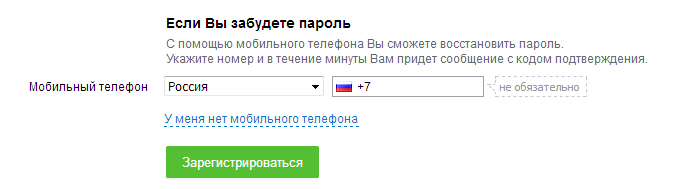
Если вы решили зарегистрироваться с помощью телефона, тогда введите его и нажмите «Зарегистрироваться».
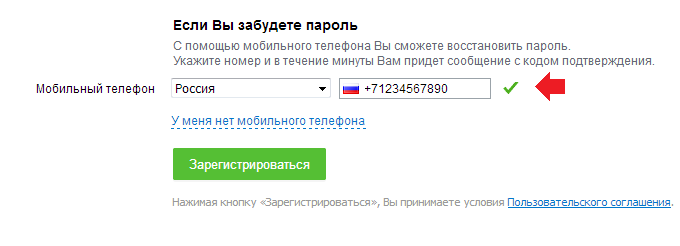
На ваш номер в течении некоторого времени придет СМС-сообщение с кодом подтверждения.
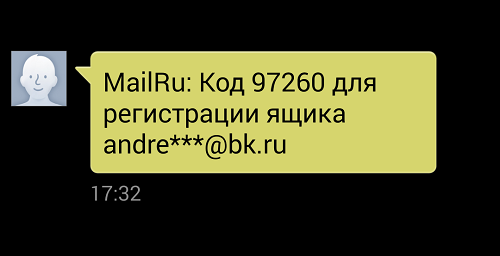
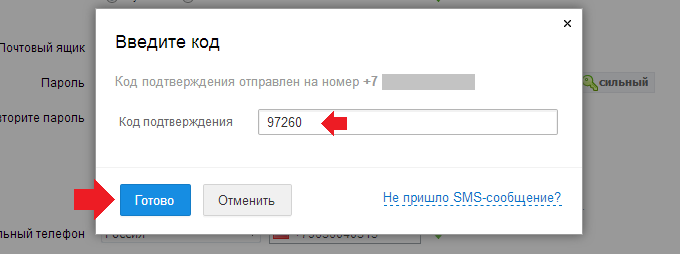
Введите этот код в строку «Код подтверждения» и нажмите «Готово».
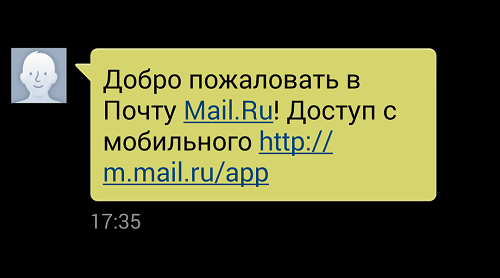
На телефон может придти подтверждение регистрации.
Как видите, процесс регистрации довольно-таки быстрый и несложный.
Уважаемые пользователи! Если наш сайт вам помог или что-то в нем не понравилось, будем рады, если вы оставите комментарий. Заранее большое спасибо.
Вам будет интересно:
- Яндекс.Почта: регистрация почтового ящика
- Авторизация: что это такое и для чего нужно?
- Что такое email и как его создать?
- Gmail: регистрация почты (нового аккаунта)
- Почта Рамблер: бесплатная регистрация почтового ящика
- Что такое логин и как его создать?
- Что такое аккаунт и для чего он нужен?
Источник: siteprokompy.ru
Как создать Электронную почту Mail ru на компьютере

Здравствуйте, уважаемые пользователи. В этой статье вы узнаете о том, как создать электронную почту Mail ru на компьютере бесплатно.
Электро́нная по́чта (англ. email, e-mail [iˈmeɪl], от англ. electronic mail) — технология и служба по пересылке и получению эл., сообщений (называемых «письма», «эл., письма» или «сообщения») между пользователями компьютерной сети (в том числе — Интернета). Источник: Wikipedia.
Как бесплатно зарегистрировать электронную почту майл р у?
Дорогие посетители. Пожилым зарегистрироваться бывает не просто. Не расстраивайтесь пожалуйста, что инструкция настолько подробная. Для более опытных пользователей постараемся основные пункты выделять. Надеемся так, зарегистрировать себе новый аккаунт смогут все желающие.
- Кликните по этой ссылке левой мышкой. Так вы попадёте на страницу майл ру для регистрации эл., адреса.
Регистрацию начинаем с «Имени» и «Фамилии»:
- Наведите стрелку на первую верхнюю рамочку с названием «Имя» и нажмите левой мышкой. i
- Если полоска замигала начните на клавиатуре печатать свое имя. Например, «Вера».
- После того как напечатали имя — нажмите кнопку Tab ↹ . Чтобы курсор переместился в поле с «Фамилией», либо можно сделать это так же левой мышкой.
- Печатаем нужную нам фамилию. В моём случае пусть будет «Петрова»
Майл ру требует так же ввести дату рождения и пол:
- Третий пункт это дата рождения — наводим стрелку мышка на рамочку день и нажимаем левую мышку.
- Наводим стрелку мышки на одну из цифр и прокручивая колесико ищем нужное нам число и нажимаем на неё.
- Если получилось забить день, то переходим ко второй и третьей рамочке и по тому же принципу вбиваем месяц и год.
- На следующем этапе нажимаем на кружочек рядом с нужным полом.
Придумываем новый логин и пароль:
Пожалуй самый сложны пункт, который некоторым мешает зарегистрироваться, это придумать красивый логин и запоминающий парол ь. За-то в отличии от телефонных или авто номеров, уникальный адрес достанется вам совершенно бесплатно!
Последние шаги регистрации:
- Внизу можно указать номертелефона, но регистрация пройдет и без этого. Нужно нажать синюю надпись внизу «укажите резервную почту», а резервную почту указывать не обязательно.
- Нажимаем кнопку «Зарегистрироваться».
- На этом этапе у нас попросят ввести код с картинки. В моем случае код был такой 60C202. Я его вписал и нажал продолжить. Если у вас не получилось с первого раза, не страшно. Вам покажут другой код. В основном код состоит из цифр и английских заглавных букв. Чтобы печатать заглавными нужно нажать клавишу ⇧Shift и не отпуская нажать нужную букву.
- Поздравляю почта готова.
Как видите заводить почту немного муторно, но оно того стоит. Теперь вы можете его настроить на свой вкус.
Нажмите пожалуйста на одну из кнопок ниже:
Источник: mousepress.ru