
Как исправить ошибку «Подключено, без доступа в интернет» на смартфоне

Работал в сфере IT-консалтинга, занимался созданием и администрированием интернет-ресурсов. 10 лет опыта работы по проектированию и обслуживанию компьютерных сетей.
Вы включаете Wi-Fi на смартфоне. Телефон подключается к сети, но интернет не работает. Рядом со значком Wi-Fi появляется крестик. А возле названия сети, к которой вы подключились, надпись: «Без доступа к интернету».
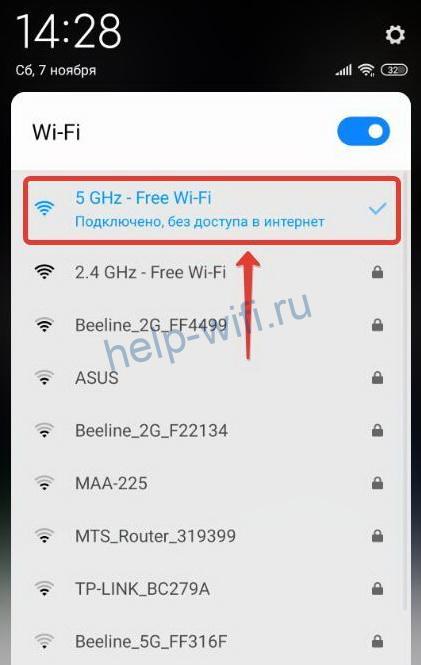
Наверняка вы сталкивались с подобной ситуацией. В этой статье мы будем разбираться, что значит «Wi-Fi подключено без доступа в интернет» на Android , и как это исправить.
Содержание
- Что означает ошибка
- Основные причины
- Устранение проблемы
- Перезагрузка устройств
- Повторное подключение к сети
- Проверка даты
- Уровень сигнала
- Смена канала
- Тип шифрования
- Проверка веб-авторизации
- Изменение IP
- Установка другого DNS сервера
- Сброс сети
- Прокси сервер
- Если ничего не помогло
Что означает ошибка
Это сообщение означает, что интернет на смартфоне не работает, хотя вайфай включен и подключение есть. Некоторые пользователи сразу начинают паниковать и бегут с телефоном в сервисный центр. Однако эта ошибка далеко не всегда означает, что смартфон или планшет сломался. Большинство проблем с подключением к интернету связано с внешними причинами.
ТОП 3 ЛУЧШИХ ПЛАТЯЩИХ ПРИЛОЖЕНИЯ! Заработок на Телефоне Без Вложений. Как Заработать с Телефона
Основные причины
Проверьте, правильно ли вы действовали изначально. Подробный алгоритм, как подключить Wi-Fi на телефоне — по ссылке.
Если Wi-Fi работает, а интернета нет, чаще всего причина связана со сбоем подключения на роутере или его неправильной настройкой. Возможно также, что интернет просто не работает из-за проблем на стороне провайдера или потому что на счету пользователя закончились деньги. Поэтому проверьте, есть ли на роутере интернет. Попробуйте подключиться к сети с другого устройства. Если проблема с подключением возникает и на втором смартфоне, значит, интернет отсутствует из-за маршрутизатора.
Если интернет не работает только на одном устройстве, тогда, скорее всего, это проблема настроек вашего смартфона. Возможно, произошёл программный сбой, вирус или антивирусное ПО блокирует подключение, сбились сетевые настройки и т. д.
Устранение проблемы
Разбираемся, как исправить ошибку «Wi-Fi подключено без интернета» на Андроид. Метод решения проблемы выбираем в зависимости от вызвавшей её причины. Если сбой на роутере, разбираемся с его настройками. Если глючит смартфон, устраняем проблему на нём.
Перезагрузка устройств
Перезагрузка роутера и смартфона очень часто помогает решить проблему с подключением за пару минут. Различные системные ошибки на обоих устройствах могут быть причиной того, что интернет не подключается. Если вайфай подключен, но нет доступа к интернету на Андроид-телефоне, отключите питание роутера, подождите полминуты и включите его снова. Выключите и включите смартфон. Проверьте, работает ли интернет.
Как с Телефона Зарабатывать Без Вложений БЛАГОДАРЯ Wi-Fi
Повторное подключение к сети
Отключение и повторное подключение к беспроводной сети также часто помогает избавиться от проблемы без дополнительных усилий. Для этого сдвиньте верхнюю панель на экране телефона вниз и нажмите на значок Wi-Fi. Он станет неактивным. Подождите и снова коснитесь значка пальцем. Телефон подключится к сети.
Если у вас нет такого значка, войдите в настройки, откройте раздел «Сеть и интернет» и выключите и включите Wi-Fi с помощью переключателя.
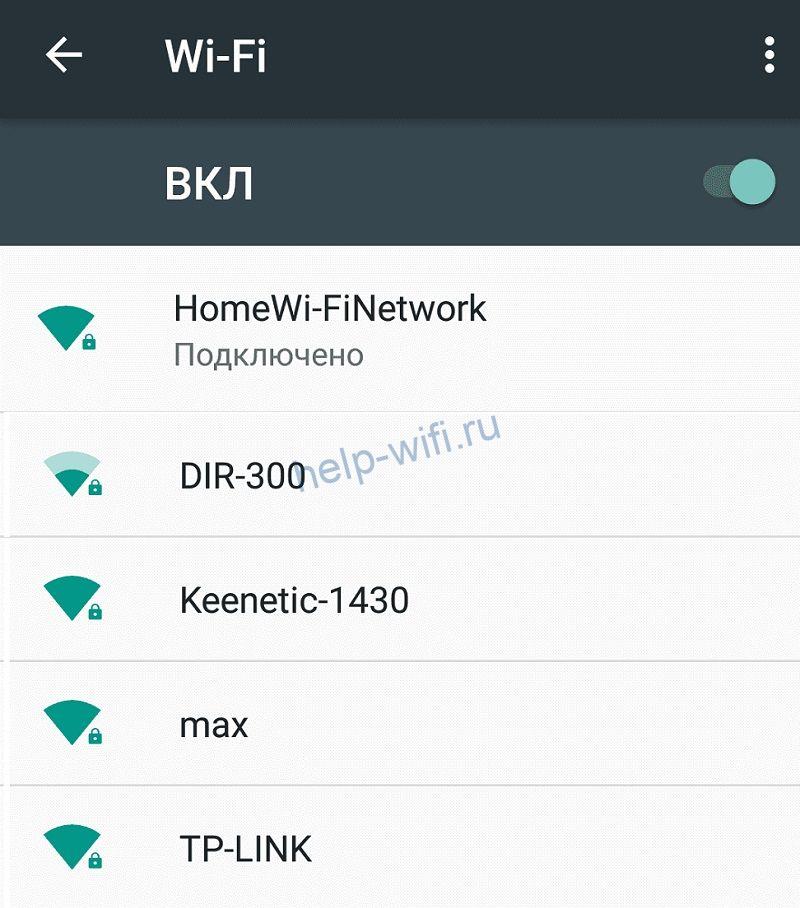
Если это не помогает, откройте список беспроводных сетей, нажмите пальцем на вашу сеть и удерживайте, пока не появится меню. Выберите и нажмите «Забыть сеть».

После этого обновите список сетей и заново подключитесь.
Проверка даты
Подключение к интернету может сбоить из-за неправильно выставленных даты и времени. Проверьте эти настройки на вашем смартфоне. Желательно, чтобы эта информация обновлялась автоматически
Войдите в настройки и найдите пункт «Дата и время». Включите опции «Использовать время сети» и «Использовать часовой пояс сети».
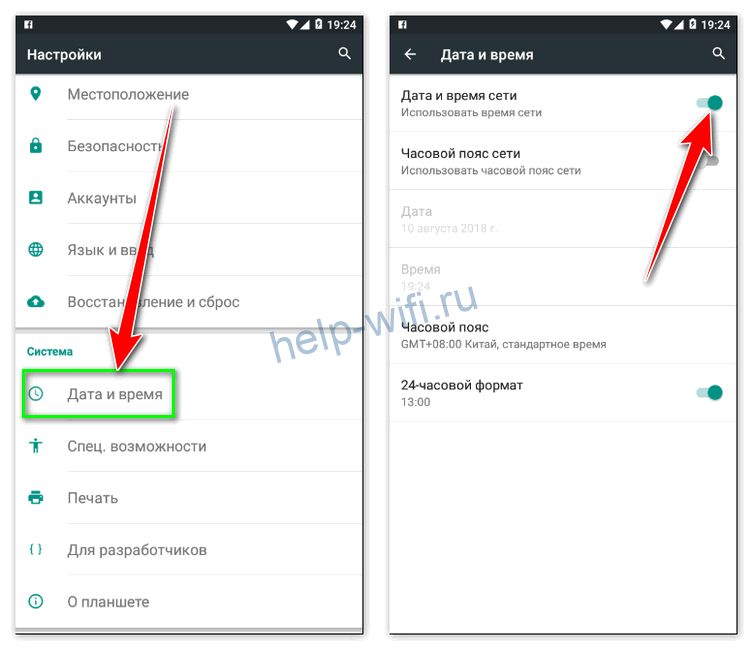
Часто это позволяет избавиться от проблем с подключением к интернету.
Уровень сигнала
Интернет может не подключаться из-за низкого уровня сигнала на роутере. Если вы изменяли этот параметр, попробуйте включить передатчик на максимум.
Интерфейс роутеров разных производителей отличается, но принцип работы одинаков. Откройте настройки беспроводного режима и найдите строку «Мощность передатчика».

Если у вас стоит низкий или средний, переключитесь на высокий. В некоторых маршрутизаторах мощность сигнала выставляется с помощью ползунка в процентах. Установите значение на максимум.
Если у вас двухдиапазонный роутер, настройки нужно менять для каждой сети.
Смена канала
Из-за того, что перегружен канал связи, на роутере может пропадать интернет. На смартфоне он, разумеется, тоже работать не будет. Эта проблема особенно актуальна для многоквартиных домов, где большое количество беспроводных сетей пересекаются друг с другом.
Чтобы улучшить качество интернета, попробуйте вручную настроить канал на роутере. В настройках беспроводного режима в строке «Канал» смените значение с «Авто» на любое другое.
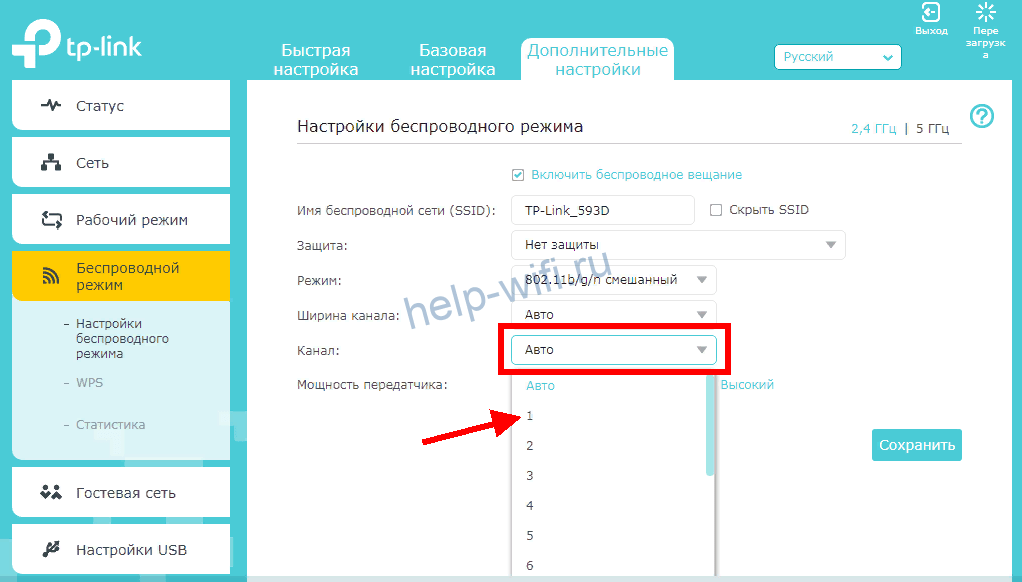
Попробуйте по очереди подключиться к разным каналам и выберите тот, на котором подключение работает наиболее стабильно.
Тип шифрования
На большинстве роутеров тип шифрования выставлен в режим «Авто». Для улучшения работы лучше вручную переключить шифрование на AES, а версию выбрать WPA2-PSK. Это современные стандарты шифрования данных, которые поддерживаются большинством устройств.

Проверка веб-авторизации
Если вы подключаетесь к открытой беспроводной сети в публичном месте, кафе или торговом центре, и у вас на телефоне вайфай-сеть без доступа в интернет, возможно, для подключения к Wi-Fi необходима дополнительная авторизация. Ваш телефон может сам об этом сообщить, но не всегда. Для проверки откройте браузер на смартфоне и попытайтесь войти на любой сайт в интернете. Вы будете автоматически перенаправлены на страницу авторизации, если это требуется.
Процедура авторизации может быть разной. Чаще всего от пользователя требуется зарегистрироваться, указать адрес электронной почты или номер телефона. Вам также может прийти СМС-код, который нужно будет ввести для подтверждения. Регистрироваться или нет? выбирайте сами. «Бонусом» к бесплатному интернету вы можете получить рекламную рассылку на почту или телефон.
Изменение IP
Бывает, что подключение к интернету не удаётся установить из-за того, что смартфон не может получить IP-адрес . В этом случае рядом с названием сети, к которой вы подключаетесь, будет постоянно присутствовать надпись «Получение IP-адреса». При этом нет подключения к интернету по Wi-Fi на Андроид-телефоне. В этом случае можно попробовать прописать адрес вручную. Но для этого нужно знать IP роутера, который раздаёт интернет.
Откройте настройки вашего Wi-Fi подключения. Для этого может потребоваться нажать на шестерёнку рядом с его названием или нажать на название сети пальцем и удерживать. Найдите расширенные настройки IP. Выберите «Пользовательские».
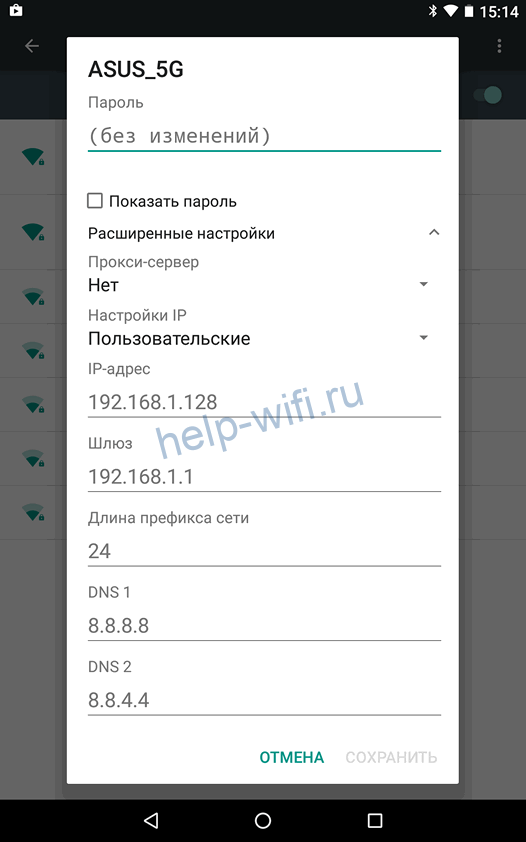
Пропишите IP-адрес вручную. Если адрес вашего роутера 192.168.0.1, установите значение 192.168.0.10. Последняя цифра может произвольно меняться. Если смартфон всё равно не подключается к сети, снова войдите в настройки и измените эту цифру на другую. В качестве шлюза должен быть указан IP вашего роутера.
Установка другого DNS сервера
Подключение к интернету часто сбоит из-за проблем с DNS-сервером провайдера. Обычно адрес DNS присваивается автоматически при подключении. Но его можно указать вручную. Используйте для этого публичные DNS-серверы Google.
В пользовательских настройках подключения впишите в поле DNS 1 цифры 8.8.8.8, а в поле DNS 2 8.8.4.4.
Использование DNS адресов Google рекомендуется на любых устройствах при возникновении трудностей с доступом в интернет.
Сброс сети
Бывает, что на смартфоне сбились настройки сети. Из-за этого возникают проблемы с подключением. Система Андроид подключается к вайфай, а интернета нет. Чтобы решить проблему, нужно сбросить настройки сети.
- Для этого откройте настройки и прокрутите экран вниз. Найдите пункт «Система».

- В этом разделе перейдите в «Сброс настроек»

- Нас интересует пункт «Сбросить настройки Wi-Fi, мобильного интернета и Bluethooth».

Все параметры сети будут восстановлены до первоначальных. Это затрагивает только беспроводные настройки. Пользовательские параметры и файлы будут сохранены.
Прокси сервер
Если вы используете прокси- сервер , возможно, сбой подключения возникает из-за него. Отключите прокси на вашем телефоне.
Войдите в настройки сети, раздел Wi-Fi и выберите сеть, к которой вы подключаетесь. Откройте её параметры. В зависимости от версии Android , возможно, потребуется перейти в расширенные настройки. Если прокси включенный, в параметрах подключения найдите строку прокси- сервер и установите значение «Нет».
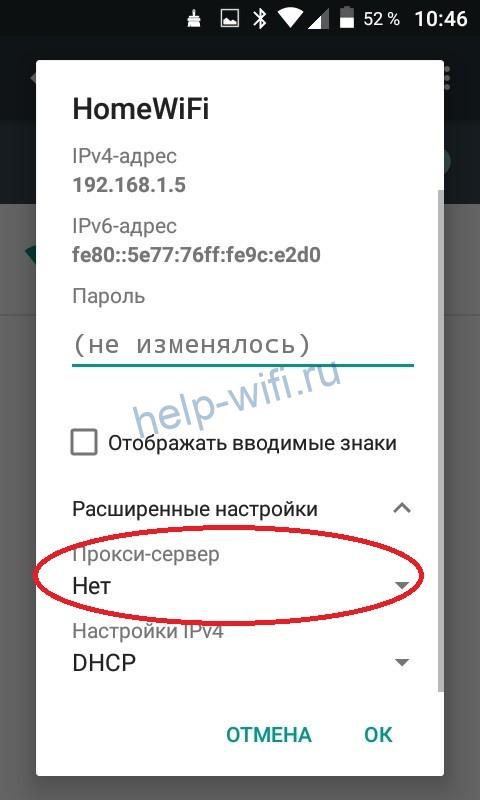
В некоторых телефонах может потребоваться снять галочку «Использовать прокси- сервер » или что-то подобное.
Если ничего не помогло
Если все вышеперечисленные действия не привели к нужному результату и по-прежнему нет доступа в интернет через Wi-Fi на телефоне, прочитайте о других распространенных ситуациях, когда телефон не подключается к Wi-Fi.
Также попробуйте выполнить такие действия.
Если интернет не работает только на смартфоне:
- Блокировать подключение могут отдельные программы, вирусы и антивирусное ПО. Попробуйте вспомнить, что вы устанавливали на телефон перед тем, как сломался интернет. Удалите эти приложения. Просканируйте телефон антивирусом. Проверьте настройки антивирусной программы. Попробуйте её временно отключить или удалить.
- Если ничего не помогает, сбросьте настройки смартфона до заводских. Только сделайте резервную копию всей важной информации. При сбросе параметров все данные из памяти телефона будут удалены.
Интернета нет и на других устройствах:
- Убедитесь, что у вас оплачены услуги интернет. Проверьте, подключен ли кабель провайдера к роутеру. Если на роутере интернет подключен, а на телефонах и других гаджетах не работает, проверьте, не сбились ли настройки беспроводной сети на маршрутизаторе. Возможно, вы что-то меняли в настройках и включили ограничения для подключений. Проверьте списки блокировки, если таковые имеются. Возможно, вы случайно добавили туда ваш смартфон.
- Если не удаётся найти проблему, сбросьте параметры маршрутизатора и настройте его заново. Как настроить роутер, читайте по ссылке.
Источник: help-wifi.ru
Хотите посмотреть как вы записаны у других в телефоне? Вот что нужно делать

Как вы записываете новые контакты в свой телефонный справочник? Только ли по «имени-фамилии» или же используете иные обозначения, например, «девушка из бара» или «надоедливый коллега»? Наверняка у вас так же как и у большинства пользователей есть интересные названия в телефонной книжке. А хотели ли бы вы узнать как вы записаны в справочнике у других? Если да, то читайте ниже обо всех легальных способах.
Попроси!
Это кажется банальным, но можно просто попросить вашего друга показать, как вы записаны у него в справочнике.
Если вы не хотите это делать напрямую, то можно придумать какую-нибудь уловку.
Например, сослаться на неполадки с мессенджером и попросить прислать вам скрин с вашей перепиской. В таких мессенджерах как WhatsApp, Viber или Telegram в верхнем поле интерфейса будет отображено имя в том виде, в котором номер записан в справочнике у пользователя. Этот способ вам поможет только в том случае, если ваш друг не решит обрезать эту информацию.
Другую шараду можно провернуть, если только вы находитесь рядом с тем человеком, к которому хотите заглянуть в справочник. Пожалуйтесь ему, что у вас глючит телефон и звонки порой не доходят до абонента, а затем позвоните ему на телефон для тестирования работы. Как только звонок поступит, вы как бы машинально взгляните на экран и постарайтесь быстро прочитать как записан ваш номер телефона у этого человека.
Приложения для просмотра контактов
Прежде чем скачать подобные приложения, подумайте семь раз. Есть большая вероятность, что вы поразвлекаетесь и найдете забавные записи своего номера у друзей, но вы сольете в общую базу и свои контакты, которые также будут доступны всем. На форумах в Интернете можно найти много грустных историй, как после такой проверки разрушались семьи и крепкие дружеские связи.
GetContact
Это приложение одно из самых популярных среди пользователей, особенно после яркой рекламы на ТВ. Его основная функция — это определитель спама и других нежелательных звонков. Но среди функций есть и вариант для развлечения — посмотреть как твой номер записан в справочнике у других, а также тех, кто интересовался вашим номером за последнее время. Правда такие возможности доступны только по платной подписке.

Но даже за деньги вы не сможете получить информацию о любом номере. База номеров пополняется за счет зарегистрированных пользователей, и если тот номер, который вы хотите проверить, не проходил по базе данных, то и сведений о нем вы не узнаете.
Большое преимущество приложения — это то, что оно доступно и в Google Play, и в App Store.
NumBuster

Это приложение позиционирует себя как определитель номеров. При регистрации оно просит у пользователя доступ к контактам в телефоне. Так информация о том, как вы записаны в других телефонных книжках, попадает в общую базу. Поэтому стопроцентного ответа оно вам не сможет дать, однако может быть хорошей альтернативой GetContact.
TCaller

Аналогичный инструмент, для того чтобы узнать, как записан номер у других абонентов. По отзывам пользователей — приложение хоть и не самое популярное, но более удобное по сравнению с конкурентами, также радует ненавязчивая реклама.
Большой плюс — отзывчивая служба поддержки.
Как к таким сервисам относится Роспотребнадзор
Российская служба, регулирующая соблюдение прав потребителей и регулярно инициирующая какие-либо проверки, также однажды задалась вопросом нарушения прав потребителей и незаконного распространения данных в этих сервисах. Но, к счастью или сожалению — уж не знаем, никакой сервис в итоге заблокирован не был. Хотя в Казахстане и Азербайджане уже давно такие приложения под запретом.
Роспотребнадзор ограничился лишь предостережением для пользователей таких сервисов, что они должны понимать всю ответственность за те данные, которые предоставляют приложениям, ведь среди контактов могут оказаться пароли и пин-коды, которыми могут воспользоваться недобросовестные разработчики приложений.
Так что ваша конфиденциальность только в ваших руках. Очень хочется узнать как ты записан у друга в телефоне? Готовься к тому, что твои данные также будут доступны всем.
Также не стоит обижаться на приложение, если вы оплатите подписку, и вдруг Роспотребнадзор заблокирует сервис и вы останетесь ни с чем.
Как удалить свой номер из базы приложения
Правозащитники призывают — ни в коем случае не регистрироваться в приложениях подобного плана и не сливать в них готовую базу номеров для последующего коммерческого использования (например, для предложения услуг микрокредитования). Однако страсть узнать как вы записаны в телефонах других людей может накрыть вас с головой и вы не задумываясь дадите полный доступ к своему справочнику.


Конечно, приложения заявляют о защите конфиденциальной информации. Так GetContact, говорит, что номера телефонов они используют только с разрешения их владельцев и только в рамках своего приложения. Так что прежде чем добавить вас в приложение, они отправят вам уведомление в мессенджере или через СМС, но на деле это не совсем так.


Удалить свой номер из базы вы сможете только по персональному запросу в поддержку приложения с отзывом разрешения на использование персональных данных. Если вы просто удалите свой аккаунт, ваш номер все равно останется в базе.
Как узнать кто записал номер под конкретным именем

Возможно, вы будете разочарованы, но в приложениях, с определением того как вы записаны в разных телефонных справочниках, нет привязки к номерам. Например, вы вводите свой номер, а в ответ получаете только список подписей к номеру. И с этим вы ничего не сможете поделать.
Если окажется, что кто-то вас записал обидным именем или пометил как спам, вы можете только заблокировать эту подпись, но владельца записи узнать не сможете.
Вывод сегодняшней темы только один — не стоит серьезно относиться к тому как вы записаны в телефонных справочниках у знакомых. От этой информации только одни проблемы. Если установите приложения-распознаватели номеров, то утратите конфиденциальность своего номера. А если узнаете, что кто-то из знакомых записал вас под странным прозвищем, то потеряете покой в поисках обидчика. Этот тот случай, когда лучше быть счастливым в неведении.

Вячеслав Вяткин
Администратор данного веб ресурса. IT специалист с 10 летним стажем работы. Увлекаюсь созданием и продвижением сайтов!
Задать вопрос
И ни в коем случае не пользуйтесь шпионскими программами из Интернета, которые обещают взломать любой телефон. Во-первых, это не законно, а во-вторых, это банальный развод на деньги!
Источник: tehnopub.ru
Определить местоположение онлайн
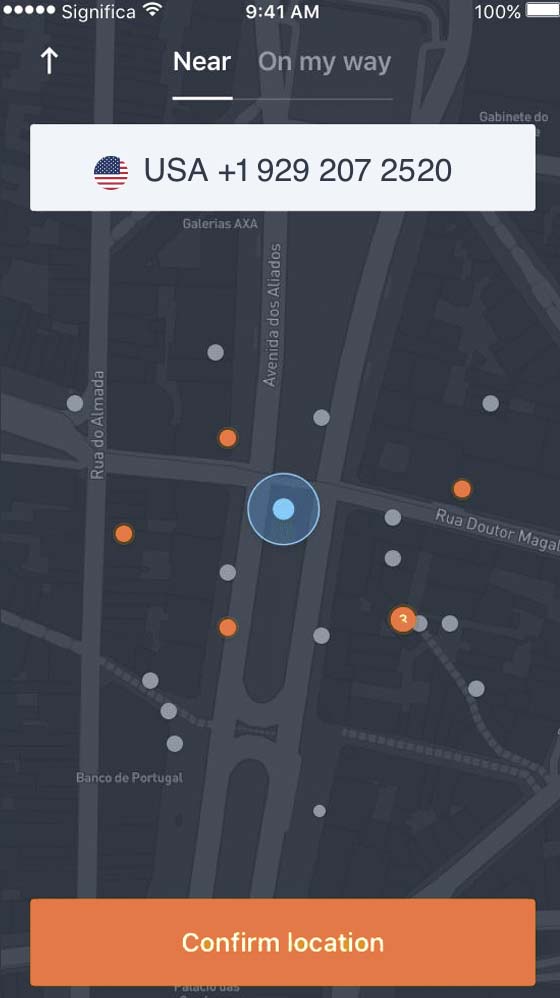
MobiTracker разрабатывался, как универсальное решение для определения местоположения пользователями любого устройства с поддержкой сотовой связи (смартфон, планшет, ПК или сотовый телефон). Такие характеристики, как марка и модель устройства, установленная платформа и сотовый оператор — не имеют значения и не влияют на совместимость. Выявление местоположения происходит путём направления скрытой атаки на интерфейс мобильного оператора с целью выявления базовой станции обслуживания и уровня получаемого сигнала. Сопоставив полученные показатели, мы отображаем точку текущего местонахождения устройства с максимальной погрешностью в 5 м².
Пользователей оценили работу приложения “выше среднего”
Аккаунтов, с которых было совершено более двух заказов
Мы заботимся о том, чтобы пользовательский опыт всегда был максимально положительным и внедрили инструменты для улучшения MobiTracker. Наша служба поддержки всегда на связи в режиме 24/7. Технические специалисты всегда готовы ответить на вопросы и обратить внимание на рекомендации. В разделе “отзывы” всегда можно ознакомиться с опытом других пользователей и поделиться собственным.
Как определить текущее местоположение устройства через MobiTracker?
Воспользуйтесь бесплатной версией программного обеспечения прямо сейчас, просто указав номер телефона в международном формате. Оплатите один из представленных тарифов, чтобы сократить периметр местонахождения до 5 м².
Сколько устройств можно контролировать одновременно?
Актуальная версия программного обеспечения позволяет отслеживать до пяти различных устройств из семейных и бизнес категорий.
Какие операторы сотовой связи поддерживаются MobiTracker?
ПО совместимо с любыми сотовыми провайдерами и работает даже в 5G сетях последнего поколения. Такие параметры, как: марка, тип, модель и год выпуска выпуска устройства так же не имеют значения.
Какие варианты тарифов доступны клиентам?
Пользователи могут выбрать один из трёх вариантов тарифов, которые включают в себя различные пакеты сессий: Базовый (1 номер), Оптимальный (3 номера) и Бизнес (5 номеров).
Запустите мобильный трекер прямо сейчас, чтобы отследить местоположение по номеру телефона.
Возможности
- Поиск телефона
- Местоположение телефона
- Найти кто звонил
- История передвижений
- Геолокация телефона
- Найти человека по номеру
Сообщество
- Тарифы
- Руководство
- Возможности
- Отзывы пользователей
- Партнерская программа
Политика
- Конфиденциальность
- Условия пользования
- Политика Cookies
- Политика Возврата
Поддержка
- Отследить телефон по номеру — MobiTracker
- Местоположение телефона
Отказ от ответственности:
MobiTracker предназначен для удалённого мониторинга мобильных устройств в рамках действующих правовых норм. Программное обеспечение применяться с целью родительского контроля и оптимизации бизнес процессов. подробнее
MobiTracker предназначен для удалённого мониторинга мобильных устройств в рамках действующих правовых норм. Программное обеспечение применяться с целью родительского контроля и оптимизации бизнес процессов. Внимание! Не используйте MobiTracker для поиска людей в экстренных ситуациях. Невыполнение этого требования может привести к нарушению действующего законодательства, что может повлечь за собой серьезные санкции. Администрация не может предоставлять юридические консультации относительно легальности использования Программного обеспечения. скрыть
Источник: mobile-tracker.biz