
Привет друзья ! Хочу рассказать про такой конструктор контента как Canva , а в конце поделюсь способом как получить Pro аккаунт бесплатно и работать в нем без всяких ограничений, который помог мне .
Canva — это топовый конструктор контента, по моему личному мнению и не только, по крайней мере ничего лучше на просторах интернета я не видела ! Здесь можно легко и играючи создавать буквально все — обложки для соц сетей разных видов и форматов, абсолютно любой контент для своего бизнеса, будь то флаеры, пригласительные или просто листовки.. Может быть вам нужно создать бренд с нуля — логотипы, шрифты, рекламные буклеты — все это легко и просто делается в Canva без особых талантов и совсем не напрягаясь! Если вы делаете видео в YouTube shorts или тик так ; ) Canva — это незаменимый инструмент !
Библиотека Canva насчитывает несколько миллионов элементов — эксклюзивные фото, короткие видео, графика, шрифты, эффекты и многого другого, из чего вы собираете свой креатив, как пазл . Для примера я покажу несколько пригласительных из моих старых работ в этом приложении, не судите строго, я далеко не идеальный дизайнер : )
CANVA сервис дизайна для всех. Как заработать на фрилансе без опыта и знаний.
Рекламный буклет сделан на чистом листе, примерно за 1 час .
Как я и сказала ранее — я не обладаю никакими талантами дизайнера и художника, быть может у вас получится гораздо красивее ; ) В Canva есть элементы контента абсолютно на любую тематику ! Что бы вас не интересовало — вы легко соберете это, и скачаете в любом удобном для вас формате !
Примеры своих видео роликов выкладывать не буду, что бы слишком уж сильно не захламлять эту статью.
До недавних событий Pro аккаунт на месяц в этом чудо конструкторе стоил от 500 до 800 р. А подписка на год стоила от 3 тысяч рублей . Сегодня, пользователи из России вообще лишены возможности создавать контент с помощью этого сервиса, что печально, но не беда
В этом тг канале вы гарантированно получите pro аккаунт и научитесь обходить все ограничения . Подписываться не обязательно, разве что можете сохранить себе инструкцию .
Благодарю за внимание !
Источник: vc.ru
Как заработать в canva
Знаменитый фотограф Дэвид Бейли говорил: «Чтобы разбогатеть, нужно зарабатывать пока спишь».
И действительно, самый эффективный метод зарабатывать деньги — делать это, пока спишь. И онлайн-индустрия делает это возможным.
Это не значит, что нужно срочно набрать несколько подработок, ведь каждая из них требует времени и усилий. Кроме того, точно не скажешь, процветает тот или иной вид подработки или «буксует».
Вывод такой: нужно создавать то, что любишь и то, чего хочется.
1. Заработок с помощью Canva
Некоторые разработчики создают сайты в Figma или Adobe XD. И большинство из них даже не подозревают, что можно пользоваться шаблонами Canva и адаптировать их под свои нужды.
Сервис может помочь сделать так, что работы станет значительно меньше. Можно зарабатывать на сайтах больше, потому что создавать дизайн в Canva легче и быстрее.
RB.RU организует встречу проекта Founders’ Mondays для начинающих и опытных предпринимателей. Дважды в месяц по понедельникам.
Читайте по теме: 16 лайфхаков для сервиса Canva, которые упростят жизнь дизайнеру
Следующий способ — продажа шаблонов на Canva.
Знаете ли вы, кто создает шаблоны в Canva? Такие же дизайнеры.
Есть страница под названием Canva Creators, где можно подать заявку и, если вас примут, зарабатывать деньги, продавая шаблоны на Canva. В настоящее время они сотрудничают только с несколькими специалистами. Если вы умеете заниматься дизайном, вы можете подать заявку, и в определенный момент получите письмо от команды Canva.
2. Codecanyon
Разбираетесь в коде и можете создавать веб-сайты, шаблоны, плагины WordPress и другое? Тогда вам на Codecanyon. Это один из самых эффективных сайтов для продажи своей работы.
Большинство новичков создают сайт для практики, а затем удаляют его. Вместо этого его можно улучшить, а затем продать на Codecanyon.
Больших денег тут ждать не стоит, но это поможет зарабатывать регулярно. Можно посетить и другие платформы, такие как GitMarket.
3. Live Streaming
Некоторое YouTube-блогеры, такие как Clever Programmer (англ. «Умный программист»), зарабатывают деньги на том, что обучают других во время прямых трансляций.
То же самое можно делать и на Twitch. Если у вас есть чем поделиться с публикой или вы можете чему-то научить аудиторию, стримы на YouTube и Twitch — отличный способ.
4. Криптовалюты, DeFi, NFT и виртуальная земля
Большинство разработчиков заняты в ведущих технологических компаниях или стартапах, поэтому такие технологии, как криптовалюты и акции, даются им без труда.
Как результат, большинство разработчиков способны заниматься созиданием в том, что касается криптовалют, NFT и других трендовых технологий.
Возможно, вы также знаете, что вокруг NFT, DeFi (Децентрализованные финансовые сервисы — англ. Decentralized Finance) и виртуальной земли сейчас большой ажиотаж. Не стоит также забывать о развитии метавселенной.
Кроме того, можно изучить технологию блокчейна. И разработать сервис, в котором нуждаются множество людей.
5. Продажа на маркетплейсах
Возможно, вы знакомы с Amazon KDP, Redbubble, Gumroad, Etsy и другими маркетплейсами, где люди продают свои товары.
Автор статьи Нитин Шарма рассказывает, как друг посоветовал ему написать книгу на 80-100 страниц и просто отправить ее на Amazon KDP. По его словам, он попробовал, и, к своему удивлению, до сих пор получает комиссионные от Kindle каждый месяц.
Также Шарма приводит в пример своего коллегу Джорджа, у которого большое количество подписчиков в Twitter. Он опубликовал свою первую книгу бесплатно на Gumroad, но большинство пользователей предпочли ее купить, и в течение трех месяцев он получил $656.
Если у вас есть что продавать, вы можете делать это свободно на множестве сервисов.
Попытки заработать деньги и найти подработку могут потребовать много времени и усилий.
Однако, начав с одного источника дополнительного заработка, и постепенно увеличивая их число, зарабатывать можно куда больше.
Фото на обложке: fizkes / Shutterstock
Источник: rb.ru
Обзор сервиса Canva
. мощного и доступного инструмента для графического дизайна.

Редакция SMMplanner
Read more posts by this author.

Анна Зорина
Автор информационных и коммерческих текстов с 2015 года. Соавтор публикаций в местные СМИ с 2009 года. Автор нескольких рубрик для блога эко-товаров в Инстаграме. More posts by Анна Зорина.
Редакция SMMplanner, Анна Зорина
8 Oct 2021 • 9 МИН
Стоимость услуг дизайнера может быть неподъемной для молодого бренда. При этом с плохой графикой или без нее далеко не уедешь. На помощь приходят сервисы, которые созданы специально для «не дизайнеров».
С 2022 года сервис Canva не работает в РФ. Новый раздел «Холст» в SMMplanner – бесплатный аналог Canva, в нем вы можете создавать яркие креативы за несколько минут без сторонних сервисов. А привычный интерфейс поможет легко освоиться с инструментом.
Подробнее об обновлении рассказываем в статье «Аналог Canva в SMMplanner: бесплатно для всех».
Сегодня поговорим о лучшем из них, о сервисе-конструкторе Canva.
Что такое Canva и что умеет
Canva позволяет работать с шаблонами, которые заранее скомбинированы под разные требования. Звучит скучно и просто, но если познакомиться с сервисом поближе, разнообразие шаблонов поражает.
Список того, что можно делать на сайте Canva, внушает уважение.
Во-первых, это графика для социальных сетей:
- картинки для постов в linkedin, Pinterest, Фейсбук*, Twitter, и Инстаграм*;
- шапки для Twitter, Фейсбука*, YouTube, Google Classroom;
- История ВКонтакте, WhatsApp, Инстаграм*;
- статус WhatsApp;
- анимация для соцсетей; видеоколлажи, видеореклама YouTube и т. д.
- оглавления, новостные рассылки;
- фотокниги, выпускные альбомы, планы рассадки, открытки;
- визитки, брошюры, листовки, флаеры, баннеры;
- документы, квитанции, резюме, инфографика;
- меню, обложки;
- печать на холсте, рисунки для печати на чашках, футболках, заставках на телефон, этикетках;
- мемы, озвученные презентации.
И даже создание лендинга, но пока beta-версия.
Нужно ли уметь рисовать?
Нет, рисовать не придется. Но если приложить фантазию и каплю хорошего вкуса — выйдет совсем здорово. Если с фантазией или вкусом беда, а опыт пока не нажит, можно выбрать один из заготовленных шаблонов — в сервисе есть и бесплатные и платные варианты.
Как работать в Canva по шаблонам
Зарегистрируйтесь в сервисе.
Например, вы работаете в Инстаграме* и нужен пост, визуал для которого создан в Canva. Кликните на нужное изображение.
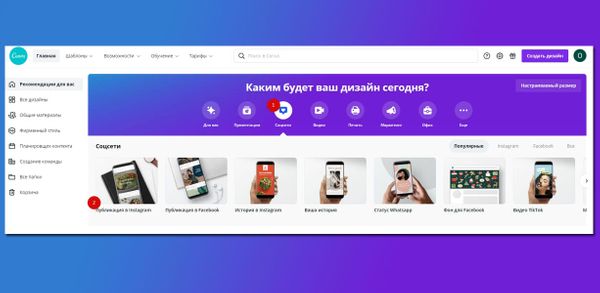
В левой колонке расположены готовые варианты шаблонов. Для удобства поиска они разделены на группы. Например, ваша задача создать пост, связанный с осенью.
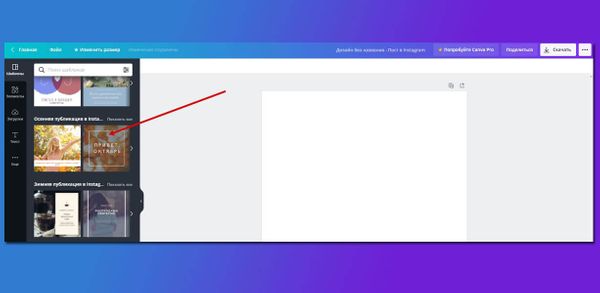
Те шаблоны, что при наведении на них курсора помечаются меткой «Бесплатно», можно сразу брать в работу. Их достаточно много.
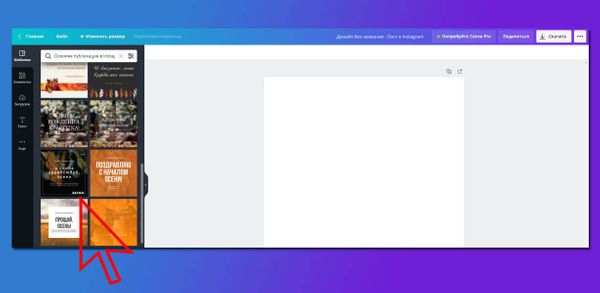
Поразглядывайте разные шаблоны для вдохновения. Все элементы, которые вы видите в шаблонах, доступны в коллекции, но об этом позже.
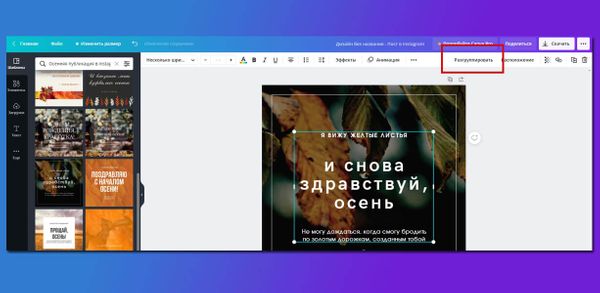
Чтобы изменить один из них: рамочку или текст, нажмите «Разгруппировать» в верхнем меню, а после нажмите на тот объект, который хотите изменить или удалить.
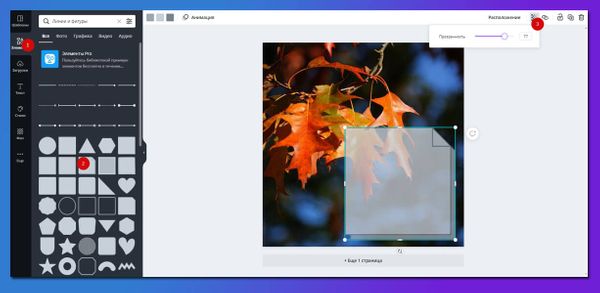
Редактируя бесплатный шаблон, мы получаем возможность менять надпись, ее положение и фон. Кроме этого можно настроить прозрачность каждого элемента, нажимая на него и передвигая ползунок прозрачности.
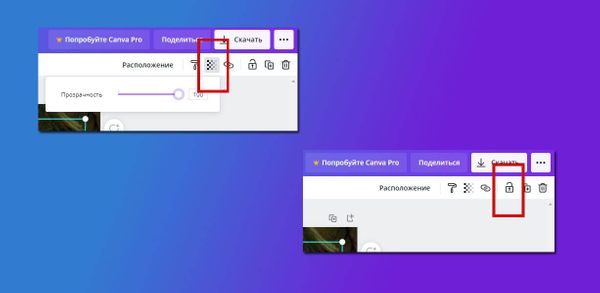
Это удобно, когда вы редактируете сразу несколько объектов, и не хотите случайно изменить уже готовый.
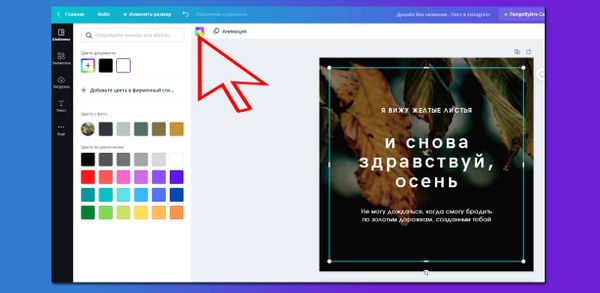
Удобно, что здесь есть отдельной графой цвета с фона. Если вы сомневаетесь в своем художественном вкусе, и не знаете, какого цвета сделать надпись, выберете один из них – не ошибетесь.
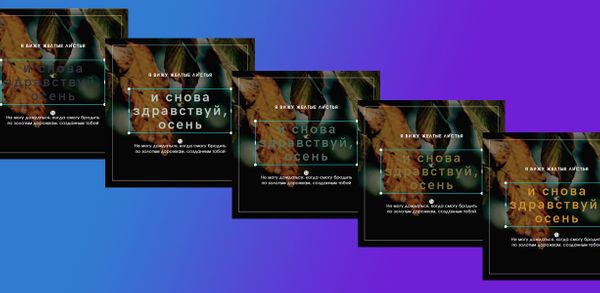
Когда вы работаете с текстом, то есть нажали на любое слово, в верхнем меню, помимо выбора цвета букв, можно выбрать шрифт, размер, тип, а также сделать список и настроить интервалы между строками.
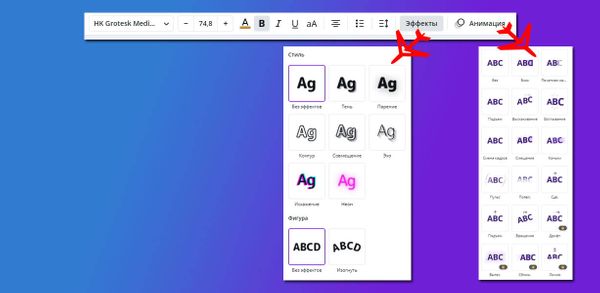
Уточню: при выборе анимации это уже будет видео, а не фото.
Как создавать анимацию для поста в Инстаграм* читайте в нашем блоге в статье: «Алгоритм и примеры создания роликов».
При нажатии правой кнопкой мыши на любой объект, можно переместить этот объект на задний план, или наоборот, выдвинуть вперед.
Закончив работу над макетом Canva, нажмите «Скачать», выберите тип файла и сохраните его на компьютер. Все проекты, над которыми мы когда-то работали, сохраняются в аккаунте, поэтому если делать что-нибудь типовое, не придется переделывать это каждый раз заново.
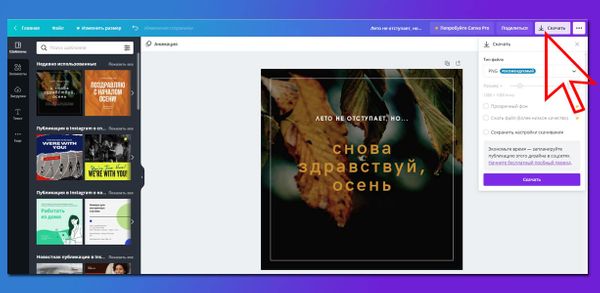
Интересно, что Canva сохранит файл с изображением не под своим «кодовым» зубодробительным именем, а по верхним строчкам текста. Например, наша картинка сохранилась как «Лето не отступает, но…» 🙂
Как пользоваться Canva, если не нравится ни один из шаблонов
Маловероятно, но такое может случиться. Не беда, сервис позволяет творить самостоятельно. Для этого вернитесь в первое окно (каждая работа открывается в новом окне) и выберите «Публикация в Инстаграм*», но готовый шаблон не выбирайте.
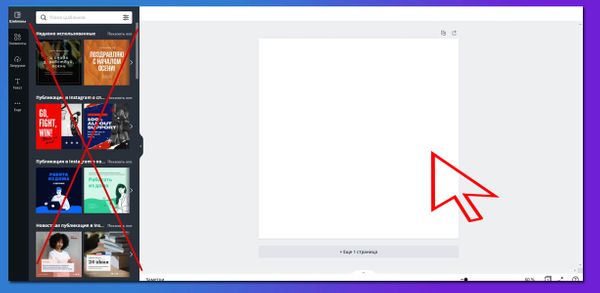
В новом окне с белым листом в левом меню вы найдете все элементы, которые можно добавить в публикацию.
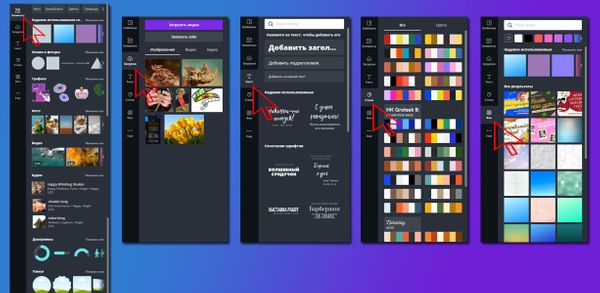
Вкладки в левом меню:
- элементы: выберите фон, нарисуйте фигуру, диаграмму или рамку, добавьте картинку, фото или видео, а также сетку, чтобы красиво расположить два или несколько изображений;
- загрузки: добавьте свои изображение, видео или музыку;
- текст: добавьте надписи;
- стили: если у вас планируется несколько слайдов на видео, и вы не хотите для фона использовать один и тот же цвет, воспользуйтесь готовыми наборами;
- фон: воспользуйтесь библиотекой фонов, чтобы подобрать подходящий. Здесь есть как платные, так и бесплатные варианты – наведите на понравившийся и посмотрите, появится ни на нем надпись «Бесплатно».
Стоит отметить, что если вам нужна картинка для дизайна – в элементах их очень много, в том числе и бесплатных. А для инфографики в Canva предусмотрены графики.
Итак, определитесь с фоном. Для его выбора воспользуйтесь вкладками элементы, стили, фон или загрузите свое.
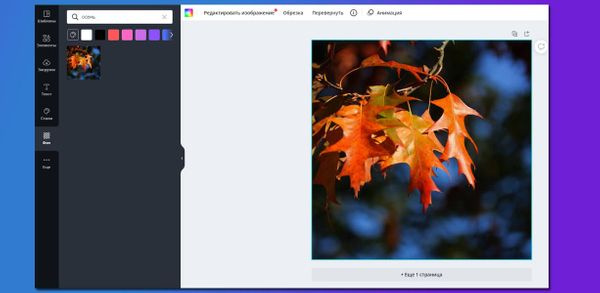
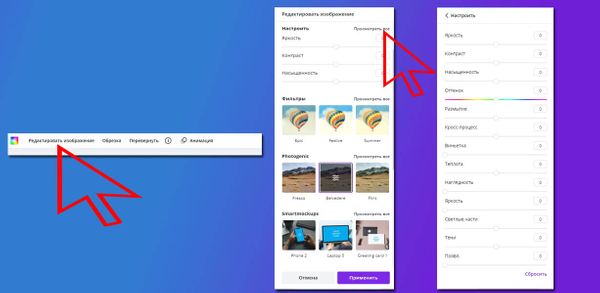
Если изображение слишком яркое, или наоборот, тусклое, или вы хотите изменить оттенок, при нажатии на изображение выберите вверху «Редактировать изображение».
С фоном определились, идем во вкладку «Элементы». Все элементы разложены по полочкам, а логика та же, что и в разделе с фонами: есть платные и бесплатные варианты. Нам нужна подложка под будущую надпись, поэтому мы выбрали линии и фигуры, и нашли подходящую. Перетащили мышкой на фон.
Теперь перейдите во вкладку «Текст», добавьте его в нужное место на фоне – в нашем случае на подложку.
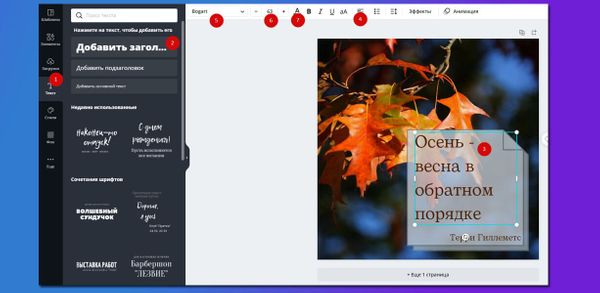
Так как наша картинка преобладает коричневыми и оранжевыми тонами, выбрали подходящий оттенок коричневого для надписи
Ровно расставляем объекты
Если вам требуется украсить фон фигурами, обратите внимание на то, что все изображения сервиса Canva будет центровать
- относительно фона;
- относительно других элементов.
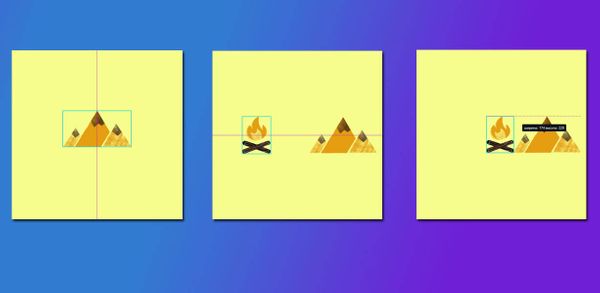
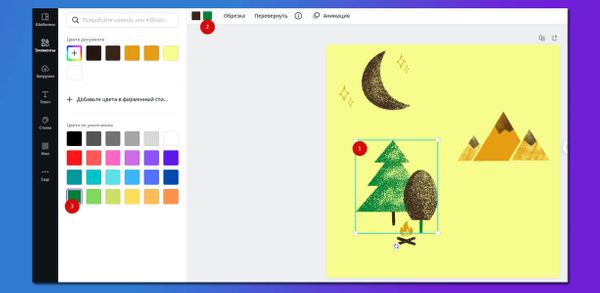
В библиотеках можно найти бесплатные стрелки, квадраты, фотографии, логотипы, линии иконки и многое другое. Воспользуйтесь поиском: введите название нужного вам объекта на английском или русском языках и получите выдачу из всех библиотек, платную и бесплатную.
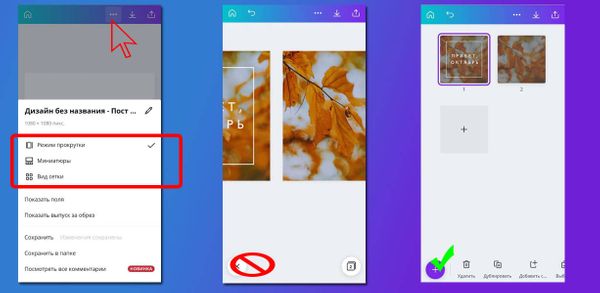
Когда работаете не с одним листом, а с несколькими, удобно смотреть их все сразу.
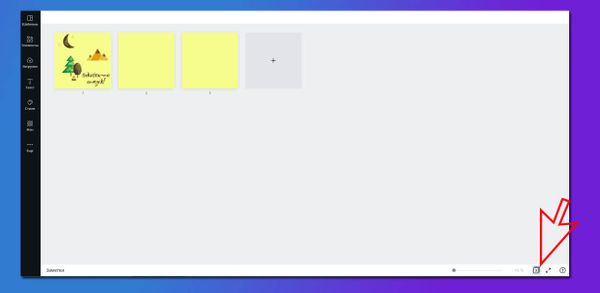
На этом экране можно добавлять листы, удалять их, а также сразу копировать несколько для последующей редактуры. Чтобы это сделать, выделите два и более листа и нажмите плюс на пустом листе.
Красиво пишем текст
Во вкладке «Текст» собраны шаблоны для красивого расположения текста.
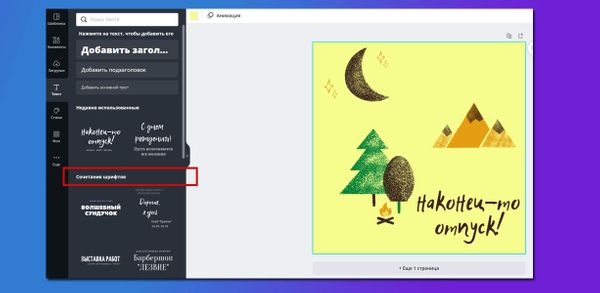
Перетаскивайте, меняйте надпись и цвет. Минут через 10-20 наверняка получится что-нибудь удобочитаемое, а каждая следующая картинка будет создаваться все быстрее и быстрее. Прокрутите список до конца, в этом разделе собрано много полезного и почти все бесплатно: ценники, значки распродажи, неоновые надписи и многое другое. В общем, твори как художник.
Успеть за 60 секунд: объединяем все навыки и создаем изображение для социальной сети
Как пользоваться приложением Canva при работе в команде
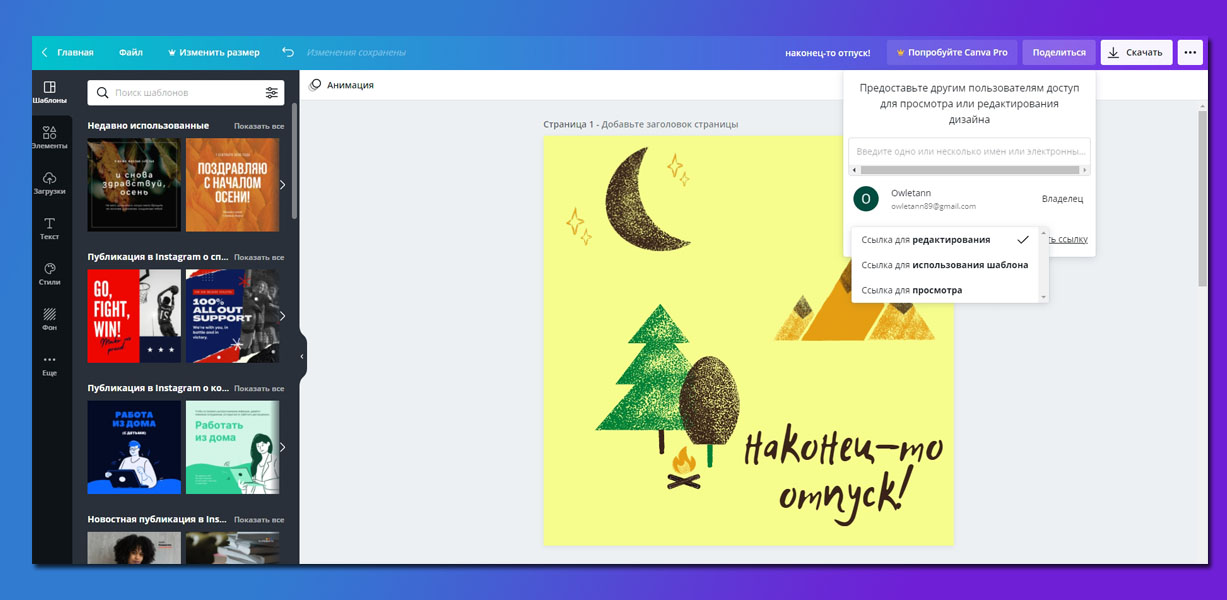
Если у вас команда дизайнеров, SMM-щиков или других людей, которые совместно работают над проектом в соцсети, используйте преимущества совместного доступа к проектам.
Как работать в приложении Canva на смартфоне
Если публиковать с компьютера вы не любите – есть возможность пользоваться приложением Canva на смартфоне. Отметим сразу, что принцип работы – тот же.
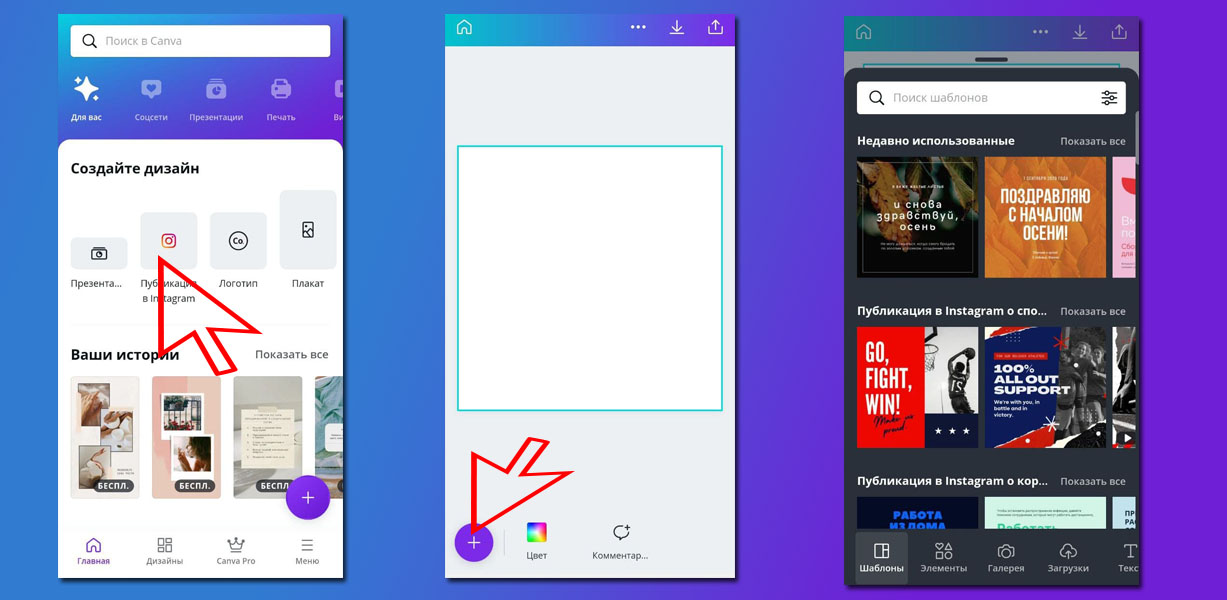
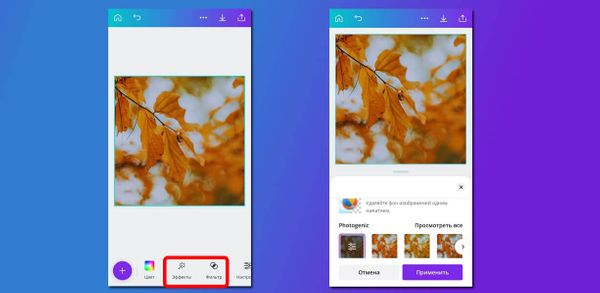
Нажмите на плюс – попадете в меню, аналогичное компьютерной версии. Элементы, загрузки своих изображений, добавление текста. Фильтры и эффекты к выбранному фону также можно применить.
Бывает так, что когда вы начнете создавать свой дизайн, фиолетового кружочка с плюсом – нет. Тогда переключите визуальный просмотр листов проекта.
Как подготовить заранее посты для публикации в соцсети, создавая их в Canva
Как правило, те, кто пользуется сервисом Canva для создания публикаций, стремятся к визуальному единообразию в ленте соцсетей. Это когда заходишь на страницу в Инстаграме* – и глазу приятно 🙂
Чтобы создать несколько постов и подготовить для них изображения единовременно, удобно пользоваться сервисами отложенного постинга. Так вы заранее не только подготовите контент, но и посмотрите, как ваша лента будет смотреться после публикации всех постов.
Для тех, кто не любит «мух — отдельно, а котлеты – отдельно» существует SMMplanner с интегрированным сервисом Canva.
Посмотрим, как это работает. После регистрации в SMMplanner и подключения аккаунта соцсети к системе, начните создавать новый пост.
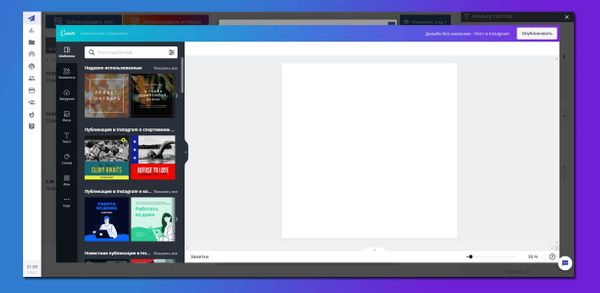
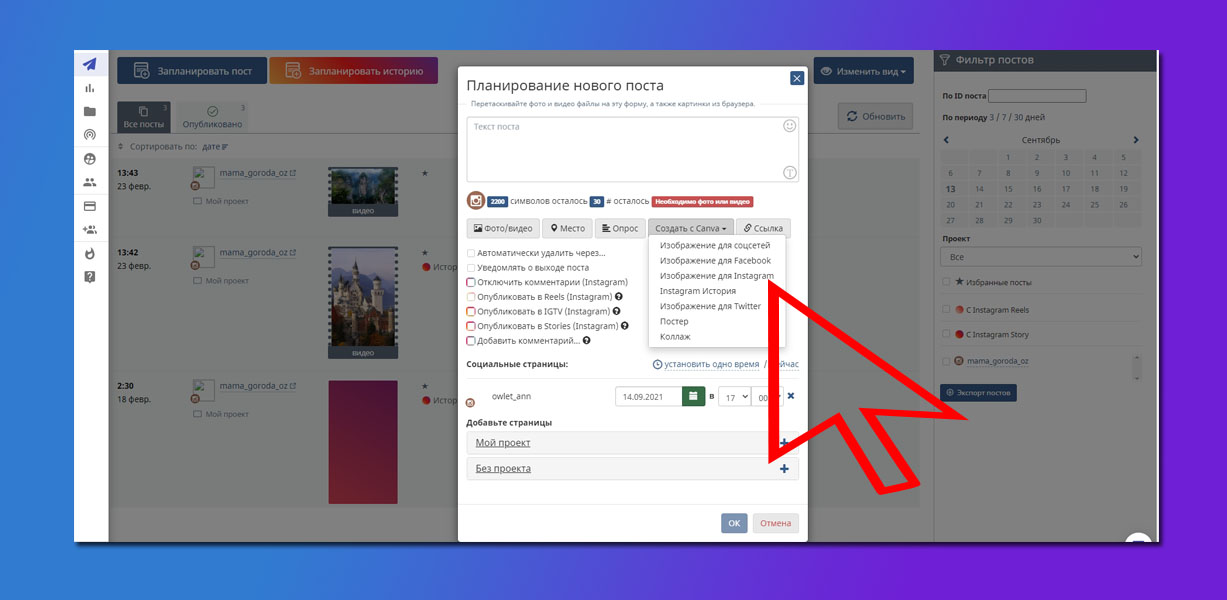
Создайте новый дизайн вашей будущей публикации, пользуясь готовыми шаблонами или придумайте свой. Когда все будет готово, нажмите «Опубликовать».
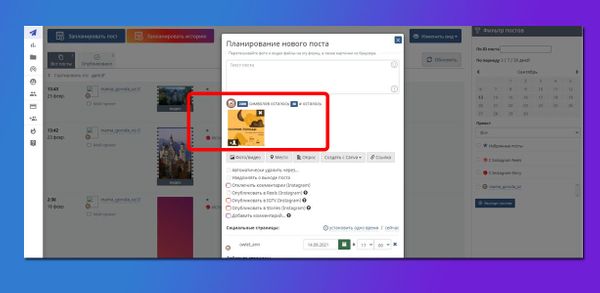
Теперь добавьте текст, пропишите хэштеги, укажите дату и время выхода публикации и нажмите ОК.
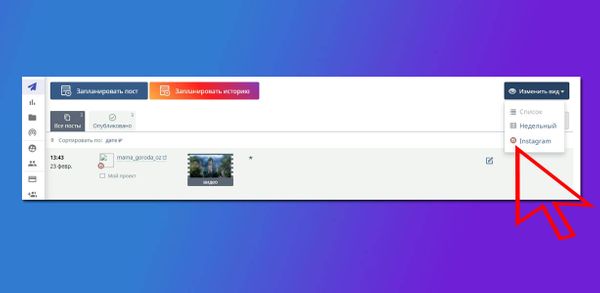
Когда вы запланируете выход нескольких публикаций, посмотрите, как они в целом будут смотреться вместе.
Можно ли вообще не платить за Canva
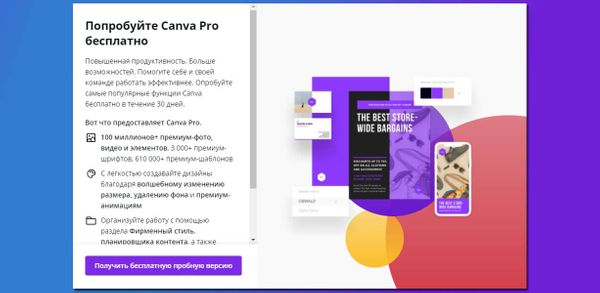
Теоретически да. Но придется попотеть с выбором шрифта, так как очень мало готовых решений поддерживают кириллицу, а если поддерживают, то криво. Поэтому при прекрасном дизайне и компоновке изображения велик риск остаться с очень скромным шрифтом. Загрузка собственных кириллических шрифтов доступна только при оплате подписки.
Если вы уверены в том, что:
- будете пользоваться сервисом;
- вам нужна графика;
- оценили его бесплатные возможности;
вводите данные о карточке и начните 30-дневное тестирование платного аккаунта.
Подытожим
Canva — простой, удобный и функциональный редактор изображений, который ориентирован на бизнес. А еще у Canva есть мощное преимущество: она доступна и на портативных устройствах, поэтому создавать графику можно в любое удобное время, например, в дороге.
Если потренироваться, вы обязательно набьете руку и будете быстро и легко делать стильные изображения — тогда можно обойтись без дополнительных расходов на сотрудника-дизайнера. А самый удобный способ добавить макеты Canva в Инстаграм* – воспользоваться сервисом отложенного постинга SMMplanner. И не забудьте о красивых шрифтах. Удачи!
Статья обновлена. Первая публикация: 28 декабря 2016 года
Источник: smmplanner.com