
Курс скачан из открытых интернет-источников. Авторские права на продукты принадлежат только их владельцам. Основная цель сайта — это предоставление пользователям бесплатного материала для самостоятельного обучения. Если вы заметили нарушение своих авторских прав, то вы можете связаться с нами для удаления вашего продукта с нашего сайта по ссылке>>>>>
Администрация проекта learn-free.site «Учитесь бесплатно»
ОПИСАНИЕ
Исчерпывающий гайд-интенсив по вертикальным видео для экспертов, фрилансеров и владельцев онлайн-школ. Продавайте курсы, услуги и дорогой коучинг по теплой аудитории, собранной на бесплатном органическом трафике.
Вертикальные видео — главный формат контента в соцсетях и источник быстрого роста вашего блога. Принимайте участие в интенсиве и получите полную инструкию по привлечению аудитории в ваш профессиональный блог.
КОМУ ПОДХОДИТ:
Эксператам
- Привлекайте десятки тысяч людей в ваш блог, не вкладывая миллионы в рекламу
- Продавайте консультации и продукты в записи новым подписчикам на автомате каждый день
- Делайте запуски курсов по тёплой аудитории, которая знает и любит вас
Фрилансерам
Как заработать на ютубе 2019. Как заработать на ютубе выкладывая видео.
- Станьте публичным специалистом и полностью закройте вопрос с привлечением новых заказчиков
- Кратно поднимите чек на ваши услуги и работайте только с интересными имиджевыми проектами
- Получите дополнительный источник дохода, продавая инфопродукты на аудиторию блога
Владельцам онлайн-школ
- Создайте базу тёплых подписчиков, которые будут покупать инфопродукты школы раз за разом
- Монетизируйте 99% некупивших на марафонах, за привлечение которых вы уже заплатили — кто не купил сразу, купит потом
- Привлекайте людей с органического трафика и перестаньте тратить 50% выручки на рекламу
Источник: learn-free.site
Как заработать на ютубе выкладывая видео
В этой теме выкладываем ВИДЕО, записанное с ваших видеорегистраторов!
ДТП, грубые нарушения, неадекватных водителей, забавные и смешные эпизоды, курьезы и т.п.
Для других видеороликов есть другие темы:
— Видео, записанное видеорегистраторами (ЧУЖОЕ)
— Видео на автомобильную тематику (НЕ регистраторы)
— Нарушения ПДД в Тюмени (Выкладываем ваши видеоролики)
Как правильно вставлять на форум видеоролики с youtube.com:
Скрытый текст:
Как вставлять на сайт видеоролики с youtube:
1. Кликаем кнопку «Поделиться» («Share») на странице с видеороликом на сайте youtube.com
2. Копируем короткую ссылку вида http://youtu.be/OtRSwifpbeM
3. Вставляем её в сообщение и обрамляем тэгами [youtube][/youtube]
Пример:
Работает только с youtube.com
С другими видеохостингами НЕ работает.
P.s. Работает и таким образом (с длинным адресом домена youtube.com):
Как зарабатывать на YouTube ПОВТОРЯЯ видео | Пошаговый план
Но при условии, что ссылка оканчивается на уникальный ссылку-код ролика (например, WbTt8rPL9P8).
А не имеет такой длинный вид:
http://www.youtube.com/watch?v=OtRSwifpbeMДТП и автопроисшествия на улицах Тюмени». ЗДЕСЬ ТОЛЬКО ДТП, момент которых вы поймали на видео .
2. Если на видео присутствует ненормативная лексика — предупреждение об этом должно быть обязательно!
3. Строго запрещено выкладывать тут не свое видео . Выложившему — ПРЕДУПРЕЖДЕНИЕ/КАРТОЧКА! (Исключение — тюменское видео, например, ДТП в Тюмени)
4. Прежде чем закачать, вырезайте именно тот кусок на видео, который достоин внимания!
Не надо закачивать весь пятиминутный ролик, ради 10 секунд нужного видео .
Как и чем редактировать видео можно узнать здесь !
И давайте возьмем за правило писать в комментариях к ролику с какого места смотреть (если ключевые события начинают развиваться после 20 сек. от начала видео)
(таймкод — 0:43, к примеру)!
Реально жалко времени смотреть весь двухминутный ролик ради 5 секунд где-то в конце! 

5. Указывайте место действия и модель СВОЕГО регистратора, чтобы оценить качество — что как снимает.
6. При цитировании видеоряда , вставленного с помощью тега [youtube][/youtube] и/или имеющего вид картинки , обязательно убирайте видео и картинки из цитаты.
Сразу будет видно, какое видео уже было, а какое выложено впервые.
7. Не надо сюда вставлять видео с незначительными нарушениями и всякой бессмысленной ерундой, например: проезд на «розовый»/красный свет, «не пропускание пешехода», «как вас подрезали» и другие мелкие нарушения, которые каждый водитель Тюмени и так видит по несколько раз за одну поездку по городу!
8. Обязательно указывайте описание и комментарий к ролику! Чем подробнее, тем лучше! Место, дата, время и что произошло, с кем и как произошло.
Запрещается вставлять просто видеоролик или ссылку на видео без текстового пояснения!
За нарушение данных правил — ПРЕДУПРЕЖДЕНИЕ/КАРТОЧКА!.
Основание — п.2.10 Правил Портала.
Andre: Не нажимайте кнопку «улучшить видео», когда ютуб говорит, что оно нестабильно. Эта штука предназначена только при съёмке «с рук» мобильным телефоном, если «улучшать» видео с регистратора, получается ерунда. Уже надоели эти блуждающие даты и искривляющиеся предметы на видео!
При желании в угол видеоролика вы можете накладывать логотип нашего сайта:
http://www.car72.ru/images/car72_white.png 

Будем благодарны за это и поставим вам +1 в репутацию 

Видео с нарушениями ПДД выкладывайте в тему » Нарушения ПДД в Тюмени (Выкладываем ваши видеоролики) » или на доску позора: http://www.car72.ru/content/pozor/
Подборка видео ДТП с тюменских регистраторов:
Скрытый текст:







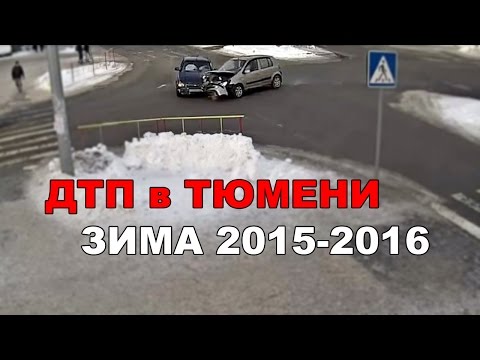



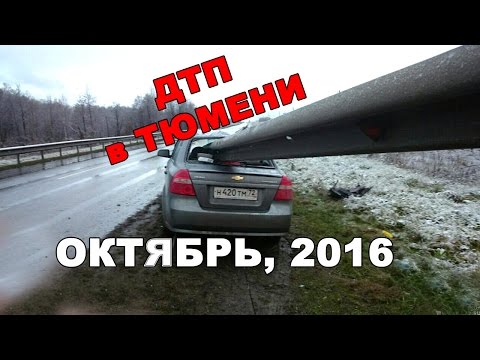





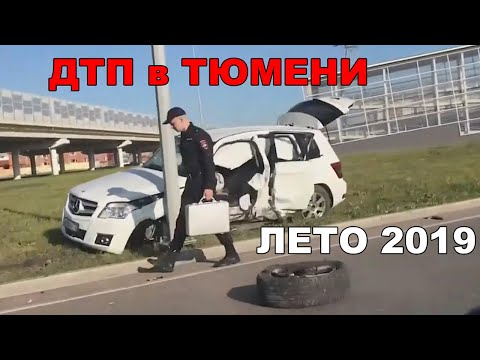



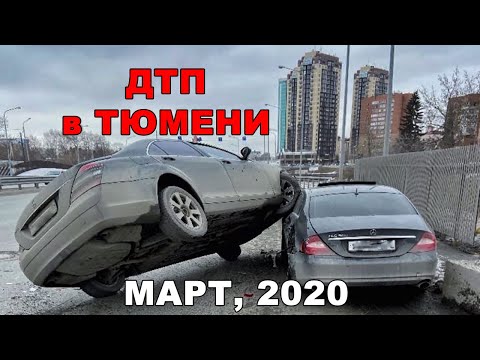



Каналы » Ситуация на дорогах «! Присылаем и узнаем про пробки, ДТП, радары, ДПС и ГИБДД:

1. Сообщайте свои вести с дорог онлайн в раздел «СИТУАЦИЯ НА ДОРОГАХ».
Предупредите и проинформируйте других автолюбителей о ДТП, пробке, заторе, объезде, ремонте, радаре, ДПС или т.д.
Источник: www.car72.ru
Как скачать своё видео с Ютуба, чтобы сохранить и не потерять?
Вот несколько различных способов загрузить видео с YouTube, чтобы сохранить его и не потерять:
- Используйте веб-сайт для загрузки видео с YouTube: существует множество веб-сайтов, которые позволяют вам ввести URL-адрес видео с YouTube и загрузить его на свой компьютер. Некоторые популярные варианты включают y2mate.com , keepvid.com и savefrom.net .
- Используйте расширение для браузера: Существуют также расширения для браузера, которые позволяют загружать видео YouTube непосредственно с веб-сайта. Например, расширение «Video DownloadHelper» для Firefox и Chrome позволяет загружать видео одним щелчком мыши.
- Используйте настольное программное обеспечение: Существуют также настольные программы, которые могут загружать видео с YouTube, такие как 4K Video Downloader, Any Video Converter и многие другие.
Имейте в виду, что загрузка видео с YouTube противоречит условиям предоставления услуг сайта, и владелец видео может обладать авторскими правами на видео, поэтому обязательно загружайте только те видео, на скачивание которых у вас есть законные права.
комментировать
в избранное ссылка отблагодарить
Источник: www.bolshoyvopros.ru
Легко активируйте YouTube с помощью Youtube.com/activate
YouTube — это не простой веб-сайт, который вы посещали раньше. Теперь он стал центральной платформой для большинства видов видеоконтента. После активации YouTube на нужном устройстве становится действительно легко получить доступ к любой категории контента, которую вы хотите. Конечно, бывают ситуации, когда YouTube недоступен в вашей стране, но есть и исправления. Однако сегодня мы поговорим об активации YouTube.
Вы не можете получить доступ к YouTube на ПК и таких устройствах, как Roku, таким же образом. Для пользователей ПК это просто youtube.com. С другой стороны, когда дело доходит до таких устройств, как Roku, Xbox или Apple TV, существует этап активации. В этой статье мы расскажем, как активировать YouTube с помощью youtube.com/активировать. У нас есть пошаговые инструкции для популярных устройств, чтобы у вас не было проблем.
Как активировать YouTube с помощью Youtube.com/activate
1. Как активировать YouTube на Smart TV
Smart TV теперь поставляются со встроенными приложениями YouTube. Даже если они не встроены, вы сможете загружать и устанавливать приложения. В смарт-телевизорах вам необходимо активировать YouTube с помощью youtube.com/activate. Это проще, чем вы думаете. Вам просто нужно выполнить шаги, указанные ниже, чтобы начать доступ к YouTube через свой смарт-телевизор.
- Вы должны открыть Приложение YouTube на вашем Smart TV. В большинстве моделей приложение можно найти на главном экране.
- После запуска приложения найдите и найдите Значок шестеренки. Он должен быть размещен в верхней правой части экрана.
- Нажмите на кнопку в виде шестеренки и выберите войдите из предстоящего меню
- Теперь вы сможете увидеть Код 8-цифры на экране. Вы можете оставить экран открытым и записать код.
- Теперь, когда у вас есть код, вы можете открыть youtube.com/активировать через ваш компьютер или одно мобильное устройство. Не путайте youtube.com/activate с youtube.com activate.
- Вас попросят предоставить Информация об аккаунте Google. Введите его и продолжайте.
- Теперь в открывшемся окне вам нужно введите 8-значный код который вы видели в приложении YouTube на Smart TV.
- На следующем экране нажмите разрешить доступ.
С помощью этих шагов ваша учетная запись Google будет подключена к приложению YouTube на Smart TV. Это означает, что вы успешно активировали приложение и готовы к лучшему просмотру. Единственное, что нужно — это подключить ваш смарт-телевизор к Интернету.
Примечание: Если у вас более старый смарт-телевизор, возможно, на нем установлено приложение YouTube на основе Flash. Чтобы активировать YouTube через эти приложения, вам нужно будет найти кнопку «Войти» в меню боковой панели, а не в меню значка шестеренки. Вам также придется обновить приложение YouTube или прошивку Smart TV до последней версии для максимальной производительности.
2. Как активировать YouTube на Roku
Как вы знаете, Roku — чрезвычайно популярное потоковое устройство с более широкой поддержкой приложения. В отличие от сделанной на заказ ОС Smart TV, Roku официально поддерживает приложение YouTube. Однако, если вам нужны персонализированные предложения по содержанию и поддержка каналов, вам необходимо активировать YouTube на Roku с помощью youtube.com/activate.
- Прежде чем начать, вы должны соединяться ваш Року Сеть Wi-Fi. После этого вам необходимо войти в учетную запись Roku. Не волнуйтесь, если у вас нет учетной записи. Создание учетной записи на Roku займет всего несколько секунд.
- Если вы находитесь в другом месте, перейдите к Главный экран Roku. Это можно сделать, нажав кнопку «Домой» на пульте дистанционного управления.
- Из доступных вариантов выберите Магазин каналов. Чтобы продолжить, нажмите кнопку OK на пульте дистанционного управления.
- Теперь перейдите к Топ бесплатно раздел, и вы найдете YouTube в списке. Выберите его.
- В следующем меню вы должны нажать на Добавить канал кнопка. Это добавит YouTube к вашим каналам Roku. Однако это может занять несколько секунд.
- После этого вам нужно перейти к Мои каналы и найди там YouTube. ОткройтеYouTube продолжать.
- Теперь вы можете повторить те же шаги. Перейдите в верхнюю правую часть и выберите войдите из меню Gear.
- В некоторых случаях Roku может запросить ваш Учетные данные Google. В этом случае введите комбинацию имени пользователя и пароля, чтобы продолжить.
- На следующем экране вы должны увидеть Код 8-цифры на экране. Вы можете скопировать код или оставить экран открытым на некоторое время.
- Используйте другой компьютер или смартфон для доступа youtube.com/активировать и войдите в систему.
- Когда вас спросят, предоставьте Учетные данные Google продолжать.
- На этом этапе вы должны ввести 8-значный код, который вы скопировали с экрана Roku.
- Может быть вариант разрешить доступ, с помощью которого приложение YouTube будет активировано.
В этом случае вам необходимо сначала загрузить приложение YouTube в систему Roku, что занимает считанные секунды. При этом, как только вы пройдете эти простые шаги, вы сможете транслировать YouTube через Roku со всем личным контентом.
3. Как активировать YouTube на Apple TV
У Apple TV тоже есть потрясающая коллекция приложений, и YouTube — одно из них. Активация YouTube в приложении Apple TV также является простой задачей благодаря простым шагам. Более того, Google, по сути, предлагает регулярные обновления приложения YouTube, обеспечивая наилучшие результаты.
Просто выполните следующие действия, и все будет хорошо.
- Вы должны перейти к войдите и Настройки в приложении YouTube.
- Нажмите на войдите чтобы продолжить.
- Вы сможете увидеть восьмизначный код на экране после этого. Запишите код для дальнейшего использования.
- Как и раньше, вы можете открыть youtube.com/активировать на вашем Mac, ПК или мобильном устройстве для активации YouTube.
- Вы должны предоставить Учетные данные Google чтобы продолжить работу с системой. Также может быть страница подтверждения, которая запрашивает обмен информацией.
- На следующем экране, когда вас спросят, введите восьмизначный код, который вы видели в интерфейсе входа Apple TV.
- Нажмите на разрешить доступ чтобы разрешить процесс входа.
Теперь вы можете вернуться к приложению YouTube на Apple TV, и оно должно с легкостью начать показывать персонализированную домашнюю страницу и другой контент YouTube. Как мы уже говорили ранее, на Apple TV все проще по сравнению со многими другими системами потоковой передачи.
Смотрите также
Менее известные, но полезные функции YouTube
4. Как активировать YouTube на PlayStation
Знаете, PlayStation — одна из лучших вещей, когда дело доходит до консольных игр. Но знаете ли вы, что вы также можете получить доступ к контенту YouTube через PlayStation? Однако для этого вам необходимо активировать приложение YouTube, выполнив следующие действия.
- Конечно, для начала вам понадобится официальное приложение YouTube для PlayStation.
- Если вы уже установили программу, просто откройте ее. В противном случае вы можете перейдите в PlayStation Store и скачать официальное приложение оттуда. Мы рекомендуем использовать последнюю версию приложения по понятным причинам.
- Внутри приложения вы можете перейти в раздел с названием Вход и настройки.
- Вы должны нажать на войдите кнопку и продолжить
- Теперь, как мы видели в вышеупомянутых методах, вы сможете увидеть восьмизначный код на экране. Вы должны сохранить этот код в своей памяти, или вы можете записать его.
- На этом этапе вы можете использовать любой из своих компьютеров или мобильных устройств, чтобы открыть youtube.com/активировать.
- После предоставления вашего Учетные данные аккаунта Google, YouTube попросит вас ввести восьмизначный код, который вы видели на экране PlayStation.
- Продолжайте после ввода кода, и это активирует YouTube на вашей PlayStation в кратчайшие сроки.
Мы думаем, что youtube.com/activate — отличный способ добиться успеха на PlayStation, особенно если у вас нет правильных вариантов, чтобы что-нибудь напечатать.
5. Как активировать YouTube на Kodi
Kodi — прекрасная платформа, которую вы можете использовать для потоковой передачи и других платформ. Однако недостатком является то, что платформа не так проста по сравнению с другими, которые мы обсуждали. Так получилось, что вам придется пройти еще несколько шагов, если вы хотите активировать и использовать YouTube на устройствах на базе Kodi.
- Вы должны открытый интерфейс Kodi.
- Теперь вы можете навигации в раздел под названием Настройки.
- Выберите Add-Ons и перейти в Репозиторий / Получить надстройки.
- В меню выберите Установить опцию.
- Теперь вы можете выбрать Репозиторий надстроек Kodi> Надстройки видео.
- Из предстоящих вариантов убедитесь, что вы выберите YouTube.
- Выберите Установить кнопку и подождите некоторое время.
- После завершения установки вы можете перейти в раздел видео интерфейса Kodi и выбрать Add-Ons.
- Откройте приложение YouTube.
- Как и раньше, вам нужно будет перейти в раздел с названием войдите.
- Убедитесь, что у вас есть код в доступном месте.
- Перейдите в youtube.com/активировать с помощью компьютера или мобильного устройства.
- Как мы это делали ранее, предоставьте свой Учетные данные аккаунта Google а также код, который мы скопировали с экрана Kodi.
- Это должно активировать YouTube в вашем приложении Kodi.
Сделав это, вы сможете получить доступ к видео YouTube и другому контенту из интерфейса Kodi устройства. Как мы упоминали ранее, шаги немного сложнее, поскольку Kodi основан на системе репозитория для надстроек и других настроек.
Смотрите также
Как конвертировать YouTube видео в MP3
Выводы
Это несколько эффективных способов активации YouTube на нескольких устройствах, таких как Kodi, Apple TV, Smart TV, а также Roku. Что касается метода Smart TV, он также будет работать с устройствами разных производителей. Можно использовать один и тот же метод для смарт-телевизоров от Samsung и Sony, поскольку оба поддерживают приложение YouTube с совместимостью youtube.com/activate. Самое приятное в этом методе то, что, в отличие от версии для ПК, у этих приложений нет таких проблем, как Проблема с черным экраном YouTube. После того, как вы активируете YouTube с помощью вышеупомянутых методов, вы сможете наслаждаться непрерывной потоковой передачей.
Источник: www.techlila.com