
Говорящий Хуан – это новая вариация механики питомца, основанная на котенке Томе. Talking Juan выполнен по той же самой схеме. Однако, это – явная пародия, о чем скажет и внешний вид героя. Он совсем не милый, а карикатурно-простой – у кота огромные выпирающие глаза и нереалистичный вид. Это даже пугает некоторых пользователей!
Тем не менее, многие успели скачать Talking Juan на ПК и оценить проект. Авторы действительно постарались. Тут вы сможете заниматься развитием своего кота, играть с ним, кормить, отправлять спать и делать другие вещи.
Общее описание
Данная игра не является стандартным симулятором питомца, как могли привыкнуть любители жанра. Тут все сделано несколько иначе. В частности, помимо внешнего вида удивляет возможность питомца ругаться матом! Отметим, что вы можете поставить свой возраст меньше восемнадцати лет, чтобы исключить подобное поведение. Меню выбора возраста появляется при первом запуске.
Игра является явной забавной пародией, но вы можете и использовать ее, как обычный симулятор питомца!
ЗАРАБОТАЛ 12 608 РУБЛЕЙ ЗА ДЕНЬ ВЫПОЛНЯЯ ПРОСТЫЕ ЗАДАНИЯ С КОМПЬЮТЕРА БЕЗ ВЛОЖЕНИЙ
Хуан выглядит странно и местами даже жутко! Выпученные глаза и жутковатый оскал выделяют этого кота на фоне прочих милых мультяшных персонажей в играх таких серий. Те же Том с друзьями выглядят куда милее! Но у авторов и не стояло задачи сделать так же, как там. Наоборот, игра – явная шутка, и многим геймерам она пришлась по душе.
В целом, кот Хуан не является милым и добрым. Вам придется серьезно постараться, чтобы сделать из него хорошего друга. В этом он – явная противоположность Тому. Так что будьте готовы к странностям и неожиданностям!

Естественно, разработчики хотели на данном приложении и заработать. Многие пользователи отмечают, в мобильной версии кота Хуана немало рекламы. Баннеры могут появляться в любой момент в процессе прохождения. Бороться с такой рекламой просто – достаточно отключить передачу данных! Отметим, что вы можете скачать Talking Juan на компьютер.
В эмуляторе отключение передачи данных сделать очень просто, и для этого вам не потребуется выдергивать шнур сети из системного блока! Достаточно использовать программный переключатель в приложении. Подробнее об этом расскажем чуть ниже!
Детали геймплея
Разработчики взяли за основу проект студии Outfit про котенка Тома, и это видно сразу. После запуска вам предстоит познакомиться со своим новым питомцем. За ним постоянно надо ухаживать. Для этого разработчиками предусмотрено четыре комнаты:
- спальня – тут кот отдыхает;
- ванная – моемся и ходим в туалет;
- столовая – принимаем пищу;
- игровая – раздел с мини-играми.
Если в случае с Томом все эти процессы выполнялись мило и забавно, то тут – совершенно иная ситуация. Так, у кота ярко-красные выпученные глаза. Когда вы выключаете свет, чтобы он поспал, глаза начинают светиться. Это пугает многих геймеров! Помимо прочего, Хуан парит в воздухе вместо того, чтобы просто лежать на кровати, как обычный зверь.

Схожая ситуация и с пищей! Можно не ожидать, что ваш питомец будет есть обычные блюда. Нет, тараканы, мыши и иные мерзости – это его выбор! При этом для покупки тех или иных блюд вам потребуются монетки – внутренняя валюта данной игры. Зарабатывать их вы можете в мини-играх, которые также выполнены очень необычно!
Развлечения
Чтобы начать играть в мини-игры с говорящим Хуаном, вам надо выбрать соответствующую вкладку. Тут есть несколько режимов. Так, разработчики реализовали свой аналог Flappy Bird. Хуан будет летать с видом сбоку, планируя, но если не кликать по экрану, он падает вниз. Вместе с тем перед котом появляются препятствия.
Таким образом, надо кликать, чтобы Хуан подлетал и огибал их. В то же время надо собирать встречающиеся на пути монетки. Они и станут вашей наградой!
Заработанные в мини-играх монетки можно тратить на еду и костюмы для своего питомца.
Также есть режим, где котенок катается на лодке. Тут также надо огибать препятствия, но уже есть свои особенности. Продержаться долго будет непросто, но сделать это необходимо! Иначе монетки не заработать.
Отметим, что играть вы сможете до тех пор, пока у питомца есть энергия. Как только она закончится, придется отправить его спать в комнату.
Дополнительные особенности
Авторы также добавили еще один жуткий момент, который кого-то повеселит, а кого-то – испугает. В холодильнике есть две колбы, одна явно содержит яд, другая – противоядие. Для разблокировки возможности покупки вам потребуется набрать 999 монет.

Вы можете дать яд Хуану, но он сразу же станет злобным и дьявольски – изменится не только внешний вид, но и голос! Таким образом, вы получите совсем иного питомца! Чтобы вернуть его в обычный вид, надо дать коту колбу с противоядием.
Как скачать Talking Juan на ПК
Данная игра доступна на Windows при помощи эмулятора – он легко запустить мобильную версию Говорящего Хуана на ПК. В частности, можно использовать программу LDPlayer. Она доступна бесплатно всем желающим – ссылку вы найдете чуть ниже.
Установите программу, следуя подсказкам программы, и действуйте по алгоритму:
- запустите эмулятор;
- войдите через приложение в Play Market;

- авторизуйтесь при помощи Google-аккаунта;

- найдите игру в поиске;

- перейдите на ее страницу и установите!
Если поиск не дает результатов, вы можете отдельно скачать apk-файл игры и перетащить его мышью в окно приложения, что запустит процесс установки.
Помощь
Похожие игры
- Моя Говорящая Анжела 2 – вторая часть игры о подруге кота Тома, ставшего прообразом Хуана.
- Говорящий Том Гонка на Время – раннер с участием кота Тома.
- Cat Fred Evil Pet – в этом хорроре обычный кот становится жутким монстром!
Видео-обзор
Итоговое мнение
Очень интересный проект, который является жуткой, но смешной пародией. У пользователей Говорящий Хуан вызвал разные эмоции – от смеха до ужаса! Но равнодушным приложение не оставило никого. Скачайте Talking Juan на ПК и оцените сами, что же сделали эти авторы!
Источник: ld-player.ru
Нейросеть Midjourney: как пользоваться бесплатно и создать картинку по промту и фото
Расскажем, как создать неповторимый арт с помощью условно бесплатной нейросети в Discord.
Reading Time: 5 mins read
Midjourney — онлайн нейросеть, умеющая создавать удивительные и неповторимые изображения по запросам и фото. За короткое время подборки артов, созданные этим ИИ, заполонили интернет и привлекли к небольшому проекту множество пользователей (свыше 7 миллионов).
Далее представлена подробная инструкция для Midjourney. Читайте, чтобы узнать, как бесплатно сгенерировать картинку, сделать рисунок по фото и сохранить арт. Без внимания не оставили советы по составлению промта для Midjourney.
Как скачать Midjourney
Несмотря на то, что у нейросети Midjourney есть официальный сайт, в действительности она прикреплена к общедоступному серверу в бесплатном приложении для общения — Discord.
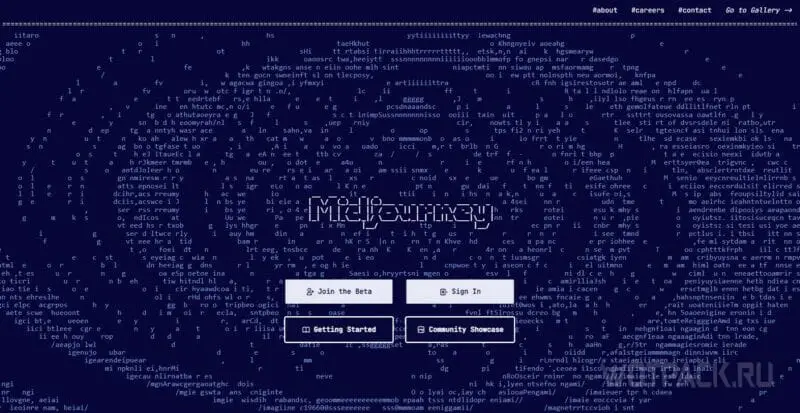
Следовательно, чтобы использовать Midjourney, в первую очередь необходимо скачать кроссплатформенный мессенджер. Доступно три способа: официальный сайт, страницы на Google Play и App Store.
Как найти сервер в Discord
Как только Discord будет скачен и установлен на ПК или мобильное устройство, необходимо зарегистрировать личный аккаунт. Для этого разверните приложение и воспользуйтесь одноименной функцией, после:
- Введите адрес электронной почты — впоследствии будет использоваться в качестве логина. Придумайте имя пользователя и пароль.
- Введите дату рождения. Рекомендуемый возраст — от 18 лет.
Когда учетная запись будет создана, перейдите по активной ссылке «discord.com/invite/midjourney» которая представляет собой постоянное приглашение на Дискорд Midjourney.
После автоматического перехода к голосовому мессенджеру, воспользуйтесь функцией «Присоединиться к Midjourney».
Таким образом, нейросеть появится на активной панели слева.
Как добавить на свой сервер
Взаимодействие с ИИ проходит на специализированных открытых каналах для новичков (newbies), где каждый пользователь может ознакомиться с результатами и запросами других. Некоторым рассматриваемая возможность кажется неудобной — так или иначе, чужие арты, мелькающие перед глазами, могут мешать работе.
К счастью, нейросеть предоставляет возможность добавить Midjourney на свой сервер. Для этого:
- Если личный канал в Discord отсутствует, создайте его простым нажатием по значку «+», расположенному в левой части экрана.
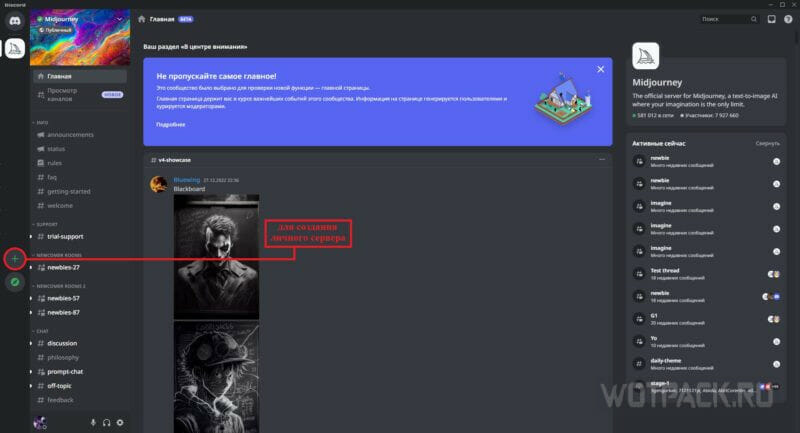
- Выберите «Свой шаблон». В разделе «Расскажите нам о вашем сервере» нажмите на «Для меня и друзей». После задайте название и установите аватар при желании.
- Вернитесь к Midjourney через активную плашку на панели слева и откройте любой канал из раздела «NewcomerRoom».
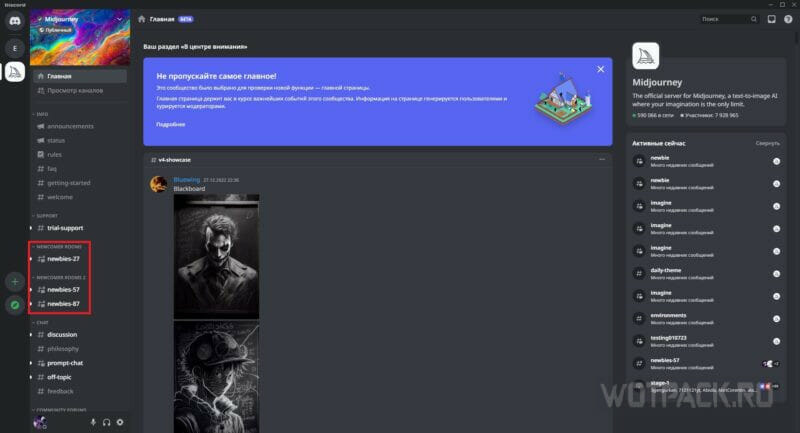
- Нажмите на иконку рядом с поисковой строкой (верхний правый угол), чтобы открыть список участников.
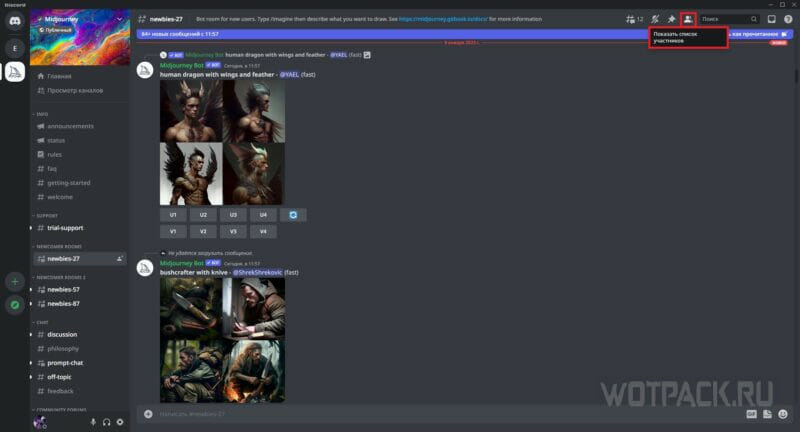
- В списке активных пользователей нажмите на «MidjourneyBot» и воспользуйтесь функцией «Добавить на сервер».
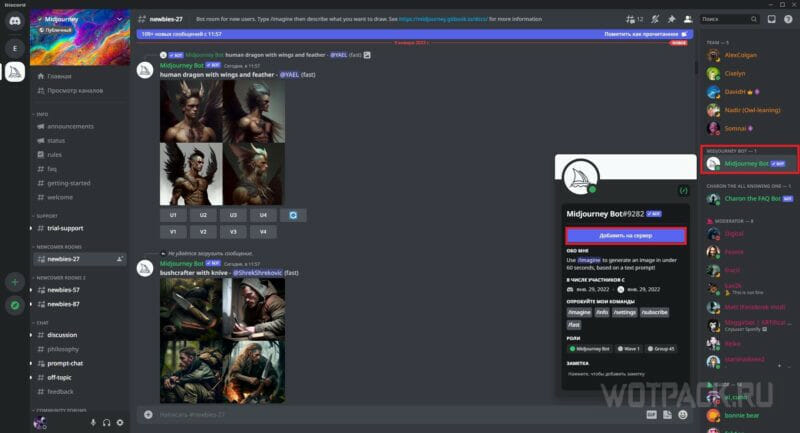
В свободном окошке с надписью «Выберите сервер» укажите недавно созданный канал.
Завершив процесс, увидите, что Midjourney Бот является активным участником личного пристанища в Discord.
Как пользоваться Midjourney
Первым делом необходимо настроить бесплатный Midjourney для его дальнейшего беспрепятственного использования.
Инструкция, представленная далее, затрагивает работу с ИИ как на общем, так и на личном сервере.
Как настроить бесплатную нейросеть
Откройте одну из комнат для новичков, расположенную в разделе «Newcomer Room».
Если подразделы «newbies» из категории «Newcomer Room» отсутствуют, перезагрузите Discord: из-за высокой перегруженности официальный канал нейросети может подлагивать.
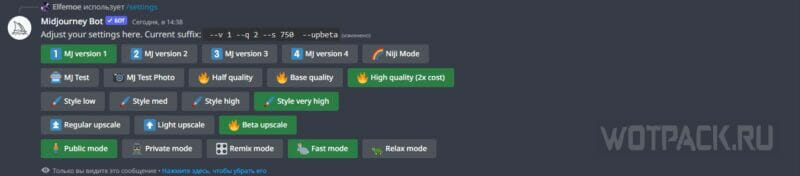
В чат напишите команду «/settings» (другие пользователи не будут видеть сообщение).
- MJVersion (1–4): версия движка. Остановитесь на часто используемом, четвертом.
- MJTest: экспериментальное расширение, на котором можно не заострять внимание.
- MJTestPhoto: движок с уклоном в реализм.
- Half Quality, High Quality (2x cost), Base Quality отвечают за качество изображения. Рекомендуется остановиться на «Base Quality».
- Style Low, Style Med, Style High, Style Very High отвечают за уровень стилизации. Рекомендуется выставить «Style Med», чтобы нейросеть не отклонялась от заданного запроса, и арт соответстWowал ожиданиям.
- RegularUpscale, LightUpscale, BetaUpscale отвечают за разрешение полученного результата. Первый вариант — стандартный и часто используемый. Light Upscale увеличивает разрешение, но конечный результат получается менее проработанным. Beta Upscale находится на стадии тестирования (работает нестабильно).
- PublicMode (результат виден всем) — бесплатный вариант. PrivateMode — для использования требуется платная подписка Midjourney.
- RemixMode позволяет объединять изображения между собой, а также работать с уже готовыми картинками.
- FastMode (режим обработки) — бесплатный вариант со счетчиком генераций. RelaxMode — генерация рисунков будет занимать больше времени; для использования требуется платная подписка Midjourney.
Как принять Пользовательское соглашение
Как только нужные параметры будут выбраны, введите в чат «/imagine». Рядом с активной плашкой «prompt» введите любое слово на английском языке и отправьте команду на обработку.
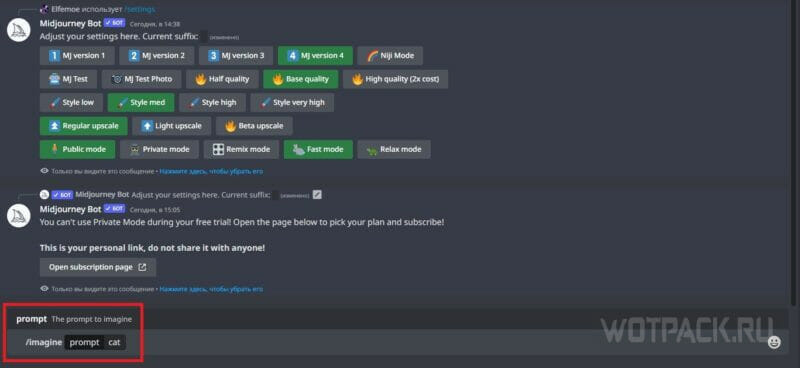
Спустя пару секунд бот оповестит, что профилем не было принято «Пользовательское соглашение».
Нажмите на зеленую плашку, чтобы получить приветственное сообщение и начать использовать Midjourney.
Команды Midjourney
Помимо команды «/settings», служащей для настройки бесплатной нейросети, Midjourney имеет другие команды, которые могут упростить работу с ИИ:
- /imagine — создает изображение на основе представленного запроса. Общее количество картинок — 4 (в среднем процесс генерации занимает минуту или меньше).
- /help — предоставляет пользователю общую информацию о нейросети.
- /info — демонстрирует информацию о профиле пользователя: есть ли подписка, сколько бесплатных минут использовано, сколько запросов было сгенерировано и др.
- /subscribe — создает уникальную ссылку для оформления подписки без необходимости перехода к официальному сайту проекта.
- /show — позволяет продолжить работу с уже сгенерированным изображением (увеличить масштаб, изменить определенные детали и др.), даже если доступ к исходному сообщению был утерян.
- /invite — создает уникальную пригласительную ссылку. Для примера: отправив ее другу, тот сможет моментально присоединиться к официальному каналу Midjourney в Discord.
- /fast и /relax — быстрое переключение между режимами. «Relax Mode» доступен пользователям, которые приобрели подписку.
- /private и /public — быстро переключение между режимами. «Private Mode» доступен пользователям, которые приобрели подписку.
С описанием каждой команды на английском языке можно ознакомиться, вставив «/» в чат.
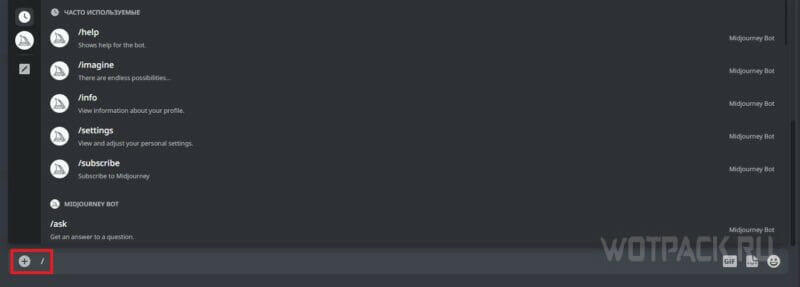
Все команды, расположенные под разделом «Midjourney Bot», относятся к нейросети.
Как правильно составить prompts в Midjourney
Когда основные параметры для работы с нейросетью настроены, можно перейти к использованию Midjourney.
Каждому пользователю доступно 25 бесплатных «минут» на генерацию артов. Счетчик запускается, как только новым участником отправляется первый запрос. Когда лимит будет исчерпан, ИИ потребует оформить платную подписку.
Четко структурированный запрос гарантирует, что нейросеть эффективно справится с поставленной задачей и создаст четыре изображения, максимально приближенных к желаемому варианту. По этой причине важно правильно взаимодейстWowать с ИИ, иначе бесплатные «минуты» улетят впустую. К счастью, существует функция «Параметров», позволяющая упростить некоторые механики и процессы.
Параметры для команды /imagine
Далее приведены наиболее используемые Параметры, которые могут быть вставлены в конце запроса для улучшения качества арта. Их корректный ввод выглядит следующим образом:
/imagine prompt (запрос на английском языке) :: —ar 4:3 —no sun —chaos 30

Дважды введенный дефис — обязательное условие. Невыполнение этого требования может превратить итоговый вариант в частично или полностью непригодное для использования изображение.
- —w и —h — задают ширину и высоту изображения. Значения должны находиться в диапазоне от 256 до 2034.
- --ar (несовместима с некоторыми версиями) — идентичен вышерассмотренному параметру. Задается соотношение сторон.
- —stylize или —s — меняют уровень стилизации изображения от четкого к более расплывчатому. Доступные варианты: от 0 до 1000.
- —qualityили —q— меняет уровень детализации изображения. Доступные варианты: 0.25, 0.5, 1, 2, 5. Чем выше параметр, тем качественнее общий антураж картинки.
- —hd (работает только с параметром —version 2) — высокое разрешение. Рекомендуется, если решили сделать масштабный арт. Главный минус — тратит много бесплатных «минут».
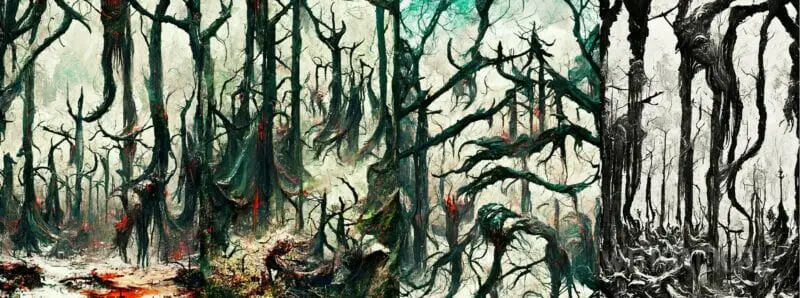
- —no— указывает, какие объекты не должны присутстWowать на итоговом изображении.
- —chaos — влияет на «хаотичность» полученного результата: чем выше зафиксированное число, тем разнообразнее итоговые изображения (каждый отличается друг другого). Доступные варианты: от 0 до 100.
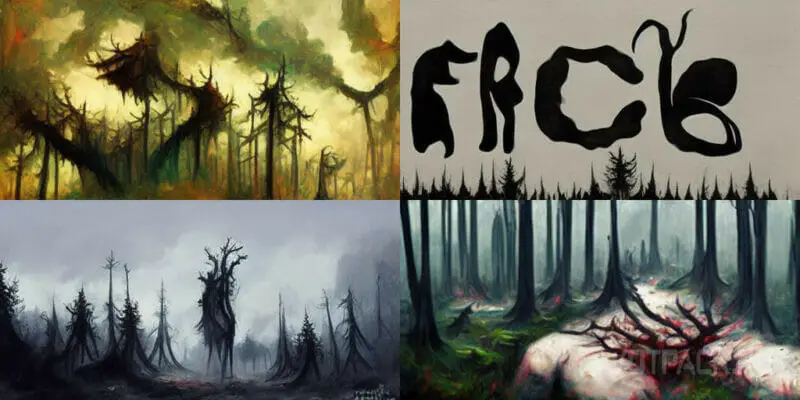
- --stop— останавливает генерацию изображений на ранних процентах.
- —video — предоставляет ссылку на видео, где записан процесс генерации изображения.
- —versionили —v— предоставляет возможность вернуться к устаревшим алгоритмам нейросети. По умолчанию установлена 4 версия.
Указаны основные Параметры, которые используются чаще всего. Чтобы ознакомиться со всеми возможными функциями, откройте официальный сайт нейросети.
Как правильно сгенерировать картинки по запросу
У некоторых пользователей могут возникнуть трудности с составлением запроса для промта Midjourney. Данный процесс можно разделить на несколько основных этапов:
- В первую очередь определитесь, какой объект станет центральной фигурой будущего арта. Мифическое существо, фантазийное животное, растение, еда, одежда — подойдет все, что душе угодно. Для дальнейшего примера используем «Эльфа».
- Следующий пункт — окружение. Главная фигура, изображенная на итоговом варианте, должна сопровождаться дополнительными визуальными эффектами и вспомогательными объектами. Важно, чтобы запрос получился развернутым, если существует необходимость в максимально детализированном результате.
- Заключительный этап — Параметры. С их помощью можно настроить не только масштаб будущей работы, но и подкрепить качество.
Как только впишите запрос, рекомендуется поставить пробел и добавить двойное двоеточие (« :: » без кавычек), и только потом переходить к вводу параметров. Таким образом, текстовое описание арта и дополнительные настройки для качественной картинки будут разграничены, что поможет нейросети быстрее выдать результат.
Когда главный фигура арта будет выбрана, общее окружение или дополнительные объекты на будущей картинке — сформированы, а параметры — подобраны, можно перейти к вводу общей команды в чат:
- Проверьте настройки. Для этого введите и отправьте команду «/settings».
- Убедившись в правильности выбранных настроек, введите «/imagine», чтобы приступить к составлению запроса. Если имеются проблемы с английским языком, воспользуйтесь помощью переводчика.
- В качестве примера с нашей стороны главным объектом будущего арта является эльф, второстепенным — подсолнухи. Общий запрос звучит следующим образом: «Эльф собирает подсолнухи на лугу». На английском: «Elf harvest sunflowers in a meadow».
Помните: чем больше запросов, тем точнее и качественнее результат. Не пренебрегайте словосочетаниями типа [woman, beautiful, elegany, smiling, fairy, shiny, realistic, 4k] и т.д. Таким образом, повысите шанс получить максимально детализированный арт, отвечающий основным предпочтениям.
- Рядом с черной плашкой «prompt» впишите запрос.
- Далее перейдите к Параметрам. Например, установите ширину, высоту и хаотичность итогового результата.
Составив запрос, отправьте его на обработку.
В течение нескольких секунд конечный вариант будет готов — Midjourney Бот оповестит об этом отдельным уведомлением.
Помощник для составления запросов
Если возникли трудности в составлении prompts Midjourney или не получается корректно зафиксировать Параметры, воспользуйтесь помощью специализированного сайта Midjourney Prompt Helper.
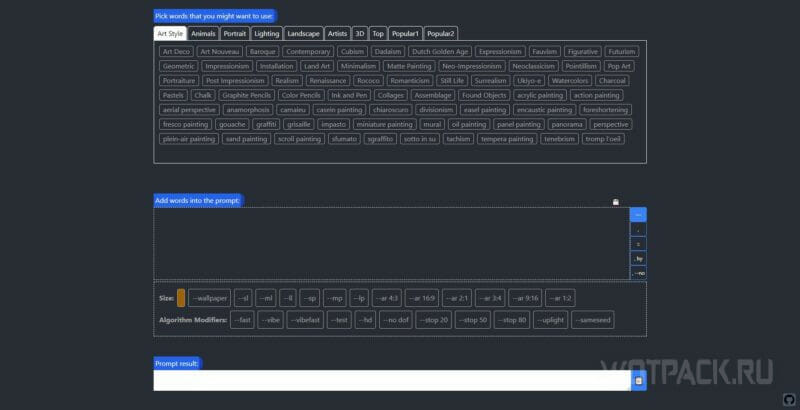
Площадка предлагает несколько категорий для изучения. Все слова написаны на английском языке, благодаря чему не придется мучиться с переводчиком. Параметры так же расположены по соответствующим разделам — более того, для некоторых подобраны наиболее оптимальные настройки.
Как изменить созданные картинки
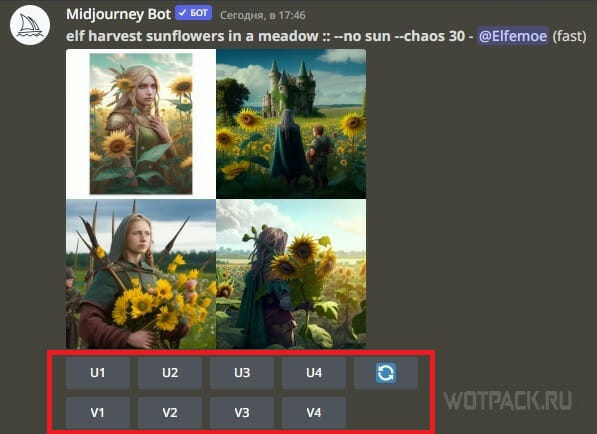
Получив результат по запросу, взгляните на меню под изображением, где:
- U (1–4) позволяет увеличить масштаб и разрешение арта. 1 — это верхняя левая картинка, а 4 — правая нижняя.
- Значок рядом с «U4» генерирует дополнительные изображения по запросу.
- V (1–4) может создать еще один набор из картинок, похожую на выбранный арт.
Взаимодействие с каждой из функций пойдет в счет бесплатных «минут».
На каком языке писать запрос
Основной язык для запросов — английский. Другие также допустимы, однако велика вероятность, что итоговый вариант будет далек от вписанного запроса. Для примера ввели фразу «Эльф собирает подсолнухи на лугу» на русском и французском языках:
Как итог, русский далек от идеи, а французский — более-менее приближен, но неидеален.
Какие промты запрещены
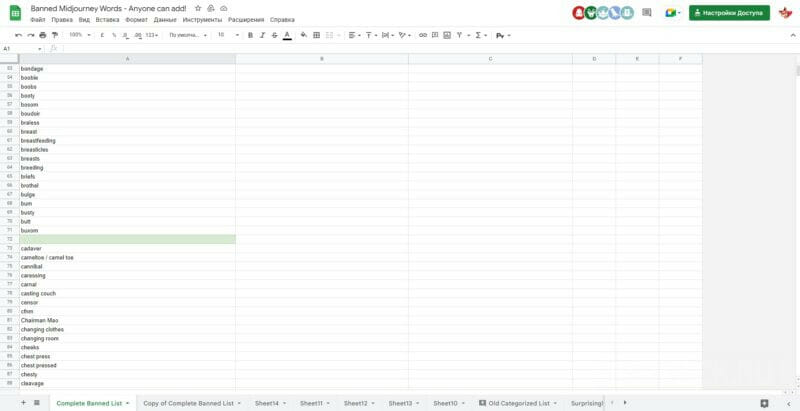
Основное правило Midjourney — все запросы должны соответстWowать рейтингу PG-13 (и ниже). К счастью для новичков, постоянные пользователи нейросети создали документ в Google Docs, куда ежедневно размещаются недопустимые для ввода слова.
Не злоупотребляйте: частое использование «забаненных» слов может привести к блокировке профиля на сервере.
Как загрузить свое фото в Midjourney
Помимо текстовых запросов, Midjourney является нейросетью, которая рисует по фото. Однако в отличие от других ИИ схожей направленности, пользователь не сможет напрямую загрузить картинку с компьютера или мобильного устройства. Вместо этого придется выполнить ряд следующих действий:
- Вставьте в чат команду «/settings» и переключитесь на RemixMode.
- Загрузите свою или чужую фотографию в любой фотохостинг, чтобы получить активную ссылку для последующего размещения.
- Вставьте в чат команду «/imagine», а после — ссылку на фотографию рядом с «prompt».
- Опишите стиль будущего арта. Например, «DC Comics character» (персонаж вселенной DC) или «Anime Style» (стиль японской анимации).
- При желании укажите Параметры, предварительно дважды поставив двоеточие.
Отправьте запрос и дождитесь, когда нейросеть сделает рисунок или аниме по фото.
Источник: wotpack.ru
Игровое приложение №1 в мире Ускорение благодаря мощи мобильного облака

BlueStacks 5 Скачать
При поддержке

Игры для всех. Давайте играть!
Играй сейчас
Играй сейчас
Играй сейчас
Играй сейчас
Играй сейчас
- Приступаем к ее установке.

Похожие игры
- Говорящий Бен – один из первых проектов, в котором вы сможете познакомиться с Беном. Этот герой весьма необычный. Он любит проводить время в лаборатории, а также не прочь почитать газету;
- Моя Говорящая Анджела 2 – милая игра, в которой вы заботитесь о кошечке. Предстоит одевать ее, выполнять разные задания и покупать новые вещи и косметику;
- Мой Говорящий Том: Друзья – здесь вас ждет компания милых пушистых питомцев и самые разные задания.
Небольшой итог
Если вы искали необычный проект про Говорящих питомцев, можете обратить внимание на этот мир. В нем вас ждут старые игры, необычное преобразование кота и много других вещей. Будет доступно скачать Talking Juan на ПК уже сегодня и поиграть в бесплатное приложение.
Вам также может понравиться

Филворды

27.11.2021
Говорящий Бен

01.03.2022
Among Gods! RPG Adventure

02.11.2022
Cyber Hunter
Добавить комментарий Отменить ответ
Этот сайт использует Akismet для борьбы со спамом. Узнайте, как обрабатываются ваши данные комментариев.
Источник: bluestacks-app-player-5.com