
Мы изучили наиболее важные функции при использовании графических планшетов, и обрисовали их здесь, чтобы вы тоже знали, на что обращать внимание при совершении покупок.
Что искать в графическом планшете
- Тип планшета – хотя графические планшеты дороже, они немного более интуитивны, потому что вы рисуете пером непосредственно на экране. Графические планшеты, которые необходимо подключить к компьютеру, обычно обеспечивают более быстрый рабочий процесс, поскольку они обеспечены большей вычислительной мощностью. Они также не требуют зарядки и обычно более долговечны.
- Чувствительность к давлению – определяет, насколько вы можете изменять ширину линий, которую рисуете, в зависимости от величины давления, которое вы прикладываете к стилусу. Стандартный планшет предлагает 2048 уровней чувствительности к нажатию, которых должно быть более чем достаточно для большинства креативщиков.
- Бюджет – цены на планшеты для рисования могут начинаться с 2000 рублей и почти до 100000 рублей. Разница в цене часто связана с дисплеем. Чем выше разрешение и чувствительность к давлению, тем дороже планшет. Но, конечно, если у него нет дисплея, вы, вероятно, получите его по более низкой цене.
Наш выбор лучших планшетов для рисования
Лучший в целом – XP-Pen Artist 16 Pro
Как начать зарабатывать от 100 000 рублей в месяц на рисовании! | Монетизация хобби
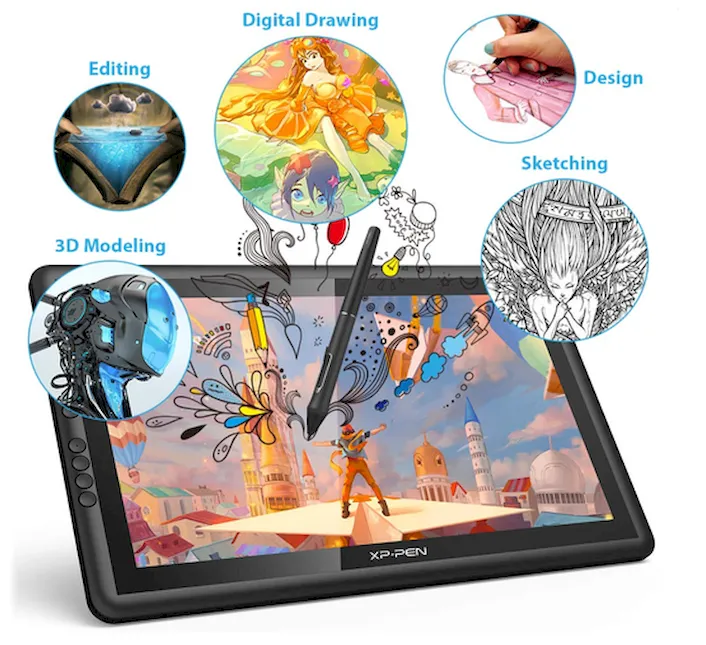
Artist 16 – это планшет для рисования от XP-Pen с очень широким углом обзора и множеством творческих функций, которые делают его отличным универсальным выбором для большинства художников. Благодаря дисплею FullHD IPS 1080P ваши творения воплотятся в яркие цвета и четкость. Сверхширокий угол обзора 178 градусов даёт вам холст, необходимый для реализации вашей идеи. С 2078 уровнями чувствительности к нажатию, этот планшет будет работать для рисования, редактирования, проектирования, создания эскизов и анимации без каких-либо проблем.
- Большой экран
- Поставляется с восемью перьями
- Имеет восемь настраиваемых экспресс-клавиш
Что нас разочаровало:
- Много проводов
- Не для начинающих
Artist 16 поставляется с двумя перезаряжаемыми ручками, черной противообрастающей перчаткой и адаптером HDMI. Он имеет восемь экспресс-клавиш для повышения эффективности работы, что позволяет вам сосредоточиться на творческом элементе. Регулируемая подставка также предоставит вам свободу и гибкость, необходимые для работы. Наконец, планшет совместим с Sai, Photoshop и большинством популярных дизайнерских программ.
Если вы ищете баланс между бюджетом и точностью, берите планшет XP-Pen Artist 15.6.
По словам тестеров, размер экрана идеален, дисплей четкий, а цвета очень выраженные. Один из тестеров, который также владеет планшетом Wacom Intuos 5 и планшетом Wacom Cintiq 22HD (оба из которых намного дороже), дал этой модели высокие оценки. Она охарактеризовала его как «удивительно легкий», и ей понравилось, сколько дополнительных аксессуаров в комплекте.
Как рисовать на планшете — Ultimate DRAWING TABLET TUTORIAL
Лучший на Android – Samsung Galaxy Tab S3
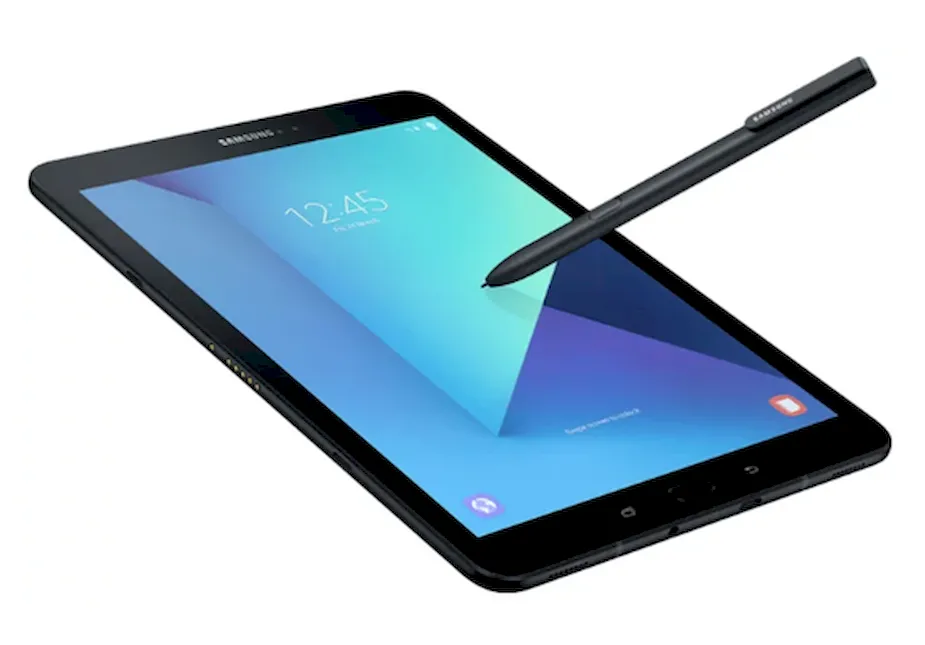
Samsung оснащает свои планшеты Galaxy лучшим стилусом, доступным на устройствах массового рынка. S Pen предлагает реалистичное давление и чувствительность, которые превосходят ручки, предназначенные исключительно для графических планшетов. Перо не нуждается в перезарядке и может работать с различными стилями рисования и устройствами.
- Облегченный
- Очень прочный
- S Pen очень отзывчив
Что нас разочаровало:
- Требуется время для зарядки
В дополнение к лучшей в своем классе ручке, Galaxy Tab S3 является отличным универсальным планшетом. Он имеет яркий дисплей Super AMOLED для глубокого контраста и необычных цветов. Он также поставляется с мощными динамиками, настроенными AKG, и клавиатурой с подсветкой, которую можно прикрепить к планшету, чтобы он работал как ноутбук. Он имеет мощный 12-часовой аккумулятор и быстрый четырехъядерный процессор Snapdragon.
Тестеры посчитали этот планшет лучшим выбором. Один даже сказал: «В нём есть всё, что мне нужно: доступ в интернет, камера и отличные возможности рисования». Плюс, этот планшет предназначен не только для рисования. Его можно использовать для быстрого просмотра на диване или быстрого наброска с помощью S Pen. Это отличный вариант для пользователей графических планшетов, которые хотят получить несколько функций в одном устройстве.
Лучший планшет для рисования – Huion H610 Pro V2
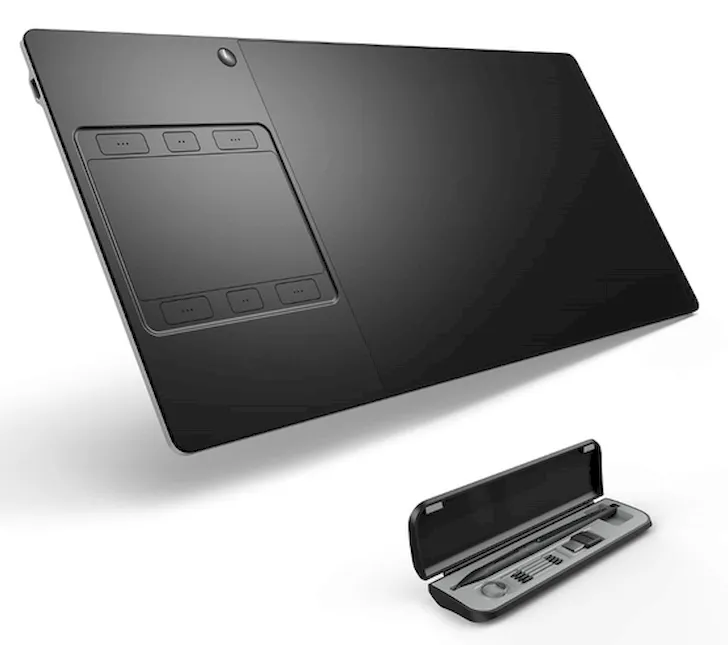
Разработанный с учетом работы в офисе, этот ультраузкий планшет является беспроводным и идеально поместится на вашем столе с клавиатурой, что экономит пространство. Планшет легко подключается к вашему ПК или Mac, где он работает с Illustrator, Maya и другим программным обеспечением для графического дизайна (вам понадобится Windows 7-10 или Mac 10.10 и выше).
- Отличная чувствительность к давлению
- Подсветка
- Беспроводное подключение
Что нас разочаровало:
Он может поддерживать беспроводную связь на расстоянии до 6 метров и имеет аккумулятор емкостью 2500 мАч, который работает до 40 часов. Изящный дизайн разделяет область касания и рисования, поэтому вы можете работать, не беспокоясь о том, что ваша ладонь может случайно коснуться экрана. Устройство имеет шесть настраиваемых кнопок и 2048 уровней чувствительности к нажатию.
Обозреватели высоко оценивают беспроводные возможности графического планшета Huion H610 Pro. Вы можете отойти от своего компьютера на расстояние до шести метров и продолжать работу. Так как некоторые тестировщики жалуются на множество проводов в других планшетах для рисования, отсутствие лишних обременений – большой плюс.
Рецензенты утверждают, что только опытные дизайнеры должны использовать эту модель. Это будет не правильный выбор, если вы начинающий дизайнер. Однако, как только вы купите его, вы будете впечатлены.
Второе место – Huion GT-221 PRO
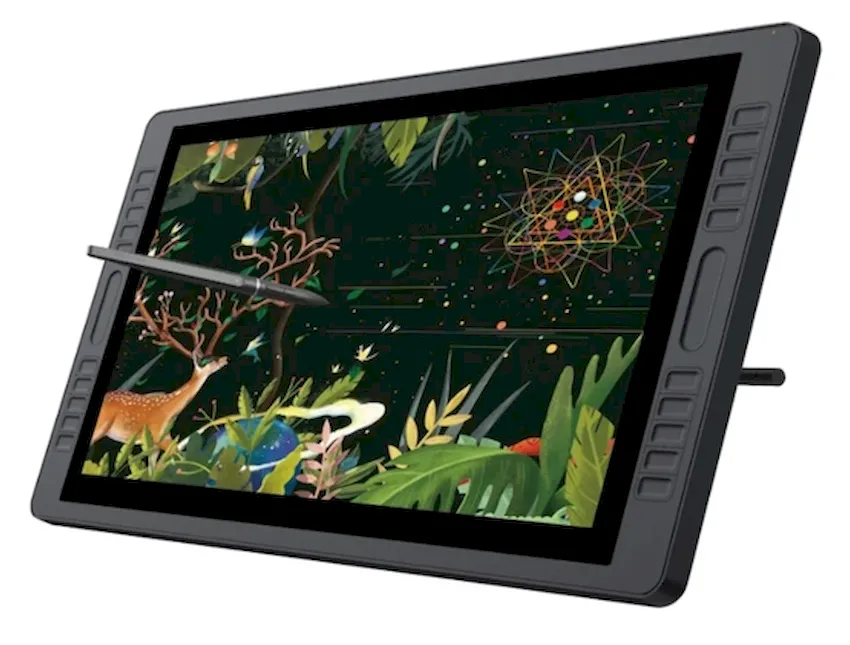
19,5-дюймовый широкоэкранный HD-дисплей IPS, предлагаемый графическим планшетом Huion GT-221 PRO, – это первое, что вы заметите, когда вытащите его из коробки. И не зря – эта вещь дает вам огромное место для работы. А 72-процентная цветовая гамма NTSC обеспечивает одинаково впечатляющие уровни цветопередачи, поэтому вы почти забудете, что это всего лишь периферийное устройство.
Что касается фактической механики создания эскизов, доступно более 8000 отдельных уровней давления пера, что дает вам дополнительную точность по оси Z, когда вы пытаетесь реализовать свой замысел, и эта физическая гибкость дополнительно расширяется с помощью эргономически регулируемой подставки, что позволяет расположить планшет под идеальным углом для всего, над чем вы работаете. Входящий в комплект стилус PE330 управляется двумя отдельными назначаемыми кнопками, и эта модель была недавно переработана, чтобы быть более отзывчивой при рисовании на дисплее. Он совместим как с Windows, так и с Mac, и работает с Adobe Suite.
Лучший для профессионалов – GAOMON PD1560
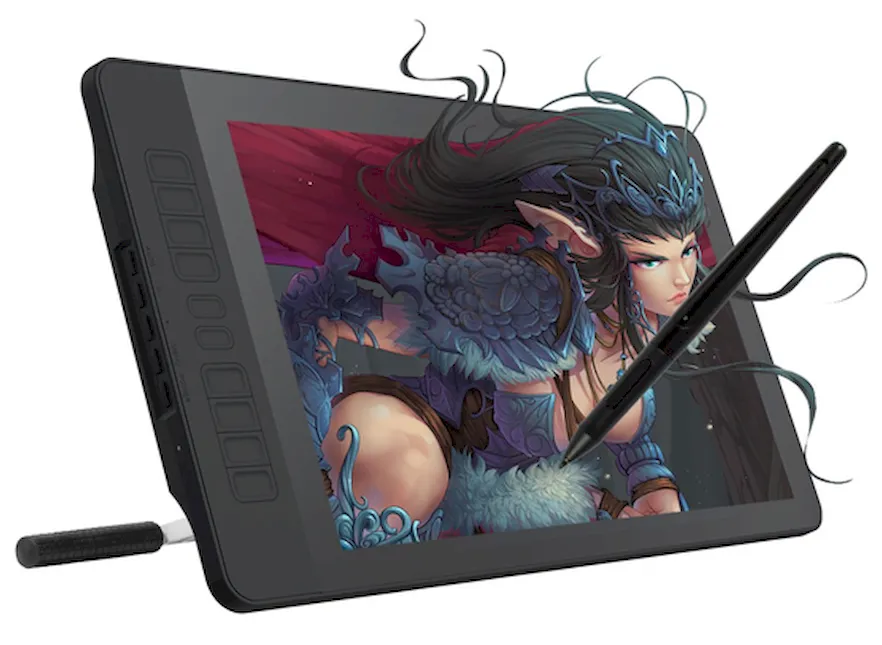
Большинство художников будут клясться тем, что Wacom является одним из самых авторитетных брендов в отрасли, но GAOMON столь же респектабелен, и 15,6-дюймовый планшет PD1560 компании может похвастаться высокопроизводительными характеристиками за полцены по сравнению с 13-дюймовым планшетом Wacom. Во-первых, экран имеет полное разрешение HD 1920×1080 (16:9), а также яркие, точные цвета.
Во-вторых, само стекло обеспечивает плавное рисование, а ручка имеет 8192 уровня чувствительности к давлению для точного рисования. Есть также полезная функция «переворот экрана» для художников-левшей. По краям экрана вы найдёте элементы управления меню, а также 10 сочетаний клавиш, которые можно настроить в соответствии с вашими творческими потребностями. Кроме того, вы найдете регулируемую подставку на задней панели планшета, обеспечивающую максимальный комфорт во время работы. Наконец, модель GAOMON совместима с новейшими системами Windows (7/8/10) и Mac OS, а также с большинством профессиональных программ для проектирования, включая, помимо прочего, Photoshop, Illustrator, SketchBook Pro, SAI 2 и SketchBook Pro.
Лучший планшет Apple – Apple iPad Pro 11
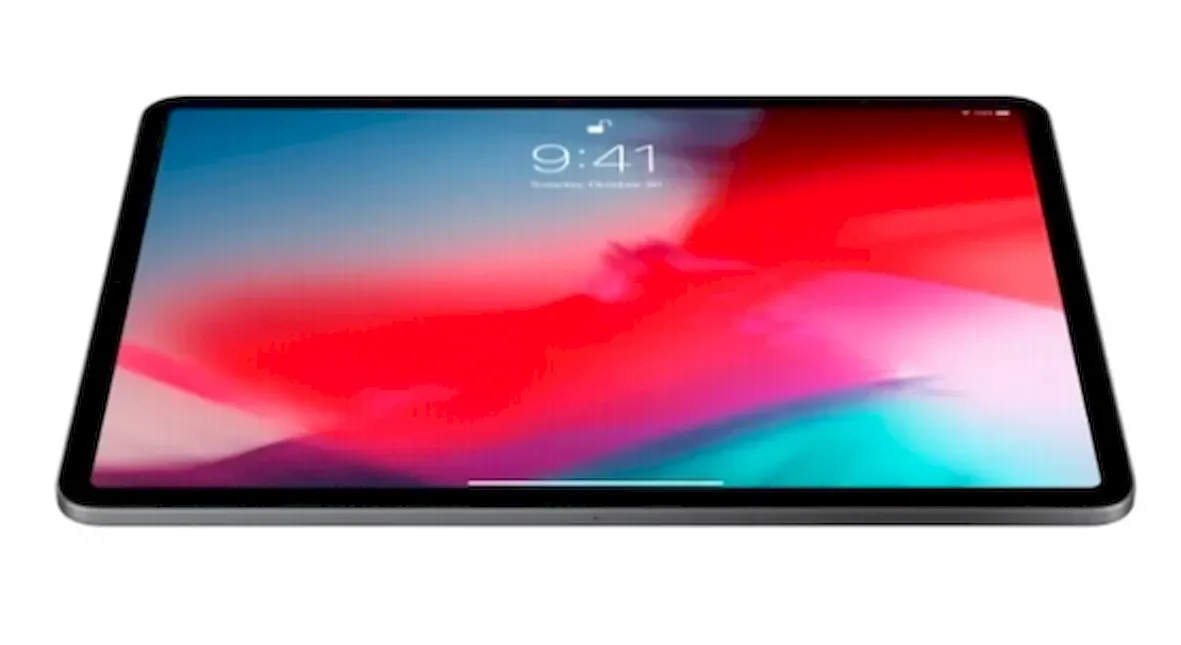
Последняя модель iPad Pro может похвастаться более легкими и тонкими размерами, отвечая требованию Apple: «Больше экрана. Меньше устройства». 11-дюймовая модель имеет те же размеры, что и предшественник, 10,5-дюймовый Pro, но экран больше. Как Apple достигла этого?
Дисплей нового iPad охватывает всю переднюю часть устройства, исключая кнопку «Домой», а камера и динамики имеют уменьшенные размеры. Кроме того, сам экран обеспечивает замечательное визуальное качество: до 2732×2048 пикселей, реалистичную цветопередачу, яркость 600 нит и чрезвычайно низкий уровень отражательной способности. Для художников этот планшет не будет полным без Apple Pencil.
Удобное сенсорное управление и соединение без задержек делают процесс рисования очень естественным. Простым двойным касанием вы можете переключаться между кистью, пером и инструментами выделения или изменять размер кисти. Стилус также чувствителен к давлению: нажмите, чтобы нарисовать более толстые линии, или наклоните, чтобы затенить. Вы даже можете прислонить ладонь к экрану планшета, не оставляя нежелательных следов, максимально имитируя истинное впечатление от рисования и снимая напряжение с запястья.
Лучше всего на Windows – Microsoft Surface Pro 12.3
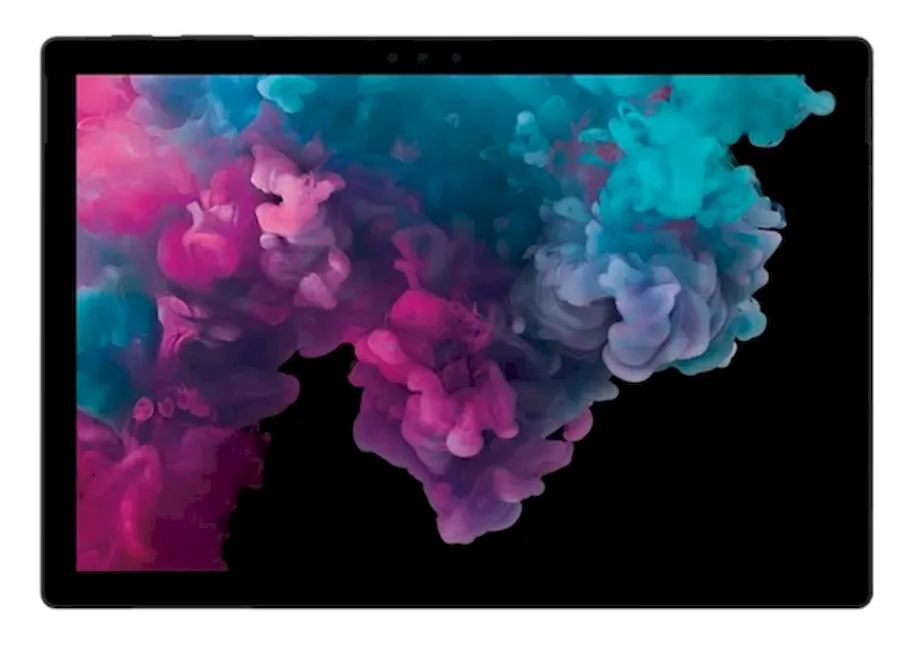
Как и несколько других планшетов в этом списке, Surface не является графическим планшетом для рисования – это автономное устройство, которое позволяет вам делать практически всё, что позволяет ноутбук. Но, граница становится всё более размытой, когда речь идёт о разнице между планшетами, ноутбуками и периферийными устройствами для рисования. Линейка Microsoft Surface Pro является самой сильной технологической разработкой среди планшетов на сегодняшний день, и, хотя первоначальные поколения Surface не снискали успеха, новые версии вполне жизнеспособны, особенно если вы работающий дизайнер.
- Отличное качество отображения
- Нет задержки
- Превосходная ручка
Что нас разочаровало:
- Большой экран может повлиять на портативность
Начнем с того, что дисплеи PixelSense со сверхвысоким разрешением почти так же великолепны, как и дисплеи Retina от Apple, и цветопередача также довольно солидная. Существует дополнительный бонус, заключающийся в возможности определять и добавлять на экране заметки о цветах печати, которые напрямую совместимы (и читаются) ОС, отправляющей задания на печать на принтер Windows Ink, – отличная функция для дизайнеров, работающих с печатью. Он оснащен полноценным процессором Intel Core i5 и 4 ГБ оперативной памяти, поэтому, если вы хотите сделать больше, чем просто использовать его для рисования, у вас будет куча возможностей.
Что касается аксессуаров, прилагаемое перо и Surface Dial от Microsoft являются отличными вариантами для тех, кто хочет быть более эффективным и точным в своих жестах, а сам экран обеспечивает сверхточное отслеживание. Всё это очень легко и работает на впечатляющей батарее, которая, по словам Microsoft, на 50 и 68 процентов лучше, чем в предыдущих двух поколениях, соответственно.
Дизайнеры известны своей тягой к продуктам Apple, но если вы творческий тип, который предпочитает Windows, Microsoft Surface Pro должен быть вашим идеальным планшетом для рисования. 12-дюймовый экран позволяет вам точно видеть, что вы делаете, и тестировщики описывают как качество изображения, так и качество цвета «выше среднего». Хотя вы можете делать больше, чем просто рисовать на этом устройстве, возможно, вы не захотите: рецензенты понравилось всё из функциональности для рисования этого планшета. «Экран был очень отзывчивым», – сказал один человек. «[Ручка] чрезвычайно точная и очень гибкая с функцией измерения давления». Он добавил, что считает эту ручку лучше Apple, потому что её легче держать и она короче. «Ручка очень чувствительна, и она практически не уступает написанию на бумаге».
Лучший маленький экран – Lenovo Yoga Book
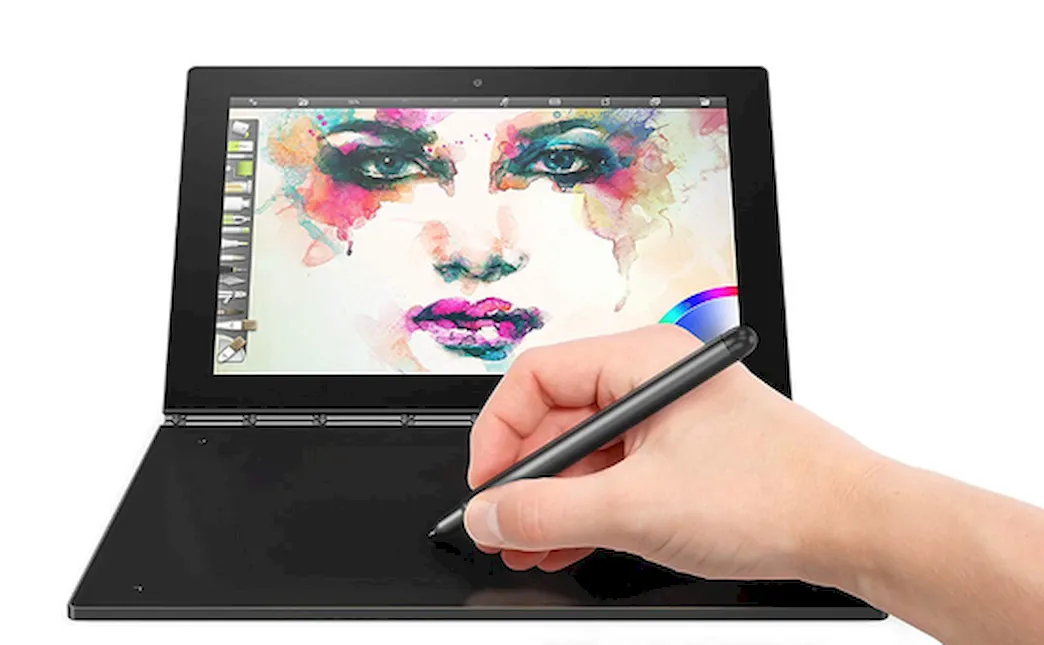
Планшет Lenovo Yoga Book идеально подходит для любого художника и подходит к любому рюкзаку или дорожной сумке. Компания Lenovo с гордостью заявляет, что её продукт является самым тонким и легким планшетом 2-в-1 на рынке, его длина составляет десять дюймов, толщина – 0,4 дюйма, а вес меньше 700 грамм.
Это также очень универсальная машина с четырьмя режимами, которые отвечают вашим потребностям, хотите ли вы рисовать, смотреть онлайн-кинотеатр или работать с электронной почтой. Вы можете отрегулировать 360-градусный шарнир Yoga Book, чтобы перевести его в режим создания, режим просмотра и режим ввода текста.
Несмотря на свой размер, Yoga Book гарантирует высокопроизводительное аппаратное обеспечение, включающее твердотельный накопитель на 64 ГБ, 4 ГБ LP DDR3 оперативной памяти и 13 часов автономной работы. 10,1-дюймовый экран обеспечивает идеальное изображение: разрешение 1920×1200 HD и яркость 400 нит. Главным бонусом планшета для художников является стилус Real Pen без батареи и прилагаемый Create Pad, который позволяет оцифровывать записанные заметки или эскизы. Стилус Real Pen имеет 2048 уровней чувствительности к нажатию и точно повторяет опыт написания на реальном холсте.
Лучший бюджет – комплект USB Huion H420
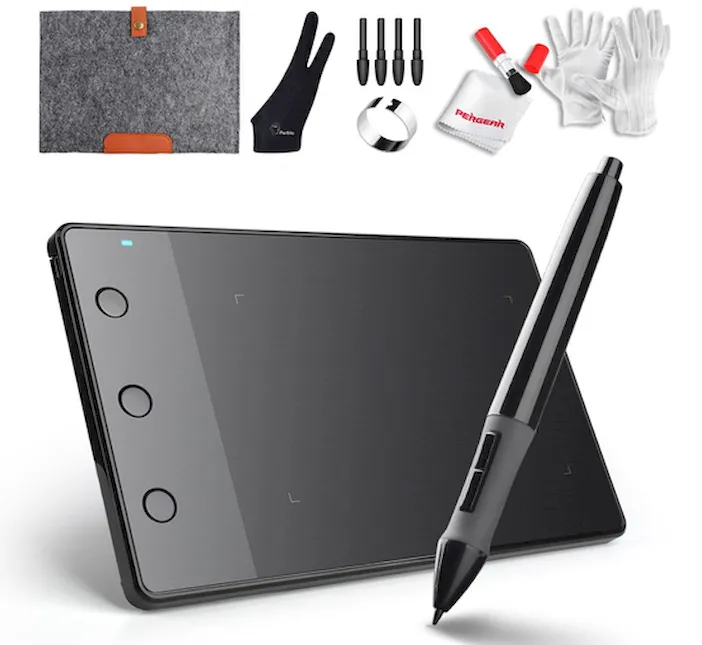
Прежде чем вы потратите сотни долларов на профессиональный планшет, прочувстWowать, как рисовать с помощью этого устройства можно за пару тысяч рублей. Планшет комплекта USB Huion H420 имеет активную область 4 на 2,23 дюйма и разрешение 4000 линий на дюйм, а ручка предлагает 2048 уровней чувствительности к нажатию, что даёт точный контроль над эффектами кисти и шириной линии.
Он также имеет три экспресс-клавиши, которые позволяют вам делать такие вещи, как закрытие или сохранение текущей страницы. Он совместим со всеми основными графическими приложениями (например, Corel Painter, CorelDraw, Adobe Photoshop, Adobe Illustrator, Adobe Fireworks и др.), а также с большинством операционных систем. К сожалению, удобная функция прокрутки пера, которая позволяет прокручивать документы и веб-сайты нажатием средней кнопки цифрового пера над рабочей областью планшета, недоступна в Mac OS. Тем не менее, эта фантастическая цена идёт в комплекте с шерстяным чехлом, USB-кабелем, защитной перчаткой и средством для очистки от обрастания.
Лучшая бумага в цифровом формате – Wacom Intuos Pro Paper Edition
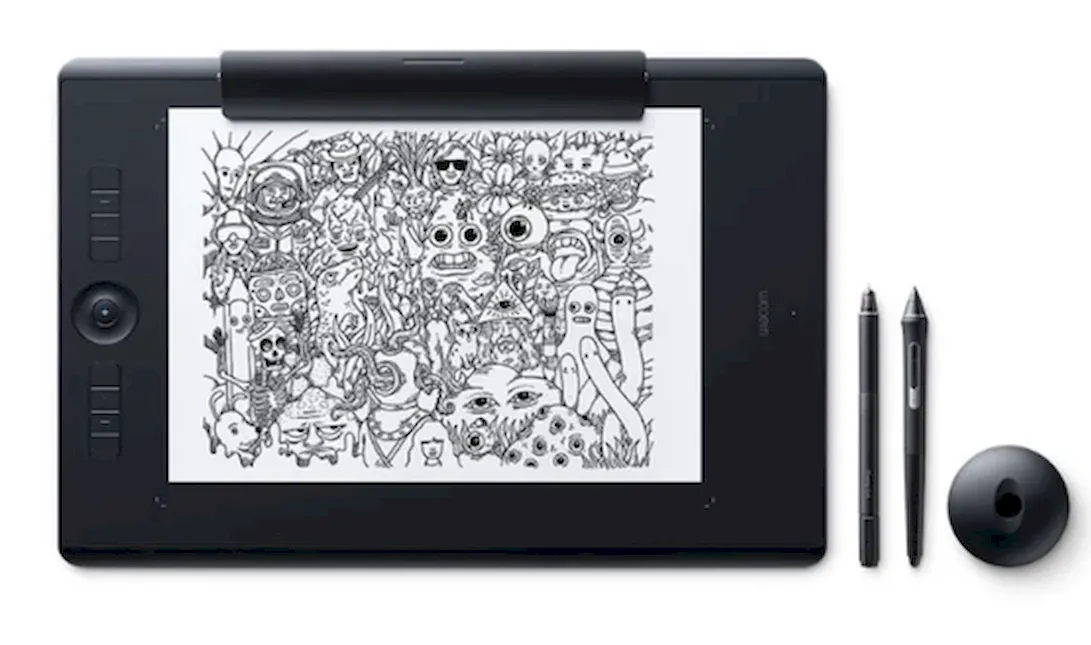
Некоторые люди предпочитают чувстWowать и использовать лист бумаги, но все же хотят иметь цифровые версии своих творений, которые они могут загружать и редактировать. Если вы находитесь в этом лагере, то Intuous Pro Paper Edition идеально подходит вам, поскольку позволяет захватывать и загружать художественные работы с бумаги в полностью цифровую форму в растровом или векторном файле.
Просто используйте новую технологию Pro Pen 2. Он поставляется в комплекте со съемной скрепкой и гелевой ручкой с тонким наконечником .4 мм. Просто поместите бумагу поверх планшета и рисуйте. Ваша работа будет записана на планшете, даже если вы не подключены к Интернету.
Pro Pen 2 также обеспечивает наиболее точную производительность с точностью в 4 раза выше, чем в более ранних версиях, для отслеживания без задержек и распознавания наклона. Планшет очень удобно держать в руках: он прекрасно лежит в руках и на коленях. Восемь экспресс-клавиш можно запрограммировать по своему вкусу, а сенсорное кольцо управляет вращением холста и другими функциями.
Источник: webznam.ru
Как рисовать на графическом планшете: с чего начать, 3 совета


Графический планшет состоит из «холста» – сенсорной поверхности и «пера» – стилуса. Этот девайс позволяет художнику имитировать рисование на бумаге. Нарисованная стилусом на поверхности планшета картинка отображается сразу на компьютере. Более дорогостоящие экземпляры вроде Cintiq Pro touch 16 FHD позволяют видеть изображение сразу на самом планшете.
Но с этим гаджетом не все так просто. Пользоваться им – совсем не то же самое, что рисовать на бумаге. Как научиться рисовать на цифре – описано в статье.
Полезная информация: Что такое графический планшет: 3 вида устройства + советы по выбору.
Кому пригодятся курсы?
Навыки рисования на графическом планшете пригодятся тем, кто занимается графическим дизайном, иллюстраторам, мультипликаторам и художникам по спецэффектам.

Технология создания изображений проще, чем использование в этих целях мыши. На планшете гораздо проще создавать изображения, которые основываются на векторных линиях.
Графический инструмент подходит для работы над ретушью. Ретушер использует кисти и инструменты выделения.


Смешивание мягкой кистью
Существует два основных способа, которые новички используют, чтобы смешивать оттенки, и они оба предназначены для создания быстрого эффекта:
- Смешивание мягкой кистью
- Смешивание инструментами Smudge/Blur
(Палец/Размытие)

Как мы уже узнали, быстрый эффект зачастую подразумевает отсутствие контроля. В данном случае, смешивание при помощи больших мазков делает объект более плоским и неестественно гладким. Даже если вы добавите фото текстуры после, оно не скроет этот «пластиковый» эффект. Повторюсь, этот метод хорош лишь для начального этапа.

Если вы хотите получить классную незаметную текстуру (что хорошо почти для всех натуральных материалов), воспользуйтесь более жесткой кистью, у которой количество краски контролируется при помощи нажима пера (чем сильнее вы давите, тем более плотным выходит мазок).

Такой тип кисти позволяет вам контролировать количество цвета, которое вам необходимо.

Благодаря этому свойству вам не нужно смешивать границу между двумя цветами. Вы просто начинаете с базового цвета, а затем слегка покрываете его другим. Далее вы можете добавить еще один слой того же цвета, делая его более плотным.

Если вы хотите сделать все это более гладким, просто выберите цвет где-то посередине и слегка пройдитесь кистью по границе между цветами.

Для усиления текстуры воспользуйтесь текстурированной кистью (с жесткими краями).

Согласно правилу 80-20, не переживайте за смешивание на начальном этапе. Работайте большой кистью и делайте края четкими, создавая как бы преувеличенное затенение.

Позднее вы сможете воспользоваться меньшей, текстурированной кистью, чтобы смешать границы цветов. Никакого инструмента Smudge (Палец), никакой мягкой кисти, лишь инструмент Eyedropper (Пипетка) и ваша жесткая кисть с варьирующимся параметром количество краски. Помните: смешивание зависит от текстуры поверхности, так что нельзя использовать один и тот же тип смешивания для всех материалов!

Что изучают на курсах?
Стандартные курсы цифрового рисования с помощью планшета дают знания в таких областях:
- техника векторных и растровых изображений;
- ретушь цифровых фотографий;
- техника создания изображения с помощью фотоэлементов;
- создание концепта персонажей для компьютерной игры или мультфильма;
- рисовка натуральных материалов (дерева, камня, стекла, шерсти, травы);
- гейм-дизайн и веб-дизайн;
- принципы работы с Adobe Illustrator, Photoshop.

Курсы по цифровому рисованию помогут реализовать самые смелые художественные фантазии.


PROCREATE SCHOOL

Сайт: https://procreateschool.online Телефон: +7(924)342-8580 WhatsApp Стоимость: 1950 р. за курс без проверки, 3900 р. — с проверкой от куратора, 4900 р. — с проверкой от преподавателя
В школе цифрового рисования вы научитесь создавать иллюстрации на IPad:
- 300+ часов видеоуроков
- Доступна проверка домашних заданий (тарифы с проверкой от куратора или от преподавателя)
- Подарки и бонусы для участников курсов
- Чат единомышленников
- Диплом об окончании обучения (получают все ученики, выполнившие домашнее задание на тарифе с проверкой)
Курсы по различным направлениям и для разного уровня подготовки:
- Procreate 5
- Коммерческая анимация в Procreate и Stop motion
- Бизнес-курс «Иллюстратор. Перезагрузка»
- Фэшн-иллюстрация, которая продает
- Портрет. Логотип. Аватар
- Event-иллюстрация: рисуем на мероприятии
- Postcard master
- Построение фигуры в фэшн-иллюстрации
- Фигура в пространстве в фэшн-иллюстрации
- Текстура в движении
- Фон. Линия. Пятно
- Интерьерный скетчинг в фэшн-иллюстрации
- Коммерческий леттеринг на iPad
- Акварель без воды
Доступ к урокам открывается с началом потока. Как только преподаватель принял ДЗ, вы получаете доступ к следующему уроку (на тарифе с проверкой).
Уроки в записи можно просматривать в удобное для вас время. Доступ сохраняется в течение трех месяцев.
Как и где можно применить полученные знания?
Полезные навыки, приобретенные на курсах по рисованию, применяются в областях, хоть немного связанных с креативом и дизайном.
Профессия веб-иллюстратор высоко оплачивается, так как требует хороших профессиональных навыков. Гейм-дизайном и прорисовкой персонажей занимаются талантливые художники, которые тратят много времени на совершенстWowание своего мастерства.
Качество рисовки мультфильмов вышло на новый уровень. В этой сфере не обойтись без навыков владения не только карандашом или маркером, но и стилусом графического планшета. То же касается художников, создающих спецэффекты. Эти умения не берутся ниоткуда, и с ними не рождаются – вкус и техника воспитываются годами упорного труда.

Журналисты, контент-менеджеры, редакторы, писатели, маркетологи – в каждой из этих профессий можно найти применение графическому рисунку. Презентация и проект смотрятся намного лучше, если их художественно оформить.
Упражнение №4
Рисуем геометрические формы:
- квадрат (прямоугольник)
- круг (эллипс)
- треугольник (трапеция)
Еще одно базовое полезное упражнение. Ни для кого не секрет, что все окружающие нас предметы состоят из геометрических тел. Если вы будете время от времени тренироваться их рисовать, то это благостно скажется на ваших дальнейших навыках.

Отзывы тех, кто прошел курсы
Анатолий Маркисян, 29 лет
«Я занимаюсь мультипликацией 15 лет. Предложили работу в зарубежном проекте, но обязательным условием было умение обращаться с графическим планшетом. За два месяца ребята в Москве помогли мне освоиться, и я быстро понял, что к чему».

Виолетта Герасименко, 30 лет
«Моя дочь очень любила рисовать, но в художественную школу идти не захотела. Объяснила, что там скучно и несовременно. Две недели назад пришла домой и рассказала, что рядом со школой в Центре детского развития есть курсы графического рисунка. Мы, не задумываясь, пошли туда. Очень понравилось.
Уже решили, что будем покупать Ipad Pro для домашних занятий».

Влад Ярима, 29 лет
«Фотографировать любил всю жизнь, сколько себя помню. Знакомый увидел мои работы и предложил пойти к нему в салон. Где-то месяц хожу на курсы и очень рад. Еще планирую пойти сюда же на портретную фотографию».

Упражнение №6
Штриховка внутри фигуры:
- справа налево сверху вниз (без динамики формы)
- слева направо сверху вниз (без динамики формы)
- перекрестная (без динамики формы)
- справа налево сверху вниз (со включенной динамикой формы)
- слева направо сверху вниз (со включенной динамикой формы)
- перекрестная (со включенной динамикой формы)
Это упражнение похоже на первые два, но только с той разницей, что теперь линию нужно вести под наклоном.

Тем, кто собирается покупать графический планшет
Использование цифрового инструмента имеет свои особенности. Вот несколько советов:
- У графического художника должен быть такой инструмент. Учиться цифровому дизайну используя только мышь будет некорректно.
- Чтобы получать новые навыки и не потерять интерес, нужны курсы и преподаватель.
- Непривычно рисовать смотря на экран ПК, а не на руки.
- Графический планшет долговечен, если использовать его по назначению.
- Планшет не будет рисовать за художника.

Рисование на цифровом устройстве требует немало сил и упорства. Чтобы научиться делать это хорошо, нужно понимать теорию рисунка и набивать руку.
Добавление цветов к оттенкам серого с неверной яркостью
Я нарисовала эту картинку в 2011. Это, конечно, милая, добрая картинка, и мне она все еще нравится. Я помню, как рисовала ее в оттенках серого, а потом добавляла цвета, используя, возможно, пару режимов наложения (Color, Multiply, Overlay) (Цвет, Умножение, Перекрытие). Я также помню, что у меня была одна противная проблема — как получить правильный желтый, рисуя по оттенкам серого?

У меня не сохранилось оригинала, но вот так, скорее всего, выглядел рисунок в оттенках серого. Обратите внимание, что и желтые, и зеленые области одинаково темные. В реальности это не так!

Когда я была новичком, как вы, я думала, что свет делает все цвета светлее одинаково, а тень — одинаково темнее. Поэтому рисунок в оттенках серого казался таким убедительным. Я могла сконцентрироваться на затенении, а цвета добавить потом. К сожалению, этот трюк не сработал, и понимание того, почему это заняло столько времени (в основном потому, что не сильно я и пыталась) чтобы понять, почему.
Простой ответ таков: у разных цветов разная яркость, которая не зависит от освещения. Когда вы это игнорируете, в результате вы получаете грязные цвета. Цвета, которые вы добавляете прямо на рисунок в оттенках серого, лишены важной составляющей.

У обеих голов одинаковые цвета, добавленные при помощи цветового режима. Обратите внимание, что важен не слой с цветом, а то, что под ним
Как настроить планшет для рисования на компьютере?
Графический планшет – это устройство для рисования от руки на компьютере. В комплект входит сам планшет и перо. Рисовать можно даже пальцем. Главное преимущество перед компьютерной мышью – чувствительность. Поверхность планшета «чувствует» силу нажатия и соответственно отображает линии на экране.
При покупке планшета обращать внимание нужно на качество материалов, комплектацию и производителя.
Планшет подключается через USB-порт, с помощью Wi-Fi или по Bluetooth. При первом соединении с компьютером устанавливаются драйверы. Иногда программное обеспечение идет отдельно на диске.
Для полноценного функционирования на ПК выключают функцию ввода планшетного ПК. Она используется планшетными компьютерами, например, для рисования на Ipad. После установки драйверов и отключения лишней службы компьютер следует перезагрузить.

Аналогичным способом графический планшет подключается и к ноутбуку.
Пошаговая инструкция
Цифровые планшеты настраиваются легко и быстро. Для примера пошаговой инструкции настройки используется графический инструмент Wacom.
- открываем «Пуск» на ПК;
- находим «Все программы» — «Планшет Wacom»:
- запускаем Wacom Tablet Properties;
- выставляем настройки по личным предпочтениям.
Если пользователь опытный и использует несколько перьев, то планшет будет автоматически обновляться при первом касании нового инструмента.
Andrushok.school

Сайт: https://andrushok.school Телефон Стоимость: от 2990 р.
В школе цифрового рисования проходят курсы:
- Базовый курс Procreate
- Мультяшный стиль на iPad
- Цифровая живопись на iPad
- Экспресс-скетчинг на iPad
- Мини-курс Джокер
- Sketch «Вкусняшки»
- Sketch «Милые питомцы»
Для обучения вам понадобится iPad, Apple Pencil и доступ к Интернет. Все уроки расположены на удобной платформе и будут доступны к просмотру на срок от 60 дней.
Часть курсов — с самостоятельным прохождением, без проверки домашнего задания. Для курсов с проверкой предусмотрена выдача сертификатов по окончании обучения.
Основные ошибки при рисовании
Графический планшет дает в руки своего пользователя огромное количество инструментов, которые не все умеют грамотно применять. Сложнее всего начинать учиться с нуля, но часто и профессионалы допускают ошибки. Некоторые техники из-за этого смотрятся неуклюже или недоработано.
Неверный размер холста
Холст может оказаться слишком маленьким. В начале художественного пути очень сложно правильно выбирать размер холста. Рисунок в Photoshop состоит из маленьких пикселей, и от их количества зависит размер будущего шедевра. Распространено мнение, что нужно выбирать размер, соответствующий экрану ПК. Но не всем пользователям будет удобно рассматривать такое изображение.

Но далеко не всегда и большое расширение будет уместным. Чем больше холст, тем больше в него помещается пикселей. Прорисовка незначительной детали одежды требует внимания. Это пойдет на руку тем, кто занимается детализированной рисовкой, но такая техника потребует значительной мощности от ПК или ноутбука.
Избегаем сильного контраста
На правильность восприятия цветов на экране влияет его качество. Для того чтобы исправить ситуацию и сделать рисунок более натуральным, используют Photoshop-инструмент Levels – это гистограмма, которая показывает количество каждого цвета в изображении. Но это не исправит рисунок, если художник изначально неправильно выбрал цвета. Нужно поработать над своим восприятием и навыками сочетания оттенков.
Слишком много сложных кистей и больших штрихов
Использование сложных кистей в Photoshop упрощает процесс создания картинки, но сводит на нет обучение рисованию. Профессиональные пользователи рисуют простыми кистями, изредка поддерживая картинку сложными.
То же касается штрихов. Работа идет быстрее, и результат виден почти сразу. И на этом начинающий художник спешит закончить, но качественное выполнение требует детальной доработки.
Очень много цвета
В традиционном художественном искусстве не так много «готовых» цветов, и художник вынужден учиться их смешивать. Цифровые программы открывают перед пользователем широкую палитру самых невообразимых цветовых оттенков, но лишь немногие умеют ими пользоваться. Цвета имеют отношения между собой, сочетания и влияние друг на друга. Это сложный аспект, но игнорировать его нельзя.
2D текстуры для 3D форм
Чтобы правильно пользоваться текстурой, нужно понимать, что это не просто узор, нанесенный на поверхность. Текстура – это натуральные неровности и шероховатости. Если объект должен быть в 3D, его нельзя красиво покрыть двумерной текстурой.
Упражнение №2
Проводим горизонтальные линии:
- без динамики формы и без шифта
- с динамикой формы и без шифта
Первые два задания — стандартные и довольно просты на первый взгляд. Но на самом -то деле не так легко провести ровную прямую линию. А работать с динамикой формы ещё сложнее. Попробуйте создать линию, чтобы на одном конце она была максимально тонкой, а на другом — максимально толстой.

Nepolina.com

Сайт: https://nepolina.com Стоимость: 9 900 р.
Онлайн курс: основы рисования в приложении Procreate 9 уроков-вебинаров + бонусный урок
На курсе вы получите базу: научитесь пользоваться всеми возможностями приложения, узнаете какие есть техники и приёмы в цифровом рисовании. Сможете не бояться всех этих кнопочек и странных названий, а использовать их для рисования.
Самостоятельное обучение. Вы смотрите запись онлайн-уроков в личном кабинете на сайте, получаете домашние задания и полезные ссылки + бонус — урок по созданию гиф-анимации в procreate. Доступ к курсу сохраняется 12 месяцев со дня оплаты.
Марки производителей
Рынок в данный момент переполнен конкурентами, каждый производитель пытается разработать лучший товар. Рассмотрим самых известных представителей.
Wacom
Wacom – японская корпорация, которая успешно выпускает гаджеты для новичков и профессионалов по всему миру.
Уже давно завоевали место на рынке производителей, являются ведущими поставщиками для всех творческих покупателей. Отличаются высоким качеством, эргономичным дизайном.
Wacom Bamboo является самой популярной моделью производителя, подойдет большинству покупателей. Цена варьирует от 4 до 5 тыс. руб. При ограниченном бюджете это лучший вариант. Размер экранной области 147х92мм. Разрешение 2540 lpi.
Чувствительность пера в 1024 уровня, работает без провода.
Он подходит как детям, так и начинающим художникам. Но позиционируется все-таки как игрушка для детей.

Планшет Wacom Bamboo
Huion
Компания относительно молодая, но уже конкурирует с популярными брендами. Самая покупаемая модель Huion 1060Plus.
Устройство имеет карту памяти на 64 Гб, беспроводное перо, которое необходимо подзаряжать, 12 клавиш на планшете и высокую степень чувствительности пера в 2048 уровней.
Перо не распознает угол наклона, встроенный ластик отсутствует.

Планшет Huion 1060Plus
Genius
Основная цель компании заниматься разработкой беспроводной продукции, которая не будет захламлять жизнь пользователя. У компании зарегистрировано уже более 100 патентов.
Самая популярный планшет Genius EasyPen i405, подойдет начинающим дизайнерам и иллюстраторам. Профессионалы также могут использовать его в качестве походного устройства.
Рабочая поверхность 140х102 см, чувствительность к уровню нажима в 1024 уровня. Экранную область окружает 28 клавиш с настроенным функционалом. Из минусов можно отметить низкую чувствительность пера.

Планшет Genius EasyPen i405
Fantasy Room
Сайт: https://fantasyroom.online Стоимость: от $ 29
Курсы digital-иллюстрации:
- Digital портрет в Procreate с акварельными кистями, 10 уроков
- Коммерческая иллюстрация в Procreate, 8 уроков
- Fashion иллюстрация в Procreate (на iPad), 42 урока
Оплачивая курс, вы сразу попадаете в личный кабинет со всеми видео уроками, домашними заданиями и дополнительными материалами.
Если у вас пакет без проверки домашних заданий, то вы работаете в своем темпе без обратной связи. Доступ к материалам на год.
На тарифе Prо вам будет доступна проверка домашних заданий и диплом по окончании обучения. Тариф Personal включает также несколько частных скайп или zoom уроков с преподавателем и индивидуальную разработку портфолио.
Valleg Academy
Сайт: https://valleg.com Телефон: +79255073170 Стоимость: по запросу
Здесь вы научитесь красиво рисовать, используя планшет и программу Procreate.
С чего начать?
- Базовый курс Procreate 2.0 для iPad, 19 уроков
- Базовый курс Procreate Pocket для iPhone, 10 уроков
- 12 мини-курсов на разные темы
- Pro Поиск стиля, 64 урока
Продолжить обучение можно на тематических курсах:
- Скетч иллюстрация
- Интерьерный скетчинг
- Digital Портрет
- Тропический смузи
- Fashion иллюстрация
- Леттеринг на iPad
- ПроКачай контент
- Коллажирование
- Леттеринг на драйве
- Анатомия портрета
- Рисование животных на iPad
Видео-уроки записаны заранее в профессиональном качестве. Уроки содержат практические задания, их необходимо выполнить, чтобы получить доступ к следующим урокам. Результаты задания нужно прикрепить к ответу на урок.
Если есть вопросы, спрашивайте у вашего преподавателя в комментариях к уроку. Преподаватель проверяет ответы на задания, дает необходимые комментарии, указывает, что нужно исправить.
Pixel
Сайт: https://pixel.one Стоимость: 9400 р.
Курс скетчинга на Ipad8 уроков, 12 заданий
Курс подходит для новичков без опыта, желающих научиться рисовать с нуля скетчи на iPad. Обучение подойдет классическим и цифровым художникам разной степени подготовки.
- Рисование простых объектов
- Стилизация
- Перспектива и светотень
- Архитектурный скетч
- Рецепт блюда
- Стилизация человека
- Travel иллюстрация
Домашние задания проверяются в индивидуальном порядке, в формате переписки. Ответы на вопросы — каждый день.
На выполнение всех домашних заданий и консультации даётся 3 месяца. Нет ограничений по срокам выполнения конкретного задания. Доступ к следующему уроку открывается даже без сдачи предыдущего задания. Уроки, конспекты и дополнительные файлы остаются доступны навсегда.
Marker School

Сайт: https://marker.school Телефон Стоимость: от 6 675 р.
Курс Procreate: Цифровой скетчинг. Пейзажи19 уроков
Курс рассчитан на начинающий уровень подготовки студентов в рисовании и владении программы Procreate. На уроках лектор максимально подробно разбирает азы работы с программой, базовые художественные понятия и техники рисунка.
После покупки курса, если это курс с проверкой, вы ждете дату старта вашего потока (у курсов без проверки обучение начинается сразу после покупки курса). Видео-уроки записаны заранее.
Если у вас курс с проверкой и на уроке есть домашнее задание, вы должны залить работу и дождаться проверки лектором. После этого вам откроется следующий урок. Если курс без проверки — вы также заливаете фотографию или скан работы, тогда следующий урок откроется автоматически.
Доступ к курсу без проверки — 4 месяца. Доступ к урокам курса с проверкой — 8 месяцев и проверка лектором 2 месяца.
Источник: dns-magazin.ru
10 упражнений, чтобы освоить графический планшет

Мы подготовили для вас упражнения, которые ускорят привыкание руки к графическому планшету.
Сложность урока: Легкий
- #Упражнение №1
- #Упражнение №2
- #Упражнение №3
- #Упражнение №4
- #Упражнение №5
- #Упражнение №6
- #Упражнение №7
- #Упражнение №8
- #Упражнение №9
- #Упражнение №10
- # Комментарии
Если вы только недавно приобрели свой первый в жизни планшет, то конечно столкнетесь с рядом трудностей. Сесть, взять стилус и сразу создать шедевр — это нереально для новичка. Нужна практика, много практики.
Ниже мы подготовили для вас упражнения, которые ускорят привыкание руки к графическому планшету. Некоторые из заданий имеют медитативную направленность, что благостно влияет на мозг, позволяет ему расслабиться и снять напряжение.

Для вашего удобства мы разместили png файлы (размер — 5000х3000 пикс.) самих упражнений, которые вы можете скачать и потренироваться. И также примеры, на которые вы можете опираться.
Упражнение №1
Проводим вертикальные линии:
- без динамики формы и без шифта
- с динамикой формы и без шифта
Упражнение №2
Проводим горизонтальные линии:
- без динамики формы и без шифта
- с динамикой формы и без шифта
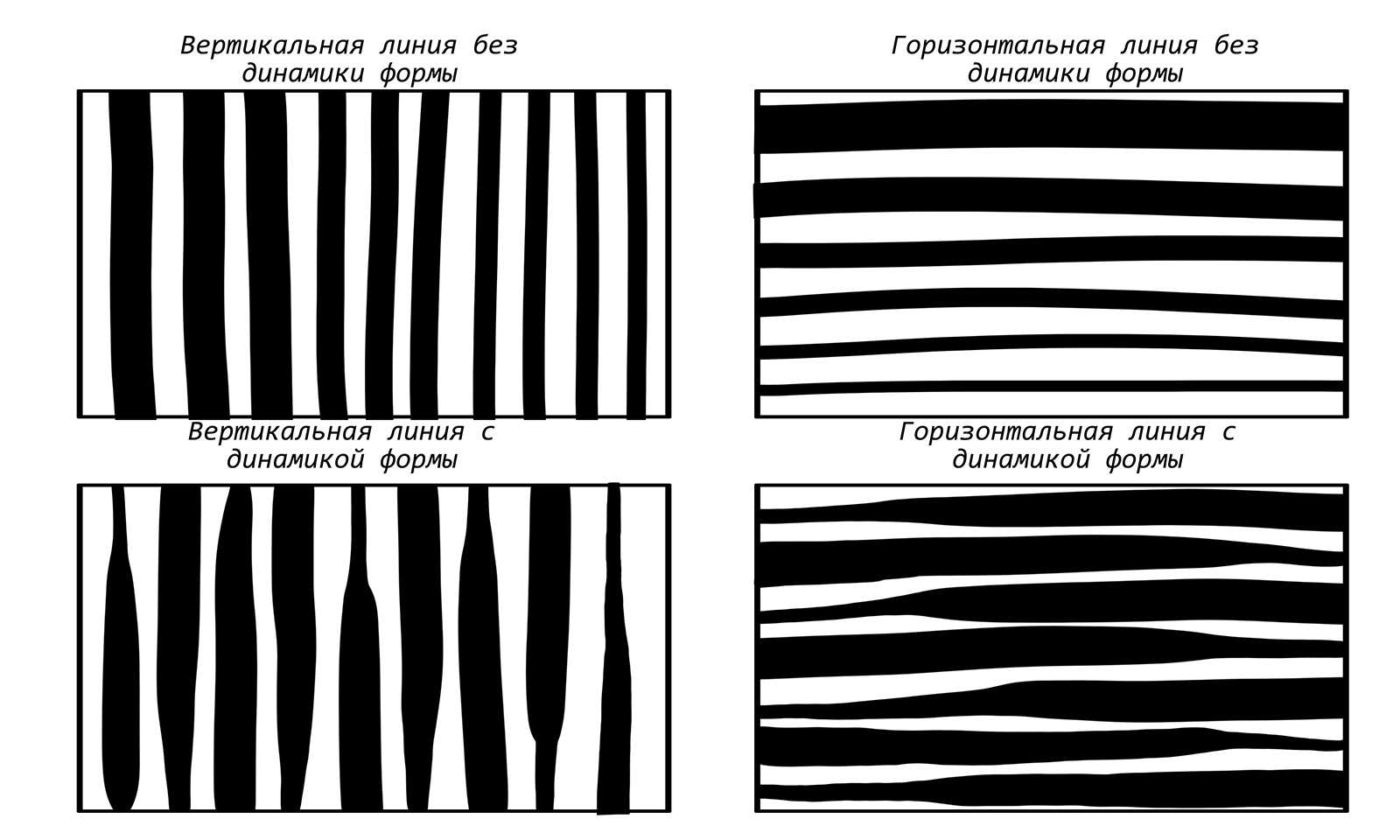
Первые два задания — стандартные и довольно просты на первый взгляд. Но на самом -то деле не так легко провести ровную прямую линию. А работать с динамикой формы ещё сложнее. Попробуйте создать линию, чтобы на одном конце она была максимально тонкой, а на другом — максимально толстой.

Упражнение №3
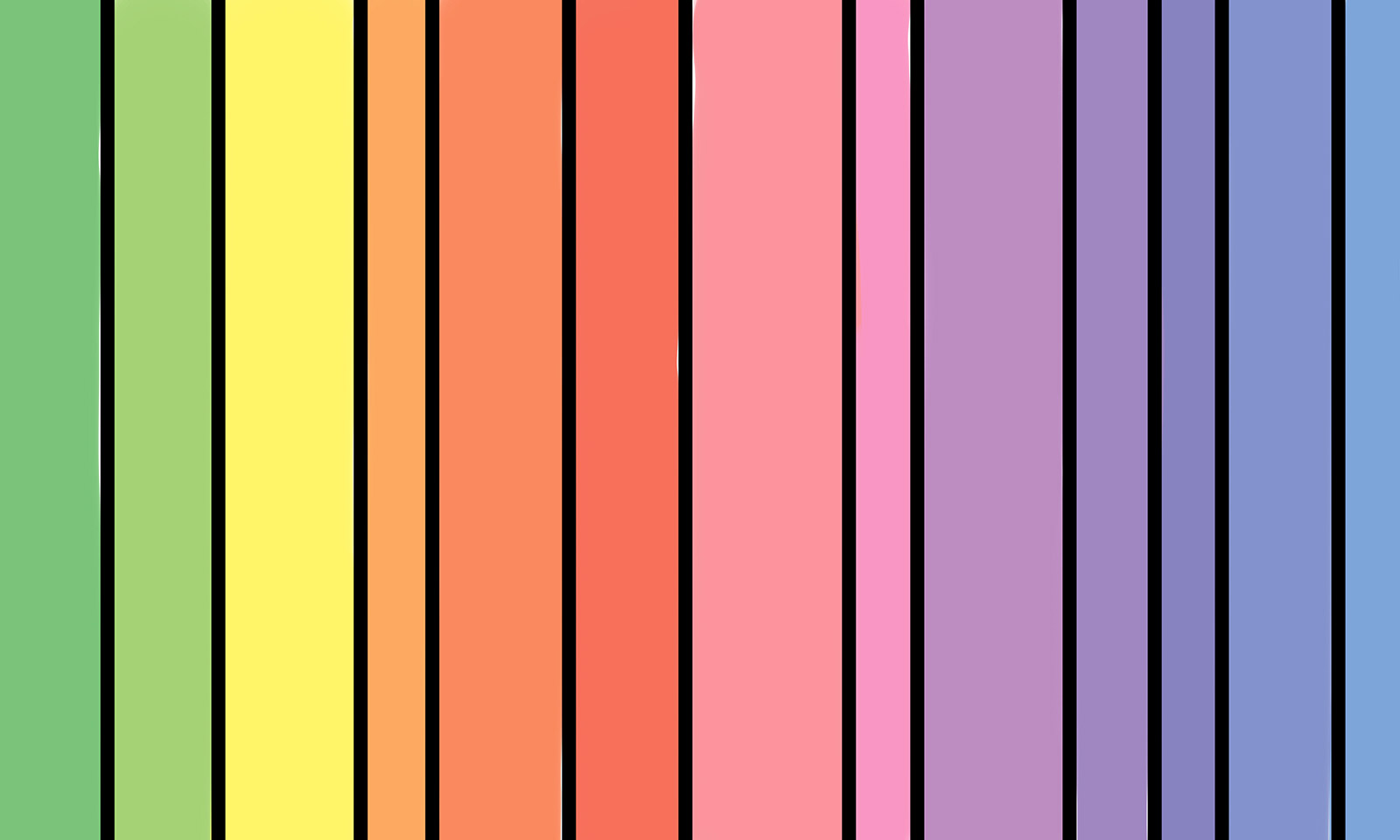
Суть данного упражнения в том, что вы пытаетесь заполнить белые области цветом так, чтобы не выйти за края черных линий. Для этого нужно подобрать правильный размер кисти и вести линию ровно вниз, чтобы работа была аккуратной.
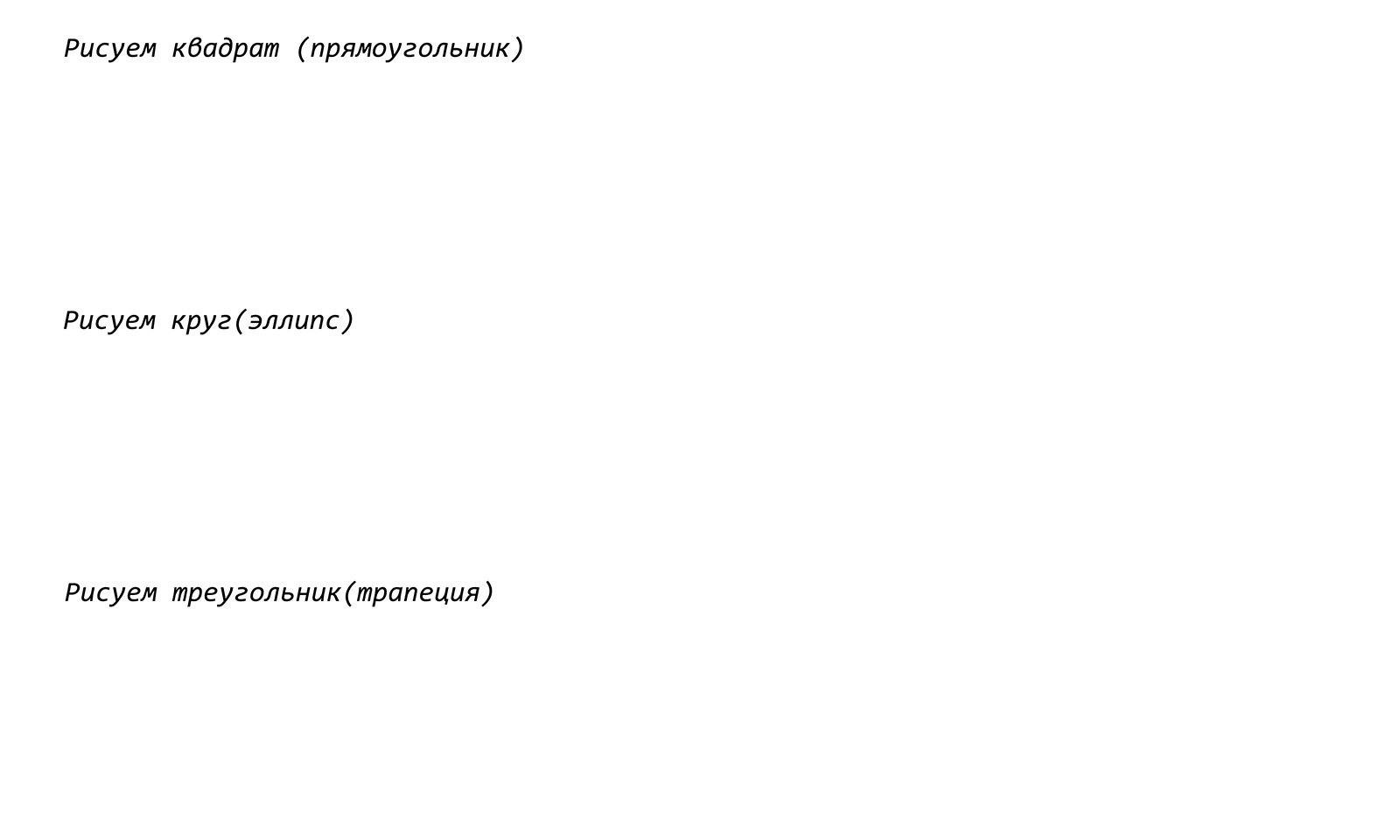
Упражнение №4
Рисуем геометрические формы:
- квадрат (прямоугольник)
- круг (эллипс)
- треугольник (трапеция)
Еще одно базовое полезное упражнение. Ни для кого не секрет, что все окружающие нас предметы состоят из геометрических тел. Если вы будете время от времени тренироваться их рисовать, то это благостно скажется на ваших дальнейших навыках.

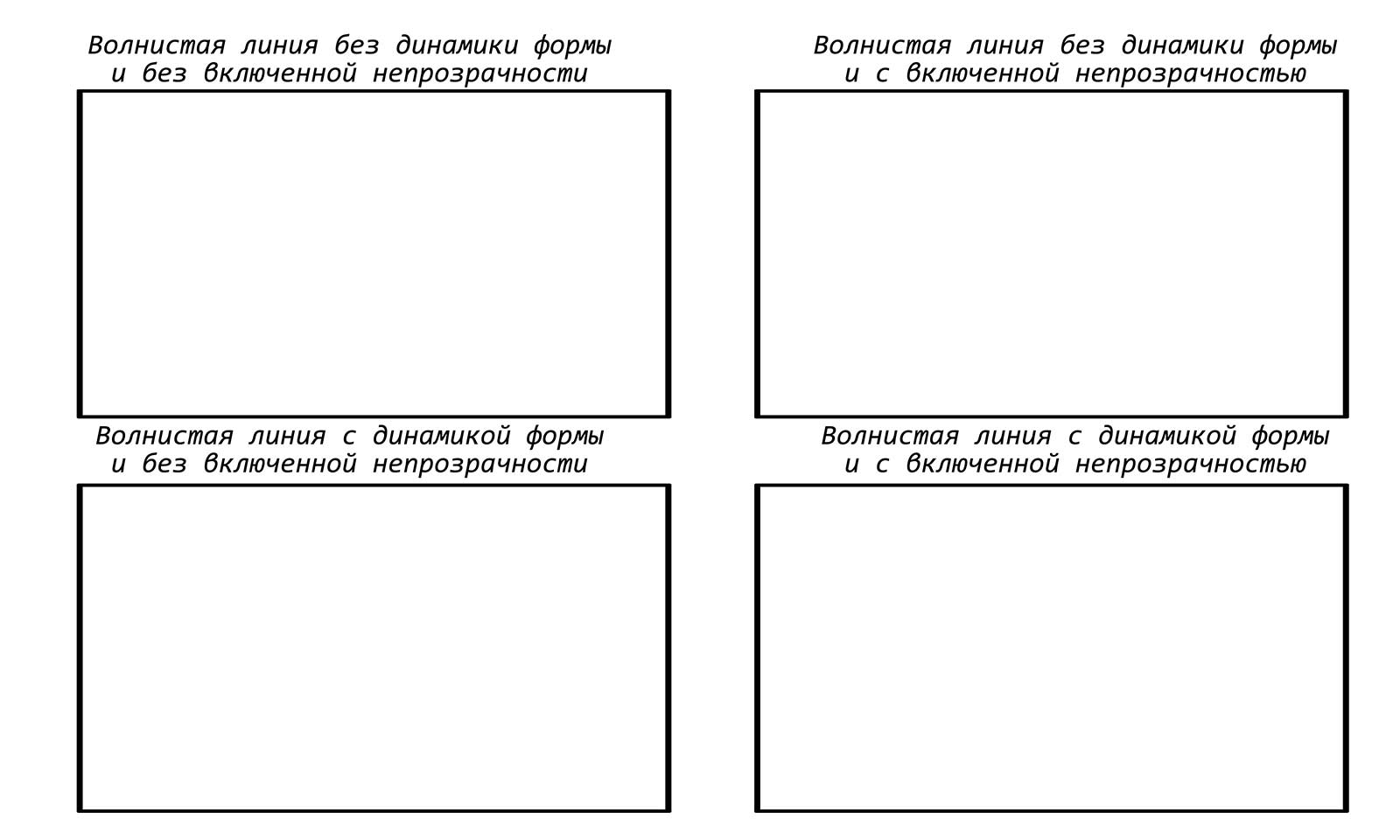
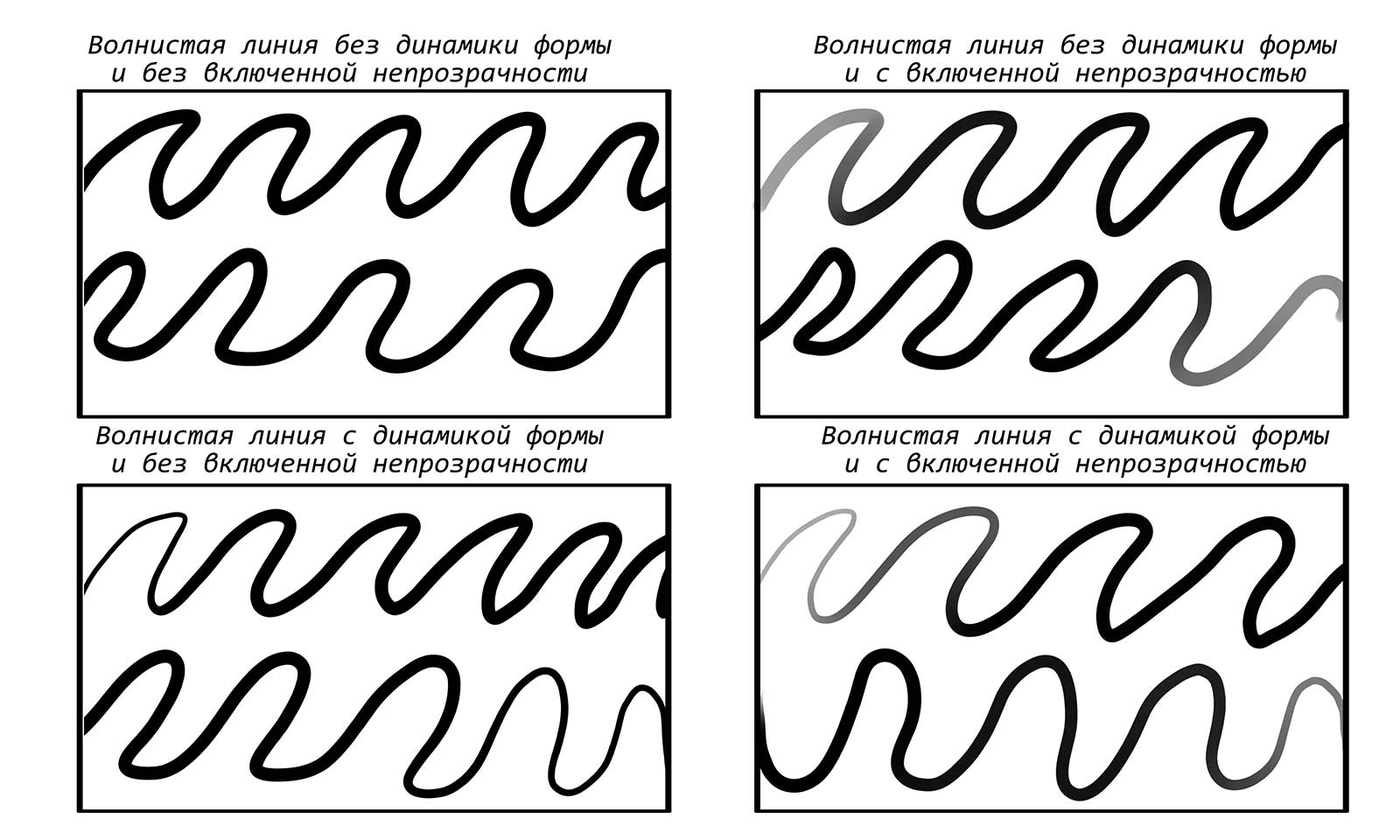
Упражнение №5
Рисуем волнистые линии:
- без динамики формы и без включенной непрозрачностью
- с динамикой формы и без включенной непрозрачностью
- без динамики формы и с включенной непрозрачностью
- с динамикой формы и с включенной непрозрачностью
Как правило тренировка с волнистой линией нравится обучаемым больше, чем с прямыми И на ней отлично можно отработать и динамику формы и нажим пера.
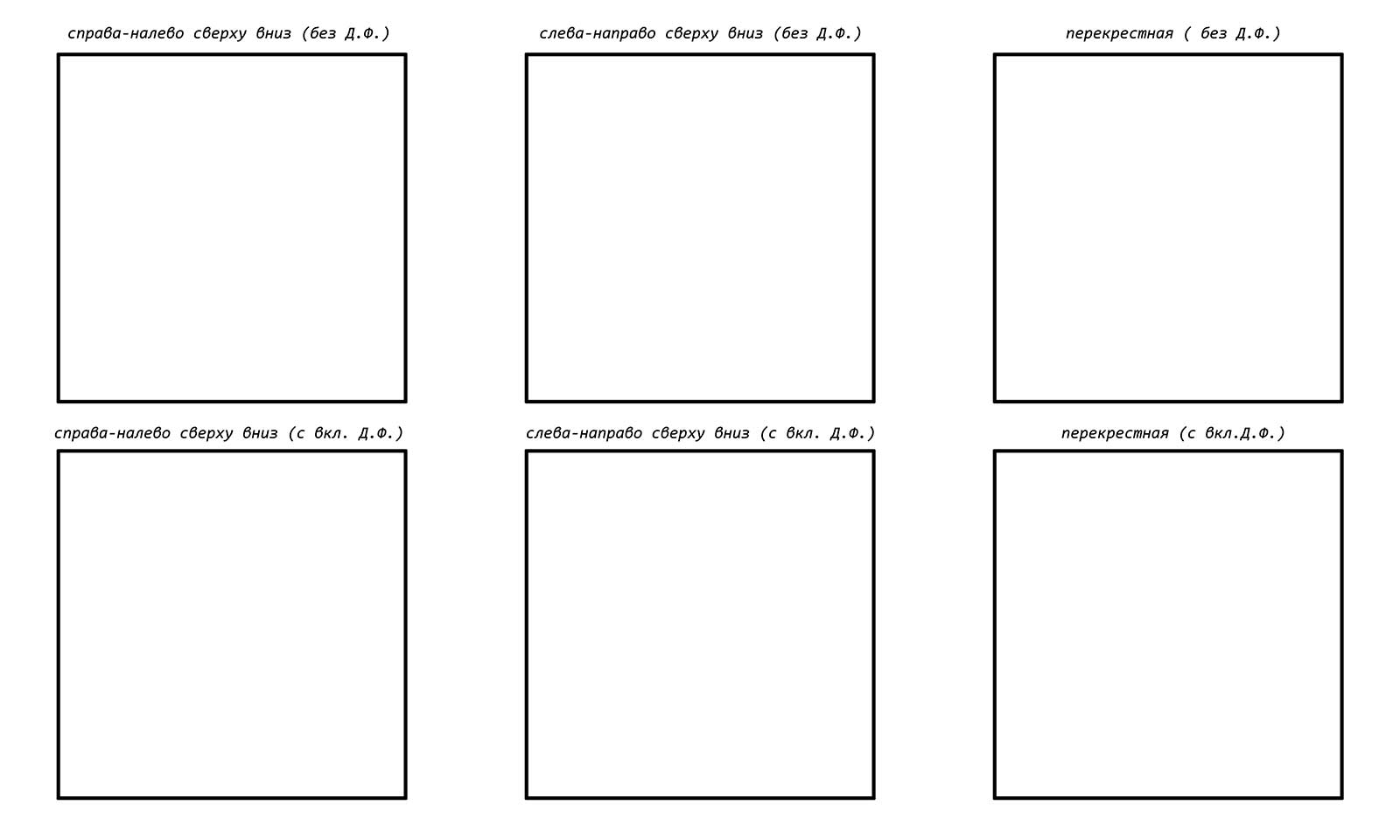
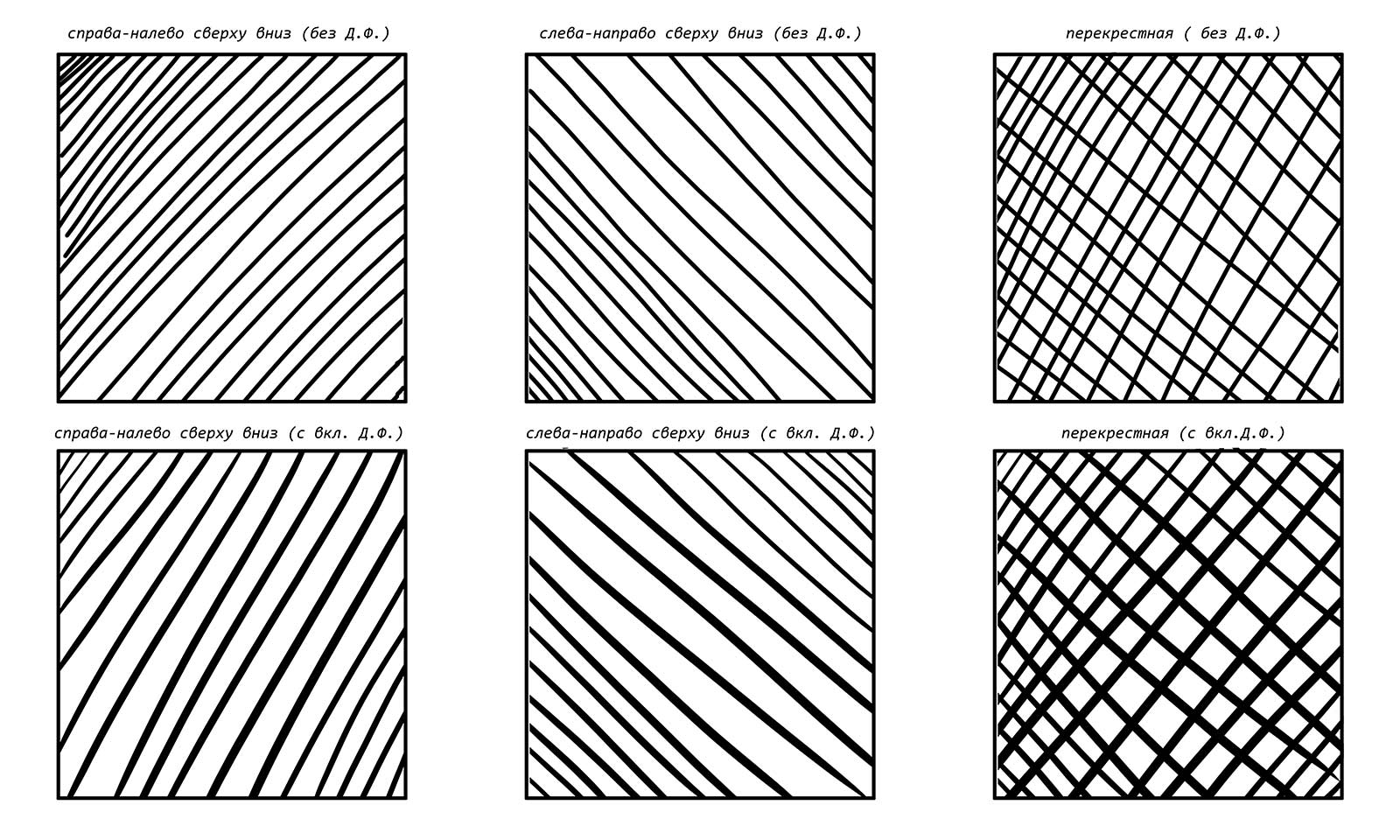
Упражнение №6
Штриховка внутри фигуры:
- справа налево сверху вниз (без динамики формы)
- слева направо сверху вниз (без динамики формы)
- перекрестная (без динамики формы)
- справа налево сверху вниз (со включенной динамикой формы)
- слева направо сверху вниз (со включенной динамикой формы)
- перекрестная (со включенной динамикой формы)
Это упражнение похоже на первые два, но только с той разницей, что теперь линию нужно вести под наклоном.
Упражнение №7
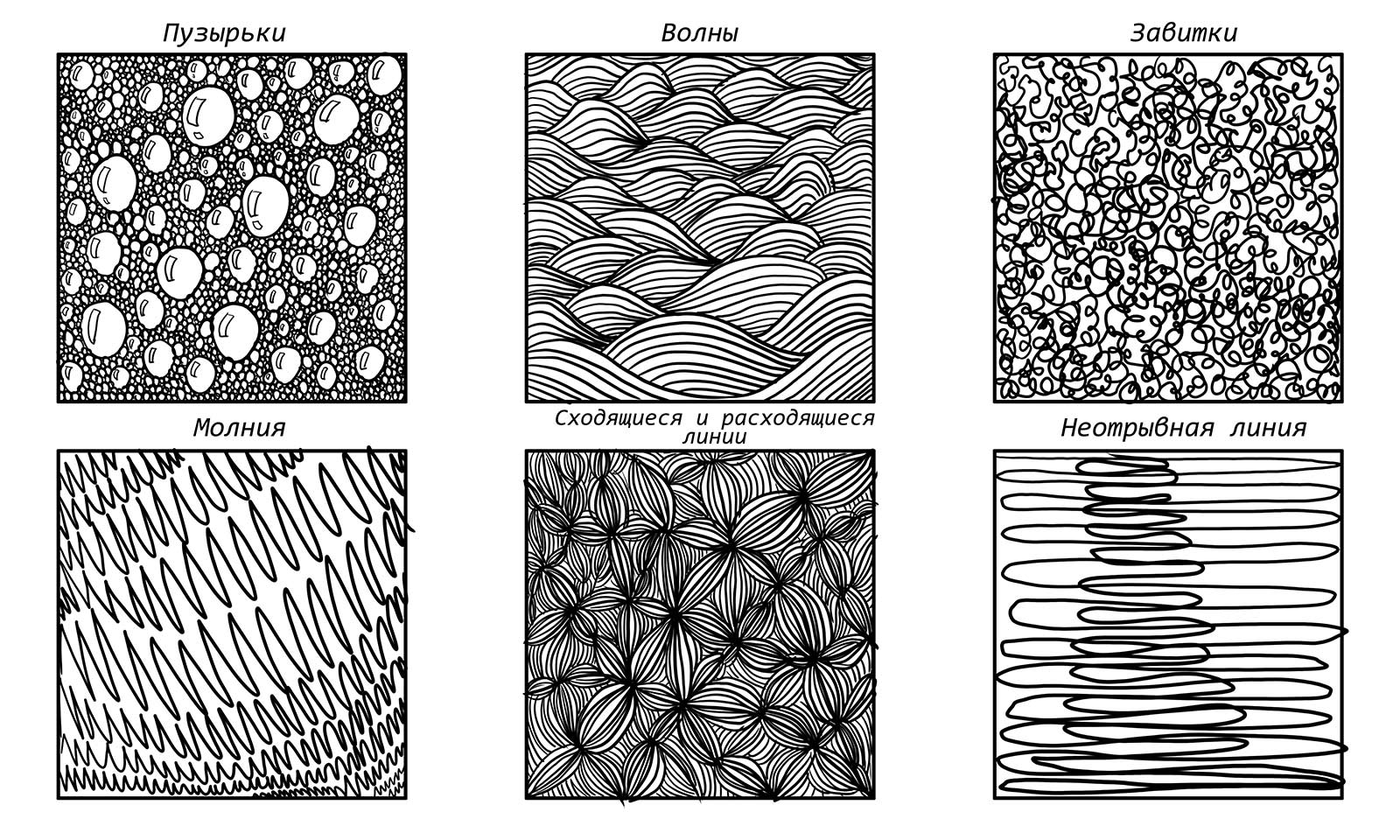
Работа с заполнением формы:
- пузырьки
- волны
- завитки
- молния
- сходящиеся и расходящиеся линии
- неотрывная линия
Это упражнение отлично подойдет после тяжелого трудового дня. Оно не только расслабит вас, но и здорово прокачает ваши навыки.
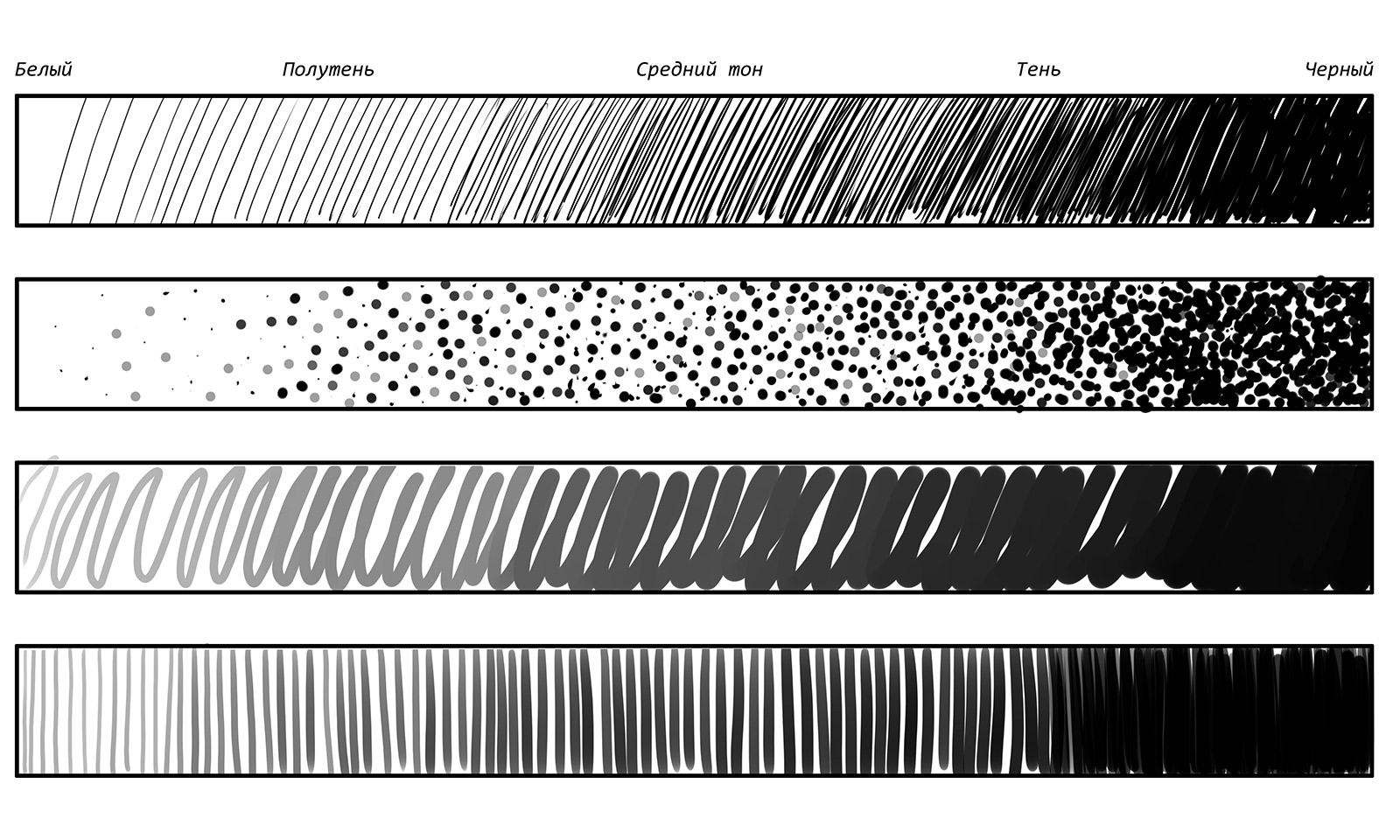
Упражнение №8
Суть задания в том, чтобы создать плавный переход от белого к черному, используя разнообразные приемы и возможности графического планшета.
Упражнение №9
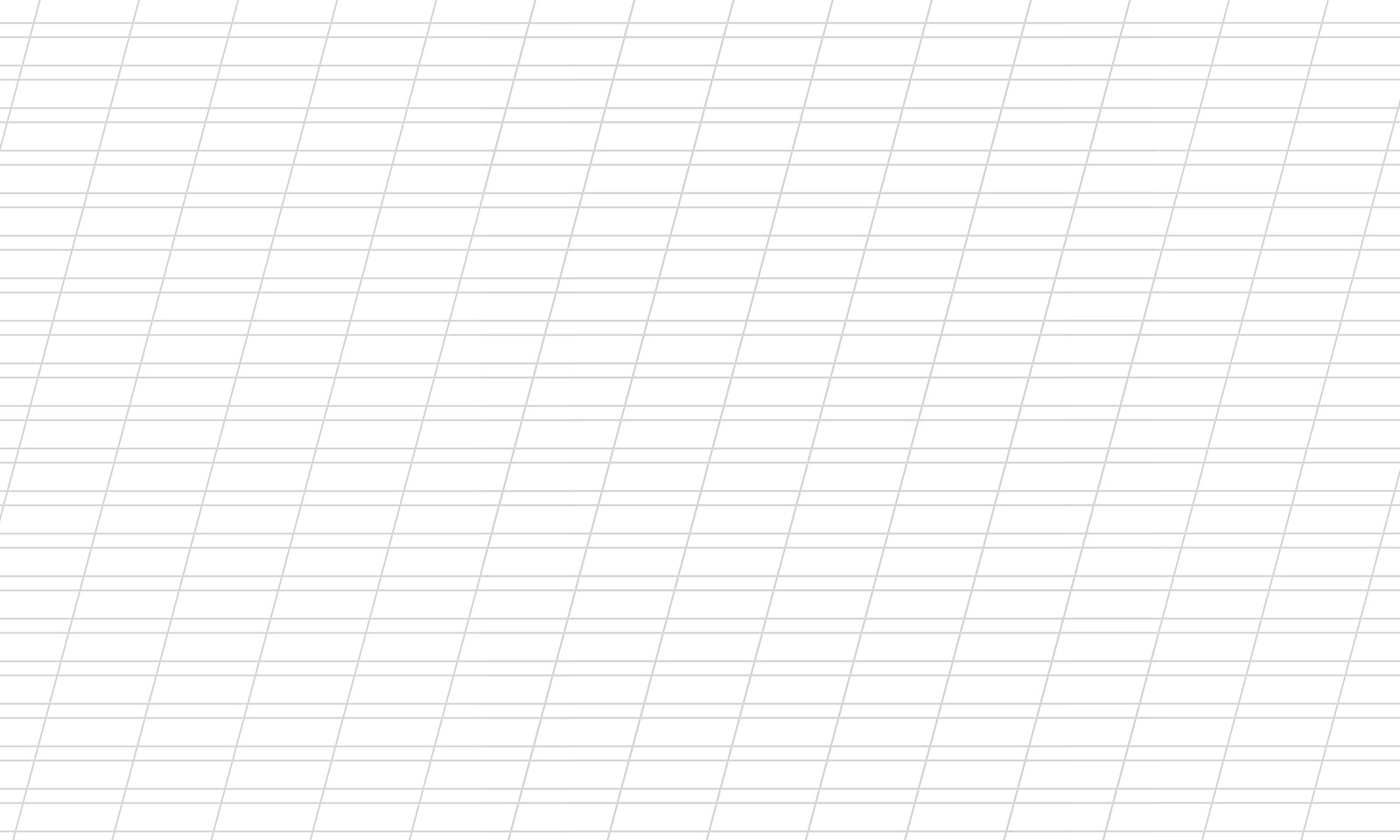
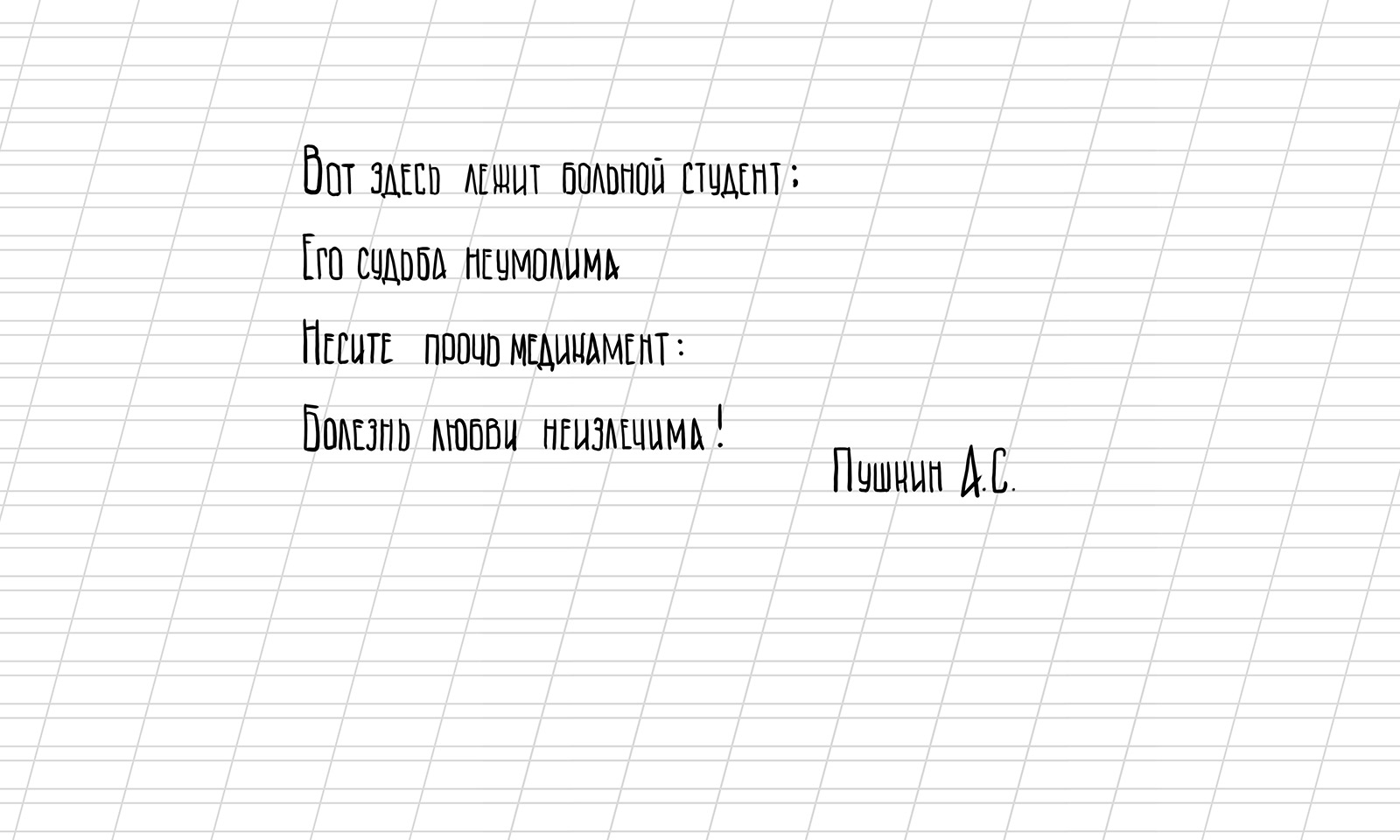
Тренировка на разлиновке
Графический планшет создан не только для того, чтобы на нем рисовали. Вы также можете использовать и для того, чтобы писать.
Само по себе письмо от руки очень полезно: мы развиваем моторику, лучше запоминаем информацию и развиваем мышление.
Письмо на графическом планшете полезно еще и тем, что вы быстрее привыкаете к этому «пугающему» девайсу. Ведь сейчас вы совершаете привычные действия, а значит нечего бояться. Заведите себе привычку раз в день писать на планшете, например, четверостишье.
Упражнение №10
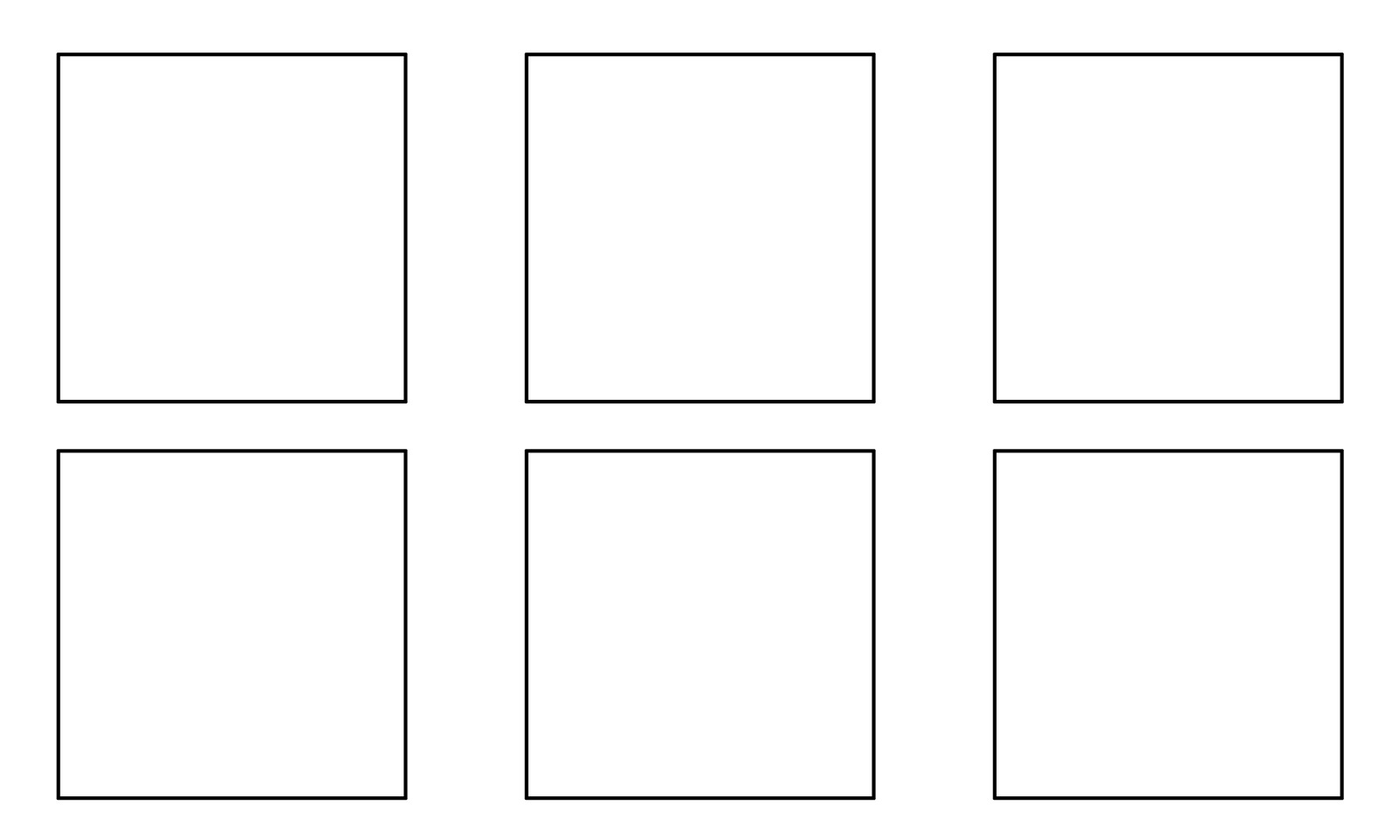
Рисуем несложные объекты/сюжеты:
Вы уже достаточно натренировались на базовых упражнениях, пришло время перейти к чему-то посложнее.
У новичков всегда возникает страх что-либо нарисовать в первый раз. Мы предлагаем начать с чего-нибудь простого. Не забывайте, что это всего-лишь тренировка, результат не должен быть идеальным. Главное — отработать предыдущие знания и использовать в своих рисунках возможности графического планшета (динамику формы и непрозрачность). На каждый маленький рисунок вы должны тратить примерно 5-15 минут, не больше.
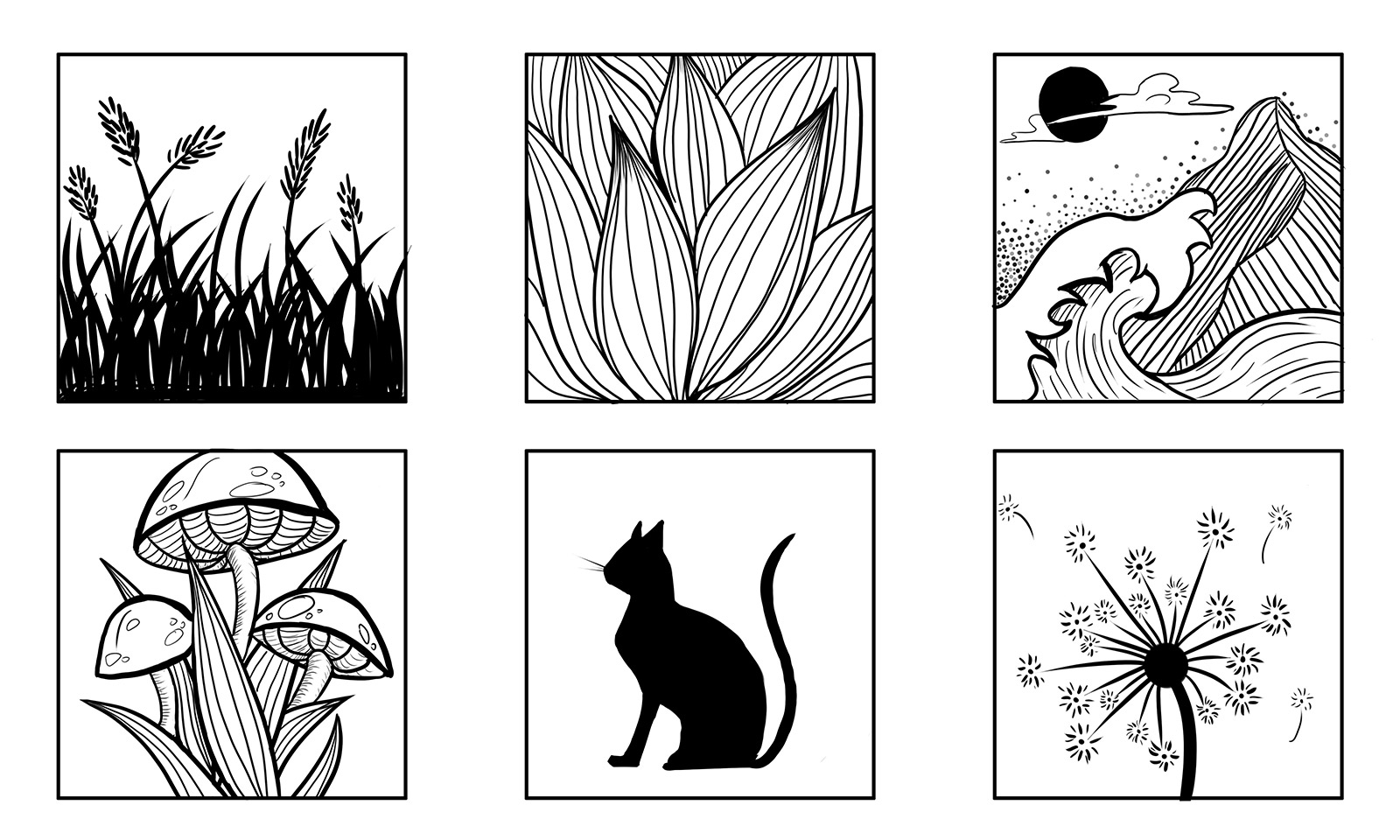
Мы рекомендуем заниматься тренировками не менее 5 минут каждый день. Не обязательно сразу же выполнять все 10 упражнений, лучше всего будет распределить нагрузку на неделю.
- понедельник и вторник — вы выполняете упражнения 1, 2, 3
- среда и четверг — упражнения 4, 5, 6
- пятница и суббота — упражнения 7,8 и 9
- воскресенье — упражнение 10.
Помните, что только регулярная практика даёт отличный результат!
Хотите закрепить все полученные навыки из этого урока? Подключайтесь на курс «Основы коммерческой иллюстрации».
- Научитесь рисовать эмоциональные иллюстрации в программе Adobe Photoshop с помощью графического планшета.
- Погрузитесь в мир цифровой иллюстрации
- Создайте полноценное портфолио.
99 тыс. 26 Печать Жалоба
Источник: creativo.one