
Blender — это очень популярная свободная программа для 3d моделирования и проектирования различных трехмерных объектов. Программа используется многими дизайнерами и в том числе для создания известных и популярных проектов. Blender применялся при съемке некоторых фильмов и мультфильмов, а также разработки игр.
В этой инструкции мы рассмотрим основы использования Blender для начинающих, тех, кто еще никогда не пользовался этой программой. Мы разберем навигацию по программе и основные ее возможности чтобы вы могли свободно ориентироваться в ее интерфейсе и не испытывали трудностей.
Установка Blender
Это кроссплатформенная программа, которая может быть установлена на WIndows, Linux или MacOS. Установочный файл для Windows и MacOS вы можете загрузить на официальном сайте. Что касается Linux, то в большинстве дистрибутиWow можно получить программу из официальных репозиториев. Например, в Ubuntu для этого достаточно выполнить команду:
sudo apt install blender
Затем вы можете запустить программу из главного меню.
Реально ли заработать с Blender
Как пользоваться Blender для начинающих
Дальше мы рассмотрим как пользоваться Blender для начинающих. Эта инструкция не научит вас моделированию, но вы поймете основы работы с программой. Но сначала нужно рассмотреть интерфейс главного окна.
1. Главное окно программы
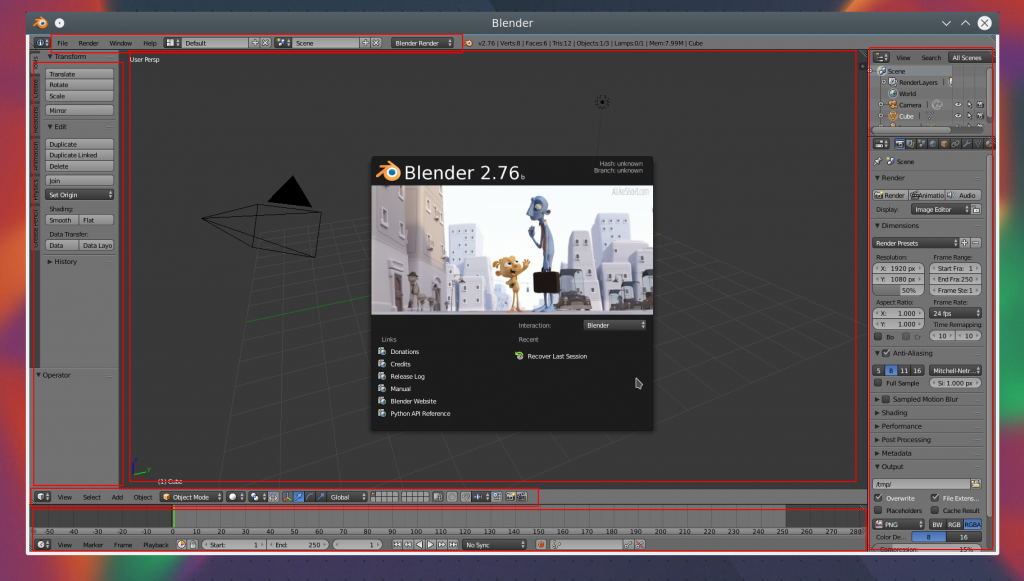
Главное окно можно поделить на несколько условных областей, которыми вам предстоит пользоваться. Вот они:
- Основное меню программы;
- Меню переключения вида;
- Левая панель навигации;
- Панель инструментов справа;
- Основная рабочая область;
- Строка времени внизу.
Все эти области были подчеркнуты на снимке экрана. По умолчанию в рабочей области отображается 3D фигура — куб. Дальше мы рассмотрим основные действия, которые можно с ней сделать.
2. Основы навигации
Программой очень просто управлять, вот основные приемы навигации:
- Чтобы изменить угол обзора зажмите среднюю кнопку мыши и перемещайте ее;
- Чтобы перемещаться вверх-вниз или назад-вперед зажмите кнопку Shift и среднюю кнопку мыши, затем двигайте ее;
- Для изменения масштаба используйте колесо прокрутки;
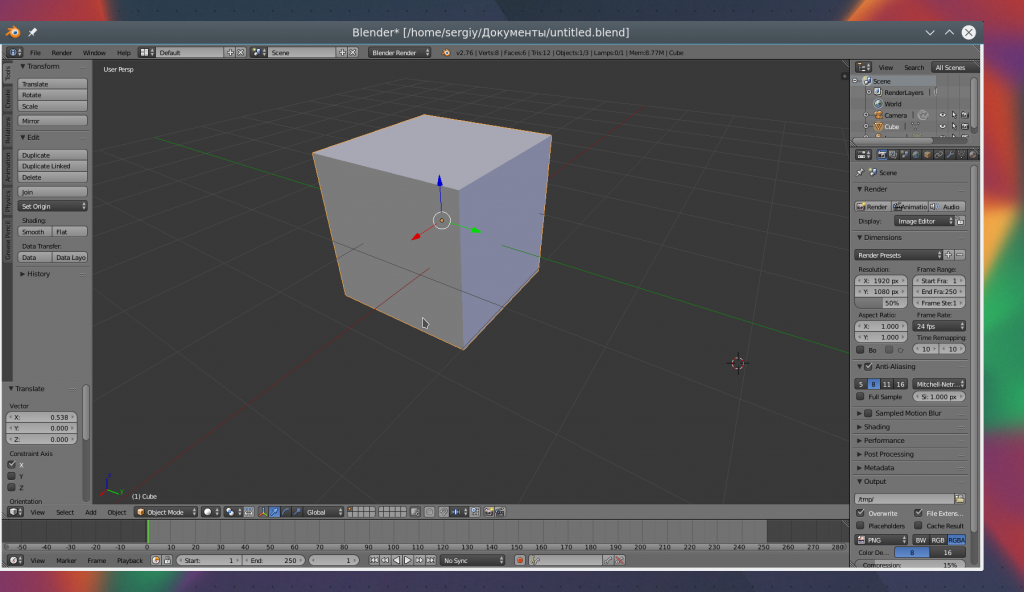
- Чтобы выбрать объект щелкните по нему правой кнопкой или щелкните правой кнопкой вне объекта, чтобы отменить выбор;
- Для выбора нескольких объектов удерживайте кнопку Shift во время выбора;
- Чтобы выбрать все объекты нажмите A, и еще раз чтобы отменить выбор, выбранные объекты будут выделены желтым.
3. Режимы работы
Программа для 3D моделирования Blender может работать в нескольких режимах:
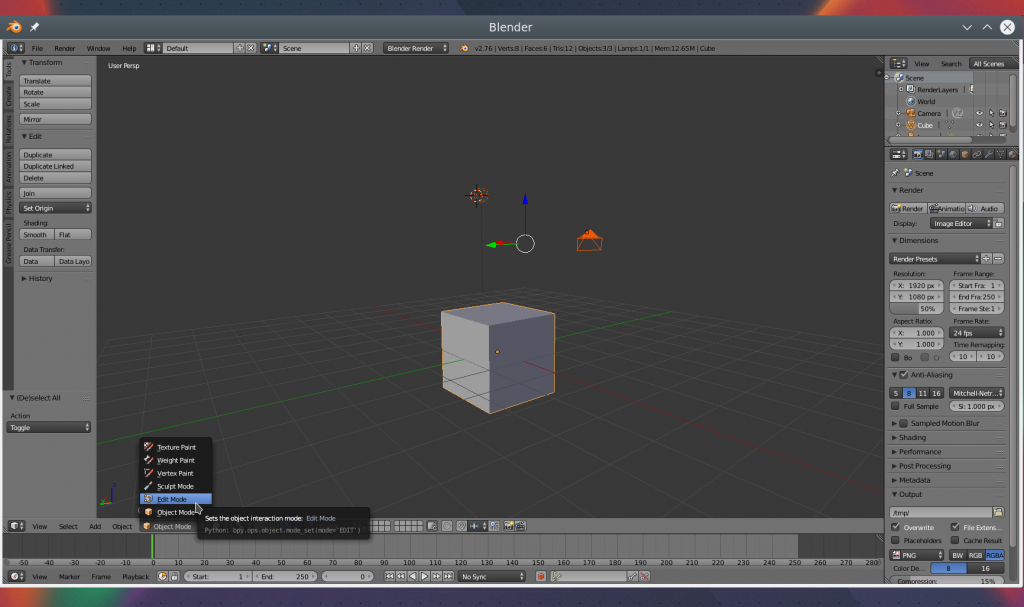
- Режим объекта ( Object mode) — позволяет выбирать объекты, перемещать их, поворачивать, и двигать как вам нужно;
- Режим редактирования (Edit mode) — позволяет изменить вершины объекта, его линии и плоскости, вы можете изменять сетку в этом режиме.
- Скульптурный режим ( Sculpt mode) — режим редактирования 3D сетки;
- Режим рисования (Vertex Paint mode) — позволяет изменить цвета фигур;
- Режим рисования текстур (Texture Paint mode) — позволяет раскрашивать текстуры;
- Режим толщины (Weight Paint mode) — позволяет изменить толщину поверхностей;
- Сеточный режим (Particle mode) — удобен для работы с системами частиц.
Для переключения между этими режимами можно использовать кнопку Tab или меню:
В этой статье мы будем использовать только первых два режима, они основные.
4. Изменение объектов
3D моделирование Blender начинается с изменения объектов. Обратите внимание на стрелки, которые появляются около объекта, когда вы его выбираете. Это направляющие стрелки, и они указывают на грани системы координат. Красная стрелка соответствует оси X, зеленая — ось Y, а синяя — ось Z. Эти стрелки позволяют более точно перемещать объекты.
Переместить объект можно несколькими способами:
- Просто перетащите его правой кнопкой мыши;
- Нажмите G и перетащите объект в нужное место;
- Нажмите на одной из стрелок и перемещайте объект вдоль нее.
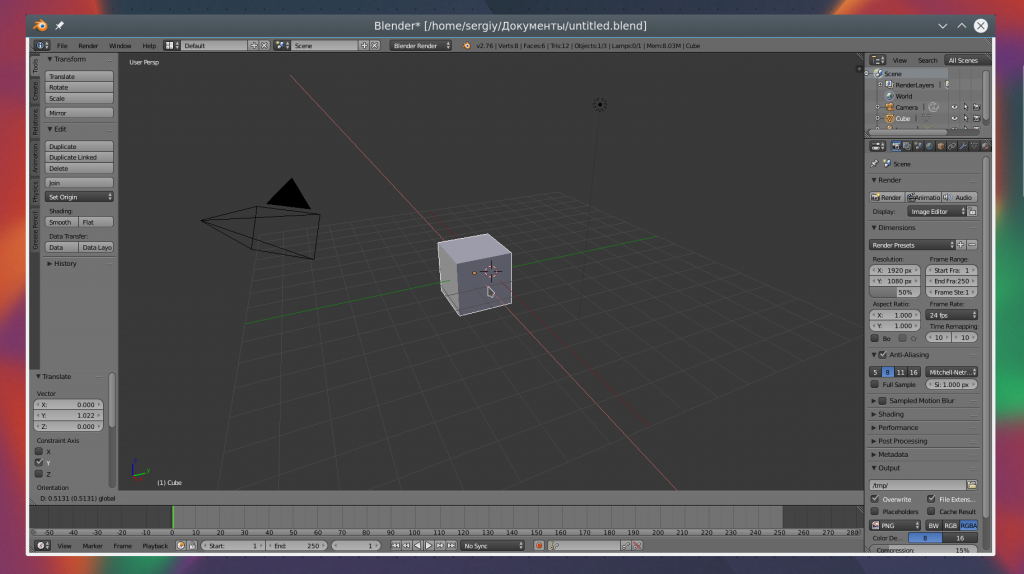
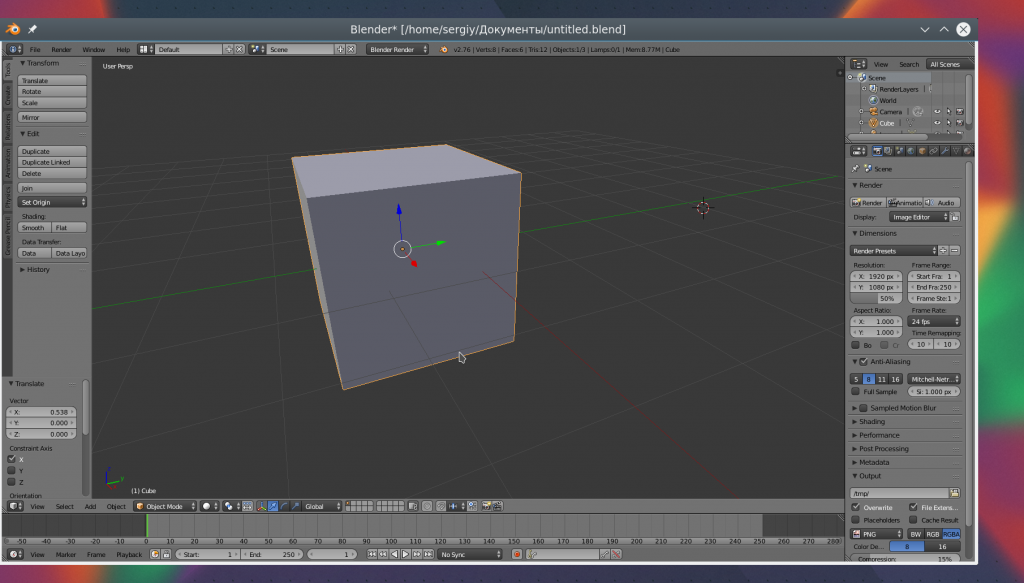
Поворачивать объекты тоже очень просто. Все что нужно сделать — это выбрать объект и нажать кнопку R. Если вы хотите повернуть объект вокруг определенной оси, нажмите R, а затем одну из клавиш X, Y, Z. Они соответствуют осям координат.
Для масштабирования используйте кнопку S. Опять же, для масштабирования по одной из осей нажмите X, Y или Z.
5. Создание объектов
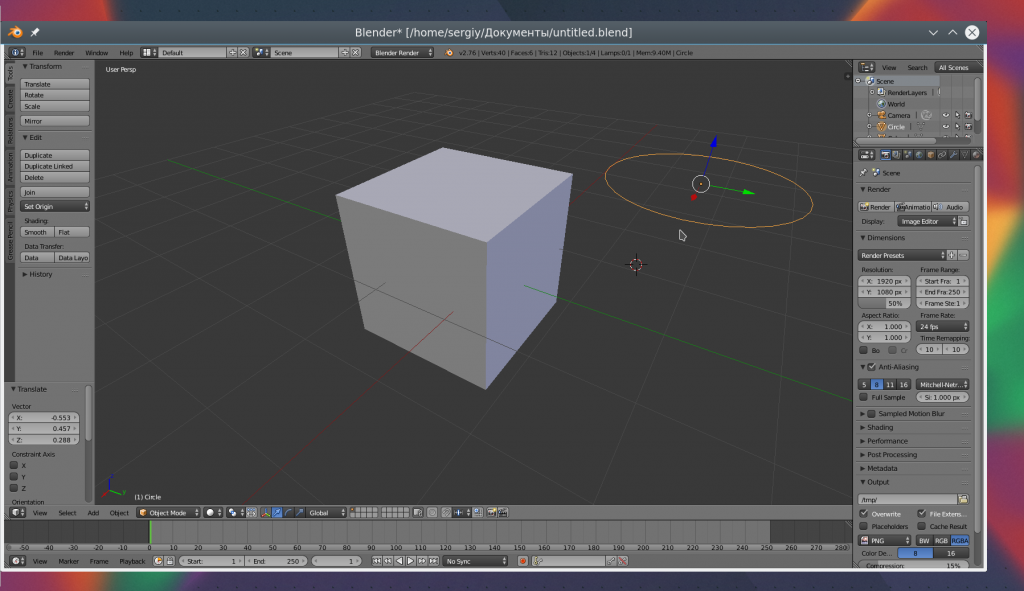
Работа в Blender предполагает не создание нескольких объектов в основной области. Сначала обратите внимание где находится 3D курсор. Именно в этом месте будет вставлен объект. По умолчанию он расположен в начале координат, но вы можете его переместить в любой место просто кликнув левой кнопкой.
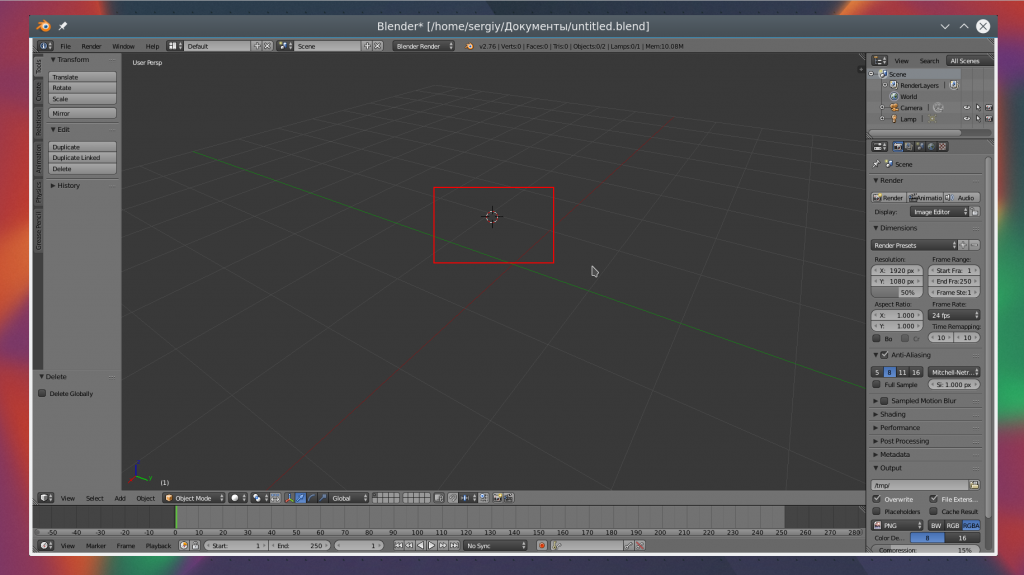
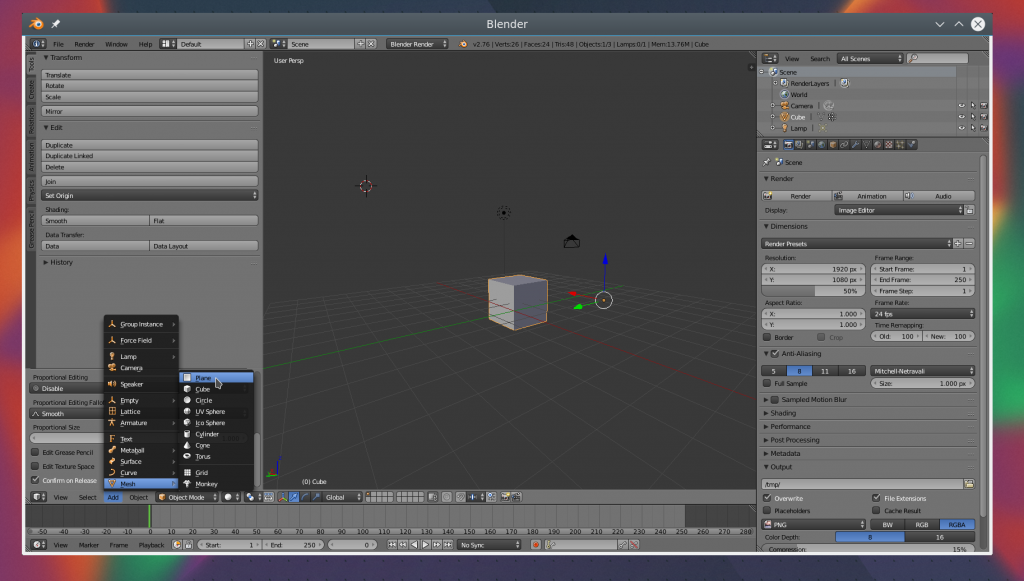
Затем откройте меню «Add» в нижней части экрана и выберите нужный тип объектов, например, фигуры (Mesh), а затем саму фигуру. После ее добавления она появится около курсора. Так вы можете добавить любой объект.
6. Редактирование объектов
В режиме редактирования вы можете изменять размеры и характеристики объектов. Можно выбирать отдельные части объектов: вершины, линии и плоскости. Что нужно выбрать можно указать на панели:
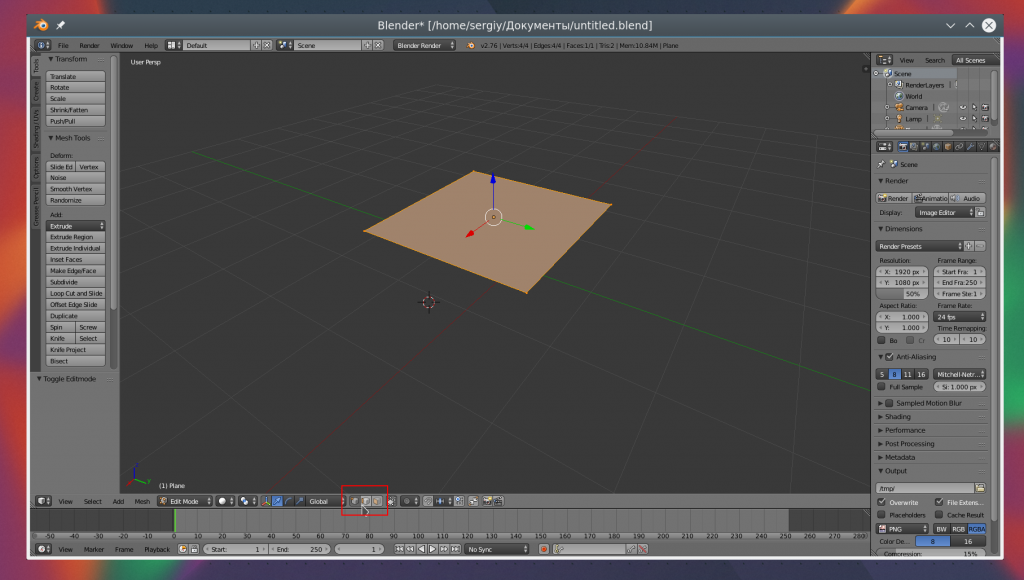
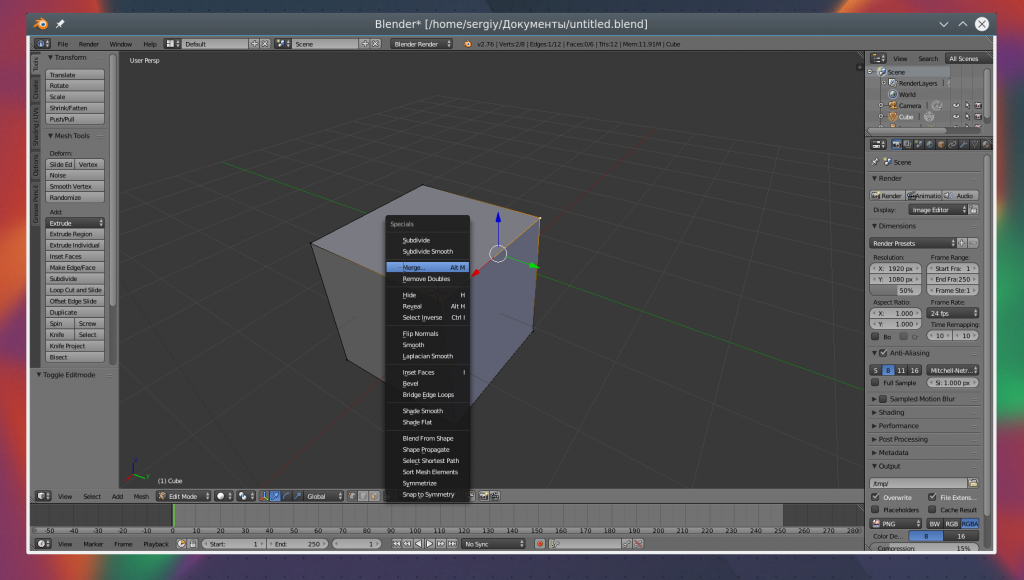
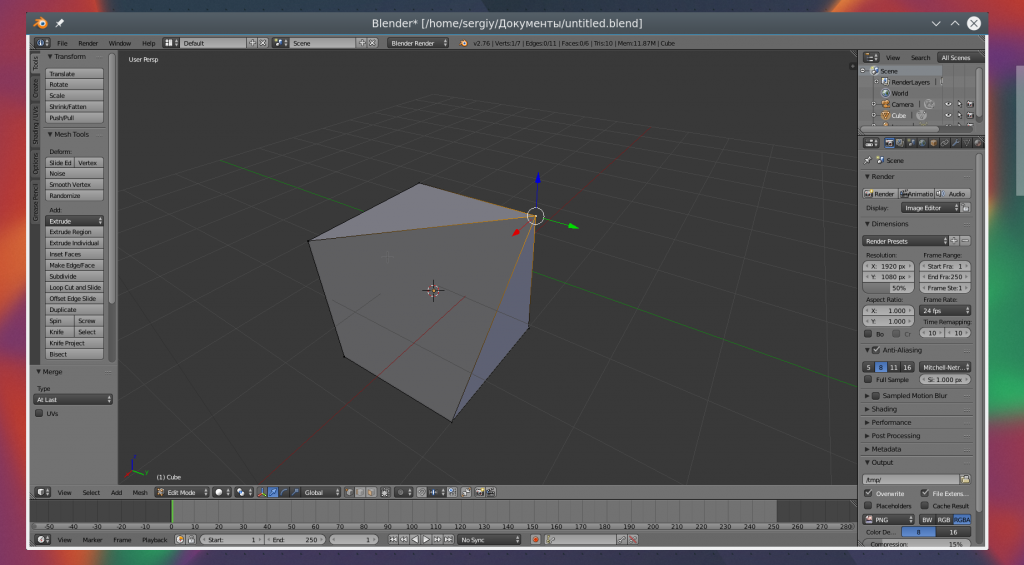
Дальше работа похожа на перетаскивание объектов. Выберите нужную часть правой кнопкой и тащите куда нужно. Также в режиме редактирования вы можете выделить несколько вершин и объединить их вместе. Для этого выберите нужные вершины с помощью «Shift» затем нажмите «W» и выберите пункт меню «Merge».
Также в режиме редактирования вы можете вытягивать части объекта. Для этого выберите грань, вершину или плоскость, а затем нажмите «E» и перетащите ее в нужное место.
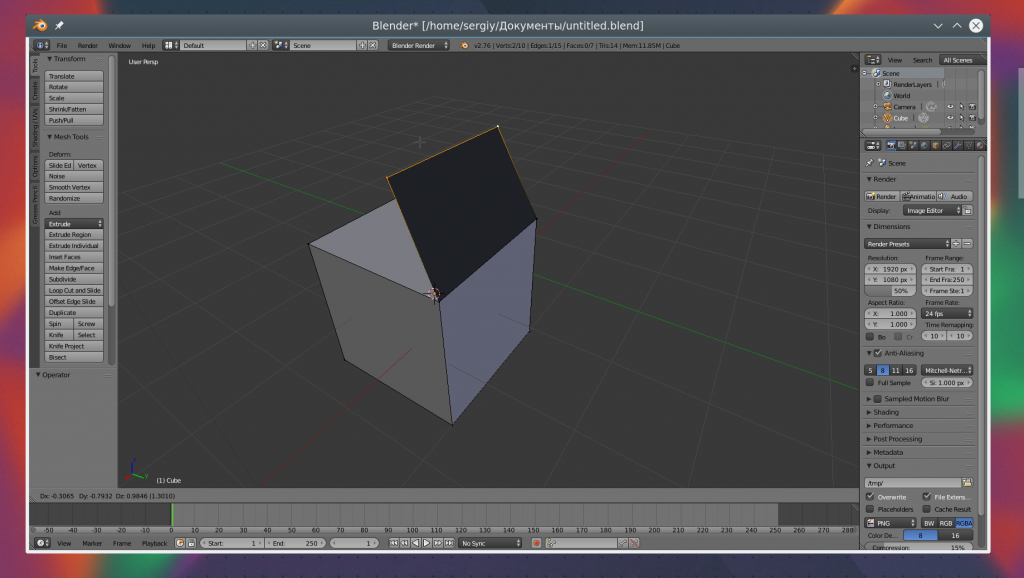
Вы можете вырезать часто объекта чтобы перетащить ее в другое место или развернуть. Для этого нажмите Ctrl+R и выберите нужную часть просто двигая мышь, затем эта часть будет отмечена и вы сможете сделать с ней все что нужно.
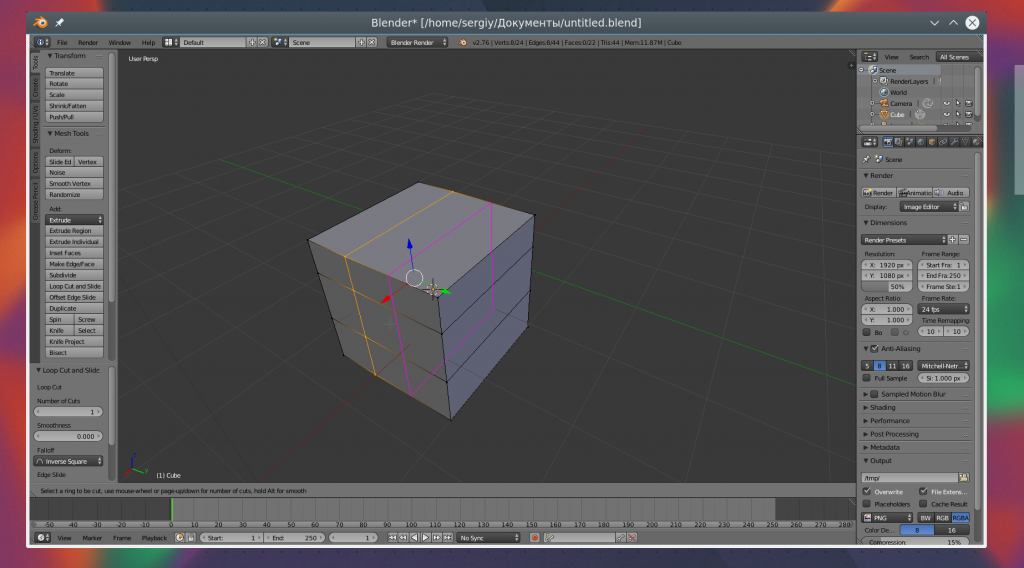
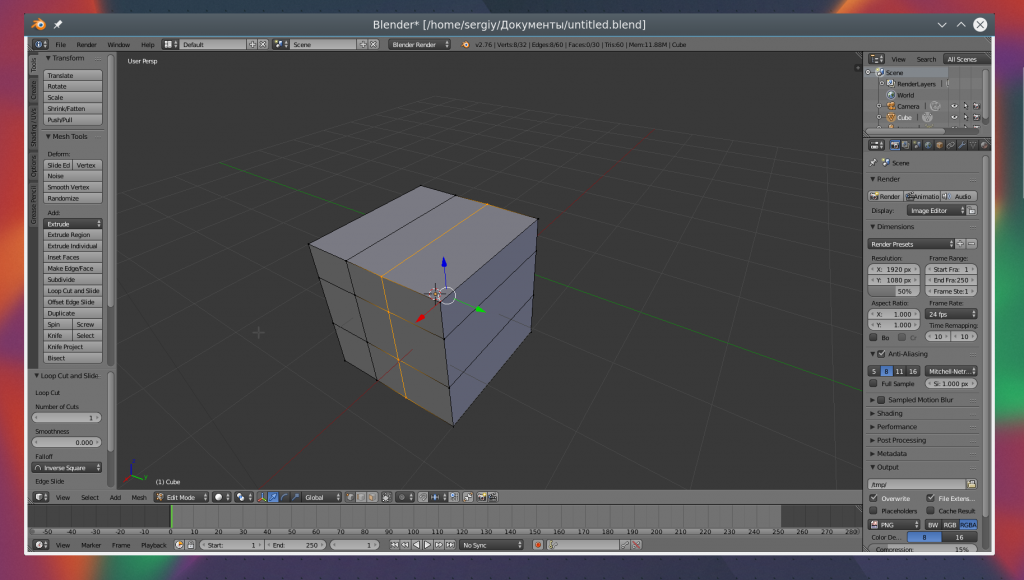
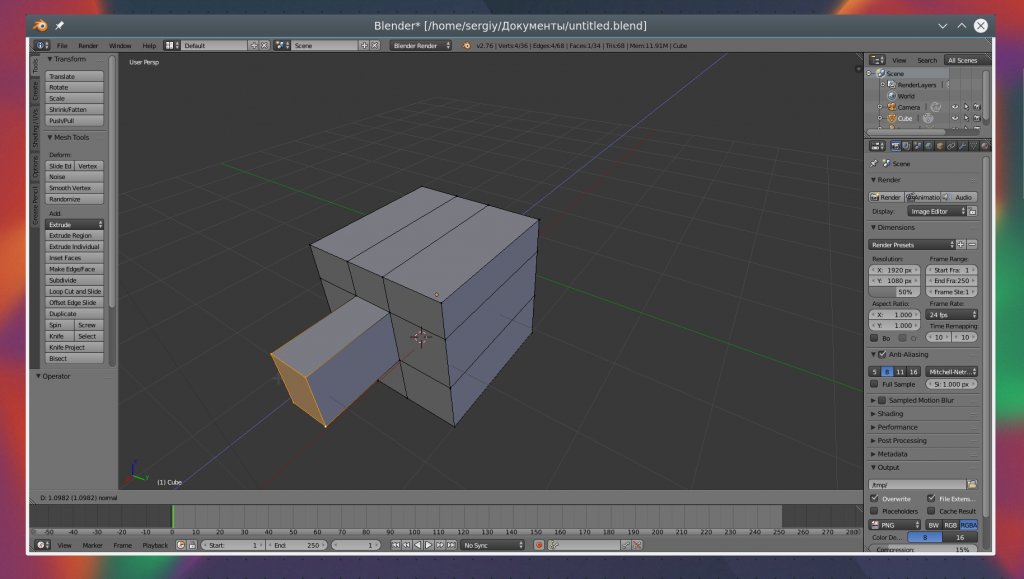
7. Модификаторы
Модификаторы позволяют изменять характеристики вашей фигуры по определенным алгоритмах. Чтобы использовать модификаторы вернитесь в режим объекта, затем на правой панели выберите иконку со значком ключа:
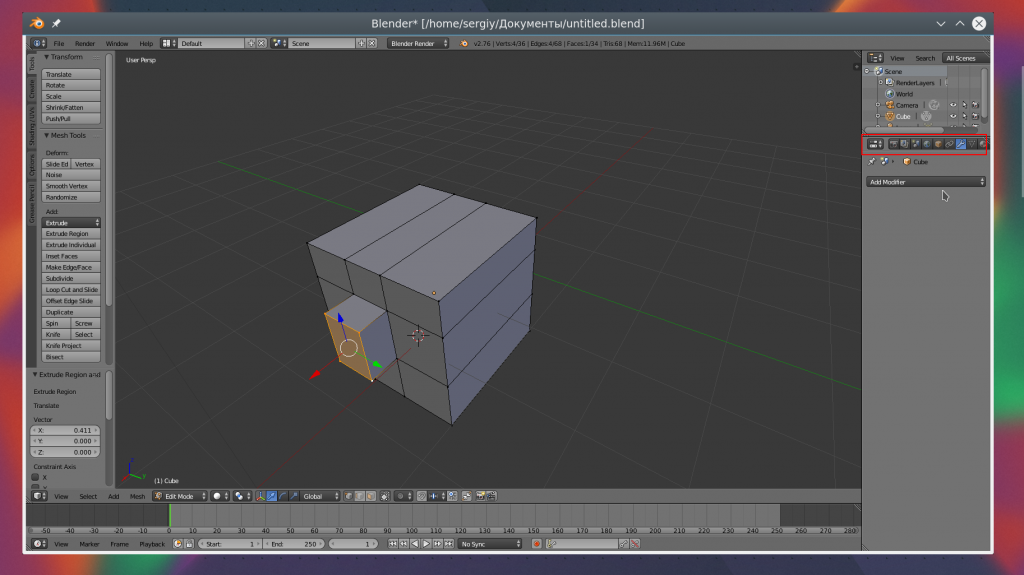
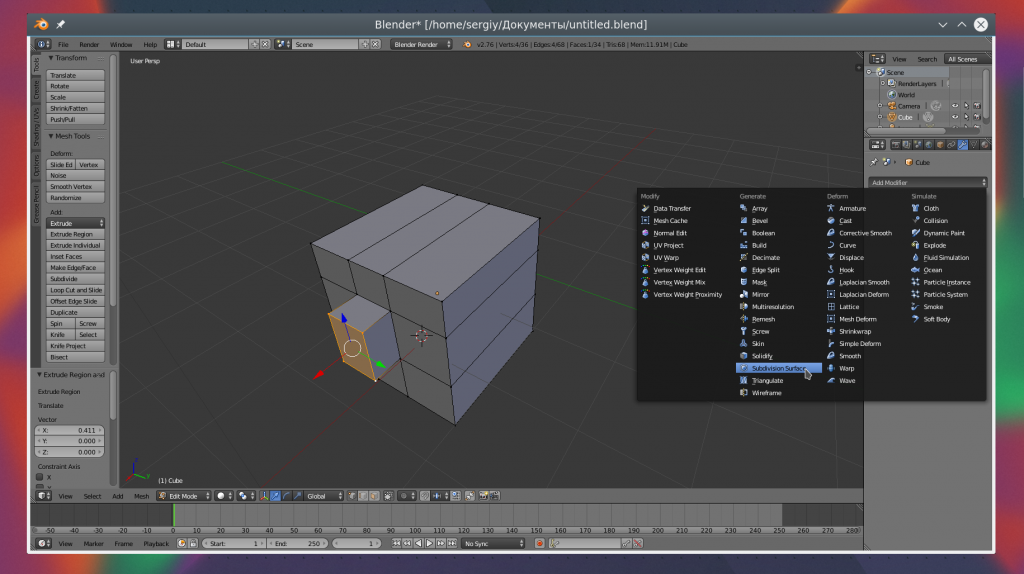
Дальше нажмите «Add Modifier» и выберите нужный модификатор. Вы можете поэкспериментировать с ними. Чаще всего вам придется использовать «subdivision surface». Он позволяет сгладить углы поверхности. Все параметры модификатора будут находиться на правой панели. С помощью пункта «View» вы можете настроить силу скругления:
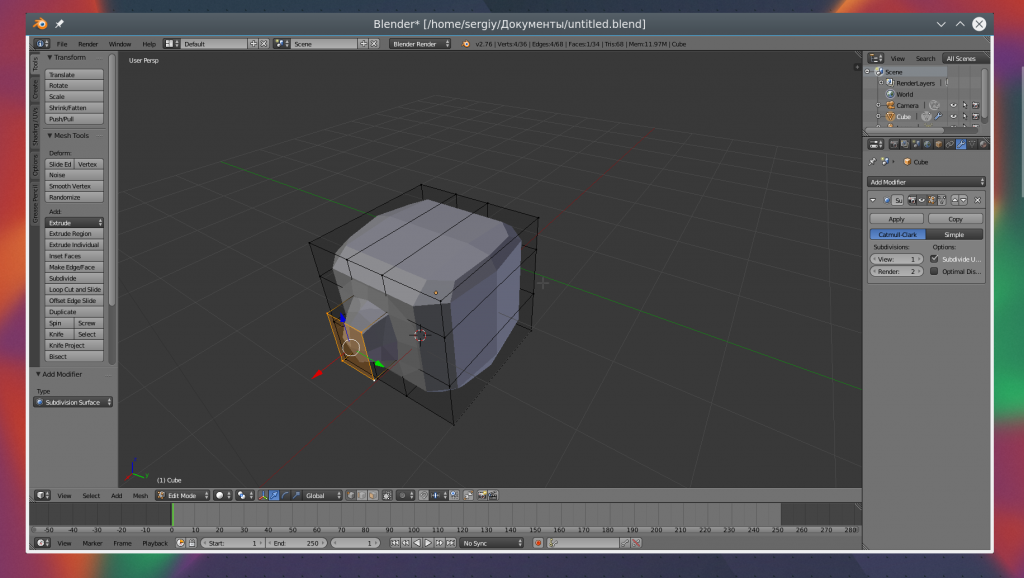
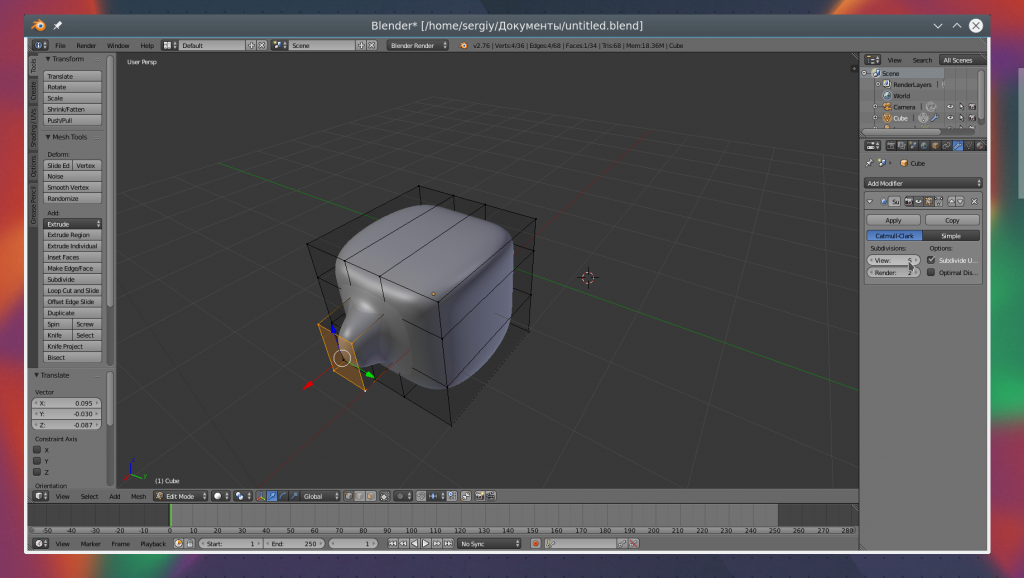
8. Сохранение результата
Чтобы сохранить результат своей работы откройте меню «File» и выберите опцию «Save»:
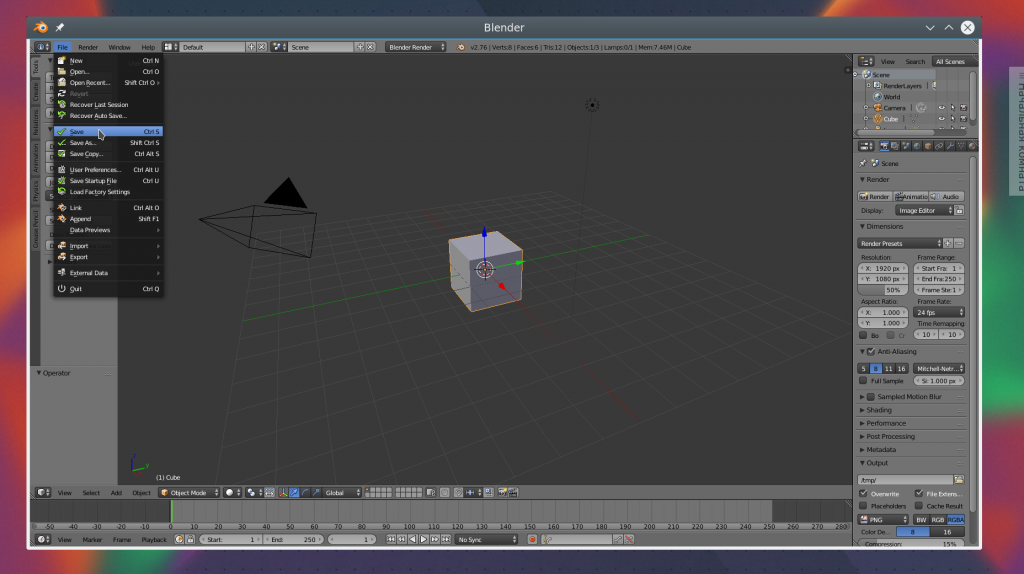
Затем вам нужно выбрать место для сохранения и нажать «Save blender file». Работа будет сохранена в формате Blender, и вы сможете продолжить ее редактировать. Но если вам нужна обычное изображение, в меню «File» выберите пункт «Export», затем выберите формат нужной картинки:
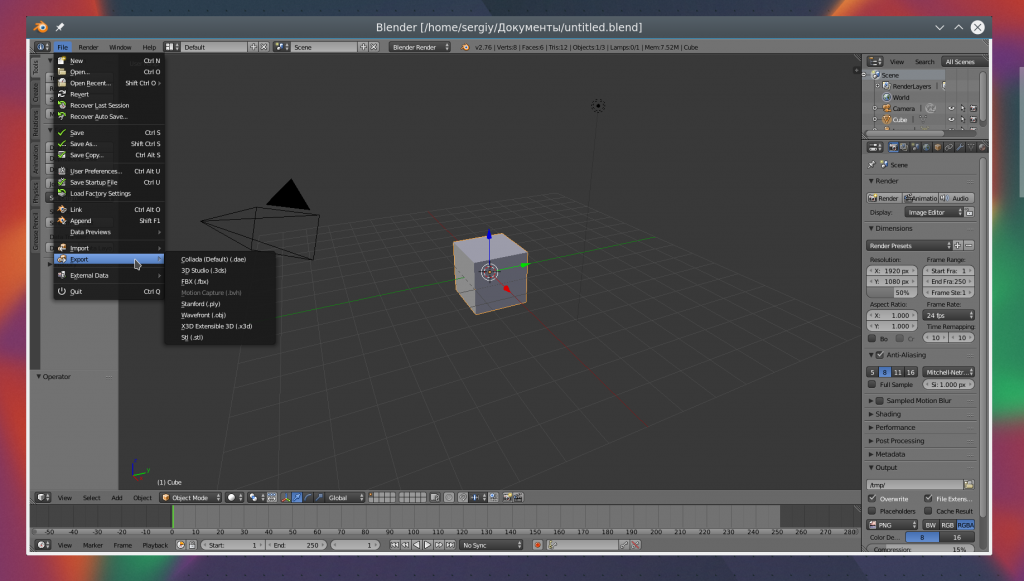
Наша инструкция как пользоваться Blender 3d для чайников подходит к концу.
Выводы
В этой статье мы рассмотрели как пользоваться Blender 3d для моделирования различных фигур и объектов. Конечно, вы не стали профессионалом, но зато теперь знаете на что способна программа для моделирования Blender и как ею пользоваться.
Похожие записи
Оцените статью
(25 оценок, среднее: 4,60 из 5)
Статья распространяется под лицензией Creative Commons ShareAlike 4.0 при копировании материала ссылка на источник обязательна .
Об авторе
Основатель и администратор сайта losst.ru, увлекаюсь открытым программным обеспечением и операционной системой Linux. В качестве основной ОС сейчас использую Ubuntu. Кроме Linux, интересуюсь всем, что связано с информационными технологиями и современной наукой.
9 комментариев к “Как пользоваться Blender для начинающих”
Спасибо за обзор. Ответить
Пост написан так, как-будто автор куда-то спешит. Если для начинающих посвящен пост, то необходимо отметить. на мой взгляд, то, что Blender бесплатный и имеет русификацию. Есть подробная инструкция на русском языке вплоть до моделирования. Системные требования «железа» подходят разные, от слабых до навороченных. Blender можно подогнать под свой компьютер.
Это, как мне кажется, тоже надо указать. Программа постоянно совершенствуется группой энтузиастов. Есть версия 2.77. Ответить
Виталий, в целом согласен, но про русский ты тут точно лишнее написал. Английский — базовый язык что в программировании, что в моделировании, что в Photoshop/Premiere Pro, etc и в данных программах нужно изначально работать на «родном» (английском) языке, так как большая часть (99,99%) всего хорошо понимающего в моделировании сообщества делают F.A.Q., обсуждают на Форумах и т.д. именно на английском языке!
Молчу про «начинающих» которые делают первые шажки и разбираются в Blender на русском, что-то там ковыряют. Они ограничены и в вышеупомянутых F.A.Q. (никакой уважающий себя знаток не будет делать уроки по Blender на RU), и на русскоязычном форуме им сложнее общаться, задавать вопросы (их банально сложнее понять). Как по мне — RU язык в данном случае зло.
Другой вопрос, если английский — zero, но тут вообще без комментариев, ибо на банальностях вроде фразочек «не знать английский в 2k18» не буду заострять внимание. Да и мой английский оставляет желать сильно лучшего, но и тут только в плюс работа с Blender, etc на английском — новые словечки быстро заучиваются, так как ассоциации возникают, например, часто используемый Extrude (вытеснять) уже до конца жизни не выйдет из головы. Peace. Ответить
Небольшая корректировка, писал выше с фиговым настроением. ^_^ Посмотрел как языки в Blender реализованы (никогда не задавался этим вопросом). Так вот, перевод осуществляется раздельно — Interface и Tooltips, т.е. в целом можно работать с галочкой на Tooltips и будут переводиться только всплывающие подсказки, а интерфейс в то же время будет на английском. Т.е. в целом это возможный вариант, т.к. и путанницы с инструментами (при изучении гайдов и т.д.) не будет, но и понятнее из русскоязычной подсказки что и как работает (в случае плохого знания английского). Peace. Ответить
У меня 4k монитор, запускаю блендер, а он не масштабируется под HiDPI, как остальные приложения, как добиться масштабирования интерфейса программы blender в ubuntu 18.04? Ответить
Требуется начинающий 3d аниматор в программе blender(или любой другой). 3д модели будут предоставлены, а так же примеры роликов и сценарий. Необходимо создавать короткометражные мультфильмы, работа не сложная и требования не высокие, есть возможность получить как практику, так и деньги, проект только начинает свою жизнь. Работа в долгосрочной перспективе, предупреждаю, сразу много денег на вас не посыпятся, для этого мы все должны плодотворно работать. В отклике пишите программу в которой работаете, сколько опыта (пишите честно, не стесняйтесь) писать на почту Ответить
Вот давай ты англичанин будеш на английском выделываться,а я лучше на руcском,мне так удобнее,хотя и на английском я свободно разговариваю,но на русском мне как то проще почему то программой ползоваться,не путай моделирование и програмирование,это совсем разные вещи,и еслив бы мы в свое время хорошо учились,тому чему нужнои делали бы что нужно,то базовый язык был бы русский Ответить
Блендераст
Мне понравилась статья. Пыталась видеоурок осилить, никак, тут вот попалась простенькая и понятная. Даже получился домик Ответить
Источник: losst.pro
Компьютерная программа Blender 3D — отзывы

Hyvää päivää! Я уже рассказывала, что я сертифицированный 3D дизайнер. Два года я работала исключительно с продуктам Autodesk’a: 3Ds Max, Maya, AutoCAD. Однако, в конце 2019 года я полностью перешла на Blender. И сейчас я вам расскажу, почему.


Blender я скачала буквально пару недель назад, хотя долгое время присматривалась к чужим работам и вздыхала о том как же красиво все получается. 3D всегда казалось мне чем-то недостижимым, такой неподъемной горой, куда пускают не всех, а только самых усердных и терпеливых.


Всем привет, в этом отзыве я хочу вам рассказать про крутую компьютерную программу под названием «Blender». Эта программа создана для работы с 3D-графикой, а именно: моделирование, текстурирование, анимация, визуализация, работа со спецэффектами и т.д.


Приветствую всех читателей! В последнее время все больше и больше становятся актуальные профессии и навыки связанные с информационными технологиями и программированием. Не стоят на месте и творческие направления.


Хочу поделиться своим отзывом на эту замечательную софтину. Нет серьезно, она замечательна тем, что бесплатная и имеет широкий функционал. Мне всегда хотелось что то творить, но рисовать я не умею, здесь же это и не нужно ( хотя вообще нужно знать основы композиции, анатомию и тд.), но все…


Мой опыт в 3д — 2года. за весь мой опыт в 3д хочу сказать что блендер самое лучшее приложение. Это буквально инструмент для всех задач в 3D Он может редактировать файлы создавать целые конструкции, целые сцены просто из одной точки в нём есть много модификаторов удобный интерфейс а также в нём есть …
Смотрите также

22.01.2017 — 21:32


Можно в Lumion 3d создать настоящий виртуальный рай
Уже давно увлекаюсь 3d-моделированием. создаю типовые здания, дома, заводы. И долго искал программу для визуализации, куда можно было бы поместить эти 3d модели и где можно было бы создавать ландшафты, реки, реалистичные деревья. И нашел программу Lumion 3d. Когда её установил.


12.12.2015 — 11:57


Если Фебри не подключается к устройствам. Подскажу что и как. +фото+видео.
Всем привет! А вот и программа при помощи которой мне наконец-то удалось законектить моего Ферби с планшетом (ну, скорее не моего, а купленного, но еще не подаренного на НГ доченьке, отзыв на него ТУТ ). Итак.


24.12.2014 — 14:15


Вы еще не слышали об этом мегакрутом приложении? Сейчас я вам ВСЕ о нем расскажу (пошаговая инструкция)! Тексты, фразы, стикеры, рамки, эффекты — все в одном месте! Украсьте свои фото оригинальными штучками (много примеров!)
Photofy Photo Editing Collage — приложение для ОС Андроид, с помощью которого можно накладывать на свои фотографии графические элементы: рамки, стикеры, текст, фильтр. Это одно из лучших приложений, на мой взгляд, по обработке фото. В одном месте собрано все.


08.01.2015 — 21:18


защита изображений водяными знаками
Всем привет, этот отзыв будет полезный тем кто часто сталкивается из воровством своих изображений. Речь пойдет о очень полезной программе под названием EasyWatermark . EasyWatermark — программа которая предназначена для нанесения водяных знаков на фотографии и изображения.


20.01.2015 — 16:26


Классное бесплатное приложение на Iphone 4S для мамочек!
Советую приложение Smallnest всем новоиспеченным мамочкам. С появлением малыша, появилось столько забот, хлопот, и я стала какая-то рассеянная, часто многие вещи забывала, даже элементарно то, какой грудью кормила в последний раз. Решила поискать приложение, чтоб все это фиксировать, и нашла!


13.06.2015 — 19:47


Задания приходят, заработок есть, и, казалось бы, теперь ты всегда будешь с деньгами на телефоне, НО. не будешь. ИЗМЕНИЛА ОЦЕНКУ ДО ЕДИНИЦЫ! УЖЕ В ТОТ ЖЕ ВЕЧЕР ПОСЛЕ НАПИСАНИЯ ОТЗЫВА ВСЕ ИЗМЕНИЛОСЬ!
Всем привет! Это мой первый отзыв о программе, которая позволяет иметь «заработок в интернете». До этого я пробовала себя в Бизнес Инкубаторе «Зевс», где у меня ничего не получилось, и как хороший знакомый меня подставил.


18.07.2022 — 06:11


«Инстаграм» для изучения ЯЗЫКА. Выкачка денег, домогательства, нервный срыв Как использовать реальные возможности, не выгорая от общения? Как девушкам ОБЕЗОПАСИТЬ себя + Истории про восточных мужиков
Всем привет! Расскажу о приложении для изучения языка HelloTalk , с которым у меня произошло непростое знакомство. Сперва я запуталась, сорвалась и выгорела, но потом пересмотрела ситуацию, переключилась на положительные моменты и бонусом — познакомилась с приятными людьми.


28.06.2016 — 18:44


Лучший компьютерный фоторедактор для создания удивительно красивых коллажей, безграничные возможности для творчества, простота и удобство использования, а также полностью русский интерфейс
С этим фоторедактором я впервые познакомилась на мобильных операционных системах и сразу меня подкупила простота и удобство использования, а также, что в отличие от большинства подобных программ результат обработки сохранялся в хорошем качестве.


14.02.2015 — 14:38


Ведение домашней бухгалтерии – очень полезная привычка. В нашем финансовом учете нам помогает бесплатная программа KMyMoney под ОС Ubuntu и Windows. Описание работы в программе.
О ведении какого-либо учета расходов я задумалась, когда ушла в декрет. Времени стало больше, и хотелось каким-либо образом упорядочить и проанализировать наши ежемесячные расходы. Я завела файл Excel, но надолго меня не хватило, и эту идею я забросила.
Популярные отзывы


24.12.2022 — 13:34
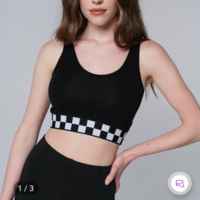
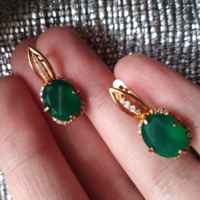
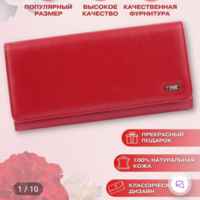
Купила себе к Новому году кучу подарков на Вайлдберриз Покажу крутые покупки и расскажу почему удаляю приложение.
Новый Год стучится в двери и я решила накупить себе разных приятностей, потому что все 365 дней была хорошей и заслужила Ну вот кто меня осчастливит подарочками, если не я сама?


18.08.2022 — 22:05


Бег с нуля. Изменение веса и влияние на здоровье. Когда и в чем бегать. Как бег повлиял на фигуру и мозг ♀️ Это приложение — личный бесплатный тренер)
Уже несколько лет у меня практически отсутствует физическая активность. Мне 36 лет. Сидячий образ жизни по 12-14 часов в день. Не вставая со стула. Записаться на спорт банально некогда. В молодости я практиковала бег.
И помню мне нравилось это. Бегала минут по 30-40, без напряга.


01.11.2022 — 09:16


Стоит ли идти в самозанятые — плюсы и «подводные камни»? Как обращаться с приложением?
Как только самозанятость стала доступна для всех регионов РФ, я поспешила зарегистрироваться. Я — грумер, работала и работаю не в салоне, а на дому и с выездом.


09.09.2022 — 08:59


Ребёнок был просто в истерике, когда понял, что теперь у него есть на телефоне, но нам удалось договориться и объяснить, то это во благо.. через год. А Вы бы смогли поставить такое приложение своему самому ценному подарку в жизни? Муки совести мамы.
Дети — это цветы жизни. Они радуют нас своим присутствием, своей беззаботностью и жизненной энергией… но ровно до тех пор, пока не начинается зависимость от телефона. Наш ребёнок ни когда не был привязан к экрану телевизора или смартфона, хотя все это у него было.
Источник: irecommend.ru
Онлайн-курс «3D-моделирование в Blender для новичков»
Программа построена так, чтобы каждый клик в Blender стал понятным. Сначала ты получишь всю базу по работе в программе, а потом будешь закреплять пройденные уроки в домашних заданиях. Получишь фидбек здесь и сейчас на каждое задание. В результате — получишь скилл, с которым хоть на фриланс, хоть в гейм-студию.
- Проверка домашних заданий
- более 40 онлайн-лекций
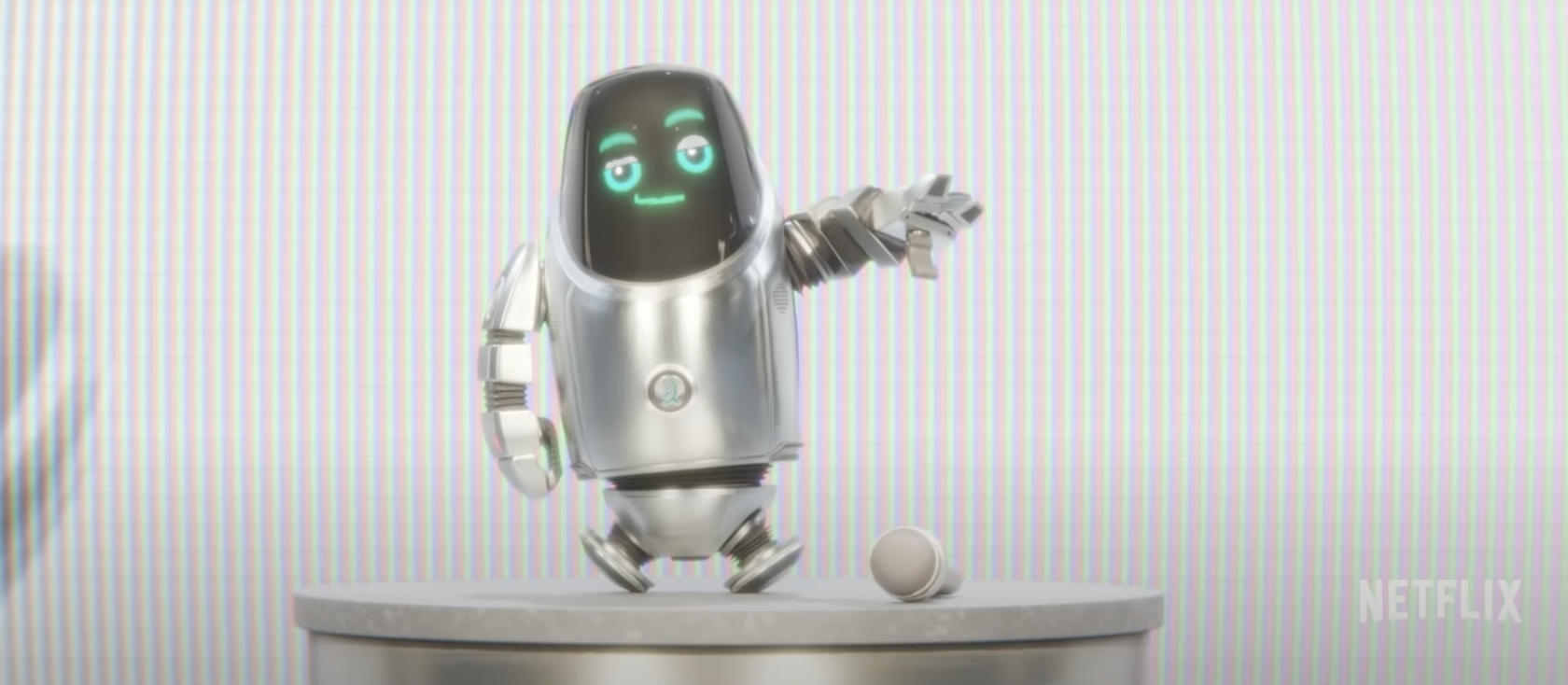
2 кейса в портфолио: «Робот в окружении»
и «Робот на земле»
Next Gen | Netflix cartoon made in blender

Знакомься, преподаватель курса
Работал над такими фильмами и сериалами, как «Вторжение», «Время Первых», «Кома», «Легенда о Коловрате», «Спутник», «Перевал Дятлова», «Пищеблок», «Аванпост», Russian Ciberpunk Farm и другие проекты.
Арт-директор в 1-2-3 Production. Также создает проекты для игровой индустрии.
Концепт-художник в кино с опытом более 5 лет
Юрий Худов
Работы преподавателя
«20 лет назад, Blender появился в открытом доступе для всех. Свобода творить для всех и навсегда». Официальный аккаунт Blender празднует день рождения и радует нас тем, что уже 20 лет не нужно платить за использование программы.
Очень часто 3D-художники называют Blender программой «всё в одном»,
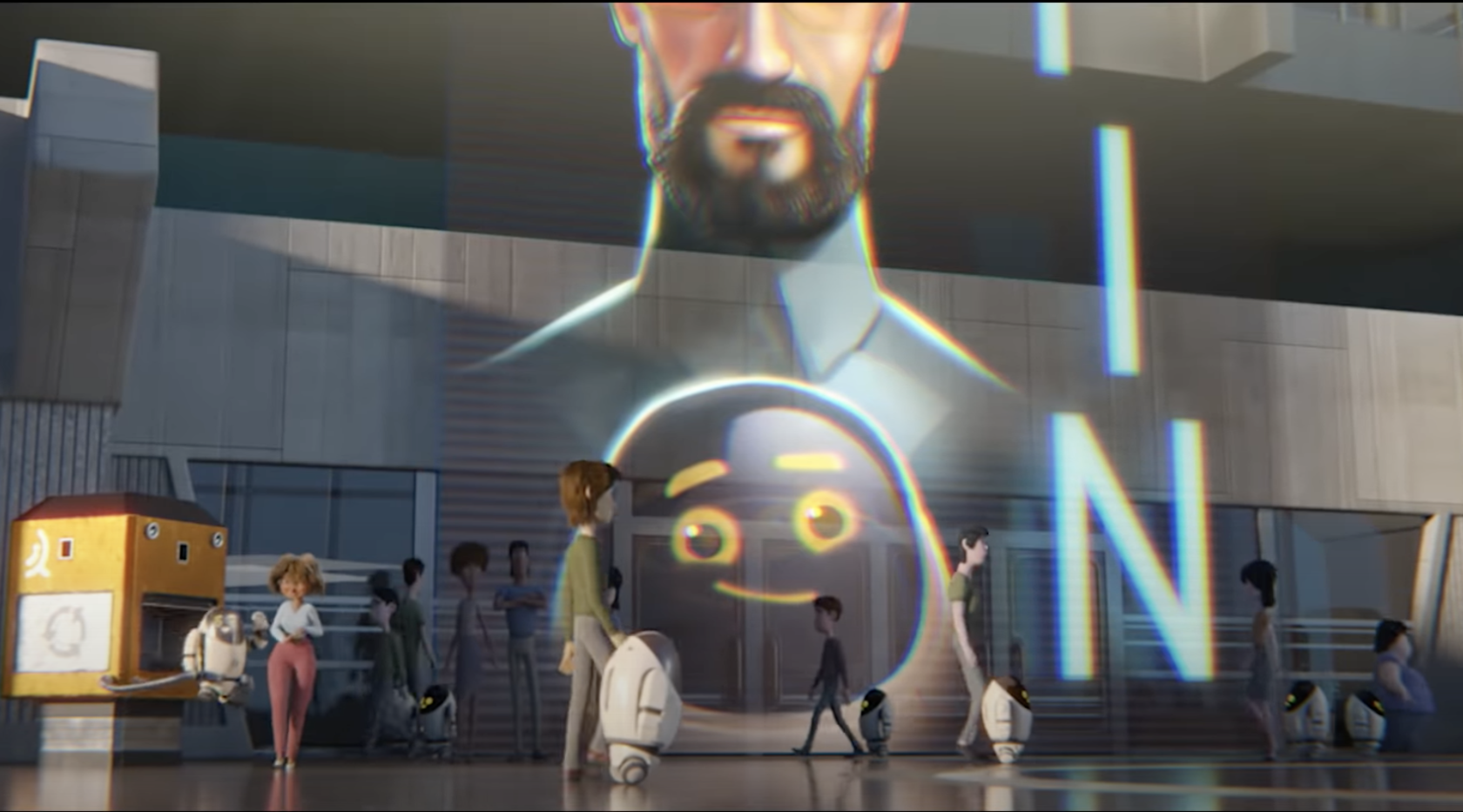
ты можешь делать в нем практически все, что тебе нужно. 2 года назад на Netflix вышел мультфильм «Next gen» полностью собранный в Blender. Какая программа
ещё так может?
универсальный
Популярность растёт, как самого направления 3D, так и работы в самой программе Blender. Blender активно пользуются художники, в кино и играх.
востребованный
почему blender?
бесплатный
Зачем изучать Blender именно сейчас?
Мультфильм «Next Gen» полностью собранный в одной программе для Netlfix, аниматики для «Человека-паука», «Хардкор» Ильи Найшуллера, сериалы «Мир дикого запада» и «Орвилл» во всех этих проектах использовался Blender.
Зарплата от 90 000₽
по данным сайта hh.ru
Для кого этот курс
Для новичков
Для тех, кто только делает первые шаги в изучении 3D, хочет освоить основы моделирования, создать крутой проект для портфолио
Для монтажёров
Для монтажеров, которые хотят освоить смежную специальность и значительно увеличить чек за свои услуги
для тех, кто хочет больше зарабатывать
Для тех, кто хочет получить навыки работы в популярной программе и устроиться в 3D-студию или брать 3D проекты на фрилансе
ПРОЙДИ ОБУЧЕНИЕ УСПЕШНО И ПОПАДИ В НАШЕ АГЕНтСТВО КРЕАТИВНЫХ ТАЛАНТОВ
Агентство креативных талантов — это гарантированный коммерческий проект или стажировка после успешного завершения обучения.
Тебе не придется растрачивать потенциал в погоне за первым достойным заказом. Мы позаботимся о том, чтобы лучший клиент пришел к тебе сам.
С ТЕБЯ УСЕРДИЕ И ТРУДОЛЮБИЕ,
С НАС — ОТЛИЧНЫЙ СТАРТ ТВОЕЙ КАРЬЕРЫ
СТАНЬ ЛУЧШИМ
И ПОЛУЧИ ЛУЧШЕЕ
- опыт
- кейсы
- доход
- полезные знакомства
НЕ ЗНАЕШЬ С ЧЕГО НАЧАТЬ?
Мы поможем!
НАШИМ ЛУЧШИМ ВЫПУСКНИКАМ МЫ ДОВЕРЯЕМ РАБОТАТЬ НАД КРУТЫМИ ПРОЕКТАМИ НАШИХ КЛИЕНТОВ
Послушай студентов, которые уже получили от нас проекты :
Один из первых студентов, который получил коммерческий проект с помощь АКТ, отбив гонораром за него стоимость обучения
Получил проект по видео-монтажу для YouTube канала CRYPTUS, а в последствии начала работать с заказчиком на постоянной основе
Александра
Пройдя курсы оператора Аня получила свой первый проект по съемке мероприятия для Анны Радченко
Еще будучи студентом попал на съемку крупного шоу помощником
Вместе с Аней был оператором на мероприятии Анны Радченко
Цель курса
Научить тебя пользоваться Blender, чтобы понимать, как в ней работать и для каких задач используются те или иные инструменты, показать на практике их применение и получить навыки работы в Blender. Этот курс научит не только пользоваться интерфейсом программы и кнопками, вы поймете фундаментальную базу и основы пользования программой.
Всего за 9 недель вы создадите свои первые проекты
в Blender
и сможете показать будущим работодателям.
в день покупки
начало обучения
40
практических уроков
количество материала
2 выпускных проекта
СИСТЕМНЫЕ ТРЕБОВАНИЯ
МИНИМАЛЬНЫЕ
ОПТИМАЛЬНЫЕ
видеокарта
Nvidia GeForce RTX 2060, 6ГБ видеопамяти или аналог на AMD (но желательно Nvidia)
Nvidia GeForce GTX 1060, 6ГБ видеопамяти или аналог на AMD (но желательно Nvidia)
оперативная память
AMD Ryzen 5 и выше, 3 или 5 поколение, или Intel Core i5 11 поколение и выше
AMD Ryzen 5 и выше, 1 или 2 поколения, или Intel Core i3 и выше 10 поколения
оперативная память
видеокарта

Смоделируешь
собственного персонажа
Освоишь Blender
Создашь окружение
что ты будешь делать на курсе?
Программа
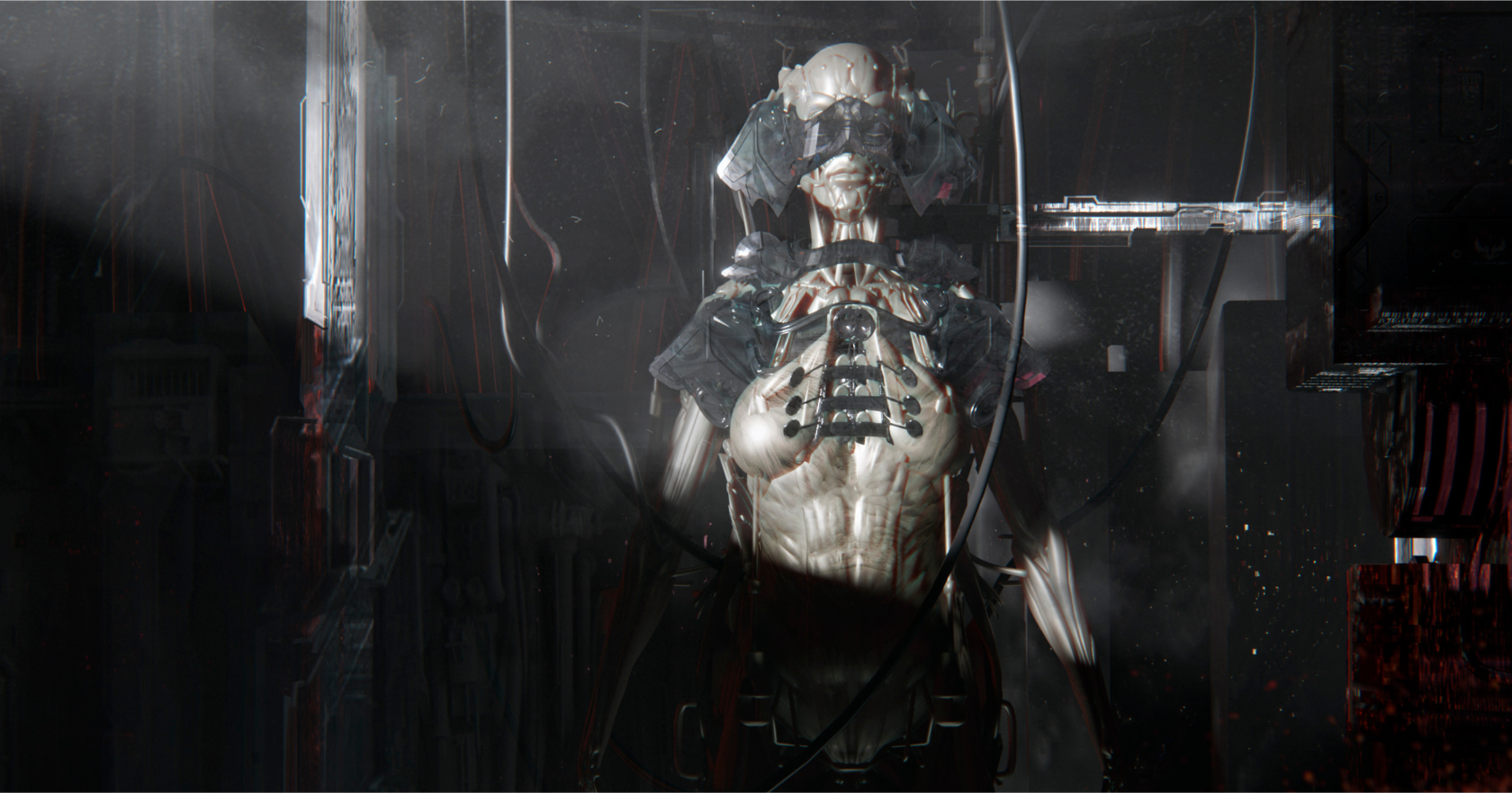
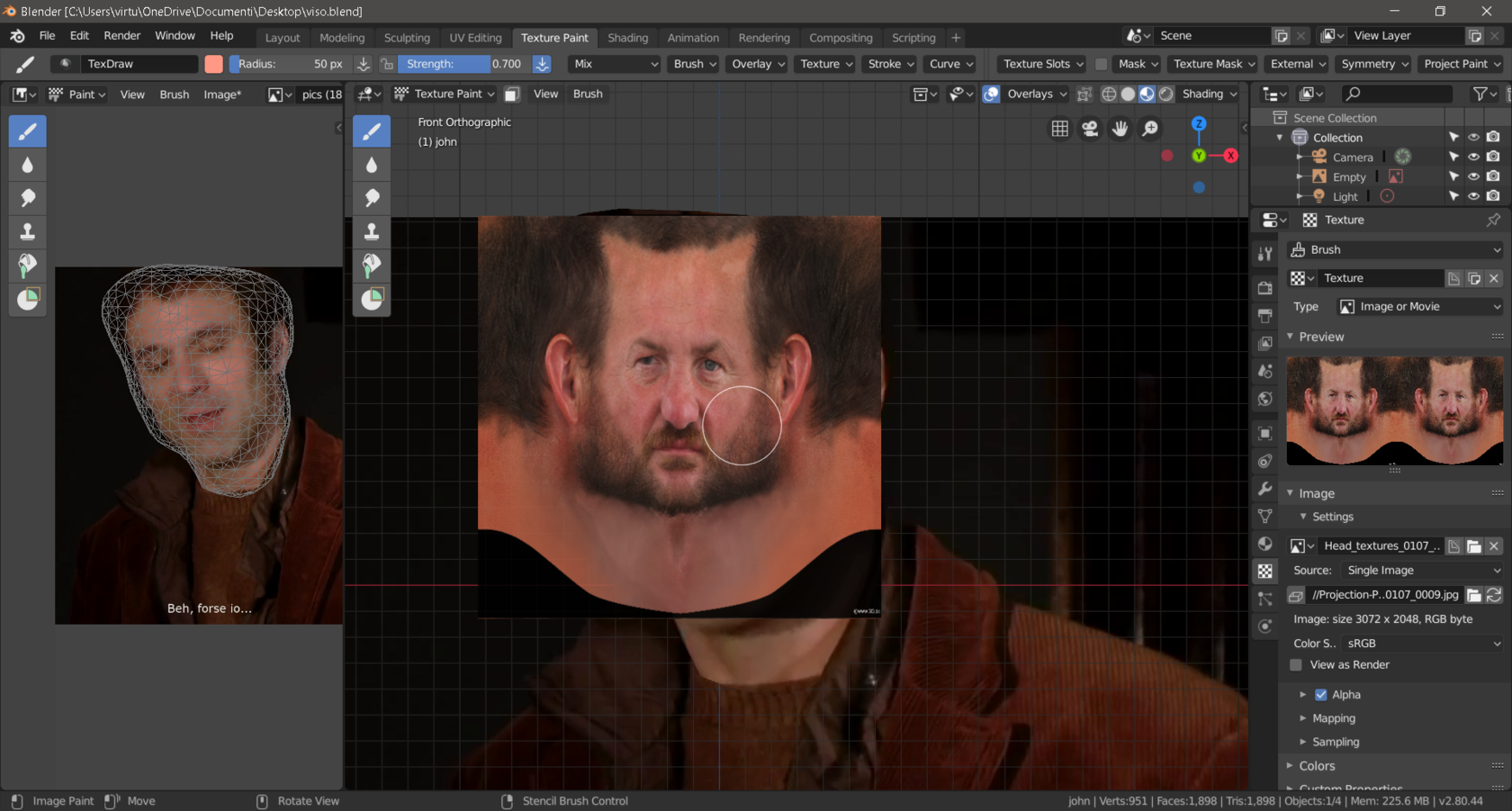
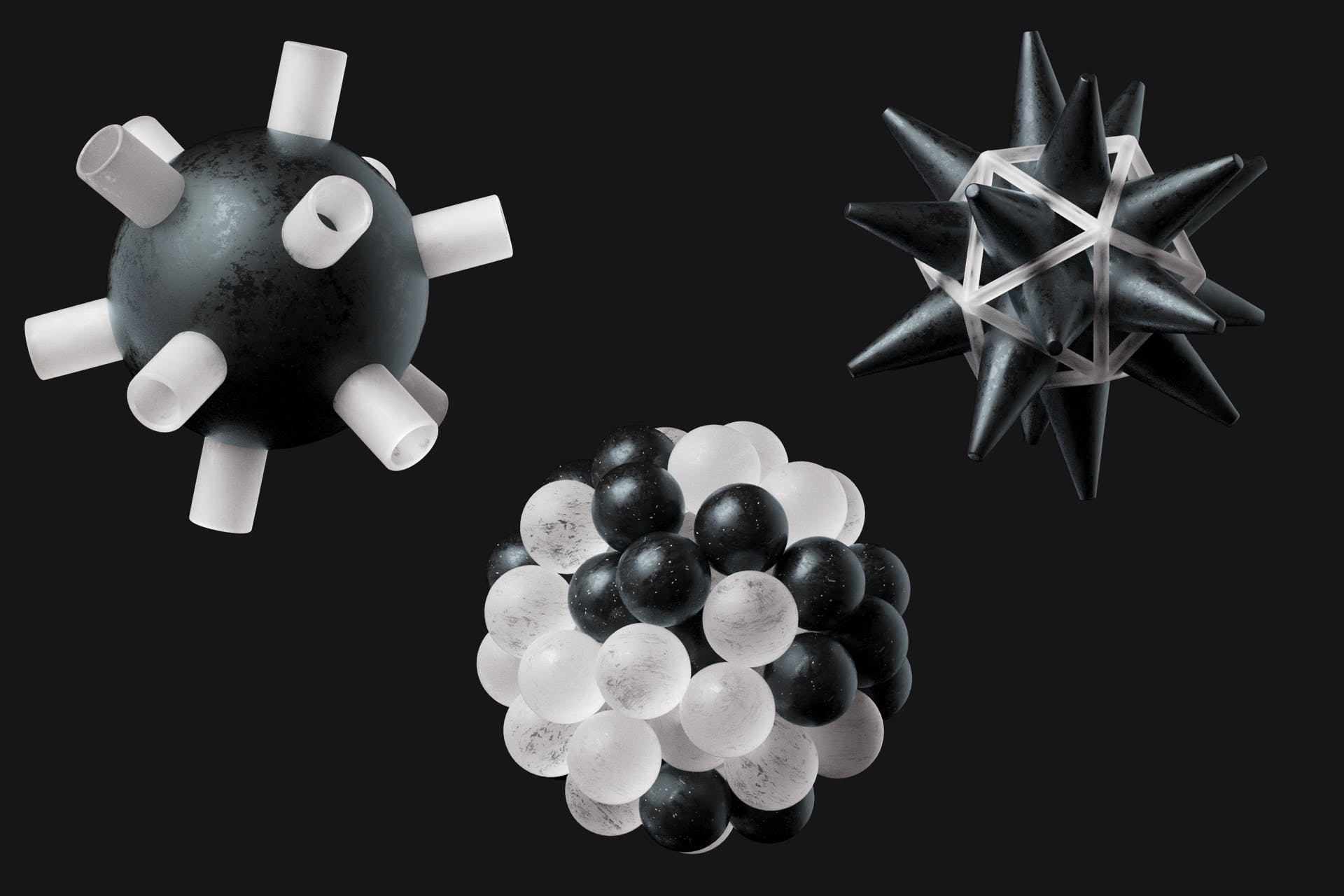
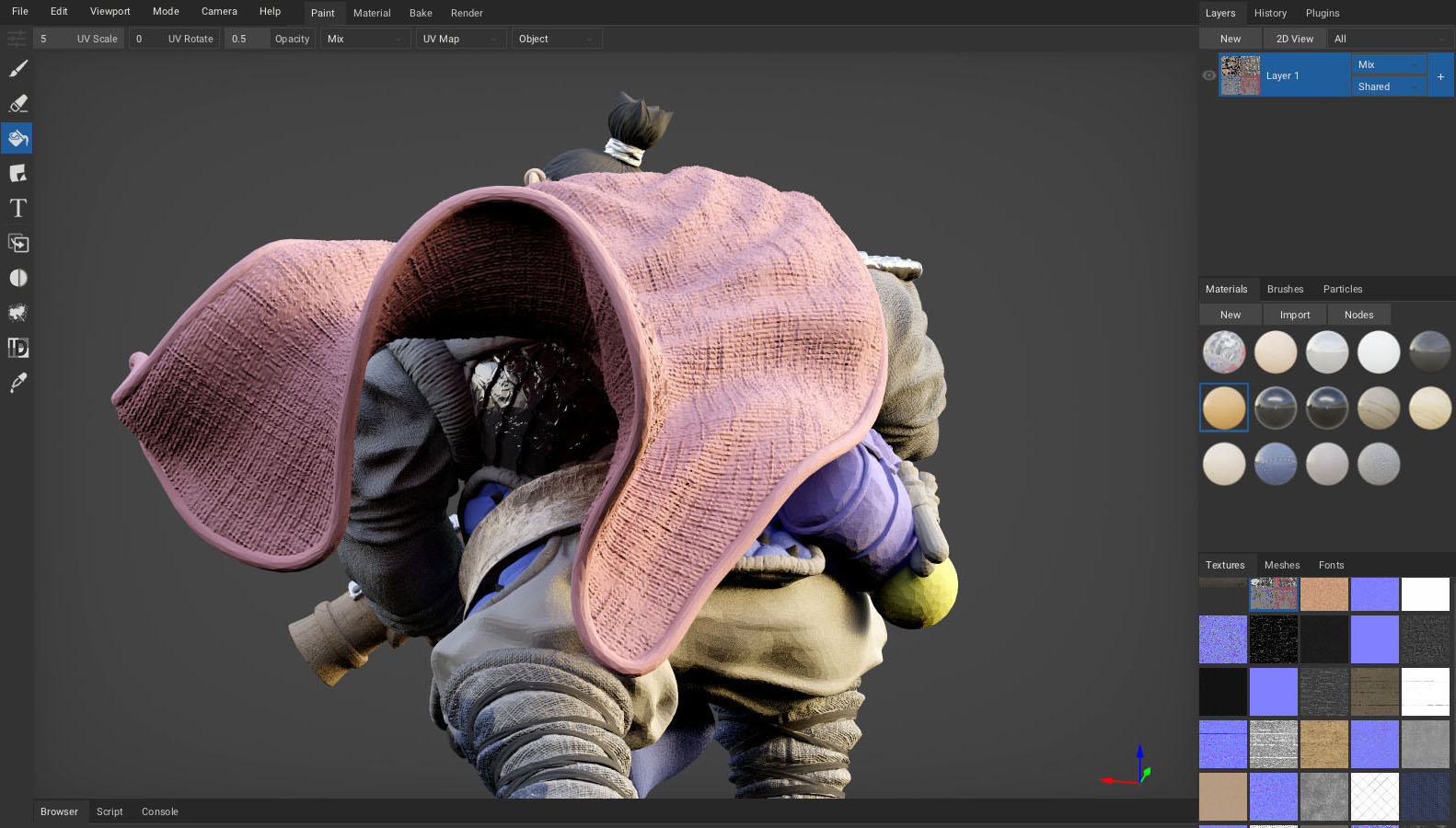
1. Интро. Знакомство с преподавателем и с тем, как он использует разные программы в своей работе
2. Установка программы. Основы интерфейса в блендер.
3. Стандартный аддоны и платные аддоны. Как они ускоряют процесс
4. Инструмент грис пенцел и процедурное моделирование (модификаторы)
1. Скульптинг в блендер. Кисти и интерфейс
2. Скульптинг в Zbrush и сравнение с Blender
3. Кисти и интерфейс в Zbrush
1. Быстрый моделинг (блокинг)
2. Объёмная модель из фото
3. Настройка процедурных текстур и шейдинга
4. Настройка базового освещения и камеры
1. Бесплатные ресурсы
2. Как скачать и импортировать в сцену
3. Импорт текстур
4. оптимизация скачанных моделей
1. Собираем сцену из скачанных с ресурсов и смоделированных своих объектов
2. Выставляем финальное освещение настраиваем шейдинг
3. Рендер и его настройки
3. Overpaint поверх рендера в photoshop (по желанию)
Финальный результат
Два выпускных проекта: «Робот в окружении»
и «Робот на земле»
итого ~ 40 уроков
Остались вопросы?
Оставь свои контакты — наши кураторы ответят на все вопросы
- Доступ к лекциям курса
- Доступ к материалам для работы на курсе
- Доступ к сопроводительным статьям
- Доступ к каналу заказами СНИМАЙ-ДАВАЙ
- Возможность стать участником закрытого сообщества выпускников в Дискорд
- Возможность поучастWowать в проектах Агентства креативных талантов
- Доступ к лекциям курса
- Доступ к материалам для работы на курсе
- Доступ к сопроводительным статьям
- Доступ к каналу заказами СНИМАЙ-ДАВАЙ
- Возможность стать участником закрытого сообщества выпускников в Дискорд
- Возможность поучастWowать в проектах Агентства креативных талантов
- Доступ к чату со студентами и куратором
- Индивидуальная проверка домашек от преподавателя
Для тех, кто хочет учиться самостоятельно
Для тех, кому важна обратная связь на каждом этапе обучения
Самостоятельный
Наставничество
Click to order
Чтобы ты мог учиться уже сейчас, мы начали работать с банком, который предоставляет беспроцентную рассрочку на 6 месяцев на курс
Нужен только телефон и паспорт
Решение по заявке —
2 минуты
Смс-подписание,
без бумаг и встреч,
без перехода на сайт
Беспроцентная рассрочка
Тариф «Самостоятельный»
Тариф «Наставничество»
2 483 ₽ / в месяц
2 983 ₽ / в месяц
Каждый куратор заинтересован в успешности работы ученика. Поэтому каждый ученик быстро получает ответы на все свои вопросы и продолжает эффективно обучаться, а не тратить время на поиск инфы в интернете.
Сопровождение, которое не бросит
Наши кураторы присутствуют во всех
чатах и сопровождают студентов
до конца обучения
Отзывы о нашей школе
За что нас любят студенты
Если я совсем новичок, подойдет ли мне этот курс?
Да, конечно! Программа курса и процесс обучения разработаны таким образом, что эффективно обучаться по ней могут как новички, так и более опытные ребята. У тебя будет возможность пересматривать лекции, задавать вопросы, получать оперативную помощь от кураторов.
Какой график обучения? Смогу ли я совмещать обучение на курсе с работой?
Ты можешь изучать лекции курса в собственном комфортном для себя темпе. Все уроки будут доступны и по окончанию курса, поэтому ты сможешь освежить свои знания в любой момент. Процесс обучения организован таким образом, чтобы ты мог совмещать его с работой и личной жизнью.
Можно ли приобрести курс в рассрочку?
Да, для получения подробной информации по этому вопросу оставь заявку, с тобой свяжется наш менеджер и проконсультирует по всем вопросам.
Почему мне нужно записаться на курс именно сейчас? Я бы хотел попасть на следующий поток.
Кол-во мест на курсе ограничено, а еще сейчас доступна скидка на курс
Все ли работы будут одинаковые или будет возможность для импровизации?
Конечно, возможность для импровизации будет, вы сможете собрать свою уникальную сцену из объектов, которые создадите и скачаете
Какие еще программы будут использоваться и на сколько процентов?
Blender – 60% Zbrush – 20% Premier – 15% Photoshop – 5%
Какая программа для чего будет использоваться?
Основная программа — Blender, в ней мы будем моделить, текстурить, рендерить, анимировать, собирать сцену и т.д.
Photoshop — это будет здорово, если ранее ты изучал эту программу, она поможет нам улучшить статичный кадр(фотобашингом и просто оверпэинтом). Если не изучал — не страшно.
Zbrush — здесь поверхностный скульптинг, изучение основных кистей и интерфейса. Собирать робота будем из готовых кистей Kit-bush.
Источник: sabatovsky.com
60+ лучших 3d работ, выполненных в Blender (изображения и анимации)
Давайте взглянем на подборку лучших из лучших работ, выполненных в свободном редакторе 3d графики Blender. Это больше 60-ти отличных примеров 3D иллюстраций и анимаций, которые помогут Вам составить более полное представление о возможностях этой программы. К тому же, на эти работы просто приятно посмотреть.
Я отобрал только самые яркие и качественные работы, рассматривая которые действительно можно воскликнуть: «Здорово!». Уровень представленных художников очень высок и они по-настоящему мастерски управляются с пакетом Blender.
Blender — 3d иллюстрации
Обратите внимание, что для больших изображений (размером больше 1 МБ), я указал курсивом их размер.

Автор: Giuseppe Albergo (размер изображения: 2,3 МБ)

Автор: Bertrand Benoit
Автор: kellyq (размер изображения: 2,4 МБ) 


Автор: Nahuel Belich

Автор: Ethan Luo

Автор: Bartek Surtel

Автор: Jon Ball

Автор: Félix Arsenault

Автор: Ben Simonds

Автор: François Deretz

Автор: Jonathan Ball

Автор: Tom Svilans

Автор: Chris Skinner
Автор: Lech Sokolowski 


Автор: Kamil (maqs) Makowski
Автор: Enrico Cerica 


Автор: Максим Ткаченко
Автор: Soenke Maeter 


Автор: Kamil «mookie» Kuklo 


Автор: JoseConseco

Автор: eMirage

Автор: Lucas Giudici de Barros Falcão (размер изображения: 1,3 МБ)

Автор: Александр Глухачев

Автор: Тютюнник Павел «Psh»

Автор: Hornet_Lip

Автор: SancheZ
Автор: BbB 

Автор: Iron06 


Автор: AQUASKY
Автор: Hector Cortez jr. 


Автор: organic (размер изображения: 2,0 МБ)

Автор: tofiq (размер изображения: 1,4 МБ)
Автор: Gabich (размер изображения: 1,4 МБ) 
(размер изображения: 2,0 МБ) 
(размер изображения: 2,0 МБ) 
(размер изображения: 1,1 МБ) 

Автор: Matej Mo
Blender — 3d анимация
Во-первых, стоит взглянуть на замечательные короткометражные мультфильмы, выполненные в рамках довольно масштабных проектов фонда Blender Foundation.
Название: Sintel, автор: Blender Foundation, длительность: 15 минут.
Название: Big Buck Bunny, автор: Blender Foundation, длительность: 10 минут.
Название: Elephants Dream, автор: Blender Foundation, длительность: 10 минут.
И ещё несколько замечательных видеороликов, выполненных в Blender.
Название: Kajimba, автор: ProMotion Studios, длительность: 2 минуты.
Название: Lighthouse, автор: ProMotion Studios, длительность: 3 минуты.
Название: Overheated, автор: David Ward, длительность: 43 секунды.
Название: Post-Earthquake New York City, автор: Andrew Price, длительность: 1 минута 30 секунд.
Название: The Ballad of the M4 Carbine, автор: Andrew Price, длительность: 2 минуты.
Название: Lista (The List), автор: Pawel Lyczkowski, длительность: 4 минуты.
Название: In-Between Ends, автор: Alex Glawion, длительность: 5 минут 30 секунд.
Название: The Death Grind, автор: Barath Endre, длительность: 3 минуты.
Название: The Cup, автор: Students of Pepe-School-Land, длительность: 2 минуты.
Если Вас заинтересовал этот свободный редактор 3d графики и Вы хотите попробовать его в деле, то можете скачать Blender прямо сейчас и сами начать создавать свои собственные шедевры.
Материалы статьи доступны по лицензии:
Изображения и видео принадлежат их авторам.
Источник: linusblog.org
Blender 3d (обзор, где скачать, русификация, уроки)

Blender (Блендер) — это простая в освоении, но мощная программа для создания и работы с компьютерной графикой. Возможности Blender включают функционал для 3d моделирования, анимирования моделей и объектов, скульптинга и композитинга, а так же 2d рисования, создания 2d анимаций и даже видеомонтажа. В актуальных версиях Blender представляет из себя настоящий комбайн, который на основе достаточно простого в освоении и дружелюбного интерфейса позволяет решить практически все задачи в компьютерной графике: хочешь работай в 2d, хочешь в 3d, хочешь нужно слепить особую форму — скульптинг под рукой, тут тебе и система узлов, куча материалов, а потом и рендеринг в Blender сделаешь, не отходя от кассы, и если нужно даже на видеокарте с поддержкой всех модных фишек.
И в добавок ко всему, Blender — это продукт абсолютно бесплатный и с открытым кодом. Именно вдобавок, потому что ранее, возможность бесплатно скачать Блендер и использовать ставили на первое место при сравнении с другими 3D пакетами, но за последние 3-5 лет Blender совершил большой скачок в развитии и обзавелся стабильным движком с отлаженным кодом, что позволяет работать без подвисаний и сбоев, поддерживает все наиболее популярные форматы данных и большинство современных особенностей и технологий в 3d графике.
История Blender составляет уже более 25 лет, создание графического пакета началось еще в 1994 году, однако, тогда он сущестWowал в виде внутреннего инструмента для анимационной студии NeoGeo в Дании. На стыке веков студия ушла в небытие, а разработчики сделали продукт бесплатным и доступным всем, собрав необходимое количество добровольных пожертWowаний от энтузиастов 3d графики. С 2002 года Blender существует примерно в привычном сейчас виде и статусе бесплатного ПО и все набирает темпы по развитию и выпуску важных обновлений.
Сейчас программа дорабатывается на средства от пожертWowаний в компанию Blender Foundation, часть средств дают гранты от Epic (разработчик Unreal Engine) и других крупных компаний, но основу все-таки составляет энтузиазм разработчиков и фанатов компьютерной графики, которые участвуют в улучшении программы, делают переводы, популяризируют Blender без оплаты, на волонтерской основе.
Blender или 3Ds Max?
Этот вопрос возникает регулярно, когда начинающие энтузиасты выбирают какое 3d приложение изучать, чтобы и не сильно сложно было и время не потратить зря, а получить базовый уровень навыков и знаний для работы в индустрии. Обычно сравнивают Blender, 3Ds Max, Maya и Cinema 4D как начальный пакет для изучения и у каждого есть свои сильные и слабые стороны и нужно делать выбор исходя из того, что именно вы хотите создавать из компьютерной графике и как это вас приведет к деньгам.
Для архитектурной визуализации интерьеров и экстерьеров давно уже стандартом стал 3Ds Max. Несмотря на захламленность интерфейса, медленное внедрение новых функций, частые краши и отсутствие исправлений багов иногда годами, его распространенность, всеядность и большое количество моделей и материалов, особенно благодаря V-Ray и Corona, делают 3Ds Max универсальным солдатом архивиза.
Cinema 4D обычно используется для моушн графики и на Mac.
Maya — довольно сбалансированный вариант в плане простоты освоения для начинающего, современности инструментов и возможности двинуться дальше в ту или иную сторону.
Что я хочу всем этим сказать? Современные версии Blender позволяют решать массу задач как минимум не хуже других именитых коммерческих продуктов, но есть и свои сложности — количество моделей, обучающих уроков для Blender и для 3Ds Max, например, несравнимы и не в пользу первого.
Кроме того, если вы рассматриваете в дальнейшем трудоустроство в студию анимации или архитектурного дизайна, я бы посоветовал все-таки выбрать Maya или 3Ds Max соответственно, потому что производство там скорее всего будет выстроено на основе этих пакетов, а не Blender, а производственный пайплайн не слишком гибок.

Поскольку продукт абсолютно бесплатен, можно просто скачать последнюю версию Blender для Windows, Mac или Linux с официального сайта по ссылке. Не стоит искать непонятные версии Блендер на торрентах или еще каких-либо мусорных сайтах. Еще раз повторяю — Блендер можно скачать бесплатно с официального сайта в самой актуальной версии (на момент написания статьи это Blender 2.81а), а установочный файл Blender для Windows размером всего 133 Мб и торрент для этого не нужен.
Кроме того, часто в Интернет ищут русификатор для Blender или Блендер на русском языке, что тоже излишне, так как Blender по умолчанию содержит поддержку всех основных языков и русского в том числе, и после того как вы скачали программу с официального сайта, нужно просто переключиться на русский язык. Как это сделать смотрите ниже.
Системные требования Blender
Официальные системные требования для Blender 2.8 и выше состоят из 3 уровней: минимальные (на них программа вообще способна запуститься), рекомендуемые (на них можно работать, но без сложных сцен), оптимальные (выбор профессионалов).
Минимальные системные требования Blender
- 64 битный процессор с 2 ядрами и частотой от 2Ггц
- 4 Гб оперативной памяти
- Дисплей 1280х768
- Видеокарта с 1+ Гб видеопамяти, с поддежкой OpenGL 3.3
для 3D моделирования и рендеринга, которые детально описываются в статье по ссылке.
Blender на русском языке
Итак, вы скачали и установили Blender и не можете понять, как включить русский язык и даже найти меню настроек языка, потому что с английским не дружите. Это просто, давайте покажу как.
В верхнем меню выбираем вкладку Edit и спускаемся вниз до строчки Preferencies

В открывшемся меню уже выбраны настройки интерфейса и смотрим вниз на блок настроек Translation (Перевод). Выбираем русский язык и проставляем галочки во всех полях.

После того, как поставлена галочка и на самом блоке «Перевод», язык интерфейса Blender изменится на русский. Вот и все, ничего сложного, теперь у вас Blender на русском языке.

Blender уроки для начинающих
По Blender достаточно много обучающих материалов и уроков на русском языке, и тем более на английском, хотя и меньше чем для древнего 3Ds Max. Однако, не будет проблемой найти курс по Blender с нуля, если вы начинающий и начать разбираться с программой с основ и интерфейса.
Вот пример неплохого курса по Blender для начинающих, который стартует именно со знакомства с интерфейсом.
В отдельной статье я приводил несколько серий уроков по Blender, которые позволят вам разобраться в программе и потом уже углубиться в моделлинг, скульптинг или другие области графики, в зависимости от ваших интересов.
Источник: www.rendertimes.ru