
YouTube Live Streaming — отличный способ взаимодейстWowать с аудиторией в режиме реального времени. Независимо от того, ведете ли вы трансляцию мероприятия в прямом эфире, проводите урок, играете в видеоигры, выступаете для ваших подписчиков или ведете вопросы и ответы, YouTube предоставляет все инструменты, необходимые для управления вашей трансляцией и взаимодействия с вашей аудиторией в режиме реального времени. Наш сегодняшний пост даст вам четкое объяснение того, как вести прямые трансляции на YouTube.
Требования для включения прямой трансляции
Вы можете вести прямую трансляцию на YouTube с помощью компьютера или приложения для смартфона, однако мобильная версия прямой трансляции доступна только лицам, у которых не менее 1,000 подписчиков.
Подтвердите свой канал
Эта проверка отличается от проверенных значков, которые вы можете найти на других каналах. Вы должны прийти в страница подтверждения первый.
КАК ЗАРАБОТАТЬ НА СТРИМЕ В 2022 | ВЫВОД ПРЯМОГО ЭФИРА В ТОП-5
Два шага для подтверждения вашего канала YouTube
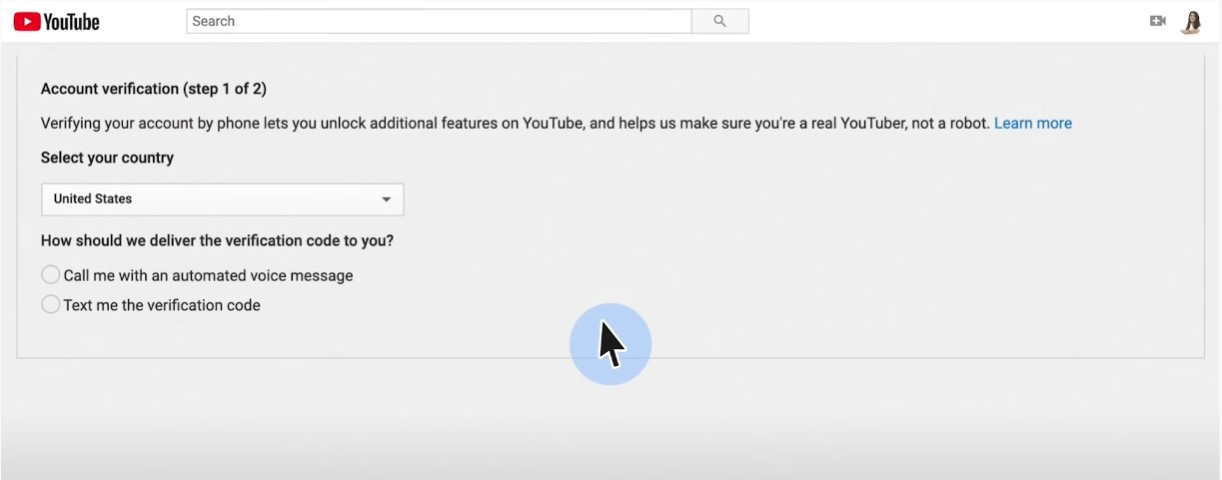
На этой странице выберите страну, в которой вы живете, и выберите желаемый способ подтверждения: голосовое или текстовое сообщение. Затем вам нужно ввести свой номер телефона, чтобы получить код. После получения кода вы отправляете его и сразу же проверяете. При первом запуске вам придется подождать 24 часа, чтобы полностью активировать доступ к прямой трансляции.
После этого не забудьте включить прямую трансляцию на странице функций вашего канала (в разделе «Функции, требующие подтверждения по телефону»).
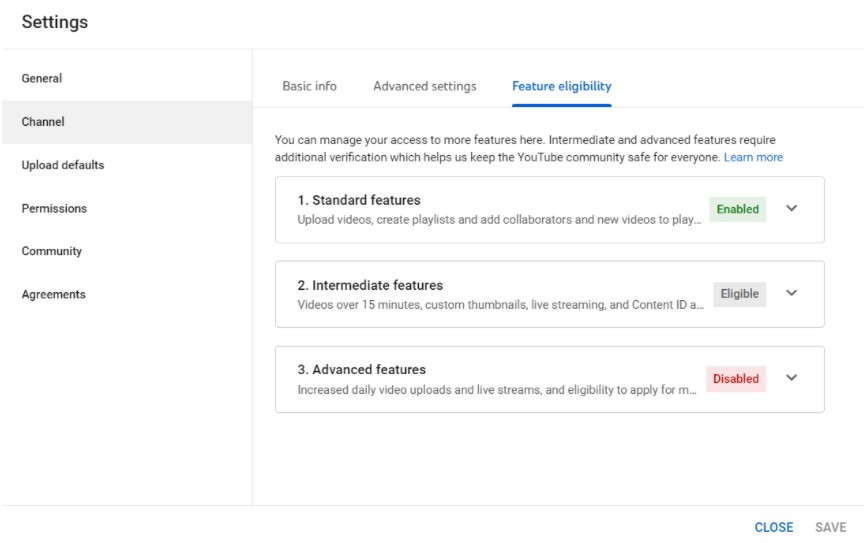
Включите право на участие в второй функции
Никаких ограничений на прямые трансляции в течение последних 90 дней на вашем канале
По любой из следующих причин возможность прямой трансляции на вашем канале будет автоматически отключена:
- В отношении вашего канала вынесено предупреждение о нарушении принципов сообщества.
- Во всем мире ваша прямая трансляция или архивная прямая трансляция запрещены.
- К вашей прямой трансляции или архивной прямой трансляции применяется удаление из-за нарушения авторских прав.
- Ваш прямой эфир идентичен другому прямому эфиру, который защищен авторскими правами.
- Вы израсходовали все свои дневные скидки на прямые трансляции. У вас есть 24 часа, чтобы попробовать еще раз.
Кроме того, возможности прямой трансляции могут быть заблокированы для каналов с большим объемом видео с отключенными функциями. Посетив эту страницу, вы можете узнать, есть ли в настоящее время на вашем канале какие-либо предупреждения, а также есть ли у вас доступ к прямой трансляции.
Более того, некоторые функции, в том числе прямая трансляция, будут отключены или ограничены, если аудитория вашего канала или прямой трансляции настроена на создание для детей.
Четыре способа прямой трансляции на YouTube
Создатели могут вести прямую трансляцию на:
- Веб-браузер
- Мобильное устройство
- Программный кодировщик
- Аппаратный кодер
Какой путь наиболее целесообразен, определяется вашими целями. Для обычного стримера в социальных сетях, вероятно, будут полезны веб или мобильные устройства, тогда как геймеры захотят использовать программное обеспечение для стриминга. Если вы ведете прямые трансляции для своего бизнеса или хотите зарабатывать на жизнь, аппаратный кодировщик — хорошее вложение. (Компаниям следует обратить внимание на системы потоковой передачи на основе подписки для получения дополнительных средств монетизации, аналитики и привлечения потенциальных клиентов.)
Как вести прямую трансляцию в браузере веб-сайта YouTube
Ютуберы могут вести прямые трансляции на ноутбуках
Благодаря встроенной или внешней USB-камере вы можете вести прямые трансляции на YouTube прямо из веб-браузера.
Если все, что вам нужно, — это выражать свое мнение и взаимодейстWowать со своей аудиторией в режиме реального времени, достаточно веб-камеры. С камерой более высокого класса, такой как цифровая видеокамера или DSLR, вы также можете вести прямую трансляцию через браузер. Для передачи видеосигнала на ваш компьютер потребуется карта захвата USB. После этого камера будет распознаваться YouTube как веб-камера plug-and-play.
Вот как вести прямую трансляцию на YouTube с помощью веб-браузера после настройки камеры:
- Войдите в свою учетную запись YouTube и в правом верхнем углу экрана выберите «Создать видео или опубликовать».
- В раскрывающемся списке выберите «Выйти». Вы можете начать жить прямо сейчас или позже.
- Выберите «Встроенная веб-камера» в качестве типа потока.
- При необходимости предоставьте YouTube и вашему браузеру все необходимые разрешения для потоковой передачи (например, камеру, микрофон).
- Отредактируйте данные вашего мероприятия (заголовок, описание, категорию, миниатюру и т. Д.), Настройте элементы взаимодействия и выберите вариант видимости (общедоступный, частный или частный). Выберите дату и время для начала вашей трансляции, если вы собираетесь транслировать позже, а не прямо сейчас.
- Проверьте настройки потоковой передачи, чтобы убедиться, что вы выбрали правильную веб-камеру и микрофон, затем нажмите «В прямом эфире».
Когда вы закончите, не забудьте нажать «Завершить трансляцию». Прямая трансляция будет мгновенно загружена на ваш канал YouTube в виде версии по запросу, что позволит зрителям, которые пропустили ее, посмотреть ее позже.
Как вести прямую трансляцию на мобильном YouTube
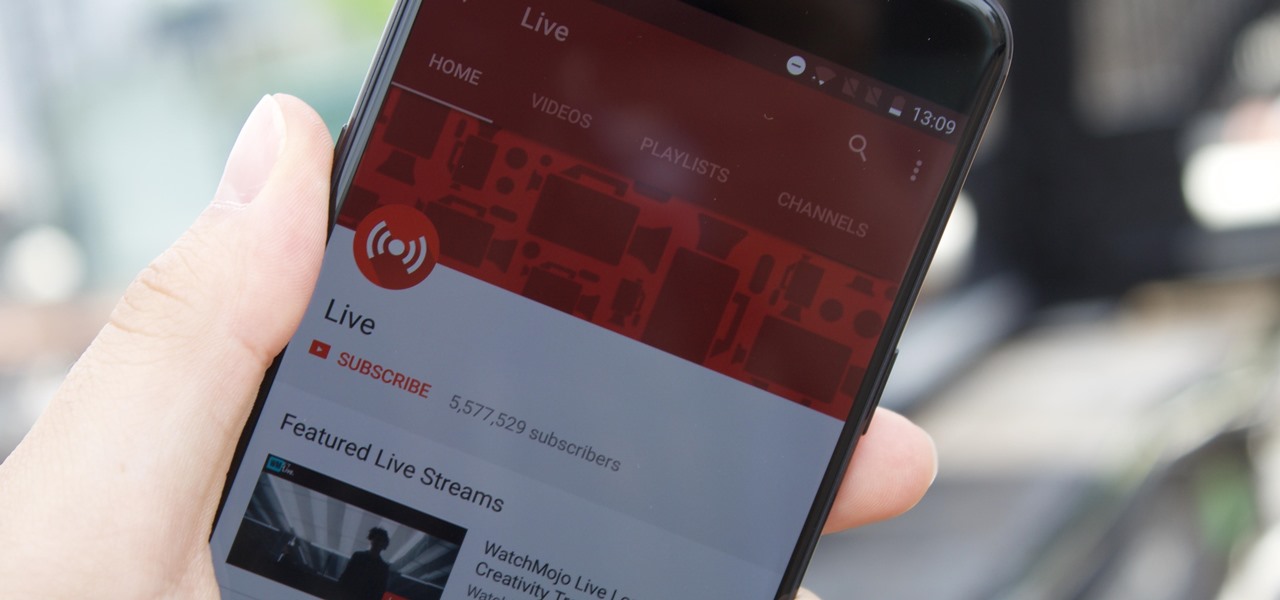
Используйте мобильный телефон для доступа к прямой трансляции на YouTube
Мобильная трансляция в прямом эфире отлично подходит для спонтанных встреч с аудиторией и динамичных мероприятий, где мобильность важна. К сожалению, для этого вам потребуется основание. На мобильном устройстве только каналы YouTube с количеством подписчиков не менее 50 могут транслироваться в прямом эфире.
Если у вас более 1,000 подписчиков, количество зрителей для ваших мобильных прямых трансляций не будет ограничено. Кроме того, для любых мобильных трансляций, которые вы загружаете, по умолчанию будут установлены личные записи. Как только вы получите 1,000 подписчиков, эти ограничения будут сняты.
Вот шаги для прямой трансляции на мобильном устройстве:
- В App Store (iOS) или Google Play загрузите приложение YouTube (Android).
- Откройте приложение и выберите символ + в центре нижнего меню.
- Выберите «Выйти».
- Предоставьте YouTube все права, необходимые для потоковой передачи (камера, микрофон, фотографии, хранилище).
- Переключайтесь между передней и задней камерами вашего устройства, нажав значок камеры в правом верхнем углу.
- Среди прочего установите заголовок вашего потока, настройки конфиденциальности и ограничения аудитории.
- Если вы не хотите транслировать прямо сейчас, перейдите в «Дополнительные возможности» и установите время прямой трансляции.
- Включите чат, монетизацию (если применимо) и многое другое, перейдя в «Расширенные настройки».
- Сделайте изображение для миниатюры прямой трансляции или загрузите его из памяти телефона, нажав «Далее».
- Чтобы начать трансляцию, поверните смартфон в альбомный или портретный режим (выберите «Поток в портретной ориентации» внизу).
Теперь вы готовы к потоковой передаче непривязанного видео в реальном времени. Чтобы завершить трансляцию, нажмите «Готово», а затем «ОК» после завершения. После этого запись вашей прямой трансляции будет доступна на вашем канале.
Как вести прямую трансляцию на YouTube с помощью программного кодировщика
Программное обеспечение для прямой трансляции необходимо, если вы хотите поделиться своим экраном (например, для трансляции игрового процесса), получить доступ к дополнительным функциям, таким как отображение заголовков и наложений в реальном времени, или использовать несколько камер. Open Broadcaster Software (OBS), XSplit и Wirecast — это лишь некоторые из ваших вариантов.
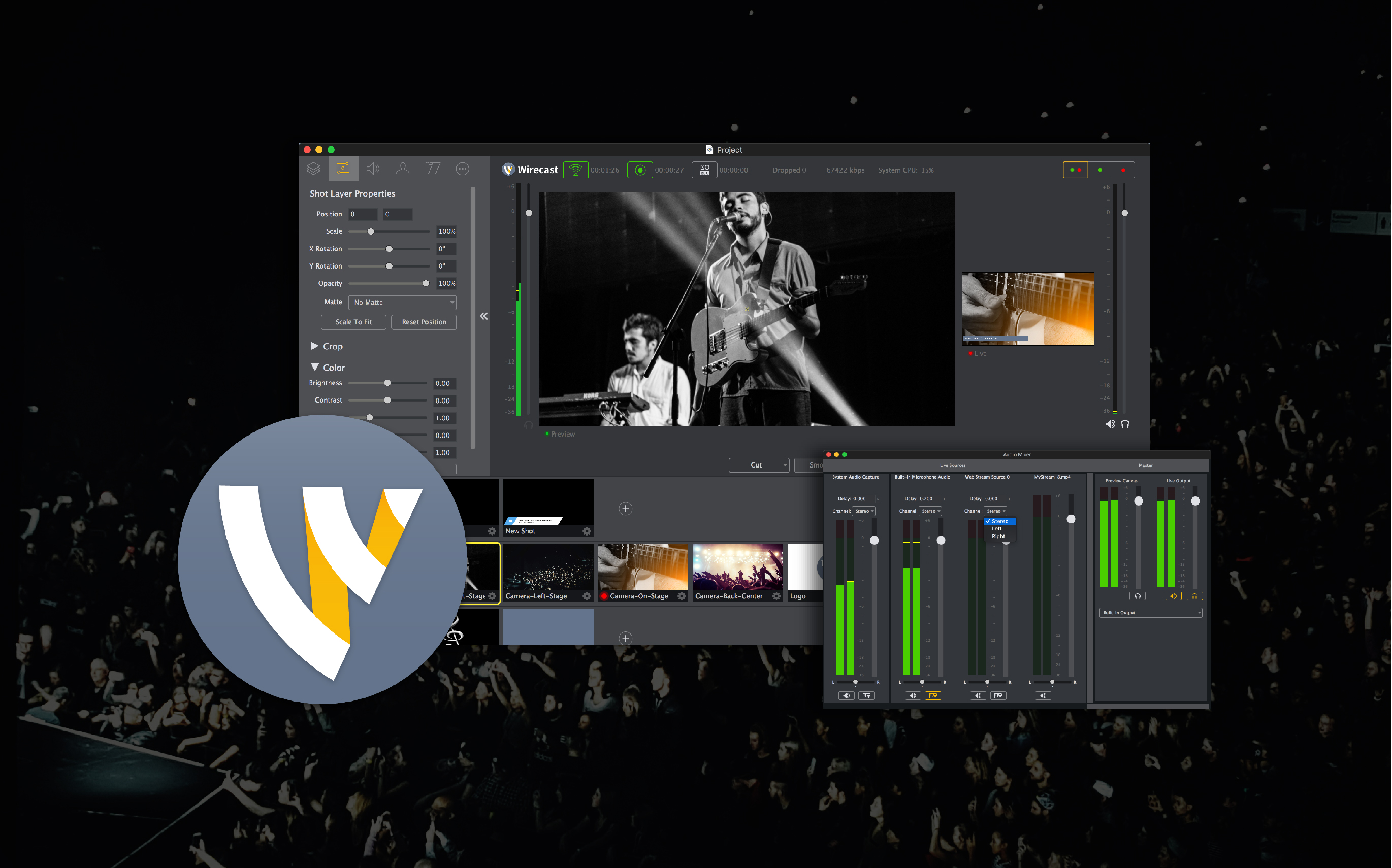
Wirecast от Telestream — это инструмент для создания потокового видео в реальном времени.
Любая потоковая программа должна автоматически обнаруживать любые USB-камеры, подключенные к вашему компьютеру. Вы также можете передавать на компьютер видеосигналы, отличные от USB, например HDMI, с помощью карты захвата USB. Подключите карту захвата к компьютеру, а камеру — к карте захвата, и ваше потоковое программное обеспечение должно распознать камеру как устройство USB-класса видео (UVC).
Хотя фактическая процедура использования программного кодировщика для прямой трансляции на YouTube может варьироваться в зависимости от используемого вами программного обеспечения для потоковой передачи, она должна выглядеть примерно так:
Когда шоу закончится, выключите программное обеспечение для потоковой передачи. Запись будет загружена на ваш канал автоматически, чтобы зрители могли ее посмотреть по запросу.
Как вести прямую трансляцию на YouTube с помощью аппаратного кодировщика
Аппаратный кодировщик — это устройство, разработанное специально для потоковой передачи, захвата и записи видео — или для всех трех.
По сравнению с Интернетом и мобильным устройством использование аппаратного кодировщика для трансляции прямой трансляции на YouTube имеет множество преимуществ. В результате аппаратные кодировщики — лучший вариант для предприятий, снимающих важные события, такие как концерты или спортивные соревнования, а также для всех, кто хочет улучшить внешний вид своих прямых трансляций. Хотя использование аппаратного кодировщика для прямой трансляции на YouTube может сначала показаться сложным, его преимущества могут перевесить время обучения.
Поскольку на рынке так много оборудования для потокового вещания, невозможно предложить исчерпывающее руководство по использованию аппаратных кодировщиков с YouTube. В качестве примера возьмем шестеренку энкодера Pearl.
- На YouTube перейдите в правый верхний угол экрана и выберите параметр «Создать видео или публикацию».
- Выберите «Выйти».
- Если вы готовы начать прямую трансляцию прямо сейчас, перейдите в YouTube Studio и нажмите «Stream» на левой панели навигации. Чтобы запланировать трансляцию на более позднее время, выберите «Управление», а затем «Запланировать трансляцию» в правом верхнем углу, где вы можете ввести информацию о мероприятии.
- Чтобы просмотреть или изменить заголовок потока, добавить описание, выбрать настройку конфиденциальности, загрузить изображение и т. Д., Нажмите кнопку «Изменить» справа от предварительного просмотра и информации Steam. Войдите в подменю «Настройка» на левой панели всплывающего окна «Редактировать настройки» для получения дополнительных возможностей.
- Перейдите в веб-интерфейс Pearl и войдите в систему. Выберите «Streaming» под каналом, который хотите транслировать в прямом эфире, в боковом меню.
- Скопируйте и вставьте «URL-адрес потока» и «Имя / ключ потока» YouTube в области «URL-адрес» и «Имя потока» в Pearl соответственно.
- Следует выбрать «Применить».
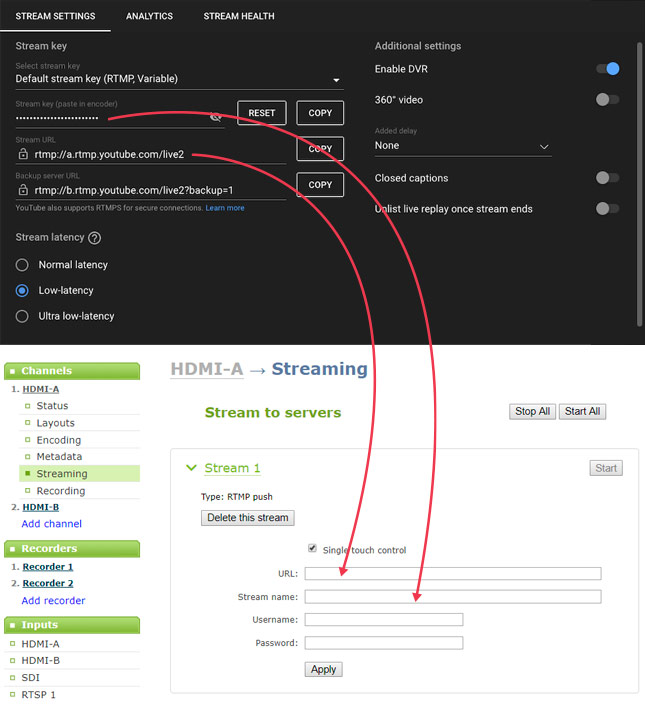
- Чтобы начать прямую трансляцию, перейдите в меню «Потоковая передача» Pearl и нажмите «Пуск» в правом верхнем углу. Когда наступит время запланированного мероприятия, нажмите кнопку «Перейти в эфир» в правом верхнем углу экрана.
Когда ваше мероприятие закончится, выберите «Стоп» в веб-интерфейсе Pearl, если ваша прямая трансляция была незапланированной. Если вы забронировали мероприятие, вместо прекращения трансляции на YouTube.
Прямая трансляция на YouTube прямо сейчас
После прочтения нашей статьи «Как вести прямую трансляцию на YouTube» больше не проблема для создателей контента. Поскольку люди по-прежнему транслируют больше, чем когда-либо, а битва за зрителей становится все более ожесточенной с каждым годом, прямые трансляции — лучший вариант для каждого YouTuber-а, чтобы расширить возможности своего канала в 2022 году.
Для получения дополнительной информации свяжитесь с нами по:
Горячая линия / WhatsApp: (+ 84) 70 444 6666
Источник: audiencegain.net
Прямые эфиры как способ продвижения на YouTube

Если вы внимательно изучите площадку, ее обновления, функции, то поймете, что YouTube заинтересован в развитии авторов. Да-да, вот так, даже без привлечения дополнительных инструментов вроде YouTube Ads.
Продвижение — необходимый элемент в развитии канала, и чем больше ресурсов вы подключаете к нему, тем будет лучше. Сегодня мы говорим о прямых эфирах или трансляциях.
Прямой эфир — возможность пообщаться с аудиторией, узнать их поближе и рассказать о себе. Казалось бы, мы и так выпускаем ролики, они уже прекрасно знают нашу мимику, привычки, манеру общения, внешность, но это не совсем равносильно живому общению «здесь и сейчас». Это идеальный способ познакомиться с вами настоящим, без выверенных ракурсов, без обрезки лишнего материала. Здесь вы можете раскрыться как личность, за что сейчас и ценится современный блогер. Вот мы и определились с первым плюсом трансляций — это ваша возможность познакомиться с аудиторией поближе, расположить их к себе.
Окей, вы «сделали хорошо» вашим подписчикам: познакомились, поболтали, а в чем ваша польза? Помимо отличного настроения, заряда бодрости, вы можете получить обратную связь. Считайте, что это ваш бесплатный ресурс по поиску контента. Спросите напрямую — о чем они хотят узнать еще, какие ролики вам стоит снять?
Чем выше численность аудитории, тем больше вопросов возникает, на которые сложно ответить в комментариях. Наступает момент, когда физически сложно помочь и дать совет каждому. На помощь приходит прямой эфир. Используйте час времени для живого общения с аудиторией. Только представьте, вы можете тратить по паре часов в день, чтобы заглядывать на YouTube и подробно отвечать на комментарии, а можете зайти один раз в неделю на это же время в прямой эфир и уделить внимание зрителям.
Следующий плюс — монетизация. А вы думали, что эфиры создаются только для того, чтобы развлекать народ? Вот и нет. Ваши подписчики — ваша лояльная аудитория. Вы можете обозначить тему эфира и презентовать товар или услугу, на которой собираетесь заработать.
Еще один отличный способ монетизировать прямые эфиры — донаты, суперчаты и суперстикеры.
Суперчат – это функция, которая помогает подписчикам оставлять в чатах ваших трансляций платные комментарии. Такие сообщения выделяются цветом и закрепляются в верхней части чата на определенное время. Оно зависит от стоимости.
Мы разобрали с вами, что прямые эфиры помогают добиться лояльности аудитории, заработать на контенте, разгрузить ваш график и даже получить контент-план от ваших же подписчиков. А что насчет продвижения? Как прямые эфиры помогают нам в развитии канала?
Статистика самого YouTube говорит нам о том, что количество подписчиков, после введения прямых эфиров, может вырасти на 40 %, а время просмотра — на 70 %. Это результаты, которыми любезно поделились сами авторы каналов. Но не спешите подключать камеру и выходить в прямой эфир. Плюшек, действительно, достаточно, но и требования к контенту у публики высокие.
Прямой эфир — это не просто сесть перед ноутбуком и рассказать, как прошли выходные. К трансляциям нужно готовиться чуть ли не серьезнее, чем к роликам. Люди должны быть Wowлечены в процесс все то время, что вы находитесь на связи, а значит вы должны четко прописать план ведения трансляции.
Что касается времени просмотра: на трансляциях оно в три раза выше, чем на обычных видео. Поэтому вы быстрее доберетесь до желанных 4000 часов, или достигните новых рекордов. И как вам такой вариант продвижения роликов? Конечно же, запускать прямой эфир, имея на канале три подписчика — дело бесполезное.
Вам нужны поклонники, которые хотят с вами познакомиться вживую, узнать немного больше о вашей жизни или получить ответы на свои вопросы. Придется немного потрудиться, чтобы завоевать доверие и перейти к этому инструменту.
Тезис, который мы вынесли в начале статьи: YouTube заинтересован в развитии авторов. И это, действительно, так. Блогеры ведут за собой аудиторию, от этого количество посетителей самого видеохостинга растет. Чтобы оставить комментарий или лайк, нам нужно создать собственный аккаунт и это снова то, к чему стремится YouTube.
Хотите узнать о прямых эфирах больше? Скорее смотрите наш выпуск на канале Prodvigate. Прекрасная Маша Азеева делится своим опытом и раскрывает лайфхаки, о которых вы не подозревали.
В этом ролике разбирают:
- Зачем и кому нужны трансляции на YouTube
- Какие бывают трансляции
- Какую пользу несут прямые эфиры
- Какие вопросы помогут вам подготовиться к эфиру
- Чек-лист по запуску трансляции
- Что поможет вам в продвижении прямых эфиров
- Как понять, что трансляция прошла успешно
- Практика по запуску трансляций на YouTube: с телефона и с ноутбука
- Как не давать зрителям заскучать во время эфира
Источник: prodvigate.com
Как заработать на «Ютубе» блогеру: обзор вариантов монетизации канала
Сегодня на YouTube доступны 6 способов монетизации канала.
- Реклама. Можно получать доход от объявлений, которые интегрируются в видео автоматически.
- Спонсорство. Можно предлагать подписчикам бонусы за ежемесячную подписку.
- Продажа сувенирной продукции. Конечно, вы можете распространять ее и через собственный интернет-магазин, но теперь YouTube предлагает встроить виджеты для покупки сувениров прямо со страниц просмотра.
- Суперчат и суперстикеры. Можно предложить гостям прямого эфира сделать донат, а за это получить доступ к суперчату и суперстикерам — они помогают сделать сообщения заметнее.
- YouTube Premium. Можно получать доход за просмотры пользователей, оформивших подписку. Специальный контент для этого не нужен.
- Прямая реклама. Можно сотрудничать со сторонними брендами, которые готовы платить за упоминание в ваших видео.
В статье разберем плюсы, минусы, особенности и подводные камни каждого способа монетизации.
Минимальные требования
Для каждой из этих функций предусмотрены отдельные требования к количеству подписчиков и просмотров.
Реклама: Совершеннолетие или согласие законного представителя. Соответствие контента правилам YouTube.
Спонсорство: Совершеннолетие. 1 000 или больше подписчиков.
Раздел с сувенирной продукцией: Совершеннолетие. 10 000 или больше подписчиков.
Суперчат и суперстикеры: Совершеннолетие. Проживание в регионе, где уже.
YouTube Premium: Наличие специального контента, который вы готовы распространять только за деньги.
Партнерская программа YouTube
Официальная партнерская программа YouTube позволяет влогерам зарабатывать за счет показов рекламы Google AdSense.
Медиасети тоже делятся с ютуберами доходом от рекламы в Google, но часть забирают себе. Если сам YouTube отдает авторам 55 % дохода от рекламодателей, то медиасети делятся только 25–35 %. Так называемые партнерки берут комиссию взамен на:
- упрощенный вывод денег;
- доступ к дополнительным инструментам продвижения;
- прямое сотрудничество с брендами;
- обучающие мероприятия, юридическую поддержку и так далее.
Для партнерства с медиасетью, как правило, необходимо соблюсти и стандартные правила монетизации, и дополнительные условия.
Партнерки, с которыми можно начать работу уже сейчас:
Размер заработка зависит от:
- числа коммерческих показов;
- форматов объявлений и их стоимости;
- географического положения зрителей;
- охвата, количества просмотров, удержания;
- качества контента и тематики видео.
Точный доход можно увидеть только в аккаунте Google AdSense или личном кабинете подключенной партнерки. Прогнозируемый доход по каналу отображается в YouTube Analytics. С помощью рейтинговых сервисов — WhatStat и SocialBlade — можно оценить потенциальный заработок от партнерской программы YouTube, изучив расчетный доход по другим каналам в своей тематике. Если планируете зарабатывать с помощью медиасети, соответственно, уменьшаете прогноз на 20–30 %.
Партнерское соглашение YouTube не дает гарантий по уровню дохода. Заработок зависит от того, насколько охотно зрители просматривают рекламу, размещенных в ваших видео.
Если же у вас начали капать первые центы с партнерской программы YouTube, не надейтесь, быстро получить деньги. Минимальный порог для отправки платежа AdSense — 100 $. Если нужная сумма набрана, допустим, в январе, то платеж будет отправлен только в конце февраля.
И еще: чтобы получать доход с YouTube самым выгодным способом — банковскими переводами — необходимо завести валютный счет и не забыть подтвердить почтовый адрес: письмо на него вышлют, когда в AdSense накопится 10 $.
Недостатки заработка через партнерскую программу YouTube или медиасеть:
- маленький доход на 1 просмотр (особенно при работе с медиасетью);
- неудобный вывод средств (при участии в официальной партнерской программе);
- отсутствие возможности получить предоплату (как при прямой рекламе) и так далее.
Главное преимущество: ничто не отвлекает от творчества. Ютуберу не нужно общаться с рекламодателями, согласовывать сценарии, соблюдать дедлайны: видеохостинг сам крутит подходящие рекламные объявления. Все, что остается блогеру — делать качественный контент и периодически изучать отчеты YouTube Analytics и AdSense.
Как включить монетизацию
- Откройте «Творческую студию YouTube.
- В меню слева нажмите «Контент».
- Установите флажки слева от значков всех видео, которые хотите монетизировать.
- На черной выпадающей панели, которая появится в верхней части страницы, нажмите «Изменить» и выберите «Монетизация».
- Нажмите «Включена».
Сотрудничество с рекламодателями
Доход партнерской программы YouTube несопоставим с возможным заработком от прямого сотрудничества с рекламодателями. Показательный пример — топ-блогеры, которые просят за одну рекламную интеграцию от 3 000 000 рублей.
Если подписчиков миллион и больше — понятно: канал сам по себе попадает в различные рейтинги, плюс есть возможность работать с крупными заказчиками, а значит — делегировать все агентству.
Вопрос: что делать тем, кто еще не достиг таких показателей?
Писать на почту брендам — неплохая идея. Да, есть риск, что вас проигнорируют, но могут и принять во внимание. Особенно хорош этот вариант, если у вас уже есть своя аудитория, пусть и небольшая, а начать сотрудничество вы готовы на бартерной основе. Важно делать так, чтобы рекламодатели заинтересовались каналом: показывать хорошую статистику по Wowлеченности, оптимизировать метаданные видео и так далее.
Неплохой вариант — попробовать рекламные биржи. Подключая канал к таким сервисам, ютубер отдает через API расширенную статистику, то есть идет навстречу потенциальному заказчику. Рекламодателю легче найти нужный влог, отфильтровав площадки по тематике, количеству подписчиков, стоимости просмотра и другим важным параметрам.
Большинство бирж выступает гарантом:
- берет предоплату с заказчика;
- держит деньги у себя до выполнения задания;
- перечисляет сумму ютуберу, если реклама размещена в соответствии с техническим заданием.
Биржи, на которые стоит зайти:
В среднем биржи YouTube берут от сделки 5–15 %, но это немного, если будет необходимый профит — материальная помощь на дальнейшее развитие канала.
Прямая реклама дает больше денег, но требует большей ответственности и перед заказчиками, и перед зрителями.
С продакт-плейсментом все просто — это максимально нативный формат: товар мелькает в кадре, не вызывая дискомфорта аудитории. Но за такую рекламу платят меньше, во многих случаях — бартером.
С рекламной интеграцией сложнее.
- Если стремиться угодить рекламодателю и нахваливать продукт, можно поймать «фуру» дизлайков, получить комментарии в духе «продался» и так далее. Особенно если товар или услуга не очень.
- Если оправдываться перед подписчиками, пытаясь сохранить лояльность, показывать, что сделано все это только ради денег — останется недовольным заказчик.
- Если сделать рекламу скучной, неумело встроить ее в контент — это не понравится всем.
В общем, чтобы таким способом хорошо зарабатывать, нужно уметь решать споры с рекламодателями, определять настроение аудитории, встраивать рекламу красиво и интересно.
Само собой, главное преимущество прямой рекламы — высокий доход.
Минус в том, что нужно тратить больше времени и сил на переговоры, проработку сценариев, отработку негатива, решение споров и так далее. Топ-блогерам легче, так как все эти задачи берут на себя агентства. Однако те не будут работать с середнячками и начинающими каналами.
Донаты и подписки
Спонсорская подписка — возможность регулярной поддержки канала для преданных фанатов. Подписчики платят ежемесячный взнос, чтобы поддержать автора, а взамен им полагаются бонусы:
- дополнительный контент и ранний доступ к новым видео;
- приглашения в закрытые сообщества в соцсетях;
- упоминания от лица любимого блогера;
- уникальные эмодзи и так далее.
Следующий вариант дополнительного заработка — сбор пожертWowаний (донатов) во время прямых трансляций (стримов). Для этого видеохостинг предлагает собственное решение — «Суперчат».
Интерес зрителей в том, что оплачиваемые сообщения выделяются цветом и закрепляются выше других. Стоимость одного такого — от 20 до 10 000 р.. Цена зависит от количества символов, цвета сообщения и времени закрепления.
«Суперчат» доступен для каналов, у которых включены прямые трансляции и монетизация.
70 % от суммы спонсорских подписок достается автору. Размер комиссии за донаты на стримах неизвестен. Все сведения о доходах можно изучать в отчетах YouTube Analytics и AdSense. Порядок выплат такой же, как у партнерской программы YouTube.
Вот какие бонусы предлагать нельзя:
- возможность скачать с YouTube видео или аудио;
- общение наедине с автором;
- раздачи призов некоторым подписчикам, при которых победители выбираются случайным образом, например:
- конкурсы;
- лотереи;
- тотализаторы.
Как включить спонсорство
- Войдите в свой аккаунт Google.
- Перейдите на страницу «Спонсорство».
- Нажмите «Включить функцию» и следуйте инструкциям на экране.
Как включить суперчат и суперстикеры
- Откройте сайт studio.youtube.com и войдите в аккаунт.
- В меню слева нажмите «Монетизация».
- Выберите «Чат» > «Попробовать» и следуйте инструкциям на экране.
Как включить YouTube Premium
Чтобы получать доход от YouTube Premium, никаких дополнительных действий выполнять не требуется. Если ваш контент смотрят зрители, у которых оформлена платная подписка, вам будет начисляться часть средств от ее стоимости. Выплаты полагаются за просмотры всех ваших видео, отвечающих принципам сообщества.
Сувенирная продукция
Партнеры могут продвигать на YouTube товары с символикой канала. Если вы добавите раздел с ними, то реклама продукции будет появляться прямо под окном проигрывателя (но не для всех видео).
Как включить монетизацию
- Войдите в «Творческую студию» YouTube.
- Откройте раздел «Монетизация».
- Перейдите на вкладку «Продажа фирменных товаров». Если ее нет, значит, ваш канал не соответствует требованиям.
- Следуйте инструкциям на экране.
Подпишитесь на наш Telegram-канал: эксклюзивные кейсы по заработку и свежая информация из мира бизнеса/маркетинга!
Источник: delaumoney.medium.com
YouTube предложила пользователям заработать на прямых трансляциях
YouTube запустила возможность проведения прямых трансляций с мобильных устройств. Кроме того, видеоблогеры смогут зарабатывать на своих эфирах, сообщается в официальном блоге видеосервиса.
В настоящий момент функция мобильных видеотрансляций доступна лишь видеоблогерам, имеющим более 10 тыс. подписчиков, однако в ближайшем будущем такая возможность откроется для всех пользователей. Для того чтобы начать прямой эфир, достаточно открыть приложение и нажать кнопку записи.

Видеоблогеры получили возможность зарабатывать на своих трансляциях, а также вести прямые эфиры с мобильных устройств
Помимо прочего, YouTube запустит функцию Super Chat, с помощью которой пользователи смогут отправлять автору трансляции платные сообщения. Такие послания будут выделяться ярким цветом и дольше оставаться в верхней части экрана.
Стоимость платного сообщения варьируется от $1 до $500. В компании YouTube надеются, что таким образом они смогут дать авторам возможность дополнительного заработка и усилить интерактивную составляющую прямых трансляций.
На начальном этапе Super Chat будет доступен видеоблогерам из 20 стран (и зрителям из более чем 40 стран). Как отмечается в официальном блоге YouTube, в России функция пока не запущена.
Источник: life.ru
Как правильно провести прямую трансляцию через Youtube Лайв на ПК — онлайн стриминг клипов на канале, сделать стрим, включить функцию и организовать эфир

Продвижение
Автор Сергеева Анна Просмотров 54
Если у вас есть канал на самом популярном видеохостинге и вы хотите привлечь новых подписчиков, попробуйте организовать прямой эфир: «Ютуб» дает возможность сделать это всем без исключения.
Дорогая профессиональная аппаратура не потребуется – хватит и простой веб-камеры с микрофоном. Онлайн-трансляции переводят общение с аудиторией на качественно новый уровень, делают его более близким и доверительным.
Что такое стрим на YouTube
Прямой эфир – это передача потока видео и аудио от блогера зрителю в режиме реального времени. Аудитория имеет возможность не только лицезреть своего кумира практически вживую, но и пообщаться с ним в чате.
От телепередачи интернет-трансляция выгодно отличается следующим:
- ее можно отмотать назад;
- после окончания стрима его запись остается в свободном доступе, так что клип можно посмотреть в любой удобный момент.
На видеохостинге проводят показы чего угодно, например:
- прохождение компьютерной игры;
- спортивные состязания;
- концерты поп-групп и другие культурные мероприятия;
- мастер-классы;
- передачи, посвященные обсуждению важных для общественности вопросов.
Хочу отметить, что аудитория крайне живо реагирует на прямой эфир – «Ютуб» с помощью своей статистики отмечает взрывной рост просмотров такого контента. Например, лайв-показы концертов корейской группы BTS привлекают более 200 млн человек.

Основные требования к трансляции на «Ютубе»
Демонстрируемый контент не должен нарушать правил сообщества. В противном случае канал могут заблокировать.
Менее радикальная мера – наложение возрастных ограничений, когда разрешение на проведение прямых эфиров отзывают на 14 дней.
Чтобы функция стриминга стала доступной, должен быть выполнен ряд условий:
- У блогера есть хотя бы 1 000 подписчиков (не относится к трансляциям с применением видеокодера либо веб-камеры).
- Канал верифицирован согласно принятой на YouTube процедуре.
- С момента наложения временного запрета на прямые показы прошло не менее 90 дней.
Наименьшая скорость интернет-соединения – 3 Мб/сек.
Как начать проведение стрима
Чтобы иметь возможность запустить онлайн-трансляцию, нужно сделать следующее:
- Зарегистрироваться в Google.
- Создать профиль на YouTube.
- Активировать функцию онлайн-трансляций.
Действие в п. 3 нужно произвести заранее, т.к. доступ открыт в течение 24 часов. После этого прямой эфир можно запускать в любой момент.
Для активации опции владельцам мобильных устройств нужно сделать следующее:
.jpg)
- Зайти в приложение «Ютуб».
- Нажать внизу кнопку с изображением плюса.
- Следовать подсказкам.
Инструкция для владельцев ПК:
.jpg)
- Через браузер запустите «Ютуб» и авторизуйтесь.
- На своем канале кликните по надписи «Настройки».
- Щелкните по строке «Статус канала…».
- Подтвердите свою личность посредством номера мобильного.
- Откройте раздел «Расширенные настройки» и следуйте указаниям системы.
Настройки для трансляции
Чтобы настроить систему и провести стрим, сделайте следующее:
.jpg)
- Авторизуйтесь в «Ютубе» и кликните по иконке своего профиля в правом верхнем углу.
- Щелкните по надписи «Творческая студия YouTube».
- Выберите пункт «Классический интерфейс» (большинство пользователей считают его наиболее удобным).
- Откройте вкладку «Прямые трансляции» и затем нажмите кнопку «Начать эфир».
- Получите СМС на телефон и введите содержащийся в нем код (подтверждение личности).
- Укажите тип доступа к показу – открытый или только для тех, у кого имеется ссылка.
- В завершение перейдите во вкладку «Параметры».
Параметры стрима на YouTube
Здесь проделайте следующее:

- В окне «Поднастройка трансляции» выберите пункт «Наименьшая задержка».
- Напротив строки «Включить видеомагнитофон» стоит галочка – не снимайте ее, если хотите, чтобы пользователь мог отматывать видео назад.
- Во вкладке «Настройка видеокодера» скопируйте код из строки «Название/ключ показа» (должен храниться только у вас).
Остается запустить программу OBS, вставить ключ и стримить. Если все сделано правильно, зрители увидят вас в прямом эфире.
Обзор
Источник: youtubeprofi.info