
Торговая платформа MetaTrader 5 выпущена в 2010 году и предназначена для совершения торговых операций на различных финансовых рынках. Эта программа разработана компанией MetaQuotes Software Corp. и является усовершенстWowанной версией известного и популярного среди трейдеров терминала MetaTrader 4. MetaTrader 5 органично сочетает в себе все основные функции MT4 и новые возможности платформы пятого поколения.
Информация о торговой платформе MetaTrader 5
Мультиязычность, широкий набор аналитических инструментов и индикаторов, возможность торговать не только валютами, но и акциями, фьючерсами — вот неполный набор преимуществ MetaTrader 5. Добавим сюда еще автоматическую торговлю с возможностью создавать собственных советников на основе своей торговой стратегии либо использовать уже готовых роботов из «Библиотеки советников». Также в платформе реализована возможность подключения платных сигналов успешных трейдеров — программа будет автоматически копировать их сделки на ваш торговый счет. Понятный и удобный интерфейс, доступность и очень широкий функционал — вот залог успеха и востребованности MetaTrader 5 среди трейдеров.
MetaTrader 5: Как открыть и закрыть сделку (Hedge и Netto учет)
Отличия MT5 от MT4
Платформа MetaTrader 5 включает в себя ряд новых возможностей, которые выгодно отличают ее от MT4:
- Реализована функция «Стакан цен».
- Добавлены 2 типа отложенных ордеров — Buy Stop Limit и Sell Stop Limit.
- Внедрены дополнительные индикаторы, графические объекты и временные периоды.
- В платформу встроен Экономический календарь.
- УсовершенстWowан тестер стратегий.
- Реализованы 2 системы учета — «неттинг» и «хеджинг».
- Отсутствует ограничение на количество торговых инструментов.
- Возможна торговля большим спектром финансовых инструментов — акциями, валютами, облигациями, опционами, фьючерсами.
Установка MT5

После этого необходимо запустить загруженный файл и через кнопку «Настройки» выбрать место для установки MetaTrader 5. По умолчанию для размещения терминала указана директория C:Program FilesRoboForex — MetaTrader 5.

Для продолжения установки нажимаем кнопку «Далее».

После успешной установки MetaTrader 5 появится окно, в котором можно будет либо выбрать подключение к реальному торговому счету, либо открыть демонстрационный счет. Демо-счет — это счет с виртуальными средствами для учебной торговли, который дает возможность без риска потери реальных денег научиться работать с программой и проверить эффективность своих торговых навыков.
ГЛАВНАЯ фишка терминала MT5 | Сделки в MetaTrader 5
Для открытия демо-счета выбираем в окне пункт «Открыть демо-счет для торговли виртуальными деньгами без риска» и нажимаем кнопку «Далее».

В следующем окне указываем личные данные, ставим галочку, если будем использовать при торговле хеджирование (возможность открывать несколько позиций по одному инструменту), выбираем размер депозита, обязательно ставим галочку в пункте «Я подтверждаю согласие с условиями открытия счета и политикой защиты данных», после чего нажимаем кнопку «Далее».

После успешного открытия демо-счета в окне будут указаны данные: Логин (номер счета), Пароль (основной пароль для доступа к торговле на счете), Инвестор (инвесторский пароль, позволяющий только просматривать счет без права торговли). Сохраните все эти данные в безопасном месте. При необходимости пароли можно поменять в разделе «Главное меню — Сервис — Настройки», далее «Сервер — Изменить».
Интерфейс торговой платформы MT5
Интерфейс программы, главное меню, панели инструментов и графики аналогичны терминалу MT 4. Ознакомиться с подробным описанием всех основных функций можно в статье «Как пользоваться MetaTrader 4 (MT4)».

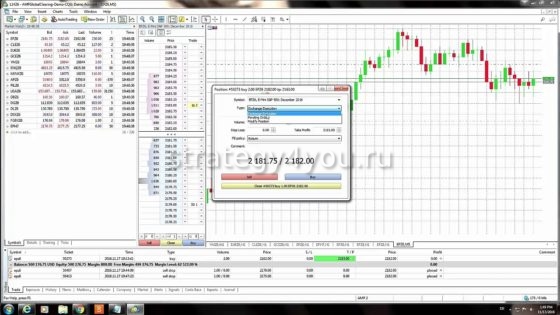
В платформе MetaTrader 5 для удобства торговли реализована функция «Стакан цен», где показана информация о ближайших заявках на покупку или продажу по конкретному финансовому инструменту. В «Стакане цен» можно очень быстро совершать сделки, особенно это будет полезно для скальперов — трейдеров, которые ведут активную торговлю внутри дня.
Открыть «Стакан цен» можно просто нажав правой кнопкой мыши на символе инструмента или его графике и выбрать в выпадающем меню «Стакан цен». В открывшемся окне «Стакана цен» есть кнопки «Buy» и «Sell» для открытия сделок по текущей рыночной цене. Для установки отложенных ордеров просто нажимаем левой кнопкой мыши на стрелочке в заявке с нужной ценой в поле «Торговля» и выбираем требуемый тип ордера.

Установка стоп-лимитных ордеров
В MetaTrader 5 добавлены 2 новых типа отложенных ордеров — Buy Stop Limit и Sell Stop Limit. Они являются сочетанием лимитных и стоповых ордеров, их предназначение — ограничить проскальзывания, возникающие при срабатывании обычных стоповых ордеров.

- Buy Stop Limit — это ордер, где указана цена активации лимитного ордера на покупку, при достижении которой он сработает, а также цена исполнения Stop Limit, по которой данный Buy Limit будет отработан. Например, если цена на Золото (XAU/USD) находится на отметке 1 400 USD и вы хотите его купить при росте к 1 410 USD без проскальзывания, нужно установить ордер Buy Stop Limit по цене 1 410 и указать Stop Limit в 1 410.
- Sell Stop Limit — это ордер, где указана цена активации лимитного ордера на продажу, при достижении которой он сработает, а также цена исполнения Stop Limit, по которой данный Sell Limit будет отработан. Например, если цена на Золото (XAU/USD) находится на отметке 1 400 USD и вы хотите его продать при снижении до 1 390 USD без проскальзывания, нужно установить ордер Sell Stop Limit по цене 1 390 и указать Stop Limit в 1 390.
Как установить советник в MT5
Встроенный редактор MetaEditor дает возможность создавать на языке программирования MQL5 торговых роботов для автоматизации различных торговых стратегий. Для установки в платформу своего советника нужно в главном меню выбрать «Файл — Открыть каталог данных». В открывшемся окне переходим в папку «MQL5 — Experts» и копируем туда файл советника. Затем перезапускаем программу, после чего советник станет виден в окне «Навигатор».
Затем необходимо выполнить общую настройку через «Сервис — Настройки — Советники» (Ctrl+O):
- Разрешить автоматическую торговлю — необходимо поставить галочку в этом пункте, далее можно выбрать варианты отключения автоторговли при смене счета, профиля, символа или периода графика.
- Разрешить импорт DLL — эта функция позволит советнику использовать внешние библиотеки DLL.
- Разрешить WebRequest для следующих URL — данная опция разрешит программе обмениваться информацией с сетевыми ресурсами, расположенными по указанным адресам.
После завершения всех настроек для установки советника можно воспользоваться разделом главного меню «Вставка — Эксперты» или перетащить его левой кнопкой мыши из окна «Навигатор» на график выбранного инструмента. Открывшееся меню советника позволит указать все необходимые для его торговли параметры и дать разрешение на торговлю. Зеленый индикатор на иконке советника в правом верхнем углу графика будет показывать, что советник активен и может вести торговлю, красный — что торговля советнику запрещена. На панели инструментов есть кнопка «Авто-торговля», нажатием которой можно разрешить или запретить автоматическую торговлю. Чтобы убрать советник с графика, кликните правой клавишей мыши на иконке советника и в появившемся контекстном меню выберите «Удалить».

Тестирование автоматических стратегий
Для тестирования и проверки работы советников и индикаторов в MetaTrader 5 реализован усовершенстWowанный тестер стратегий. Он позволяет протестировать торговлю робота на исторических данных и подобрать оптимальные настройки для повышения его результативности. Открывается тестер стратегий через раздел «Вид — Тестер стратегий» в главном меню или специальной кнопкой на панели инструментов, после чего в нижней части терминала появится окно тестирования. В нем можно выбрать советника, тикер инструмента и временной период графика для теста, далее — период тестирования, начальный депозит и кредитное плечо.
Если нужно отследить весь процесс тестирования на графике, ставим галочку около опции «Визуализация». Важная функция тестера стратегий — «Оптимизация». При ее активации проводится многократное тестирование советника на исторических данных с различными наборами настроек, выбираемых на вкладке «Параметры», для выявления наиболее эффективного их сочетания. Запуск тестирования после завершения всех настроек производится кнопкой «Старт». Процесс тестирования можно отслеживать в окне «Ход тестирования», его итоговые результаты будут представлены на вкладках «Бэктест», «График» и «Оптимизация».

Заключение
Торговую платформу MetaTrader 5 можно с полным правом назвать достойным продолжением популярного терминала MT4. В ней реализован ряд новых функций, которые дают возможность вести торговлю более эффективно. При этом MetaTrader 5 сохранил в себе все основные достоинства предыдущей версии — доступность, простоту интерфейса, возможность ведения автоматической торговли и мультиязычность. Универсальность, благодаря которой через MetaTrader 5 можно торговать самыми разнообразными инструментами на различных финансовых рынках, включая биржевые, позволила получить терминалу MT5 заслуженное уважение всего трейдерского сообщества.
Виктор Грязин
Торгует на финансовых рынках с 2004 года. Приобретённые опыт и знания помогли ему сформировать собственный подход к анализу актиWow, деталями которого он охотно делится со слушателями вебинаров RoboForex.
Источник: blog.roboforex.com
Как заработать $1 000 000 в алготрейдинге? На сервисах MQL5.com!
Каждый начинающий трейдер мечтает стабильно и много зарабатывать на финансовых рынках. MQL5 сервисы дают уникальные возможности заработка разработчикам и трейдерам в любой стране мира, а новичкам позволяют найти свой путь в мире алготрейдинга. И эти сервисы доступны миллионам трейдеров прямо из торгового терминала MetaTrader
Каждый начинающий трейдер мечтает стабильно и много зарабатывать на финансовых рынках. Как это сделать без большого риска и не имея стартового капитала? Где найти необходимую информацию и помощь более опытных товарищей? MQL5 сервисы дают уникальные возможности заработка разработчикам и трейдерам в любой стране мира, а новичкам позволяют найти свой путь в мире алготрейдинга. И эти сервисы доступны миллионам трейдеров прямо из торгового терминала MetaTrader.
Заработать $400 000+ на продаже Сигналов
Успешный трейдер может зарабатывать не только торговлей на своем собственном счете, но и на продаже торговых сигналов. В мире есть огромное количество инвесторов, которые ищут возможность заставить работать свои деньги, но при этом не имеют времени или знаний для этого. При этом инвесторы хотят сохранить полный контроль над собственным торговым счетом и опасаются передавать свои средства в чужие руки. Сервис Сигналы позволяет копировать сделки успешных трейдеров на основе фиксированной подписки.
Рекомендуется оформлять подписку на торговом счете, открытом у того же брокера, что и у Провайдера сигнала. Это позволит максимально точно копировать сделки.

Для каждого сигнала предоставляются графики баланса и просадки, торговая история, статистика, предупреждения о рисках и проскальзывании, торговая активность и распределение сделок по символам. Такая детальная информация позволяет выбрать подходящие сигналы из тысяч доступных на витрине Сигналов. Подписаться на Сигнал можно прямо из терминала MetaTrader и тут же запустить копирование сделок на встроенном VPS.

Ежедневно миллионы трейдеров торгуют через торговые терминалы MetaTrader, и они могут выбрать именно ваш Сигнал для копирования сделок. У нас есть уже несколько Провайдеров, которые заработали сотни тысяч долларов, просто транслируя торговлю через сервис Сигналы.

Если ваша торговля приносит стабильный доход, то вы можете повторить их успех даже на малом депозите, просто создайте свой Сигнал и зарегистрируйтесь Продавцом. Продажа Сигналов — один из самых быстрых и доступных способов заработать деньги, не превышая риски. Хочешь зарабатывать десятки тысяч долларов на продаже своих сделок? Тогда стань Продавцом и публикуй свои Сигналы!
$1 000 000+ в Маркете торговых роботов и приложений
Каждый начинающий трейдер проводит дни и недели перед графиками цен в попытке разгадать природу рынка и создать собственную прибыльную торговую стратегию. И каждый из успешных трейдеров с радостью поставил бы торговать вместо себя робота, если бы смог написать такую программу. Роботы не устают, не ошибаются, не просят денег и не подвержены человеческим слабостям. Вот почему алготрейдинг стал таким популярным и востребованным во всём мире.
На витрине Маркета представлено более 20 000 роботов и торговых приложений, которые доступны для покупки и бесплатного скачивания миллионам трейдеров прямо в торговом терминале MetaTrader. Покупка и установка делается в несколько кликов мышки, нет никаких привязок к торговому счёту, а для платных продуктов доступно не менее 5 активаций. Причем активации не тратятся на встроенном VPS, который можно арендовать максимально близко к торговому серверу вашего брокера, снизив тем самым сетевые издержки! Это критически важно для стратегий, основанных на арбитраже или скальпинге.

Специально для программистов, которые пишут приложения для MetaTrader 4 и MetaTrader 5 и хотят на этом серьезно заработать, мы разработали удобные сервисы:
- все покупаемые на Маркете продукты шифруются под компьютер покупателя и не могут быть использованы на стороне;
- все EX4/EX5 файлы программы надежно шифруются и не могут быть взломаны;
- все расчеты между покупателями и продавцами автоматизированы, Продавцам не нужно думать о платежных операциях;
- выводить заработанные деньги можно с помощью популярных платежных систем и банковских карт;
- опубликованные в Маркете продукты доступны прямо в торговых терминалах и на сайте MQL5.com, который посещают каждый день миллионы пользователей со всего мира.
Продавцы Маркета не расскажут вам о своих заработках, но мы можем сообщить, что ТОП-10 зарабатывает от $15 000 до $100 000 в месяц. И вы даже не догадываетесь об этом.

Наш Маркет торговых приложений стал самой популярной площадкой в мире и имеет миллионные ежемесячные обороты. На сегодняшний день уже десятки Продавцов заработали сотни тысяч долларов, но есть и долларовые миллионеры!

Хочешь заработать $1 000 000 на продаже торговых роботов? Тогда регистрируйся Продавцом и публикуй свои продукты в Маркете!
$200 000+ во Фрилансе на заказах от трейдеров
Сейчас фрилансеров можно найти в любой IT-сфере, не является исключением и алготрейдинг. Сотни профессиональных программистов на MQL4 и MQL5 выполняют ежедневно десятки заказов для трейдеров. И самые успешные разработчики во Фрилансе заработали от $60 000 до $220 000.

Сервис предлагает простую процедуру заключения контракта и позволяет гибко увеличивать сроки и бюджет работы. При создании заказа можно указать характер работы, тип приложения, требуемые навыки и платформу, на которой должна работать программа.

Если у вас недостаточно начального капитала, но есть навыки программирования, понимание трейдинга и желание зарабатывать на торговых приложениях, то вы можете начать с Фриланса. Полученный опыт пригодится как для создания собственной торговой стратегии, так и для публикации продуктов в Маркете. Которые могут давать стабильный дополнительный доход.
Хочешь заработать свои первые $100 000 на заказах в алготрейдинге? Тогда стань Продавцом и выполняй заказы во Фрилансе!
Разработчики MetaTrader создали единую целостную экосистему для алготрейдинга, где можно создавать, заказывать, покупать, оптимизировать и запускать в круглосуточную работу торговых роботов. MQL5-сервисы помогают трейдерам решать все задачи, с которыми они сталкиваются в своей работе. Новички здесь найдут огромное количество статей и бесплатных кодов, программисты продают программы в Маркете и выполняют заказы во Фрилансе, инвесторы подписываются на Сигналы, которые транслируют успешные трейдеры.
MQL5-сервисы помогают трейдерам не только торговать на финансовых рынках, но и зарабатывать на своих знаниях самыми разными способами. Мы даем прямой доступ к терминалам трейдеров, а это миллионы людей и миллионы долларов.
Найди свой путь и начни зарабатывать на MQL5.com!
- JFD Group позволила инвесторам из Европы торговать биржевыми фондами ETF без комиссии на MetaTrader 5
- MetaTrader 5 стала лучшей торговой платформой на The Forex Expo Dubai 2020
- Торговая платформа MetaTrader 5 стала полноценным ядром Пакистанской биржи PMEX
- MetaQuotes Certification: «Это экзамен на ежедневные задачи»
- M4Markets запускает мультирыночную торговую платформу MetaTrader 5
MetaQuotes разрабатывает программное обеспечение и не предоставляет инвестиционных или брокерских услуг
Источник: www.metatrader5.com
Metatrader 5: как пользоваться (торговать) для чайников — обучение Метатрейдер 5

Торговая платформа Metatrader 5 от предыдущей версии отличается немногим, поэтому трейдерам, работающим с МТ4, разобраться с функционалом будет несложно. Однако разработчики все же внесли несколько дополнений , благодаря которым анализ рынка станет еще более удобным. Что касается новичков, то им придется потратить немного времени на изучение основных возможностей платформы.
Установка и настройка торгового терминала
Для скачивания терминала можно выбрать один их двух вариантов:
- На сайте разработчиков . Там есть прямая ссылка на скачивание программы. Трейдеры могут воспользоваться этим предложением бесплатно.
- На сайте брокера, с которым работает трейдер . Найти ссылку на скачивание несложно. Чаще всего на сайте брокеров предусмотрен раздел, в котором собрано несколько торговых терминалов . Из предложенного списка нужно выбрать МТ5. После этого действия появятся ссылки на скачивание.
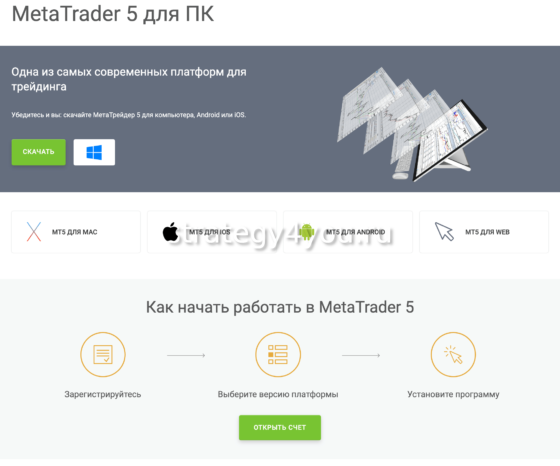
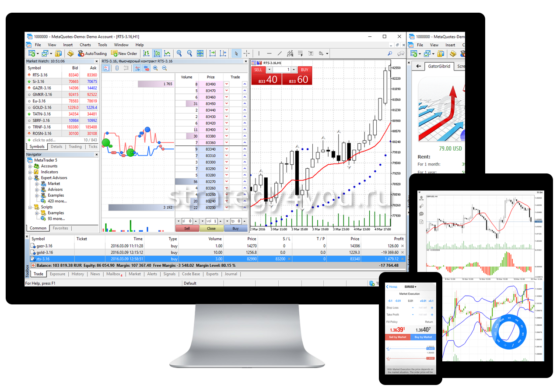
При выборе нужно учитывать устройство, на который будет установлена программа (компьютер, мобильное устройство). В зависимости от этого выбирают программу для Windows, Apple iOS, Android или Mac.
После того как загрузка будет закончена, этот файл с утилитой можно обнаружить в каталоге загрузок , в нижней панели инструментов (на компьютере) или в панели загрузок.
Для установки на компьютер МТ5 для Windows выполняют следующие действия:
Сразу после этого на рабочем столе появится ярлык МТ5. Установка программы для Mac несколько отличается.
Всю работу можно разделить на несколько этапов:
- После скачивания торговой платформы в папку «Приложения» копируют файл Alpari (например) .
- Для установки потребуется двойное нажатие мышью на файл.
- Все запросы по установке , возникающие в новых окнах, нужно подтвердить.
- После установки для входа нужно будет ввести пароль (пользователя или администратора).
Внешний вид платформы
Использование торгового терминала Мета трейд 5 для чайников не вызовет сложностей, т.к. интерфейс программы интуитивно понятен. В главном меню собраны все команды, которые используются для работы.
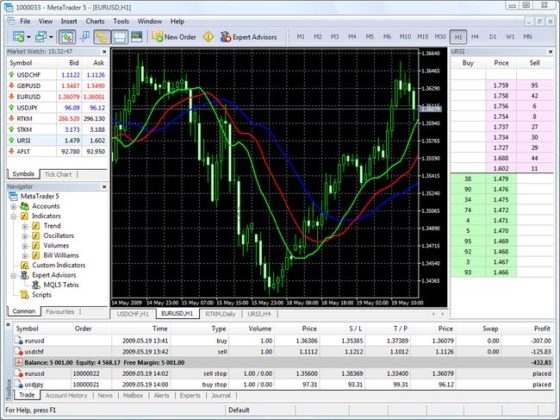
На панель инструментов вынесены те элементы , которые используются наиболее часто:
Продолжаем разбирать основные элементы торгового терминала:
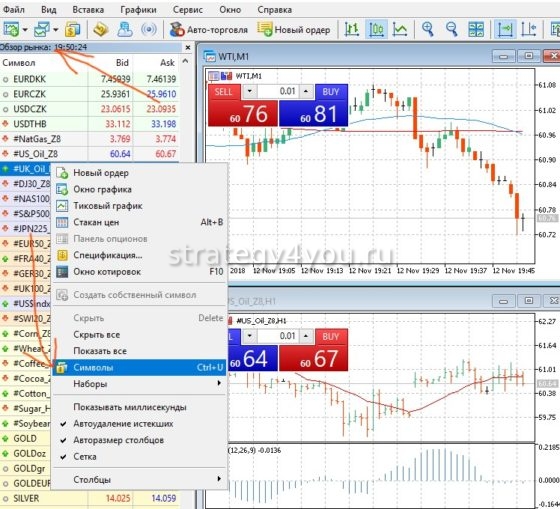
- Обзор рынка . Этот раздел содержит в себе весь список валютных пар и других инструментов, которые доступны для торговли.
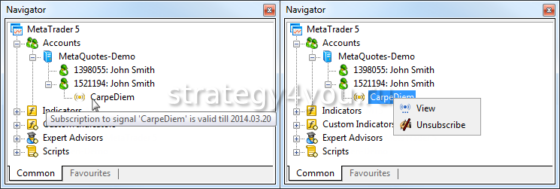
- Навигатор . В этом списке будут отражаться все индикаторы, скрипты и добавленные советники.
- Инструменты . Эта вкладка располагается в нижней части окна терминала, сюда включено 14 вкладок. Среди них «Торговля» (в ней находится детализация по открытым ордерам), «История по счету», «Журнал» и др. В «Маркете» можно скачать (как платно, так и бесплатно) советники, скрипты и индикаторы.

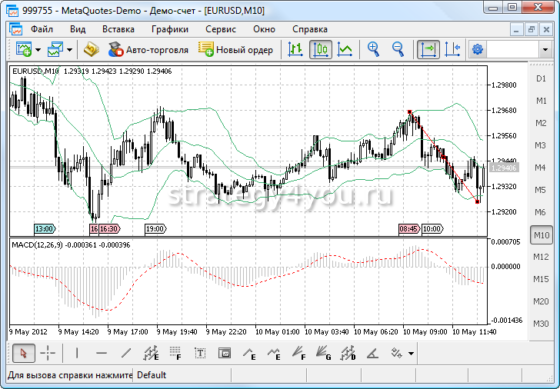
- Окно с графиком . Эта вкладка занимает главную часть экрана в центре.
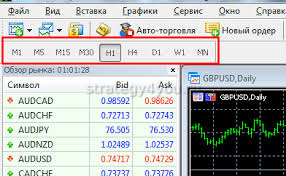
- Меню с таймфреймами . В верхней части окна предусмотрено несколько вкладок, с помощью которых можно переключать таймфреймы.
Общие настройки МТ5
Перед тем как торговать, получить доступ к основным настройкам можно следующим образом:
- В верхней части находят вкладку «Сервис» .
- После этого в подменю нажимают кнопку «Настройки» .
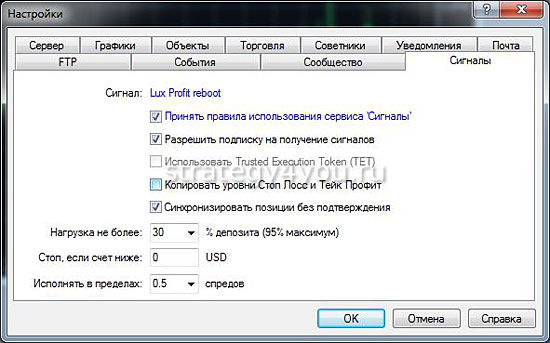
При этом появляется новое окно с несколькими кнопками:
Где отображается информация по сделкам
Все данные по открытым ордерам можно найти в нижней части окна МТ5 во вкладке «Торговля» . Здесь дается детальный разбор с указанием всех важных параметров: время открытия сделки, ее тип, стоимость актива, маржи и текущей прибыли.
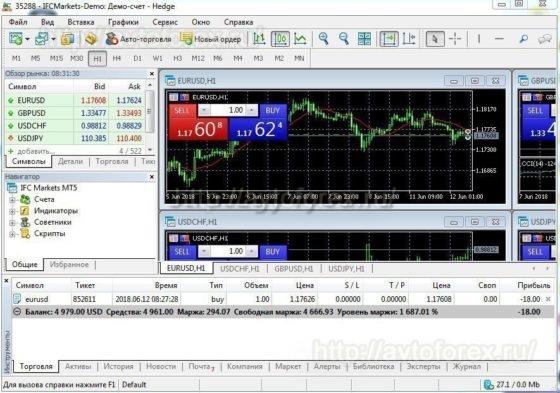
Данные по уже закрытым ордерам можно найти во вкладке «История». Здесь хранится полный отчет, включая такие показатели как коэффициент Шарпа, винрейт, матожидание прибыли.
Добавление нужных актиWow и настройка графиков
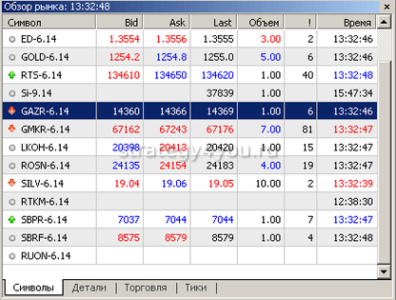
С помощью торгового терминала Метатрейдер 5 можно работать не только с инструментами рынка Форекс, но и с товарами, криптовалютой и другими активами. Набор инструментов, предоставленных трейдеру, определяет брокер. Открытые графики отображаются в окне «Обзор рынка».
Если этого недостаточно, можно добавить их 2 способами:
- Под активными инструментами есть строчка «Добавить». В нее можно ввести название инструмента . Такой вариант подходит в том случае, если трейдер знает название нужного инструмента.
- Если трейдер тикер не знает, то при нажатии на строку «Добавить», появится окошко. Здесь находят вкладку «Добавить все» . После нажатия на эту кнопку появятся все доступные инструменты. Из предложенных нужно отыскать подходящий. Для сортировки по категориям стоит нажать комбинацию Ctrl+U. Это сократит время поиска.
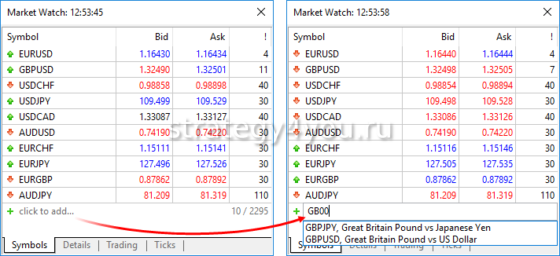
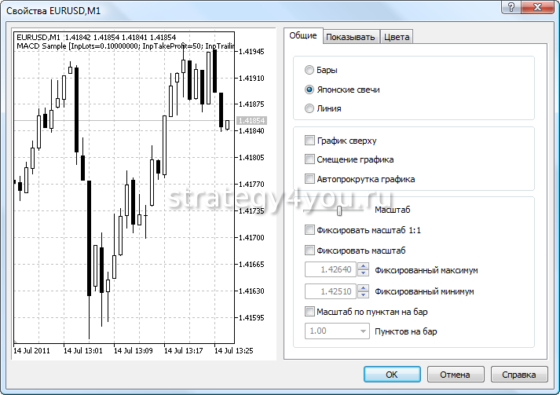
Для адаптации терминала для нужд пользователя можно настроить:
- цвет свечей;
- тип графика (ценовые колебания будут представлены в виде баров, свечей или кривой).
Как заключать сделки в МТ5
Основной принцип заключения сделок остался прежним, от МТ4 он мало чем отличается.
Для открытия сделки нужно выполнить следующие действия:
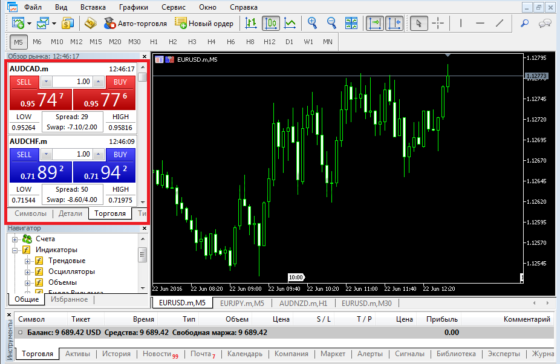
- Открывают вкладку «Вид» , в которой находят кнопку «Обзор рынка». Альтернативный способ — нажать комбинацию клавиш Ctrl+M.
- Найдя нужный торговый инструмент , щелкают по нему дважды.
- В появившемся окне выбирают кнопку «Купить» или «Продать» .
Если в терминале график нужного актива уже открыт, стоит посмотреть в верхний левый угол. Там располагается ярлык «Новый ордер». С его помощью открыть позицию можно максимально быстро.
Еще один вариант — использование опции торговли в один клик . Активировать такую функцию можно в основных настройках.
Графический анализ в Метатрейдер5
В программе МТ5 используется большая часть тех инструментов технического анализа , что и в предыдущей версии.
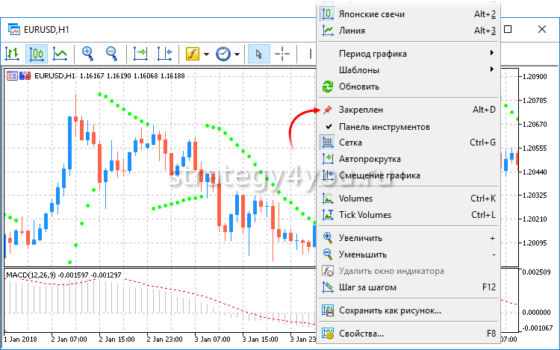
При этом предусмотрено больше тестовых кнопок, стрелок и меток . Включена волновая разметка, благодаря которой можно быстро обозначить экстремумы на графике.
Установка алертов
Под алертом следует понимать сообщение о важном событии . Например, трейдер планирует открыть сделку в том случае, если цена валютной пары достигнет указанного уровня.
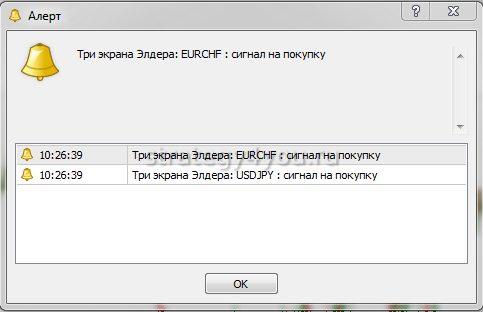
Чтобы не сидеть за монитором долгое время в ожидании подходящих условий, инвестор устанавливает алерт:
- В области под графиком находят вкладку «Инструменты» , затем кнопку «Алерты».
- В пустом поле кликают правой кнопкой мыши и создают новый алерт .
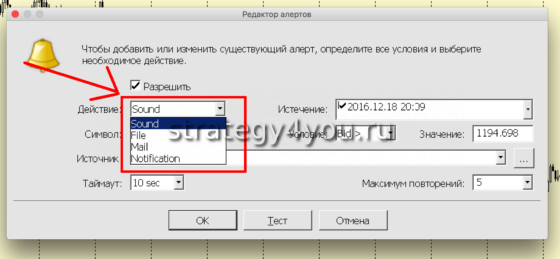
В новом окне нужно выбрать:
- способ получения оповещения;
- срок, в течение которого будет дейстWowать функция;
- указывается актив (символ);
- в качестве условия задают главный параметр.
Как сохранить настройки терминала и построения на графиках
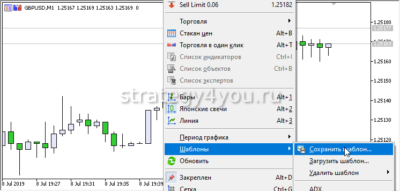
Шаблоны позволяют экономить время на настройке параметров для торговли. Чтобы сохранить шаблон, нужно обратиться к контекстному меню и выбрать нужную вкладку. После этого жмут кнопку «Сохранить».
Для сохранения нескольких графиков в качестве шаблонов открывают ярлык «Файл», «Профили «. Благодаря такому варианту сохранить можно все открытые вкладки.
График будет сохранен в формате tpl . Его можно сохранять на любом носителе и загружать в МТ5.
Терминал для мобильных устройств
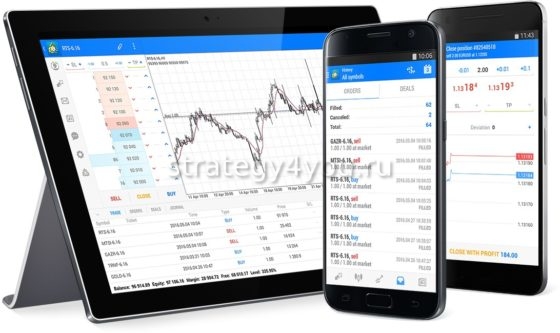
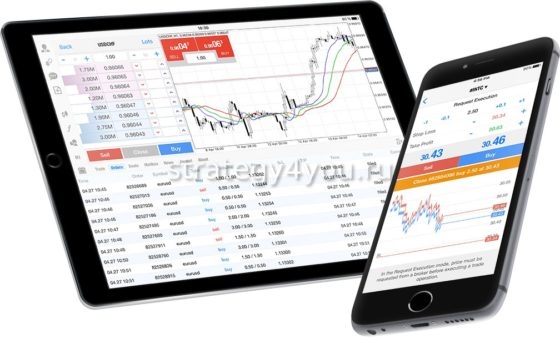
Скачать рабочую платформу можно несколькими способами, например, через сайт брокера, напрямую от разработчиков или в каталоге приложений PlayMarket или AppStore. Здесь поддерживаются все основные функции, которые предусмотрены в версии для компьютеров.
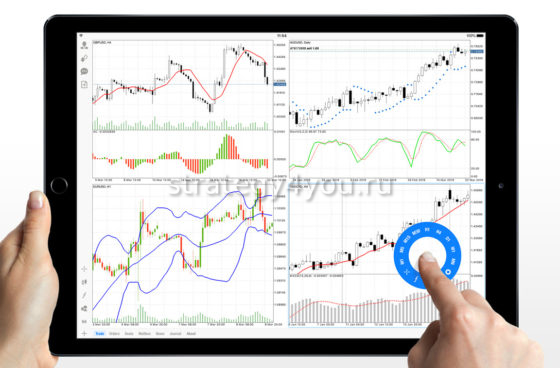
Существует однако и несколько особенностей:
- При первом входе потребуется ввести данные счета , который зарегистрирован на трейдера.
- В настройках предлагается 2 вида указания цены: сокращенное и полное.
- Возможна активация торговли в один клик.
- Разработчики предусмотрели опцию «Стакан цен» , однако небольшой экран делает использование этой функции неудобным.
- Графические объекты и индикаторы представлены в стандартном пакете .
Термины и обозначения, использующиеся в МТ5
В списке часто используемых терминов называют:
Горячие клавиши в МТ5
Существует несколько клавиш, благодаря которым работа с МТ5 становится проще:
- F1 — вызов руководства пользователя;
- F8 — позволяет узнать параметры выбранной валютной пары;
- F9 — открывает окно настроек сделки;
- F10 — появляется котировочное окно, которое располагается поверх других вкладок;
- F11 — с его помощью окно терминала переводится в полноэкранный режим;
- F12 — помогает сдвинуть график вперед или назад на 1 свечу;
- Ctrl+B — выдает список объектов, которые добавляются к валютным парам;
- Ctrl+Z — нажатие отменяет последнее действие пользователя;
- Ctrl+S — открытый график сохраняется;
- Ctrl+N — происходит вызов навигатора;
- Ctrl+T — быстро открывается окно инструментов;
- Ctrl+M — становится доступным обзор рынка.
Сравнение МТ4 и МТ5
В числе преимуществ Метатрейдера 5 опытные трейдеры называют:
- увеличено количество таймфреймов до 21;
- тестер стратегий получил расширенный функционал;
- данные из истории стали занимать меньше места;
- отложенные ордера могут выполняться в большем размере (максимально 6);
- предусмотрена поддержка фондового рынка;
- имеется стакан цен.
Резюме
Выше был детально описан терминал для торговли Metatrader 5: как пользоваться для чайников и чем он отличается от других платформ. Эта программа обладает более расширенным функционалом по сравнению с 4 версией . При этом разработчики предусмотрели дружественный интерфейс для максимально удобного пользования.
Источник: strategy4you.ru