
Привет всем, друзья! ✌ Сегодня рассмотрим 35 Мощных онлайн-курсов для обучения Excel и «Google Таблицам», которые можно пройти абсолютно бесплатно.
Что будет в статье
- На правах профессии «Excel и Google-таблицы для новичков»
- На правах рекламы «Excel для анализа данных»
- 1. «Экспресс-курс по Excel для начинающих»
- 2. «5 первых шагов в Excel»
- 3. «Excel для начинающих»
- 4. «Основы написания макросов в Excel»
- 5. «Полный базовый курс Excel»
- 6. «Уроки MS Excel»
- 7. «Обучение MS Excel 2013/2016: базовый курс для начинающих»
- 8. «Функции и формулы Excel»
- 9. «ТОП-20 формул Excel на каждый день»
- 10. «Основы Microsoft Excel»
- 11. «Excel уроки для начинающих и продвинутых»
- 12. «Уроки программирования VBA Excel»
- 13. «Google Sheets Lessons»
- 14. «Формулы Excel»
- 15. «Уроки Excel для начинающих»
- 16. «Уроки Excel от А до Я»
- 17. «Microsoft Excel 2007»
- 18. «Microsoft Excel для успешного прохождения собеседований»
- 19. «Базовые навыки Excel»
- 20. «Полезные функции Excel»
- 21. «Информационные технологии. Работа с электронными таблицами Excel»
- 22. «Экспресс-курс VBA»
- 23. «Microsoft Excel для начинающих»
- 24. «Дашборды и отчеты с Google Data Studio. Экспресс курс »
- 25. «Google таблицы. Как создавать и делать базовое форматирование (Google Sheets)»
- 26. «Google Таблицы. Урок 1. Начало работы, ввод данных, оформление»
- 27. «ВСЕ ПРО GOOGLE ТАБЛИЦЫ ЗА 13 МИНУТ | Как пользоваться? Видеоурок | Алексей Аль-Ватар»
- 28. «Первое знакомство и создание своей функции.Скрипты Google Sheets»
- 29. «Google таблицы.Попробуй повтори!Задача для закрепления знаний.Создаем таблицу учета посещений .»
- 30. «Google таблицы. Как создавать и делать базовое форматирование (Google Sheets). Урок 1.»
- ТОП-10 Бесплатных Курсов Exel и Google.Таблицам
- На правах рекламы Excel»
На правах профессии «Excel и Google-таблицы для новичков»

Реальный заработок на фрилансе. 500 рублей за час на Excel
Практический онлайн-курс, где вы освоите все функции Excel и Google-таблиц. Занятия проходят на интерактивных тренажерах – полной копии интерфейса Microsoft Excel.
Практический онлайн-курс, где вы освоите все функции Excel: от работы с таблицами до визуализации данных.
- Интерактивные упражнения в интерфейсе Excel
- Официальный диплом об окончании курса
- Удобная рассрочка без переплаты
- Индивидуальный куратор быстро дает обратную связь
Для кого этот курс
- Финансовых менеджеров
- Экономистов
- Всех, кто работает с числами и таблицами
- Всех, кто занимается анализом данных
- Аналитиков
Чему вы научитесь
Эксель таблицы для бизнеса работа на заказ или заработок в Интернете
- Делать сводные таблицы и работать с формулами
- Быстро переносить данные из других таблиц и файлов
- Использовать продвинутые приемы и создавать собственные формулы
- Работать с надстройками и макросами для решения нестандартных задач
- Строить информативные графики и диаграммы для презентации руководству и клиентам
На правах рекламы «Excel для анализа данных »
Лучший платный курс по Excel в рунете на 2022-2023 год!

Excel — незаменимый инструмент для бухгалтеров, экономистов, маркетологов, менеджеров, предпринимателей и аналитиков. Но мало кто умеет профессионально им пользоваться. После курса вы поймете, что Excel — это не только таблицы.
- Понимать бизнес-задачи и переводить их в план действий
- Собирать, обрабатывать и анализировать данные в Excel
- Работать с продуктовыми и бизнес-метриками, рассчитывать комплексные метрики
- Настраивать фильтры, работать с формулами.
- Продумывать многоступенчатые решения для анализа
- Объединять данные из разных выгрузок, делать отчеты для любых целей, строить графики и видеть тренды
- Извлекать инсайты для бизнеса, находить закономерности и делать прогнозы
1. «Экспресс-курс по Excel для начинающих»

Курс длится всего 5 уроков в формате лекции. Сертификат и обратной связи нет, хотя пользователи смогут получить практические навыки в работе с программой Microsoft Excel. Ты узнаешь как создавать диаграммы, работать с данными, использовать правила адресации.
Получить сертификат возможно, только пр покупки платной подписки. Автор курса профессионал в сфере Excel.
- Совместимость курса с различными версиями Microsoft Excel;
- Профессиональный преподаватель;
- Небольшая длительность программы.
3. «Excel для начинающих»

- Срок обучения: 9 уроков с обучающим контентом.
- Форма контента: лекции + задания в видео.
- Связь с преподавателем: нет.
- Срок регистрации на поток: без ограничений.
- Необходимый уровень знаний: для новичков.
- Проверка домашки: без проверки.
Обучающая программа: формат уроков предусматривает получение практических навыков в специфике работы программы Microsoft Office. Программа Excel рассматривается 2010 года выпуска, однако все знания можно использовать и на новые версии ПО.
Слушатели в 9 лекциях узнают как создать электронную таблицу и научиться работать с данными. Также можно получить навыки в форматировании и создании графиков, диаграмм.
Преимущества обучения
- Совместимость курса с различными версиями Microsoft Excel;
- Профессиональный преподаватель;
- Небольшая длительность программы.
4. «Основы написания макросов в Excel»

- Срок обучения: 11 уроков с обучающим контентом.
- Форма контента: лекции + задания в видео.
- Связь с преподавателем: нет.
- Срок регистрации на поток: без ограничений.
- Необходимый уровень знаний: для новичков.
- Проверка домашки: без проверки.
Обучающая программа: курс длится 11 уроков в формате лекции и без воды. Сертификат и обратная связь не предусматривается на этом курсе. Пользователи смогут начать создавать формулы по 20 типам в программе MS Office. Как результат ты получишь навык в работе переноса данных в таблицах и работать с формулами и функциями.
Преимущества обучения
- Профессиональный преподаватель;
- Небольшая длительность программы;
- Материал незаменим на практике.
10. «Основы Microsoft Excel»

Обучение длится 7 уроков без воды. Формат учёбы представлен в форме изучении лекции. Пользователи смогут начать работать с Эксель. Слушатели получат практические навыки в работе с интерфейсом программы, формулами и ячейками, таблицами.
- Материал будет понятен любому пользователю;
- После прохождения курса вы сможете пользоваться Excel на базовом уровне.
11. «Excel уроки для начинающих и продвинутых»

- Программа курса: 23 урока в формате лекции без выполнения домашних заданий.
- Уровень учёбы: для новичков.
- Сертификат: нет.
- Обратная связь: нет.
Спикер расскажет как использовать программу Microsoft Excel в разработке формул, функции и работа с таблицами. Эти знания пригодятся для собеседования при трудоустройстве на специальность.
Преимущества обучения
- Небольшая длительность курса;
- Практическая направленность материала.
19. «Базовые навыки Excel»

- Срок обучения: 6 часов с обучающим контентом.
- Форма контента: лекции + задания в видео.
- Связь с преподавателем: нет.
- Срок регистрации на поток: без ограничений.
- Необходимый уровень знаний: для новичков.
- Проверка домашки: без проверки.
Обучающая программа: обучение предусматривает изучение программирования макросов через Excel. Каждое видео имеет продолжительность до 30 минут. Начинка курса нацелена на пользователей, которые используют макрос для обработки данных.
Обучение рассчитано на пользователей, незнакомых с навыками в работе с Эксель. Вся обучающая программа разделена на 2 части, в первой слушатели узнают основы интерфейса, в другой углубленную информацию.
Преимущества обучения
- Подробный разбор работы с Excel;
- Удобная навигация по материалу.
20. «Полезные функции Excel»

- Программа курса: 3 часа контента в формате лекции без выполнения домашних заданий.
- Уровень учёбы: для новичков.
- Сертификат: нет.
- Обратная связь: нет.
Обучение разделена 5 модулей, в каждой из которой пользователь сможет начать обрабатывать массивы информации с помощью Microsoft Iffice.
Пользователи получат практические навыки в работе с формулами, таблицами, данными.
- Подробный обзор работы с Excel;
- Профессиональный преподаватель;
- Удобная навигация по разделам.
21. «Информационные технологии. Работа с электронными таблицами Excel»
- Программа курса: 8 часов контента в формате лекции без выполнения домашних заданий.
- Уровень учёбы: для опытных специалистов и студентов, понимающих основы MS Excel.
- Сертификат: нет.
- Обратная связь: нет.
Вся программа нацелена на пользователей, которые хотят улучшить практические навыки в работе с программой Excel. Обучение создано профессиональными специалистами для выполнения сложных задач. Курс пригодится всем студентам профильных направлений.
- Профессиональная образовательная программа;
- Выдача сертификата;
- Высокое качество получаемых знаний.
22. «Экспресс-курс VBA»

- Срок обучения: 23 урока с обучающим контентом.
- Форма контента: лекции + задания в видео.
- Связь с преподавателем: нет.
- Срок регистрации на поток: без ограничений.
- Необходимый уровень знаний: для новичков.
- Проверка домашки: без проверки.
Обучающая программа: курс по Google Data Studio предназначен для того, чтобы вы научились быстро решать задачи в области анализа и визуализации данных, начиная от данных в Google таблицах и заканчивая аналитикой рекламных кампаний и поведения пользователей в Google Analytics.
25. «Google таблицы. Как создавать и делать базовое форматирование (Google Sheets)»

Что мы получаем? Освоишь приёмы работы в Excel, которые помогут быстрее анализировать любые данные и приводить таблицы в порядок. Формат обучения: теория в записи и практические вебинары.
Продолжительность обучения предусматривает изучение 2 месяца контента.
Программа курса включает изучение следующих тем:
- Вводные занятия
- Работа с формулами в Excel
- Инструменты работы с большими таблицами
- Визуализация данных в Excel
- Практическая работа
Что получает по итогу каждый специалист?
- Написание сложных формул
- Продвинутая работа со сводными таблицами
- Обработка и анализ больших объёмов данных
- Построение наглядных отчётов в виде динамических диаграмм и графиков
- Оформишь резюме
- Узнаешь, как найти работу
- Подготовишься к собеседованию
- Подготовишься к собеседованию
- Научишься работать на себя
- Гарантия возврата денег
Источник: evgenev.ru
Считаем доходность инвестиций в портфеле + готовая Excel таблица с формулами
Для оценки эффективности вложений нужно обязательно знать, какую доходность они принесут (или принесли). А если таких вложений много? Их нужно как то сравнить. Чтобы понять — что было более выгодным. И вообще, как можно рассчитать доходность портфеля имея различные вложения (вклады в банке, облигации, акции и прочее).
На разные суммы и различные сроки?
Например, что более выгодно? Вложить 57 тысяч на 3 месяца и заработать 3 тысячи. Или инвестировать 75 000 на восемь месяцев и получить 5500?
Как узнать процент эффективной доходности портфеля, если в течение года было постоянное снятие и внесение средств?
Считаем прибыль
Самая простая и базовая формула для определения «выгодности» вложений.
Разность между конечной суммой и начальной образует чистую прибыль.
Чтобы вывести в процентном соотношении воспользуйтесь формулой:
Доходность = (чистая прибыль) / сумму вложения * 100%.
Пример.
Купили акции Газпрома на 10 000 рублей. Через год все продали за 13 000 тысяч.
Чистая прибыль составила 3 тысячи рублей (13 000 — 10 000).
Доходность вложений 30% (3 000 / 10 000) * 100%).
В этой формуле есть один существенный недостаток. Она позволяет рассчитать только абсолютную доходность. Без привязки к периоду, за который она была получена.
Мы могли заработать 30% за 1 год. А могли бы и за 5 лет.
Годовая доходность в процентах
Более правильно оценить прибыль вложений можно с помощью годовой доходности.
Если простыми словами, то годовая доходность показывает, сколько зарабатывает инвестор на каждый вложенный рубль за одинаковый период времени.
Общепринятая оценка «одинакового периода времени» — это один год. Все проценты доходности полученные за разные промежутки времени сводятся к годовой ставке доходности.
Как это выглядит на практике?
Вложили деньги в акции Сбербанка — 30 000 рублей. И в акции Газпрома — 50 000 рублей
Через полгода, после роста котировок Сбербанка, продали все за 36 тысяч рублей.
Газпром вы держали ровно год и скинули бумаги за 65 тысяч.
Итог: На Сбербанке вы заработали за полгода 6 тысяч. На Газпроме 15 тысяч, но за целый год.
Если считать по общей доходности, то чистая прибыль в процентах составила бы:
- Сбербанк — 6 тысяч или 20%;
- Газпром — 15 тысяч или 30%.
Для правильной оценки эффективности инвестиций нужно все перевести в годовые проценты:
Доходность (% годовых) = (прибыль в % * 365 дней) / срок инвестиций в днях.
Доходность Сбербанка = 20% х 365 дня / 180 дней = 40% годовых
Доходность Газпрома = 30% х 365 / 365 = 30% годовых.
Более выгодными оказались инвестиции в акции Сбербанка.
Доходность с учетом движения средств
А как вывести общий результат, например за год?
Складывать все доходности не очень удобно и трудоемко.
Самый простой и очевидный вариант — зафиксировать стоимость портфеля на начало и конец года. И вычислить общую прибыль.
Пример. На начало года инвестор обладал капиталом в 200 тысяч рублей. За счет выгодных инвестиций, через год его портфель оценивался в 240 тысяч.
Чистая прибыль 40 000 рублей или 20% годовых.
В этой методике расчета доходности есть один существенный минус, который будет искажать реальные цифры. А по простому, делать их совсем не правильными.
За рассматриваемый период не учитываются возможные движения средств по счету или портфелю.
Что это за движения:
- ввод-вывод средств;
- получения прибыли «извне». Например, купонный доход по облигациям или дивиденды по акциям.
Из примера выше. Если за месяц до окончания годового периода инвестор вносил дополнительные 40 тысяч рублей. Как это скажется на результате? В абсолютных цифрах мы также имеем +40 тысяч прибыли или 20% годовых. Но по факту результата ноль.
Другой вариант. Через 1 месяц инвестор не внес, а снял 40 тысяч. В итоге почти целый год он оперировал суммой на 20% меньше первоначальной. И все равно заработал 40 тысяч прибыли.
Или в течение года выплачивались дивиденды, купоны. Были постоянное внесение и вывод средств со счета. Как тогда? Как определить реальную доходность?
Для расчета есть специальная формула расчета процентов в зависимости от даты и суммы движения средств. Но думаю большинство (наверняка все) не будут ее пользоваться. Она слишком сложная и громоздкая. Даже ее приводить здесь не буду.)))
Расчет доходности в Excel
Есть более простой вариант расчета процентов в таблице Эксель. Нам поможет формула ЧИСТВНДОХ.
Все что нам нужно знать — это даты и суммы движений средств.
Как заполнить таблицу?
Нам нужны 2 колонки по движению денежных средств:
- сумма входящих и выходящих потоков
- Даты движений.
Все поступления на счет должны быть со знаком плюс. Снятия и прочие расходы обязательно со знаком минус. Конечная финальная сумма (на момент которой подсчитывается доходность) на счете тоже со знаком минус.
Вот как это выглядит на примере:
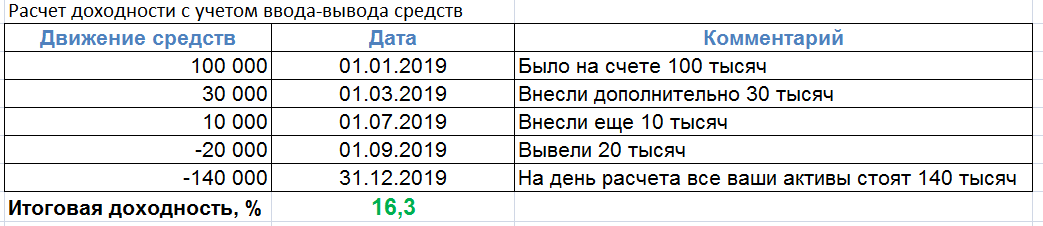
Как это сделать в Excel?
Вносим в таблицу собственные значения (по аналогии с примером выше).
Вызываем функцию ЧИСТВНДОХ.
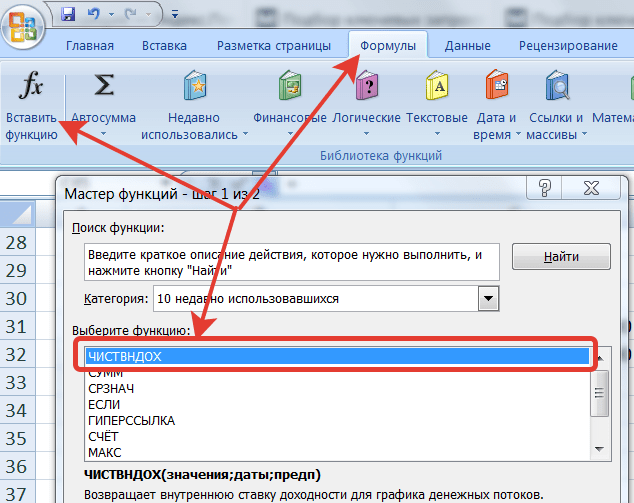
В поля «Значение» и «Даты» вносим наши условия как на картинке ниже. Просто выделяя правой кнопкой мыши необходимый диапазон.
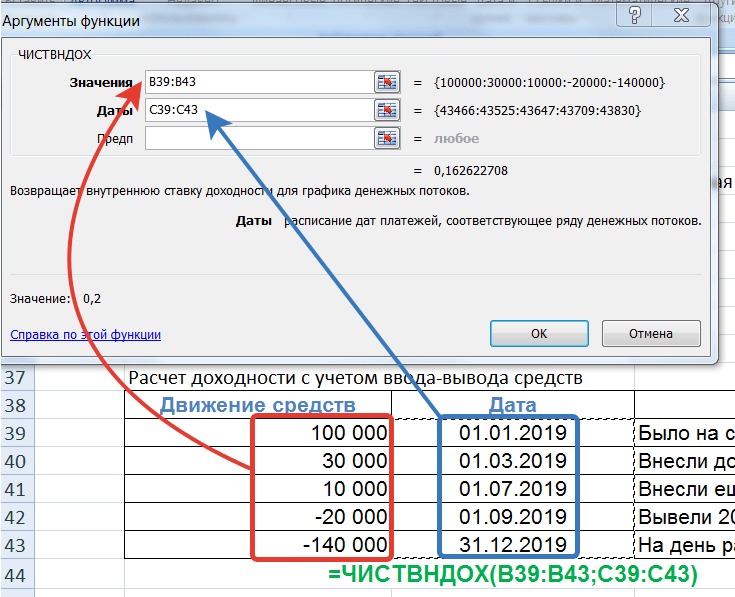
Саму формулу еще нужно умножить на 100. Дабы привести к более привычному нам виду. По умолчанию показывается не в процентах, в доле от единицы. В нашем случае — 0,16.
По ссылке, есть файл Excel с уже готовыми формулами, перечисленными в статье. Подставляете свои данные. Считаете прибыль. Радуйтесь (или огорчайтесь) полученной доходности.
- Благодарность автору — здесь.
- Есть вопросы? Задайте их в комментариях. Все читаю, по возможности отвечаю!
- Чтобы не пропускать новые статьи, подпишись на мой Telegram-канал
Источник: vse-dengy.ru
Инструменты прогнозирования в Microsoft Excel

Прогнозирование – это очень важный элемент практически любой сферы деятельности, начиная от экономики и заканчивая инженерией. Существует большое количество программного обеспечения, специализирующегося именно на этом направлении. К сожалению, далеко не все пользователи знают, что обычный табличный процессор Excel имеет в своем арсенале инструменты для выполнения прогнозирования, которые по своей эффективности мало чем уступают профессиональным программам. Давайте выясним, что это за инструменты, и как сделать прогноз на практике.
Процедура прогнозирования
Целью любого прогнозирования является выявление текущей тенденции, и определение предполагаемого результата в отношении изучаемого объекта на определенный момент времени в будущем.
Способ 1: линия тренда
Одним из самых популярных видов графического прогнозирования в Экселе является экстраполяция выполненная построением линии тренда.
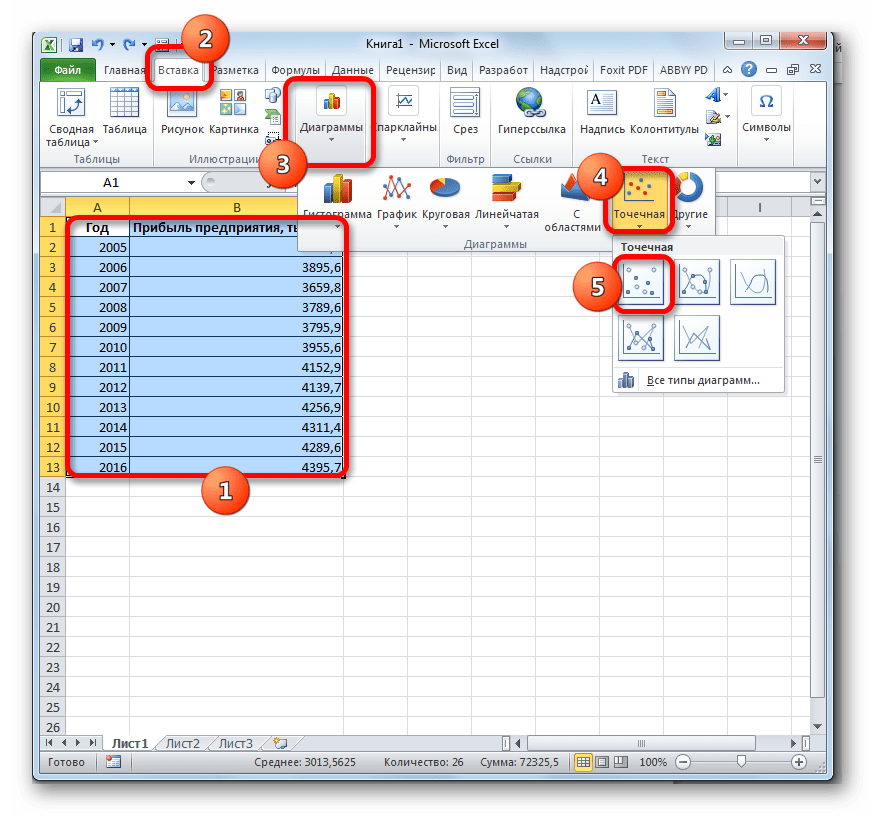
Попробуем предсказать сумму прибыли предприятия через 3 года на основе данных по этому показателю за предыдущие 12 лет.
- Строим график зависимости на основе табличных данных, состоящих из аргументов и значений функции. Для этого выделяем табличную область, а затем, находясь во вкладке «Вставка», кликаем по значку нужного вида диаграммы, который находится в блоке «Диаграммы». Затем выбираем подходящий для конкретной ситуации тип. Лучше всего выбрать точечную диаграмму. Можно выбрать и другой вид, но тогда, чтобы данные отображались корректно, придется выполнить редактирование, в частности убрать линию аргумента и выбрать другую шкалу горизонтальной оси.
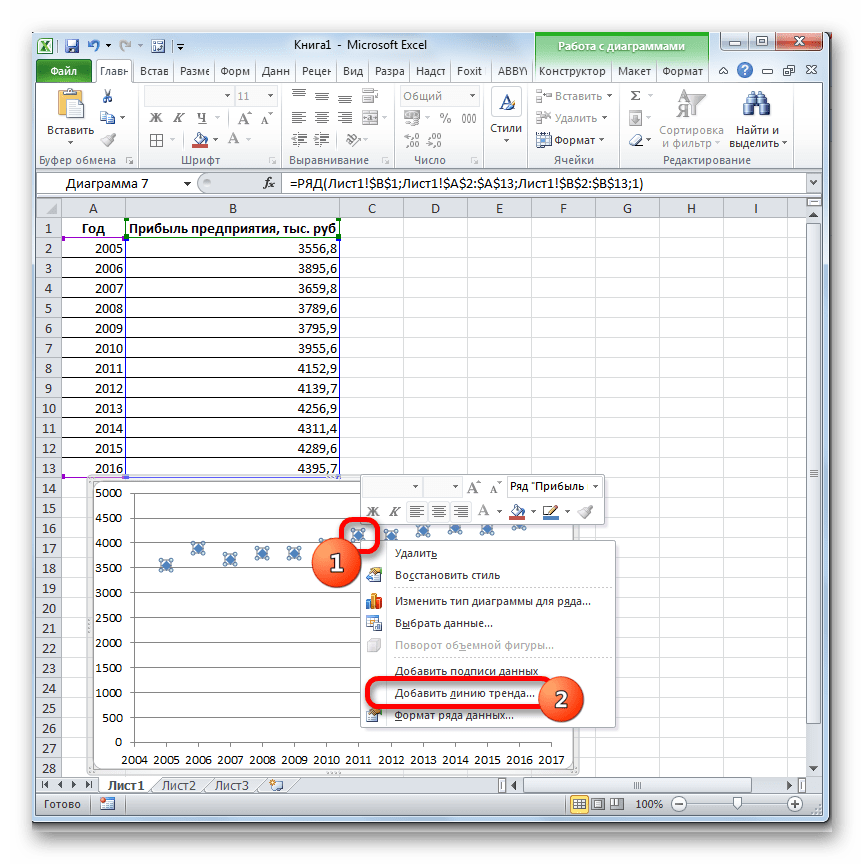
- Теперь нам нужно построить линию тренда. Делаем щелчок правой кнопкой мыши по любой из точек диаграммы. В активировавшемся контекстном меню останавливаем выбор на пункте «Добавить линию тренда».
- Линейная;
- Логарифмическая;
- Экспоненциальная;
- Степенная;
- Полиномиальная;
- Линейная фильтрация.
Давайте для начала выберем линейную аппроксимацию.
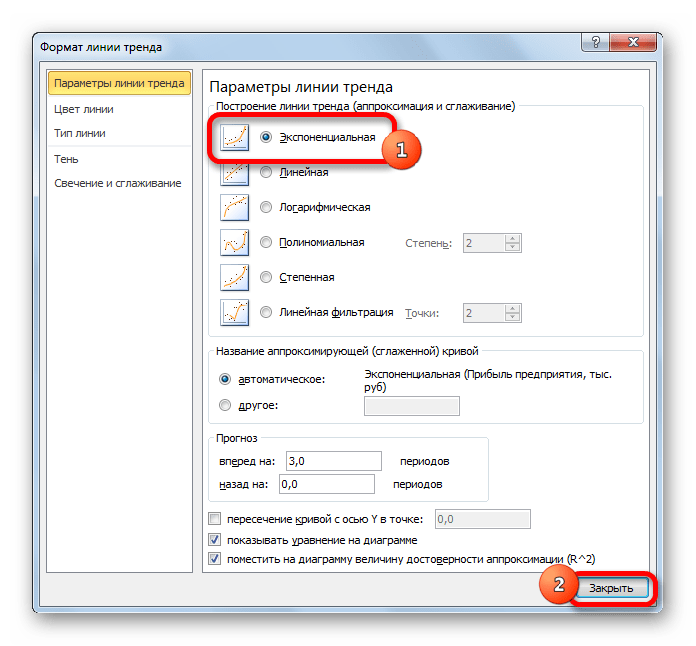
В блоке настроек «Прогноз» в поле «Вперед на» устанавливаем число «3,0», так как нам нужно составить прогноз на три года вперед. Кроме того, можно установить галочки около настроек «Показывать уравнение на диаграмме» и «Поместить на диаграмме величину достоверности аппроксимации (R^2)». Последний показатель отображает качество линии тренда. После того, как настройки произведены, жмем на кнопку «Закрыть». 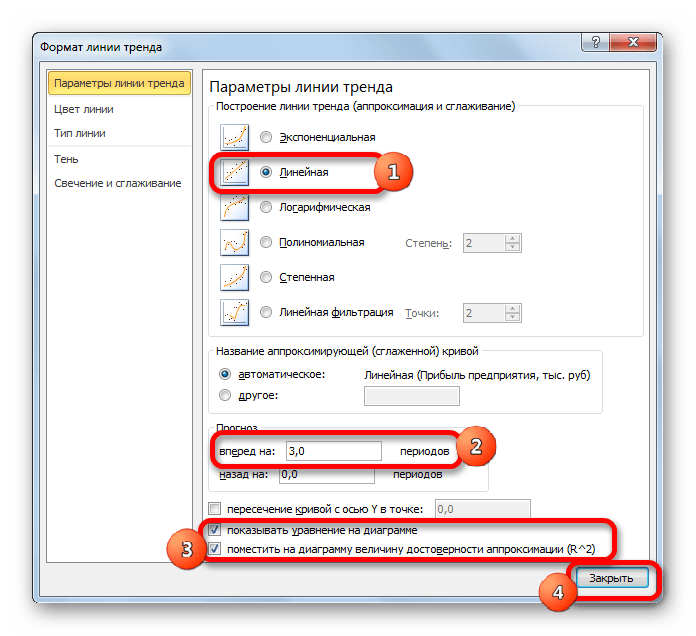
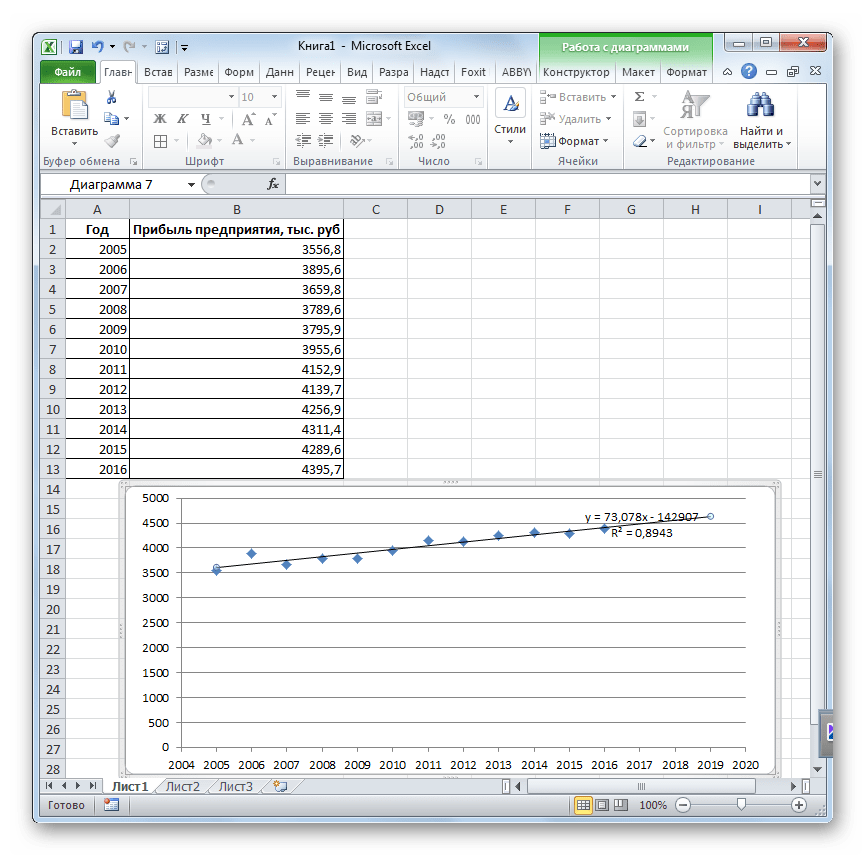
Способ 2: оператор ПРЕДСКАЗ
Экстраполяцию для табличных данных можно произвести через стандартную функцию Эксель ПРЕДСКАЗ. Этот аргумент относится к категории статистических инструментов и имеет следующий синтаксис:
«X» – это аргумент, значение функции для которого нужно определить. В нашем случае в качестве аргумента будет выступать год, на который следует произвести прогнозирование.
«Известные значения y» — база известных значений функции. В нашем случае в её роли выступает величина прибыли за предыдущие периоды.
«Известные значения x» — это аргументы, которым соответствуют известные значения функции. В их роли у нас выступает нумерация годов, за которые была собрана информация о прибыли предыдущих лет.
Естественно, что в качестве аргумента не обязательно должен выступать временной отрезок. Например, им может являться температура, а значением функции может выступать уровень расширения воды при нагревании.
При вычислении данным способом используется метод линейной регрессии.
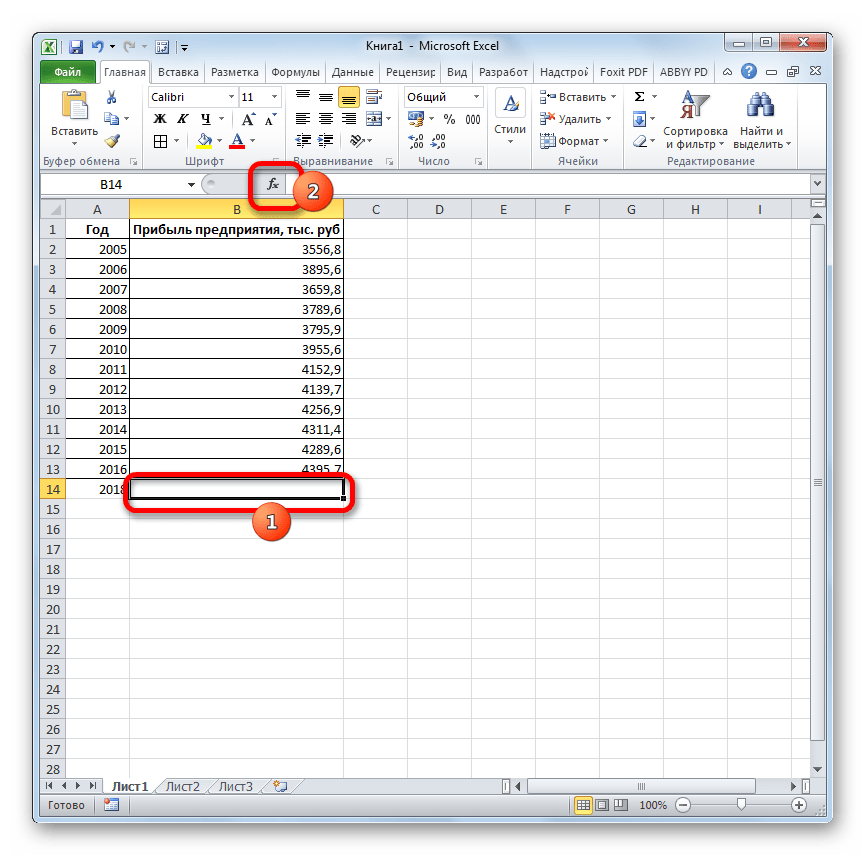
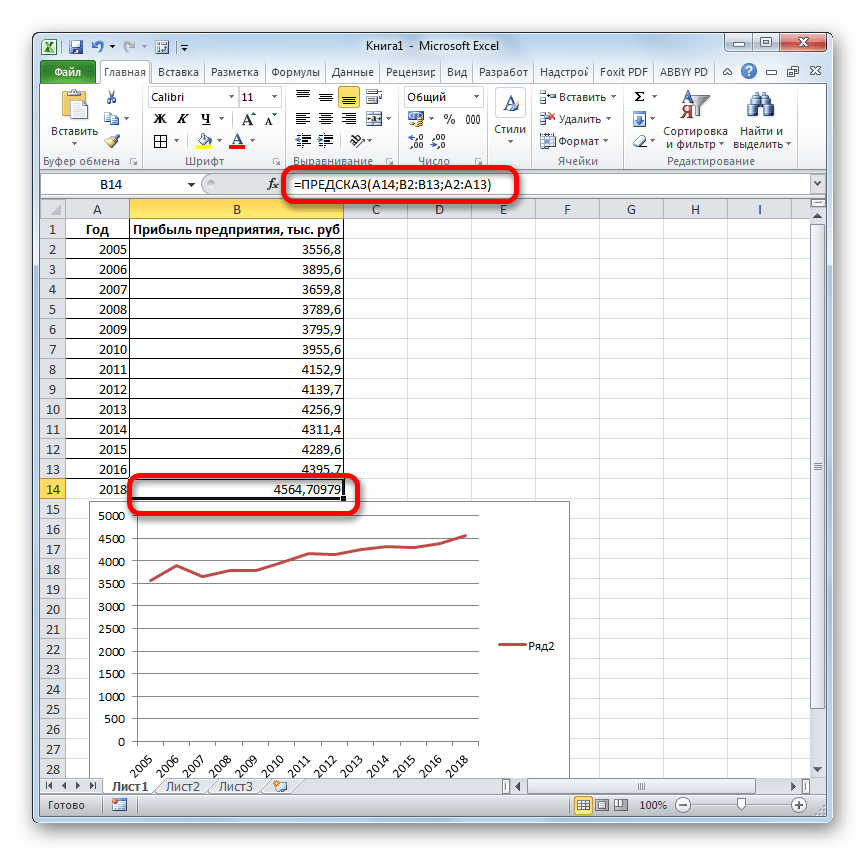
Давайте разберем нюансы применения оператора ПРЕДСКАЗ на конкретном примере. Возьмем всю ту же таблицу. Нам нужно будет узнать прогноз прибыли на 2018 год.
- Выделяем незаполненную ячейку на листе, куда планируется выводить результат обработки. Жмем на кнопку «Вставить функцию».
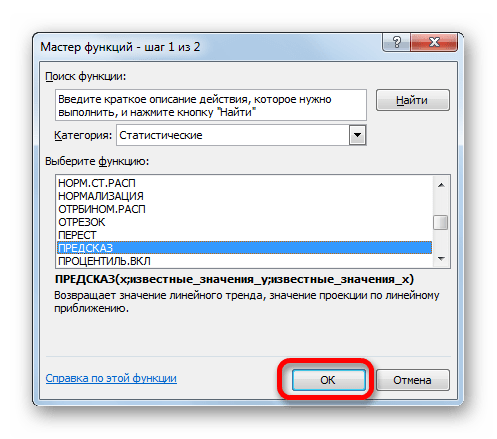
- Открывается Мастер функций. В категории «Статистические» выделяем наименование «ПРЕДСКАЗ», а затем щелкаем по кнопке «OK».
- Запускается окно аргументов. В поле «X» указываем величину аргумента, к которому нужно отыскать значение функции. В нашем случаем это 2018 год. Поэтому вносим запись «2018». Но лучше указать этот показатель в ячейке на листе, а в поле «X» просто дать ссылку на него. Это позволит в будущем автоматизировать вычисления и при надобности легко изменять год. В поле «Известные значения y» указываем координаты столбца «Прибыль предприятия». Это можно сделать, установив курсор в поле, а затем, зажав левую кнопку мыши и выделив соответствующий столбец на листе. Аналогичным образом в поле «Известные значения x» вносим адрес столбца «Год» с данными за прошедший период. После того, как вся информация внесена, жмем на кнопку «OK».
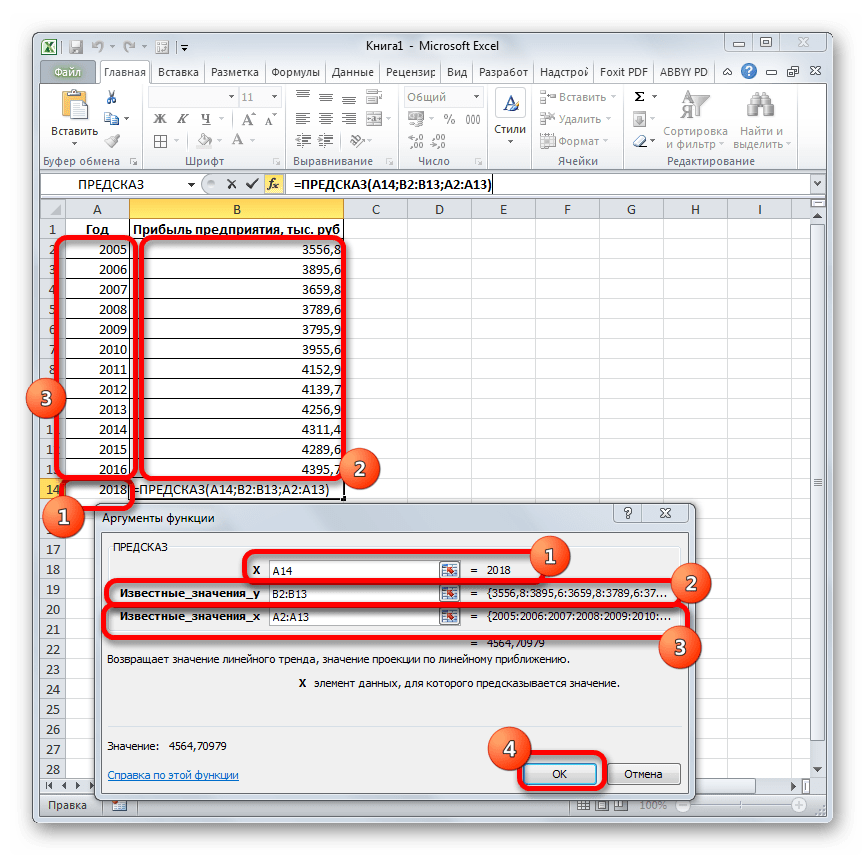
- Оператор производит расчет на основании введенных данных и выводит результат на экран. На 2018 год планируется прибыль в районе 4564,7 тыс. рублей. На основе полученной таблицы мы можем построить график при помощи инструментов создания диаграммы, о которых шла речь выше.
- Если поменять год в ячейке, которая использовалась для ввода аргумента, то соответственно изменится результат, а также автоматически обновится график. Например, по прогнозам в 2019 году сумма прибыли составит 4637,8 тыс. рублей.
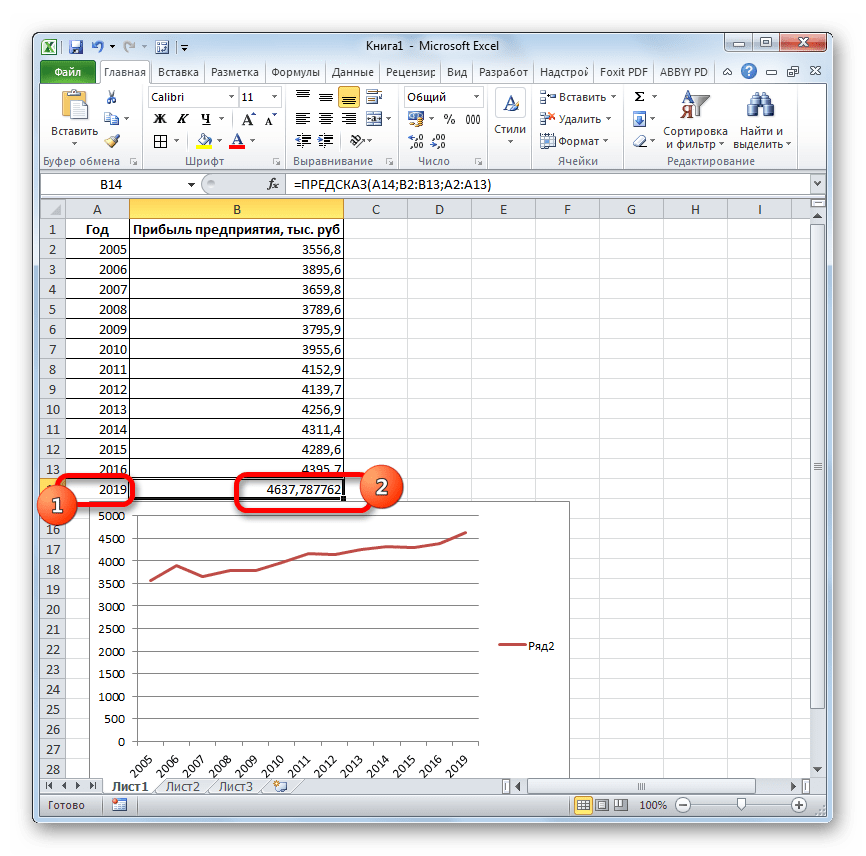
Но не стоит забывать, что, как и при построении линии тренда, отрезок времени до прогнозируемого периода не должен превышать 30% от всего срока, за который накапливалась база данных.
Способ 3: оператор ТЕНДЕНЦИЯ
Для прогнозирования можно использовать ещё одну функцию – ТЕНДЕНЦИЯ. Она также относится к категории статистических операторов. Её синтаксис во многом напоминает синтаксис инструмента ПРЕДСКАЗ и выглядит следующим образом:
=ТЕНДЕНЦИЯ(Известные значения_y;известные значения_x; новые_значения_x;[конст])
Как видим, аргументы «Известные значения y» и «Известные значения x» полностью соответствуют аналогичным элементам оператора ПРЕДСКАЗ, а аргумент «Новые значения x» соответствует аргументу «X» предыдущего инструмента. Кроме того, у ТЕНДЕНЦИЯ имеется дополнительный аргумент «Константа», но он не является обязательным и используется только при наличии постоянных факторов.
Данный оператор наиболее эффективно используется при наличии линейной зависимости функции.
Посмотрим, как этот инструмент будет работать все с тем же массивом данных. Чтобы сравнить полученные результаты, точкой прогнозирования определим 2019 год.
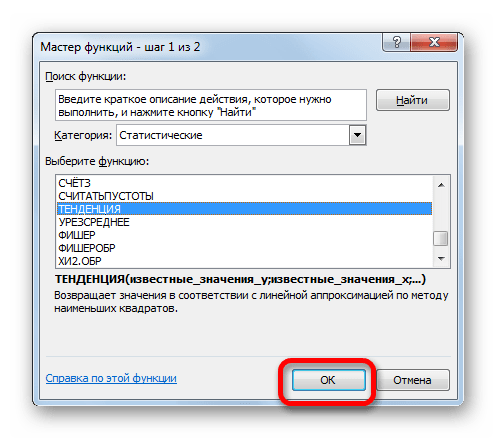
- Производим обозначение ячейки для вывода результата и запускаем Мастер функций обычным способом. В категории «Статистические» находим и выделяем наименование «ТЕНДЕНЦИЯ». Жмем на кнопку «OK».
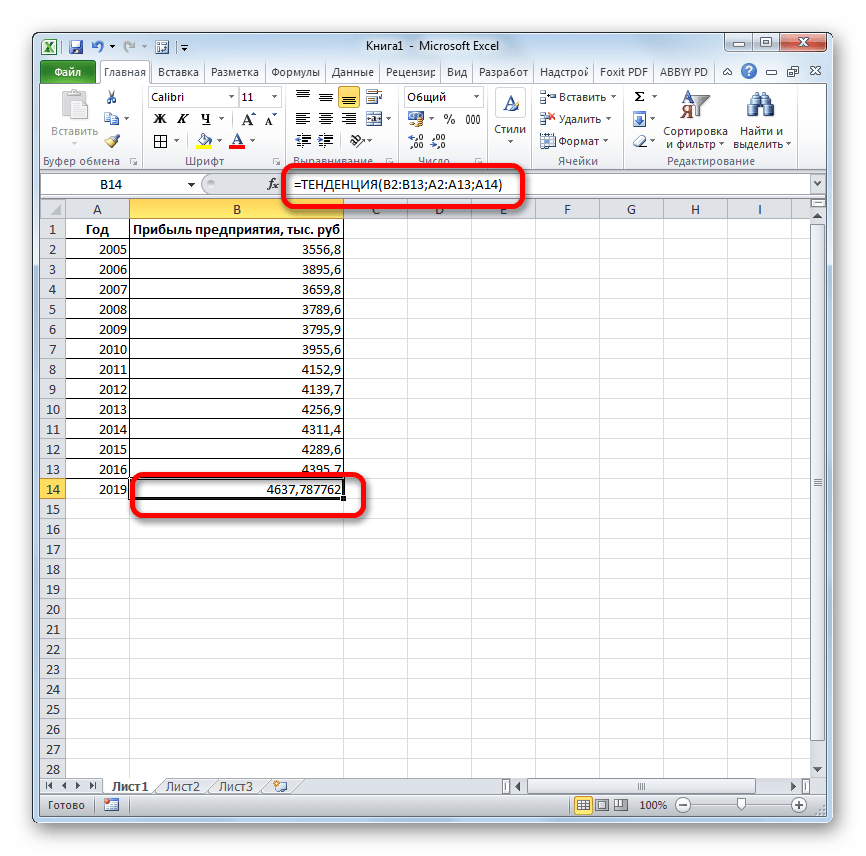
- Открывается окно аргументов оператора ТЕНДЕНЦИЯ. В поле «Известные значения y» уже описанным выше способом заносим координаты колонки «Прибыль предприятия». В поле «Известные значения x» вводим адрес столбца «Год». В поле «Новые значения x» заносим ссылку на ячейку, где находится номер года, на который нужно указать прогноз. В нашем случае это 2019 год. Поле «Константа» оставляем пустым. Щелкаем по кнопке «OK».
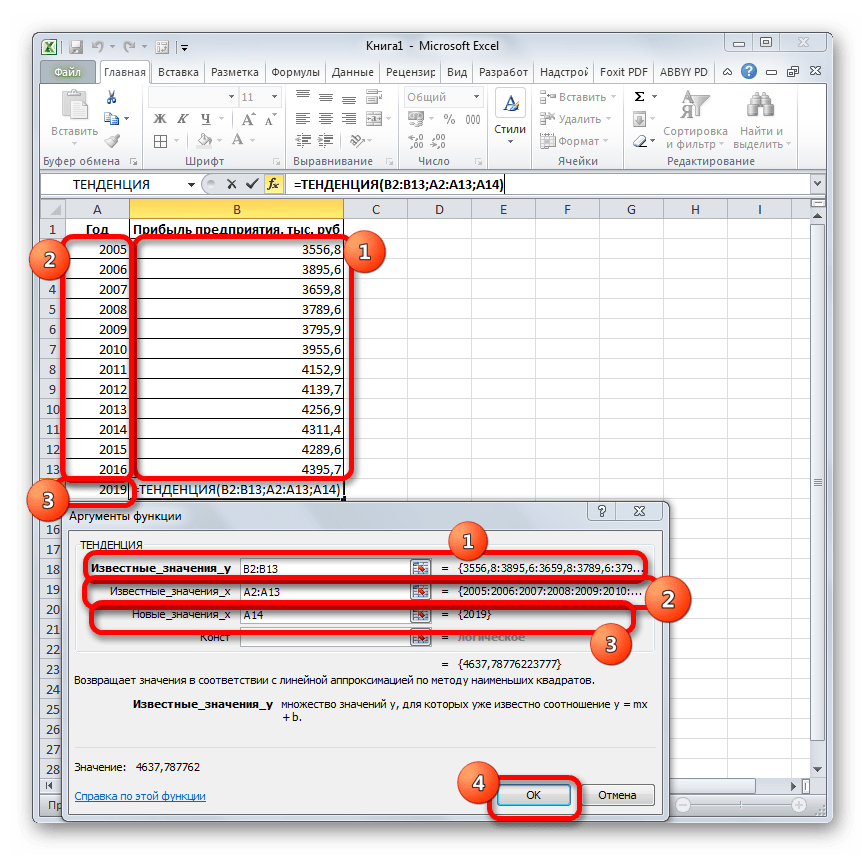
- Оператор обрабатывает данные и выводит результат на экран. Как видим, сумма прогнозируемой прибыли на 2019 год, рассчитанная методом линейной зависимости, составит, как и при предыдущем методе расчета, 4637,8 тыс. рублей.
Способ 4: оператор РОСТ
Ещё одной функцией, с помощью которой можно производить прогнозирование в Экселе, является оператор РОСТ. Он тоже относится к статистической группе инструментов, но, в отличие от предыдущих, при расчете применяет не метод линейной зависимости, а экспоненциальной. Синтаксис этого инструмента выглядит таким образом:
=РОСТ(Известные значения_y;известные значения_x; новые_значения_x;[конст])
Как видим, аргументы у данной функции в точности повторяют аргументы оператора ТЕНДЕНЦИЯ, так что второй раз на их описании останавливаться не будем, а сразу перейдем к применению этого инструмента на практике.
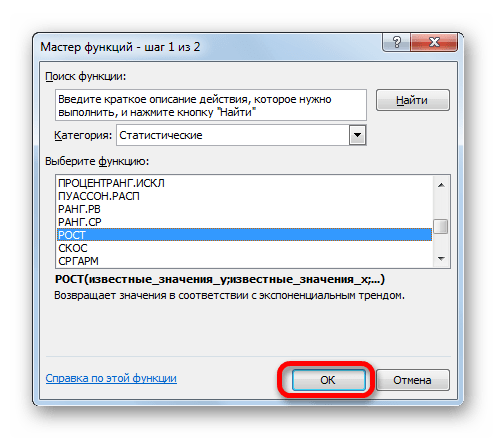
- Выделяем ячейку вывода результата и уже привычным путем вызываем Мастер функций. В списке статистических операторов ищем пункт «РОСТ», выделяем его и щелкаем по кнопке «OK».
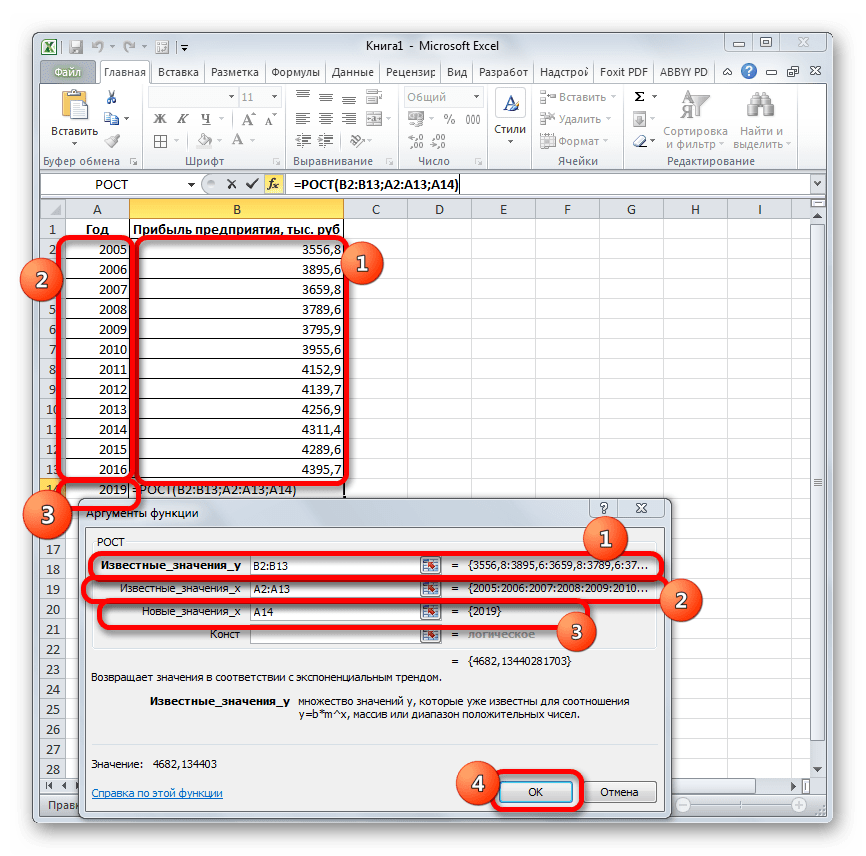
- Происходит активация окна аргументов указанной выше функции. Вводим в поля этого окна данные полностью аналогично тому, как мы их вводили в окне аргументов оператора ТЕНДЕНЦИЯ. После того, как информация внесена, жмем на кнопку «OK».
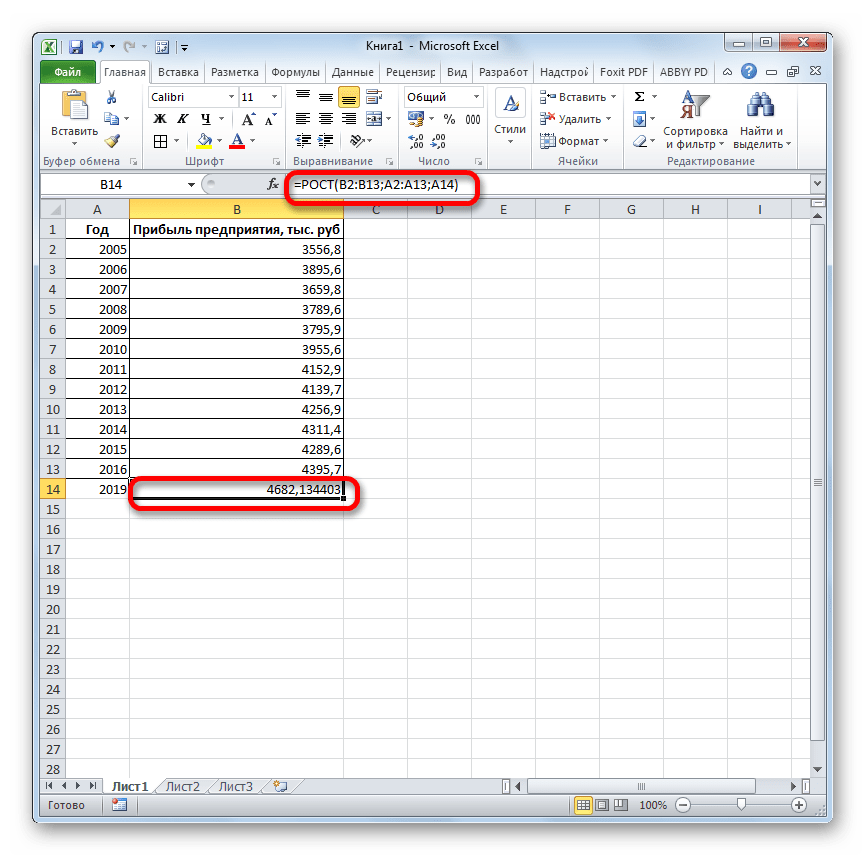
- Результат обработки данных выводится на монитор в указанной ранее ячейке. Как видим, на этот раз результат составляет 4682,1 тыс. рублей. Отличия от результатов обработки данных оператором ТЕНДЕНЦИЯ незначительны, но они имеются. Это связано с тем, что данные инструменты применяют разные методы расчета: метод линейной зависимости и метод экспоненциальной зависимости.
Способ 5: оператор ЛИНЕЙН
Оператор ЛИНЕЙН при вычислении использует метод линейного приближения. Его не стоит путать с методом линейной зависимости, используемым инструментом ТЕНДЕНЦИЯ. Его синтаксис имеет такой вид:
=ЛИНЕЙН(Известные значения_y;известные значения_x; новые_значения_x;[конст];[статистика])
Последние два аргумента являются необязательными. С первыми же двумя мы знакомы по предыдущим способам. Но вы, наверное, заметили, что в этой функции отсутствует аргумент, указывающий на новые значения. Дело в том, что данный инструмент определяет только изменение величины выручки за единицу периода, который в нашем случае равен одному году, а вот общий итог нам предстоит подсчитать отдельно, прибавив к последнему фактическому значению прибыли результат вычисления оператора ЛИНЕЙН, умноженный на количество лет.
- Производим выделение ячейки, в которой будет производиться вычисление и запускаем Мастер функций. Выделяем наименование «ЛИНЕЙН» в категории «Статистические» и жмем на кнопку «OK».
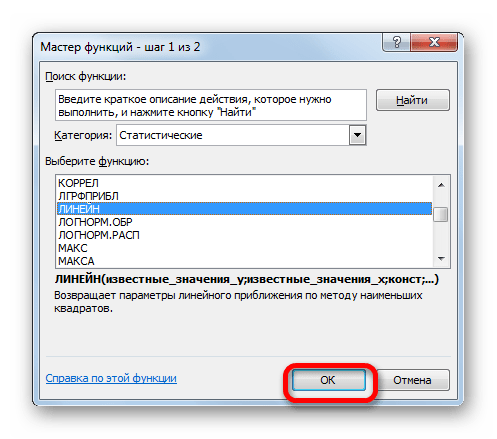
- В поле «Известные значения y», открывшегося окна аргументов, вводим координаты столбца «Прибыль предприятия». В поле «Известные значения x» вносим адрес колонки «Год». Остальные поля оставляем пустыми. Затем жмем на кнопку «OK».
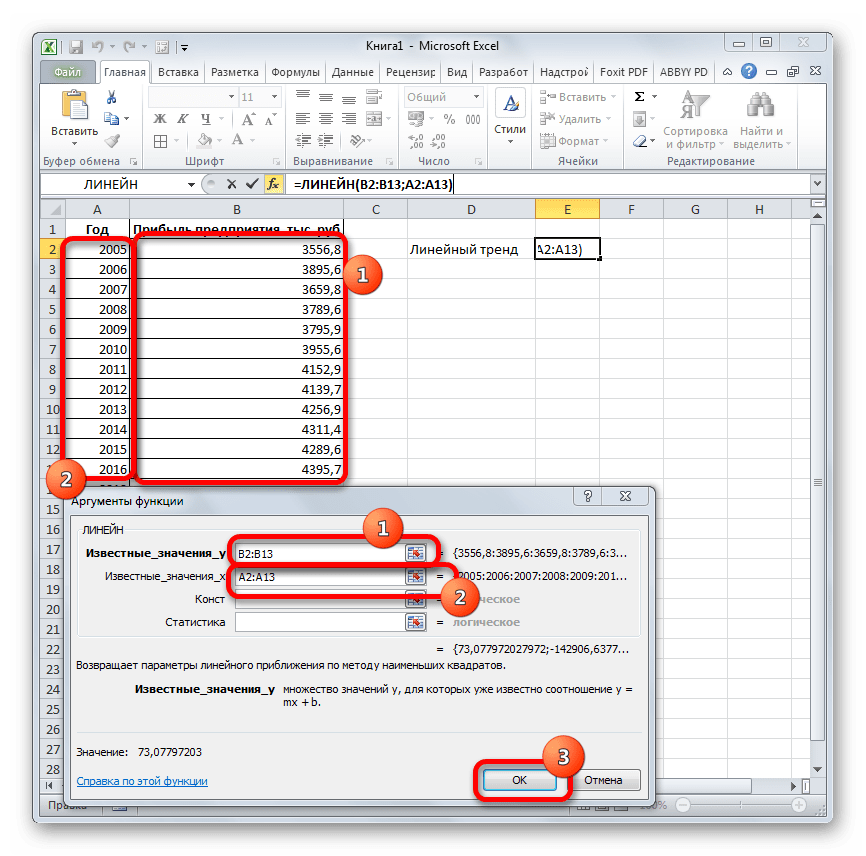
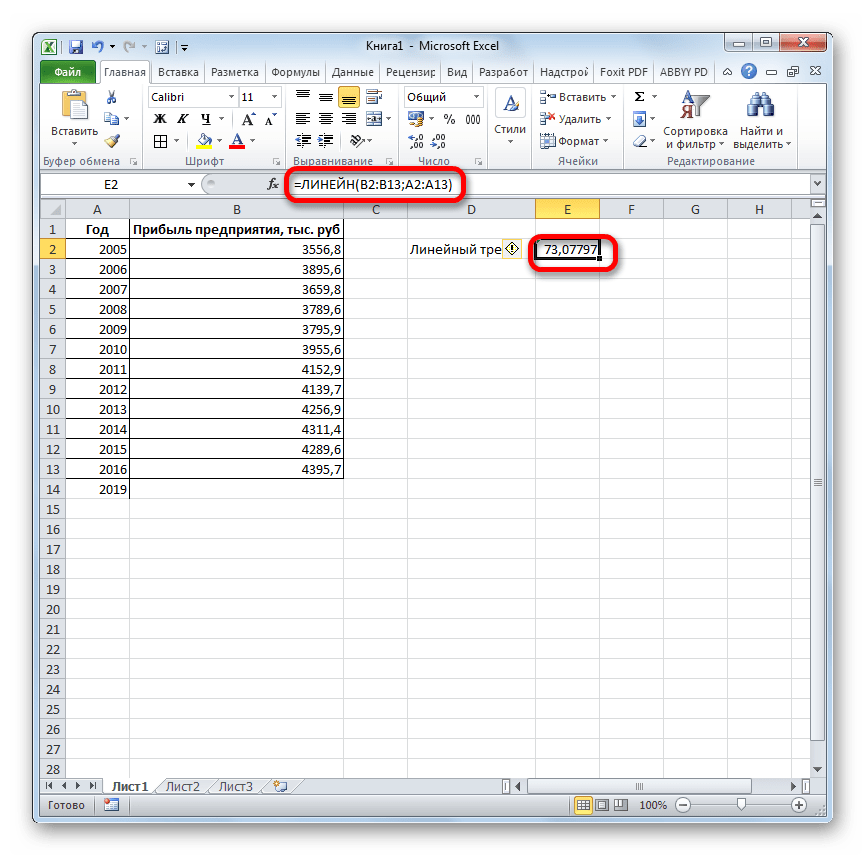
- Программа рассчитывает и выводит в выбранную ячейку значение линейного тренда.
- Теперь нам предстоит выяснить величину прогнозируемой прибыли на 2019 год. Устанавливаем знак «=» в любую пустую ячейку на листе. Кликаем по ячейке, в которой содержится фактическая величина прибыли за последний изучаемый год (2016 г.). Ставим знак «+». Далее кликаем по ячейке, в которой содержится рассчитанный ранее линейный тренд. Ставим знак «*». Так как между последним годом изучаемого периода (2016 г.) и годом на который нужно сделать прогноз (2019 г.) лежит срок в три года, то устанавливаем в ячейке число «3». Чтобы произвести расчет кликаем по кнопке Enter.
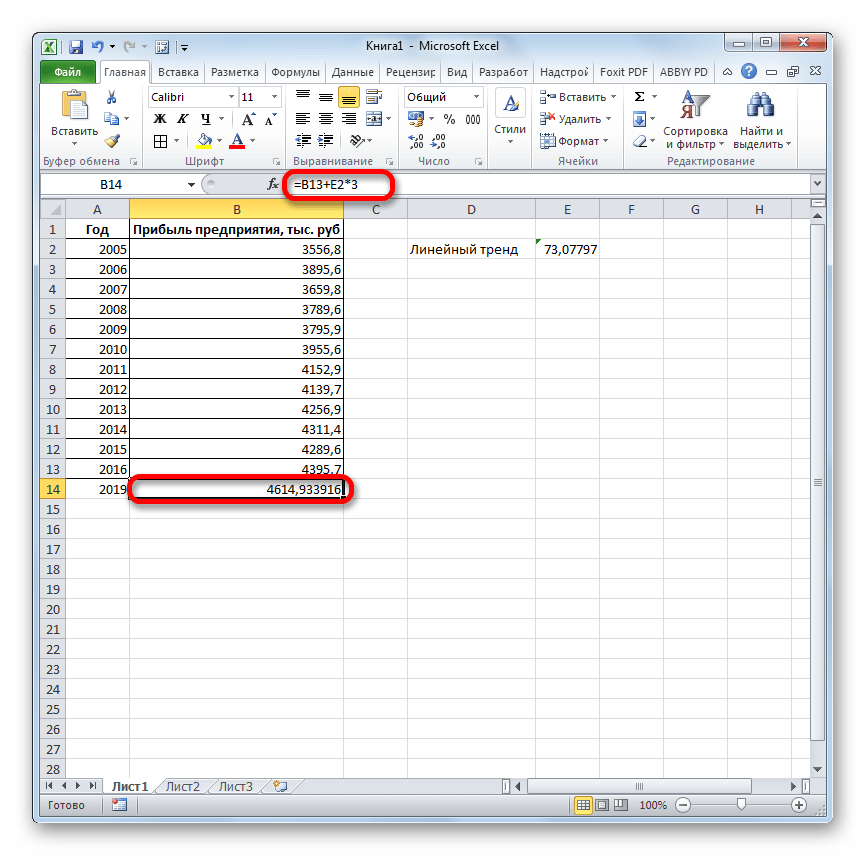
Как видим, прогнозируемая величина прибыли, рассчитанная методом линейного приближения, в 2019 году составит 4614,9 тыс. рублей.
Способ 6: оператор ЛГРФПРИБЛ
Последний инструмент, который мы рассмотрим, будет ЛГРФПРИБЛ. Этот оператор производит расчеты на основе метода экспоненциального приближения. Его синтаксис имеет следующую структуру:
= ЛГРФПРИБЛ (Известные значения_y;известные значения_x; новые_значения_x;[конст];[статистика])
Как видим, все аргументы полностью повторяют соответствующие элементы предыдущей функции. Алгоритм расчета прогноза немного изменится. Функция рассчитает экспоненциальный тренд, который покажет, во сколько раз поменяется сумма выручки за один период, то есть, за год. Нам нужно будет найти разницу в прибыли между последним фактическим периодом и первым плановым, умножить её на число плановых периодов (3) и прибавить к результату сумму последнего фактического периода.
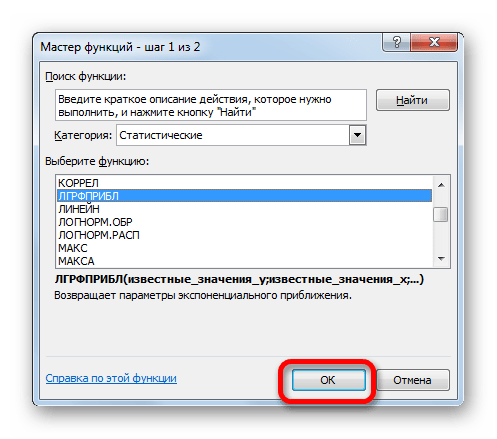
- В списке операторов Мастера функций выделяем наименование «ЛГРФПРИБЛ». Делаем щелчок по кнопке «OK».
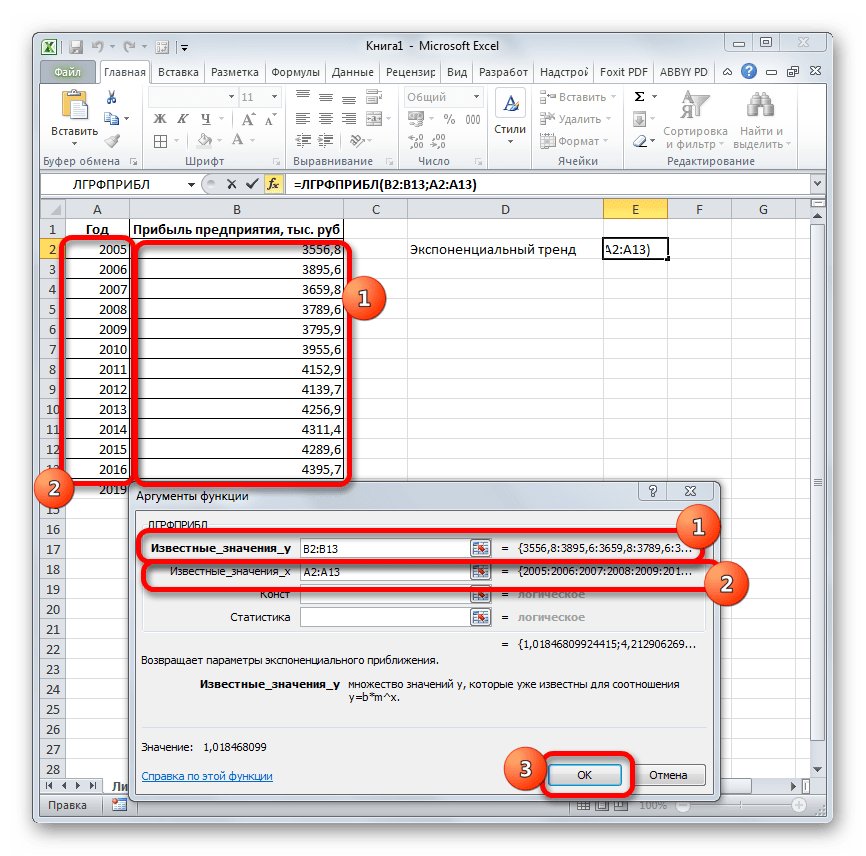
- Запускается окно аргументов. В нем вносим данные точно так, как это делали, применяя функцию ЛИНЕЙН. Щелкаем по кнопке «OK».
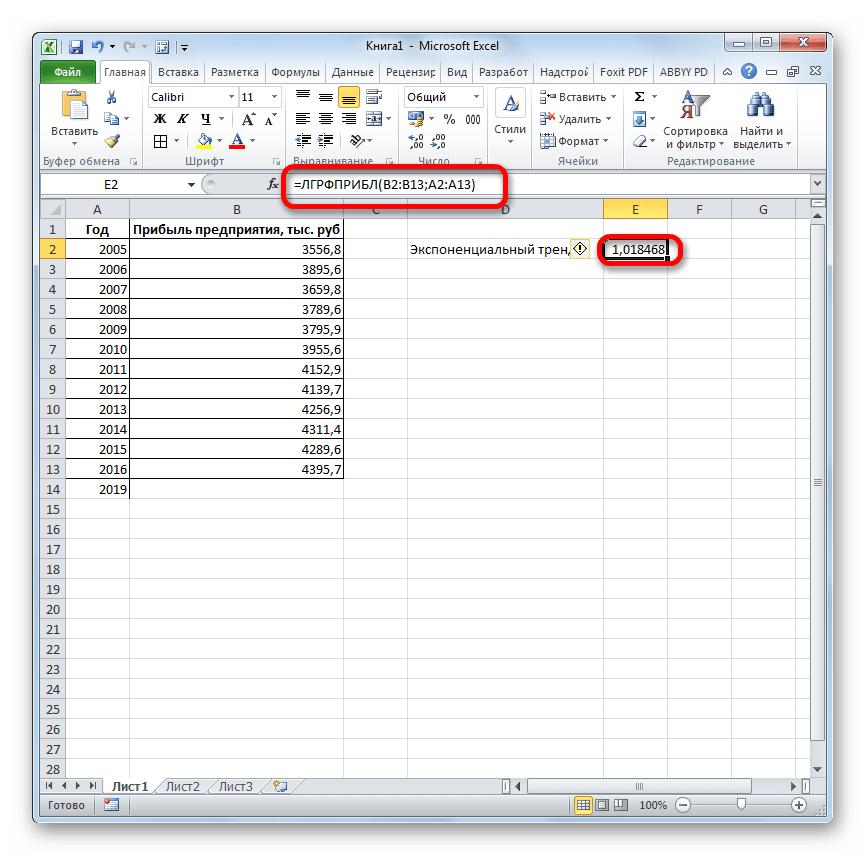
- Результат экспоненциального тренда подсчитан и выведен в обозначенную ячейку.
- Ставим знак «=» в пустую ячейку. Открываем скобки и выделяем ячейку, которая содержит значение выручки за последний фактический период. Ставим знак «*» и выделяем ячейку, содержащую экспоненциальный тренд. Ставим знак минус и снова кликаем по элементу, в котором находится величина выручки за последний период. Закрываем скобку и вбиваем символы «*3+» без кавычек. Снова кликаем по той же ячейке, которую выделяли в последний раз. Для проведения расчета жмем на кнопку Enter.
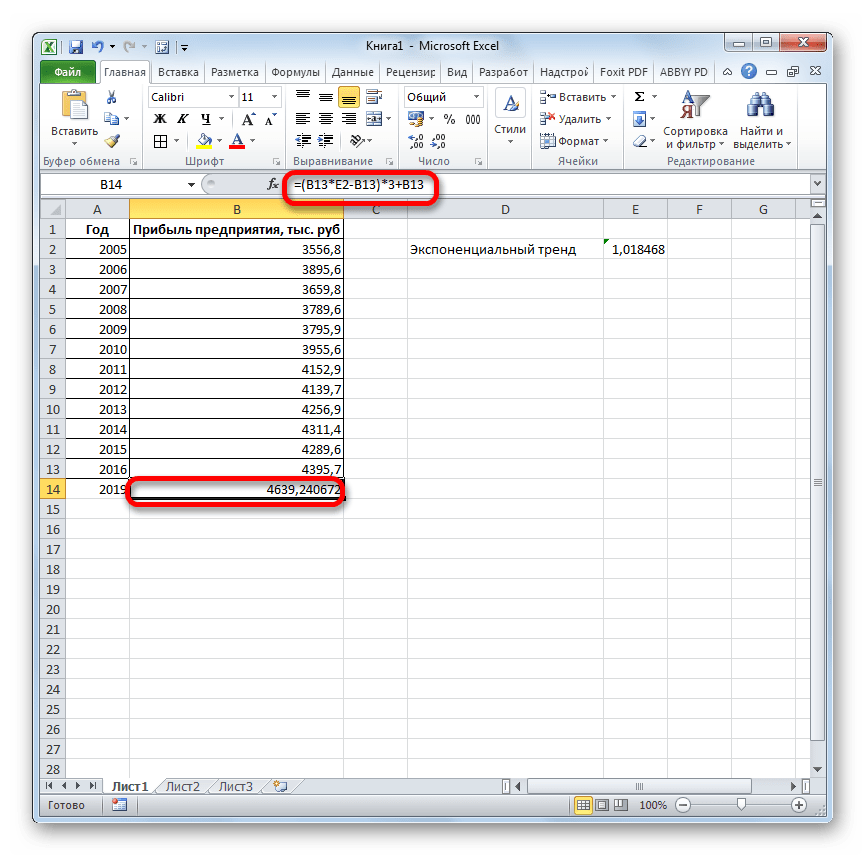
Прогнозируемая сумма прибыли в 2019 году, которая была рассчитана методом экспоненциального приближения, составит 4639,2 тыс. рублей, что опять не сильно отличается от результатов, полученных при вычислении предыдущими способами.
Мы выяснили, какими способами можно произвести прогнозирование в программе Эксель. Графическим путем это можно сделать через применение линии тренда, а аналитическим – используя целый ряд встроенных статистических функций. В результате обработки идентичных данных этими операторами может получиться разный итог. Но это не удивительно, так как все они используют разные методы расчета. Если колебание небольшое, то все эти варианты, применимые к конкретному случаю, можно считать относительно достоверными.
Источник: lumpics.ru
Контрольная работа по Excel

Последние выполненные контрольные работы по работе на компьютере
07-12-2022, 21:10
Экономическая информатика и информационные технологии
Контрольная работа, Работа на компьютере
Уникальность
Срок выполнения
21-12-2022, 07:50
gпостроение диаграммы в ексель, вычисление по формулам
Контрольная работа, Работа на компьютере
Уникальность
Срок выполнения
30-11-2022, 04:40
выполнить расчет цены продажи продукции по данной таблице
Контрольная работа, Работа на компьютере
Уникальность
Срок выполнения
22-12-2022, 15:50
Организационно-праWowые формы предприятий.
Контрольная работа, Работа на компьютере
Уникальность
Срок выполнения
30-12-2022, 07:11
Моделирование процессов , компьютерная графика
Контрольная работа, Работа на компьютере
Уникальность
Срок выполнения
29-12-2022, 04:21
Информатика и программирование
Контрольная работа, Работа на компьютере
Уникальность
Срок выполнения
Как это работает
Регистрируешься
Описываешь, в чем
нужна помощь
Выбираешь
эксперта
Получаешь готовую работу и 20-дневную гарантию
Регистрируешься
Описываешь, в чем
нужна помощь
Выбираешь
эксперта
Получаешь готовую работу и 20-дневную гарантию
Гарантия, зачем она нужна?
- Студент получает работу от Автора
- После доработок преподаватель принимает работу и студент доволен
- И только после этого эксперт получит свою оплату
| Техподдержка | 24/7 |
| Гарантия | 20 дней |
| Эксперт | выбираете сами |
| Цена | назначаете сами |
| Средний срок выполнения | 1 день |
| Оригинальность | от 95% |
| Доработки | бесплатно |
Частые вопросы
Как работает гарантия?
Гарантийный срок на нашем сервисе 20 дней. В период работы над заданием и гарантии деньги заморожены на ресурсе. В течение гарантийного срока ты можешь дать свои замечания для дальнейших правок или запросить перерасчет, если работа выполнена некорректно и ты хочешь вернуть деньги назад. После истечения гарантийного срока заказ считается выполненным и оплата автоматически переводится исполнителю.
Сколько стоит решение контрольной работы?
На сервисе не существует установленных цен, они зависят от сложности работы, срока сдачи и опыта эксперта. Ты всегда можешь предложить свою цену и обсудить варианты с исполнителем.
Как оплатить в рассрочку?
Предоплата доступна при ставке от 500 до 7000 рублей. Чтобы использовать предоплату, зайди на страницу заказа и рядом со ставкой эксперта нажми кнопку «нанять», выбери пункт «по частям», выбери способ оплаты и нажми кнопку «перейти к оплате».
Какая комиссия для заказчика?
Комиссия заказчика фиксированная и составляет 35% от ставки автора.
Как выбрать исполнителя для контрольной работы?
Чтобы выбрать эксперта, зайди на страницу заказа и рядом с интересующей ставкой нажимай кнопку «нанять». Далее выбери способ и тип оплаты и нажми кнопку «перейти к оплате». После этого останется ввести данные карты, с которой планируется оплата и ввести код из смс на странице банка.
Как заказать работу у определенного автора?
Если хочешь заказать работу у знакомого эксперта, нужно зайти в завершенный заказ, и нажать на аватар эксперта. Ты попадешь на страницу профиля, где под аватаром можно будет нажать кнопку ‘заказать у автора’. Размещай задание и жди реакции эксперта – он получит уведомление оставит свое предложение, если будет заинтересован в работе.
Как изменить срок сдачи?
Чтобы изменить срок сдачи работы, тебе нужно зайти в заказ с полной версии сайта. После этого нажми на кнопку «детали заказа» и выбери «срок сдачи». Откроется календарь, и ты сможешь выбрать подходящую дату. Учти, что если заказ уже в работе, то изменить срок можно только на более поздний.
Отзывы студентов

средняя оценка

положительный отзыв
chilles ( 19 лет. ВАРВСН )
29-12-2022, 13:58
Заказывал работу по газовой сварке. Сроки были маленькие, работа срочная. Автор справился, сделал качественно. Рекомендую.

Положительно
Общая оценка
CloudInk ( 18 лет. ГУ )
01-01-2023, 14:47
Работа выполнена на отлично, качественно!! Написано полное психологическое заключение и еще с высокой уникальностью. Спасибо за работу, рекомендую данного заказчика!
Положительно
Общая оценка
darkkrad ( 20 лет. Иркутский филиал РПА )
09-01-2023, 00:53
Очень благодарна, заказала работу в первые, в дальнейшем были доработки, Мария отнеслась с пониманием и оперативно всё сделала! Благодарю ❤️
Положительно
Общая оценка
konvikm90 ( 21 год. МГАХ )
11-01-2023, 07:39
Отличная, оперативная работа ребят из поддержки и администрации! недопустимая работа автора, которая была скаченна из интернета

Отрицательно
Общая оценка
lybast69 ( 23 года. МФПУ Синергия )
16-01-2023, 19:15
Заказывал контрольную работу по материаловедению. Работа выполнена в кротчайшие сроки, аккуратно, всё подробно рассписано и оформлена по заявленному стандарту. Спасибо!
Положительно
Общая оценка
mika45 ( 22 года. Пятигорский филиал РЭУ им. Г.В. Плеханова )
09-01-2023, 23:10
При просьбе скорректировать решение категорически отказалась, хотя решение объективно было неправильным, спасибо сервису, что разобрались
Отрицательно
Общая оценка
schefer31 ( 23 года. Севастопольский филиал МГУ )
05-01-2023, 11:28
Первый раз воспользовалась данной платформой для заказа работы, очень рада, что выбрала именно этого эксперта, очень вежливая, работа выполнена в срок, правки внесла без проблем
Положительно
Общая оценка
snegr61 ( 20 лет. Филиал «МИСиС» в Новотроицке )
11-01-2023, 14:01
Автор умничка. Спасибо большое автору за выполненый заказ, который выполнен раньше срока и без замечаний. Рекомендую всем этого автора
Положительно
Общая оценка
yell: 4.7 irecommend: 4.3 google: 4.8
Видео-отзывы
Автор24 помогает мне зарабатывать , не отвлекаясь от учебного процесса
Автор24 помогает мне зарабатывать , не отвлекаясь от учебного процесса
Автор24 помогает мне зарабатывать , не отвлекаясь от учебного процесса
Автор24 помогает мне зарабатывать , не отвлекаясь от учебного процесса
Оставь заявку и выбери лучшего автора на основании отзыWow
Готовые работы, которые можно купить
5+ получена
оценка
Компьютерные технологии в проектировании
Контрольная работа, Работа на компьютере, 12 страниц
Контрольная работа, Работа на компьютере, 12 страниц
4+ получена
оценка
Интернет и проблемы безопасности информации
Контрольная работа, Работа на компьютере, 34 страницы
Контрольная работа, Работа на компьютере, 34 страницы
4+ получена
оценка
ПО ОСНОВАМ НАУЧНЫХ ИССЛЕДОВАНИЙ.
Контрольная работа, Работа на компьютере, 8 страниц
Контрольная работа, Работа на компьютере, 8 страниц
4+ получена
оценка
РАЗРАБОТКА УЧЕТНЫХ ПРИЛОЖЕНИЙ В MS OFFICE Варинат №7
Контрольная работа, Работа на компьютере, 23 страницы
Контрольная работа, Работа на компьютере, 23 страницы
4+ получена
оценка
Контрольная работа по гражданскому праву
Контрольная работа, Работа на компьютере, 12 страниц
Контрольная работа, Работа на компьютере, 12 страниц
4+ получена
оценка
Компьютерная подготовка — макет ГУУ
Контрольная работа, Работа на компьютере, 3 страницы
Контрольная работа, Работа на компьютере, 3 страницы
Нужно сэкономить? Зарегистрируйся и скачай готовую работу
Контрольная работа по Excel
Современная система образования предполагает изучение различных компьютерных программ студентами всех направлений и даже школьниками. Как известно, контрольная по Excel нередко приводит в замешательство студентов, которые, по роду своей деятельности, далеки от вычислений, работы с таблицами, функциями, макросами и т.д. Кроме того, никто не застрахован от тривиальной нехватки времени для выполнения задания. Как же поступить в подобном случае? Непременно, стоит обратиться к людям, способным оказать профессиональную помощь с контрольной по Excel.
Контрольная работа по Excel на заказ
Существует немалое количество порталов, где можно заказать выполнение работы. Чтобы уложиться в срок и не быть разочарованным в качестве купленного материала, стоит обращаться лишь к проверенным ресурсам. К их числу можно смело отнести интернет-биржу Автор24, потому что:
- С нами сотрудничают профессиональные авторы — люди с высшим образованием, преподаватели ВУЗов, кандидаты и доктора наук — словом, те специалисты, которые доказали свою компетентность и исполнительность.
- Заказывая контрольную работу по Excel на нашем портале, Вы можете быть уверенными в ее качестве, полном соответствии требованиям и уникальности.
- Наши авторы обязуются выполнить контрольную работу по Excel в строго оговоренные сроки. Так называемая “надо было еще вчера» ситуация — не проблема для наших исполнителей.
- Гарантированная анонимность – еще один плюс заказа контрольной работы по Excel у нас.
- Выгодная ценовая политика – мы предлагаем лучшие цены среди аналогичных порталов.
Как сделать заказ на контрольную работу по Excel
Вы можете позвонить по контактному телефону в любое время или оставить заявку в системе портала. В заявке укажите тип работы, сроки выполнения и особые указания. Если Вы владеете какой-либо методической литературой, рекомендованной Вашим ВУЗом, укажите и ее. В ином случае, исполнитель напишет контрольную работу по Excel в соответствии с общепринятыми нормами и правилами для подобных заданий, актуальными на данный момент.
После того, как информация о Вашей работе появится в системе, ждите отклика от потенциальных авторов. Ориентируйтесь на рейтинг исполнителя, количество выполненных им работ и отзывы от предыдущих клиентов. По этим же критериям можно найти сотрудника и предложить ему работу. Таким образом, Вы сможете выбрать самого подходящего автора.
Обсудив с выбранным исполнителем все нюансы контрольной работы по Excel, а также стоимость задания, оформляйте договор и ждите готовую работу. Стоит отметить, что для всех типов работ существует минимальная фиксированная цена, и реальная стоимость может несколько отличаться в зависимости от сроков, сложности темы и требуемого объема материала.
Как происходит оплата
После оформления заявки, Вы вносите необходимую сумму в систему портала. Для оплаты можно использовать банковские карты и электронные кошельки. Все средства, переведенные на внутренний счет автора, оказываются замороженными в системе до тех пор, пока не истечет гарантийный срок (20 дней). В это время Вы можете потребовать бесплатную доработку контрольной по Excel, если возникнут какие-либо нарекания к ней со стороны Ваших преподавателей. В случае же, если работа так и не была принята, Вы можете обратиться к руководителям ресурса и вернуть деньги.
Со всеми возникающими вопросами обращайтесь к нашим консультантам по указанным контактным номерам или в режиме онлайн-переписки на сайте Автор24.
Источник: author24.ru