
Система Андроид обладает ограниченными возможностями, поэтому может появиться необходимость запуска полноценной версии Виндовс как отдельного приложения. Это задача, которая вполне может быть реализована, благодаря современным Андроид-устройствам, многие из которых не уступают стационарным ПК в плане мощности. Существует несколько эмуляторов такого рода, чья работа зависит напрямую от требований к ПО.
Что такое эмуляторы Windows, для чего они нужны и когда могут быть полезны
Эмуляторы — программы, которые имитируют ту или иную системную среду на другой платформе. Например, вы на своем ПК хотите запустить какое-нибудь приложение от Майкрософта. К вашим услугам — эмуляторы Виндовс для Mac. То же действие можно выполнить в обратную сторону. Но самый популярный сегмент для такого софта — это ОС Андроид, где можно найти много вариантов для проведения подобных операций.
Программа-эмулятор Андроид нужна разработчикам ПО, которые тестируют новые приложения для мобильных телефонов, а также любителям игр, которым не хватает мощности и больших экранов гаджетов.
[2022] Как РЕАЛЬНО ЗАРАБОТАТЬ в ИНТЕРНЕТЕ? Топ 10 работы дома без вложений!
Профессионалы с помощью эмулятора тестируют новую программу Андроид без риска нанесения вреда мобильному телефону.
Геймеры постоянно недовольны производительностью и размером экранов гаджетов, которые не успевают за ростом системных требований новых игр. И наконец, эмулятор необходим простым пользователям с привычными и необходимыми приложениями даже при работе на ПК.
Как видно, хороший эмулятор всем придется по душе. Но индивидуального предложения быть не может, поэтому продукты появляются для каждой категории пользователей.
Обычно поклонники Андроида устанавливают эмуляторы на стационарный ПК. Их аппаратные средства не удовлетворяют системным требованиям. Это поняли разработчики софта и предлагают рынку большое количество оптимальных решений, в том числе и эмуляторы Андроид для слабой видеокарты, разработчиков и игроков.
Bochs

Boshs — приложение с открытым исходным кодом от сторонних разработчиков. Оно дает пользователю возможность эмулировать и запускать Виндовс на устройствах под управлением Андроид. Приложение эмулирует на устройстве под Андроид: процессор стационарного ПК, диск, память, систему ввода и вывода. Таким образом, дает операционной системе Виндовс возможность успешно загрузиться и работать.
Данная утилита может потребоваться в разных ситуациях: к примеру пользователю нужно воспользоваться программой, но она функционирует только под управлением Виндовс, а ПК рядом нет. Нужно сказать, что офисные приложения поражают своей производительностью.
В отличие от таких же утилит, Boshs поддерживает и звук, что для многих критически важно. Конечно, чем лучше начинка исходного устройства, тем быстрее будет функционировать эмулируемая система.
После загрузки образ системы нужно разархивировать на sdkard, чтобы эмулятор смог его подхватить. Сам интерфейс достаточно простой и понятный.
Boshs можно установить на Андроид-устройствах без изменения используемой ОС. Если вы хотите эмулировать ОС Виндовс на устройстве под управлением Андроид, то нужно иметь файл-образ Виндовс, который можно запустить при помощи Boshs.
Управление в эмуляторе осуществляется через виртуальную клавиатуру, которая расположена в левом верхнем углу.
QEMU

QEMU — бесплатное приложение с открытым исходным кодом для эмуляции работы ОС на ПК. Программа работает в Виндовс, Linux и даже на Андроид. Ресурсы хоста, такие как память, процессор, жесткий диск делятся между виртуальными машинами.
Приложение использует аппаратную виртуализацию, поэтому может быстро осуществлять операционные системы.
QEMU способен функционировать в двух режимах работы:
- Полная эмуляция — здесь программа полностью эмулирует устройство, включает все его системы и периферийные устройства. Он применяется для запуска нескольких ОС без перезагрузки.
- Эмуляция пользовательского режима — функционирует только для Linux хоста. Полезен для разработки кросс-компиляции и отладки.
Limbo

Limbo Emulator
Limbo — эмулятор стационарного ПК для мобильных устройств. Программа позволяет создавать виртуальные машины и настраивать под определенный образ операционные системы. Приложение для Андроид поддерживает управление при помощи проводных или беспроводных мыши и клавиатуры, если такая опция есть в операционной системе.
Программа обладает следующими возможностями:
- Создает, удаляет, редактирует виртуальные машины, импортирует и экспортирует.
- Работает с файловой системой.
- Показывает и сохраняет лог-файлы со всеми записями.
- Настраивает пользовательский интерфейс, в который входят параметры дисплея, ориентация экрана, мышки и клавиатуры.
- Выбирает характеристики платформы и виртуального процесса. Сюда входят количество ядер, архитектура и тип.
- Наименование жестких дисков, съемных приводов и их количество.
- Настройка параметров звуковой и сетевой платы.
Операционные системы Debian Linux, Trinux, Windows 95 через Limbo эмулируются на Андроид. Мощность современных мобильных телефонов позволяет воспроизвести работу старых оперативных систем без ошибок и зависаний.
Положительные стороны программы:
- Подходит для запуска старых игр;
- Функционирует без ограничений по времени.
- Имеет много бесплатных дополнительных настроек.
- Интерфейс не на русском языке.
- Образ операционной системы необходимо скачивать отдельно.
Многие системы запускаются через ISO, поэтому при создании машины нужно активировать опцию CDROM-open и указать путь до местоположения файла на Андроид.
DosBox
DosBox Manager
Современные компьютеры и ноутбуки не всегда совместимы со старыми играми. Программы, которые написаны когда-то давно, не соответствуют требованиям современных операционных систем.
Чтобы старые игры запускались быстро как новые и был сделан эмулятор Досбокс. Современные устройства на базе Андроид отличаются большой производительностью, поэтому утилита позволяет запускать игру прямо на телефоне.
Для нормальной работы приложения требуется доступ к SD-накопителю и 50 Мб памяти. Программа читает карту памяти как диск С, поэтому Dos-игру нужно устанавливать на него.
Положительный момент состоит в том, что программа позволяет использовать многие возможности ОС DOS на своей платформе: функционировать с программами, файлами, запускать приложения.
К недостаткам программы относится то, что для применения утилиты нужны хотя бы небольшие познания в ОС DOS.
Играть во многие DOS-игры сегодня сложно, и здесь дело не только в старой графике. Современным пользователям сложно разобраться в играх и ее методах. Поэтому программа будет актуальной для тех, кто хочет окунуться в ностальгию и интересуется ретро-играми. Но даже если пользователь не знаком с программами поколения Dos, наверное ему станет интересно, насколько большой прорыв был совершен в играх за последние 30 лет.
Этот эмулятор для Андроид поможет оценить эту разницу: от простой графики до сложных деталей с качественным уровнем графики.
ExaGear

Данное приложенгие выделяется на фоне остальных, так как оно — классический эмулятор операционной системы Виндовс. При этом его основное предназначение сводится к запуску приложений, созданных для ПК.
Программное обеспечение способно самостоятельно эмулировать работу необходимых компонентов, запускать различные виды игр и некоторые другие программы.
У данного приложения есть несколько вариантов, которые созданы для запуска Виндовс-приложений определенного вида. К их числу можно отнести:
- Strategies;
- RPG;
- Windows Emulator.
По части преимуществ и недостатков во всех случаях программа работает стабильнее ранее рассмотренных эмуляторов, но только если Андроид-устройство обладает большой мощностью. В противном случае, приложение способно установиться и запуститься без проблем, но игры эмулировать не сможет, завершая работу ошибкой на главном экране.
Еще одно преимущество эмулятора состоит в том, что он интегрирует некоторые поддерживаемые игры, которые размещены в отдельном разделе. Это позволит эмулировать Виндовс-приложения и без проблем загрузить все нужные файлы.
Возможные трудности
Несмотря на то, что эмуляторы полезные и нужные, возникают некоторые трудности при их установке. Причина может быть в:
- отключенной виртуализации: она негативно влияет на работу эмуляторов; включить или выключить ее можно в настройках BIOS;
- низких характеристиках у компьютера или ноутбука: подавляющая часть эмуляторов требовательна к ресурсам ЦП и оперативно-запоминающего устройства; сегодня для хорошей работы BlueStacks требуется не меньше 8 Гб ОЗУ;
- проблемах с видеодрайвером: зачастую проблема состоит в том, что драйвер не обновлен; в итоге часто наблюдаются ошибки и подвисание в эмуляторах и играх;
- некорректных настройках эмулятора: в некоторых случаях проблему с тормозами эмулятора можно легко устранить при помощи его же настроек;
- блокировке антивирусом: несколько их функций могут блокировать нормальную работу эмуляторов, к примеру антивирус Аваст ограничивает виртуализацию.
Почти всегда для нормального функционирования эмуляторов нужны файлы операционной системы Виндовс в определенном формате. Найти необходимые дистрибутивы можно на специальных форумах. Применять качественные образы и внимательно работать с приложениями — только в этом случае можно будет с легкостью эмулировать почти все версии Виндовс, несмотря на некоторые недостатки.
Источник: apkshki.com
Как войти в приложение Госуслуги с 5 января 2023 года?
Что делать, если 5 января вы не сможете войти в приложение Госуслуги?
Старые версии «Госуслуг» и «Госуслуг Авто» перестанут работать 5 января 2023 года на ОС Андроид, предупреждают Минцифры РФ.
Как обновить приложение Госуслуги после 5 января 2023 года?
комментировать
в избранное бонус up —>
В Рокот ов [258K]
3 дня назад
Всем пользователям сайта госуслуги 3 января пришло уведомление такого содержания

Это связано с переходом на новый отечественный криптографический сертификат, который не работает с иностранными компаниями, а работает только с отечественными государственными структурами. Еще в начале сентября Минцифры предлагали устанавливать эти самые TLS-сертификаты в замен иностранных, которые перестали дейстWowать в связи с антироссийскими запретами.
Поэтому, если не стоит авто обновление приложение лучше обновить, чтобы не возится с самостоятельной установкой новых сертификатов. Анонсировало ноWowведение Минцифры уже давно, но вот 3 января разослало напоминание. Если 5 января сайт не открывается то придется снести эту версию и загрузить новую версию. Она уже содержит новый протокол.
Источник: www.bolshoyvopros.ru
Как заработать в Интернете история Дмитрия Воробьёва
Как заработать в Интернете, история Дмитрия Воробьёва.

Давненько я не писал в рубрике — Истории успеха. Решил исправить это упущение важной статьёй об успехе Дмитрия Воробьёва. Недавно, как вы наверное уже знаете, я посетил Питеринфобиз 2017, и взял там интервью у Дмитрия. Его история впечатлила меня, что родилась идея рассказать вам о Дмитрии на своём блоге.
Как заработать в Интернете, Дмитрий Воробьёв, вебмастер и инфобизнесмен
Дмитрий Воробьёв пришёл к заработкам в Интернет относительно недавно, но уже достиг определённых успехов в этом виде деятельности. Он щедро делится с читателями своего блога накопленным опытом, знаниями, показывает каких результатов сможет достичь каждый из вас, если поверит в себя и свои силы.
Воробьёв настоящий блогер, наш товарищ по сути. На моём блоге есть его статья (гостевой пост) про онлайн Фотошоп, которая называется «Графический редактор в помощь блоггеру». В ней он решил блогера назвать с двумя «гг». )
Кроме этого, он дарит всем желающим свои знания в виде бесплатных курсов, книг, тренингов. То есть, если у вас нет денег на платное обучение, то у Дмитрия вы сможете получить ценные знания бесплатно.
Немного сведений из биографии:
Родился Дмитрий в 1985 году, по образованию он инженер-технолог, женат, имеет двух маленьких дочек. В Интернет пришёл в 2011 году, тогда он создал свой первый блог. Сначала это было просто увлечение, хобби, он делал это для души, имея основной доход с наёмной работы.
Но вскоре Дмитрий понял, что не хочет быть наёмным работником, а хочет зарабатывать в Интернете, не выходя из дома. Перепробовал много способов заработка, прежде чем остановил свой выбор на партнёрских программах.
Решение зарабатывать через Интернет на партнёрках
Как ему тогда показалось, партнёрские программы — это самый быстрый и верный способ получить первые деньги в Интернете новичку, у которого нет ещё своих продуктов, опыта и знаний.
И знаете, он не ошибся, его первое впечатление оказалось верным. Однако, для успешной работы в партнёрках также требуются знания, которыми новички не обладают. Где же их получить, подумал Дмитрий?
Он решил, что самым правильным шагом будет обучение. Пошёл учиться к самому успешному в партнёрских продажах человеку — Евгению Вергусу. Тем более, что он уже давно был подписчиком Вергуса, следил за его деятельностью, читал блог.
В своём выборе Дмитрий также не ошибся, ещё проходя обучение он заработал первые комиссионные, которые полностью окупили стоимость обучения. А вскоре он уже зарабатывал с хорошей прибылью для себя, не забывая часть полученных денег вновь вкладывать в рекламу.
Но он не останавливался на одних партнёрских программах, сфера его деятельности была довольно обширна. Дмитрий работал с заказчиками, создавал для них сайты, интернет-магазины, блоги, помогал в продвижении и монетизации.

Параллельно Дмитрий занимался саморазвитием, постоянно обучаясь, он открывал для себя новые горизонты, увеличивал свои возможности.
Его настольными книгами были (и есть):
- «Богатый папа — бедный папа» — книга которая перевернула его представление о деньгах;
- «К черту всё! Берись и делай!» ;
- «4-х часовая рабочая неделя» ;
- «Как зарабатывать деньги без стартового капитала».
Партнёрская программа для заработка через Интернет
Прошло время, Дмитрий получил достаточно опыта, знаний, выпустил собственные инфопродукты, в которых щедро делился с новичками методами заработка в Интернете.
Сейчас у Дмитрия довольно много книг, курсов, тренингов. Он открыл собственную партнёрскую программу, в которой проводит конкурсы среди партнёров, разыгрывая ценные призы. Так что участвуя в партнёрской программе Дмитрия, вы сможете не только хорошо заработать, но и выиграть приз, к примеру новенький iPad, или что-то другое.
Для «зелёных» новичков Дмитрий приготовил несколько бесплатных обучающих уроков, которые помогут «стартануть» и заработать в программе без вложений.
Продукты Дмитрия полезные, пользуются спросом, помогают людям, так что продавать их не придётся, достаточно лишь порекомендовать тем, кто ищет эти знания.
Бесплатная онлайн-школа «Я Блогер»
В марте 2016 года Евгений Вергус основал бесплатную онлайн-школу «Я Блогер», в которой Дмитрий является спикером на вебинарах и работает в группе поддержки учеников.
Зачем этим очень занятым, успешным людям заниматься обучением блогеров, не получая за это ничего? Ответ прост — они хотят дать людям возможность поверить в себя, в свои силы, сделать первые шаги к большим заработкам в Интернете. Они хотят сделать Интернет полезным для читателей, которые ищут ответы на наболевшие проблемы.
Благотворительность
Ребята работают по принципу — «Делай добро и бросай его в воду» и оно вернётся к тебе бумерангом. Никому не известно, как этот принцип работает, но то что он работает, сомневаться не приходится.
Дмитрий — человек широкой души, он участвует в различных благотворительных акциях, помогает людям попавшим в беду. Перечисляет деньги в детские фонды, помогая детям с тяжёлыми заболеваниями.
Как заработать в Интернете, итог
Почему кто-то добивается успеха, зарабатывает в Интернете, а у других ничего не получается? Секрет заключается в том, что нужно сразу же внедрять полученные знания, а многие ученики застревают на стадии обучения.
То есть, им постоянно кажется, что они ещё не готовы, ещё мало знают, ничего не умеют. Думают, вот я ещё поучусь, а потом начну внедрять, однако без практики вся теория быстро улетучивается из головы, и они начинают всё сначала.
Затем происходит стадия «перенасыщения», когда вроде бы уже всё знаешь, а дохода нет. У таких людей складывается впечатление, что всё обман, что нет возможности заработать в Интернете.
А кому-то мешает зарабатывать страх, что не получится, страх потерять деньги. Другим просто лень мешает — это же нужно столько времени работать, пока придёт успех и они ищут заветную кнопку «бабло», где деньги текут ручьём без труда.
Однако так не бывает, не вкладывая труда, своего времени, денег не получишь. И если Дмитрий выкладывается по полной, то и получает соответственно своему труду.
Интервью с Дмитрием Воробьёвым
Регистрация в партнёрке — https://ingenerhvostov.ru/vorobev-pp
Понравилась статья? Скажи автору спасибо, поделись с друзьями!
Источник: ingenerhvostov.ru
10 Лучших программ для обновления драйверов (автоматически!)

Доброго времени суток!
Драйвера — это как шестеренки в механизме, если их на вашем компьютере нет (или они стоят не «родные») — система не работает в нормальном режиме: то зависнет что-нибудь, то не запускается, различные притормаживания и ошибки.
Особую сложность доставляют видео- и аудио-драйвера (в первом случае — проблемы с играми, во втором — нет звука). Думаю, именно поэтому всегда был интерес к программам, позволяющим обновлять драйвера без непосредственного участия пользователя (чтобы нажал 1 кнопку и всё. ).
Собственно, в этой статье я решил собрать десяток подобных программ, которые помогут сэкономить время и нервы при проблемах с драйверами.
Кстати, список программ ниже актуален на конец 2022г., представлен, своего рода, топ-10 лучших продуктов с их плюсами/минусами.
Итак, ближе к делу.
Основные
Driver Booster
По праву считается одной из лучших программ для авто-поиска и обновления драйверов. Посудите сами: для начала обновления — нужно нажать всего лишь одну кнопку!
После чего, программа просканирует ваш ПК, и покажет для каждой вашей «железки» актуальную версию драйвера (порекомендует, что обновлять, а что можно оставить — вам остается лишь согласиться и всё обновить. Очень быстро и удобно ✌).
Кроме драйверов, программа также обновляет важные компоненты в Windows, связанные с играми (так, что, если у вас есть проблемы с ними — возможно стоит проверить свою систему с помощью Driver Booster ).
Примечание : для работы программы Driver Booster требуется подключение к сети Интернет.

Driver Booster — найдено 4 устаревших драйвера, и 1 игровой компонент // пример работы программы
- простой и удобный интерфейс, с которым разберется даже совсем начинающий пользователь;
- огромная база драйверов, которая постоянно обновляется (для более, чем 1 млн. устройств);
- кроме драйверов программа может обновить самые важные библиотеки для игр: DirectX, NET FrameWork, Visual C++ и др.;
- процесс обновления проходит в 2 этапа: сначала программа сканирует ваш ПК, затем спрашивает у вас что конкретно будет обновлять (можно просто согласиться с рекомендуемыми настройками, а можно самостоятельно всё настроить);
- перед обновлением — программа архивирует ваши старые драйвера (чтобы можно было откатиться в случае чего. );
- есть возможность автономной работы (без подключения к сети Интернет! Прим. : только в 8-й версии программы);
- есть пакетное обновление драйверов (т.е. сразу для нескольких устройств).
DriverPack Solution
Прим. : может работать без доступа к сети Интернет.
DriverPack Solution (или DPS) принципиально отличается от Driver Booster — она может работать даже без подключения к сети Интернет. У DPS просто есть 2 версии программы:
- первая — представляет собой несколько папок и файлов, общим размером в 20 ГБ. Если вы заранее загрузите его, то в последствие сможете запускать DPS и устанавливать драйвера на любых ПК, на которых нет Интернет (например, иногда так бывает, что компьютер подключен к сети, но не работает сетевая карта из-за отсутствия драйвера (который надо скачать ☺). В этом случае такая «запаска» сильно выручает!);
- вторая — обычная программа, подобная Driver Booster. Также запускаете, затем DPS сканирует ПК, и после скачивает из сети Интернет все необходимые драйвера.
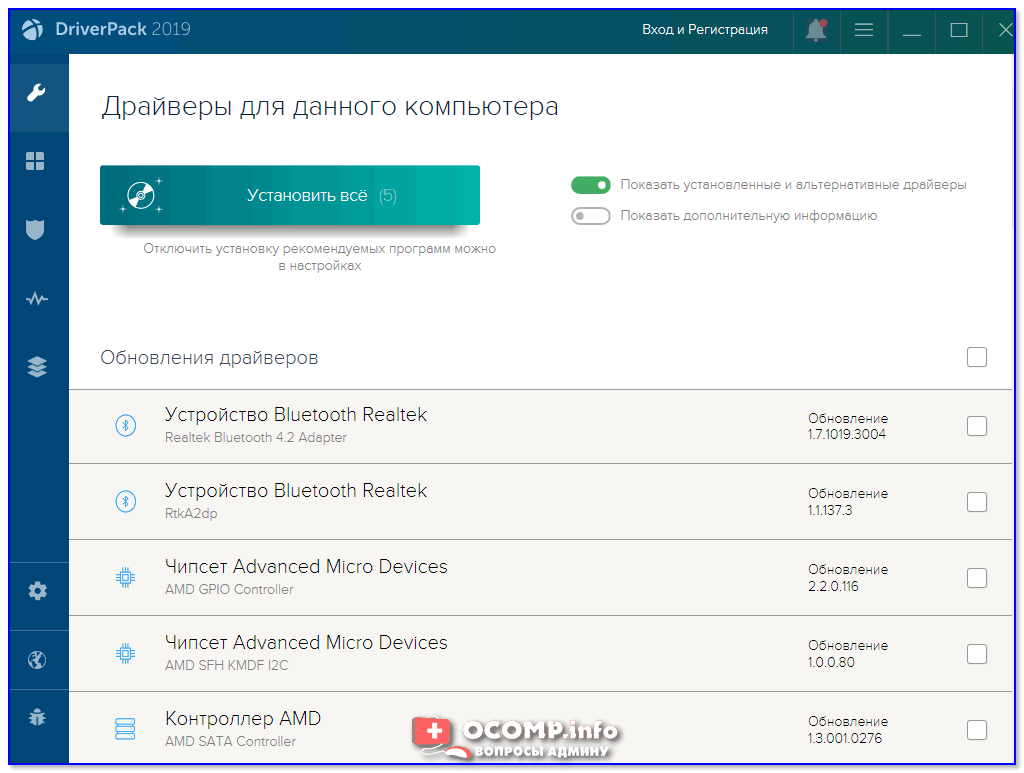
Driver Pack 2019 — оффлайн версия / пример окна с рекомендациями по обновлению (рекомендую включить версию «Эксперт»)
- есть две версии программы: одна для онлайн-обновления, и вторая оффлайн-работы (независимая коллекция драйверов может сильно выручить при проблемах с сетью);
- большая база драйверов (обычно, находятся для всего оборудования);
- кроме драйверов DPS предлагает установить другие нужные и полезные программы (удобно);
- пакетное обновление драйверов;
- возможность создавать бэкап драйверов;
- есть возможность провести антивирусную проверку ПК, проверить ОЗУ и пр.;
- из минусов : в последних версиях встроено множество рекламы, см. внимательно за всеми галочками!
Важно!
1) Часть файлов у Driver Pack Solution идет в формате 7z (для открытия которого вам может понадобиться архиватор).
2) Старые оффлайн версии DPS шли вообще в образе ISO. Для их открытия также требуется спец. софт.
DriverHub
Полностью бесплатная утилита для авто-поиска, установки, и обновления драйверов. Сразу отмечу, что для работы утилиты нужен доступ к сети Интернет!
Использование очень простое: достаточно запустить и нажать всего 1 кнопку «Найти сейчас» (как показано на скрине ниже ).
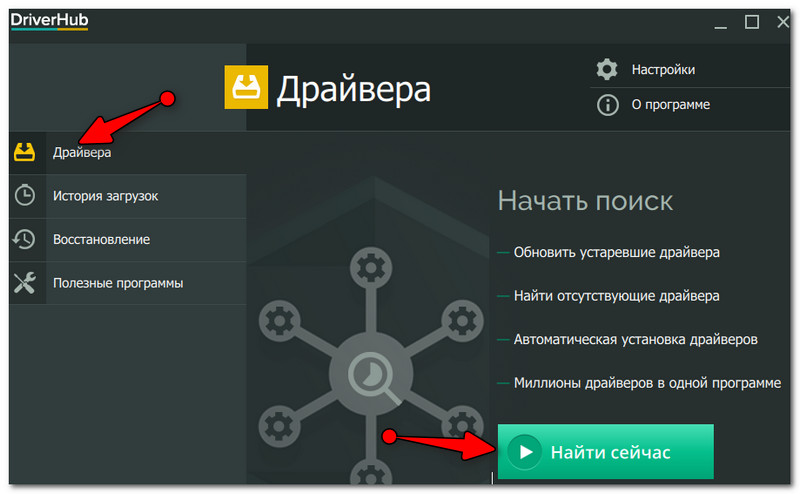
DriverHub — главное окно программы
За минуту-другую, для каждой «железки» на вашем ПК/ноутбуке будет найден драйвер (см. пример ниже). Вам просто останется отметить галочками все, что хотите обновить и нажать кнопку «Установить» . Собственно, это и есть весь процесс. Весьма удобно!
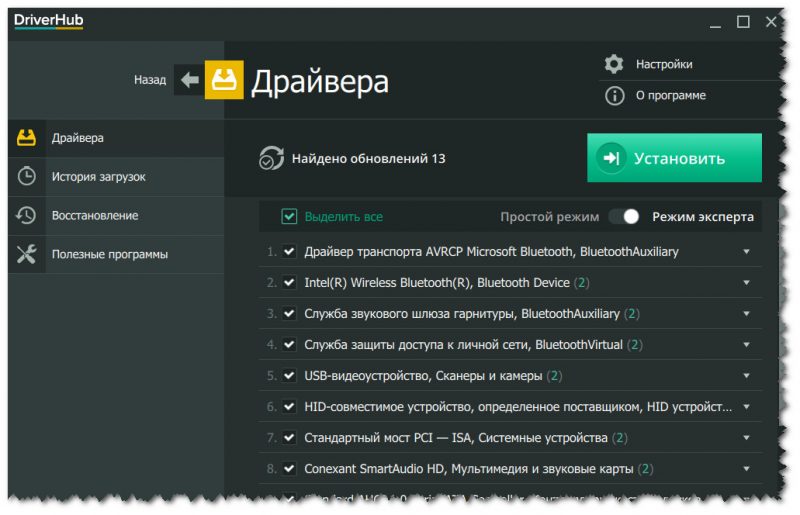
Список найденных драйверов (DriverHub) / кликабельно
- большая база драйверов для самого разного оборудования: аудио- и видеокарт, USB-устройств (сканеры, принтеры и пр.), мат. плат, и т.д.;
- утилита при обновлении использует драйвера с официальных сайтов: Intel, AMD, Microsoft, Sony и т.д.
- полностью бесплатная: скорость скачивания, количество обновляемых драйверов и пр. моменты никак не ограничены!
- есть возможность отката системы в предыдущее состояние (если вас не устроит, как работает новый драйвер);
- программа полностью на русском языке;
- в меню есть ссылки для быстрой настройки ОС: электропитание, менеджер дисков, управление компьютером, управление сетями и т.д.
- работает в ОС Windows 7/8/10/11 (32/64 bits).
Обратите внимание : на все «галочки» при установке (иногда выскакивает предложение загрузки Avast)! Кроме этого, программа не очень хорошо себя ведет на ноутбуках с небольшим разрешением (окно не «масштабируется»).
Snappy Driver Installer
Прим. : может работать без доступа к сети Интернет.

Snappy Driver Installer — это бесплатный авто-установщик драйверов (очень похож на DriverPack Solution, прямой конкурент ему, правда пакет не так раскручен).
Что выгодно отличает его от предыдущей программы (DPS) — так это оффлайн версия распространяется не в виде образа ISO (для открытия которого нужны дополнительные программы), а в виде простой папки с EXE-файлом — запустили его, и драйвера обновились. Очень удобно!
Кстати, также у Snappy Driver Installer есть компактная версия, размер которой всего несколько мегабайт. Но для ее работы требуется подключение к Интернет.
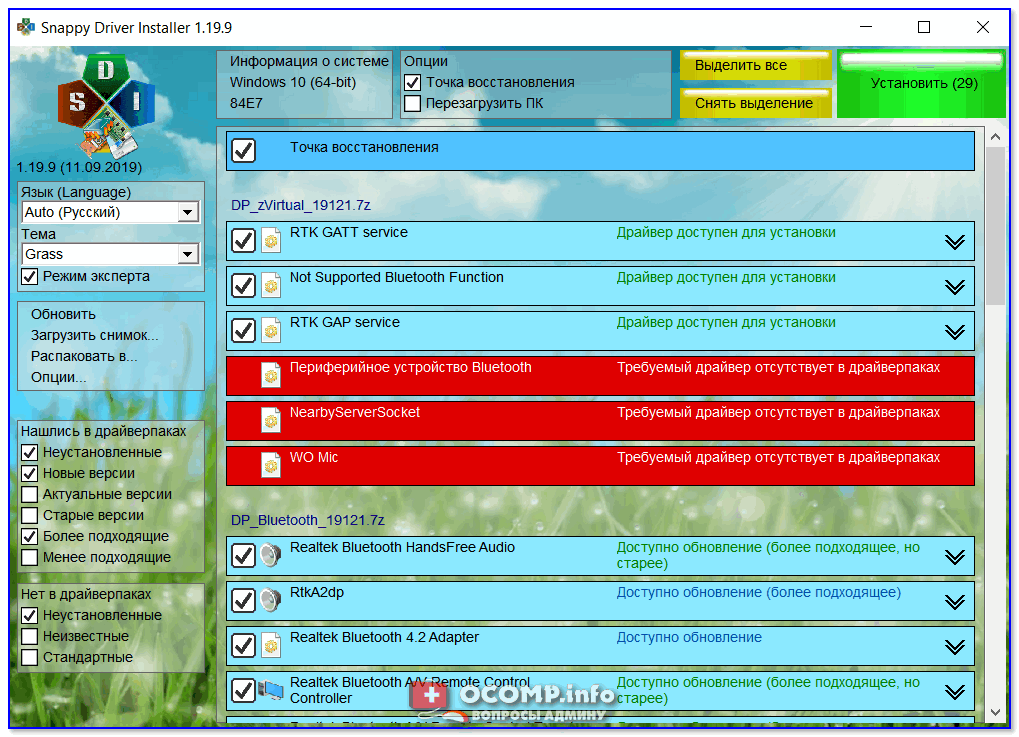
Snappy Driver Installer — оффлайн версия (скрин главного окна)
- огромный сборник драйверов на все случаи жизни (рекомендую записать его на аварийную флешку, чтобы всегда был под-рукой);
- две версии пакета: полный на 20+ ГБ (без необходимости подключения к Интернет), и компактный — программа весит 10 МБ (но необходим безлимитный доступ к сети);
- минимум рекламы и ненужных программ;
- быстрое обновление;
- настраиваемая оболочка под-вкус пользователя;
- полностью на русском языке.
Утилиты от Intel, AMD, NVIDIA
Intel Driver Update
Официальная утилита от Intel, которая поможет обновить драйвера для любой продукции этой компании: процессора, видеокарты, сетевых устройств, дисков, и прочего. Совместима со всеми версиями Windows, полностью на русском языке.
После запуска утилиты, она автоматически распознает оборудование и найдет все необходимое ПО для его правильной работы. Установка драйверов проходит полностью в автоматическом режиме.
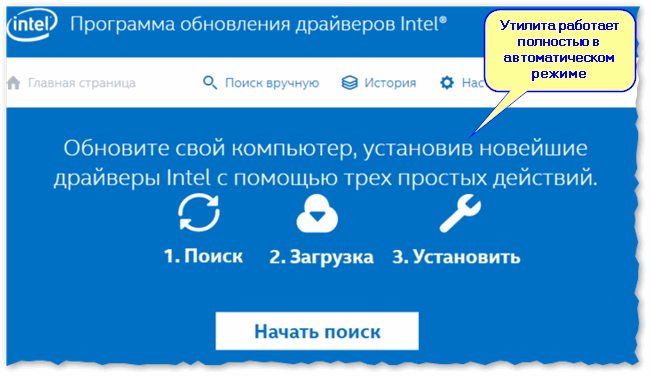
Утилита от Intel
В общем-то, если используете продукции фирмы Intel, естественно, рекомендую пользоваться родной утилитой. Остальным, она вряд ли пригодится.
AMD Driver Autodetect
Это средства для автоматического поиска видеодрайвера для продукции AMD. После запуска, утилита автоматически определит вашу видеокарту, систему и прочие характеристики и даст ссылку на загрузку оптимального драйвера.
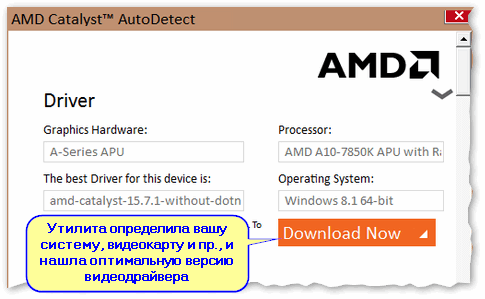
AMD Driver Autodetect — автоматическая работа по поиску видеодрайвера
Утилита полностью на русском, работает в среде Windows. Программу, кстати, можно использовать не только для поиска драйвера, но и для обновления уже установленного (согласитесь, что гораздо проще нажимать одну кнопку в программе, чем самостоятельно лазить по дебрям официальных сайтов, где гора всякой полу-нужной информации ).
NVIDIA Update (GeForce Experience)
Официальная утилита для пользователей NVIDIA. После запуска утилиты, она просканирует все ваши «железки» на ПК, оценит, есть ли для них драйвера, и предложит обновить их (если будет такая необходимость).
Кстати, в профили настроек можно задать то, как часто будут проверяться обновления (разрешить ли использовать бета-версии, извещать ли всплывающие сообщения в трее).
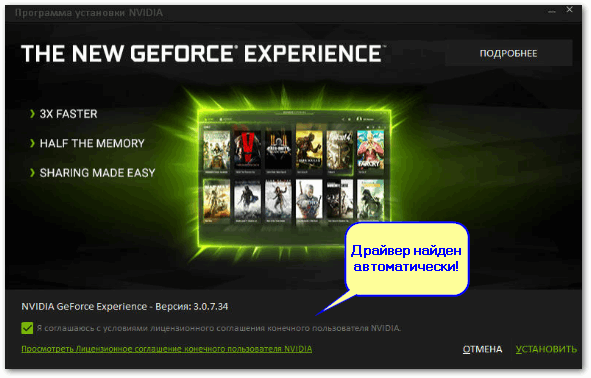
NVIDIA Update utilities — ставим драйвер за пару минут!
Также отмечу, что начиная с версии R275, NVIDIA Update обновляет не только драйвера, но и профили игр автоматически (в том числе SLI профили). На официальном сайте (ссылку привел выше) расписана поэтапная настройка программы (хотя, там особо и настраивать нечего ☝).
CCleaner
В 2021г. в знаменитый «чистильщик» CCleaner добавили модуль Driver Updater, позволяющий в несколько кликов мышки находить и обновлять драйвера.
С одной стороны — это удобно, с другой — пока в программе не хватает несколько важных опций: нет бэкапа «старых» драйверов; нет возможности обновлять компоненты, необходимые для игр; есть определенные проблемы при обновлении драйверов на видеокарты от Nvidia.
Примечание : программа платная, тестировать модуль Driver Updater можно только в течении 14 дней!
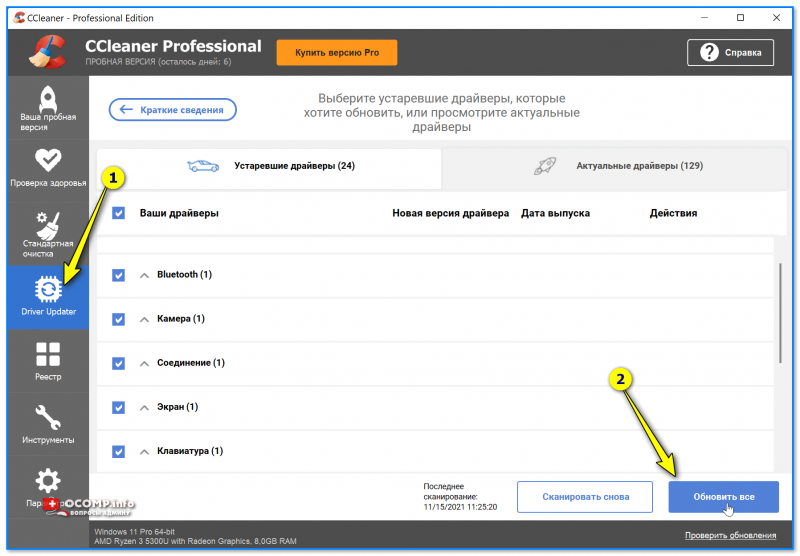
CCleaner — встроенный модуль Driver Updater
- достаточно обширная база драйверов;
- утилита позволяет не только работать с драйверами, но и чистить систему от «мусора» (своего рода комбайн);
- «плохая» совместимость с новыми видеокартами от Nvidia (после обновления драйвера может перестать открываться центр управления графикой!);
- на некоторых системах программа игнорирует предустановленные настройки и автоматически производит чистку системы;
- есть возможность отметить галочками только те драйвера, которые нужны;
- полностью на русском языке;
- поддержка новых ОС Windows 10/11.
Driver Genius

Очень популярная программа для работы с драйверами. Она достаточно многофункциональна: может автоматически находить и обновлять до последней версии драйвера, создавать резервные копии уже установленных драйверов, восстанавливать утерянные, удалять старые и не нужные.
Пользоваться достаточно легко: после запуска программы, она автоматически соберет информацию о вашем ПК, железе, оценит систему и предложит вариант обновления. Поддерживает русский язык.
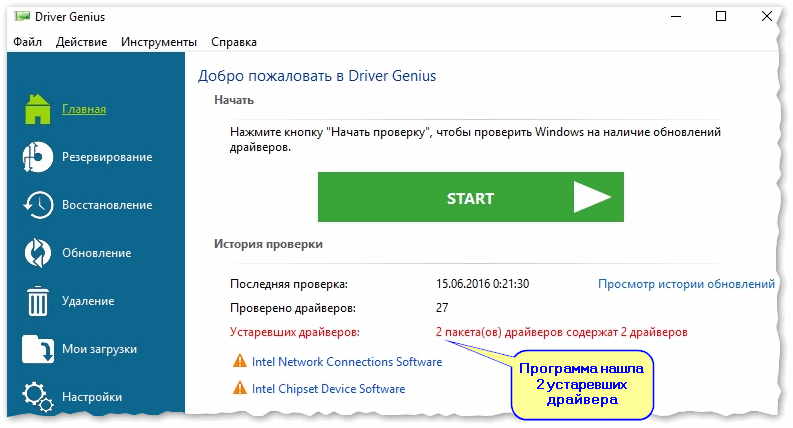
Добро пожаловать в Driver Genius
- огромная база драйверов, поддержка более, чем 300 000 различных устройств;
- бэкап текущих драйверов (причем, можно поместить их как в архив, так и создать EXE-установщик, чтобы в случае проблем — его можно было запустить и установить драйвера без Driver Genius);
- возможность удалять старые или лишние драйвера;
- поддержка командной строки;
- поддержка русского языка;
- работает под всеми популярными Windows: 7/8/10/11 (32/64 bits);
- из минусов : программа платная (в бесплатной версии есть ограничение на обновление и на работы с бэкапом).
SlimDrivers

Бесплатная и достаточно многофункциональная программа для автоматического поиска и обновления драйверов (кстати, с этим она справляется достаточно неплохо).
Кроме основной своей обязанности (), программа неплохо справляется с созданием резервных копий «дров» (и в случае проблем — их восстановлением).
Также есть планировщик задач (например, для регулярной проверки обновлений), есть функция по удалению любого драйвера из системы (начисто!).
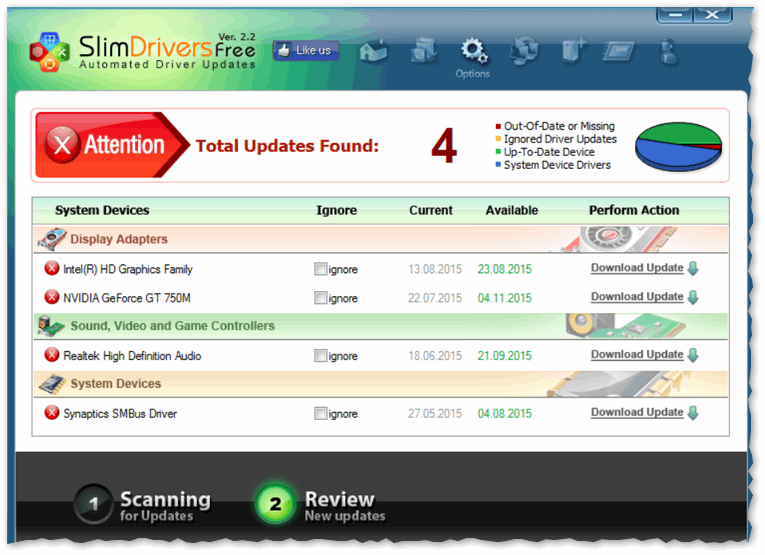
SlimDrivers — предупреждение о необходимости обновления 4-х драйверов
- быстрый автоматический поиск и обновление;
- планировщик задач;
- функция полного удаления старого или не нужного драйвера;
- бэкап и восстановление;
- все функции работают в бесплатной версии (многие аналогичные утилиты просят оплату за тот же функционал);
- работает во всех распространенных Windows: 7/8/10;
- из минусов: обилие рекламы при установке (см. внимательно на галочки).
Вспомогательные
3DP Net
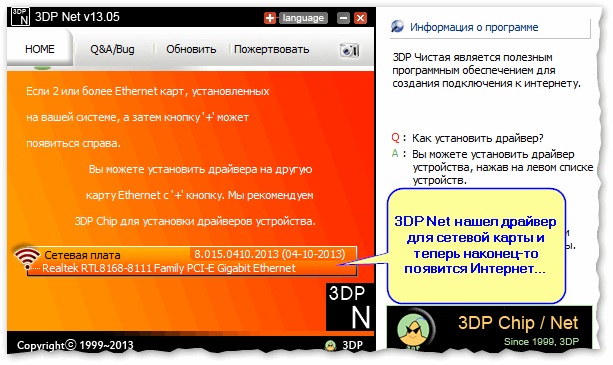
3DP Net — нашел драйвер для сетевой карты. Ура!
3DP Net — специализированная утилита, которая необходима для обновления драйвера на сетевой адаптер (сетевую карту). Представьте: у вас нет Интернета, т.к. не работает сетевая карта (на нее нет драйвера). А чтобы сетевая карта заработала — нужен драйвер, который есть в Интернете.
Как решить сию головоломку? Правильно, скачать 3DP Net, размер которой всего-то около 100 МБ (можно со смартфона), и запустить — утилита автоматически подберет драйвер и у вас появится сеть. Рекомендую!
Примечание : обратите внимание, что на официальном сайте есть 2 утилиты — 3DP Chip и 3DP Net (речь идет именно о второй!).
Double Driver
Сайт разработчика: http://www.boozet.org
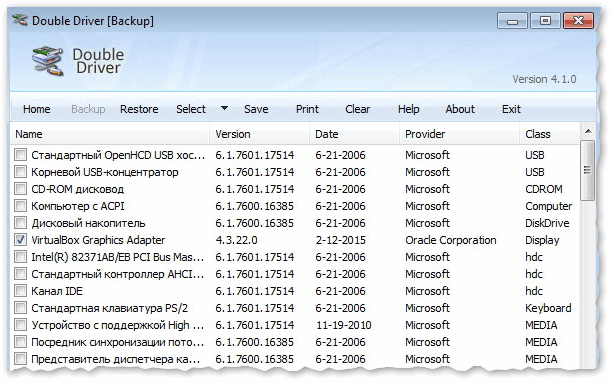
Double Driver — главное окно программы (готовлюсь к бекапу ☺)
Эта небольшая бесплатная утилита необходима для создания бэкапа всех установленных драйверов. Причем, делает это она очень быстро (часто потребное время составляет не более 1 минуты!).
Хочу отметить, что драйвера в утилите отображаются удобным списком (по порядку), который можно сохранить или распечатать. Драйвера в бэкапе также бережно лежат, каждый в отельной папке, имена которых идентичны вашим устройствам.
В общем-то, крайне нужная, полезная и бесплатная утилита (аналогичные программы для бэкапов — стоят денег) .
Driver Sweeper
Сайт разработчика: http://phyxion.net/
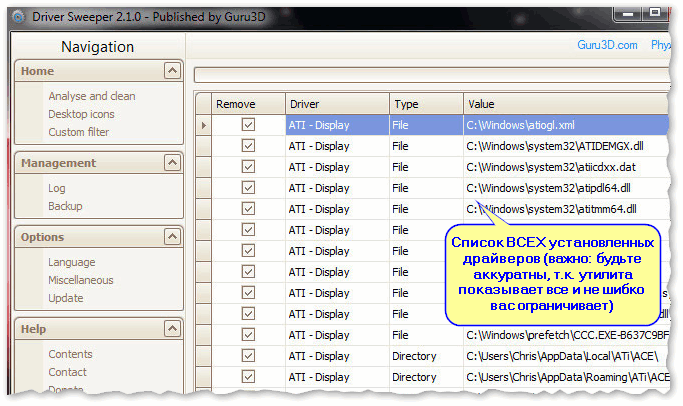
Driver Sweeper — смотрим все драйвера (важно — будьте аккуратны, т.к. программа никак не ограничивает нас и показывает все и обо всем)
Простая и надежная программа для удаления абсолютно любых драйверов в системе начисто! Будьте аккуратны с ней, т.к. она не шибко вас ограничивает в возможностях. Очень помогает в тех случаях, когда никак не удается удалить какой-нибудь «засевший» в системе драйвер (или вы его не видите и не можете найти, а он есть ).
Перед удалением в ней можно создать резервную копию всех «дров» (на всякий случай) . Программа работает во всех версиях Windows, поддерживается русский язык.
DDU
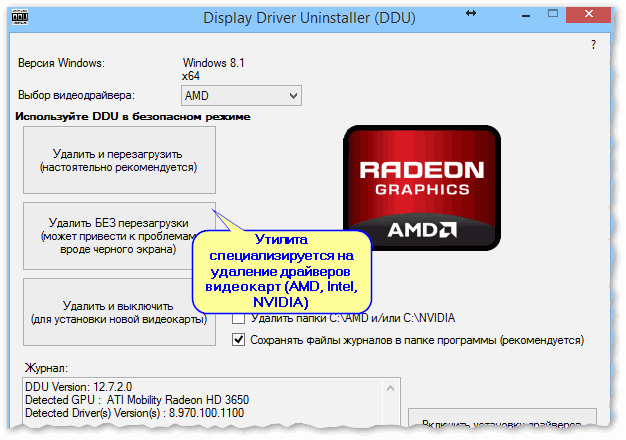
Display Driver Uninstaller — удаление драйверов видеокарт
Простая и эффективная утилита для полного удаления видеодрайвера из системы (думаю, многие сталкивались с проблемой обновления видеодрайвера, из-за того, что новый не ставился, пока не будет полностью удален старый). Вот как раз, с этой задачей и справиться DDU (Display Driver Uninstaller).
Программа поддерживает все ПО видеокарт от производителей AMD, Intel, NVIDIA (в том числе, различные ключи реестра, компоненты, папки и т.д.). Отмечу также, что после работы DDU — в вашей системе не остается вообще никаких следов о присутствии старого драйвера.
В Display Driver Uninstaller есть три режима работы: первый — простое удаление драйвера и перезагрузка ПК/ноутбука; второй — обычное удаление (перезагрузка на вашей совести ); третий — удаление и выключение ПК.
Кстати, утилита ведет журнал, в который записывает все действия, которые вы производите. Например, по нему моно посмотреть, какие версии драйверов уже были установлены (удобно, если вы ищите актуальную рабочую версию драйвера, и не помните, какие уже попробовали).
В общем, рекомендую всем, у кого проблемы с видеодрайверами.
Итоги (что запомнить!)
- один из самых простых способов обновить все драйвера и игровые компоненты в Windows — воспользоваться программой Driver Booster;
- если вы не знаете для какого устройства у вас нет драйвера — откройте диспетчер устройств: рядом с устройством, для которого нет драйвера, будет гореть восклицательный желтый знак;
- крайне желательно загодя записать на аварийную флешку какой-нибудь пакет драйверов , который может работать без подключения к Интернет (например, Snappy Driver Installer или DriverPack Solutions);
- если у вас не получилось обновить драйвер с помощью автоматического обновления в подобных программах — попробуйте ручной способ;
- при проблемах с аудио-драйверами рекомендую ознакомиться вот с этой статьей;
- при проблемах с видеодрайверами , рекомендую вот этот материал;
- инструкцию по обновлению драйвера для сетевого адаптера Wi-Fi можно найти здесь;
- если вы не можете удалить старый драйвер — рекомендую вот этот способ;
- если вы не знаете, как обновить драйвера, когда не работает Интернет , ознакомьтесь вот с этими способами.
На этом у меня пока всё, за дополнения по теме — заранее отдельная благодарность!
Первая публикация: 23.10.2016
Обновление статьи: 15.12.2022
Источник: ocomp.info