
В этой статье, я подробно расскажу о том, как перенести WordPress сайт на локальный сервер.
Вопрос переноса сайта работающего на CMS с хостинга провайдера на локальный сервер рано или поздно встает перед каждым веб-мастером. Иногда, это необходимо для проверки некоторых плагинов, работу которых не особо хочется испытывать на работающем сайте, поэтому их тест производится на копии сайта установленной на локальном сервере. Иногда, сайт переносят на локальную машину для отладки, или изменения дизайна. Одним словом, причин для переноса может быть много, а навыков для выполнения этого процесса мало.
Содержание заметки:
- Устанавливаем локальный сервер у себя на компьютере
- Работа на хостинге по переносу сайта локальный сервер
- Работа на локальном сервере по переносу сайта с хостинга
- Работа с перенесенным WordPress сайтом на локальном хостинге
Устанавливаем локальный сервер у себя на компьютере
Итак, первое, что необходимо сделать это скачать программу, которая создаст у вас на компьютере локальный сервер, где и будет работать перенесенная копия вашего сайта. Я для этого использую бесплатное приложение XAMPP, в котором присутствует целый набор инструментов для создания веб-сервера: Apache, MySQL, интерпретатор скриптов PHP, язык программирования Perl и большое количество дополнительных библиотек.
Как установить WordPress локально на компьютер, Установка WordPress 6.0 на OpenServer
Заходим на официальный сайт приложения XAMPP. Скачиваем необходимый инсталлятор (Windows, Linux, OS X), запускаем его на выполнение после скачки и следуем появляющимся диалоговым окнам. В процессе установки (мой случай — Windows 10), могут появляться предупреждения об обнаруженном антивирусном программном обеспечении, которое вам будет предложено немедленно закрыть, в противном случае установщик XAMPP пугает проблемами при инсталляции. Я благополучно игнорировал данное предупреждение, установщик XAMPP, скорее всего, ругался на приложение Microsoft Malware Protection, так как иных антивирусов у меня установлено на тот момент не было.

Также, в процессе установки может появиться сообщение о том, что на вашем ПК работает стандартное приложение User Account Control, которое налаживает некоторые ограничения на работу XAMPP. В таком случае, вам посоветуют не устанавливать XAMPP в директорию Program Files на диске С, а установить сервер прямо в корень диска С. Соглашаемся с предложением и заканчиваем процесс установки.

После установки XAMPP на Windows 10 я столкнулся с еще одной проблемой: веб-сервер Apache не запускался. Проблема решилась очень просто, но подробно на ее решении я здесь останавливаться не буду, так как о ней можно прочесть в отдельной моей заметке «WAMP и XAMPP не Работают на Windows 10».

Работа на хостинге по переносу сайта локальный сервер
Итак, теперь у нас все готово для старта процесса переноса сайта WordPress с хостинга провайдера на локальную машину. Первое, что нам нужно – скачать базу данных и сам сайт. Для начала запустим любой FTP-клиент. Я использую бесплатный FileZilla Client. Прописываем свои данные для входа на свой хостинг через «быстрое» FTP-соединение (ftp-адрес, логин, пароль).

И видим справа каталоги своего рабочего сайта. Нас интересует папка «backup», так как в ней хранятся 2 файла: ежедневно обновляемая версия базы данных вашего сайта, а также весь дистрибутив установленного и работающего сайта WordPress (картинки, плагины, темы и т.д.). Оба файла заархивированы. Выделяем оба файла, кликаем по ним правой кнопкой мыши, в появившемся меню выбираем «скачать» и закачиваем их в выбранную папку на вашем компьютере (левая часть окна FileZilla).
Важно: версия базы данных, хранящаяся в папке «backup», может оказаться не самой свежей, так как обновляется только раз в день. Для получения самой свежей версии БД, вам потребуется зайти в phpMyAdmin своего сайта и выполнить последовательность, отображенную на картинке ниже. В этом примере, мы экспортируем базу данных под названием cdcol.

Важно: на некоторых хостингах, может отсутствовать папка backups. В таком случае, вам необходимо выделить все содержимое директории htdocs и закачать в заранее подготовленную папку на вашем компьютере. В этом нет ничего страшного, но времени этот процесс займет больше. Базу данных, в таком случае, необходимо скачивать из phpMyAdmin вашего хостинг-провайдера, как показано на картинке выше. UPDATE: вы можете заархивировать необходимые каталоги непосредственно на сервере, а потом уже скачать их на локальную машину — это значительно сократит вам время.
Работа на локальном сервере по переносу сайта с хостинга
После того, как вы скачали оба файла, пришел черед «заливки» их на локальный сервер. Как я уже писал выше, XAMPP у нас установлен в корневой каталог диска С. Заходим на диск С, ищем папку xampp, в которой нас интересует директория htdocs. Именно здесь будет храниться наш локальный сайт на WordPress.
Придумываем имя нашему «тестовому» сайту, к примеру test, и создаем в директории htdocs каталог с названием test. После установки базы данных и заливки всех файлов CMS WordPress, наш сайт будет открываться по адресу localhost/test. Но это в будущем, а пока вернемся к настоящему.

Теперь запускаем сам XAMPP, в появившемся окне жмем на расположенную второй сверху кнопку Admin, после чего вас перебросит в phpMyAdmin вашего локального сервера. Здесь нажимаем кнопку «Создать БД», придумываем на латинице название вашей базы данных. К примеру, назовем базу данных proverka, после нажатия кнопки «Создать», выделим ее имя в списке слева.
Теперь переходим на вкладку «Импорт». Здесь жмем кнопку «Выбрать» и выбираем нашу базу данных. Никакие поля не трогаем, переходим в самый низ окна, где жмем кнопку «Вперед».

Важно: иногда заархивированный формат хранящейся на хостинге резервной базы данных не совместим с теми форматами, которые «понимает» phpMyAdmin вашего XAMPP. В таком случае, можно разархивировать файл базы данных при помощи обычного архиватора WinRAR и загрузить его не в сжатом формате.
Важно: если переносимая база данных достаточно большая, ее импорт может останавливаться из-за превышения лимита прописанного в настройках XAMPP (2 МБ). Для того, чтобы увеличить этот лимит, зайдите в папке с установленным XAMPP, и найдите там директорию php, где, в свою очередь, откройте при помощи блокнота файл php.ini. В этом файле найдите и отредактируйте значение следующих строк post_max_size и upload_max_filesize на значения, которые позволят загрузить вашу базу данных (оба значения должны быть одинаковыми). После этого сохраняем файл php.ini и перезапускаем XAMPP.

После успешной установки базы данных, необходимо закачать на локальный сервер файлы вашего сайта. Напомню, что все данные вашего WordPress сайта заархивированы в одном файле. Для облегчения этой процедуры разархивацию следует проводить в непосредственно для этого созданную папку – в нашем случае в папку test.
Итак, база данных создана, файлы сайта закачаны. Мы подошли к финишной прямой. Теперь нам необходимо отредактировать файл wp-config.php находящийся в директории test (полный путь: c/xampp/htdocs/test/wp-config.php).
Редактирование заключается в изменении 3 строчек:
- ищем строчку « define (‘DB_NAME’, ‘ИМЯ БД’); », где вписываем вместо «ИМЯ БД», название своей базы данных между одинарных кавычек.
- редактируем строчку расположенную ниже « define (‘DB_USER’, ‘ИМЯ ПОЛЬЗОВАТЕЛЯ БД’); », по умолчанию имя пользователя базы данных «root», поэтому вписываем его между одинарных кавычек;
- опускаемся еще на одну строчку – « define (‘DB_PASSWORD’, ‘ПАРОЛЬ БД’); » и вставляем пароль своей базы данных. По умолчанию XAMPP не ставит пароль для доступа к своим БД, поэтому если вы не ставили вручную никаких паролей, то между кавычек ничего вставлять не нужно.

Все, на этом редактирование файла wp-config.php окончено, сохраняем файл и заходим по адресу localhost/test . Если все шаги выполнены правильно, то перед вами откроется копия вашего сайта, работающего на локальном сервере.
Работа с перенесенным WordPress сайтом на локальном хостинге
Казалось бы все. Однако осталось выполнить еще несколько небольших штрихов, для полного завершения процесса установки.
Итак, для начала попробуйте перейти на любую страницу вашего локального сайта. Увы и ах, вас перебросит на его же он-лайн версию или в окошко Apache. Для исправления этой оплошности, необходимо зайти в phpMyAdmin по адресу localhost/phpmyadmin/, выбрать свою базу данных, найти таблицу wp_options и отредактировать два поля home и siteurl (прописать адрес своего локального сайта – в нашем случае http://localhost/test/). Далее заходим в «Консоль» своего локального сайта, переходим Настройки -> Постоянные ссылки, где ничего не изменяя просто жмем на кнопку «Сохранить изменения».
На этом, работы по переносу работающего на WordPress сайта на локальный сервер полностью окончены.
Источник: itdistrict.ru
Доступ к wordpress из локальной сети
Подробные видеоинструкции WordPress на тему: «Доступ к wordpress из локальной сети»:
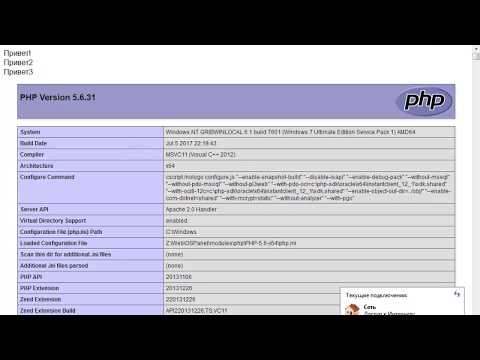
Как открыть общий доступ для локальной сети в OpenServer

#3. Настройка сервера XAMPP для использования в локальной сети CMS WordPress.

openserver доступ из локальной сети. Настройки опенсервер

Открываем доступ к локальным веб-сервисам из интернета
Источник: wordpressunik.ru
Простая установка wordpress на денвер в 3 этапа: пошаговые инструкции на локальном коимпьтере
В инструкции разобрана инструкция и установка wordpress на denwer и даны рекомендации по дальнейшей работе. Денвер старая разработка русских программистов, являющаяся оболочкой сервера для разработки не напрямую в сети, а на компьютере. Рассмотрим как же поставить на него вордпресс.
Установка соединения
Для начала запускаем денвер и проверяем работает ли серверная оболочка с браузером и не блокируется ли host (множество антивирусов не любят denwer, за то что меняет файл host).

- Запуск программы
- Вводим в строке браузера localhost
- Если хорошо, появится надпись «Ура заработало!»
Далее прокручиваем страницу вниз и находим раздел Утилиты, выбираем и нажимаем phpMyAdmin — администрирование СУБД MySQL.

Denwer всегда поддерживает современные тенденции windows 10 так же входит в пакет, спасибо разработчикам.
Настройка базы данных
Войдя в phpmyadmin создаём новую базу данных.

- Заходим в раздел «базы данных»
- Вводим новое название, например wp
- Жмём кнопку создать
- Результатом должна появиться новая база в левой колонке.
Базу данных создали, теперь нужно присоединить к ней логин с паролем и сделать базовые настройки.


- Переходим во вкладку «пользователи»
- Выбираем добавить
- Вводим название базы, которое прописывали ранее, в нашем случае wp
- Выбираем из выпадающего списка локальный, что приведёт к появлению надписи localhost
- Забиваем пароль на ваше усмотрение, я сделал 1234
- Подтверждаем пароль
- Ставим «предоставить полные привилегии», тем самым даём root права
- Нажатием отметить всё, делаем глобальную настройку (прокрутив пониже увидите что пункты отметились)
- Добавляем пользователя
Загрузка движка и окончательная установка wordpress на denwer
Настроив phpmyadmin переходим к загрузке самого wordpress на denwer. Переходим на официальный репозиторий
Запускаем архив, можете сразу распаковать, либо оставить открытым. По умолчанию denwer устанавливается на диск C, нам необходимо создать новый сайт и загрузить в него содержимое архива.

- Переходим по данному пути C:WebServershomelocalhostwww
- Создаем здесь папку сайта, я назвал test-blog (вы пишите любое название, например test1) данное название это URL ресурса на wordpress
- В архиве выделяем всё
- Перетаскиваем выделенное в директорию
Заходим в test-blog и видим сам wordpress, нужно присоединить ранее созданную базу к движку, открываем для редактирования wp-config-sample.php (правой кнопкой мыши и выбираем редактор, у меня стоит NotePad++).

- Имя (DB_NAME) вписываем wp
- Админ (DB_USER) также wp
- Пароль (DB_PASSWORD) прописываем 1234
- Не забываем сохранить изменения из меню файл, или комбинацией CNTRL+S
Редактор кода закрываем, и переименовываем wp-config-sample.php в просто wp-config.php, то есть стираем из названия -sample.

Финальное руководство установки
Вводим в адресную строку http://localhost/test-blog.ru и видим окно приветствия и финальной загрузки wordpress.

Если сайт не отобразился, то рекомендую перезапустить Denwer.
Либо возможна «ошибка установки соединения с базой данных«, значит в предыдущем пункте допустили ошибку, и не правильно приписали данные в файле wp-config.
Настраиваем установку по своему усмотрению, вводим логин, пароль, почту, и остальные пункты. Запоминаем данные и нажимаем «Установить WordPress». На следующей странице вас поздравят, и предложат войти в административную панель жмём войти. Записываем данные для входа и поздравляем.

Такими простыми действиями мы установили wordpress на denwer, прошли весь путь от начала и до конца. Творите с вордпресс и делайте свои сайты. В следующих статьях научимся переносить данные на хостинг.
Видео инструкция
Понимая что посетители любят читать руководство, но прикладываем подробную видео инструкцию.
Нажмите, пожалуйста, на одну из кнопок, чтобы узнать понравилась статья или нет.
Источник: wpschool.ru