
Вам принесли электронный текстовый документ, вы скачали с интернета реферат, картинку, видео, электронную книгу и не можете открыть файл на своем компьютере. Существуем множество конвертеров документов и файлов. Но не всегда они находятся под рукой. В этом случае вам будет полезно онлайн-приложение для просмотра и конвертации файлов.
Воспользоваться сервисом можно по адресу docspal.com. Данное онлайн-приложение можно использовать и как универсальный инструмент для просмотра файлов различных форматов. Это полезно когда вам необходимо открыть и просмотреть какой-либо файл, но устанавливать специальную программу, поддерживающую этот файл для этого нет желания, времени или возможности. Загрузив файл в онлайн-приложение, можно просмотреть его, не используя и не устанавливая никаких программ.
Просмотр файла.
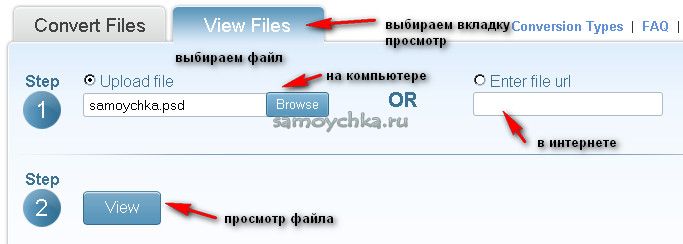
Например давайте загрузим и просмотрим картинку, которую я использую для . Этот файл имеет расширение psd. Стандартная программа для просмотра текста не может открыть данный формат.
Как распаковать APK файл
Открываем вкладку для просмотра. Загружаем файл. Существует возможность добавить файл с компьютера или указать url.
И нажимаем кнопку просмотр.
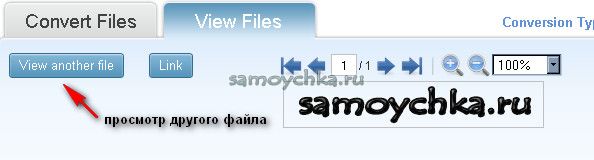
После этого приложение откроет для просмотра выбранный файл. Для просмотра другого файла нажмите соответствующую кнопку.
Конвертирование файла.
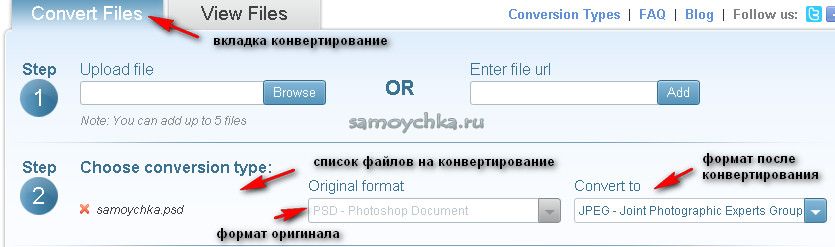
Открываем вкладку конвертирование и опять загружаем файл в приложение. Можно загрузить до пяти файлов сразу. после загрузки конвертер отобразит формат оригинала и предложит выбрать формат, в который нужно конвертировать файл.
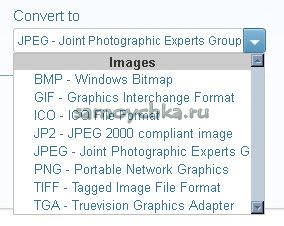
Меню выбора формата после конвертирования содержит достаточно обширный список форматов.
Конвертированный файл отправляется на почту. Нужно указать адрес вашей почты.
После нажимает кнопку конвертирования.
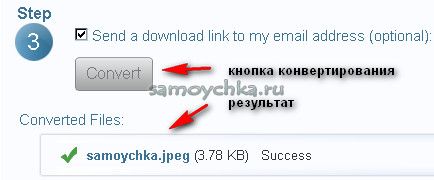
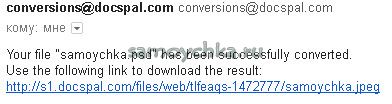
Конвертация быстрая. После конвертации файла откройте почту, адрес которой вы указывали раннее и сохраните полученный файл в новом формате себе на компьютер.
DocsPal поддерживает все виды документов, видео, аудио, изображений, электронных книг и архивов, как Microsoft Word (DOC, DOCX), PowerPoint (PPT, PPTX), Excel (XLS, XLSX), Open Office документы (ODP, ODT, ODS), PDF, DjVu, PostScript, AVI, MPEG, MKV, MP4, MOV, FLV, WMV, а также видео для iPhone, IPAD, IPod, HTC, PSP, BlackBerry, mP3, WAV, WMA, AAC, AC3, FLAC, CHM, fB2, JPEG 2000 (JP2), PNG, фотошоп документов (PSD), TIFF, 7z, банки, RAR, ZIP и многими другими.
Очень удобный сервис, котрый может выручить в нужный момент. Пользуйтесь с удовольствием.
Многие начинающие пользователи задают вопрос: почему не открывается скачанный файл? Ответ в большинстве случаев очень прост — нужно указать компьютеру какой именно программой нужно открыть этот файл. Но иногда, не открываются файлы по причине отсутствия этой самой программы. Давайте на примерах рассмотрим как решить эти проблемы.
Ошибка Каким образом вы хотите открыть этот файл в Windows
Случай первый . Что делать если на компьютере не открываются картинки (фотографии).
На вашем компьютере, по умолчанию, уже установлена программа для просмотра изображений. Только нужно ее указать. Вот как это можно сделать.
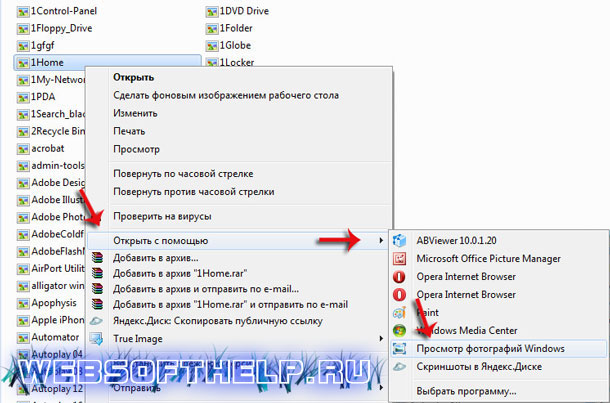
Нужно нажать на картинке правой кнопкой мыши и выбрать во вкладке «Открыть с помощью » одну из предложенных программ. Лучше всего подходит стандартная программа «Просмотр фотографий Windows «. Но можно установить и другие, более продвинутые программы. У нас на сайте, в которой перечислены преимущества сторонних программ над стандартными — но это уже другая тема.
Итак, После проделанных действий компьютер откроет нашу картинку. Но в следующий раз нам опять придется указывать ему чем открывать. Как сделать так, чтобы он всегда знал какой программой нужно открывать картинки? Это очень удобно, ведь нужно будет всего дважды кликнуть по файлу и он будет открыт в нужной нам программе.
Чтобы так было — нужно задать «программу по умолчанию» для этого типа файлов. Как это сделать? Нужно нажать на картинке правой кнопкой мыши и в самом низу выбрать «Свойства «.

Во вкладке «Общие» -> «Приложение» -> «Изменить» нужно выбрать одну из предложенных программ. После того, как Вы нажмете «Ок» компьютер всегда будет использовать выбранную программу для всех наших картинок.
Таким образом можно задавать «Приложения по умолчанию» и для любых других типов файлов.
Случай 2 . Что делать если не открывается файл pdf?
Тут все немного сложнее. По умолчанию программы для просмотра pdf- файлов на компьютере нет. Ее нужно самостоятельно скачать и установить. Скачать бесплатно можете по этой ссылке . Только после того, как Вы установите программу для просмотра pdf- файлов — ваш компьютер сможет открывать такие файлы и Вы сможете с ними работать.
Точно такая ситуация когда не открываются файлы Word, Excel, PowerPoint и т.д. Вам нужно установить на компьютер Microsoft Office — только после этого Вы сможете работать с этими файлами. Вот и все! Надеемся, информация в этой статье оказалась для вас полезной! Успехов.
Привет Всем
После выполнения этой инструкции все файлы, которые имеют расширение APK, будут запускаться через архиватор, достаточно лишь нажать по ним двойным кликом левой кнопки мыши (ЛКМ).
Как Запустить Скачанный Файл из Загрузок
Обратите внимание! Расширение APK обозначает «Android Package». По сути это обыкновенный архив, который под силу открыть практически всем программам для Windows.
Чем открыть файл? Автоматический поиск приложения
Все те, кто регулярно пользуется компьютером, непременно имеет дело с файлами различных форматов. Наиболее распространенные из них – .txt (текстовые файлы), .mp3 (звуковые файлы), .avi (видео), .jpg (изображения) и т.д.
В операционных системах Windows под эти типы файлов имеются предустановленные приложения, с помощью которых Вы можете открыть их и просмотреть.
Но что делать, когда необходимо открыть файл, а нужной программы для этого нет и при попытке его открытия появляется окно выбора приложения?
В данной статье мы расскажем, что делать в подобной ситуации и как найти нужное приложение для открытия того или иного файла.
После завершения копирования используйте менеджер файлов на смартфоне, чтобы найти его и запустить.
Как разархивировать игру
Далее создаём папку на несистемном диске (он может называться D, A или G), выделяем все компоненты и перетаскиваем туда. Таким образом, мы получаем разархивированный пакет.
ВАЖНО. Когда скачиваете архив, внимательно читайте информацию на сайте. Некоторые сжатые папки защищают паролем, без него доступ к инсталляционному пакету будет закрыт. Обычно пароль указывают рядом со ссылкой на загрузку, его нужно вписать в появившееся окно.
ОС Microsoft Windows 10
Программы и принцип применения аналогичны, описанным выше. Сложность может быть в некорректном редактировании реестра Windows. Поможет модификация конфигурационного Reg-файла. Для него скачивается архив, соответствующий версии ОС Microsoft Windows, он распаковывается и после перезагрузки ПК файл .EXE должен открываться.
ОС Microsoft Windows 7
Для запуска применяем двойной щелчок манипулятора. Файл начнет устанавливаться и распаковываться (если это архив). Для просмотра содержимого без инсталляции подойдут утилиты Windows:
Для редактирования файлов .EXE подойдет Resource Hacker и аналогичные программы. Это редактор с функцией доступа в исполнительные файлы (.EXE, .DLL) для просмотра и замены в них данных.
Как разархивировать игру и установить её на смартфон?
Play Market едва ли предложит сохранить сжатую папку, из которой придётся извлекать содержимое, но бывают случаи, когда приложения качают со сторонних сайтов, например, Плей Маркет выдаёт ошибку или нужна старая версия и тому подобное. Как установить приложение через Винрар в этом случае?
Убедитесь, что хранилище содержит документы с расширением .apk, то есть для ОС на базе Андроид. Отдельно на смартфоне (планшете) должно быть установленное приложение Винрар. Архив открываем из Downloads, а далее следуем инструкциям.
Главное, не забывайте проверять пакеты на вирусы: архив — самое удобное место для их маскировки.
Вы также можете поделиться своими знаниями, как установить развлечение через Винрар, в комментариях.
Определяем тип файла и приложения для его открытия
Первый заключается в ручном определении расширения файла через его свойства и дальнейший поиск в интернете программ, способных это расширение открыть.
Второй способ гораздо легче и быстрее. Все, что Вам нужно сделать, это установить специальную программу, в которой нужно указать открываемый файл, после чего она выдаст всю необходимую информацию по нему, включая, формат, тип, а также список приложений, которые могут его открыть.
Называется эта программа – FileInfo. Она полностью бесплатная и легко скачивается с официального сайта по этой ссылке.
Установка очень простая, нужно всего лишь следовать указаниям мастера.
Для получения информации по файлу нужно нажать на кнопку “Файл” и указать его (либо перетащить в окно программы).
Сразу после этого в окне FileInfo отобразится тип выбранного файла, даты его создания и изменения, описание формата и список программ, которыми он может быть открыт. Причем ко всем программам имеются ссылки для скачивания.
Вариант 2. На компьютере установлен архиватор WinRAR
Как правило, после установки на компьютер архиватора WinRAR, он становится архиватором по умолчанию, т.е. все архивные файлы будут открываться при помощи WinRAR. Если на компьютер установлен архиватор WinRAR, архивные файлы выглядят как стопка книг перетянутая ремнем.
Если на компьютер установлен архиватор WinRAR, архивные файлы выглядят как стопка книг перетянутая ремнем
К примеру, если выбрать вариант Извлечь в etxt_antiplagiat, то в папке загрузок будет создана папка совпадающая с именем архива, в которую и будет помещены извлеченные их архива файлы.
Если у вас остались вопросы по установке программ из архива, задавайте их в комментариях.
Ø После нажатия ENTER выбранные файлы будут упакованы в этот файл.
ОС Android
Как открыть EXE файл на Андроиде при том, что формат не предназначен для работы с ним? Структура и состав файлов EXE другой, прямой запуск невозможен. Есть два способа открыть файл:
Второй вариант проще. К таким утилитам относятся: BOCHS, Limbo, QEMU и другие. Принцип действий идентичен: скачать и установить приложение на мобильное устройство, запустить утилиту.
Установка очень простая, нужно всего лишь следовать указаниям мастера.
Как открыть APK файл на Windows 10 и 7
Если файл имеет расширение .apk, то, скорее всего, он предназначен для смартфона или планшета на операционной системе Android. Открывать их на компьютере без использования дополнительного софта нет смысла.
Чем запустить на Windows файл APK? Существует много сторонних программ, адаптируемых под виндовс, которые используются для загрузки файлов с разными расширениями. Принцип их работы прост: файл АРК переименовывается в ZIP, затем при помощи любого совместимого архиватора распаковывается.
Обратите внимание! Ранее уже упоминалось, что существует большое разнообразие различных архиваторов. Есть платные продукты и бесплатные. Эффективность их при этом редко отличается. Скачивать сторонние программы рекомендуется с официальных сайтов разработчиков или проверенных торрент-трекеров, например.
Открыться на ПК файл с расширением .apk можно основными тремя способами:
С особенностями реализации каждого способа стоит ознакомиться более детально.
Если на компьютере установлен архиватор WinRAR, то действия будут несколько отличаться.
Источник: telemobile-help.ru