

Для компьютера, доступ к которому есть у нескольких человек, может потребоваться защита хранящихся на жестком диске данных. Офисная машина с персональными наработками или домашний ПК, на винчестере которого хранится секретная информация — не принципиально.
Решить проблему можно двумя способами — либо установить пароль сразу на весь компьютер, либо защитить отдельную папку. Тогда ни любопытные домочадцы, ни столь же любознательные сослуживцы не смогут без разрешения просматривать содержимое «секретной» папки. О том, как установить пароль на папку, читайте далее по тексту нашей статьи.
Вариант 1. Защита средствами Windows
Для ПК с ОС Windows версии ХР и старше предусмотрен чрезвычайно простой метод для того, чтобы поставить пароль на папку на компьютере. Он не требует дополнительного скачивания приложений или установки программ.
Как запаролить папку в Windows 7
Для его реализации требуется соблюдение нескольких условий:
1. Папка (файл) должны храниться в разделе с файловой системой NTFS. Для отображения файловой системы необходимо зайти ПУСК – Мой компьютер – Нужный Диск (на скриншоте это диск С).

2. Пользователем заранее должна быть создана отдельная учетная запись с паролем.
Для того, чтобы поставить папку под пароль, необходимо навести курсор на нужную папку (папка «Пароль» в примере) и кликнуть правой кнопкой на иконке. В появившемся окне в «Свойствах» устанавливается флажок в пункте «Отменить общий доступ к папке». После нажатия «Применить» и подтверждения пароля папка закрыта для посторонних.

Это был первый способ из множества – самый простой и быстрый вариант защиты папки с ценной информацией.
Вариант 2. Использование сторонних утилит
Сторонние программы для установки пароля на папки – отличный способ защиты данных. Среди многочисленных программ стоит отметить такие, как:
- Anvide Lock Folder – серийная компактная программа, для использования которой нет необходимости установки приложения на компьютер. Файл с программой можно хранить на съемном носителе (флеш-память, внешний диск);
- Password Protect USB – выполняет те же функции. Предназначена для сохранения конфиденциальности данных в папках, хранящихся как на жестком диске, так и на USB-носителях;
- File lock – утилита удобна для использования. Дает возможность защитить папки паролем, сохраняет использованные для каждой из папок пароли. С помощью программы можно сделать полное удаление файлов или папок (восстановить удаленные данные не получится – утилитой вычищается область на диске, ранее занятая папкой).
Принцип работы таких полезных утилит можно рассмотреть на примере одной из наиболее популярных программ — Password Protect USB. Скачать ее можно как в триал-версии, так и в «полном объеме» на некоторых софтовых порталах.
Первое использование утилиты требует ее запуска:
- в окне необходимо выбрать пункт Lock Folders;
- прописать путь к искомой папке;
- установить пароль.

Убедившись, что программа работает правильно, без ошибок, можно поступать и более лаконично:
- кликнуть правой кнопкой на иконке нужной папки;
- выбрать в диалоговом окне «Lock with Password Protect…»;

- дважды ввести пароль в соответствующих строках, чтобы установить пароль и подтвердить его;
- можно воспользоваться подсказкой для пароля, отметив флажком пункт «Password Hint».

Внешний вид папки теперь изменится – об установленном пароле скажет «кирпич» на иконке. Несанкционированные попытки открыть запароленную таким способом папку будут встречены предложением ввести секретный код:

Для разблокировки достаточно кликнуть на папку правой кнопкой и выбрать в окне нужную строку. После введения пароля папка снова будет открыта для всех пользователей ПК.

Вариант 3. Использование архиваторов
Строго говоря, сейчас пойдет речь не совсем об установки пароля на папку. Данный метод защищает паролем не саму папку, а ее заархивированную версию. При этом данный вариант отличается определенной элегантностью – ведь обычно пользуются архиваторами только по прямому назначению. Так что создание защищенной паролем версии папки можно рассматривать как интересный способ защиты данных.
Прежде всего, понадобится сама программа-архиватор. Скачав и установив на ПК программу WinRAR, пользователь получает возможность надежно укрыть за паролем важные данные. К тому же архив документа занимает намного меньше полезного места на жестком диске или флеш-носителе.
Как использовать утилиту для защиты папок? Щелчок правой кнопки на иконке папки откроет окно, в котором нужно выбрать строку «Добавить в архив».

В открывшемся окне архиватора необходимо выбрать пункт «Установить пароль»:

Осталось только задать нужный пароль и запомнить его – восстановление паролей к архивам отличается изрядной сложностью.

Теперь необходимо удалить исходную папку. Сохраненный архив будет надежно защищен – при каждой попытке извлечь информацию будет запрашиваться ввод пароля.

За обновлениями нашего сайта можно следить в Вконтакте, Facebook, Twitter, Одноклассники или Google+, а также предлагаем подписаться на них по email.
Источник: bighub.ru
Как в Windows 7 настроить к папке общий доступ с парольной защитой

Инструменты сисадмина
Автор Neutronfan Просмотров 185к. Опубликовано 10.02.2014
Совсем недавно я опубликовал на блоге инструкцию по настройке общего доступа к файлам и папкам в локальной сети с Windows 7 и Windows XP. Она подойдет большинству пользователей, т.к. совсем не сложная и основана на включении гостевого аккаунта на обеих операционных системах. Если же общий доступ настраивается в организации, то более правильным решением будет не активация учетки “Гость”, а создание учетных записей, от имени которых мы и сможем получить доступ к общим ресурсам.
Итак, пусть в нашей сети имеется компьютер с Windows 7 и компьютер с Windows XP.
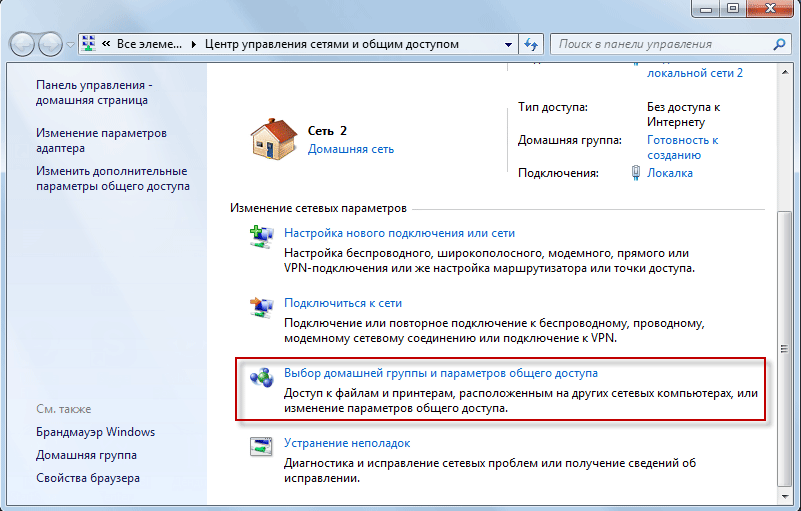
Сначала убедимся, что на компьютере с Windows 7 включен общий доступ с парольной защитой. Для этого идем в “Пуск” – “Панель управления” – ‘Центр управления сетями и общим доступом”. Здесь щелкаем по ссылке “Выбор домашней группы и параметров общего доступа”.
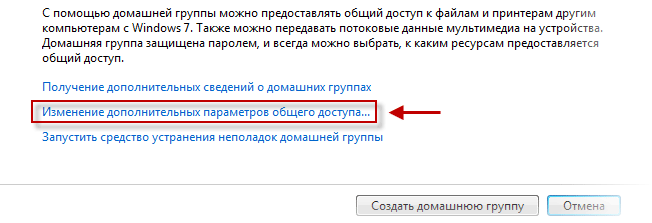
 Затем жмем “Изменение дополнительных параметров общего доступа”.
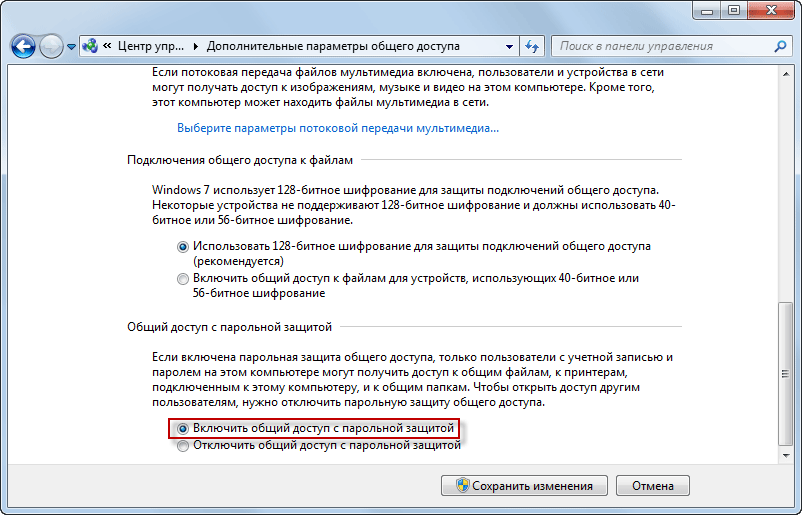
 В открывшемся окне в сетевом профиле “Общий” опускаемся в самый низ и здесь проверяем, чтобы маркер стоял в строке “Включить общий доступ с парольной защитой”.
Теперь создадим пользователя, под которым мы будем заходить в общую папку с другого компьютера. Т.е. пока мы не введем имя этого пользователя и пароль на компьютере с Windows XP – в расшаренную папку мы не попадем.
Итак, в Windows 7 щелкаем правой клавишей мыши по значку “Компьютер” на рабочем столе – выбираем “Управление”. Раскрываем слева раздел “Локальные пользователи и группы” – выделаем папку “Пользователи”. В окошке справа щелкаем на пустом месте правой кнопкой мыши – выбираем “Новый пользователь”. 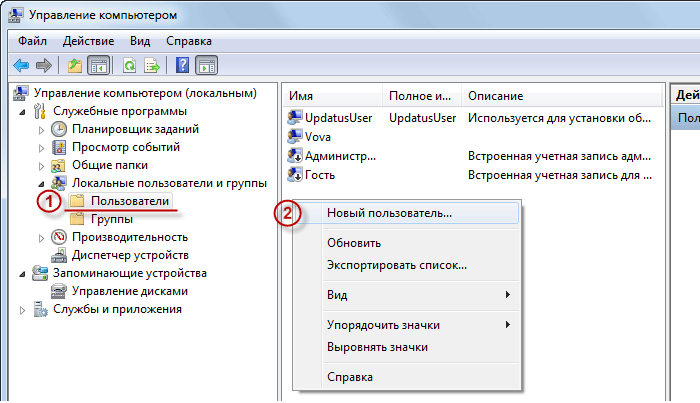
Затем задаем пользователю имя (например, User-XP), обязательно придумываем пароль, ставим галки как на скриншоте:  Жмем кнопку “Создать”. После этого новый пользователь появится в списке.

[adsense2]
Теперь находим на компьютере папку, к которой хотим открыть общий доступ. Например, я создал на локальном диске C папку Обмен3.  Щелкаем по ней правой кнопкой мыши – “Свойства” – “Доступ”. Здесь нажимаем кнопку “Общий доступ”.

[adsense3]
В открывшемся окне необходимо задать пользователей, которым будет разрешен доступ к этой папке по сети.
Нажимаем на стрелочку в конце самой верхней строки и из выпадающего списка выбираем только что созданного нами пользователя User-XP – затем нажимаем кнопку “Добавить”.  После этого “User-XP” переместится в нижний список. Теперь в правой колонке необходимо задать уровень разрешений. Если нам необходимо, чтобы пользователь мог создавать и удалять файлы в нашей папке по сети, то ставим галочку напротив пункта “Чтение и запись”.
[adsense4]
 Для подтверждения нажимаем внизу кнопку “Общий доступ”, а в следующем окне жмем “Готово”. Теперь доступ к нашей сетевой папке открыт для пользователя с именем User-XP.

Теперь проверим, как это работает. На компьютере с Windows XP щелкаем по ярлыку “Сетевое окружение” на рабочем столе, а затем выбираем слева пункт “Отобразить компьютеры рабочей группы”.
[adsense5]
Щелкаем дважды по значку “Comp1” (это компьютер с Windows 7). В результате появляется окошко, в котором нас просят ввести имя пользователя и пароль.

В этом окне вводим имя пользователя (User-XP) и пароль – жмем “ОК”. После этого вы без проблем должны попасть в сетевую папку, и там можете создать какой-нибудь файл. Если же вы введете какое-то другое имя или неверный пароль, то система просто не пустит вас в расшаренную папку. Поставив парольную защиту, мы таким образом защитили нашу сетевую папку от несанкционированного доступа.
Повторюсь, что описанный в статье способ настройки общего доступа к папкам, логичнее применять в организациях. В домашней сети можно поступить проще, отключив общий доступ с парольной защитой.
Источник: blogsisadmina.ru
Как поставить пароль на папку или файл?

Довольно часто компьютером пользуются все домочадцы и возникает необходимость скрыть определенную информацию в папке от посторонних глаз. Существует стереотип, что сделать это сложно. Но приложив немного усилий, всего пару минут вы сможете поставить пароль на папку или файл.
Установка пароля в архиваторе WinRar
В операционной системе Windows по сей день нет возможности скрывать информацию в папках и файлах. Компания Microsoft дает возможность ограничить доступ некоторым пользователям. Но компьютером могут пользоваться несколько человек и такой вариант не совсем удобен.
На просторах интернета можно найти и установить программу. Только доведется потратить немало времени на изучение нюансов ее работы. В таком случае пригодится архиватор WinRar. Как правило, он установлен практически на каждом компьютере. Без архиватора работать тяжело и рано или поздно доведется его скачать.
Для установки пароля при помощи архиватора WinRar необходимо:

1. Щелкнуть правой кнопкой мышки на папке или файле, доступ к которому нужно закрыть. Затем в появившемся контекстном меню выбрать «Добавить в архив».

2. Откроется небольшое окно, где выставляются параметры. Нажимаем на кнопку «Установить пароль». Для Windows XP нужно выставить их во вкладке «Дополнительно», нажав на «Установить пароль».

3. После этого откроется окошко, где потребуется ввести желаемый пароль и подтвердить его. Также здесь можно выбрать дополнительные параметры: отображать пароль при вводе (будут показаны знаки, которые вы вводите) и шифровать имена файлов (названия файлов будут в виде звездочек, дополнительная защита).

4. Пароль установлен на архив. Звездочка возле файла означает, что он под паролем. В созданный архив можно добавить любой файл или папку, предварительно введя пароль.

5. При открытии архива будет появляться окно с требованием ввести пароль.
Файлы заархивированные архиватором WinRar без проблем открываются 7-zip.
Ставим пароль на папку программой Dirlock
Давайте разберемся, как поставить пароль на папку с помощью бесплатной программы Dirlock. Это довольно простой способ защитить персональные данные. Скачиваем и устанавливаем программу (скачать dirLock_1.4).

После этого достаточно правой кнопкой мыши нажать на папке, которую мы хотим защитить паролем и выбрать пункт «Lock/UnLock».

В следующем окошке вводим пароль на папку 2 раза и нажимаем кнопку «Lock». Если поставить галочку напротив «Hide», то папка станет скрытой. Найти ее можно в папке с установленной программой C:Program FilesdirLock. Чтобы открыть папку нужно нажать щелкнуть мышкой на папке и снова выбрать «Lock/UnLock», после чего ввести пароль.
Хочу заметить, что программа не корректно работает в Windows 7, по крайней мере у меня.
Установка пароля при помощи Password Protect USB

Разработчики ежедневно выпускают тысячи разных программ. Так в сфере программного обеспечения появилась Password Protect USB. Она распространяется бесплатно и найти ее не составит проблем.
После загрузки программы, ее необходимо установить. Для того, чтобы поставить пароль на папку используя Password Protect USB, понадобится выполнить ряд простых действий:

1. Запустить программу и нажать Lock Folders. Далее появится окно, в котором необходимо указать пусть к папке. Данные действия можно проделать всего в несколько нажатий: кликнуть на папке правой кнопкой мыши и выбрать в появившемся контекстном меню Lock with Password Protect USB.

2. Откроется небольшое окно, где необходимо придумать пароль и ввести его для подтверждения. Нажать Lock Folder.

3. Появится сообщение, что папка защищена паролем, а на самой папке будет красный значок. Если кто-то из пользователей попытается ее открыть, то он увидит окошко, где необходимо ввести пароль.
Установив парольную защиту на папку, можно переносить в нее различные документы. Доступ к ним будет закрыт.
При помощи Password Protect USB есть возможность устанавливать пароль на папки, которые находятся как на компьютере, так и на флеш-носителях.
Программа Anvide Lock Folder для установки пароля на папку

Аналогичные действия позволяет проделать программа Anvide Lock Folder. Необходимо запустить ее и нажать на большой плюсик. Затем находим в списке необходимую папку и кликаем «Ок». В окошке программы появится папка с указанием ее расположения. Для установки пароля нужно сначала выбрать ее, а после нажать на замок и ввести пароль.
Anvide Lock Folder отличается от аналогичного софта тем, что предусмотрена функция напоминания пароля. Доступ в папке открывается только через программу.
- ← Как установить архиватор 7-zip?
- Как измерить температуру процессора? Программы для определения температуры →
Источник: toprat.ru