
Прекрасное бодрое утро, включаю компьютер, открываю свой любимый браузер, а сайты не открываются! Какой-то определённый, много разных или вообще все. Блин, что делать? В этой статье и поговорим об этой довольно распространённой проблеме, возможных причинах и решениях.
Забегая немного вперёд, скажу, что в 95% случаях причиной ошибок являются DNS-сервера или действия/остаточные эффекты от работы вирусов на вашем компьютере или ноутбуке. Есть и хорошая новость Скорее всего, я помогу вам быстро решить проблему без переустановки Windows или вызова специалиста на дом. Поехали! Для нетерпеливых вот видео:
Сначала проверим работает ли интернет
Логично предположить, что интернет просто не работает. Проверить это довольно просто. Посмотрите на значок скайпа, зелёный ли он, или попробуйте обновить свой антивирус. В общем, проверьте работает ли любое отдельное приложение которое вы себе устанавливали, кроме браузера, которое использует интернет. Это самый простой способ сразу понять что происходит.
Как зайти в интернет без браузера?
Если таких нет, то нужно открыть командную строку и ввести туда команду: ping 8.8.8.8 Если после её выполнения вы видите четыре сообщения «Ответ от ..», значит доступ к интернету есть. А если сообщения «Превышен интервал ожидания…», то 100% именно здесь проблема. Подробнее об этом и как решать читайте в статье про проблемы с работой интернета и по неполадкам с wifi.
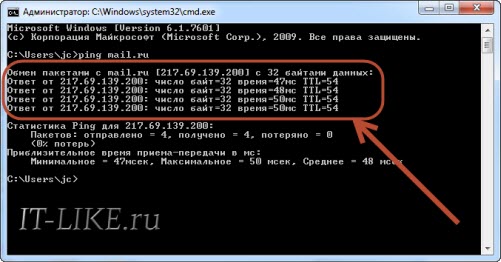
Допустим приложения работают, команда «ping 8.8.8.8» получает ответы, но сайты не открываются. Следующим шагом нужно проверить работает ли DNS. Этот сервис переводит имена сайтов (домены) в IP-адреса. Введите такую команду: ping mail.ru Также смотрим что пишет в ответ. Единственно правильный вариант: Цифры могут быть другие, но главное, чтобы четыре сообщения начинались с «Ответ от ..».
Если ответы есть, то с DNS всё в порядке. Если, допустим, не четыре ответа, а меньше (но они есть), то проблема в качестве интернета. Возможно, у вас мобильный инет и качество связи на данный момент оставляет желать лучшего) Осталось рассмотреть вариант, когда ответов не получили. В принципе, в данный момент можно заходить на сайты, если вы знаете их IP-адрес Ради интереса можете ввести в адресную строку браузера: 94.100.180.200 Должен открыться сайт mail.ru. Но проблему DNS надо решать и об этом дальше.
Решение проблемы с распознаванием имён (DNS)
Два слова о возникновении проблемы. Иногда DNS сервер провайдера глючит, и в этом случае лучше заменить его на более надёжный сервер от Google или CloudFlare. Но по умолчанию, когда происходит подключение к интернету, выставляется DNS-сервер провайдера. Менять или не менять зависит от частоты возникновения проблемы.
Также частой причиной являются вирусы, они могут подменять значения на свои. Для изменения адресов на гугловские, кликаем правой кнопкой на значок сети в углу возле часиков (в виде компьютера или связи Wi-Fi) и выбираем «Центр управления сетями и общим доступом»: 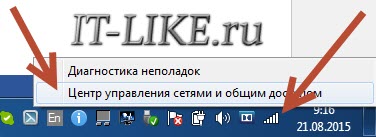 В Windows 7/8.1/10 нужно зайти в «Панель управления -> Сеть и интернет -> Центр управления сетями и общим доступом» . Далее кликаем по своему подключению как показано стрелочкой (у вас может называться по-другому):
 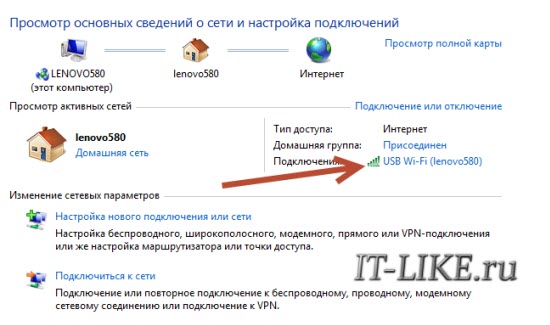 В следующем окошке нажимаем кнопку «Свойства» и далее находим в списке «Протокол интернета версии 4» и заходим в него двойным кликом.
Далее переставляем переключатель в положение «Использовать следующие адреса DNS-серверов» и вписываем в поля адреса DNS-серверов Google: 8.8.8.8 и 8.8.4.4 OK-OK-Закрыть Или: 1.1.1.1 1.0.0.1 Это будут новые более быстрые DNS от CloudFlare. Можно не перезагружаться, через минуту новые настройки начнут работать.
Если какие-то IP-адреса уже были прописаны, тогда наоборот, пробуем сначала поставить галочку на «Получить адрес DNS-сервера автоматически» : 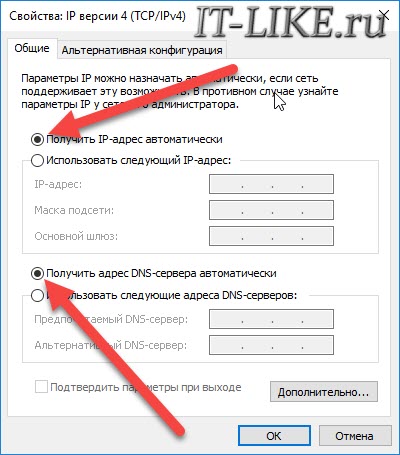 Проверьте открываются ли теперь сайты. Если нет, то введите ещё такое в командной строке, запущенной от имени администратора: ipconfig /flushdns Перезагрузитесь и проверяйте.
Если у вас есть роутер, то будет лучше менять параметры прямо в нём. В этом случае нужно зайти в админ-панель роутера и найти настройки сети. На каждом роутере они расположены по разному, здесь универсального совета я не дам, но покажу на примере роутера TP-Link: 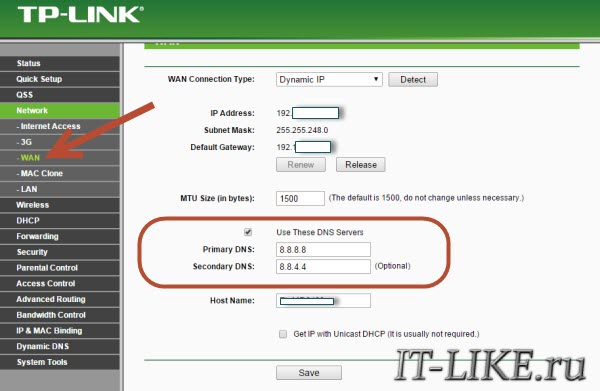 Нужно найти поля, отвечающие за DNS: Primary (основной) и Secondary (резервный) DNS, поставить галочку чтобы использовать их (Use this DNS servers) и вписать туда IP-адреса в точности как на картинке: 8.8.8.8 и 8.8.4.4. Сохранить настройки и перезагрузить роутер.
Неверный файл «hosts», не открываются некоторые сайты
Проблема с распознаванием имён сайтов в IP-адреса может быть не только из-за глючного DNS. Даже, наверное, чаще это происходит из-за испорченного файла «hosts», который расположен в системной папке Windows любых версий. Чтобы справиться с этой проблемой изучите статью про решение проблемы с неоткрывающимся сайтом «ВКонтакте». В принципе, не только этот, а и все остальные советы в статье также помогут, если не работают любые другие сайты.
Лечение системы от вирусов
Сама проблема с испорченным файлом «hosts» в большинстве случаев вызвана работой вирусов на вашем компьютере. Выводы сделайте сами (подсказка – срочно проверьтесь антивирусом!). Да и вообще проблема с сайтами часто связана с вирусами.
Поэтому, особенно уделите внимание сканированию компьютера на наличие вредоносных файлов с помощью программы Malwarebytes Antimalware, о которой рассказано по ссылке выше. Скачать Antimalware Второй простой способ провериться – это скачать лечащую утилиту Drweb CureIt! Скачать CureIt! Программы нужно сохранить на флешку с рабочего компьютера, и запустить на проблемном.
Интернет работает, проблемы с браузерами
Итак, определились что с интернетом всё в порядке, значит нужно смотреть в сторону своего браузера. Сперва-наперво проверьте как открываются сайты в разных браузерах, проблема в каком-то одном или у всех. Если в каком-то конкретном, то выводы очевидны – нужно колупаться именно в его настройках.
Обычно установлен стандартный Internet Explorer/Edge и один из браузеров Google Chrome, Opera, Mozilla Firefox или Яндекс-браузер. Попробуйте полностью удалить и заново установить свой браузер. Учтите, что IE/Edge удалить невозможно, он встроен в Windows.
Если у вас только один браузер, то скачайте другие, возможно, подберёте себе что-нибудь получше Проверьте какие расширения установлены в браузере, отключите лишние. Возможно, что-то там установилось без вашего ведома Поотключайте недавно установленные расширения, часто какое-то из них и является причиной проблемы. Очистите кэш и вообще всю историю браузера.
Проверьте, может быть в браузере включена опция ускорения интернета. Обычно она называется «Турбо» или встроенный VPN. В этом случае не все сайты могут грузиться одинаково хорошо, отключите Турбо-режим.
Прописан прокси-сервер
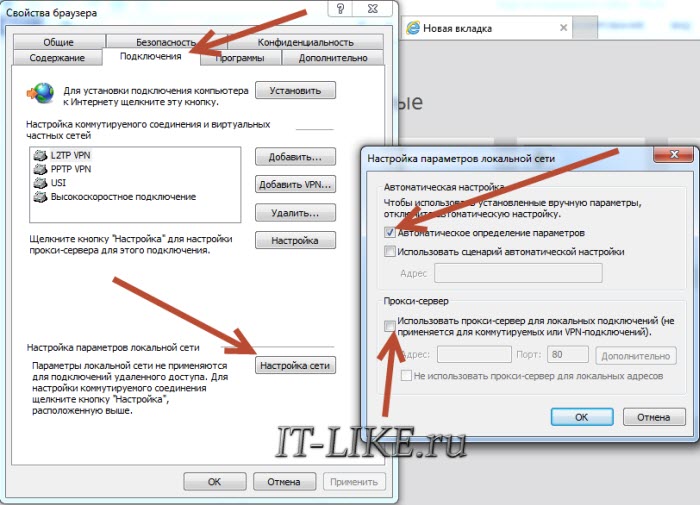
Распространённая проблема – неверно прописанный прокси-сервер. А вообще на домашних компьютерах прокси-сервер почти никогда не используется, поэтому если он прописан, будем просто убирать его. Большинство современных браузеров избавились от локальной настройки прокси-серверов и используют системные настройки, которые прописываются в браузере Internet Explorer или Edge.
Кстати, именно в IE я советую проверять нормально ли грузятся сайты, а затем уже переходить к своему любимому браузеру, если это не IE) Открываем свойства браузера Internet Explorer, вкладка «Подключения», кнопка «Настройка сети» Выставляем всё как на скриншоте, должна быть всего одна галочка «Автоматическое определение параметров». На всякий случай сохраните прежние настройки. Если данный шаг не поможет, то лучше верните всё как было. Сохраняем настройки и смотрим что получилось.
Повреждённый протокол TCP/IP
Двигаемся дальше, следующим шагом мы починим главный протокол интернета – TCP/IP. Сделать это просто, и ничего не изменится даже если дело не в этом. В командной строке нужно прописать две команды: route –f netsh winsock reset Эти команды касаются работы интернета на компьютере в целом. Это важный пункт, сделайте всё как там написано.
Исправление системных параметров утилитой AVZ
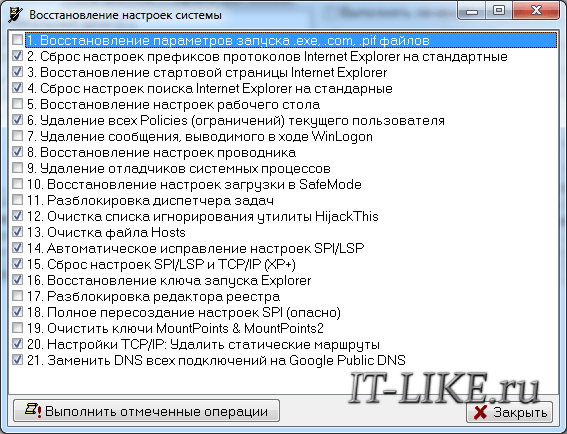
Более продвинутый метод борьбы с нашим недугом, если предыдущие пункты не дали результата. Нужно скачать утилиту AVZ и запустить ярлык программы с помощью правой кнопки, выбрав пункт «Запуск от имени администратора». В окне программы идём в меню «Файл -> Восстановление системы» и отмечаем галочками пункты как на скриншоте: Нажимаем «Выполнить отмеченные операции». Программа AVZ всё сделает, кстати, в том числе исправит файл hosts, если вы этого ещё не делали, и пропишет гугловские DNS в системных параметрах компьютера. Перед выполнением этих действий рекомендую создать точку восстановления системы.
Лезем в реестр
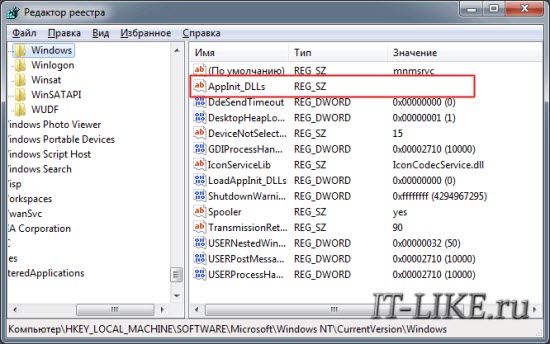
Реже, но попробовать стоит, тем более, если деваться то некуда Открываем реестр Windows: нажимаем кнопки «Win + R» и пишем там «regedit». В окне редактора реестра нужно пройти по такому пути «HKEY_LOCAL_MACHINESOFTWAREMicrosoftWindowsNTCurrentVersionWindows» и посмотреть есть ли справа параметр «Appinit_DLLs» Скопируйте куда-нибудь то что там прописано и сотрите значение, т.е. обнулите его. Теперь то же самое проделайте с веткой «HKEY_CURRENT_USERSOFTWAREMicrosoftWindows NTCurrentVersionWindows» . Перезагрузитесь и проверьте заходит ли на сайты. Если не помогло, то лучше вернуть прежние значения назад.
Если ничего не помогло
- Ваш антивирус блокирует работу некоторых сайтов. Отключите его на время и проверьте
- Восстановите параметры системы из точки восстановления на ближайшую дату, когда страницы ещё открывались
- Перезагрузите роутер
- Позвоните своему провайдеру и спросите, нет ли сейчас проблем
- Просто подождите пол часика
На этом всё, если есть какие-то вопросы или дополнения, то добро пожаловать в комментарии.
Источник: it-like.ru
Откуда приходит Интернет? Почему ты не можешь сделать свой собственный?
Кажется, что в Интернет так легко попасть; просто подключите компьютер к маршрутизатору и вперед. Но как создать свой собственный Интернет или даже занять место провайдера и иметь собственное подключение к Интернету?
Давайте узнаем, откуда появился Интернет и как создать свой собственный Интернет.
Откуда приходит Интернет?
Вы можете видеть красный цвет каждый раз, когда представляете, что ваш интернет-провайдер сидит в кресле и наблюдает за вашими ежемесячными платежами, поскольку он, очевидно, ничего не делает. Однако для того, чтобы предоставить вам доступ в Интернет, требуется много работы.
Подключение к вашему интернет-провайдеру (ISP)
Во-первых, инфраструктура. Ваше интернет-соединение не выходит прямо в интернет; сначала он должен быть доставлен вашему интернет-провайдеру. В конце концов, ISP означает «Интернет-провайдер»; вы не получите доступ в Интернет, пока не подключитесь к ним!
Для этого вам нужно каким-то образом подключиться к вашему провайдеру. Проводное соединение – самый распространенный метод. Именно здесь кабель передает данные от вашего роутера до вашего интернет-провайдера.
Если у вас есть оптоволокно, скорее всего, у вас есть медный кабель, идущий от вашего дома до придорожного шкафа или столба на обочине. Как только он достигнет этой точки, он будет использовать оптоволокно до вашего интернет-провайдера.
Однако некоторые счастливчики могут подключиться напрямую к дому. Это означает, что у них есть оптоволокно от дома до интернет-провайдера, что намного быстрее, чем соединение оптоволокно / медь.
Эти технологии называются «волокно до обочины» (FttC) и «волокно до помещения» (FttP) соответственно. Если вы используете последнее для подключения к дому, оно обычно называется «Fiber to the Home» (FttH).
Подробнее об этих методах вы можете прочитать в нашей статье о разнице между FttC и FttP .
Получение IP-адреса
Теперь, когда у вас есть соединение между вами и вашим интернет-провайдером, вам нужен IP-адрес. Это назначает ваш интернет-провайдер, чтобы серверы, к которым вы подключались, могли связаться с вами.
Когда вы получаете IP-адрес, ваш интернет-провайдер не будет извлекать четыре случайных числа из сумки и выдавать вам результат в виде адреса. Ваш интернет-провайдер должен зарегистрироваться в организации, занимающейся IP-адресами вашей страны, и получить блок адресов, который он может разослать своим клиентам.
Каждый географический регион имеет свою собственную IP-организацию. В Северной Америке вашему интернет-провайдеру необходимо связаться с ARIN, чтобы получить его адреса. В Европе есть RIPE NNC , а в Азии – APNIC .
Отправляем вас туда, куда вы хотите
Теперь, когда у вас есть соединение с вашим интернет-провайдером и адрес, пора выйти в мир. Ваш интернет-провайдер поможет определить, куда нужно ваше соединение, и отправит его по назначению.
Для этого ваш интернет-провайдер предоставляет вам сервер системы доменных имен (DNS). Это преобразует URL-адрес веб-сайта в IP-адрес, который серверы могут затем использовать для направления вашего запроса туда, куда он должен пойти.
Как видите, ваш интернет-провайдер очень многое делает, чтобы помочь вам выйти в Интернет. Однако, если вы действительно захотите, можете ли вы создать свой собственный Интернет?
Как сделать свой Интернет
Допустим, однажды вы просыпаетесь и решаете, что с вас достаточно; вы хотите установить собственное подключение к Интернету. Вы больше не хотите платить своему интернет-провайдеру и хотите делать все технические вещи самостоятельно.
Для этого вам понадобится сервер, который сможет использовать ваше соединение и направить его в Интернет. Вы можете купить все оборудование самостоятельно или вместо этого нанять чужой сервер.
Затем вам необходимо обратиться в организацию интернет-провайдера вашей страны, чтобы получить IP-адрес. К сожалению, вы не можете просто попросить его; вам нужно будет купить их несколько.
Как только это будет сделано, вам нужно подключить свой сервер к дому, чтобы вы могли выходить в Интернет. Вы можете сделать это, проложив собственные оптоволоконные кабели (очень дорого!) Или наняв инфраструктуру другой компании.
На данный момент, вероятно, вы уже потратили пятизначную сумму, возможно, с некоторыми дорогостоящими арендными платежами. Скорее всего, вы попадете в большие долги, если не начнете предлагать свои услуги и другим людям.
В конце концов, у вас есть такой большой пакет IP-адресов; вы можете привлечь клиентов, которые будут ежемесячно платить вам за использование ваших услуг. Мы надеемся, что это компенсирует затраты и поможет вам окупить невозвратные затраты.
Есть только одна проблема; вы стали тем, что поклялись уничтожить! Теперь вы официально являетесь интернет-провайдером и берете на себя клиентов, чтобы покрыть ваши расходы.
Вам наконец удалось избавиться от надоедливых счетов за Интернет, но теперь вы управляете целым бизнесом. Наверное, лучше всего заплатить интернет-провайдеру, который сделает всю эту тяжелую работу за вас!
Остров Оркас, пример общественного интернет-провайдера
Хотя создание собственного интернет-провайдера только для себя не является грандиозной идеей, есть примеры людей, объединившихся для создания провайдера для своего местного сообщества. Это ближайший пример того, как кто-то настраивает подключение к Интернету для собственных нужд.
Ars Technica рассказала историю пятидесяти человек на острове Оркас. У них был интернет через интернет-провайдера, но поскольку они находились на сельском острове, связь была нестабильной.
Жители острова Оркас взяли дело в свои руки. Они заметили, что на берегу в 10 милях от них стоит вышка широкополосного микроволнового диапазона, которая принадлежит StarTouch Broadband Services. Все, что нужно было сделать жителям, – это присоединиться к этой сети.
Они потратили 11000 долларов, чтобы получить разрешение на использование микроволновой башни, а затем построили свою собственную, используя водонапорную башню в качестве базы.
Затем сигналы будут отправляться на деревья возле домов людей, которые были подключены к их дому. Жители острова Оркас в конечном итоге получили стабильную скорость загрузки 30 Мбит / с – неплохо для удаленного острова!
Таким образом, вы можете создать свой собственный Интернет; однако вам понадобится большой толчок сообщества, чтобы финансировать и настроить его, вместо того, чтобы пытаться найти способы сэкономить деньги на ваших ежемесячных счетах.
Как создать Интернет
Хотя приведенная выше информация актуальна для людей, которые хотят создать собственное интернет-соединение, она не отвечает на вопрос некоторых людей о том, как создать свой собственный интернет.
Если вам интересно, как это сделать, вероятно, вы хотите достичь одной из двух целей; либо вы хотите создать веб-сайт, который могут посещать другие люди, либо вы хотите создать «небольшой интернет» для своего дома.
Создание веб-сайта в Интернете
Если вы хотите создать веб-сайт, на самом деле вы не создаете новый Интернет для этого. Вы делаете веб-страницу, которая живет в Интернете. Это как пойти к агенту по недвижимости и попросить Планету Земля, когда все, что вам действительно нужно, – это собственный дом!
К счастью, создать веб-сайт намного проще, чем создать целый Интернет. Обязательно ознакомьтесь с нашим руководством по созданию веб-сайта для получения более подробной информации.
Если кодирование не для вас, вы можете использовать конструктор веб-сайтов, чтобы создать свое присутствие в Интернете. Просто взгляните на наше полное руководство по настройке блога с WordPress и избавьте себя от лишних хлопот.
Создание «локального Интернета» для вашего дома
Если вы хотите настроить свои домашние компьютеры так, чтобы они все подключались друг к другу в «локальном Интернете», это возможно.
Однако здесь нам нужно отойти от термина «Интернет». Обычно вы используете Интернет для подключения к устройствам за пределами вашего дома; здесь вы пытаетесь связаться с устройствами поблизости.
Для этого типа «Интернета» есть термин: локальная сеть (LAN). Часть имени «Локальная область» является здесь ключевой; мы подключаемся только к устройствам, к которым можем физически дойти.
Если вы хотите узнать больше, ознакомьтесь с нашей статьей о том, как играть в игры по локальной сети в вашей сети Wi-Fi .
Получение контроля от вашего интернет-провайдера
Хотя очень возможно установить собственное интернет-соединение, это очень дорого и стоит усилий только в том случае, если вы сами хотите стать интернет-провайдером. Таким образом, лучше всего создавать свой собственный Интернет только в том случае, если вы планируете привлечь к себе все сообщество.
Не волнуйтесь, если вы по-прежнему хотите вернуть контроль над своим интернет-провайдером. Существует множество причин, по которым вам следует заменить маршрутизатор вашего интернет-провайдера на что-то по вашему выбору.
Изображение предоставлено: jamesteohart / DepositPhotos
Источник: www.istocks.club
Как иметь бесплатный интернет дома для всех людей на ПК или мобильном? Пошаговое руководство

Компьютерные сети стали средством общения, которое очень необходимо, поскольку они позволяют нам общаться, исследовать, развлекать и даже работать. Вот почему нам нужно знать разные способы бесплатного подключения к ним, потому что если по какой-то причине мы не можем отменить наш план навигации, мы временно потеряем соединение и многое другое.
Существуют разные способы бесплатной навигации. Если вы честный человек, вы можете запросить ключ Wi-Fi у друга или соседа, даже если у вас есть ссылка на общедоступную сеть. Но также существуют нечестные способы обнаружения беспроводных сетей и аннулирования пароля , позволяющие другому пользователю войти без предварительного согласия владельца.
В этом руководстве вы познакомитесь с некоторыми методами, которые позволят вам иметь подключение к Интернету без необходимости платить , без ущерба для качества навигации и безопасным способом. Но имейте в виду, что некоторые альтернативы могут вызывать дискомфорт среди других людей. Так что это ваша собственная ответственность , старайтесь быть честными и использовать их только в тех случаях, когда вы строго обязаны избегать проблем с друзьями и соседями.
Способы подключения к Интернету дома без платы за мобильный телефон или компьютер для всех людей
Есть несколько альтернатив, которые можно использовать в вашем доме и за его пределами, чтобы получить доступ к Интернету, не платя ничего. Некоторые из них легко выполнить, другие-немного сложнее. С другой стороны, есть несколько негативных вариантов, поскольку они должны выполнять определенные процессы, которые в определенных областях могут считаться незаконными. , а также дискомфорт у некоторых людей.
Вы можете подключиться к Интернету на своем мобильном устройстве и компьютере через близкие к вам сети Wi-Fi. Будь то сосед, общедоступная сеть, парк или заимствованное портативное устройство. беспроводное соединение.
Запросите пароль у друга или соседа
Самый быстрый и удобный вариант -попросить друга, соседа или родственника сообщить нам пароль вашей сети, , чтобы мы могли подключиться и получить услугу. Интернет бесплатно на всех устройствах, которые мы можем подключить к одной сети.
Используйте мобильное устройство друга или соседа в качестве сети Wi-Fi
Этот метод немного сложнее в использовании, но такой же надежный, как и предыдущий. Сначала вам нужно поговорить со своим другом или соседом и спросить, можете ли вы использовать свой мобильный телефон в качестве точки доступа Wi-Fi.
Это функция, которая имеется почти на всех компьютерах, которая позволяет обмениваться данными для подключения к устройствам в определенной области, как если бы это была беспроводная сеть. Вы можете установить пароль для управления подключенными устройствами. Также количество людей, которые могут получить к нему доступ.
При его использовании необходимо учитывать три момента:
- Качество навигации может различаться в зависимости от уровня сигнала мобильного устройства.
- Желательно иметь неограниченную службу просмотра; помните, что подключение будет совместно использоваться разными устройствами, поэтому расходы на навигацию могут быть высокими для владельца.
- Чтобы снизить энергопотребление, предпочтительно использовать мобильную зарядку. .
Если ваш друг или сосед решит предоставить интернет-услуги через зону Wi-Fi, , но не знает, как это сделать, мы объясним вам, что вместе с ему удается активировать конфигурацию на своем мобильном устройстве без каких-либо неудобств.
- Первое, что вы должны сделать, это ввести “Настройки” мобильного телефона. После этого вы найдете вариант «Зона Wi-Fi иСоединение †.

- После того, как у них будет меню с различными параметрами, вы выберете “Настройки зоны Wi-Fi”.

-
Откроется вкладка, в которой вы можете настроить параметры сети, предоставляемой мобильным телефоном. Вам просто нужно указать имя (или оставить его, если хотите) и создать пароль. Это позволит любому постороннему входить в новую сеть без разрешения.

уль>
- В разделе “AP Band” лучше оставить его в 4 ГГц , поскольку устройства чаще подключаются с этой частотой.
- Наконец, нажмите “Сохранить” , а затем активируйте точку доступа Wi-Fi .

- Таким образом, вы можете бесплатно пользоваться Интернетом у себя дома, используя мобильное устройство или компьютер.
Подключение к открытой сети Wi-Fi
Если вы находитесь рядом с парком, торговым центром или заведением, в котором предоставляется бесплатный доступ в Интернет, вам просто нужно подключиться к этой сети Wi-Fi с помощью мобильного устройства или компьютера и пользоваться этой услугой. Но, имейте в виду, что связывание с ними может иметь некоторые риски, поэтому примите меры предосторожности при просмотре и выполните некоторые действия с использованием личных данных, таких как: банковские переводы, онлайн-платежи, доступ к социальным сетям и другие.
Загрузка приложений для обнаружения сигналов открытия Wi-Fi
Для этого вы можете загрузить из Google Play различные приложения и попробовать те, которые вам нужны. Некоторые могут работать, другие-нет, поэтому лучшее, что вы можете сделать,-спокойно просмотреть комментарии к ним перед их установкой.
Wifi Radar
Это приложение позволяет нам наблюдать за местоположением (не совсем) сетей Wi-Fi, которые входят в наш дом. При его использовании мы увидим на экране своего рода компас, где Центром этого является сам мобильный телефон, вокруг него мы увидим все доступные беспроводные устройства.

Благодаря этому у нас будет больше возможностей для подключения к сетям, которые отображаются в разделе « Keygen Supported» , и меньше к тем, которые отображаются в « Keygen Возможно поддерживаемых». Чтобы связать их с этими сетями, просто нажмите на ту, которая вам нужна, и она откроется, там у вас будет возможность разместить некоторые общие ключи, доступные для приложения, для сети, в которую вы хотите войти.
Вы также можете выбрать параметр «Попробуйте автоматическое подключение» , и он автоматически попытается подключиться. Если вы не можете сделать недействительным ключ ввода на устройствах, рядом с которыми находится сигнал WiFi, мы объясним позже, как это сделать.
Расшифровка и взлом паролей других сетей Wi-Fi
Вы можете использовать такие приложения, как Router Keygen, Wlan Audit, Pul wifi, для взлома или аннулирования паролей сетей WiFi, вы можете найти их в Google Play или в той же поисковой системе Google. Некоторые из вас даже делают их доступными для компьютеров.
Следует отметить, что они будут работать только с теми устройствами WiFi, которые все еще поддерживают общий ключ устройства и старые технологии. Эти инструменты в настоящее время не на сто процентов надежны, из-за внедряемых обновлений безопасности. Но это отличная возможность попытать счастья, если у соседа нет современного устройства.
Помните, что взлом чужих сигнальных клавиш Wi-Fi является преступлением , которое может быть наказуемо по закону, за исключением того факта, что оно может причинить вред другим людям и вызвать проблемы или причинить вред репутация с окружающими вас людьми.
Используйте усилители сигнала Wi-Fi

Усилители или повторители беспроводных сигналов-это устройства, используемые для расширения радиуса охвата беспроводной сети и обеспечения ее доступа в другие места , без необходимости купить другой роутер.
Эта опция может быть смешана с альтернативой использования сети вашего соседа, например, в случае, если она не покрывает весь ваш дом или место, куда вам нужно это добраться, затем с Повторите, вы увеличите область его применения.
Первое, что вы должны сделать, это:
- Подключите ретранслятор или усилитель Wi-Fi к электрической розетке.
- Усилитель или ретранслятор создаст новую беспроводную сеть, которая будет открыта и будет называться > «TP-Link_Extender_xxxxxx» (x-модель устройства)
- Подключите компьютер или мобильное устройство к открытому репитеру. В своем веб-браузере вы должны разместить URL-адрес, чтобы перейти на страницу конфигурацииповторителя или усилителя. Например, для TP-LINK установлено значение com , это зависит от каждого производителя.
- Для этого вам нужно будет подключить ретранслятор, выбрать одну из сетей. из которых у вас уже есть пароль или найдите его и введите пароль для подключения. Убедитесь, что у вас хороший сигнал. Затем введите ключ, которыйвам уже удалось связать.
- Наконец, настройте сеть Wi-Fi , с которой ваш ретранслятор излучает другой ключ безопасности.
Источник: stepbystepinternet.com